WorkBuddy 保姆级入门教程:效率提高10倍

文章目录
大家好,我是G哥。WorkBuddy让我赚了5000块钱,所以我才写了这篇入门教程,很多人只是知道说需求,却不知道如何高效使用,隐藏功能可能不知道,所以请认真看,一定对你有帮助,可以先收藏慢慢看!
官网入口:https://www.workbuddy.cn/
写周报,常常是整理记录比写字费时间。做 PPT 也一样,先翻文件找数字,再把材料剪来剪去,等内容凑齐,才轮到调整页面。
WorkBuddy 可以接手这里面的一部分活。你把资料放进指定文件夹,告诉它要做什么,它就能读取文件、整理内容,生成 Word、Excel 或 PPT,再把文件交给你检查。
不过,一句“帮我做个汇报”还不够。它不知道哪张表是最新版,也不知道会上提到的建议究竟有没有通过。开工前把这些事说清楚,后面才能少改几轮。
第一次用,选一份自己熟悉的会议记录就行。下面从下载安装讲起,用这份材料走完一遍,再把同样的做法用到周报、表格和汇报上。
装好以后,先准备一个练习文件夹
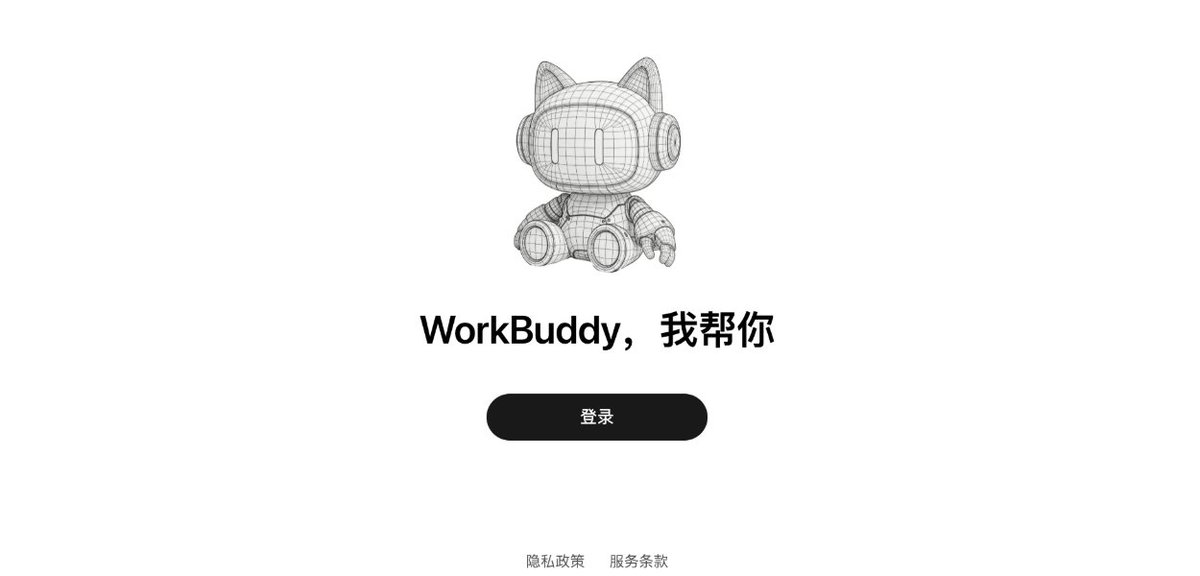
在 WorkBuddy 官网下载对应系统的客户端,安装后登录。Mac 的 Apple 芯片与 Intel 芯片使用不同安装包,在左上角苹果菜单的“关于本机”里可以查看芯片类型。系统版本要求看下载页面,别只凭安装包名称判断。
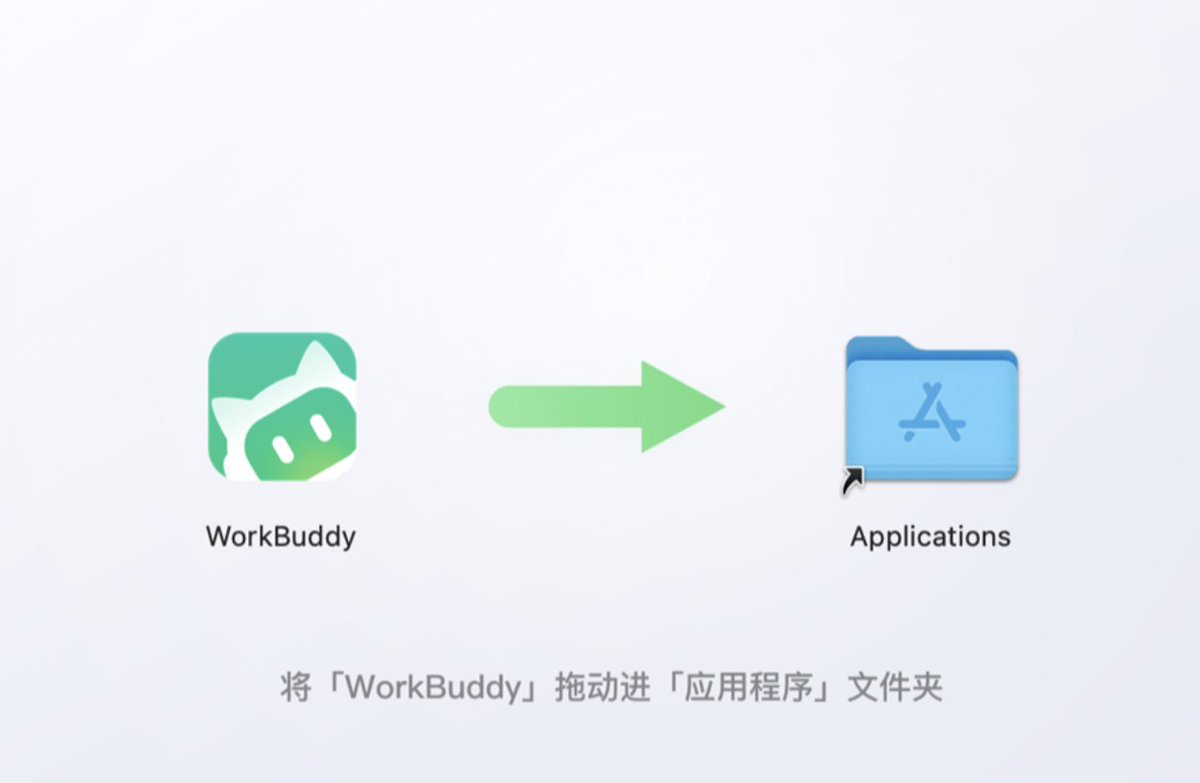
登录后,新建一个“WorkBuddy 练习”文件夹,放进两三份不敏感的资料副本。这次只用这个目录,先别把整个桌面和所有项目都交进去。
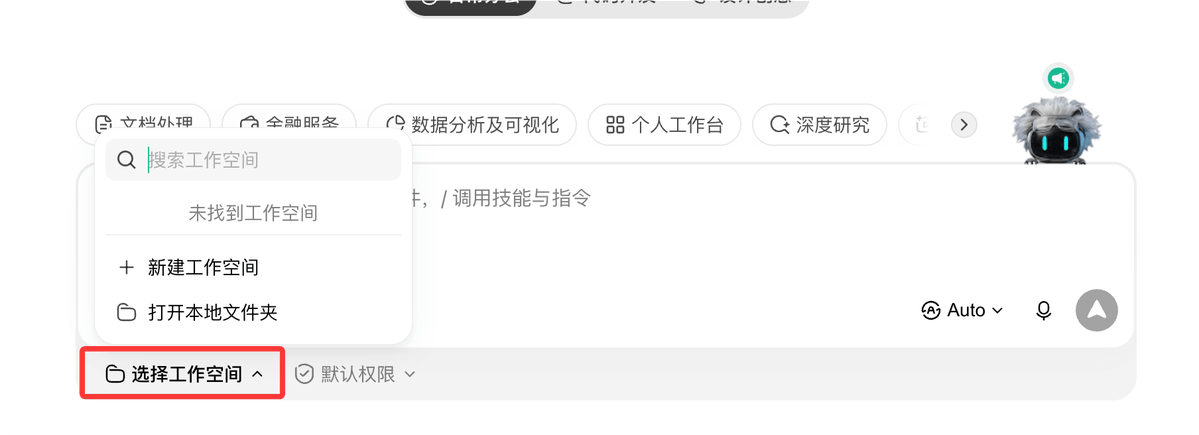
对话框附近会看到“工作空间”。选中刚才的文件夹,它就知道这次去哪里找材料。生成的文档也可以存回这个目录,以后找结果不用到处翻。
同一个文件夹里,尽量只留当前要用的版本。“方案最终版”“方案最终修改版”“方案最终确认版”同时存在,你自己都得打开看一眼,它也需要依据才能判断。可以在文件名里写上日期,并说明本次以哪一份为准。
资料多了以后,在项目目录下分出“输入”和“输出”两个文件夹。“输入”放原始材料,“输出”接收生成的成果。第一次练习就养成这个习惯,后面改了几轮,也容易找到原文件。
任务里提到文件时,写完整文件名,或者把文件直接拖进去。目录里同时有两张销售表,就说明这次用哪张。输出位置也写到具体文件夹,别只说“保存一下”。任务做完,你应该能按交代的路径找到文件,而不必继续追问结果在哪里。
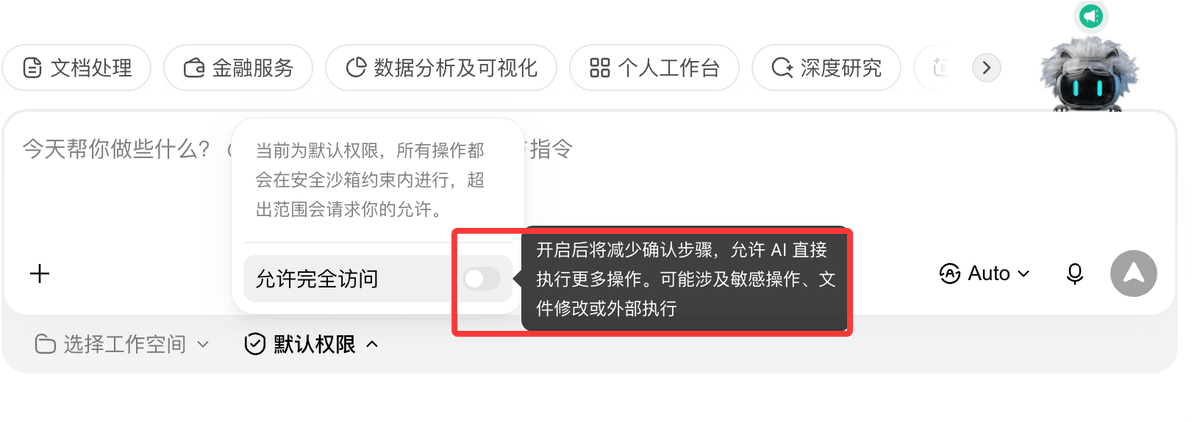
只授权任务需要的目录。公司资料按所在组织的规定使用,账号密码、密钥等内容不要混进练习文件夹。整理表格、批量改名这类操作先用副本,确认做法对了,再处理更多文件。
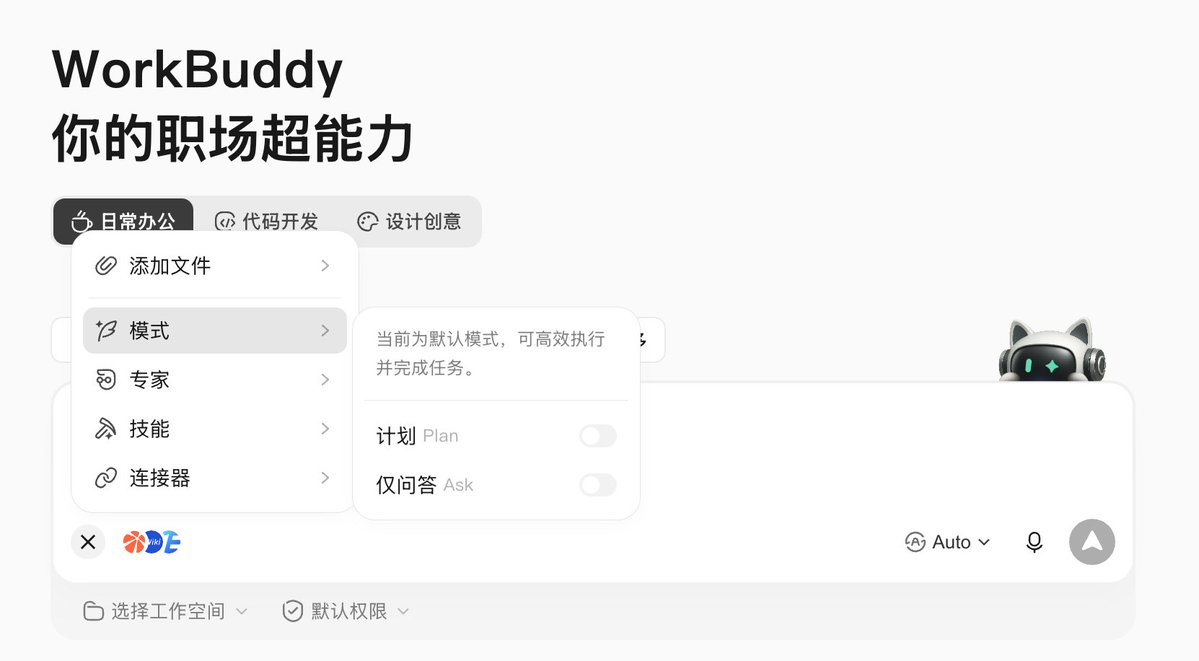
这次只想看看,还是要它改文件?
“整理一下”可以指概括内容,也可以指改名、分类、移动。发出任务前,先确定你想做到哪一步。
仅问答,也叫 Ask,适合读材料、解释内容、讨论思路。计划模式会先给出做法,确认后再执行。材料和要求都明确的任务,可以交给执行模式处理。版本更新后,名称与入口可能调整,按当前界面选对应功能即可。
第一次先用仅问答,让它盘点文件。这一步没有必要追求写得漂亮,重点看它有没有读对。
请只读取当前工作空间,逐份列出文件名、主要内容和文件之间的关系。
发现重复内容、版本冲突或缺少资料时,单独列出。暂时不要新建、修改、移动或删除文件。
读完回复,回头打开一两份材料核对。它说这是一份销售月报,里面是否确实有对应月份的数据?它列出的“待办”,在原文里有没有明确提到?发现读错,先纠正,再让它继续。
任务步骤较多时,切到计划模式,看它准备读取哪些文件、生成什么、保存在哪里。计划里出现不需要的动作,就把范围收回来。让它只生成文档,就不必顺手整理整个目录。
计划也能帮你发现自己没说清的要求。准备分析销售额,却没定退款怎么算;准备做项目汇报,却没说给谁看。这些问题在执行前补齐,比拿到完整文件再重做省事。
把任务交代清楚,用普通话就够了
“帮我写个总结”,缺的是材料、用途和格式。“写得专业一点”,也解释不了到底要突出进度、风险,还是讨论过程。
写需求时,把四件事补全:用什么材料,做什么,交什么文件,还有哪些规则。再说一句给谁看,内容顺序就更容易确定。
给项目成员看的纪要,负责人和截止日期要好找;给部门负责人看的汇报,进展和待协调事项要靠前。这些区别来自使用场景,不需要堆“资深专家”“顶级顾问”之类的角色描述。
请根据我上传的会议记录,整理一份供项目成员使用的会议总结。
正文分为“确定事项、行动清单、未解决问题”。行动清单列出任务、负责人和截止时间,原文未明确的信息写“待确认”。
输出 Word 文档,保存到工作空间的“输出”文件夹。保留原始材料,只新增结果文件。
这条指令已经能用于练习。你也可以补上篇幅,比如正文控制在一页以内;或补上保留要求,比如产品名称和关键数字沿用原文。要求之间别互相打架,一页纪要塞不下完整逐字记录,就要明确哪些内容可以省略。
材料很多的时候,分阶段交付。先盘点文件,再定报告大纲,之后写正文,最后做配套 PPT。每个阶段看一份结果,发现方向偏了就及时改。不要把“还在讨论要写什么”和“已经确定怎么写”混在同一条指令里。
先做一份会议纪要,把整套操作用一遍
把会议记录拖进对话框,第一轮只提取结论和待办,暂时不要求生成 Word。内容核对好了,再排版。
会议里“建议研究”“准备尝试”“已经决定”是不同状态。检查时多看这些词,别让一个还在讨论的想法变成正式安排。某个人在会上发过言,也不代表那项任务一定由他负责。
人名、项目名、日期都对照原文看一遍。没有明确负责人的任务就保留“待确认”,不要为了把表格填满,给它找个看起来合适的人。
记录里出现“下周三”“月底前”,要结合会议日期确认具体时间。材料没有交代年份,或者会议时间本身有冲突,就先保留疑问。纪要发出以后,接收人会按上面的日期安排工作,这种地方值得多核对一次。
内容没问题后,让它生成纪要。开头用几句话说明会议重点,正文保留必要的讨论背景,行动清单放进表格。这样接收人能找到自己要做什么,也能查到事情为什么这么定。
请把刚才核对的内容整理为正式会议纪要。
开头概括会议重点,正文保留确定结论和必要背景,末尾用表格列出行动清单。
未确定的建议放入“待讨论”,不要写成已经通过的决定。输出 Word 文档,文件名带上会议日期。
拿到文件,先打开看。检查表格有没有跑到页面外面,长标题是否难读,再抽查关键结论。文件可以下载,还不代表内容已经能发给同事。
需要修改时,说到具体位置:“第二项还没通过,移到待讨论”“负责人这一列保留原名,不用职位替代”“开头缩短到三句话”。已经确认的部分保持原样,新结果另存修订版。
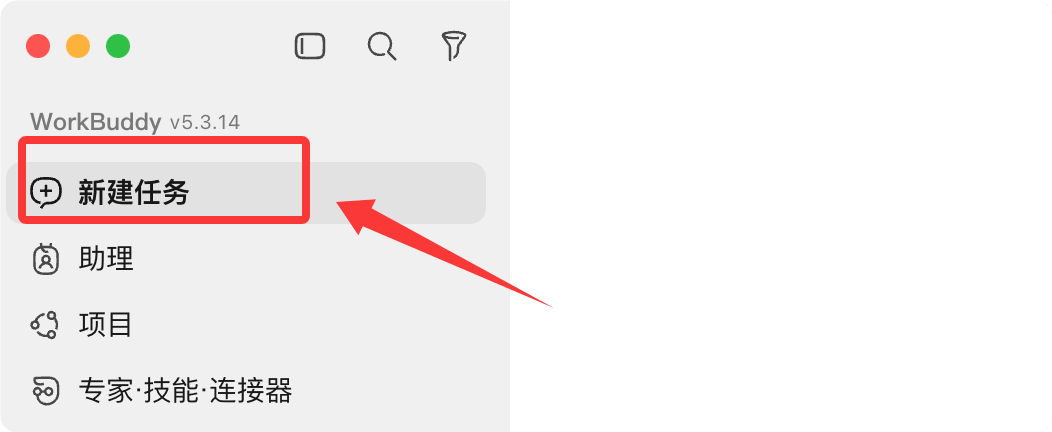
跟进修改留在当前任务里,已有材料和前面的决定都能接着用。换成另一个项目时,再新建任务和对应工作空间,别把两个项目的文件与要求混在一起。
周报怎么写,取决于这周留下了什么
会议纪要做完,周报也就容易理解了。把本周工作笔记、项目记录和相关纪要集中起来,让它按项目归并。你不用再从零回忆每一天做了什么,但仍要核对哪些内容属于本周。
材料里写“计划周五完成”,周报就不能直接写“已经完成”。同一项工作在几份纪要里出现,也只能算一项,不能重复列成几个成果。
请读取本周工作材料,按项目整理周报,分为“本周完成、正在推进、问题与风险、下周安排”。
合并重复记录,保留关键数字和实际状态。时间或进度互相冲突的地方单独列出,等待确认。
下周安排区分材料里已经确定的计划与新增建议。输出 Word,末尾列出需要补充的信息。
初稿里出现“取得显著进展”“有序推进”之类的句子,看看后面有没有具体内容。完成了哪份文件、通过了哪次检查、还有哪一步没做完,这些信息比形容词有用。没有记录支撑的成果就删掉,别靠润色把工作状态写满。
周报太长时,优先删处理过程中的重复细节,保留影响判断的内容。卡点是什么,需要谁协调,最晚什么时候解决,这几件事通常应该放在前面。
同一个项目这周出现了新情况,也要更新上周留下的描述。风险已经解除,就别原封不动搬过来;负责人还没回复,就说明目前等待确认。发出前再核对客户名称和附件范围,避免把不该共享的细节带出去。
材料里有两条进度相反的记录时,也别只看文件修改时间。新保存的文件可能还在引用旧内容。让它把两条说法和各自对应的材料列出来,你确认实际进度后,再统一修改周报。这比让它自己挑一个看起来更新的说法可靠。
常用模板定下来以后,保存一份。下一周替换材料和日期,沿用章节、字数和检查要求,再根据本周情况调整内容。
分析 Excel,先回答数字怎么算
把一张表交给 WorkBuddy,它可以读取字段、汇总数据、生成图表。不过,销售额、利润和订单量是不同指标,同一张表按月份看、按产品看,也会回答不同问题。先选定这次要看的内容。
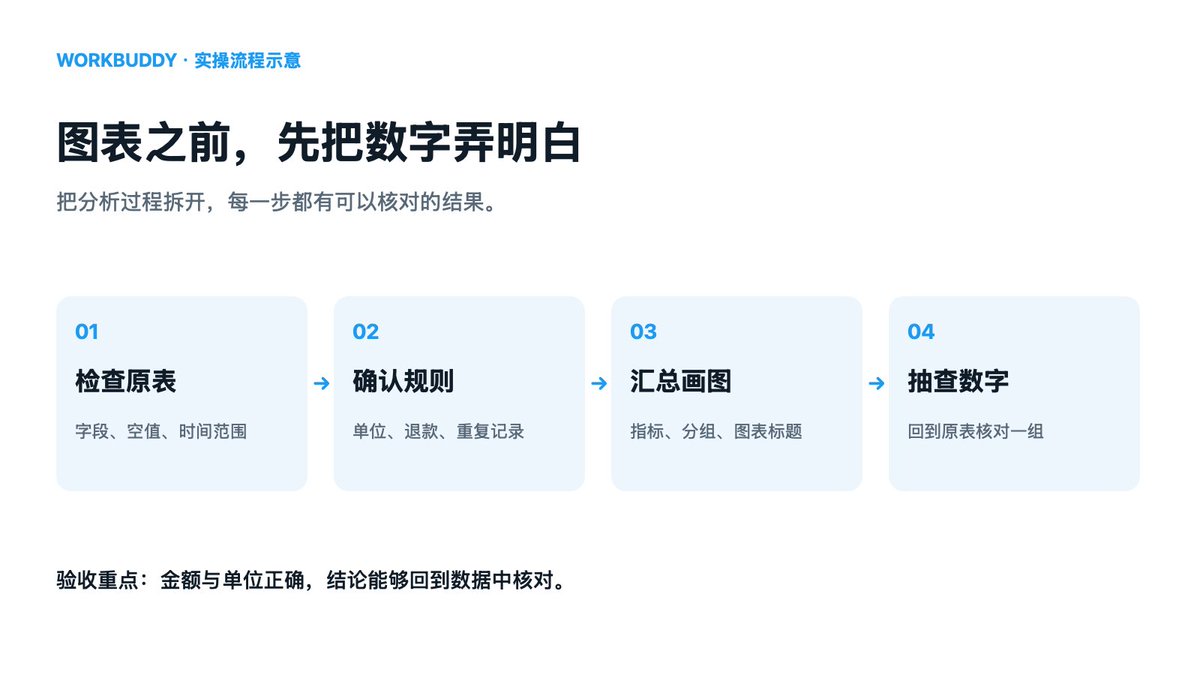
还有一些规则,必须在汇总前说清。销售额按下单还是付款计算?退款记录怎么处理?表里是元还是万元?同一订单出现多行,是重复录入还是商品明细?不弄清这些,图表做出来也很难判断。
请先检查上传的 Excel,列出工作表、字段、数据行数和日期范围。
检查空值、疑似重复记录及明显异常,写出涉及的字段和行号。保留原表,暂时不删除数据、不画图。
需要确认的统计规则集中列出,等我确认后再继续。
检查清单回来后,逐项确认规则。空白字段不一定能填零,重复订单也不一定该删。让它把疑问对应到具体行,比只收到一句“数据存在异常”更方便处理。
字段名也尽量沿用原表。表中写“实收金额”,报告里就不要未经说明换成“营业收入”。两者口径是否相同,要先确认。涉及多张表时,说明用哪一列关联,也让它检查对应关系,避免把同名客户或同类产品的记录合错。
接着下分析任务。按月份看趋势,可以用折线图;比较地区或产品,可以用柱状图。选图时说明想比较什么,没必要把同一组数画成几种图,只为让报告看着丰富。
按刚才确认的规则,按月份、产品分别汇总销售额,输出汇总表,并用折线图展示各产品的月度变化。
图表写清标题、月份和金额单位。文字结论只描述数据支持的变化,无法从现有材料确认的原因单独说明。
保留原始文件,另存为新的 Excel。
结果出来,挑一个月份和一个产品,回原表手动加一遍,再看汇总表的数字。随后检查图表单位、时间范围和文字说明。销售额增长不能写成利润增长,一次波动也不能直接写成长期趋势。
统计规则改了,要重新生成受影响的汇总与图表。比如排除已取消订单后,金额和相关结论都需要一起更新,不能只改说明文字。修订版里留一段处理记录,以后被问到数字怎么来的,可以回头核对。
PPT 先审大纲,别急着看配色
做汇报前,写清听众和目的。同步项目进度,需要讲清目前做到哪里;申请资源,需要说明缺什么、为什么缺。用途定了,才知道哪些内容应该放在前面。
把材料交进去,先要一份大纲。每页列出标题、要表达的结论和用到的数据。此时调整顺序只需要改几段文字,等页面做完再重排,图表和讲稿也得跟着改。
请根据上传的项目资料,规划一份八页进展汇报,面向部门负责人。
重点讲清当前进度、主要风险、待协调事项和下一步安排。先列出每页标题、核心观点与所需数据,暂时不要生成 PPT。
材料不足的地方标记“待补充”,不要补写数字。
审大纲时,把标题单独读一遍。第一页提出的问题,后面有没有回答?需要负责人协调的事项放在哪里?某页只有“项目概况”四个字,还要说明这页究竟想讲什么。
大纲确认后,再要求生成可编辑 PPT,补上简洁配色、字号和图表要求。文字过多的页面压缩成必要要点,详细背景可以放到备注里。图表保留单位,数据不能只剩一张好看的图。
改初稿时,一次指出具体页面和问题。“第三页保留三个重点”“第五页放大图表”“第六页把资源申请单独列出来”。改完内容,再检查字体、间距和颜色,避免在同一轮里反复推翻整套排版。
最后从第一页顺着讲一遍。突然冒出来的概念补一句解释,缺少依据的结论回材料里找证据。投屏看不清的图放大,不能正常显示的字体换掉。讲述过程中发现的问题,也记进下一次的汇报要求。
打开 PPT 后还要试着编辑一处文字、选中一个图表。你要求的是可编辑文件,就要确认后续能继续调整。页面里有需要补充的材料,保持标记可见,补完再清理。不要为了一眼看着完整,把待补位置直接删掉。
批量整理文件,先把改动摆出来
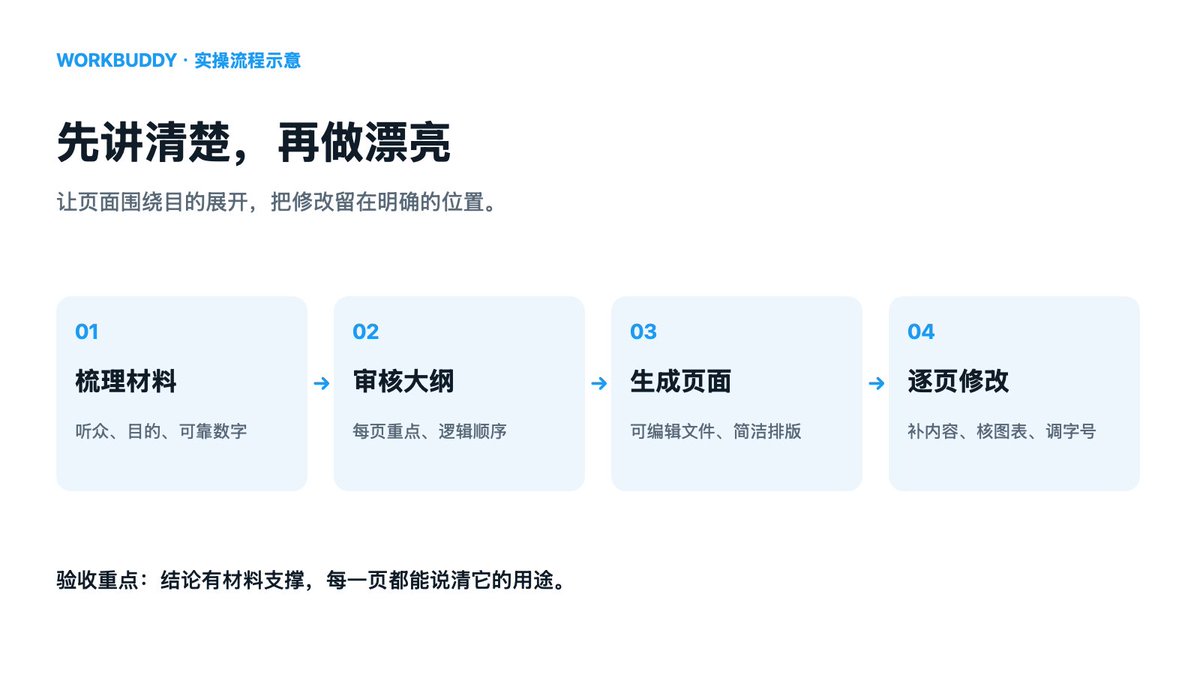
文件分类和重命名容易检查,但一批文件动完以后,再追查某个文件去了哪里就麻烦了。正式执行前,先让它列出原文件名、建议分类、目标位置及改名后的名字。
分类规则按工作习惯写。图片、表格、文档可以按类型分;合同按项目还是按月份存,要由你确定。对只看文件名无法判断的内容,让它单独列出来,不必强行归类。
请检查当前文件夹,按文档、表格、图片提出分类方案,列出原文件名、建议分类和目标位置。暂时不要执行。确认方案后,把文件复制到分类目录,保留原位置。同名文件加编号,不覆盖。完成后列出已处理、跳过和失败的文件,说明跳过或失败的原因。
先用少量副本试一次,打开几份分类后的文件,确认内容与文件名对应,目录里也没有少东西。批量改名尤其要看扩展名是否保留、编号会不会撞名,满意后再扩大处理范围。
完成清单里的失败项要单独跟进。文件打不开、权限不足、名称冲突,是不同问题。先处理原因,再补做剩余项目,比把整批任务重跑一遍更好核对。
常做的工作,才值得存成 Skill
周报做过几次以后,很多要求就固定了。章节不变,保存目录不变,检查事项也差不多,每次只是日期和材料不同。把这些步骤保存下来,下次就不用从头交代。
Skill 可以理解为一份能重复调用的工作说明,里面写清输入材料、处理步骤、检查规则和输出格式。调用时补上本次目录、时间范围及特殊要求。
把长期规则和每次变化的内容分开。“保留原文件”“缺失信息列在末尾”可以长期使用,本周日期和这次的文件路径则要更新。部门模板换了,也得同步修改,旧说明不会自己知道新要求。
先用熟悉的资料试跑。核对它有没有漏步骤、有没有读取旧文件,生成格式是否与模板一致。发现问题就改说明,别急着用到全部项目。
修改步骤后,可以沿用同一份测试材料再做一次,对比改动是否生效。原先总是漏掉的风险清单补上了,旧日期也没有继续带入,才说明这次调整解决了问题。测试时不用同时更换材料和格式,否则很难分清差异从哪里来。
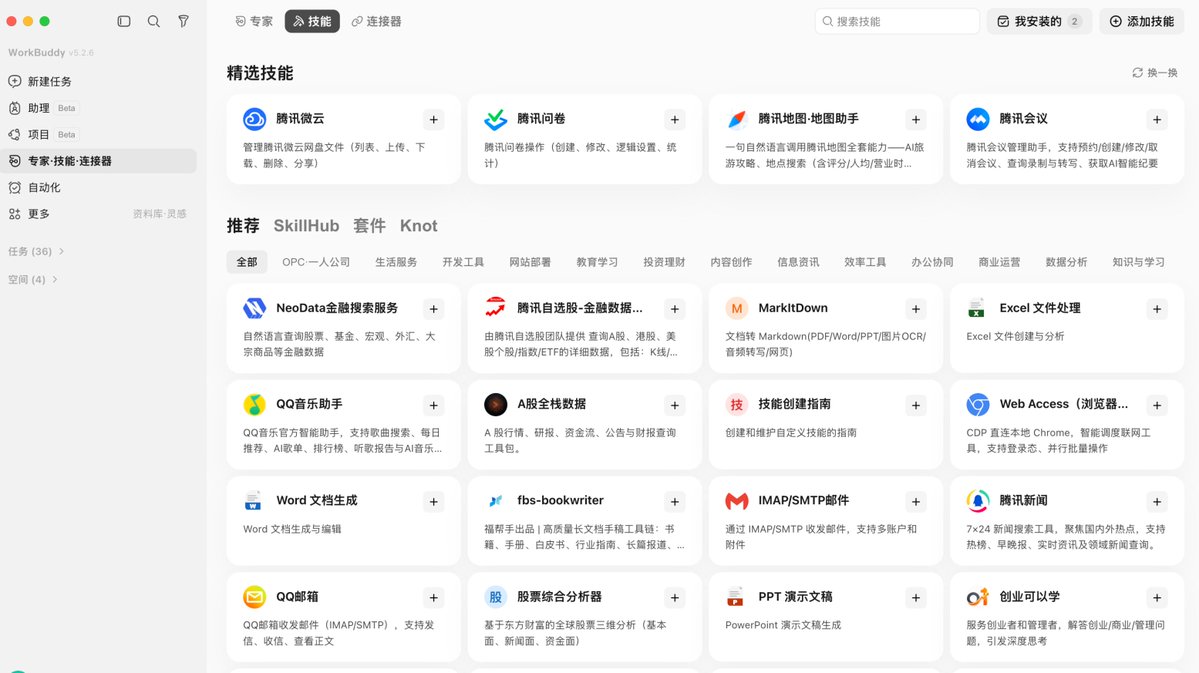
专家适合有明确专业要求的任务,专家团适合需要多个领域分工的工作。选择前先看能力说明,确认需要哪些材料、能交什么。普通对话已经能完成的纪要和周报,继续沿用也可以。
技能不必一次装很多。先保留确实用得上的几个,把输入和检查办法用熟。某项任务结果不对时,也更容易判断是材料没给齐,还是步骤本身需要修改。
定时执行前,把缺材料和出错的情况也写进去
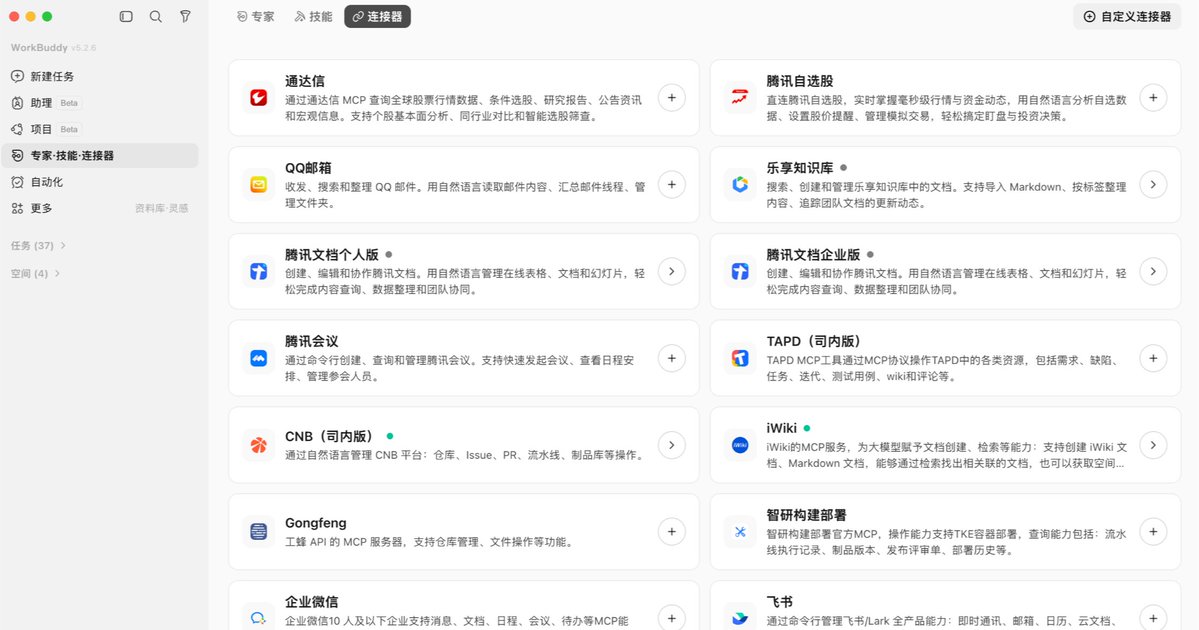
连接器让 WorkBuddy 使用已授权的外部服务。材料在会议、文档或邮箱里,需要先接通对应服务,再确认读取范围与允许执行的动作。能访问某个服务,不代表这次任务需要动里面的全部内容。
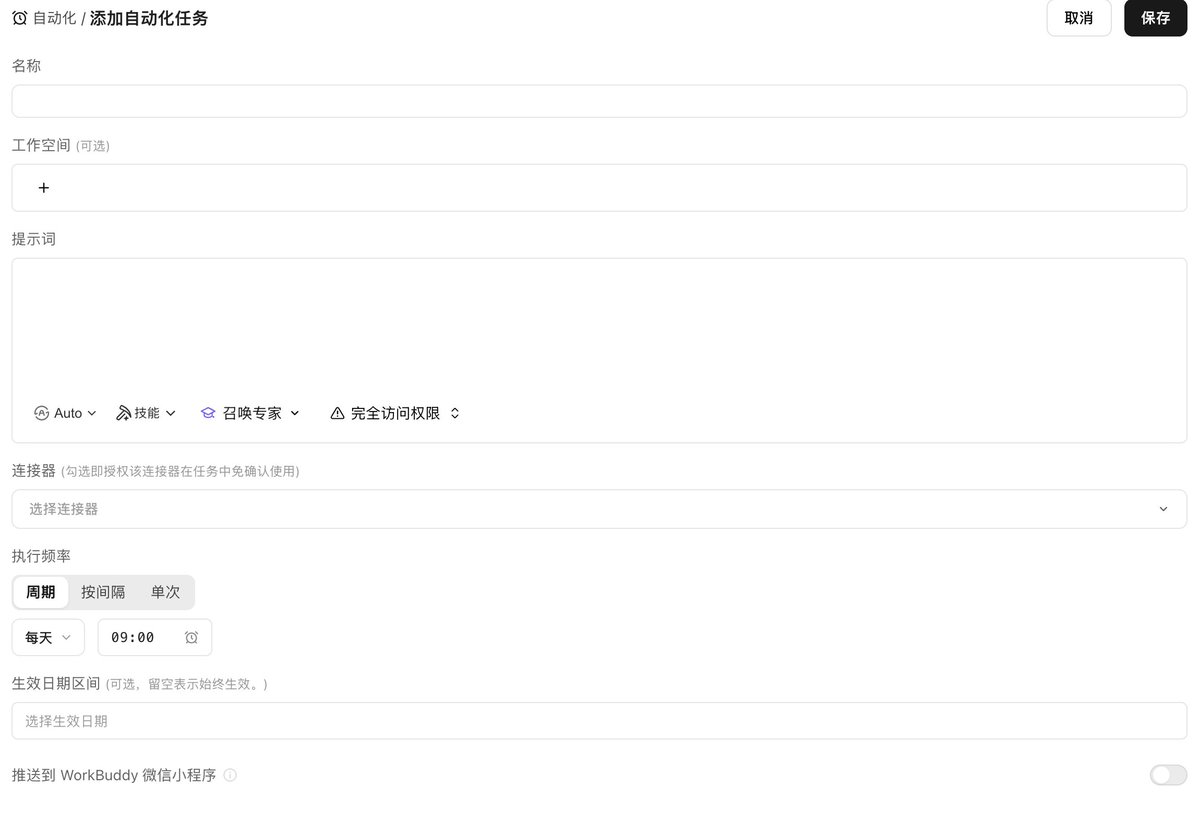
自动化任务会按设定时间执行。适合交给它的,是你已经手动跑通、材料位置和输出格式都稳定的工作,比如定期生成周报。
配置时写清执行时间、时区、工作空间和输出目录,文件名带日期。复制模板后,也检查里面的旧路径和旧时间,别让任务按时运行,却读到另一个项目的材料。
每周五北京时间下午五点,读取当前工作空间“本周记录”中的材料,按已确认的周报格式生成 Word。
保存到“周报输出”,文件名带生成日期。只新增结果,不修改原始文件。
缺少本周材料时,报告缺失情况,停止生成。读取失败或存在未解决的记录冲突时,说明具体问题,不补写内容。
首次运行后,看执行记录,也打开成果检查。时间对不对,材料是否属于本周,文件有没有落到指定目录,都要确认。目录、模板或账号授权变化后,原来的定时任务也可能需要调整。
发送邮件、上传文件这类动作另外写清接收人和附件范围。先检查内容及目标,再决定是否交给定时任务执行。生成报告和对外发送是两个动作,发布前要分别确认。
拿到文件后,还有几处值得检查
先看文件能否正常打开。Word 的表格是否挤出页面,PPT 有没有文字溢出,Excel 的单位和汇总范围对不对。随后抽查会影响工作安排和判断的信息,会议纪要看负责人和决定,周报看状态,报告看数字。
修改也按问题来。读错原文,就指出对应位置;数字不一致,就检查范围和公式;内容对了但页面难读,再调格式。“全部重做”会连已经确认的内容一起改掉,尽量说明哪些部分继续保留。
任务停下来时,先看它卡在哪里。没有读取权限,就检查授权目录;找不到材料,就核对文件和路径;格式无法处理,就调整输入或交付形式。反复发送同一句话,解决不了文件本身的障碍。
一份任务结束,留几行记录就够了:用了哪些材料,哪条指令有效,哪里改过,下次要提前补什么。连续出现的问题写回模板,偶尔出现的特殊情况留在当前项目里。
还不熟悉怎么写需求,可以保留这份模板,发送前把括号里的内容换成实际要求。
请读取【指定材料】,完成【具体任务】,给【阅读对象】用于【使用场景】。

内容按【章节或字段】组织,必须保留【关键内容】,输出【文件格式】,保存到【目录】。

缺失或冲突的信息单独列出,不补写事实和数字。保留原始文件,涉及移动、改名、覆盖时先给操作清单。

完成后说明交付文件,以及需要我核对的内容。
开始就选自己熟悉的材料。你知道会议实际定了什么,也知道表里某组数字大致是多少,检查才有依据。先把一份纪要做对,再增加文件数量或尝试其他任务。
现在打开练习文件夹,放进那份会议记录,选仅问答,让它列出确定事项和待办。对照原文看完,再生成 Word,打开文件核对负责人和日期。这一轮结束,留下的就是你第一份可以继续修改、发给同事使用的成果。
如果这篇文章对你有帮助,欢迎点赞、分享给你的朋友,感谢您!我是G哥,
@goan999999,也欢迎关注!