还在忍受自带的简陋终端?Mac 顶级终端工具 Ghostty 配置指南
文章目录
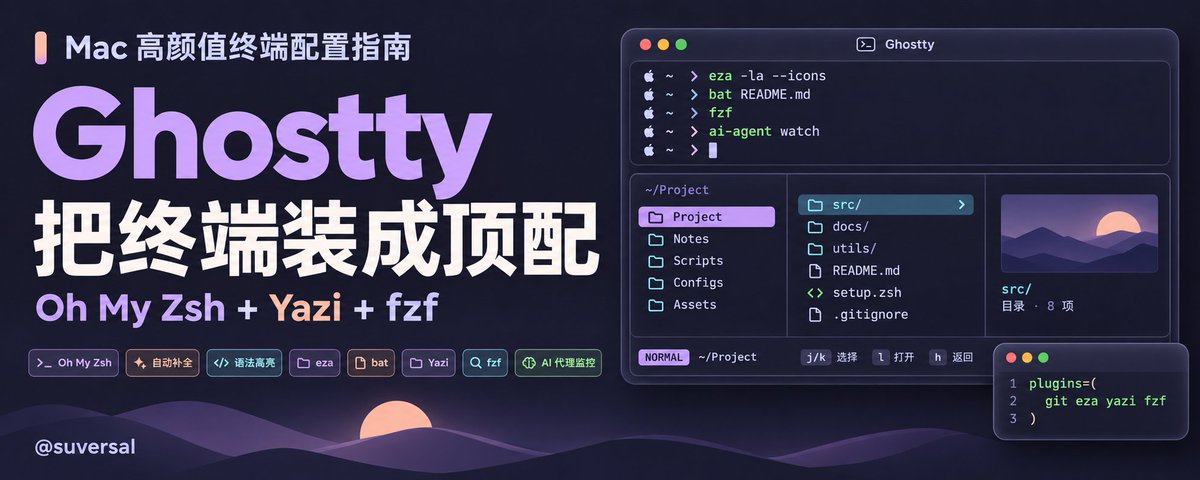
如果你还在忍受 Mac 自带终端的简陋,或者觉得 iTerm2 越来越臃肿迟钝、Warp 强行绑定账号还收集遥测,是时候给你的 Mac 换一套真正顶级的高颜值生产力终端了
今天我们要深度配置的主角,是开源界热度极高的现代终端神器:Ghostty。
它的背景相当硬核——由 HashiCorp 联合创始人 Mitchell Hashimoto(Vagrant、Terraform 的作者)用 Zig 语言纯手搓 打造。在 macOS 上基于原生 Swift + Metal GPU 硬件加速,原生适配 ProMotion 120Hz 高刷新率,启动极速、内存占用低、无任何账号追踪,同时原生支持 Kitty 图形协议、快速分屏与全局下拉窗口。
本文带大家一步一步,把终端从“毛坯房”彻底升级为趁手、好看的“极客座舱”!
第一步:选对“脸面” —— 颜值即正义的 Ghostty 终端
官方下载地址:ghostty.org/download
安装后首次打开,你可能会觉得它和自带的“小黑盒”没什么区别。按下快捷键 Cmd + ,,你会发现它的配置是一片空白——所有的个性化设置都等待你来定义。
不过放心,我已经为你整理好了一套开箱即用的基础配置,直接复制保存至你的配置文件。保存后,按下 Cmd + Shift + , 热重载配置。
配置文件地址: https://raw.githubusercontent.com/suversal/warehouse/refs/heads/main/ghostty/config
配置重启后效果如下。虽然这时候看着还算个“毛坯加上了白墙”(窗口的边距、毛玻璃与透明标题栏已经就位,但终端内部文字还是原生的纯文本),但基础骨架已经搭好,核心快捷键也已经全部生效:
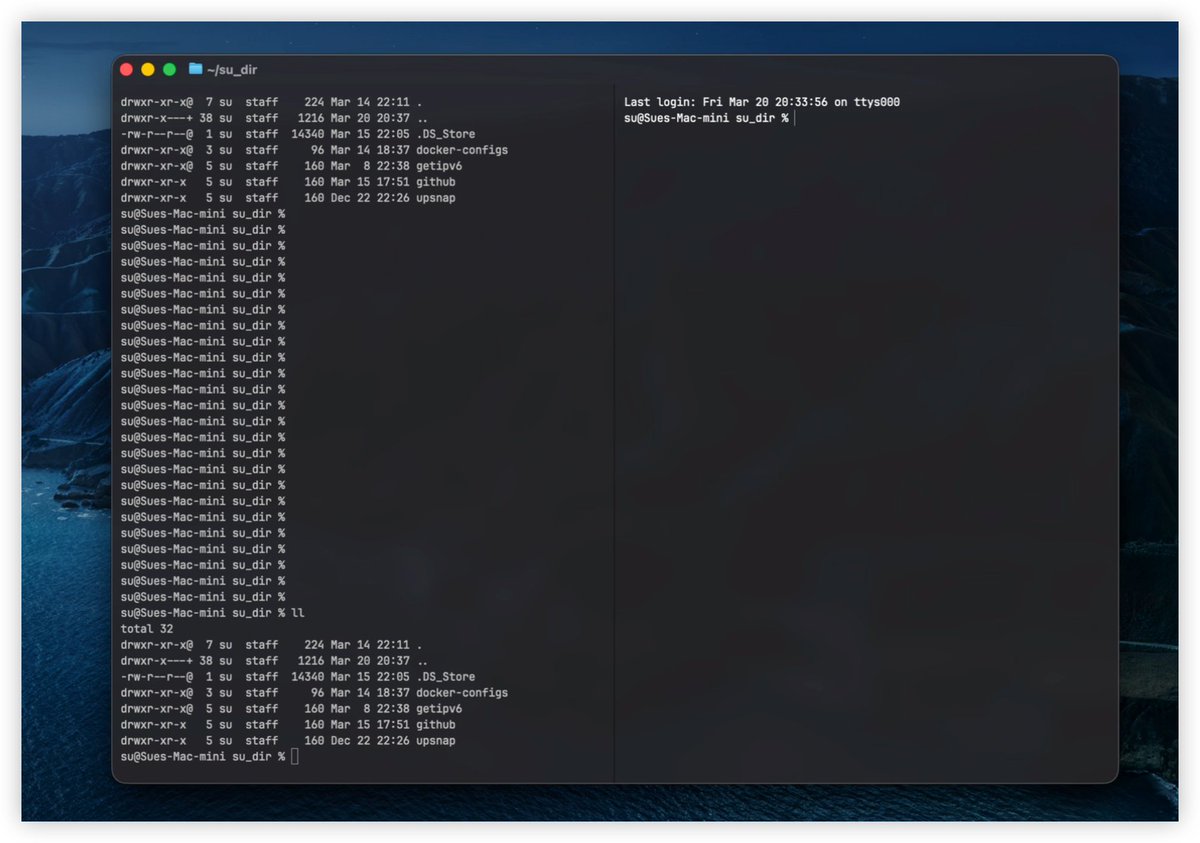
核心快捷键,更多快捷键可以在配置文件中查看,我都加上了注释:
-
Cmd + Shift + ,:一键重载配置(改完配置立即生效)。
-
Ctrl + ~:老板键!全局呼出 / 隐藏顶部下拉终端(Quake 模式)。
-
Cmd + D / Cmd + Shift + D:极速左右 / 上下分屏。
-
Cmd + Shift + Enter:分屏太多看不过来?按一下临时放大当前分屏,再按一下恢复多窗口。
第二步:穿上西装 —— Oh My Zsh & Agnoster 主题
终端有了好看的容器,接下来就要给内部的 Shell 注入灵魂与色彩。
💡 什么是 Oh My Zsh?Mac 系统默认的命令行 Shell 是 Zsh,它虽然强大,但原生配置起来极其繁琐。 Oh My Zsh 就是目前最流行的 Zsh 开源配置框架。简单来说,它就像是 Zsh 的“精装大礼包”——开箱即用打包了上百款酷炫主题、自带 Git 状态提示,并提供了极其丰富的插件生态,免去了我们自己手写繁杂脚本的痛苦。
2.1 引入灵魂
官方仓库:github.com/ohmyzsh/ohmyzsh
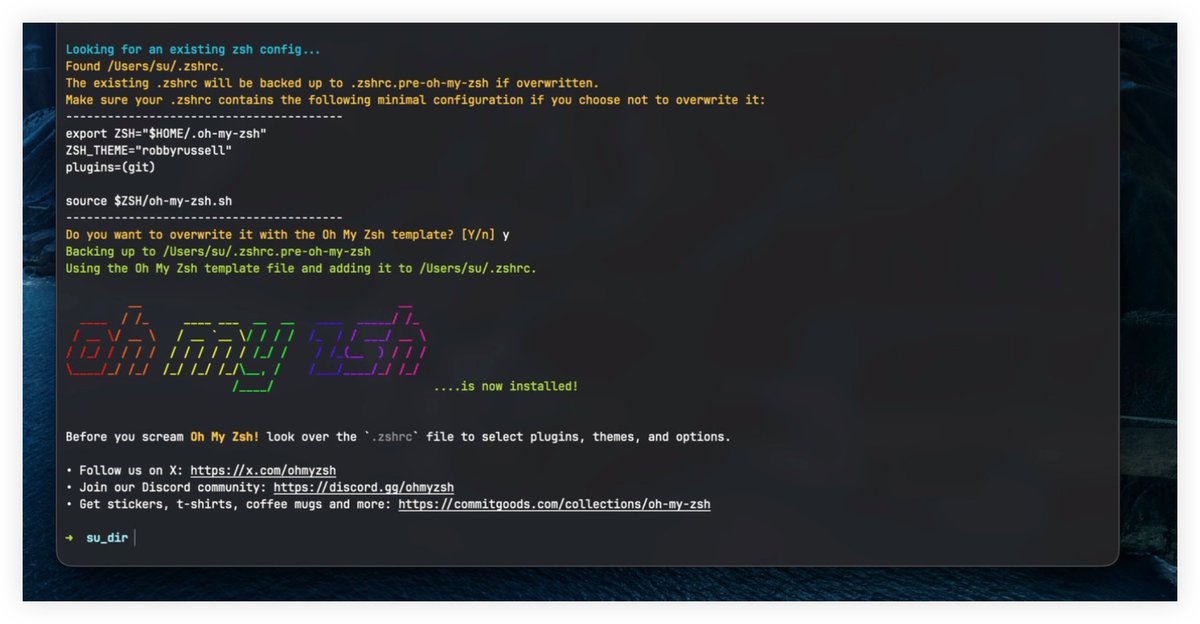
在终端中执行官方一键安装脚本:
sh -c "$(curl -fsSL https://raw.githubusercontent.com/ohmyzsh/ohmyzsh/master/tools/install.sh)"
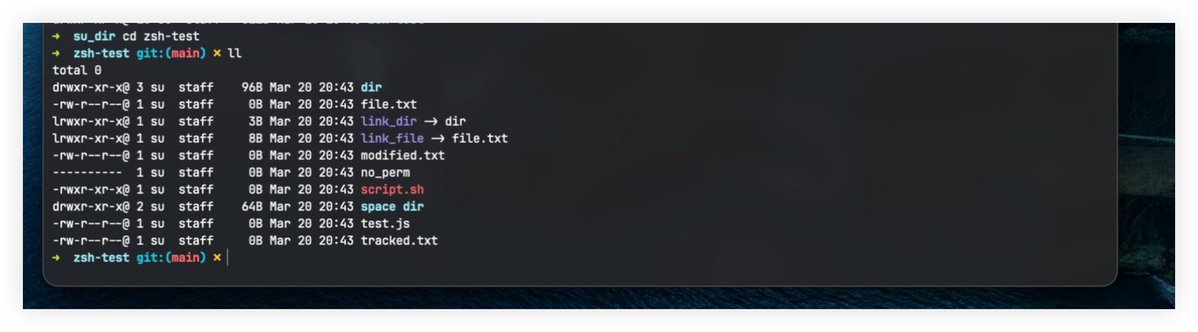
运行完毕后初见端倪,终端已经有了一些基础的色彩和样式,不再是死气沉沉的单色文本了:
2.2 核心配置文件:.zshrc(控制中心与旧配置找回)
⚠️ 注意:Oh My Zsh 的所有配置都保存在家目录下的 ~/.zshrc 文件里。首次安装时它会自动备份原有配置,不用担心旧配置丢失。
如果你需要找回曾经的环境变量或别名:
- 寻找备份文件
ls -a ~ | grep .zshrc
你会看到名为 .zshrc.pre-oh-my-zsh 的文件,这就是你原有的旧配置备份。
- 找回记忆
用文本编辑打开旧文件:
open -e ~/.zshrc.pre-oh-my-zsh
把你之前积累的 alias、环境变量(如 export PATH=...)复制出来,稳稳粘贴到新 .zshrc 文件的末尾即可。
2.3 设置主题:Agnoster(高级感拉满的利器)
打开 ~/.zshrc,找到主题配置行,修改为比较热门的 agnoster 主题:
想要自定义程序更高更美观流畅的话,可以安装使用powerlevel10k主题
ZSH_THEME="agnoster"
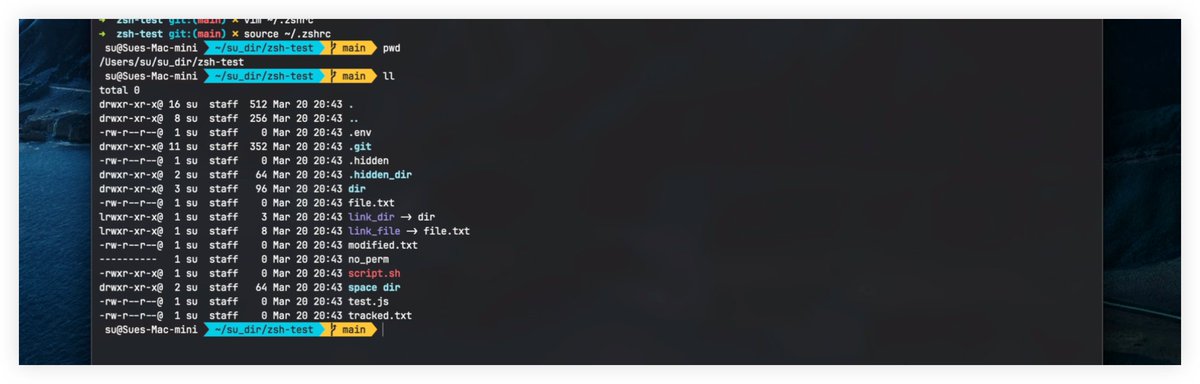
保存并重载(source ~/.zshrc)后,终端的色彩瞬间丰富了起来,配合经典的箭头样式,整个终端的“高级感”直接溢出屏幕:
⚠️ 关于 Ghostty 的特别防坑提醒:
-
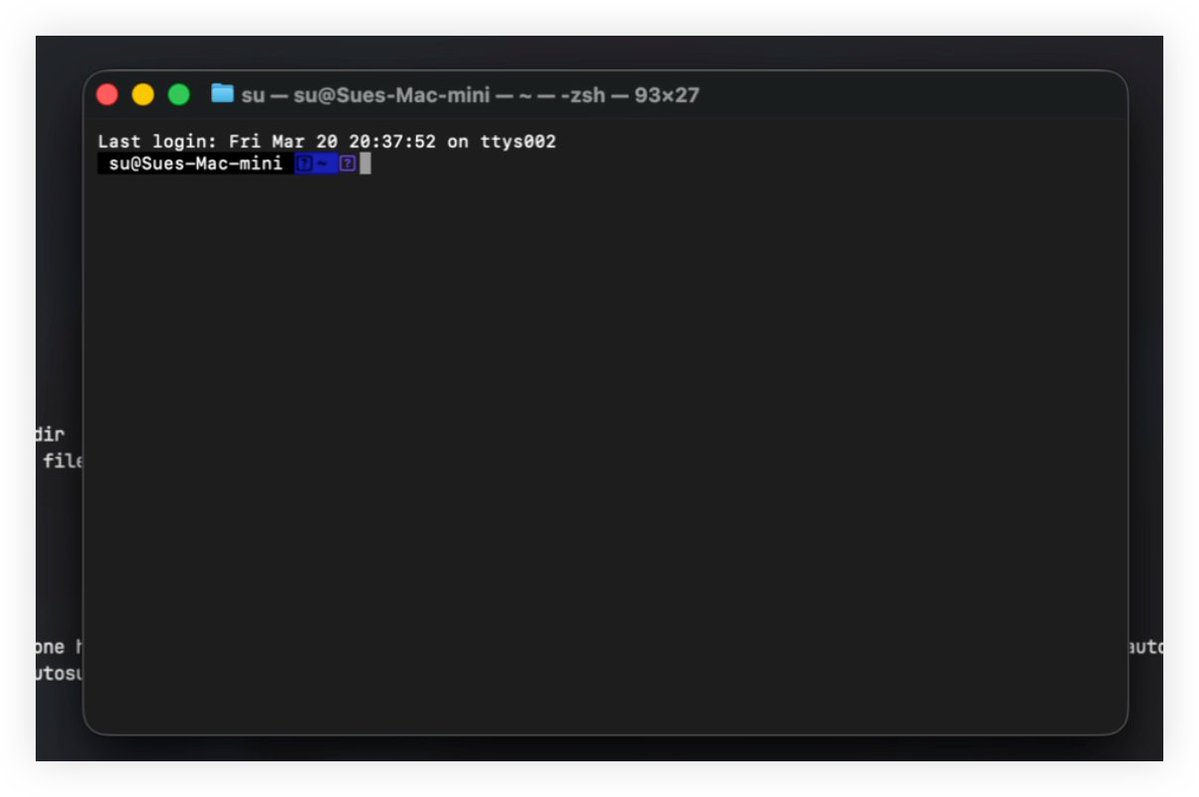
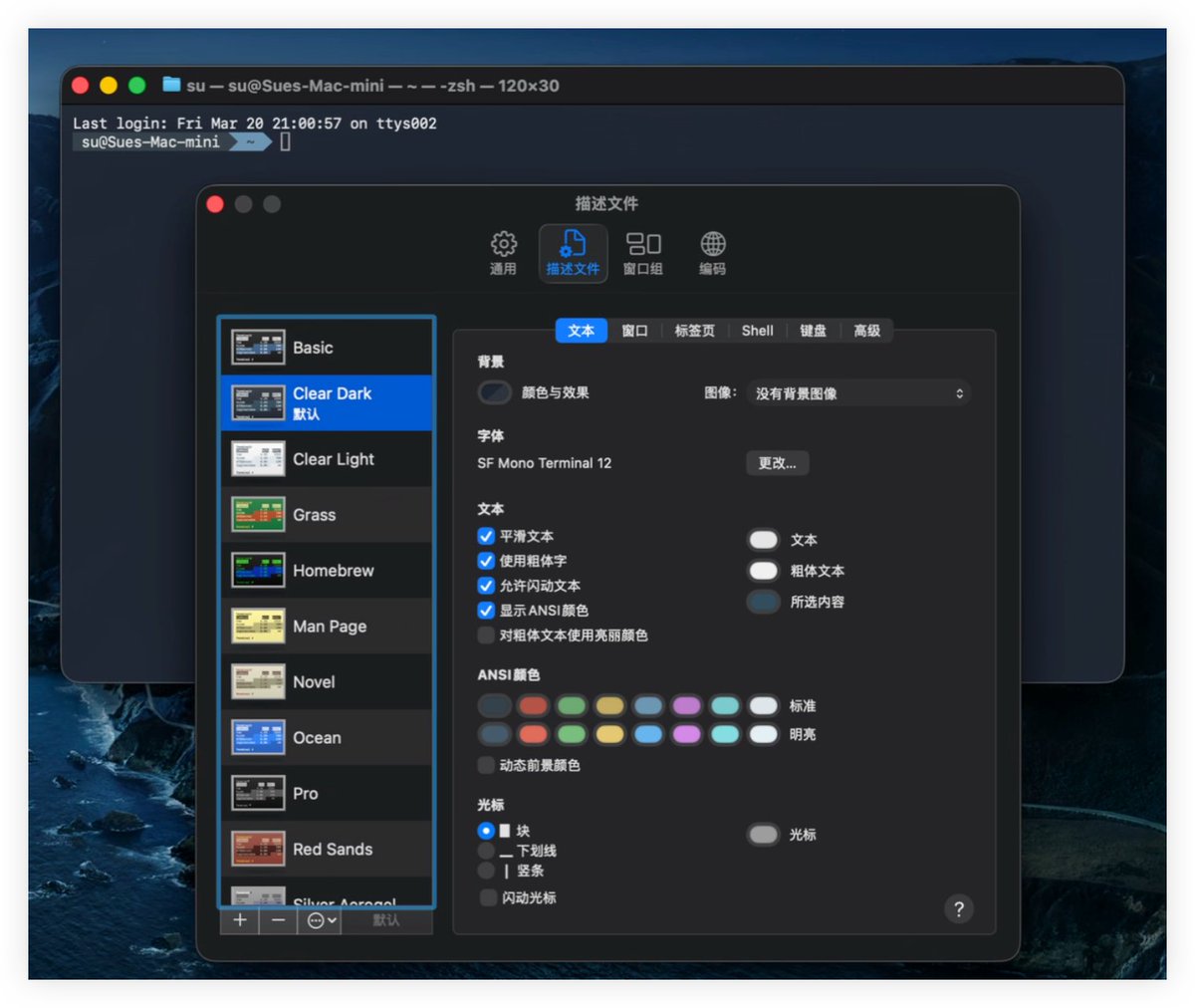
字体乱码警告:如果你选的主题(比如刚配的 agnoster)带有很多特殊的电力线(Powerline)图标,必须安装并配置 Nerd Fonts 字体,否则酷炫的箭头会变成尴尬的“方块乱码”。(我们在 Ghostty 配置文件里已经配好了字体 Maple Mono Normal NF CN,记得电脑系统里也要安装对应的字体包哦)
-
多端同步:你在 Ghostty 里配好的样式,回到 Mac 自带的 Terminal.app 里如果图标乱码了,记得去它的“设置 -> 描述文件 -> 文本 -> 字体”里同样修改为带 Nerd Font 图标的字体。
效果见下图:
2.4 .zshrc 进阶建议配置
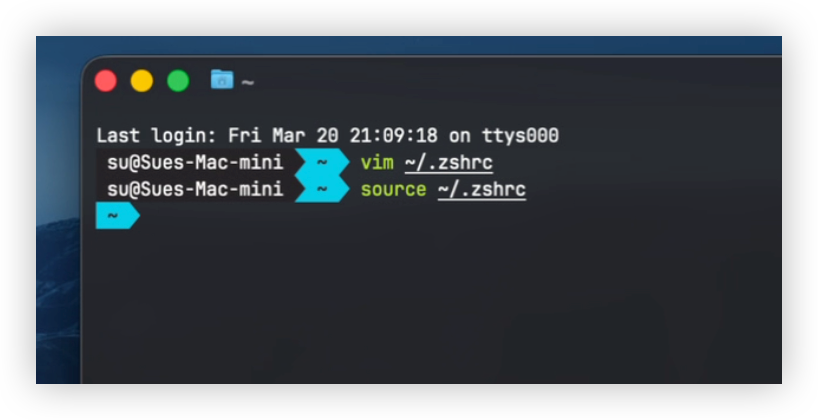
1. 精简用户信息
每次敲命令前面都挂着长长的一串 用户名@主机名,实在不够清爽。在 ~/.zshrc 的最后一行添加:
DEFAULT_USER=$USER
执行 source ~/.zshrc,终端就会隐藏掉冗长的默认用户名,界面变得极简克制:
2. 缩短路径显示(治好 agnoster 的痛点)
agnoster 主题默认会显示完整路径。如果你进入了一个极深的深层目录,那串路径能直接占满整行,留给敲命令的位置所剩无几。 在 ~/.zshrc 的最末尾添加这段代码,它会将过长的路径优雅缩写(只显示最后两级目录):
# 限制路径显示层级,只显示最后两级目录
prompt_dir() {
  prompt_segment blue $CURRENT_FG '%2~'
}
3. 配置 Ghostty 鼠标点击跳转
Ghostty 支持类似 IDE 的体验:按住键盘按键点击路径即可直接打开文件。确保在 ~/.config/ghostty/config 中包含:
# 按住 Shift 点击路径或 URL 可直接捕获打开(Ghostty 配置)
mouse-shift-capture = true
第三步:注入灵魂 —— 黑科技插件
有了好看的界面,接下来给它装上趁手的“辅助驾驶”。
3.1 自动补全 & 语法高亮(手残党福音)
这是提升终端操作体验最明显的两个利器。在终端中依次运行以下命令克隆到插件目录:
# 1. zsh-autosuggestions(自动补全,基于历史记录,敲过一次终身受用):
git clone https://github.com/zsh-users/zsh-autosuggestions ${ZSH_CUSTOM:-~/.oh-my-zsh/custom}/plugins/zsh-autosuggestions

# 2. zsh-syntax-highlighting(语法高亮,命令输错会变红,防呆设计):
git clone https://github.com/zsh-users/zsh-syntax-highlighting.git ${ZSH_CUSTOM:-~/.oh-my-zsh/custom}/plugins/zsh-syntax-highlighting
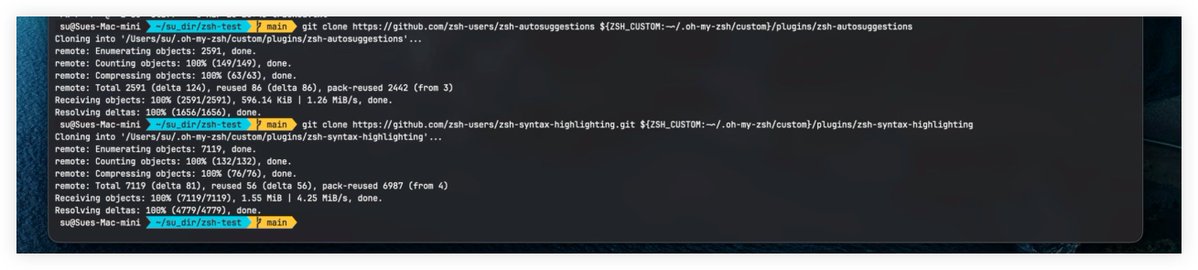
最后一步激活: 在你的 ~/.zshrc 文件里找到 plugins=(git) 这一行,把它改造成:
plugins=(git zsh-autosuggestions zsh-syntax-highlighting)
3.2 Oh My Zsh 自带的偷懒神器:extract 与 z 插件
既然都改了 plugins,不如再加点料。将 plugins 修改为:
plugins=(git z extract zsh-autosuggestions zsh-syntax-highlighting)
-
z:智能路径跳转。比如你经常访问 ~/Documents/work/sentinel,下次只需输入 z sen 就能瞬间直达,不用逐层 cd 狂按 Tab。
-
extract:万能解压。不管是 .zip、.tar.gz 还是 .7z,统一只用一个命令解决战斗:x 文件名,告别记不全的 tar 参数。
3.3 推荐插件清单
以下三款现代化命令行工具与 Zsh 搭配也很顺手,按需自行搜索选装:
| 工具 | 角色 | 常用快捷键 | 使用场景 |
|---|---|---|---|
| zoxide | 现代版任意门 | z <关键词> | 更智能的新一代目录瞬移工具,精准直达常用路径 |
| fzf | 模糊过滤器 | Ctrl + R | 在本地最近的历史记录里快速模糊闪查 |
| Atuin | 时光机 | Ctrl + H | 用 SQLite 存储并支持跨机器同步搜索历史命令 |
第四步:让 ls 再次伟大:eza(顺便带上 bat)
是时候升级简陋的原生 ls 了。使用 eza 代替它,你将获得自带图标、自带 Git 状态标识的现代化列表。
4.1 极速安装
brew install eza
4.2 别名配置(注入灵魂)
打开你的 ~/.zshrc,在文件末尾添加以下别名映射:
# 使用 eza 代替传统的 ls,添加图标、显示 Git 状态、按目录优先排序
alias ls='eza --icons --git --group-directories-first'
alias ll='eza -lh --icons --git --group-directories-first'
alias lt='eza --tree --level=2 --icons' # 树状显示,洞察项目结构的神器
保存并运行 source ~/.zshrc。
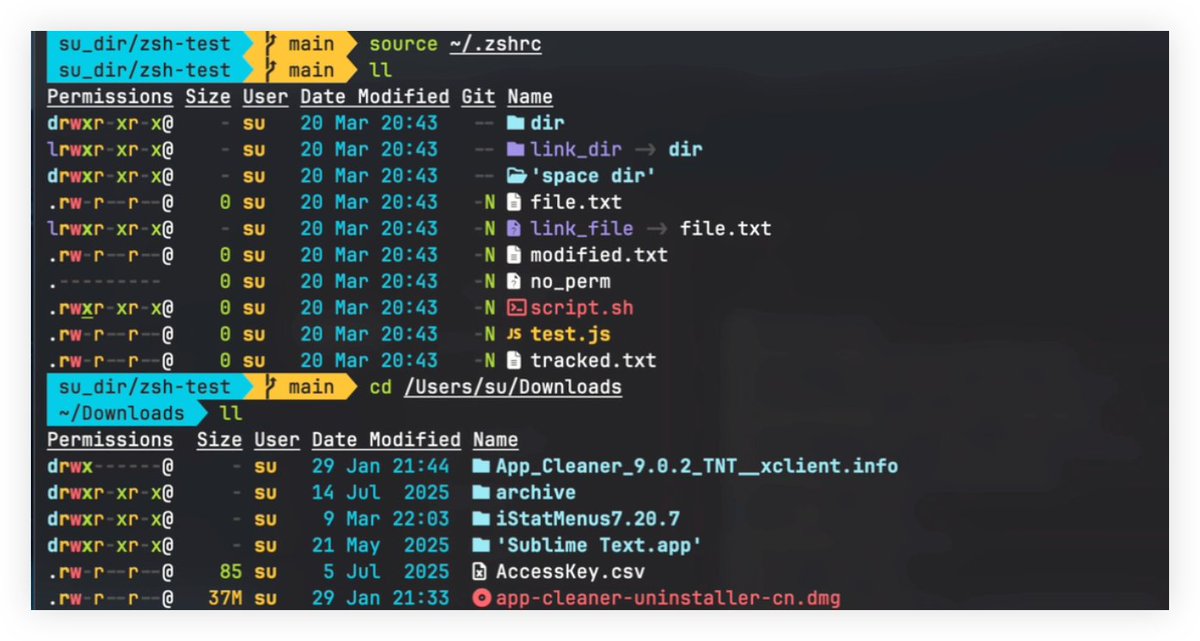
见证奇迹的时刻到了! 现在输入 ls 或 ll:
-
文件夹前面有专属的目录图标 📁。
-
各种代码文件前面会出现对应的专属语言图标 ☕。
-
如果这是一个 Git 仓库,文件权限旁边会直白标出该文件是 Modified 还是 New!
4.3 绝配搭档:用 bat 升级 cat
既然把 ls 换成了现代工具,建议顺手把单调只有白字的 cat 也换掉。
安装由 Rust 重写的神器 bat:
brew install bat
在 ~/.zshrc 末尾加一行:
alias cat='bat --paging=never'
以后敲 cat 文件名,自动带上 IDE 级别的语法高亮、优雅行号,而且哪一行被 Git 刚刚修改过,行号边缘还会直接点亮标记。
第五步:终极杀器 —— Yazi 文件管理器
Yazi = 新一代“超快 + 类 GUI 体验”的终端文件管理器,用 Rust 编写,基于全异步架构,快到起飞。
5.1 全家桶安装
官方文档指路:yazi-rs.github.io
一次性安装 Yazi 及它依赖的各种预览工具:
brew install yazi ffmpeg-full sevenzip jq poppler fd ripgrep fzf zoxide resvg imagemagick-full font-symbols-only-nerd-font
⚠️ 注:因为依赖比较全(涵盖了视频、图片、PDF 的预览支持),安装可能需要耐心等待数分钟。
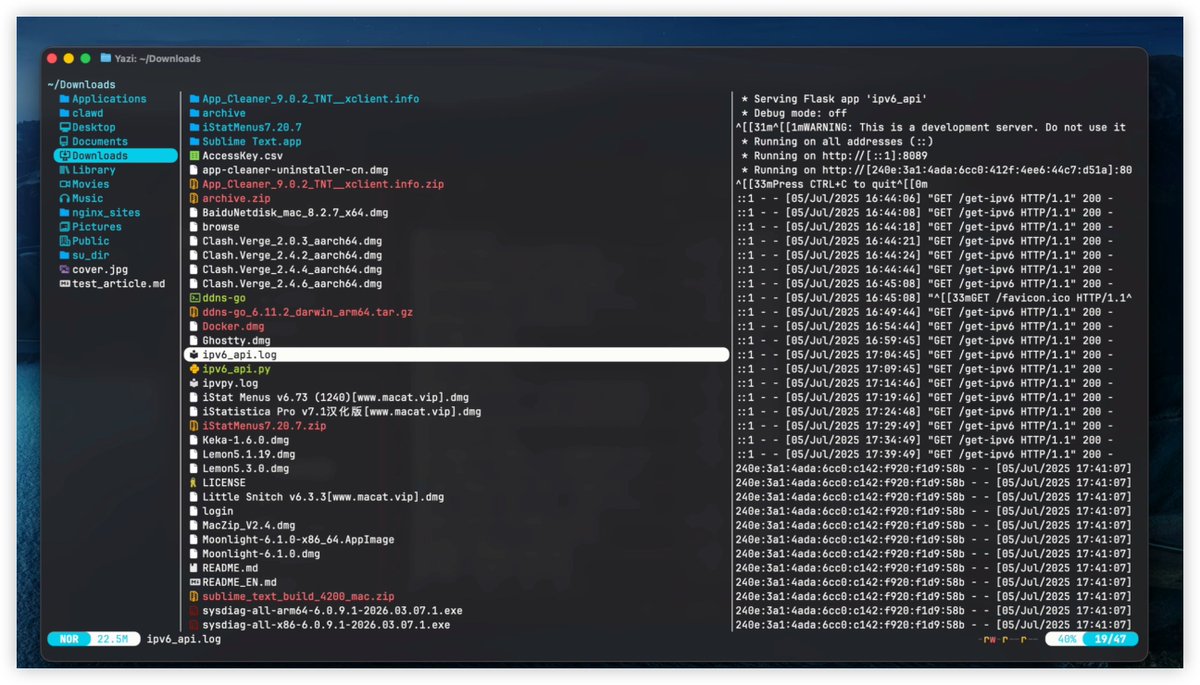
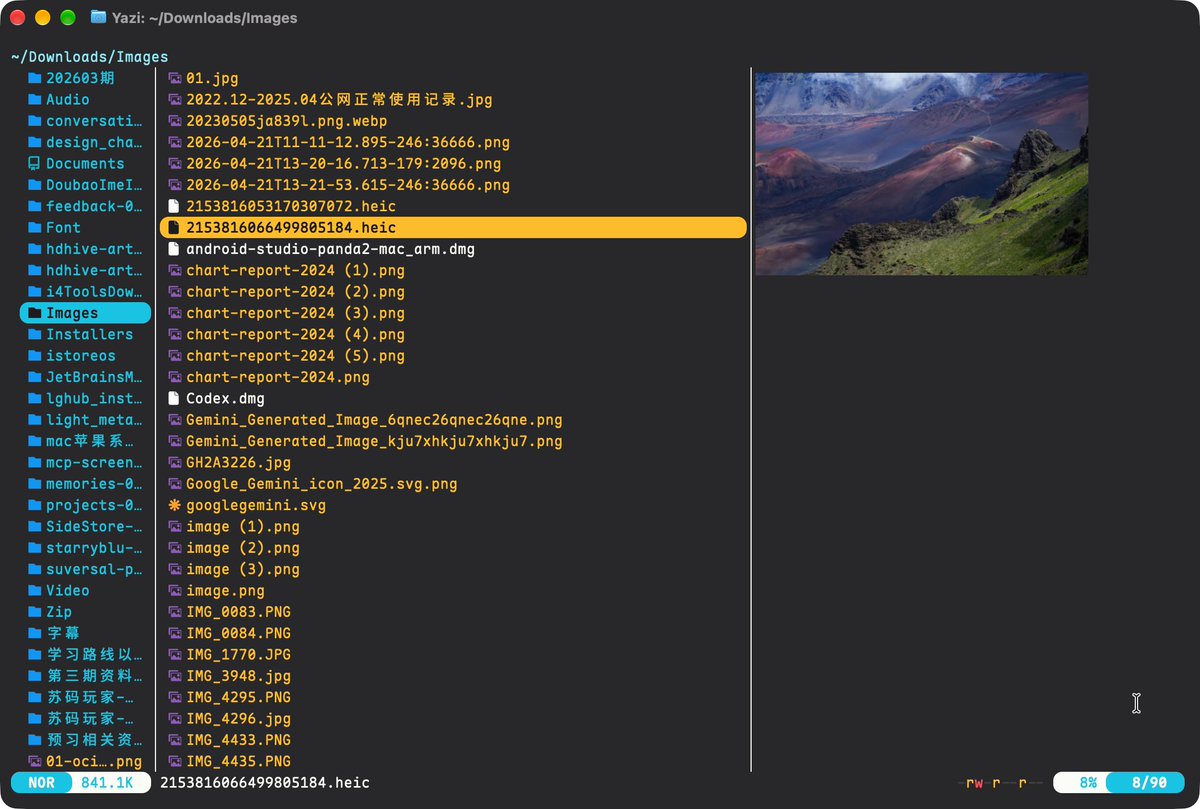
安装之后在终端输入 yazi 回车,即可进入纯键盘驱动的三列式文件浏览界面,现在你可以直接脱离鼠标,用纯键盘在终端里丝滑地管理文件了
5.2 基础操作(手感宛如打游戏)
在终端输入 y 或 yazi 启动,操作逻辑符合直觉(Vim 党的狂欢):
-
方向键 / hjkl:← / h:退回上一级目录。 ↓ / j:向下移动光标。 ↑ / k:向上移动光标。 → / l:进入目录或打开文件。
-
智能预览:当你停在文件上时,右侧窗口会自动显示内容(代码高亮展示、图片直接预览、PDF 甚至视频信息一览无余)。
-
退出:轻按 q。
5.3 进阶快捷键(效率狂魔必备)
| 按键 | 功能 |
|---|---|
| Enter | 顺滑打开文件(通常调用默认编辑器或关联程序) |
| Space | 选中/取消选中文件(用于批量操作,极其好用) |
| y | 复制文件 (Yank / Copy) |
| x | 剪切文件 (Cut) |
| p | 粘贴文件 (Paste) |
| d | 删除文件到废纸篓 (Delete) |
5.4 让 Yazi 体验满级的两个隐藏配置
A. 解决“退出即失踪”的痛点
默认情况下,你在 Yazi 里切换了半天目录,按 q 退出后,发现终端居然还停留在最初进入 Yazi 时的位置。
解决方法:在你的 ~/.zshrc 末尾添加这个官方强烈推荐的 Hook 脚本:
function y() {
    local tmp="$(mktemp -t "yazi-cwd.XXXXXX")"
    yazi "$@" --cwd-file="$tmp"
    if cwd="$(cat -- "$tmp")" && [ -n "$cwd" ] && [ "$cwd" != "$PWD" ]; then
        builtin cd -- "$cwd"
    fi
    rm -f -- "$tmp"
}
保存并 source ~/.zshrc。
以后只需输入简短的 y 启动 Yazi,退出时终端会自动 cd 到你最后停留在 Yazi 里的目录,完美衔接。
B. 在 Ghostty 中享受原生的图片预览
由于你选择了 Ghostty 终端,它原生支持顶级的 Kitty 图形协议!
这意味着 Yazi 会自动识别你的终端环境并开启高清图片预览。找个存满壁纸或表情包的文件夹试试——在纯文字终端里丝滑刷图的体验真的非常爽。
第六步:AI 时代新神器 —— abtop(Agent 时代的 htop)
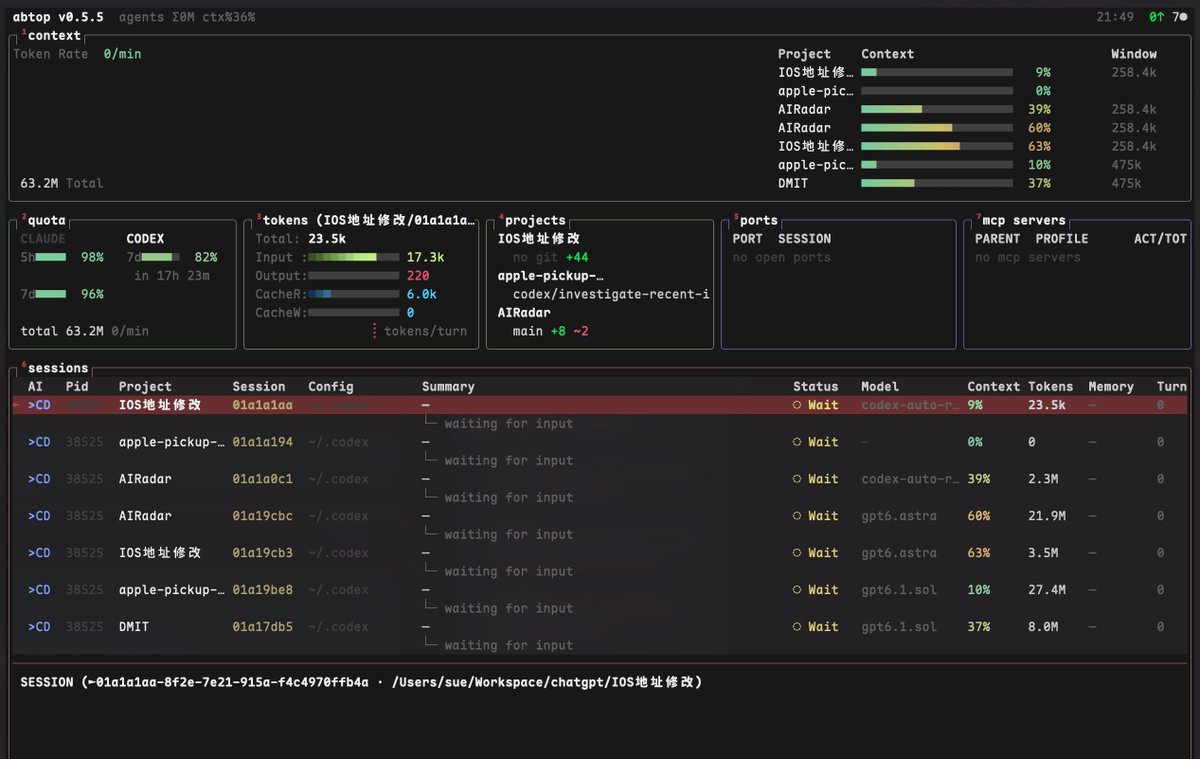
如果你平时经常在终端跑 Claude Code、Codex CLI 等各种 AI Agent,一定会遇到“爆 Context 降智”或者“撞 Quota 限额被封印”的头痛时刻。传统的 htop 只能看系统 CPU,完全感知不到 AI 状态。
这时候可以试试专为终端 Agent 打造的监控看板神器 —— abtop。
官方开源地址:github.com/graykode/abtop
6.1 极速安装
Rust 编写,单二进制文件开箱即用:
# macOS 一键安装:
curl --proto '=https' --tlsv1.2 -LsSf https://github.com/graykode/abtop/releases/latest/download/abtop-installer.sh | sh

# 或者 Cargo 安装:
cargo install abtop
敲入 abtop 回车,即可直观查看各个项目的 Context 占用、Quota 配额倒计时、Token 消耗与会话状态:
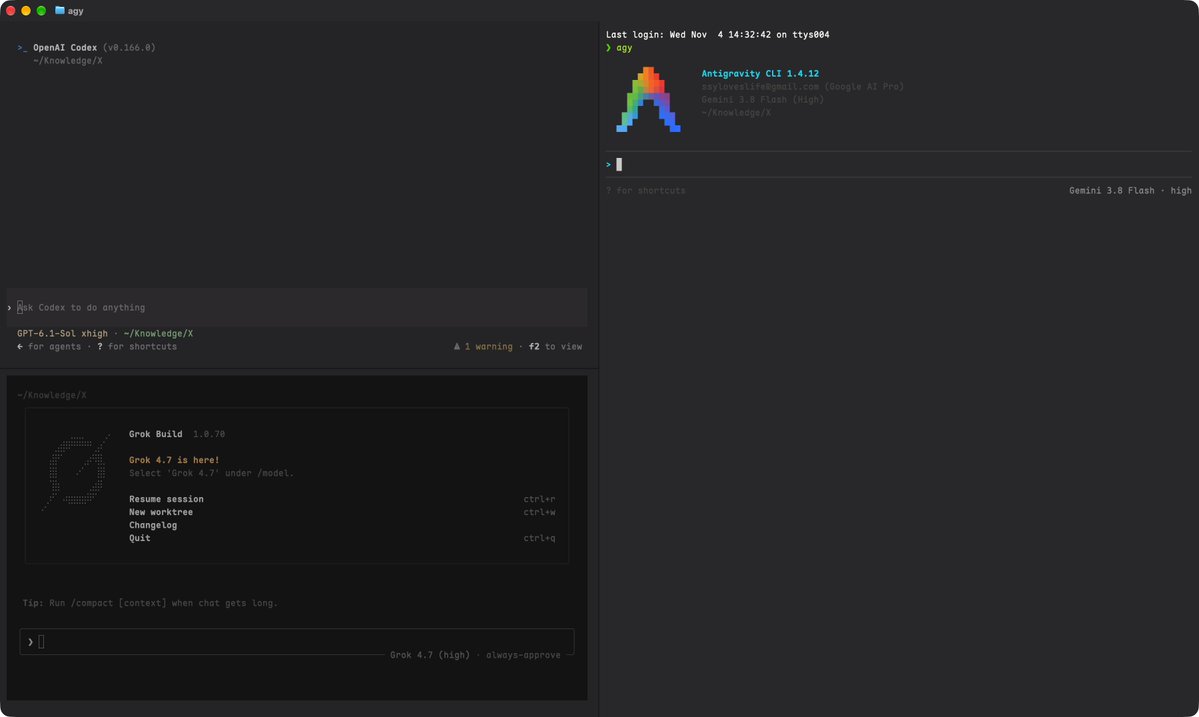
6.2 极客玩法:Ghostty 分屏驾驶舱
配合 Ghostty 原生 GPU 渲染和 Catppuccin 主题,它最大的爽点就是做成常驻仪表盘:
按下 Cmd + D 切出右侧分屏(或者按 Ctrl + ~ 呼出顶部下拉终端),常驻挂上 abtop。左边专心写代码,右边实时盯住多个 Agent 的搬砖状态与上下文水位。纯本地读取无需 API Key,既极客又实用。
彩蛋预告:Agent 时代的 tmux —— herdr
其实在多 Agent 协同和终端会话管理方面,还有一个非常好用的利器 —— herdr(专为 AI Coding Agent 打造的终端运行时与多路复用器,支持后台守护进程、会话断开自动恢复与任务状态实时感知,堪称 Agent 时代的 tmux)。
受制于本文篇幅原因,这里就先按下不表了,后续我会单独抽出一篇详细指南,带大家深度体验它的硬核玩法!
最后
至此,你的 Mac 终端“精装工程”已经全面竣工。尽情享受这套兼具极速、高颜值与强大生产力的命令行世界吧!
感谢看到这里,如果这篇文章对你有帮助的话,欢迎关注、点赞、收藏。如果有其他想看的干货文章或者文章中存在错误的地方,也欢迎在评论区指出。我们下篇文章再见。