RTX 3060パソコン復活大作戦! サブPCを漫画制作マシンにしてみた話
文章目录
こんばんは、不可思議ちゃんです。
今回は、押入れの中で眠っていたRTX 3060搭載パソコンを復活させて、AI漫画を自動で作れる環境を整えてみました。
OSを入れ替え、画像生成を高速化し、メインPCから遠隔操作。さらにMuseと連携させて、漫画のコマ割りやフキダシの追加、PDF化まで任せられるように。
今回は、その流れをまとめて紹介します!
| 今回やったこと |
|---|
| ① Linux Mint Xfceをインストール |
| ② gpu-unlockでRTX 3060を覚醒させる |
| ③ VNCでリモート操作できるようにする |
| ④ 念のため、小型キーボードも調達 |
| ⑤ MuseとComfyUIを連携させる |
| ⑥ 漫画用PSDファイルを作るスキルを用意 |
| ⑦ フキダシとセリフもMuseにお任せ |
| ⑧ 実質ポン出し漫画の完成! |
① Linux Mint Xfceをインストール
まずはOSの入れ替えから。
初期化してもWindowsの調子がよくなかったので、思い切ってLinuxを上書きインストールしました。
LinuxといえばUbuntuが有名ですが、今回はメモリを節約したかったので、Linux Mintを選択。しかも今回はよりメモリ消費の少ないXfce版をインストール。
通常時のメモリ消費量は、比較する環境によっては約1GBの差が出ます。将来的にローカルLLMも使う可能性を考えると、この差は結構大きいです。
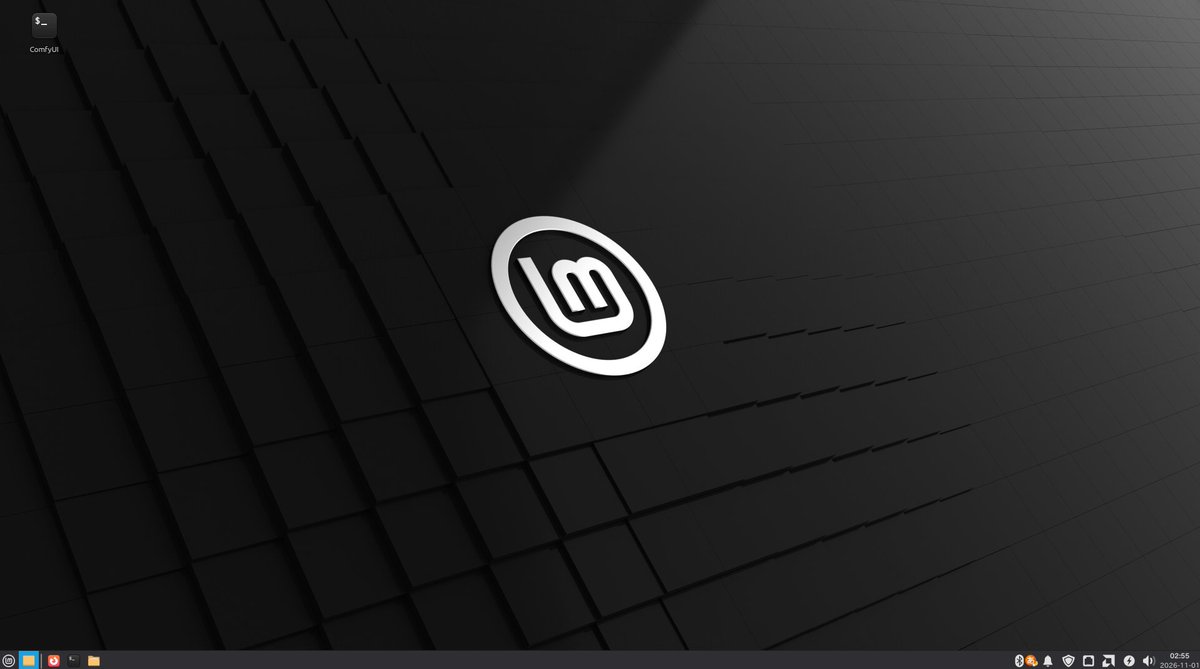
シンプルでかっこいいデスクトップです
Linux Mint Xfce https://linuxmint.com/download.php
② gpu-unlockでRTX 3060を覚醒させる
RTX 3060を使っていて気になっていたのが、画像生成の処理速度。
そこで「gpu-unlock」を適用したところ、今回の環境ではANIMAの画像生成が、1枚あたり約15秒から約8秒に短縮されました。
条件によっては、手持ちのRTX 5070にも迫る速度に!
もちろん、何でもRTX 5070並みになるわけではありませんが、眠っていたPCがここまで速くなると、かなりうれしいです。 (動画生成とかはめっちゃ遅かったです)
gpu-unlock https://github.com/Zagitta/gpu-unlock
③ VNCでリモート操作できるようにする
次に、VNCでリモートデスクトップ環境を用意。
メインで使っているRTX 5070パソコンから、RTX 3060パソコンのデスクトップを操作できるようにしました。
これで、メインPCで作業しながら、サブPCでは画像生成を進められます。いちいち席を移動せず、2台を使えるのが便利です。
④ 念のため、小型キーボードも調達
基本的には遠隔操作で済みますが、パスワードや簡単なコマンドを直接入力したい場面もあります。
そこで、マウス操作もできる小型キーボードを購入しました。楽天で約700円(安w)
説明書もなく、見た目はちょっとオモチャっぽいですが、たまに使う程度なので十分です。
ちなみに電池式です(^^;)
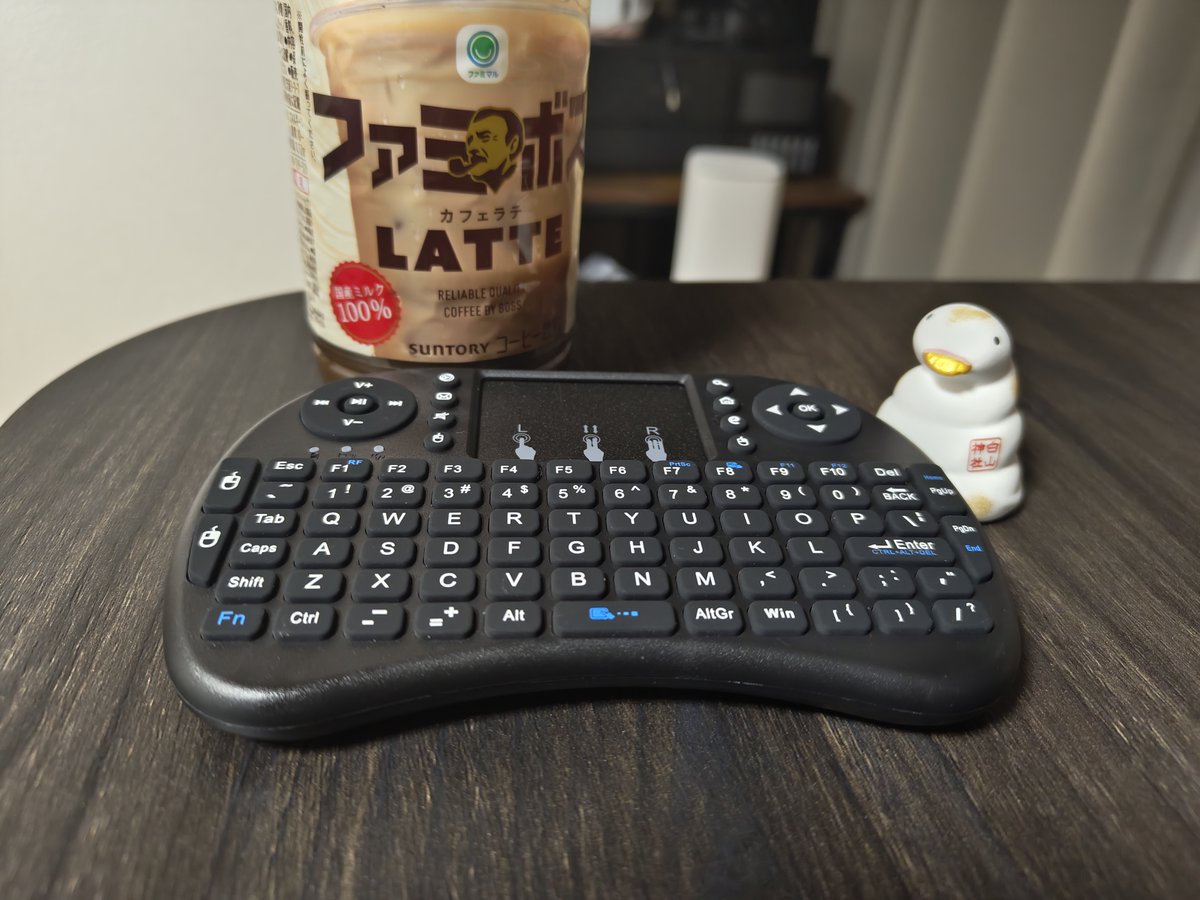
ほとんどオモチャです
⑤ MuseとComfyUIを連携させる
続いて、サブPCで動かしているComfyUIをMuseから使えるようにします。
ローカルで動くアプリやツールなら、同じネットワーク内のサブPCには、IPアドレスを指定して接続しやすいです。
一方、Museはクラウド側で動いているので、自宅のサブPCのIPアドレスを入力するだけでは接続できません。
ここはTailscaleを使って接続環境を整えることで解決しました。
具体的な手順は、Museに聞いたら教えてくれます。
これで、Museに指示を出して、サブPCのComfyUIで画像を生成できるようになりました!
⑥ 漫画用PSDファイルを作るスキルを用意
画像を生成できたら、次は漫画のページ作りです。
生成したイラストをコマ割りの形に配置して、レイヤーを分けたPSDファイルにまとめるスキルをMuseに用意しました。
これで、ComfyUIで作ったイラストを切り貼りしながら、漫画のページを組み立てられます。
PSD形式なら、あとからクリスタで開いて調整できるのも便利。
やっていること自体はそこまで複雑ではないので、作りたいページの条件を伝えて、Muse自身にスキルを作ってもらうこともできそうです。
⑦ フキダシとセリフもMuseにお任せ
ANIMAやSDXLでは、狙った日本語のセリフを安定して画像に入れるのが難しいため、私はまずセリフなしでイラストを生成しています。
そのあとにコマを配置して、フキダシとセリフを追加する流れです。
PSDファイルをクリスタに読み込んで、自分で仕上げてもいいのですが……せっかくなので、ここもMuseにお任せ。
コマ割り、フキダシとセリフの追加、最後のPDF化までまとめて進めてもらいます。
仕上がりの確認や調整は必要ですが、ここまでやってくれると、かなり「ポン出し」に近いです。
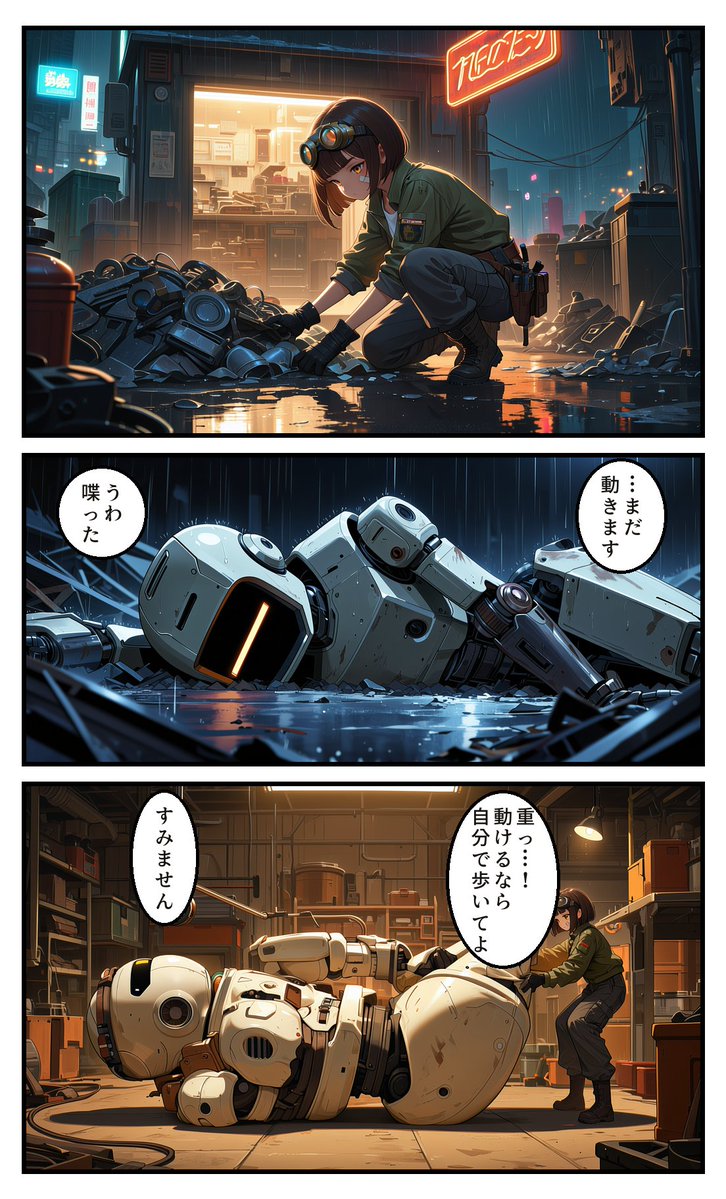
⑧ 実質ポン出し漫画の完成!
これで、MuseとComfyUIを組み合わせた漫画制作環境が完成しました。
Museは無料枠でも結構使えるので、すでにComfyUIを動かせるPCがあれば、サービスの利用上限や電気代などはあるものの、追加費用を抑えて漫画制作を楽しめます。
そして、ローカルのComfyUIと組み合わせるなら、成人向け漫画の制作にも応用できるということ。
(もちろん利用規約や法律の範囲内で使う必要はあります)
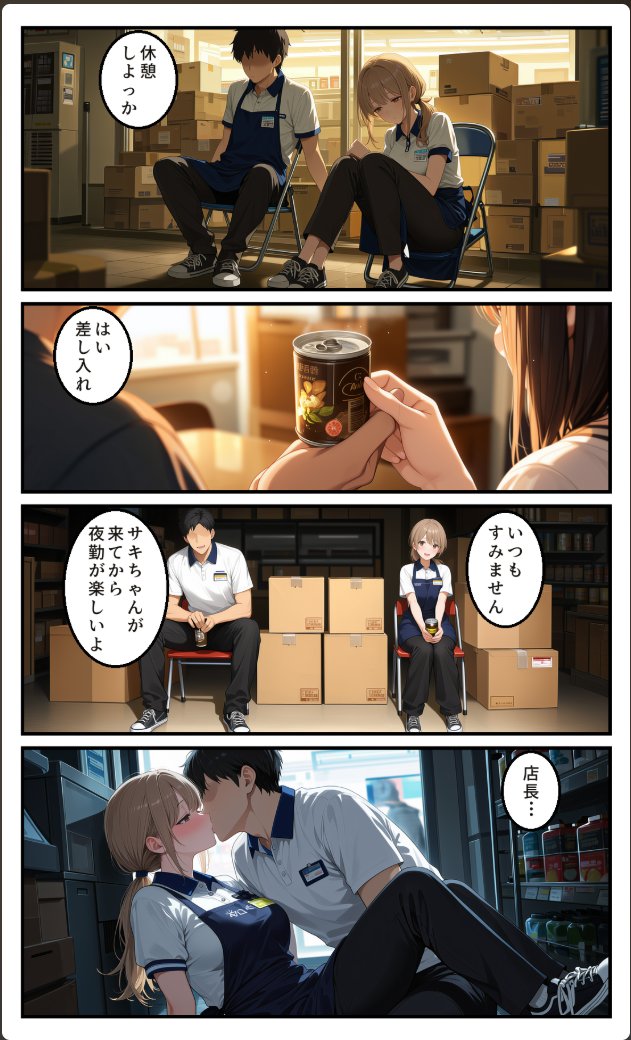
テストで作った10ページ漫画をXtoonで無料公開してますので気になる方は読んでみてください。
さらに今回の作り方では、各コマが独立したイラストになっているのもポイント。
ページ全体を1枚の画像として生成する方法と比べて、「このコマだけ差し替える」「配置を変える」といった修正がしやすくなっています。
という感じで、眠っていたRTX 3060パソコンが、最新技術を駆使して自動漫画制作マシンに生まれ変わりました。まだまだ現役で活躍してくれそうです。
現場からは以上です。