
从 0 开始建立美国信用:Capital One 从申请到首刷全流程
文章目录
部分视频或图片暂未收录,已在正文保留提示;需要时可查看原文。查看原文 ↗
C1(Capital One)是许多 ITIN 新手、没有 SSN 的用户申请美国首卡时会考虑的选择。没有美国信用记录也可下卡,所以我把它作为云居民入门美卡的首选。不过,申请的人多了,也有不少人遇到风控,所以多注意细节,避免不必要的风控!!
下面整理的是我自己的下卡操作记录,包括申请、转运回国、激活、网银注册、绑定还款账户,以及首刷和防风控注意事项。
申请前,先准备这三样
1. ITIN
淘宝有不少机构可以代办,也有人组织拼团,费用一般是几百元。目前办理速度也比较快,大约一个月可以办下来,具体费用和时间以实际办理为准。
我找的是洛华,报“何居上”可以优惠。
2. 美国地址
地址是准备材料里的重中之重。 一般有三个途径:
-
借用亲友地址。 如果有在美国的朋友或亲戚,可以先问问他们;在这几种方式里,这种是最安全最稳的
-
通过平台租地址。 比如 AnyTime Mailbox 这类平台。不过,有些地址因为使用的人太多,已经被拉黑,选择时要留意。
-
和别人合租地址。 几个人一起拼租一个美国地址,关键是找到合适的地址。我用的就是第三种。
3. 美国手机号
可以考虑 Red Pocket、Tello 这些号码。我用的是 Tello,注册和激活时也都用 Tello 流量。没有的可以参考以下教程
准备好这三样,就可以开始申请了。
我第一次申请 C1(Capital One),填完资料提交,最后提示不符合资格。等过了 24 小时,我用原来的完全一样资料再次提交,这次出现了 “Congrats, you're eligible!”,接着选卡、补交 ITIN 证明和护照。
下面按这个顺序走一遍:首次完整填写 → 不符合资格 → 24 小时后同资料重试 → 符合资格 → 选卡和补件。
先准备好本人的姓名、真实居住地址和邮编、邮箱、手机号、生日,以及 ITIN,后面提交了 CP565 文件和护照照片。
开始:
用 Tello 或者红包卡流量打开 ref 链接,这里可以找别人要链接,一般有邀请奖励,我是全程用手机浏览器操作。
以下是申请的视频教程
1. 进入首次预申请,填写姓名
-
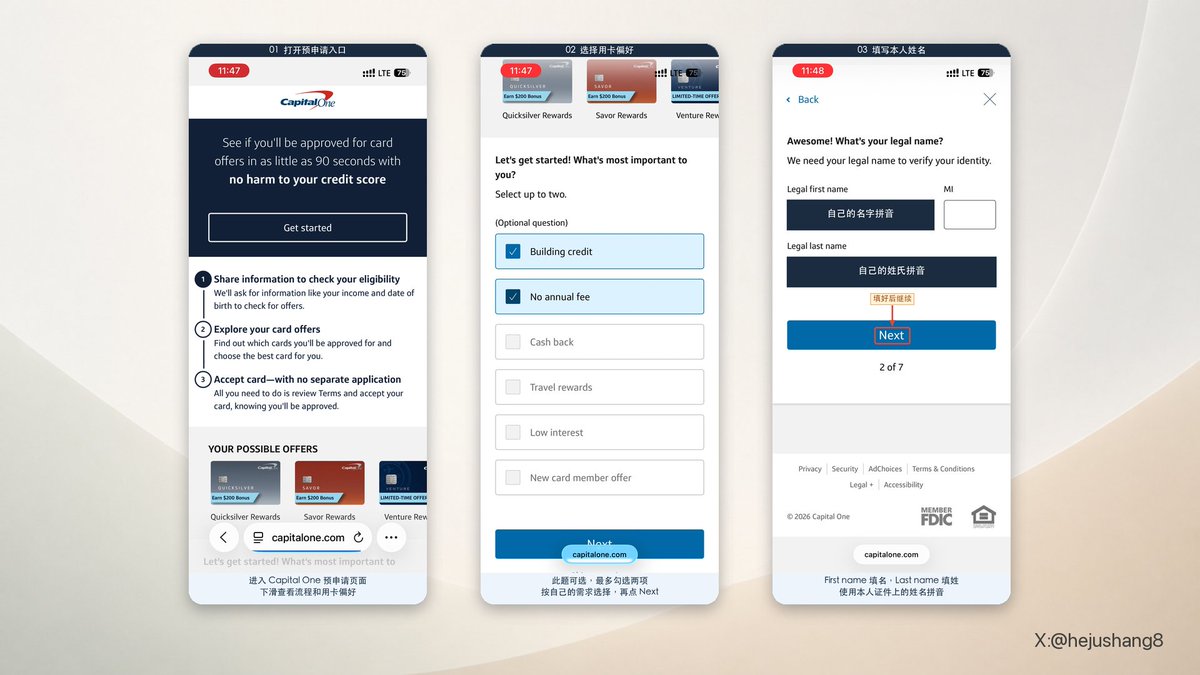
打开预申请页面。 先看页面里的流程介绍,接着往下滑,进入用卡偏好问题。
-
选择用卡偏好。 这一题是 Optional question,最多选两项。我这里选了 Building credit(建立信用)和 No annual fee(无年费),选好点 Next。
-
填写姓名。 Legal first name 填名字,Legal last name 填姓氏,用本人证件上的英文姓名或拼音。MI 是中间名缩写,没有就留空,填完点 Next。
2. 填写地址、联系方式和就业信息
-
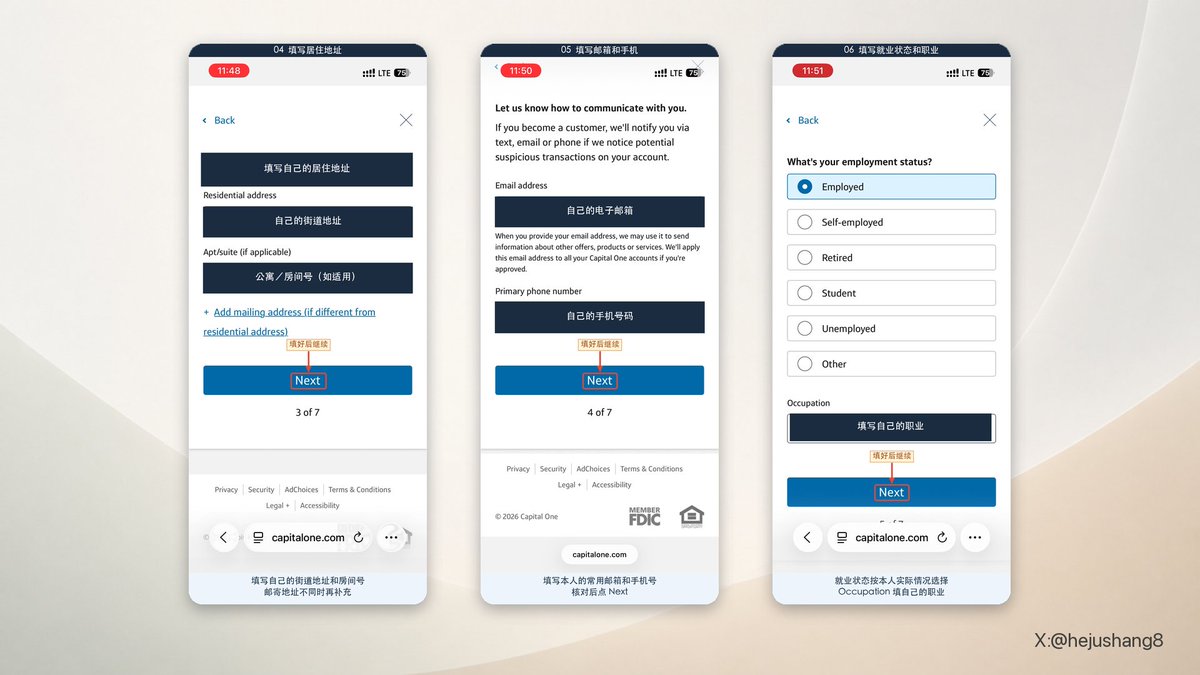
填写居住地址。 这里填你准备好的地址,要一模一样,不能有错
-
填写联系方式。 Email address 填常用邮箱,Primary phone number 填自己的手机号。填写时如果出现号码类型,手机对应 Mobile,核对后点 Next。
-
填写就业和职业。 我选的是 Employed,职业是Engineer
3. 填写财务信息,确认公民身份
-
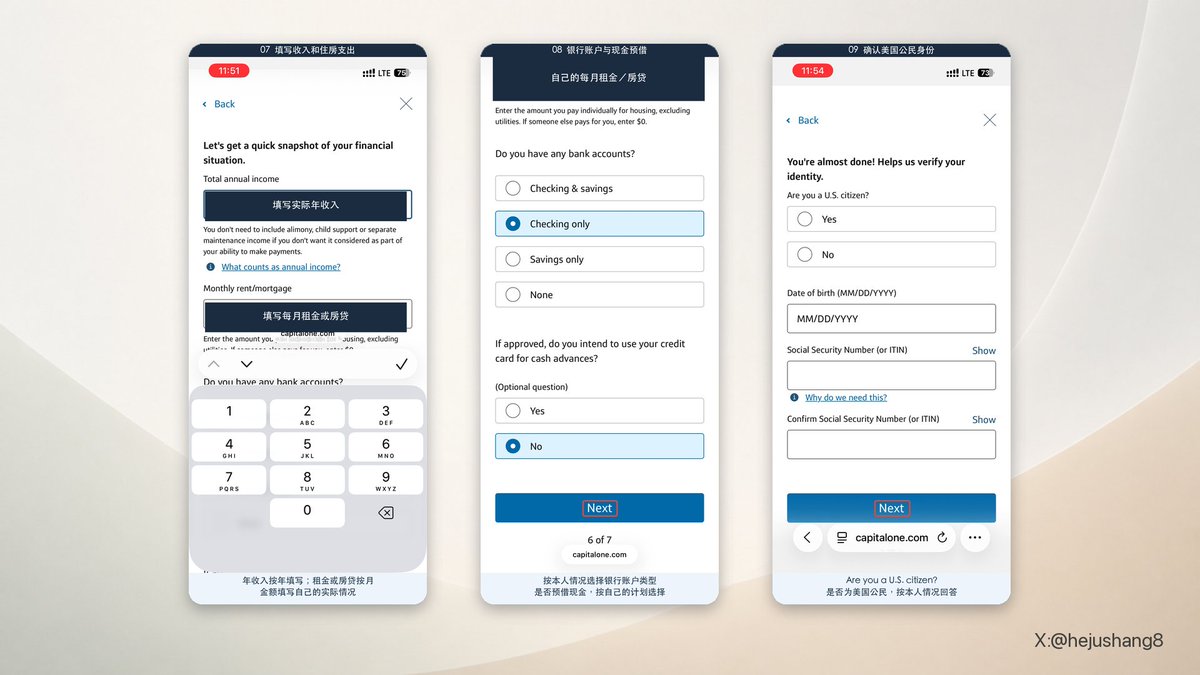
填写收入和住房支出。我选的是 52000 美金和 1300 美金租房
-
选择银行账户和用卡计划。 Checking 是支票账户,Savings 是储蓄账户,两类都有就选 Checking & savings,没有则选 None。下方 Cash advances 问是否计划用信用卡预借现金,按自己的计划选,再点 Next。
-
确认公民身份。 回答 Are you a U.S. citizen?,也就是是否为美国公民;随后按页面要求补充居留身份等信息。选 NO
4. 填写身份、税号,确认授权
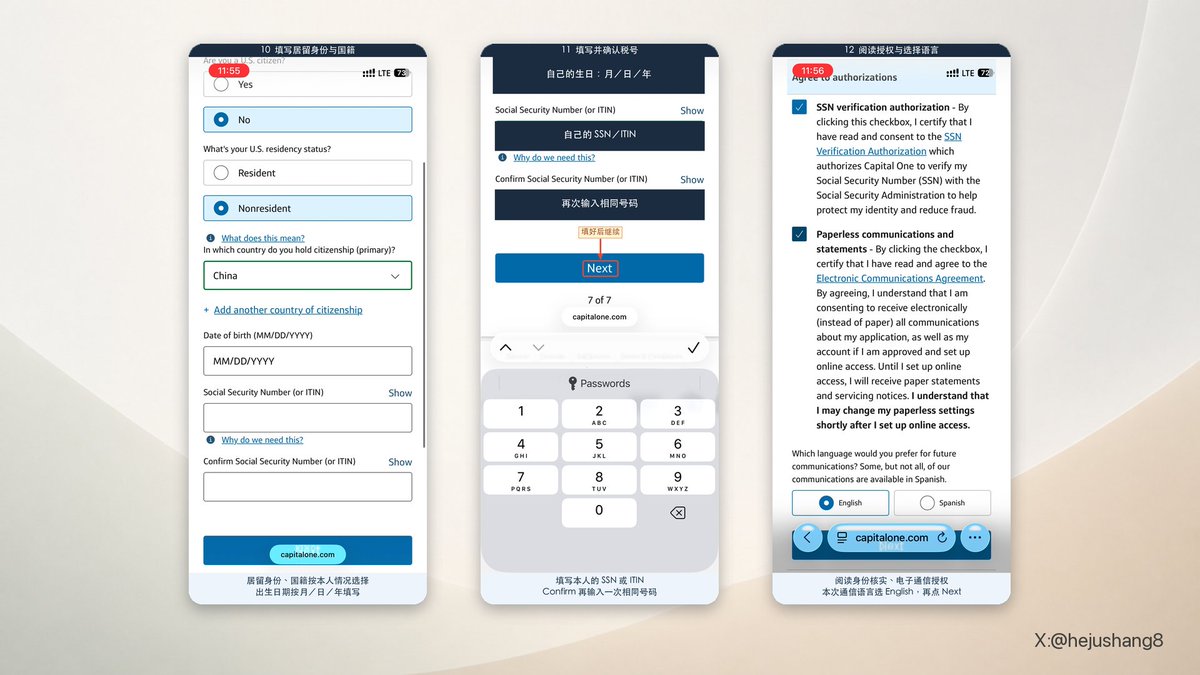
-
填写居留身份和国籍。 U.S. residency status 按自己的真实情况选择,国籍选本人持有的国籍。我这里选的是 China。继续往下,出生日期按 MM/DD/YYYY,也就是月/日/年填写。
-
填写税号并确认。 Social Security Number (or ITIN) 填自己的 SSN 或 ITIN,下面 Confirm 再输入一次相同号码。核对出生日期和税号后,点 Next。
-
阅读授权并选择通信语言。 检查申请资料,阅读 SSN verification authorization、Paperless communications and statements 等内容,确认后继续。我这里通信语言选 English,选好点 Next。
5. 提交首次预申请,结果不符合资格
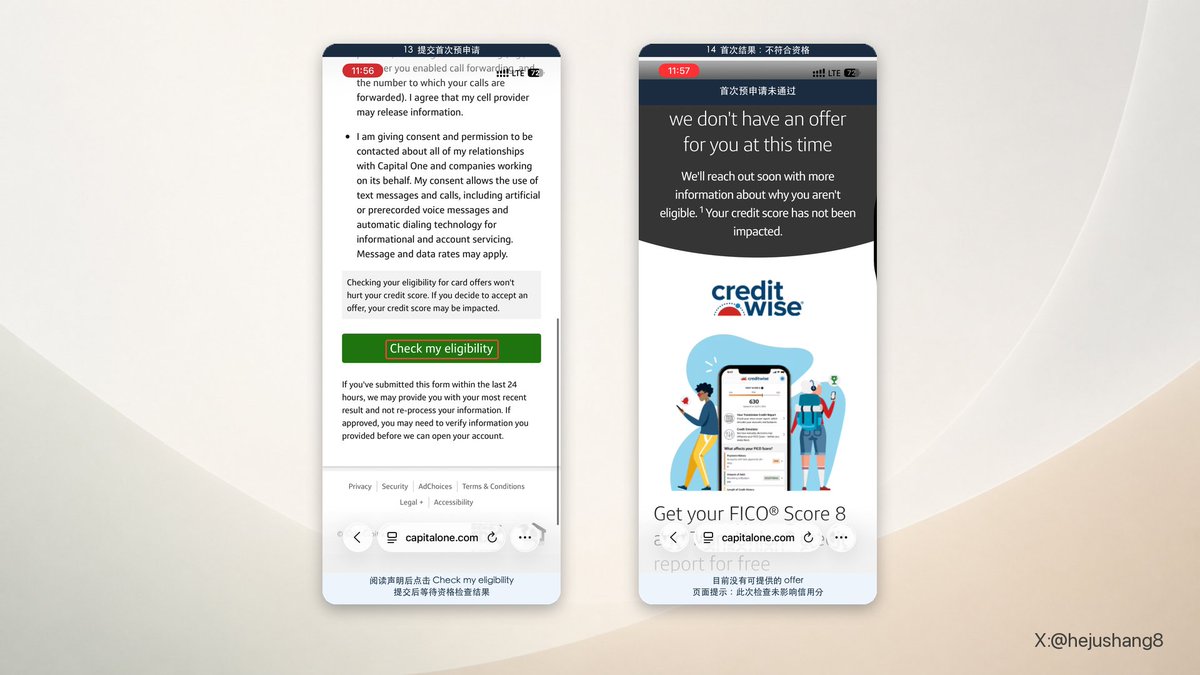
-
提交资格检查。 读完声明,点 Check my eligibility,等待系统返回结果。按钮下方提示,24 小时内再次提交可能沿用最近一次结果,不重新处理资料。
-
首次没有通过。 我这里出现 “we don't have an offer for you at this time”,意思是目前没有可提供的 offer。页面还写着,会进一步说明不符合资格的原因,此次检查没有影响信用分。
首次预申请不符合资格,先不用着急。很多首次都是没有资格,可在 24 小时之后,用原来的资料重新提交,步骤一样。 我这次就是这样重试后出现了 eligible,下面直接接第二次提交后的结果。
第二次页面比第一次多了一道可跳过的学历题;如果你也看到,就按已经完成的最高学历选择,或点 Skip question。其他重复填写步骤这里不再放一遍。
6. 24 小时后重试,符合资格并选卡
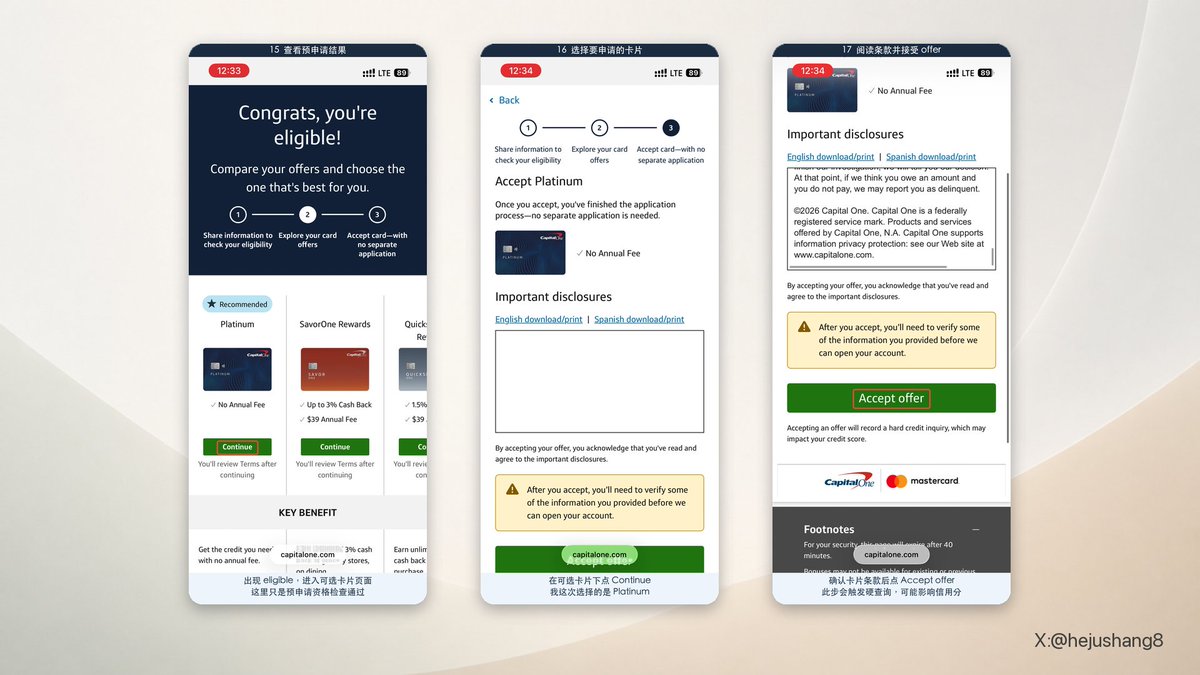
-
重试后符合资格。 我等过了 24 小时,用原来的资料重新提交,出现了 Congrats, you're eligible!。这表示预申请资格检查通过,可以继续选卡。
-
选择卡片。 在上一页对应卡片下面点 Continue。我这次选的是 Platinum,接着进入 Accept Platinum 页面。
-
阅读条款。 确认年费、利率及其他条款,再决定是否点 Accept offer。页面提示接受 offer 会触发 hard inquiry(硬查询),可能影响信用分。 这里是预申请资格检查通过。 接受卡片 offer 后,我的页面还要求核实身份,继续往下补件。
7. 进入申请中心,查看补件要求
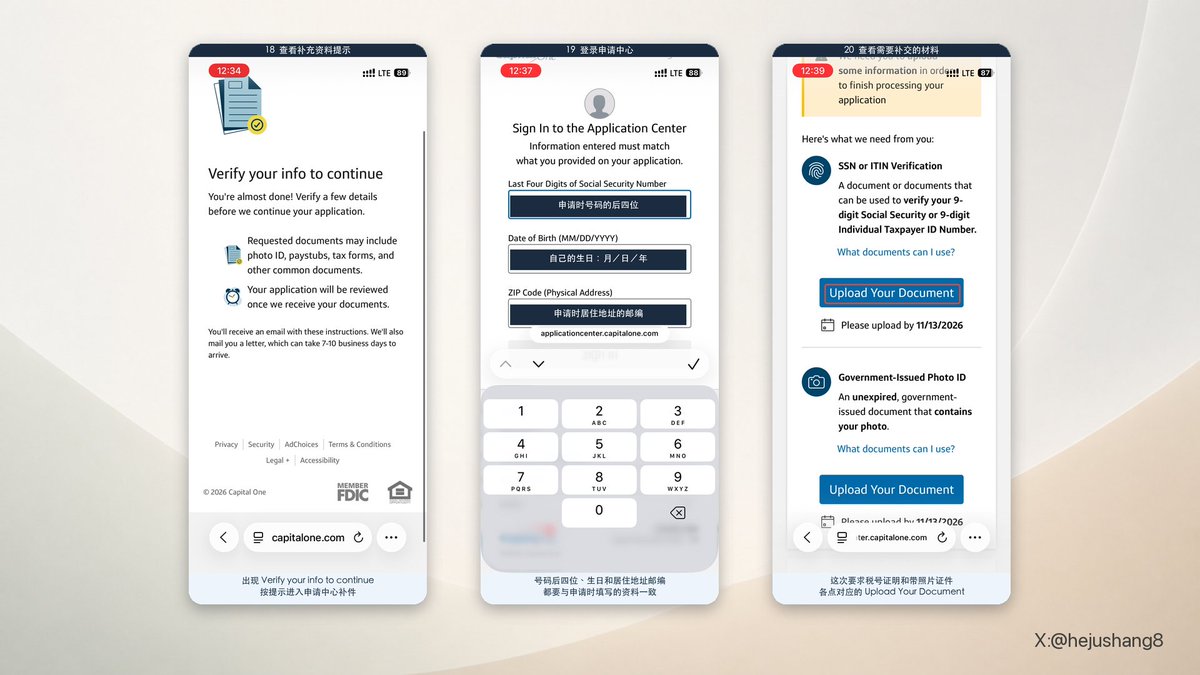
-
查看下一步要求。 我这里出现 Verify your info to continue,需要继续核实资料。接下来进入 Application Center 补交证明。
-
登录申请中心。 填写申请时税号的后四位、出生日期和居住地址邮编。内容要与前面的申请一致,填好后登录。
-
查看补件清单。 我这里需要 SSN or ITIN Verification,以及 Government-Issued Photo ID,分别对应税号证明和带本人照片的有效证件。可点 What documents can I use? 就是 ITIN 和护照就行
8. 上传 ITIN 证明,继续处理护照
-
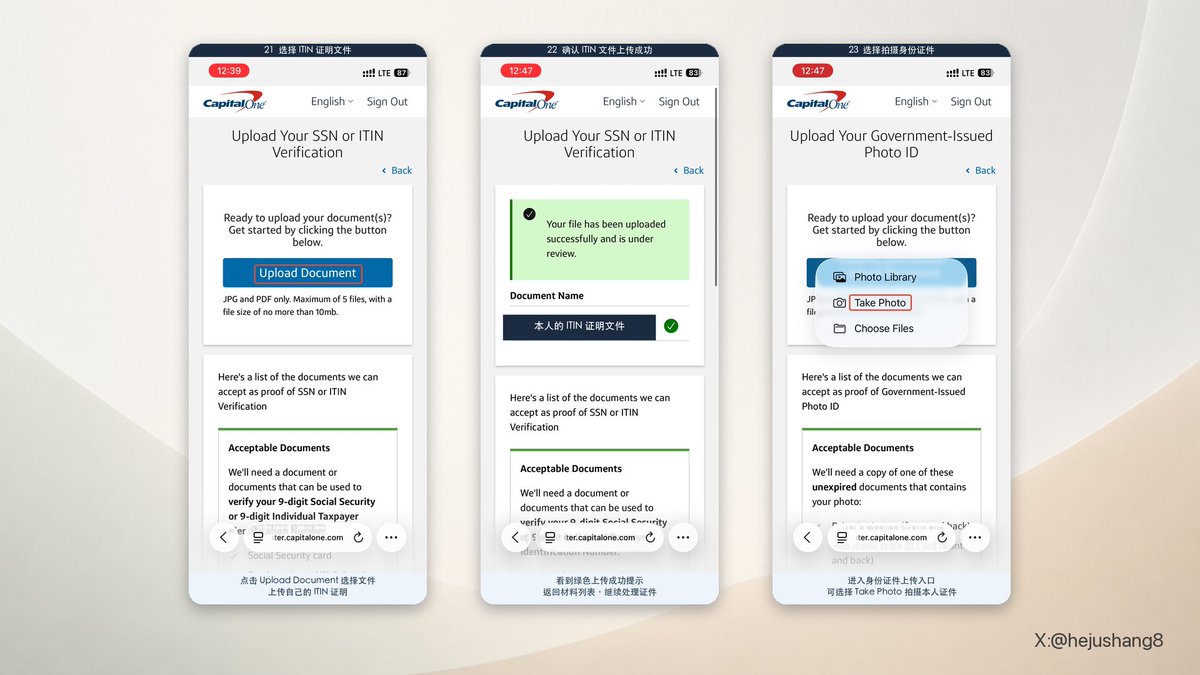
上传税号证明。 先进入 SSN/ITIN 项目,点 Upload Document,选择自己的证明文件。我这次上传的是 ITIN CP565 文件。
-
确认 ITIN 文件上传成功。 看到绿色提示 Your file has been uploaded successfully and is under review 后,返回材料列表,继续处理身份证件。
-
进入证件上传。 点 Government-Issued Photo ID 对应的上传入口。我这里选 Take Photo 拍照;页面也提供 Photo Library 和 Choose Files,可按实际情况选择。
9. 提交护照,查看审核进度
-
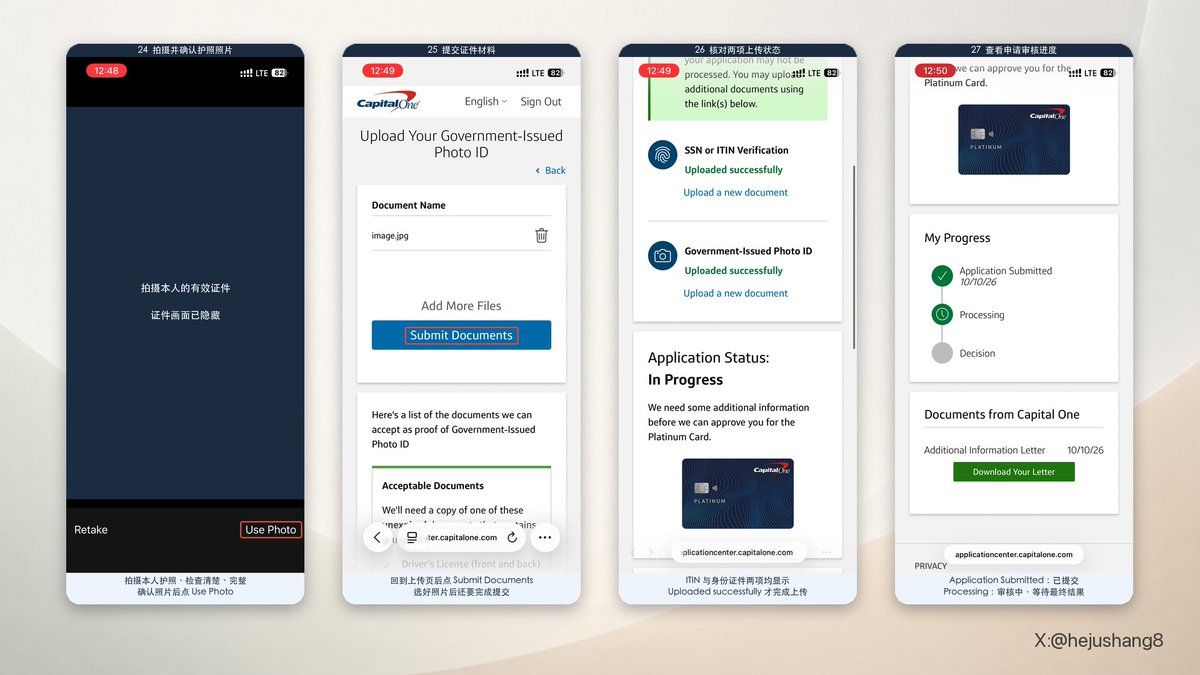
拍摄并确认。 我这次用的是护照。拍好后检查照片是否清楚、证件信息是否完整,确认后点 Use Photo
-
提交证件。 照片选好后回到上传页,确认文件已经添加,再点 Submit Documents。
-
确认两项都传好了。 返回材料列表,核对 SSN or ITIN Verification 和 Government-Issued Photo ID 两项都显示 Uploaded successfully。
-
查看审核进度。 My Progress 里的 Application Submitted 表示已提交,Processing 表示审核中。
这里等审核,这里审核通过之后会收到邮件,邮件里会告诉你发卡时间、预计到达时间,等待收卡就可以了。
房东收到卡之后,可以和房东沟通,能不能用海盗船打单寄回国,这样运费会比较便宜。我这边是用的海盗船打单,运费是 31 美金。
可以看下时间线
这里审核通过之后,建议先收到实体卡激活之后再去注册 APP,因为很多没有收到卡激活的被风控。
10. 收到实体卡后,先电话激活
我这次选择的是电话激活:收到实体卡之后,先完成电话激活,再打开 App 注册。
-
先收到实体卡。 拿到自己的 C1 实体卡,准备好卡片及随卡附带的激活说明。
-
拨打激活电话。 按卡片贴纸或随卡说明提供的激活电话拨打,跟着语音提示完成身份和卡片验证。
我这次电话激活的操作很简单,拨打1 800 678 7820,按语音提示依次完成:
-
输入卡号后 4 位。
-
输入卡背面的 CVV 安全码。
-
设置自己的 4 位数 PIN。
如果听不懂英文,可以用豆包或其他 AI 工具做实时翻译,辅助理解语音提示。
11. 激活后打开 App,注册网银账户
注册 APP 和绑卡时,IP 地址、手机系统时区/定位、APP 内填写的地址信息必须保持一致(例如都设为美西或美东)。尽量使用干净的美区原生 IP,频繁切换网络或定位极易导致账户被风控审查甚至封卡。我是用的 Tello 漫游流量,并且保持了时区和流量 IP 一致。最好把定位给关闭
-
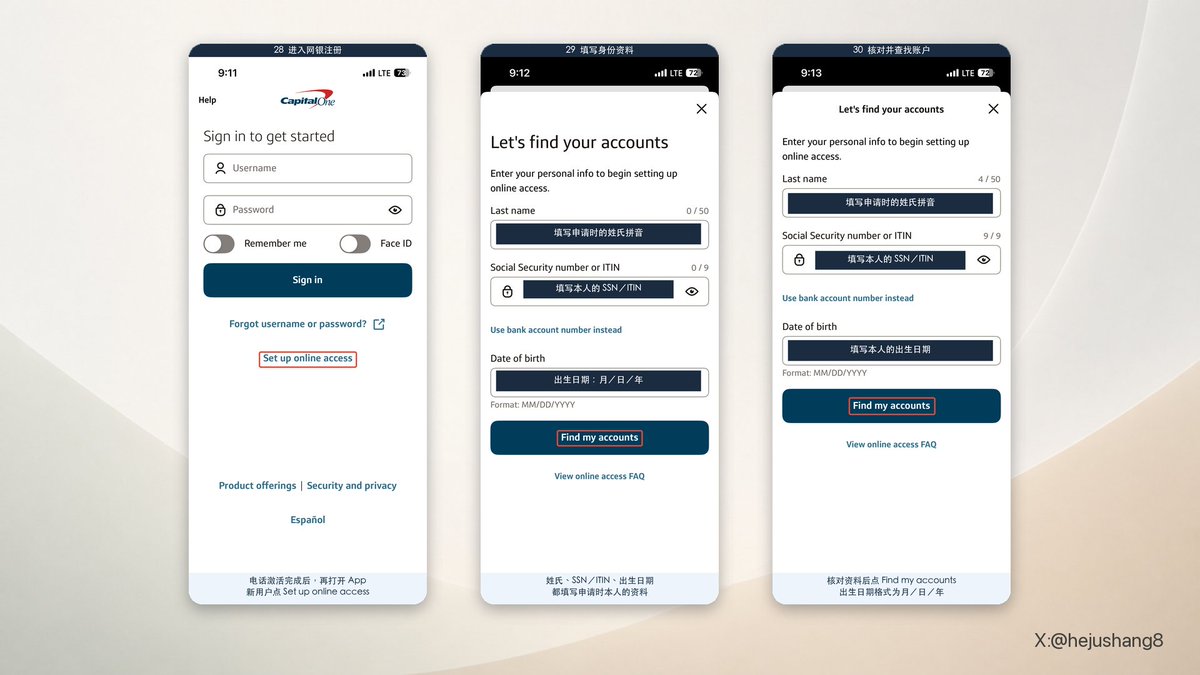
进入注册入口。 电话激活完成后,打开 Capital One Mobile,在登录页点 Set up online access。
-
填写申请时的资料。 Last name 填姓氏拼音,Social Security number or ITIN 填本人的 ITIN,Date of birth 按 MM/DD/YYYY,也就是月/日/年填写。
-
核对后点 Find my accounts。 姓氏、税号和生日都要与申请资料一致。
12. 确认联系方式,完成身份验证
-
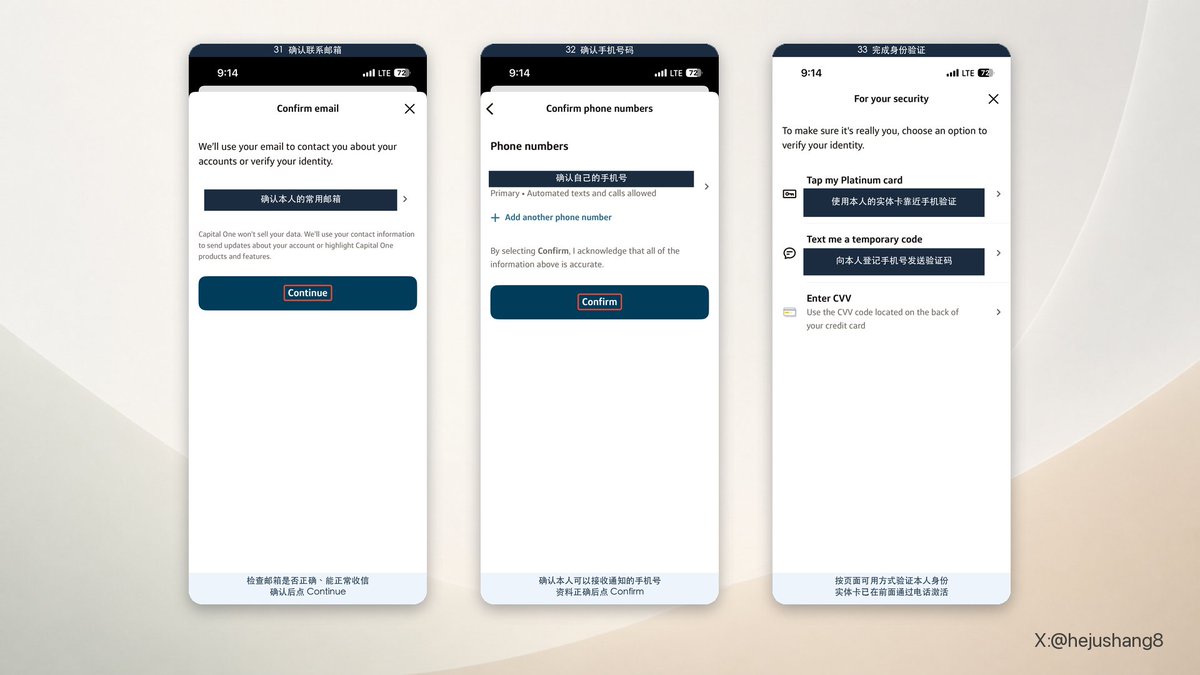
确认邮箱。 在 Confirm email 页面检查邮箱是否正确、能正常收信,点 Continue。后面的账户通知、电子账单提醒都要留意。
-
确认手机号。 在 Confirm phone numbers 页面检查号码,资料正确就点 Confirm。需要修改时进入对应号码,不要直接确认一个自己已经收不到短信的旧号码。
-
选择身份验证方式。 这次页面提供 Tap my Platinum card(将本人实体卡靠近手机验证)、Text me a temporary code(接收短信验证码)和 Enter CVV(输入卡背面安全码)。按自己页面提供的方式完成验证。这里使用的是已经通过电话激活的本人实体卡。
-
这里是 App 注册中的身份验证。 实体卡在前面已经通过电话激活,按页面提示完成这一步后继续注册。
13. 进入 App,完成首次设置
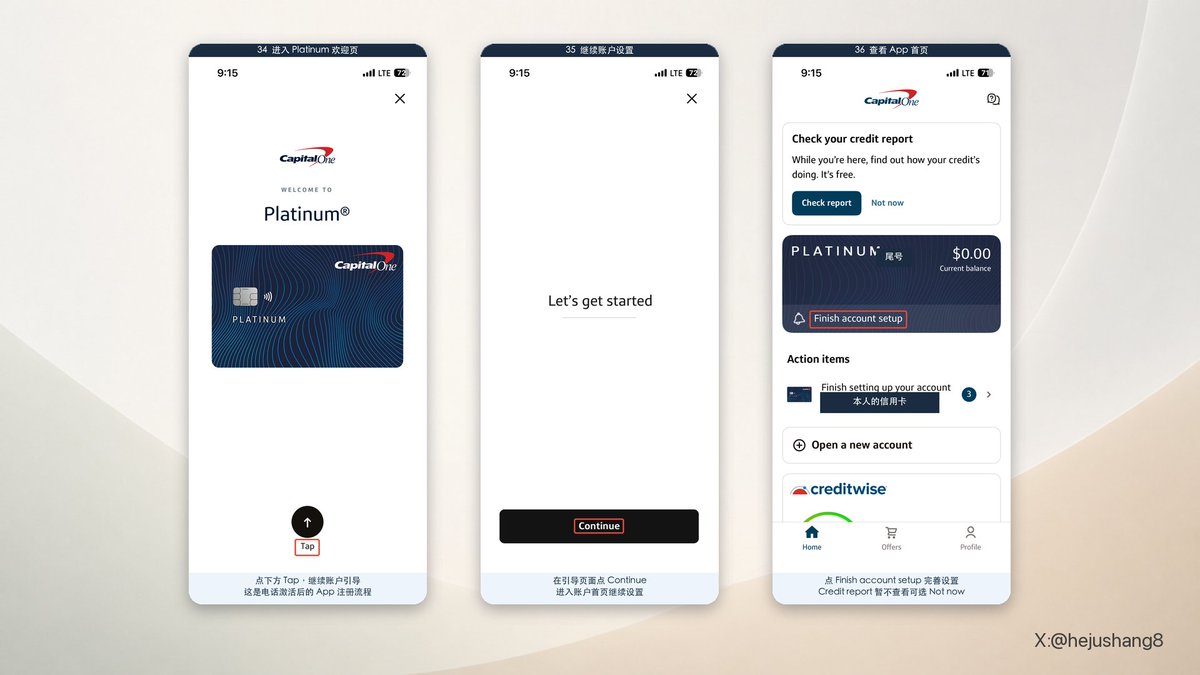
-
进入欢迎引导。 Welcome to Platinum 页面点下方 Tap,继续进入账户设置流程。
-
点 Continue。 出现 Let’s get started 后继续,进入账户首页。
-
查看自己的信用卡。 首页能看到 Platinum 账户和 Current balance。Check your credit report 是信用报告入口,暂时不查看可以选 Not now。点 Finish account setup,继续完善账户设置。
14. 打开还款设置,添加扣款账户,我选择的 IBKR,也可以选择paypal 等
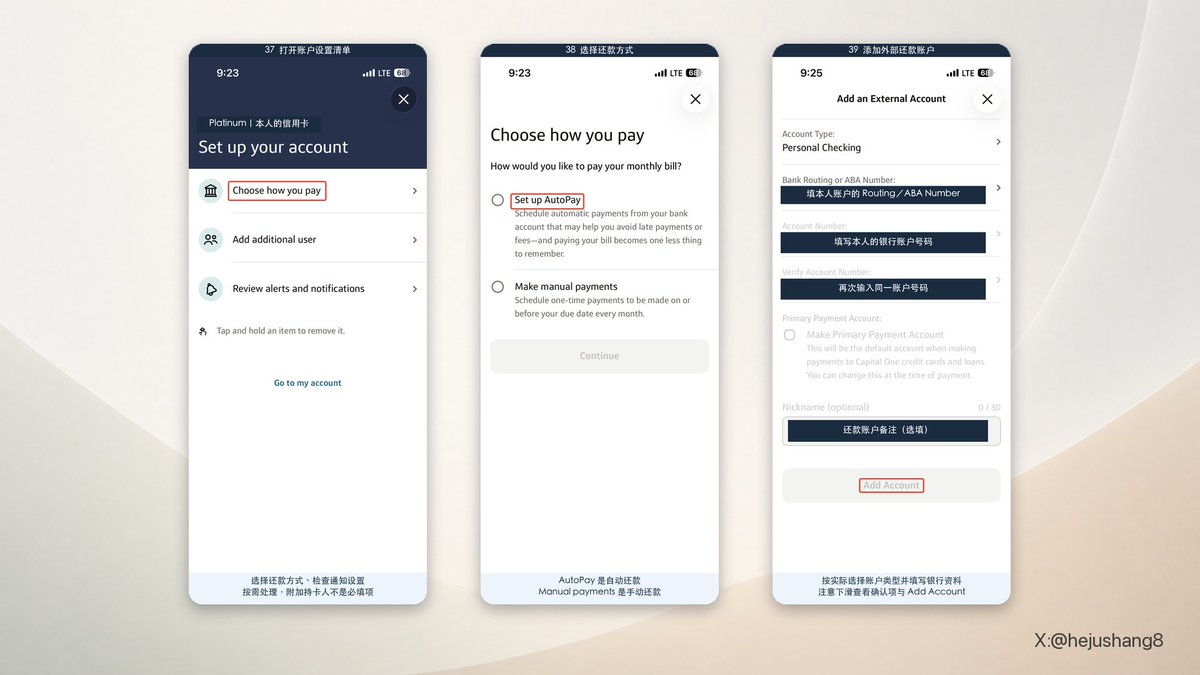
-
进入设置清单。 在 Set up your account 页面点 Choose how you pay。Add additional user 是添加其他持卡人的入口,没有这个需求就不用为了完成清单去添加。
-
选择还款方式。 Set up AutoPay 是自动还款,Make manual payments 是每次自己安排付款。选好继续;如果还没有可用的扣款账户,先添加外部还款账户。
-
填写银行资料。 在 Add an External Account 页面,Account Type 按本人的账户类型选择
-
这里填的是用于还款的银行账户资料。 Routing/ABA Number 和 Account Number 分别从自己的银行账户信息页取得;
15. 核对银行资料,完成账户绑定
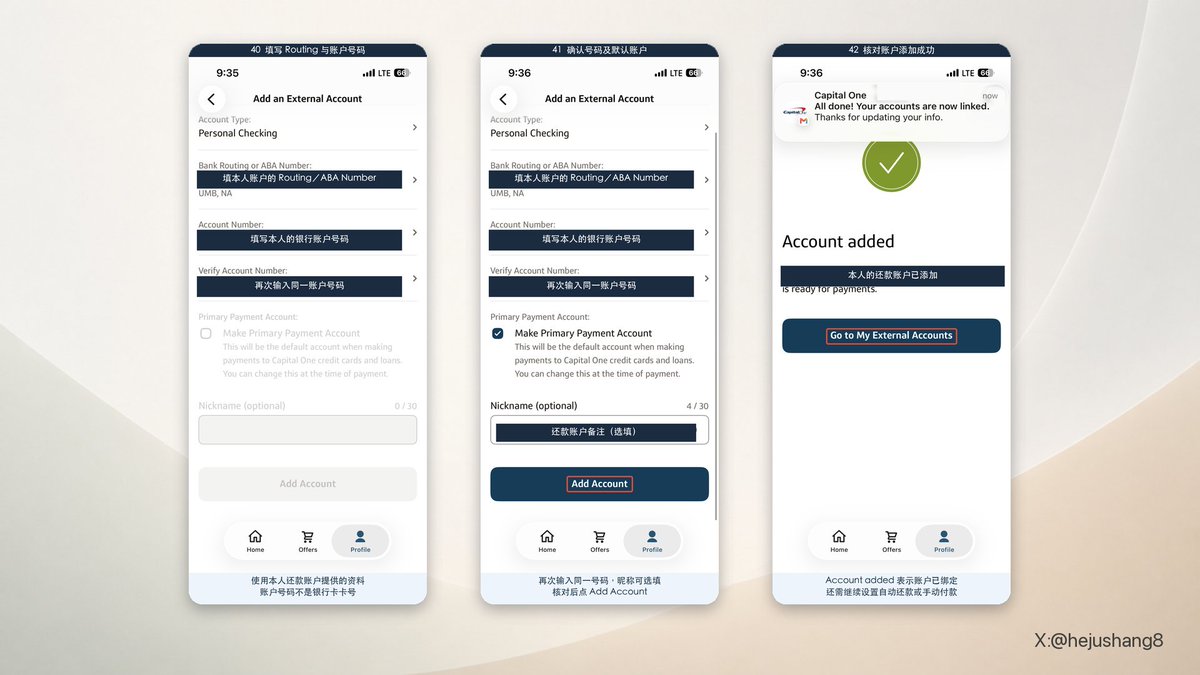
-
核对银行与账户号码。 填入 Routing/ABA Number 后,检查页面识别的银行名称是否与该账户资料一致,再填写本人的 Account Number。
-
确认号码,设置备注。 Verify Account Number 再填同一号码。Make Primary Payment Account 表示把它设为默认付款账户;Nickname 只是便于自己识别的备注,可以不填。核对后点 Add Account。
-
确认添加成功。 出现 Account added,且页面提示账户已经添加、可用于付款,说明绑定完成。点 Go to My External Accounts,可以回到外部账户列表核对。
完成银行绑定之后进行首刷
首刷可以是在线订阅 AI,给 Apple ID 充值,或者给 Tello 充值话费,我是给 Xai 充值了 5 美金的额度
后续尽量少登录 APP,登录的时候保存 IP,时区等一致,更多风控事项可以看下这个:
以上是我自己申请 C1 和使用的全部记录过程,如有疑问欢迎交流,后续会在这里继续补充相关信息
──────────


![文章封面:Trade[XYZ] × ICE: Bringing Hyperliquid to TradFi](/media/2115822590753218560/f383b9d5536948b19eb0-w720.webp)