终于搞定 Maya 海外虚拟卡,ChatGPT 低价区订阅神卡!(附开卡保姆级教程)
文章目录
大家好,我是小码哥。
最近,我又开了一张虚拟卡,那就是菲律宾的 Maya 虚拟卡,太香了,又多了一条海外支付渠道。
Maya 是菲律宾的本地电子钱包,支持:银行储蓄、支付、收款、贷款等,还能申请虚拟卡和实体卡。
最重要的是,Maya 的虚拟卡还能用于海外支付和 AI 服务订阅,方便后面薅羊毛了,比如:可以订阅菲区的 ChatGPT Pro,非常实惠。
之前很多人问我怎么低价订阅菲律宾 ChatGPT,所以本篇分享来了,教大家如何薅菲律宾低价区羊毛。
折腾海外支付这么久,发现菲律宾的 Maya 还真绕不过去,必须得整一个了。
这篇我整理了菲律宾 Maya 的开户流程,我会从注册讲到身份认证,再讲开通储蓄和虚拟卡,准备申请的小伙伴,先收藏这篇备用吧,后面肯定会用到。
先把材料备好,操作起来会省事很多。
准备材料:
-
一本有效的中国护照;
-
一个有效的菲律宾手机号。
手机号可以使用 DITO,具体开通和使用方法,参考我下面的文章,这里就不重复了。
有菲律宾支付或储蓄需求的小伙伴,可以按下面的步骤办理。
注册账户
从 Maya 官网进入官方下载渠道,下载链接:
下载并安装好 Maya APP 后,点击「Start an account」开始创建账户:
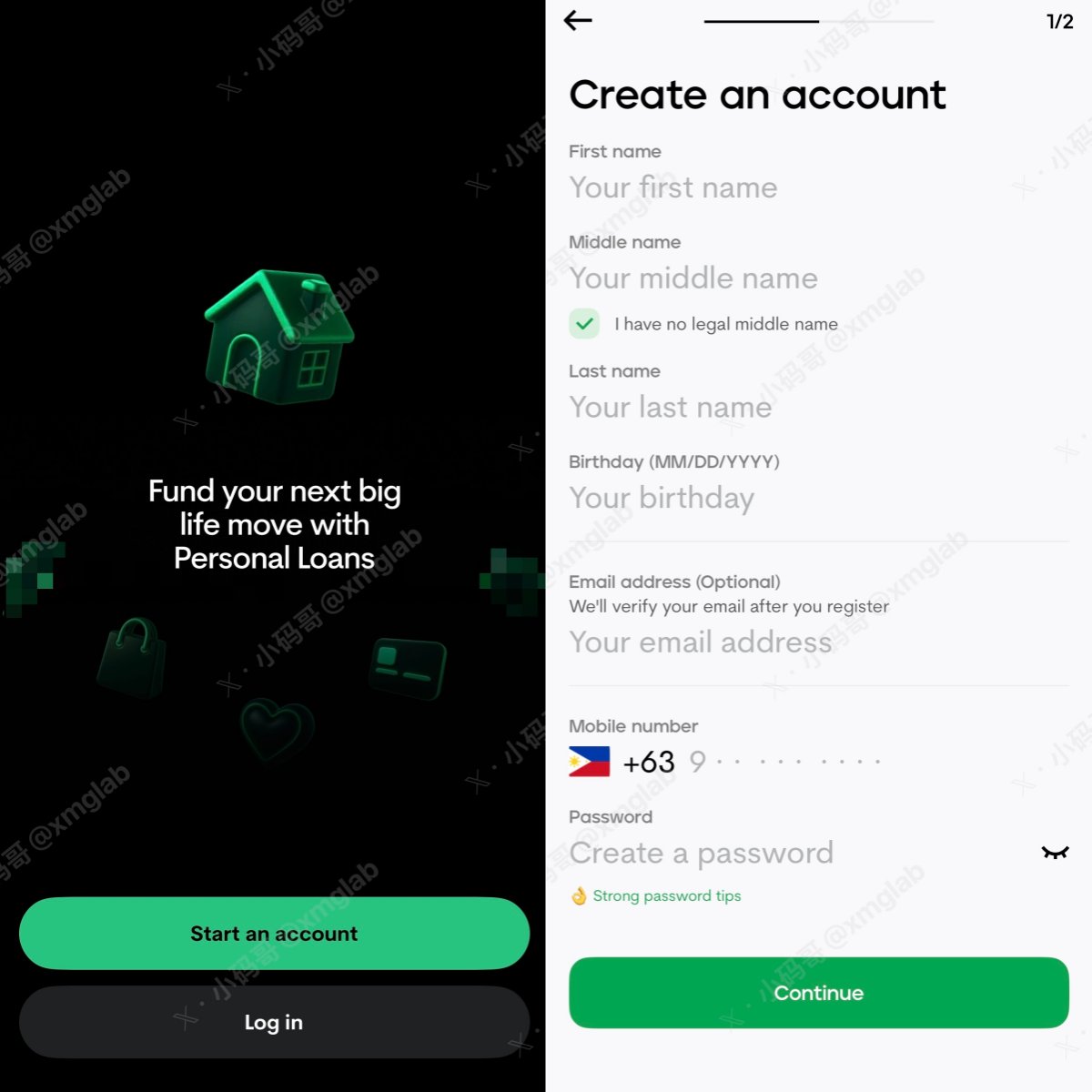
右边「Create an account」这一屏,按下面的对应关系填写:
-
First name(名):名字的拼写,和护照对应,如张无忌为:WUJI,千万不要填反了。
-
Middle name(中间名):中国人一般都没有中间名,就勾选下方「I have no legal middle name」,这一栏留空。
-
Last name(姓):姓氏,和护照对应,如张无忌为:ZHANG,千万不要填反了。
-
Birthday(出生日期):按 MM/DD/YYYY 填写,如:08/08/1998
-
Email address(邮箱,选填):用本人常用邮箱,注册后按提示验证。
-
Mobile number(手机号):输入菲律宾号码,从 9 开始输入。没菲律宾号码的看文章最前面的链接买一个,不到 10 块钱管一年。
-
Password(密码):设置 Maya 的密码。
填完再核对一遍,点击「Continue」按钮继续:
注意看下面这条,不然拿不到奖励!!!
注意看下面这条,不然拿不到奖励!!!
注意看下面这条,不然拿不到奖励!!!
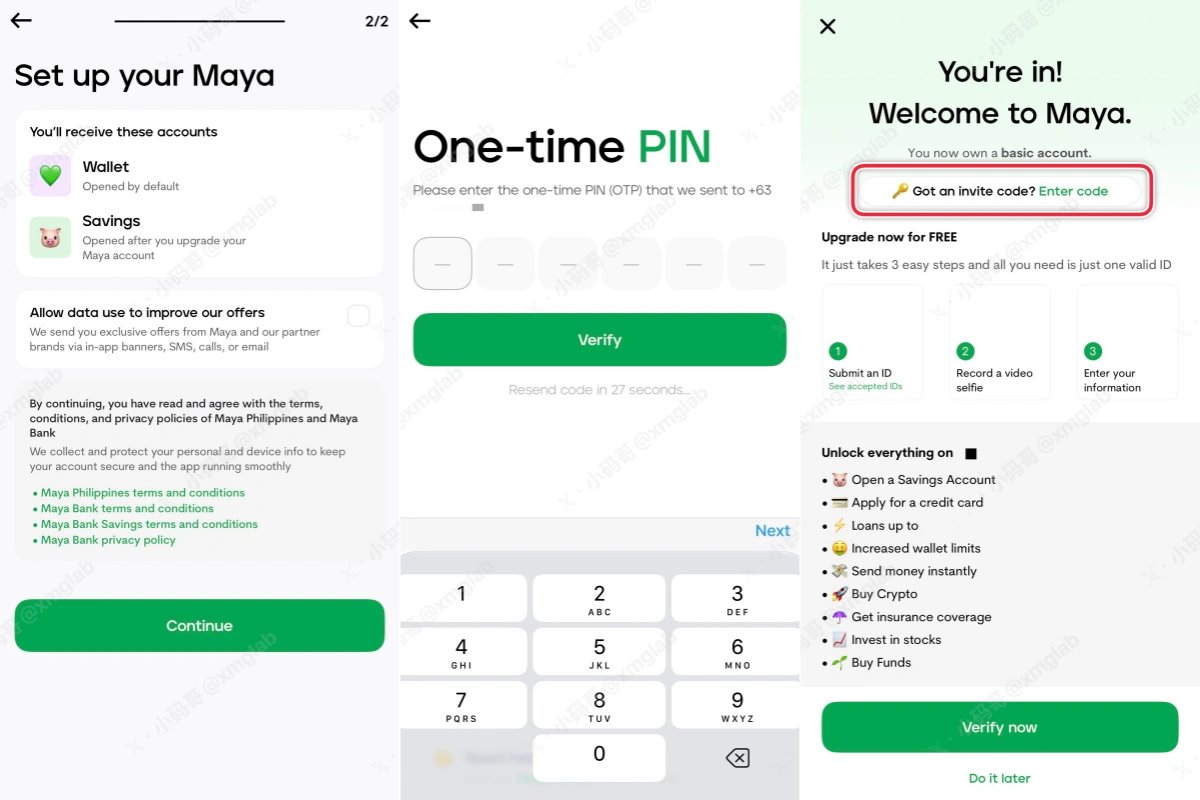
点击第三屏红圈处的「Got an invite code? Enter code」,即可填写我的邀请码「@xmglab」,到时双方都能获得奖励,你也可以拿到 ₱50 的 Maya 新人奖励。
最左边是「Set up your Maya」说明页,不需要再填姓名:
-
Wallet:表示默认开通的钱包;
-
Savings:表示升级后可以继续申请的储蓄服务。
页面上的「Allow data use to improve our offers」是个性化营销相关选择,按自己的偏好决定是否勾选,然后再点「Continue」继续。
中间的「One-time PIN」页面,把接收到的短信中的 6 位验证码填入方框,点击「Verify」验证按钮。
验证码通过后,看到右边的「You're in! Welcome to Maya」就说明基础账户创建完成。
如果弹出「Something went wrong」错误:
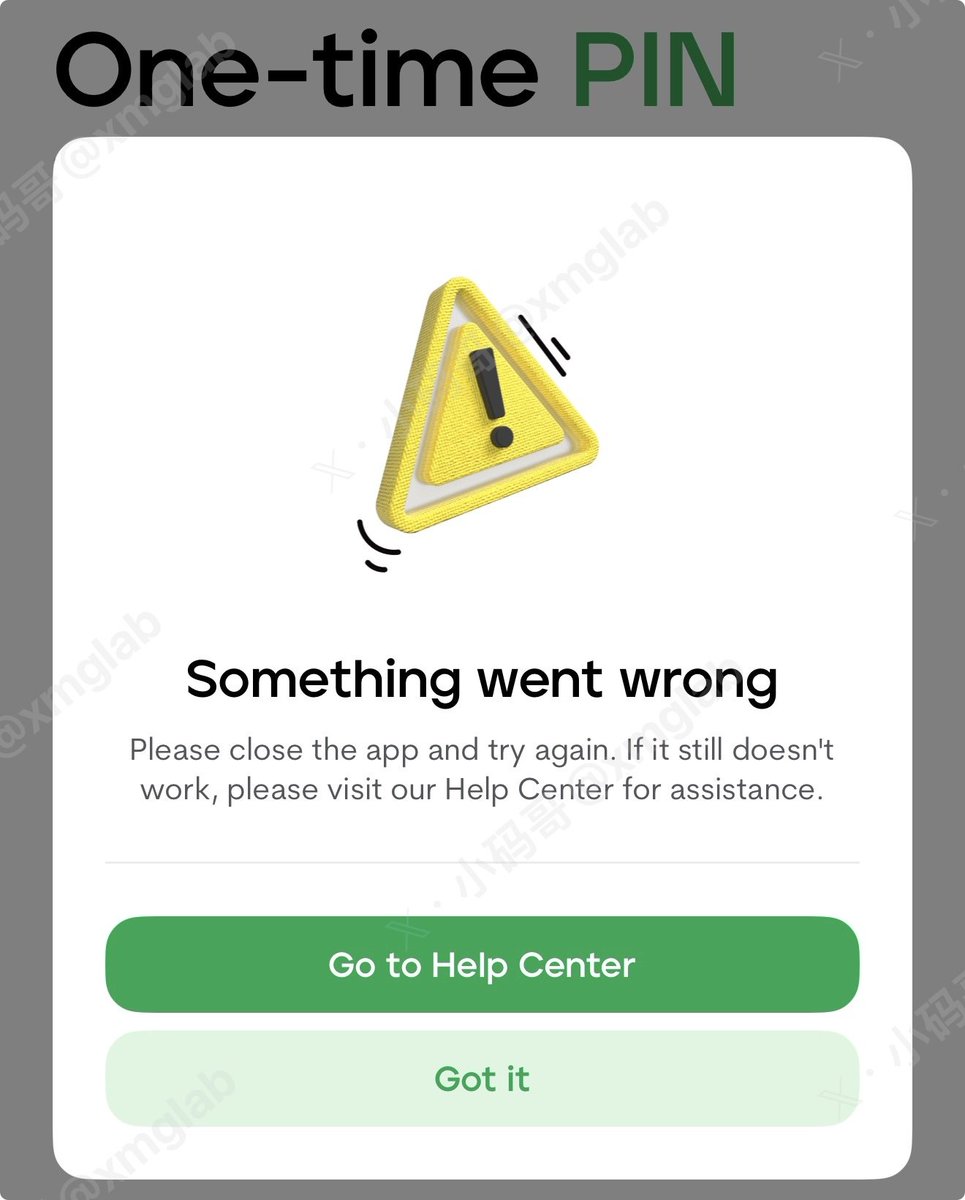
这个错误大概率是你的节点 Maya 不支持,切换一个节点就好了,我使用的是「菲律宾」节点,只要 Maya 支持的国家都行。
切换节点后,再重新提交即可,如果还不行,杀掉 Maya APP 进程再重新试下。
KYC 认证
Maya 基础账户的功能比较有限,转账额度和钱包限额都比较低。
升级账户后,才能解锁更多金融服务:
-
开通储蓄账户:Savings,存款可享活期利息。
-
提高账户限额:大幅提升钱包余额及转账限额。
-
申请贷款:最高可申请 ₱250,000 的贷款额度。
-
申请虚拟卡:可绑定菲区 ChatGPT 订阅扣款。
如果是新手,流程可能稍微有点麻烦,不过有经验了就非常快。
账户认证
基础账户建好后,点击「Verify now」验证按钮,开始身份认证,也就是 KYC。
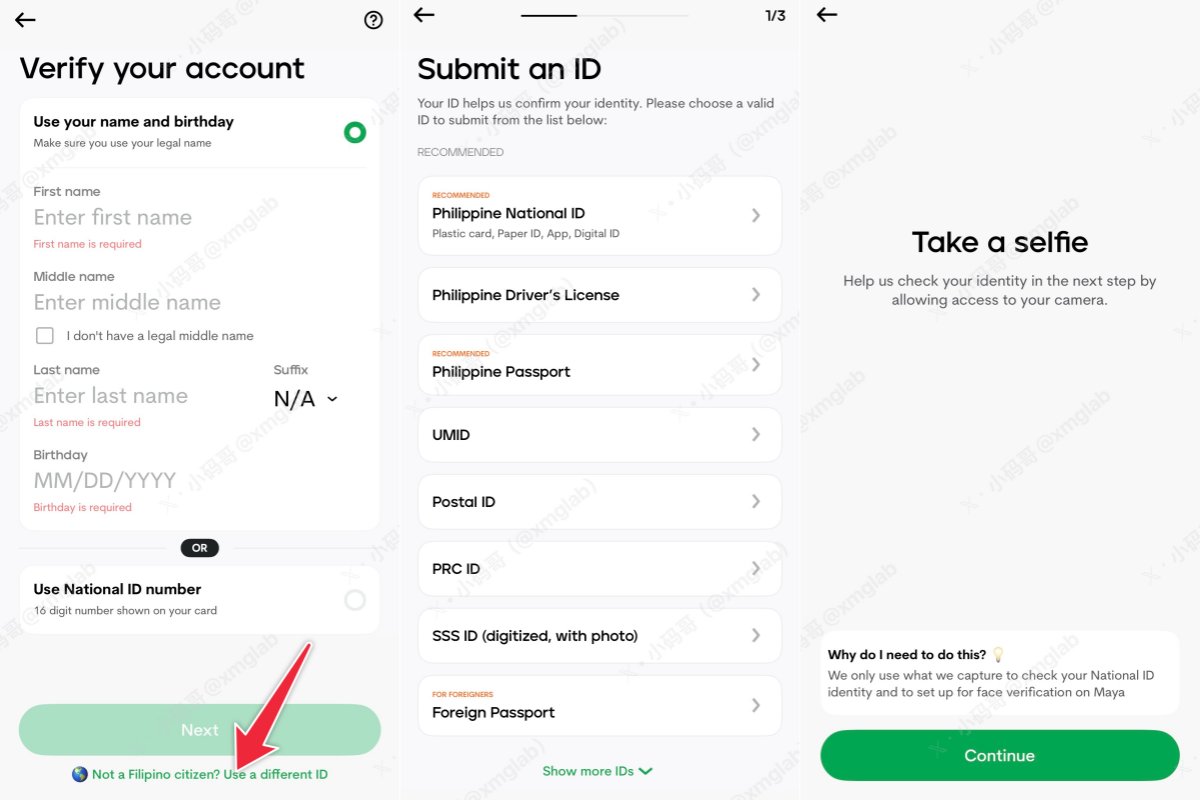
这张图从左到右看:
-
左边中国籍申请人点击页面最下面的「Not a Filipino citizen? Use a different ID」进入外国用户证件流程;
-
中间 Submit an ID 再选择「Foreign Passport」选项。
-
右边「Take a selfie」是自拍说明页,点击「Continue」。
然后按系统提示允许相机访问,再完成页面要求的动作。
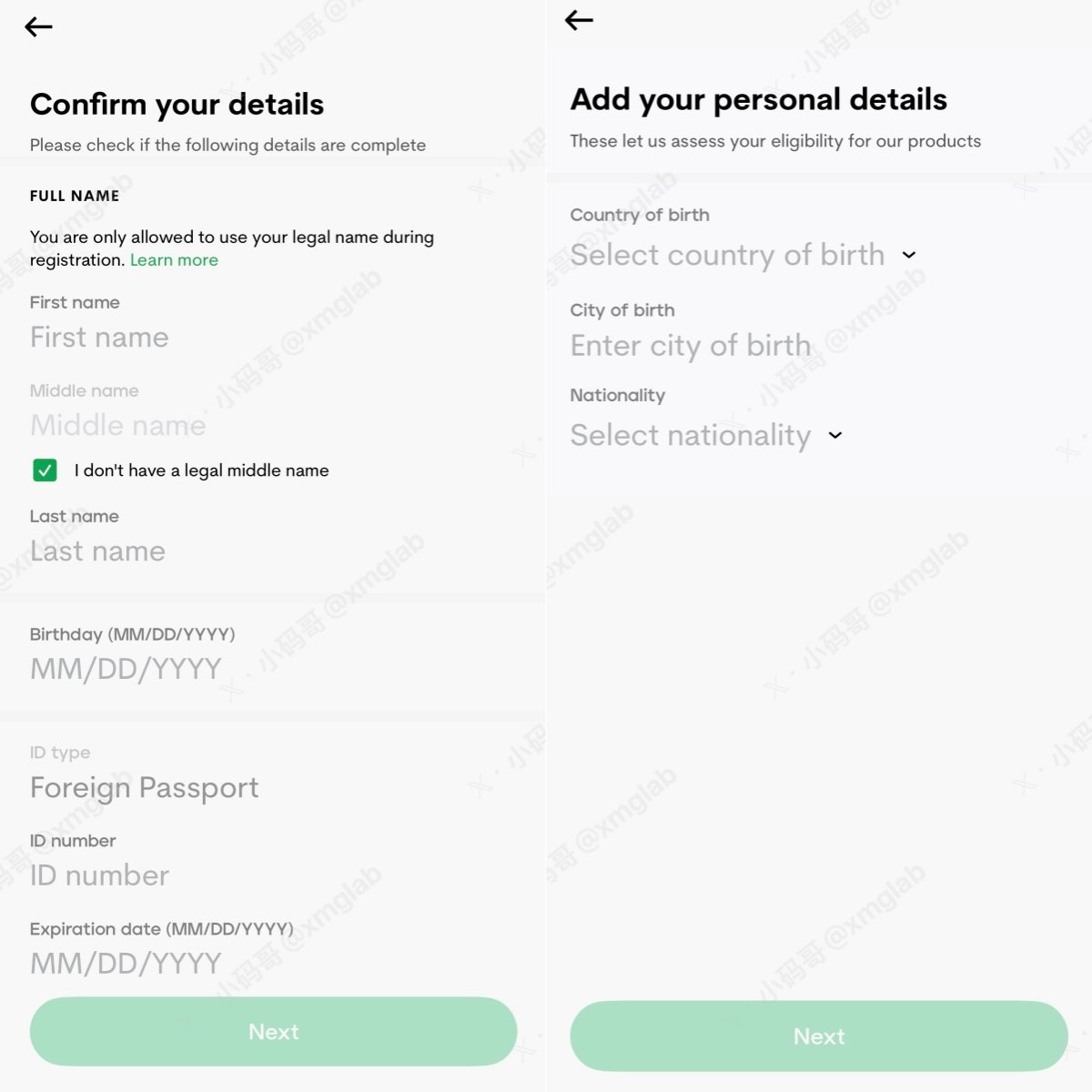
这张图左边「Confirm your details」是证件信息确认页。
即使内容已经自动识别出来,也要逐项核对:
-
First name、Last name:对应护照的名和姓,与注册时保持一致,不要填反。
-
Middle name:没有法定中间名时,勾选「I don't have a legal middle name」。
-
Birthday:填本人出生日期,继续使用 “月/日/年”。
-
ID type:走外国护照流程时,应显示 Foreign Passport。
-
ID number:填本次提交的护照号码,字母和数字逐位核对。
-
Expiration date:填护照有效期的截止日期,不是签发日期。
右边「Add your personal details」填写出生地和国籍:
-
Country of birth(出生国家):本人在中国出生就选 China。
-
City of birth(出生城市):这里有个坑,要填护照上的省份(如:GUANGDONG),不要填城市!!!!
-
Nationality(国籍):中国籍申请人选择 China。
确认无误后,点击各自页面底部的「Next」。
地址与工作
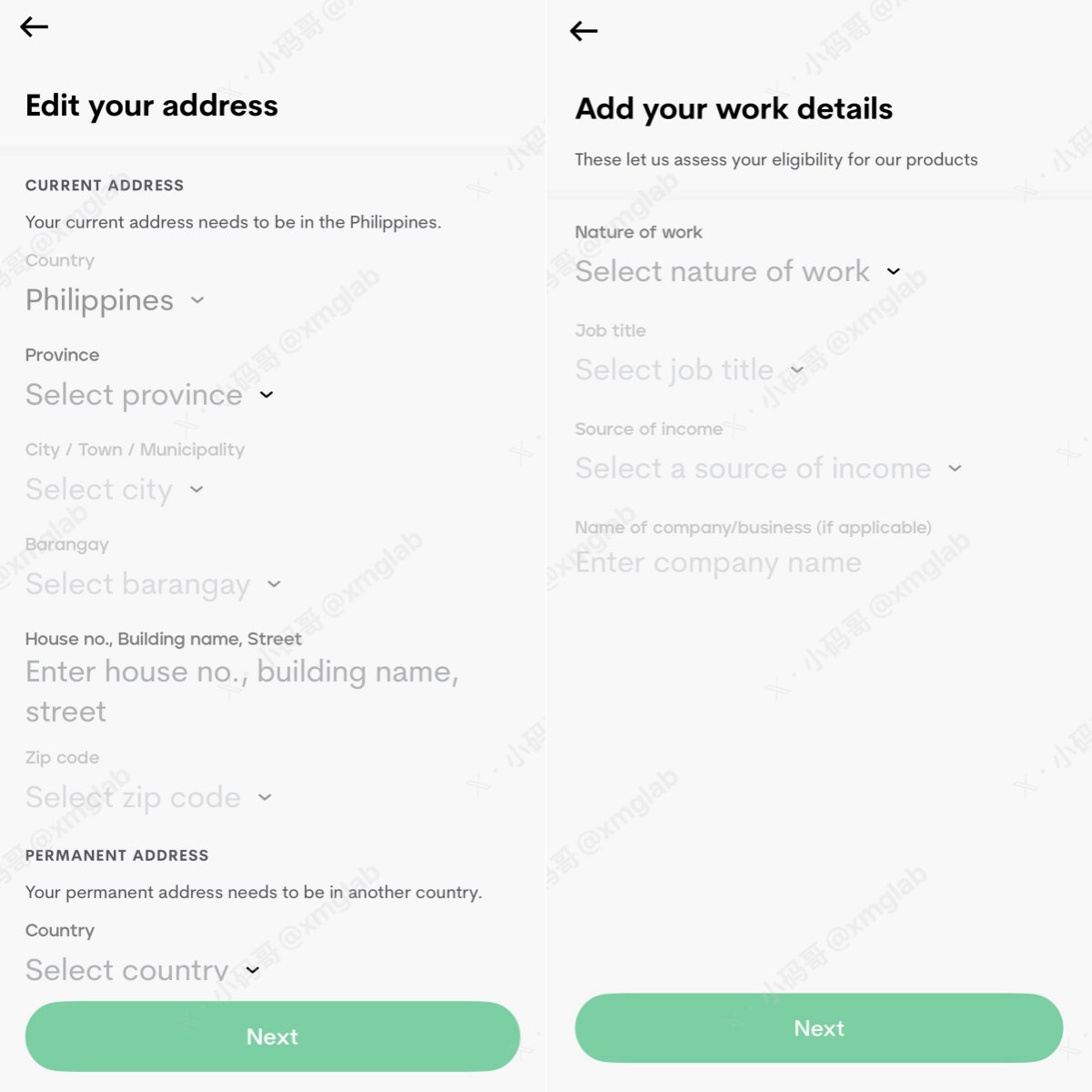
这张图左边是地址,右边是工作信息。先看地址页,上下两块分别填写。
地址可以找一个菲律宾地址生成器,比如:
上半部分:Current address,当前地址。
页面写明当前地址需要位于菲律宾,按真实地址从大到小选择:
-
Country:国家,即菲律宾。
-
Province:省或对应行政区域。
-
City / Town / Municipality:市、镇或自治市。
-
Barangay:选择具体所属社区。
-
House no., Building name, Street:门牌、楼名、街道。
-
Zip code:邮编。
下半部分:Permanent address,永久地址。
永久地址明确要求另一个国家,如果你的永久地址在中国,Country 选择 China,再按后续页面出现的字段补齐真实的省市、街道和详细地址。
然后看右边「Add your work details」:
-
Nature of work:行业或工作性质。
-
Job title:职位。
-
Source of income:收入来源。
-
Name of company/business(if applicable):公司或经营主体名称。
填完点击「Next」按钮继续。
提交审核
前面的资料填完,会来到汇总确认页,这里先检查,再提交。
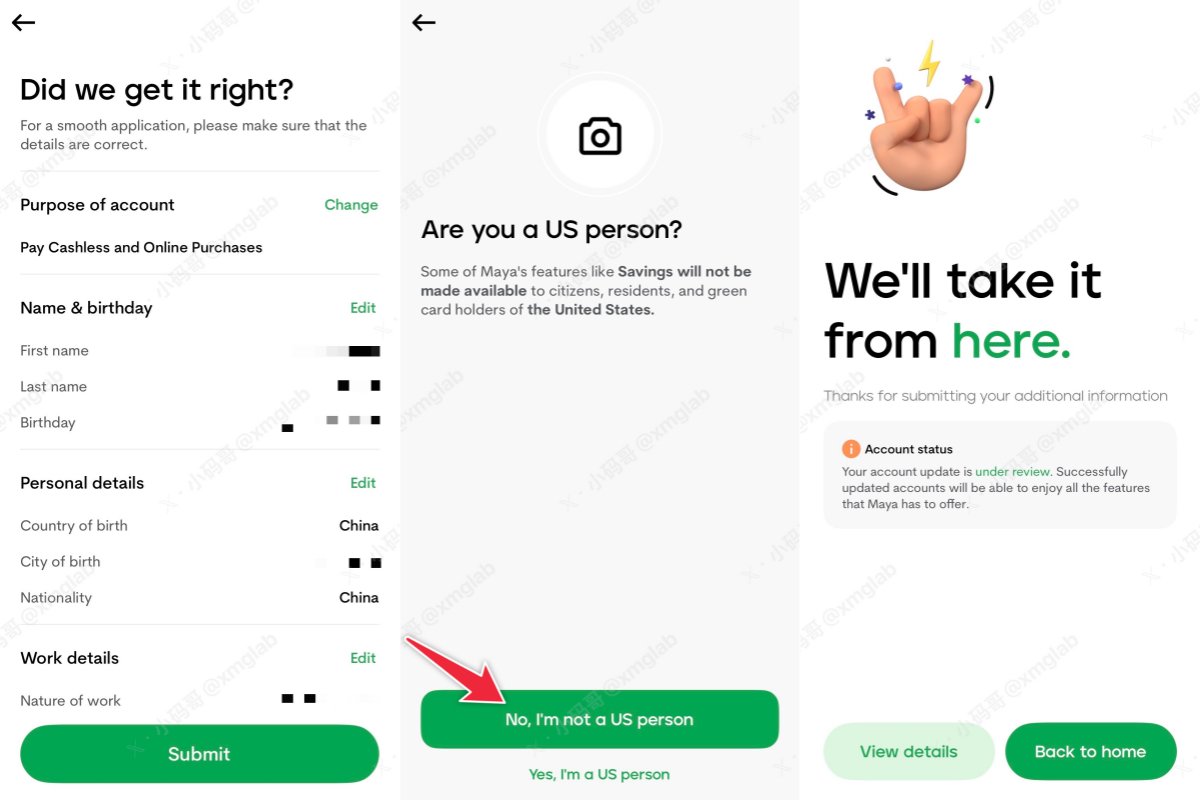
确认没问题后。再点底部「Submit」按钮。
中间的「Are you a US person?」是美国人士声明,中国人请选择「No, I'm not a US person」。
右边看到「We'll take it from here」和「under review」,表示申请已提交,正在审核。点「View details」查看已提交资料,或点「Back to home」返回首页等待结果。
审核成功后会收到审核成功的短信,左上角点击你的昵称进入个人中心,顶部也能看到「Upgraded Account」的提示:
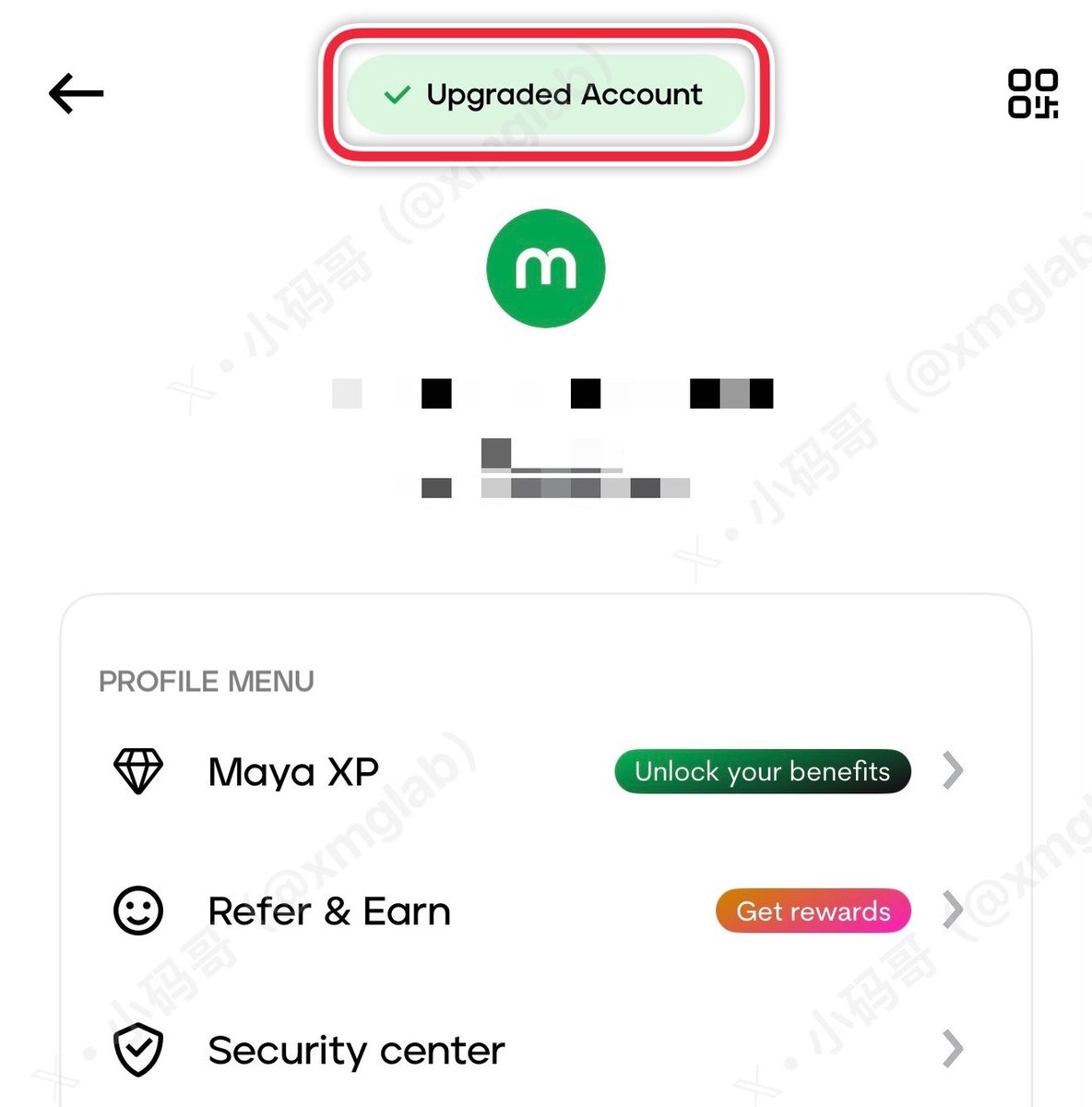
看到这个提示,才说明 KYC 成功了。
开通储蓄
进入 Savings 页面开通储蓄,点击绿色卡片下方的「Start saving now」开通存储:
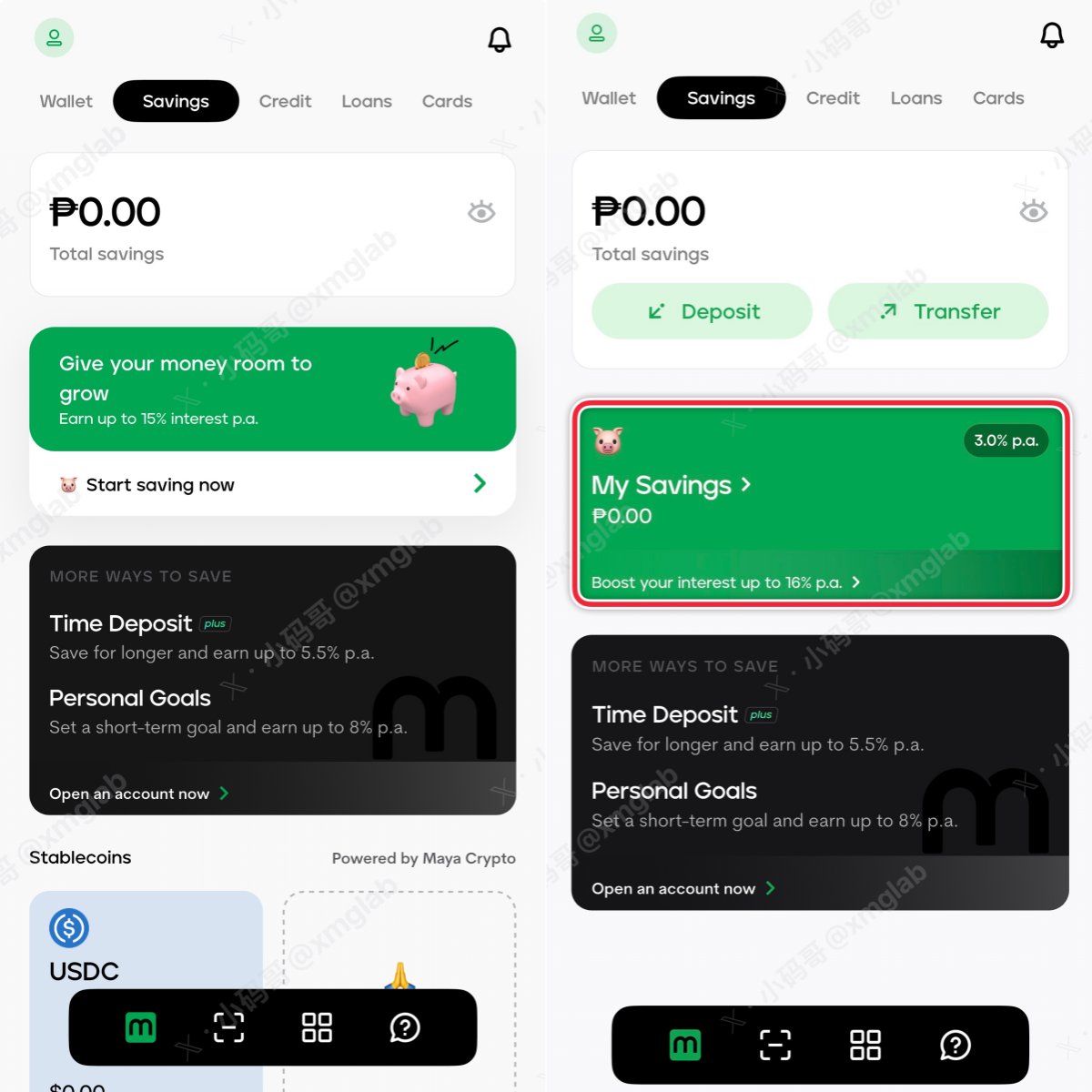
左图是未开通 Savings 状态,右图已经出现「My Savings」卡片并显示了余额 0.00,说明已经开通了 Savings。
开虚拟卡
Maya 的账户 KYC 过了之后就可以开虚拟卡了,点击首页上面的「Cards」菜单:
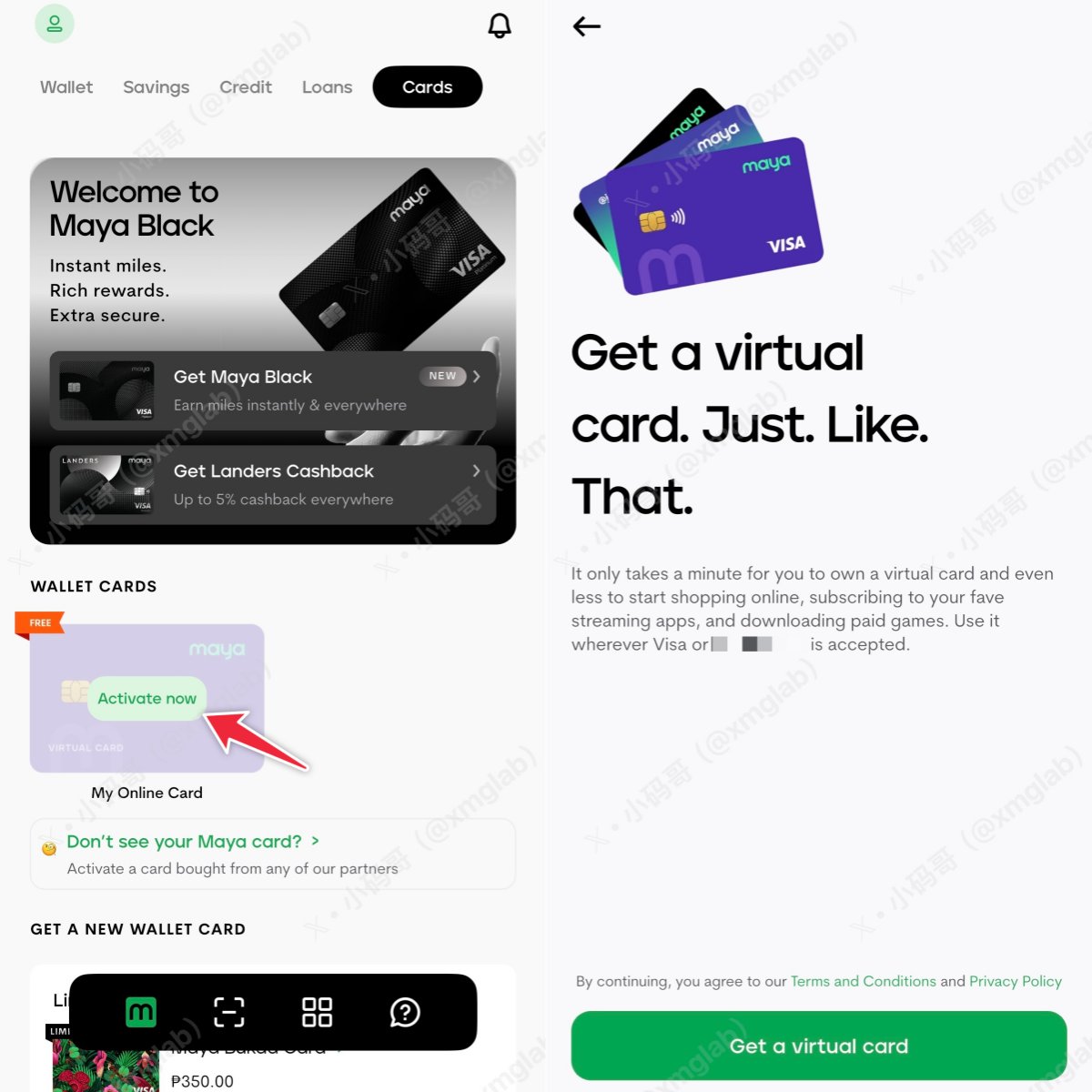
点击「Activate now」按钮再点击「Get a virtual card」按钮进入下面的流程:
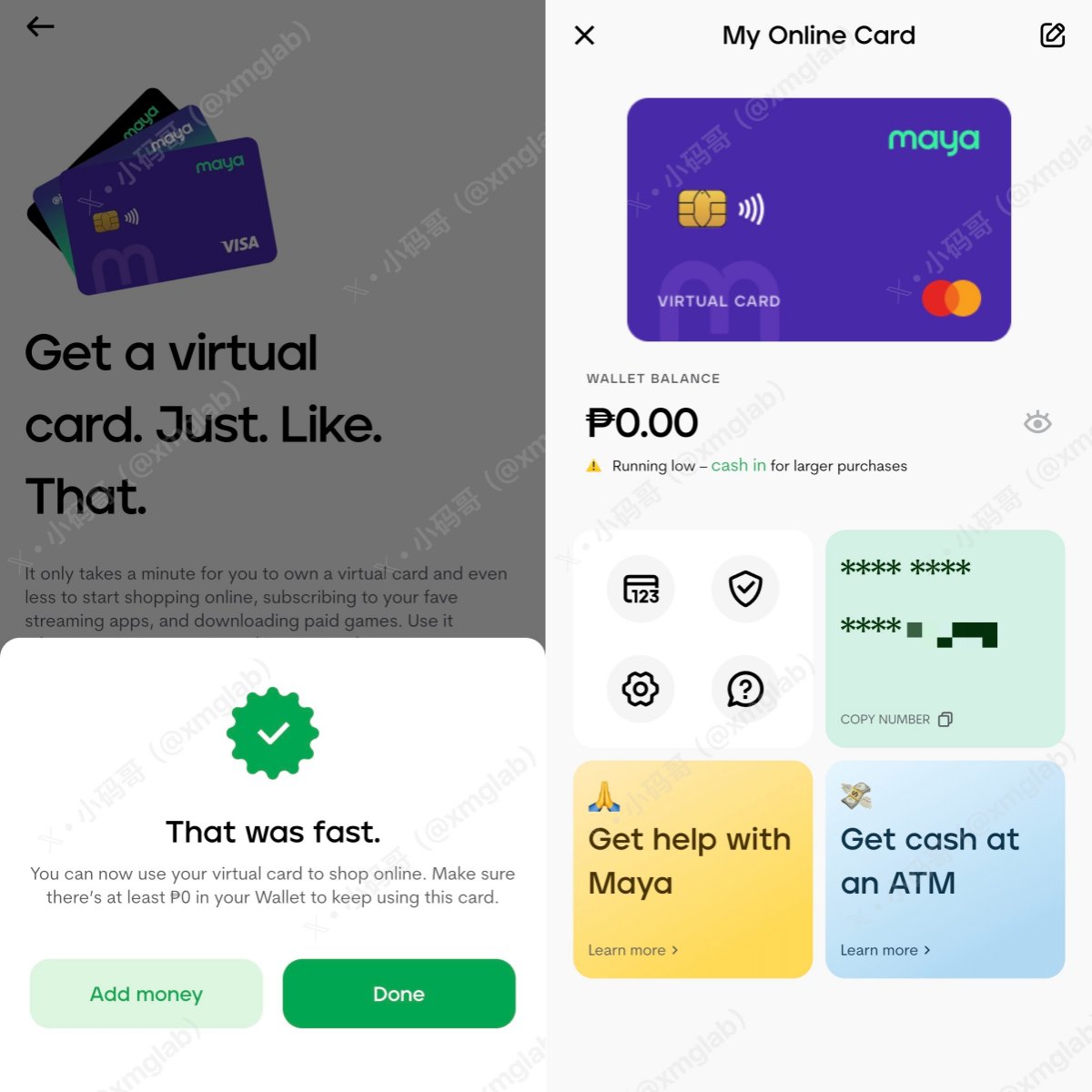
真速度,点两下就激活了。
左图可以点「Add money」充值或者点「Done」完成,点「Done」完成之后就会显示已经激活的虚拟卡片了。
Maya 虚拟卡基本没什么开卡成本,也没有强制最低余额费用。
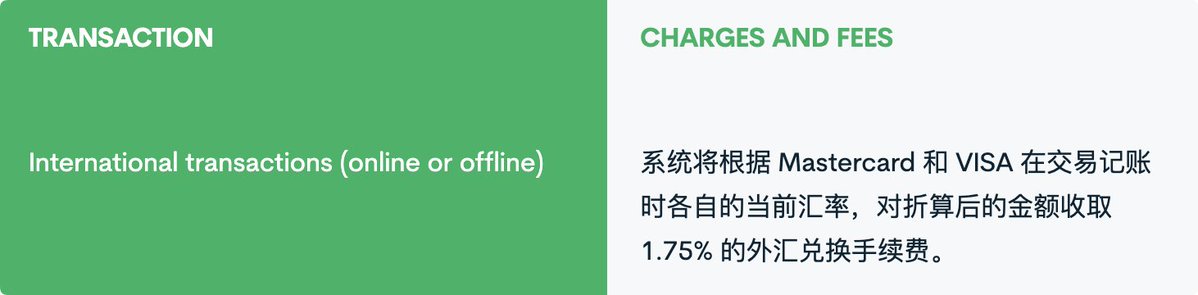
平时用于菲律宾本地消费基本按实际金额扣款;如果用于美元等外币支付,会按 Visa 或 Mastercard 汇率换算,目前还会收取 1.75% 的外汇转换费。
这张卡就可以拿去充值菲区的 ChatGPT 了,目前 ChatGPT Pro 套餐在菲区有比较大的优惠。
导出银行证明(地址证明)
除了开虚拟卡,Maya 还可以导出银行证明。
后面申请 U 卡、提交 KYC 材料时,如果平台接受银行证明,这份文件就能派上用场。
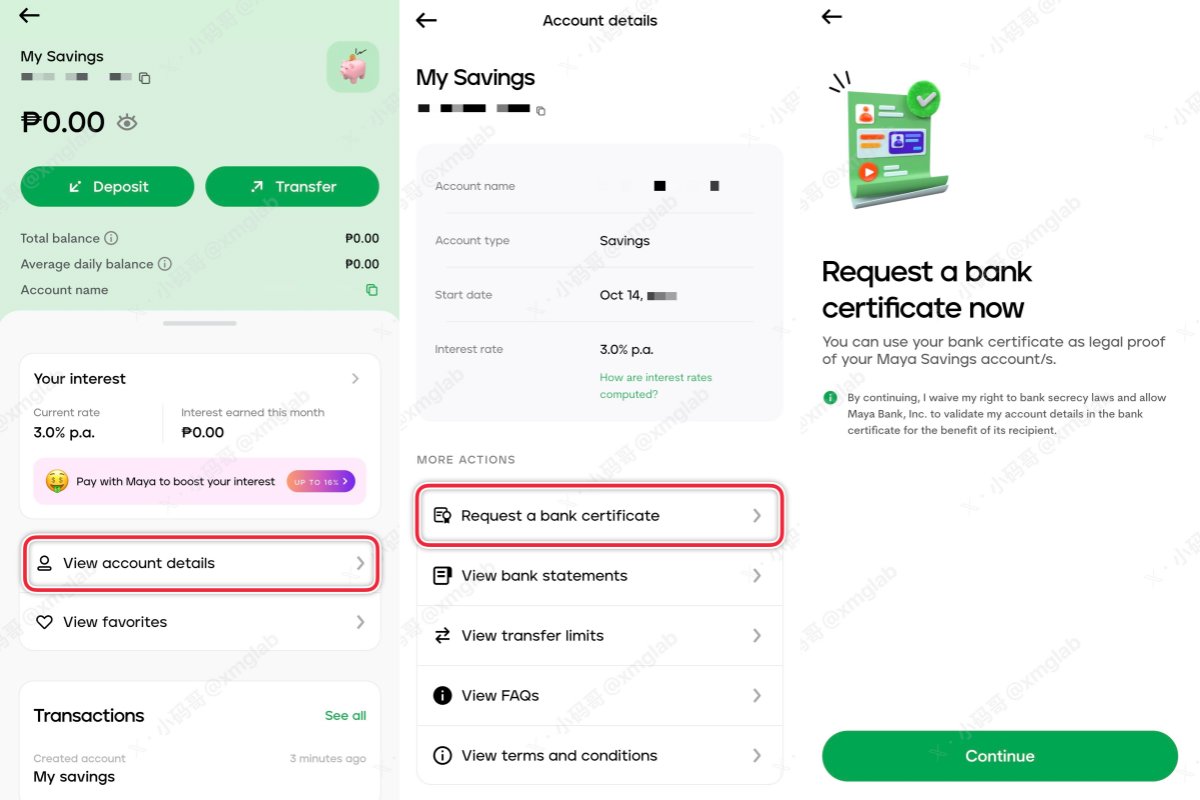
进入「Savings → My Savings」,点击「View account details」,再选择「Request a bank certificate」,点击「Continue」继续:
按实际用途选择证明类型,比如申请 U 卡可选择「Visa application」,再按页面提示继续并完成短信验证码验证:
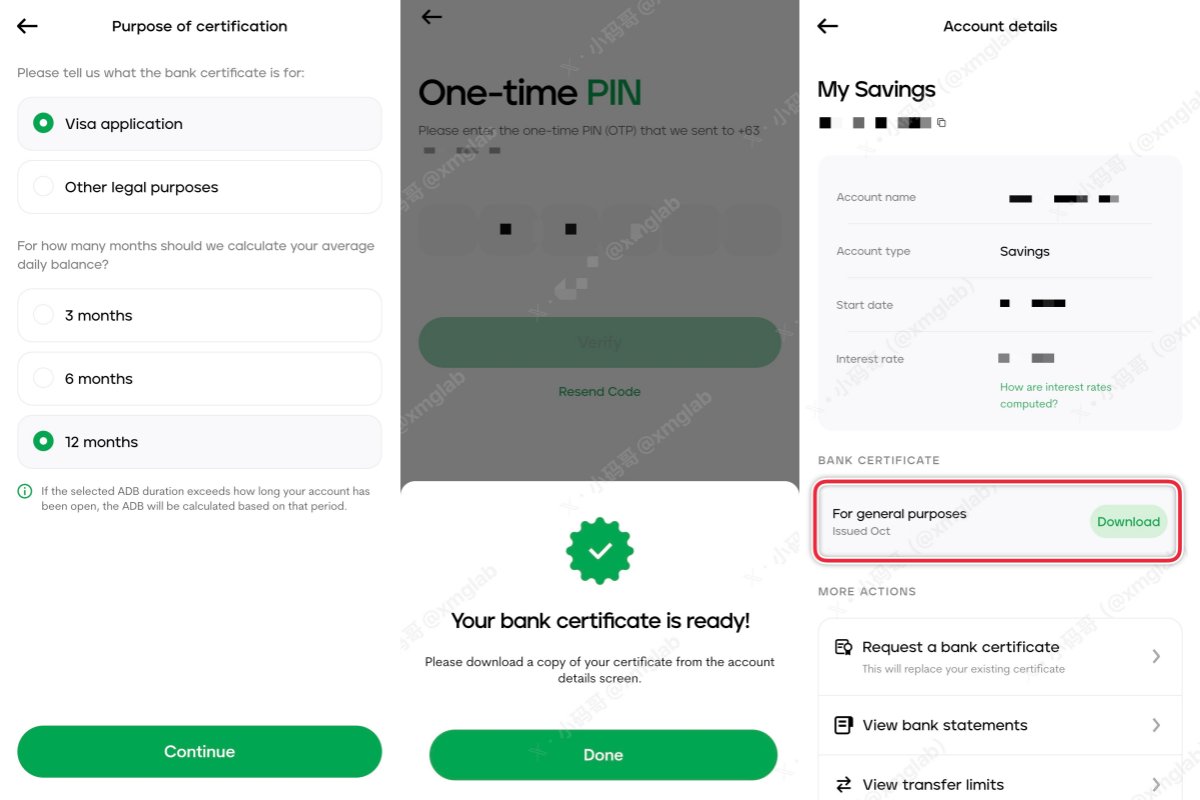
看到「Your bank certificate is ready!」,说明银行证明已经生成成功了。
点击「Done」回到 My Savings 页面,在「BANK CERTIFICATE」下点击「Download」,即可下载保存。
如果 U 卡平台要求的是地址证明,还要检查文件是否包含本人姓名、实际住址和签发日期。银行证明不一定等于地址证明,银行自己的注册地址也不能当作本人的住址;能否用于通过 KYC,以对应平台的材料要求和审核结果为准。
整个流程按顺序做下来,就是准备真实资料、注册钱包、完成身份认证,再按需要开通储蓄和虚拟卡。我的建议是先把姓名、地址这些基础信息核对好,省得到了审核环节再返工。
后续菲律宾的手机号也要维护好,它是和 Maya 一对一绑定的,停机了就比较麻烦。
所以,大家在玩海外服务的,基建真的非常重要性了,有空先把 护照、海外手机号、海外银行卡、U卡、交易所…… 等等基建准备好,以后干什么都方便。
不知道要准备啥的,分享下我的私藏清单吧:
好了,本期就分享就到这里了,有帮助就关注一下哈,我会陆续分享硬核干货。
后面有机会,我再分享下怎么用菲律宾的电子钱包 Maya 来申请 U 卡,U 卡也是有妙用的,海外支付/ AI 订阅会经常用到 U 卡。
我现在办的两张 U 卡推荐,大家直接抄作业:
我是小码哥,下期见。