每天翻 5000 只股票翻到眼花?我把这事全自动了

文章目录
部分视频或图片暂未收录,已在正文保留提示;需要时可查看原文。查看原文 ↗
从零开始,手把手教你搭建自己的 A 股量化选股系统,每天收盘后自动选股并推送到飞书。全程不需要写代码,跟着点就行。
先看部署好以后能带来什么帮助:
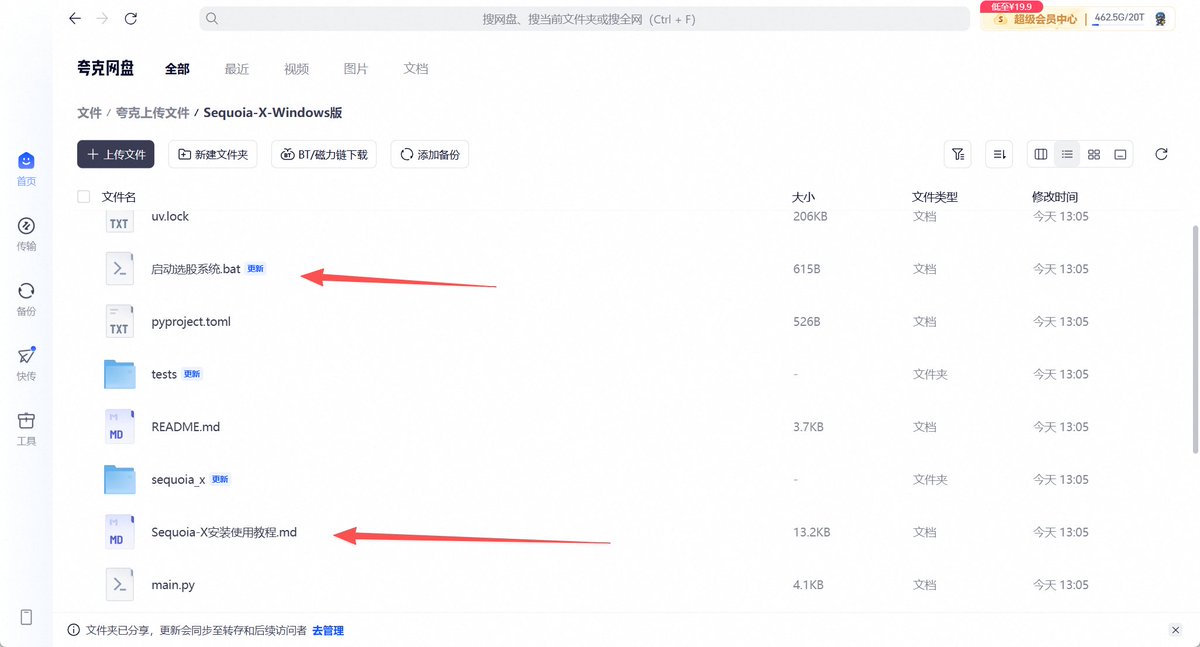
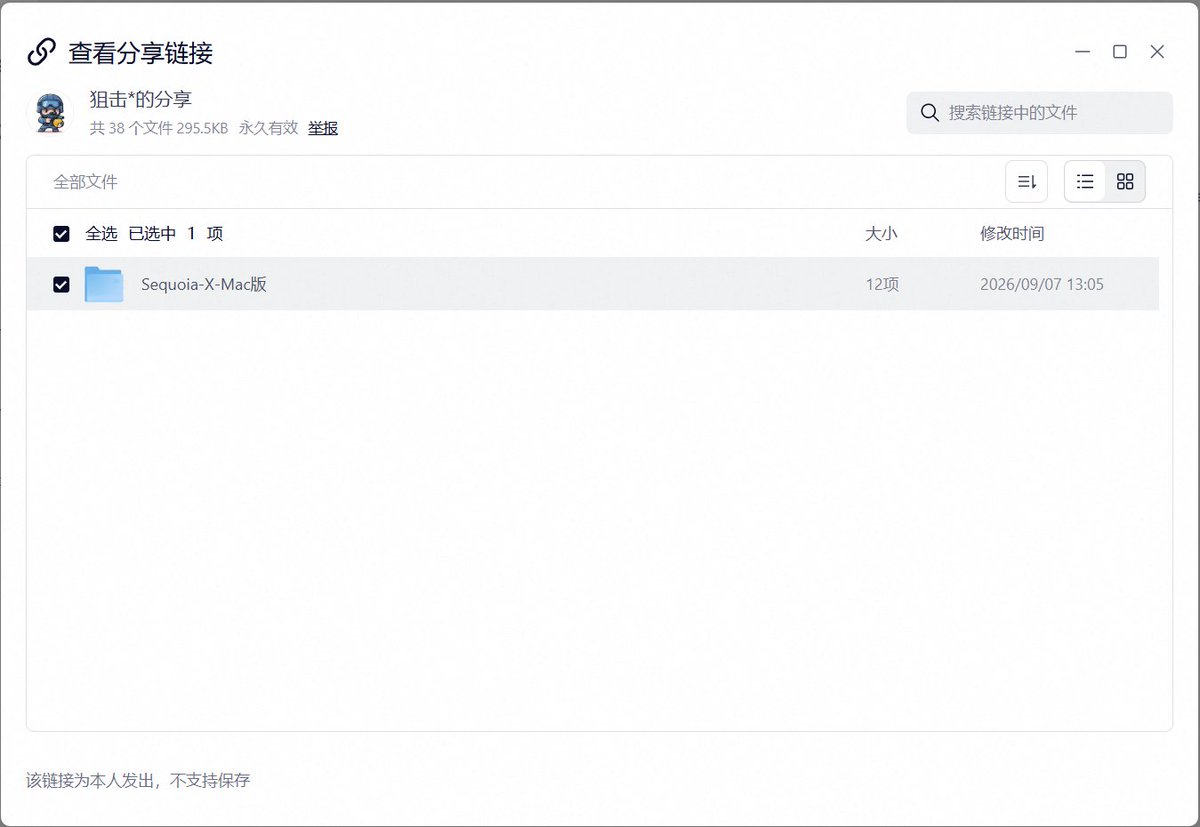
狙击手根据开源Sequoia-X做了二创,直接做出来了桌面版的适合懒人新手不想折腾的兄弟们。我存在了网盘里可以免费自取。大家主要看如何接入飞书。
Windows 版:https://pan.quark.cn/s/c1050a8d9ef6
mac版:https://pan.quark.cn/s/976fcfae178c
下面是给喜欢折腾的小伙伴们的详细教程,大家也可以进行二创,另外要是直接使用我上面的安装包里面已经打包好详细教程了。
电脑要求
-
系统:Windows 10/11 或 macOS 12 及以上
-
内存:4GB 以上(推荐 8GB)
-
硬盘:至少 1GB 空闲空间(数据库约 500MB)
-
网络:能正常上网
需要提前装好的软件
-
Python 3.10 或更高版本(必装)
-
uv(Python 包管理器,必装,一行命令装好)
-
飞书(手机或电脑版都行,用来接收选股推送)
第一步:安装 Python
Windows系统
-
点黄色的 "Download Python 3.x.x" 按钮
-
下载完成后双击运行安装包
-
【非常重要】*安装界面最下方,勾选 "Add Python.exe to PATH",不然后面会报错
-
点 "Install Now",等安装完成,点 "Close"
验证:按 Win + R,输入 cmd 回车,输入 python --version,显示版本号即成功。
Mac系统
-
点 "Download Python 3.x.x"
-
双击
.pkg安装包,一路点击"继续"、"同意"、"安装" -
输入电脑密码确认,等安装完成
验证:打开"终端"(Launchpad → 其他 → 终端),输入 python3 --version,显示版本号即成功。
> Mac 上命令是 python3,Windows 上是 python,注意区分。
第二步:安装 uv
uv 是超快的 Python 包管理器,用来自动安装项目依赖。
Windows版
按 Win + R,输入 cmd 回车,输入:
```
pip install uv
```
等几秒钟,输入 uv --version,显示版本号即成功。
Mac
打开"终端",输入:
```
pip3 install uv
```
等几秒钟,输入 uv --version,显示版本号即成功。
> 如果 Mac 提示 pip3: command not found,试试 python3 -m pip install uv。
第三步:解压项目文件
把 Sequoia-X 文件夹解压或拷贝到你想放的位置。
建议路径:
-
Windows:
D:\Sequoia-X\或C:\Users\你的用户名\Sequoia-X\ -
Mac:
/Applications/Sequoia-X/或~/Documents/Sequoia-X/
【注意】
-
路径里不要有中文和空格,比如不要放在
C:\Users\张三\桌面\选股工具\ -
不要放在 U 盘或移动硬盘里
-
文件夹里的内容不要随便删
文件夹里应该有这些:
```
Sequoia-X/
├── sequoia_x/ # 核心代码(不用管)
├── gui.py # 桌面版界面
├── main.py # 命令行入口
├── pyproject.toml # 依赖声明
├── uv.lock # 依赖版本锁定
├── .env.example # 配置模板
├── 使用说明.txt # 简要说明
├── 详细安装使用教程.md # 本教程
└── 启动选股系统.bat # Windows 启动脚本(Mac 是 .command)
```
第四步:首次启动(自动安装依赖)
Windows
打开项目文件夹,双击 启动选股系统.bat。
第一次运行会弹出黑色命令行窗口,显示 [首次运行] 正在安装依赖,请稍候...,等 1-2 分钟,uv 会自动下载安装所有依赖,然后自动打开桌面版界面,命令行窗口会自动关闭。
Mac
打开项目文件夹,双击 **启动选股系统.command。
第一次运行会弹出终端窗口,自动安装依赖,等 1-2 分钟,自动打开桌面版界面。
> 如果 Mac 双击 .command 没反应或提示"无法打开":
> 1. 右键点击 .command 文件 → 选"打开"
> 2. 弹出安全提示,点"打开"
> 3. 或者打开终端,输入 chmod +x (末尾有空格),把 .command 文件拖进终端窗口,回车,然后再双击
桌面版界面
打开后你会看到:
-
顶部蓝色标题栏
-
左侧:数据状态 + 操作按钮
-
右侧上方:飞书推送配置区
-
右侧下方:运行日志
界面正常打开 = 安装成功。接下来配置飞书。
第五步:接上飞书(最关键的一步)
这一步最多人卡住,跟着做就行。后面我会放上图片看着做就行。
5.1 先建一个飞书群
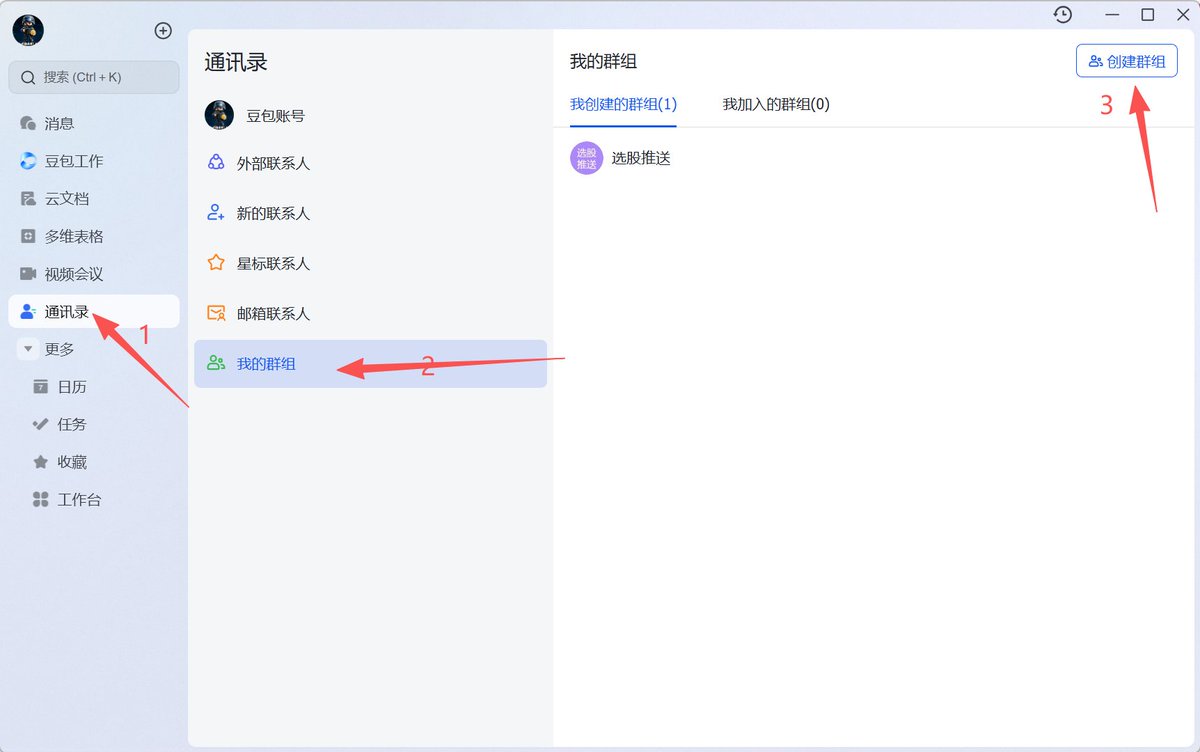
【重要】必须是群聊,一对一私聊不能加机器人!
-
打开飞书,点左上角 "+" → "创建群组"
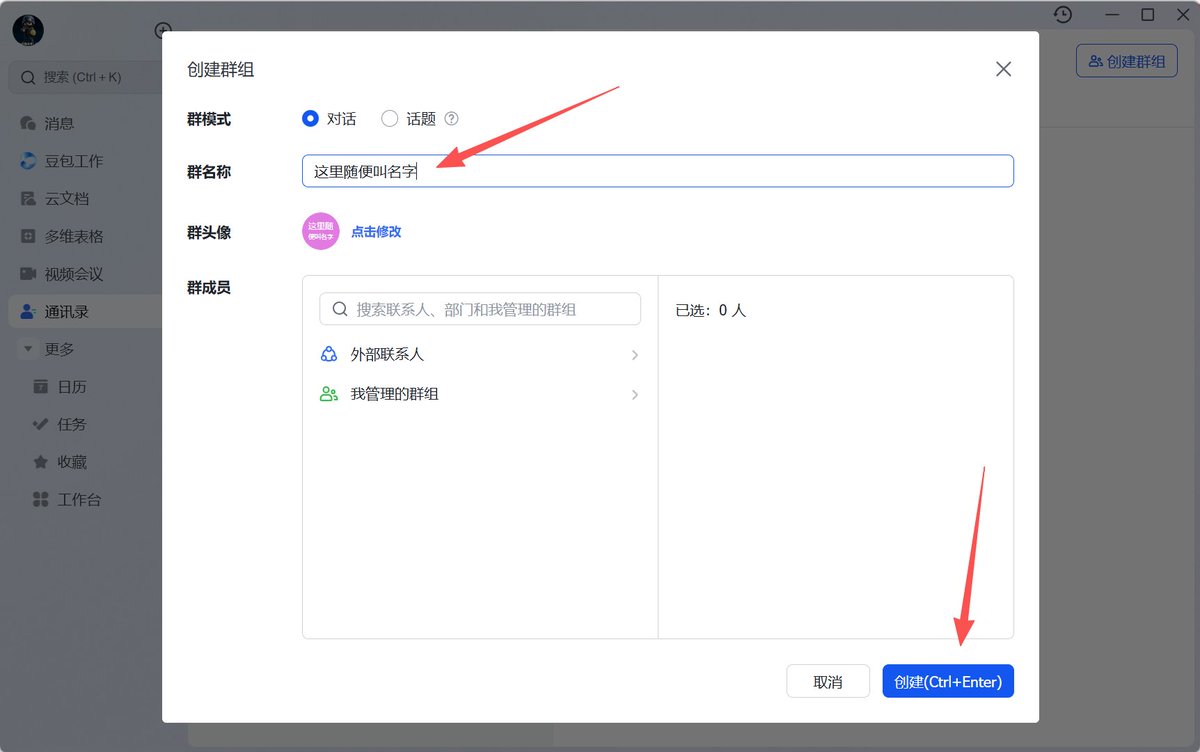
-
群名称随便填,比如"选股推送"
-
点 "创建"
5.2 添加自定义机器人
-
进入刚建好的群,点右上角 "⋯"三个点
-
点 "设置"(齿轮图标)
-
打开群设置侧边栏后,鼠标滚轮往下滑,找到 "机器人"
-
点进去,点 "添加机器人"
-
找到 "自定义机器人",点它
-
给机器人起个名字,比如Sequoia-X 选股助手,描述随便写
-
点 "下一步"或 "添加"
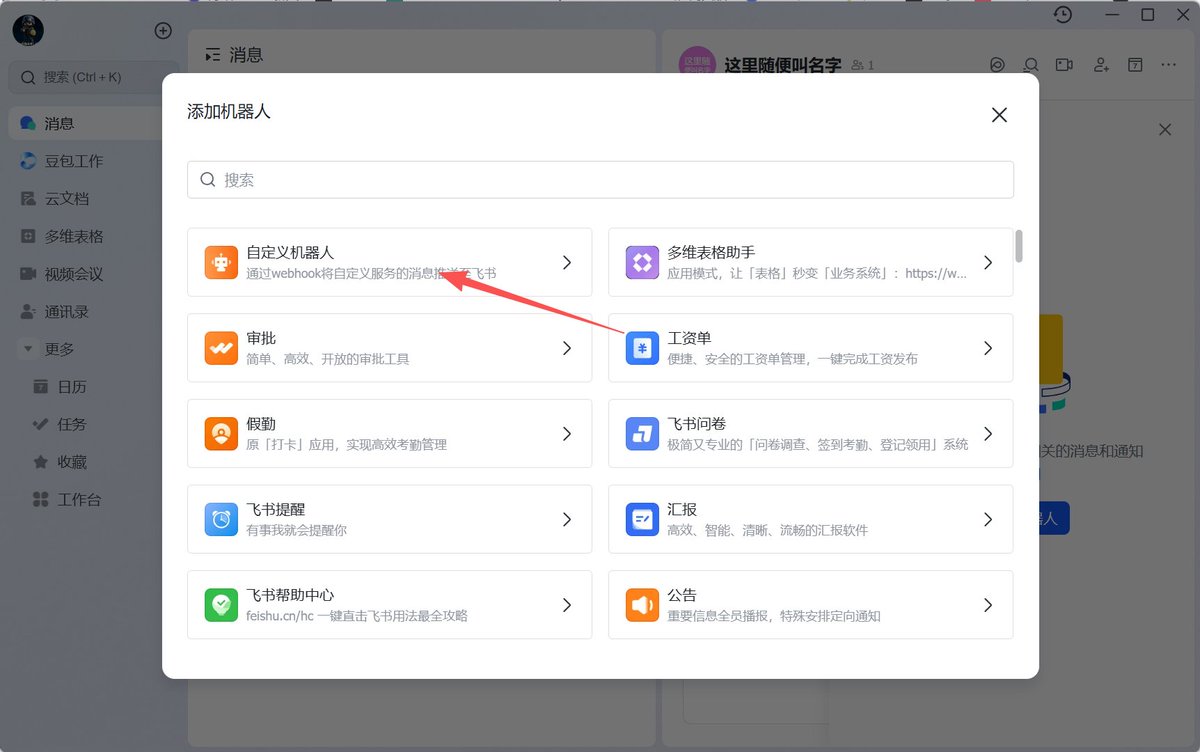
> 如果找不到"自定义机器人"或"机器人"入口:
> 你可能用的是豆包版飞书(精简版),这个版本阉割了自定义机器人功能。
> 解决办法:去 https://www.feishu.cn/download 下载正式版飞书,登录同一个账号即可。或者用网页版 https://www.feishu.cn/ 。
5.3 复制 Webhook 地址
添加成功后,页面会显示一串网址,就是 Webhook 地址,格式类似:
```
https://open.feishu.cn/open-apis/bot/v2/hook/4efb6007-2376-48f1-a11e-bdf3cb6584256
```
【非常重要】这串地址要完整复制,从 https:// 一直到最后一个字符,一个都不能少。复制后先粘贴到记事本里存一下。
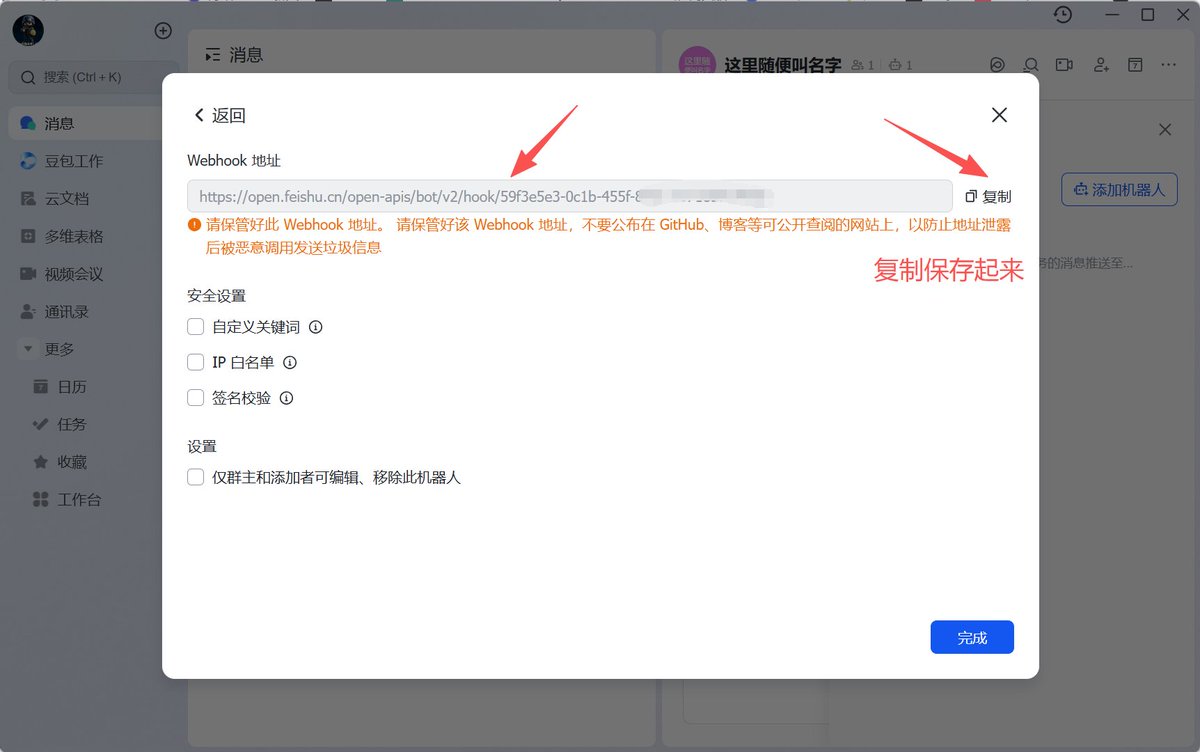
5.4 把 Webhook 填到桌面版
-
回到 Sequoia-X 桌面版界面
-
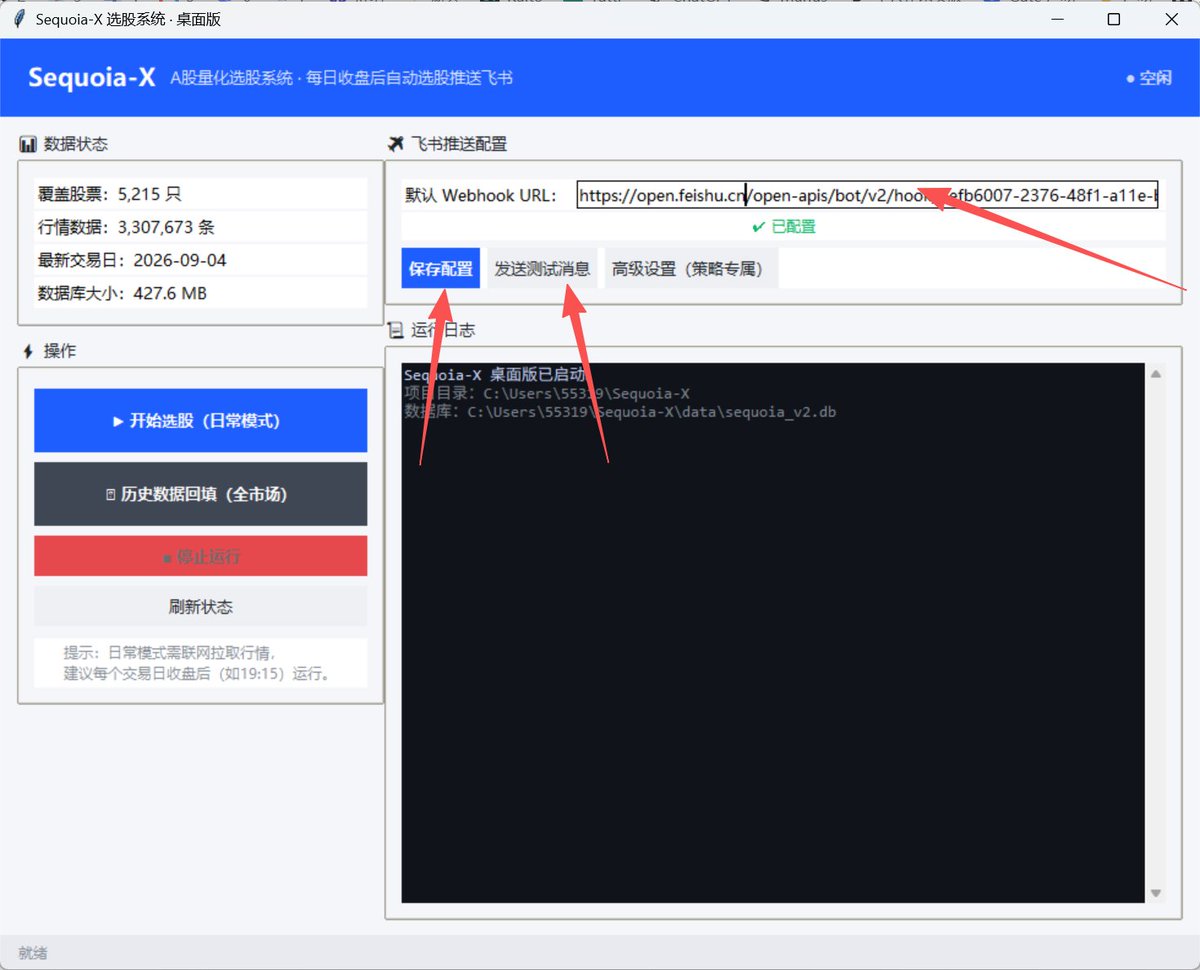
右侧 "飞书推送配置" 区域,找到 "默认 Webhook URL" 输入框
-
粘贴刚才复制的完整 Webhook 地址
-
点 "保存配置"
-
保存成功后,输入框下方显示绿色的 "✔ 已配置"
5.5 发测试消息验证
-
点 "发送测试消息"按钮
-
等几秒钟
-
弹出"成功"提示,并且飞书群里收到:
```
✅ Sequoia-X 桌面版配置成功!这是一条测试消息。
```
= 配置成功!
-
如果弹出"失败",常见原因:
-
Webhook 复制不完整(最常见)→ 回去重新完整复制
-
机器人被删了 → 重新添加
-
网络问题 → 检查网络重试
-
5.6 【避坑】清空策略专属 Webhook
项目模板里有一堆 STRATEGY_WEBHOOK_XXX 配置项,是给每个策略单独配不同机器人用的。如果你只用一个飞书群接收所有推送,那些配置项要清空,不然占位符会覆盖默认 Webhook,导致推送失败。
操作:
-
桌面版点 "高级设置(策略专属)" 按钮
-
把里面所有输入框都清空
-
点"保存全部配置"
-
这样所有策略都会自动用你配的默认 Webhook
第六步:首次回填历史数据
第一次使用必须先回填,不然选股没有数据基础。
-
桌面版左侧点 "⟳ 历史数据回填(全市场)"
-
日志区开始显示进度:
```
进入回填模式...
获取股票列表完成,共 5215 只
已处理 500/5215,成功 500 跳过 0 失败 0
...
```
-
等 10-15 分钟(取决于网络)
-
完成后显示:
```
回填完成 — 成功: 5215 | 跳过: 0 | 失败: 0
```
-
左侧数据状态更新:覆盖股票 5215 只,行情数据约 330 万条
【注意】
-
回填过程中不要关界面、不要断网
-
中途断了重跑就行,已下载的数据自动跳过(断点续传)
-
日志里出现"接收数据异常"是正常的,程序会自动重试
-
回填只做一次,以后每天增量更新 2-3 分钟
第七步:日常选股
回填完成后,以后每天就很简单了:
-
双击
启动选股系统.bat(Mac 是.command)打开桌面版 -
点 "▶ 开始选股(日常模式)"
-
日志区显示进度,等 2-3 分钟
-
飞书群里收到 6-7 条推送(定增策略无新公告时不推)
飞书推送消息长什么样
```
📈 选股播报 | 海龟突破策略
日期:2026-09-07
策略:海龟突破策略
选股数量:128 只
────────────
选股列表:
贵州茅台(600519)
招商银行(600036)
平安银行(000001)
...
```
每只股票都是可点击的雪球链接,点一下直接看行情。
什么时候跑最好
-
交易日收盘后(15:00 以后)跑,能拿到当天最新数据
-
建议 19:00 左右跑,baostock 服务器压力小,不容易限流
-
周末和节假日也能跑,会自动跳过数据同步,基于最新交易日数据选股
进阶:设定时任务,全自动运行
连点都不想点?设定时任务,每个交易日自动跑。
Windows
-
Win + S搜索 "任务计划程序",打开 -
右侧点 "创建基本任务"
-
名称填
Sequoia-X 每日选股,点"下一步" -
触发器选 "每周",点"下一步"
-
开始时间设 19:15:00,勾选周一到周五,点"下一步"
-
操作选 "启动程序",点"下一步"
-
程序或脚本:浏览选项目文件夹里的
启动选股系统.bat -
"起始于"填项目文件夹路径,比如
D:\Sequoia-X\ -
点"下一步" → "完成"
以后每个交易日 19:15 自动选股推飞书,你只需要看手机。
Mac
Mac 上可以用 crontab 或"日历"App 设定时任务,稍微复杂一点。建议先用手动方式,熟悉了再搞自动。
常见问题 FAQ
Q1:双击启动脚本没反应/闪退?
A:检查 Python 是否装好(命令行输入 python --version / Mac python3 --version),检查 uv 是否装好(uv --version)。Mac 用户检查 .command 文件有没有执行权限(终端输入 chmod +x 启动选股系统.command)。
Q2:首次安装依赖失败?
A:检查网络。国内用户可以配置清华镜像源,命令行输入 `uv config set index-url https://pypi.tuna.tsinghua.edu.cn/simple`,然后重新运行启动脚本。
Q3:飞书推送失败,提示 "access token invalid"?
A:99% 是这三个原因:① Webhook 复制不完整 → 重新完整复制;② 高级设置里的策略专属 Webhook 留了占位符 → 进高级设置清空所有输入框保存;③ 机器人被删了 → 重新添加。
Q4:日志里一直显示"接收数据异常"、"timed out"?
A:baostock 服务器限流了,正常。等几分钟重跑,尽量在非高峰时段(晚上 19:00 后)跑。桌面版有防卡死机制,增量同步最多卡 3 分钟就自动跳过,直接跑策略。
Q5:选股结果为空,一只都没选出来?
A:检查是否完成了历史数据回填(左侧应显示 5215 只股票)。某些策略条件严格,没有符合条件的股票很正常,不代表坏了。
Q6:数据库越来越大,能删吗?
A:数据库在 data/sequoia_v2.db,目前约 500MB。不要随便删,删了要重新回填。确实要清理就删掉 data/ 文件夹,重新点"历史数据回填"。
Q7:能在多台电脑上用吗?
A:可以。把 data/sequoia_v2.db 拷贝到另一台电脑的相同位置,不用重新回填。
Q8:能自己加策略或改参数吗?
A:懂 Python 的话可以。策略代码在 sequoia_x/strategy/ 目录下,每个策略一个文件,改完重启桌面版生效。
Q9:Mac 提示"无法打开,因为无法验证开发者"?
A:右键点击文件 → 选"打开" → 弹出提示后点"打开"。或者去"系统设置" → "隐私与安全性" → 往下滑点"仍要打开"。
注意事项
-
本工具仅为技术分享,不构成任何投资建议。*股市有风险,入市需谨慎。选出的股票只是符合策略筛选条件,不代表一定会涨,最终决策请自己判断。
-
数据来源为 baostock,免费公开数据,可能存在延迟或错误,仅供参考。重要决策请以交易所官方数据为准。
-
飞书 Webhook 是隐私信息,不要分享给别人,不要上传到公开仓库。别人拿到你的 Webhook 可以往你的群里发垃圾消息。
-
不要在交易时段频繁运行,baostock 服务器在交易时段压力大,容易限流。建议收盘后运行。
-
项目开源地址:https://github.com/sngyai/Sequoia-X 。你们也可以根据这个二创自己需要的。
这个工具不是什么神秘的量化黑科技,就是把老股民每天手动做的筛选工作自动化了。它不能保证你赚钱,但能帮你每天省下半小时翻股票的时间,把精力放在更重要的判断上。
工具是死的,人是活的。选股结果只是起点,不是终点。
祝投资顺利。