你的数据非常宝贵!Google 账号断尾保命实操指南
文章目录
最近谷歌的羊毛一波接一波,真·谷大善人!11 月 17 日,X 上一位博主发帖说 Google Ultra 的 0 元领取方法被人开源了,引来不少人跟着去领。
再加上印度 Jio 送的 18 个月 Google AI Pro,很多人直接把福利领到了自己的主号上。这当中有人拿领到的会员去做反代,把主号也卷进了风险里。
反代就是绕开官方客户端,用第三方工具或代理调用会员里的 Antigravity 额度。Antigravity 是 Google 的 AI 编程工具,中文圈叫「反重力」。
Google 负责 Antigravity 的一位开发者关系工程师在那条帖子下回复:这违反服务条款,Antigravity 的使用权可能会被撤销。
已经有人被停了 Antigravity 的使用权,Antigravity 的条款也写着可以暂停或终止账号。要是整个号被停,书签、浏览记录,还有邮件和网盘都跟着没了,得不偿失。
我自己也操作失误,把 12 个月的 Ultra 5x 领到了大号上,于是马上把账号数据导出了一份,断尾自保。万一官方真封了号,手里留着这份备份,起码也能恢复一些回来。
先分清两路:浏览器和云端分开导
动手备份时,得先把账号里的数据分清两路。书签密码和云端数据存放在不同的地方,导出的办法和等待时间都不一样。
第一路是日常高频要用的书签和网站密码,它们直接存在电脑的 Chrome 浏览器里。打开对应的管理页点几下菜单,马上就能存成独立文件留在电脑硬盘上,不用等邮件。
第二路是邮件、网盘,还有相册、日历和通讯录,在 Google 云端,要用 Google 导出(takeout.google.com)提交,等打包好再下载,链接一周后失效。
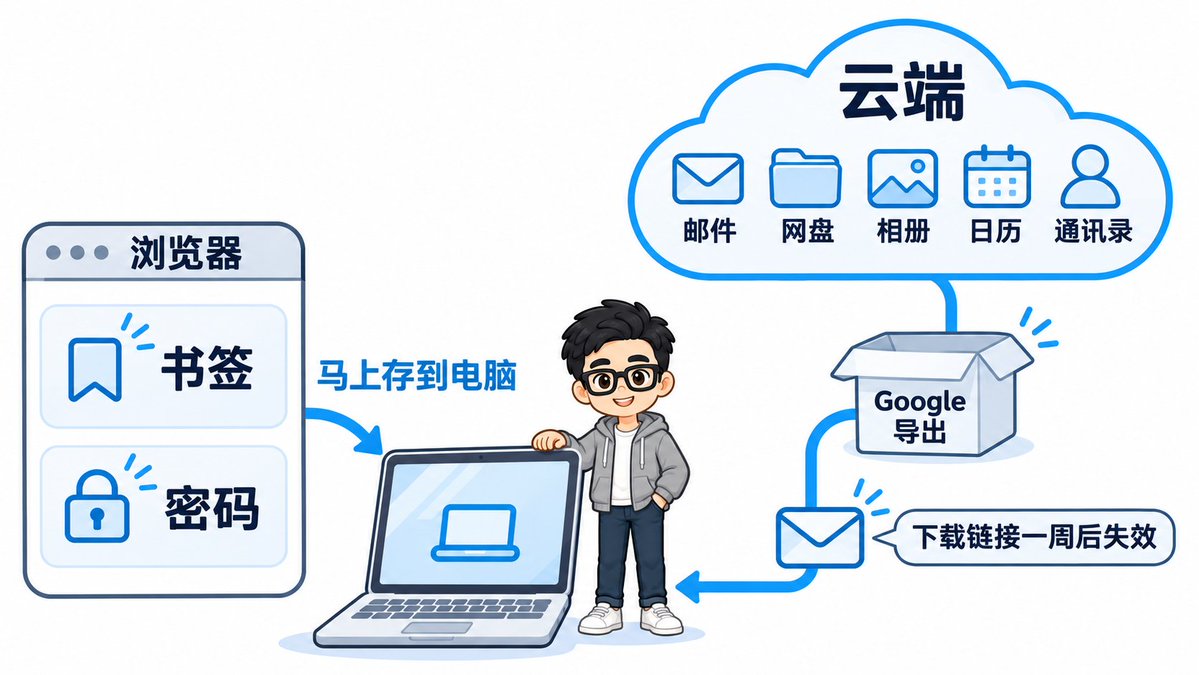
所以先在电脑浏览器里把书签和密码导出来存到电脑上,接着再去提交 Google 导出申请,等收到通知信提示打包好了就马上下载到本机。
会员送得再多,也换不回号里的书签、密码、邮件和照片。
第一步:导出书签
我先从电脑上的 Chrome 浏览器开始操作,在浏览器地址栏打开 chrome://bookmarks,进入书签管理页面。
在书签页右上角点三个点展开菜单,选「导出书签」,选好本地保存目录就能直接存成一份 HTML 文件,平时整理好的书签文件夹结构都在里面。
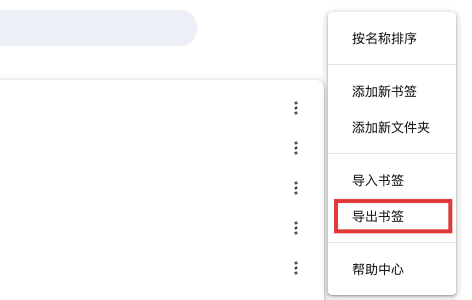
要是你平时习惯在手机上用浏览器攒书签,注意手机上的书签没有导出的入口,得先把手机书签同步到电脑上的 Chrome 浏览器里,再按上面的步骤导出。
同一个菜单里紧挨着还有一项「导入书签」,等换新号的时候就靠它把这份 HTML 文件导回去,具体恢复办法放在后面换新号那一节集中讲。
第二步:导出密码
书签存好以后,紧接着去导浏览器里保存的网站密码。这一步必须单独做,因为后面用 Google 导出生成的云端压缩包里,压根没有保存的密码。
我在 Chrome 地址栏打开 chrome://password-manager/settings,进入密码管理工具的设置页。
在页面里找到「导出密码」,点后面的「下载文件」,在 Mac 上会要你输一次电脑的开机密码或者用指纹验证身份,通过后就能把密码存成 CSV 文件。
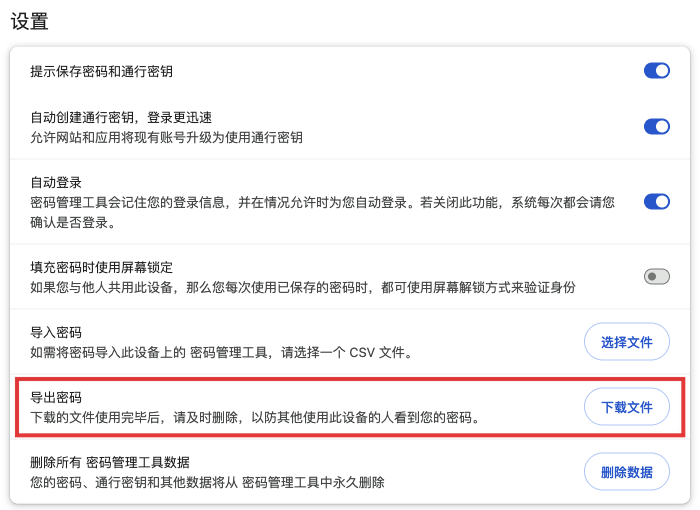
千万注意,这个 CSV 文件是纯明文,谁打开都能直接看到全部密码。页面上也提醒了用完及时删除,导进新的密码管理器后就删掉,不要传回这个号的网盘和邮箱。
另外,通行密钥不在这个 CSV 文件里。如果你平时用的是安卓手机,可以在手机上的 Google 密码管理工具里,把密码和通行密钥导出到别的密码管理应用。
第三步:用 Google 导出打包云端数据
浏览器里的书签和密码都存到电脑硬盘以后,接下来就用 Google 导出把云端的个人数据整包备份下来。整个过程分四步完成,重点是选对导出设置。
选数据
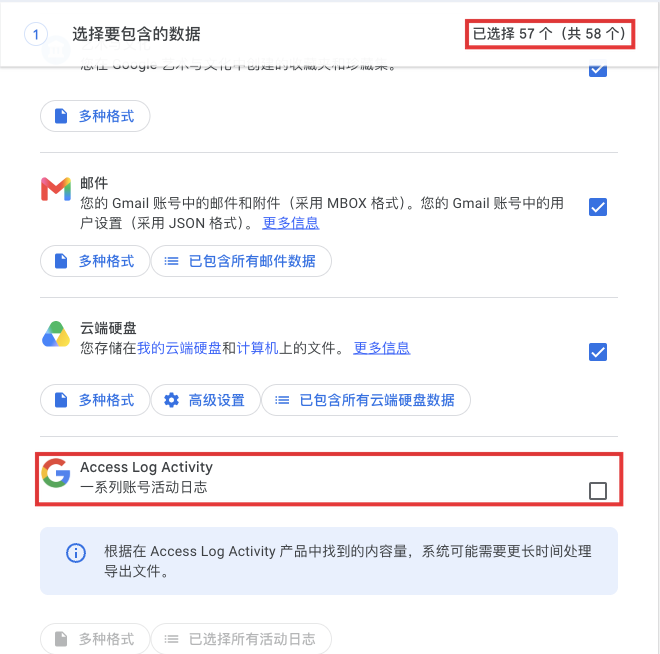
我在浏览器里打开 takeout.google.com,页面里的「选择要包含的数据」默认几乎全选了,不用逐项改动,保持默认就行。
往下翻有一项 Access Log Activity(账号活动日志)默认没勾。你想留一份活动记录就勾上,勾了页面会提示打包时间可能会更长。
选导出方式
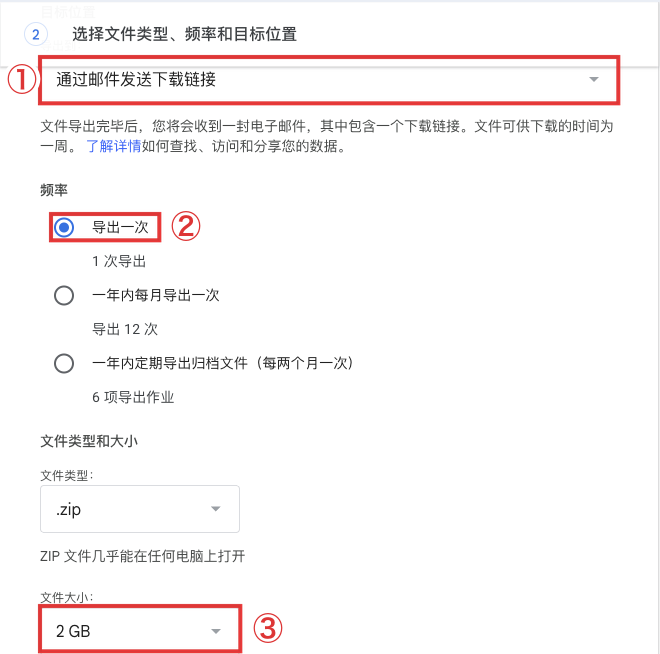
滚到产品列表最底下点「下一步」,就进到了导出选项设置页。下面截图里标了三个编号对应三处关键设置,照着 ①②③ 的顺序核对一遍再提交。
① 导出方式选「通过邮件发送下载链接」,不要选「添加到云端硬盘」。网盘和邮箱是同一个号,万一号停了两边一起进不去,而且还会占这个号的存储空间。
② 频率选「导出一次」就够了。③ 文件大小默认是 2 GB,下拉框里选最大的 50 GB,能尽量少拆几个包,不过我这份选了 50 GB,还是被拆成了多个包。
文件类型保持默认的 .zip 不动,几乎在任何电脑上都能直接打开。把这几项都确认好以后,点「创建导出作业」提交打包任务。
等两封邮件
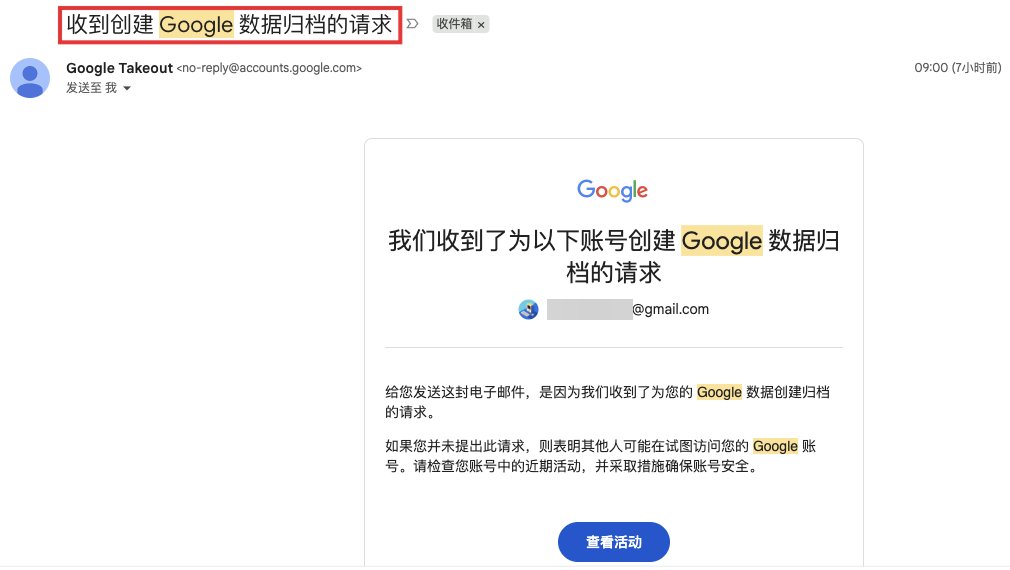
提交后邮箱里马上会来一封确认信,说明创建数据归档的请求已经提交成功。信里还专门提醒了一句,如果并非你本人提交的请求,说明可能有人在试图动你的号。
等后台把所有数据打包好以后,邮箱里会收到第二封通知信。我这份从提交请求到收到这封信大约一个小时,账号里数据多的会更久,收到后点信里的「管理“Google 导出”请求」。
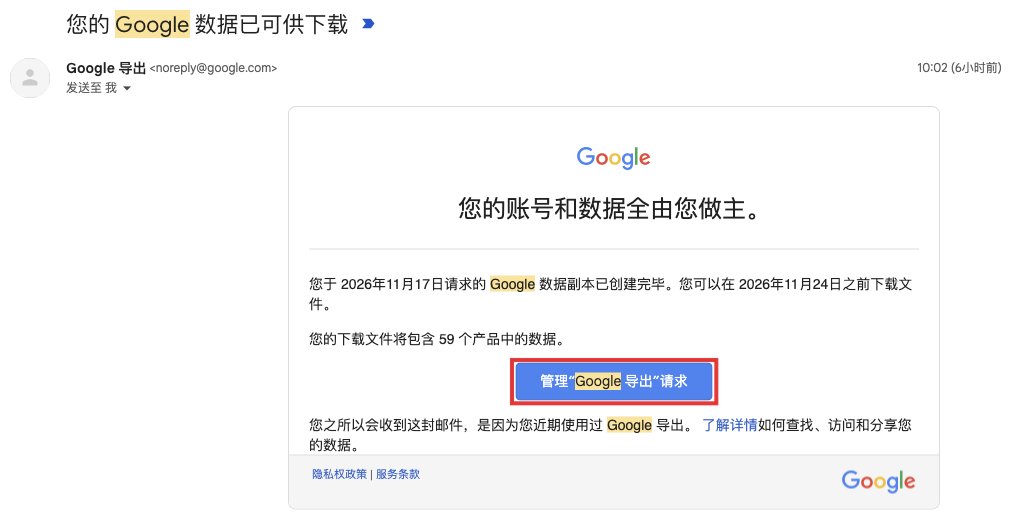
每个压缩包都下到本机
打开下载页可以看到数据被拆成了好几个部分,每个部分后面都有一个「下载」按钮,要挨个点「下载」存到自己电脑或移动硬盘里,不要只留在「下载」文件夹转头就把邮件删了。
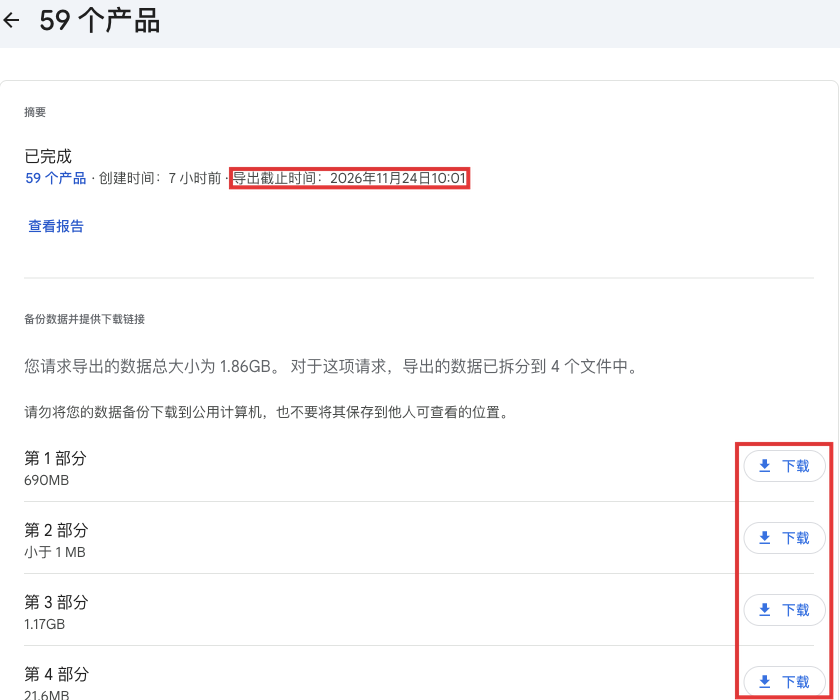
上面写着导出截止时间,一周后链接作废,每个包最多能下载 5 次,用完都得重新创建。找不到邮件时,去 takeout.google.com 首页点「管理导出内容」也能进来。
号要是先被停了,这个页面也就进不来了。官方虽然说登录时也许还会给下载部分数据的选项,但某些违规停用并不提供下载,谁也没法保证,所以不要等到出事再导。
压缩包里有什么,哪些导不出
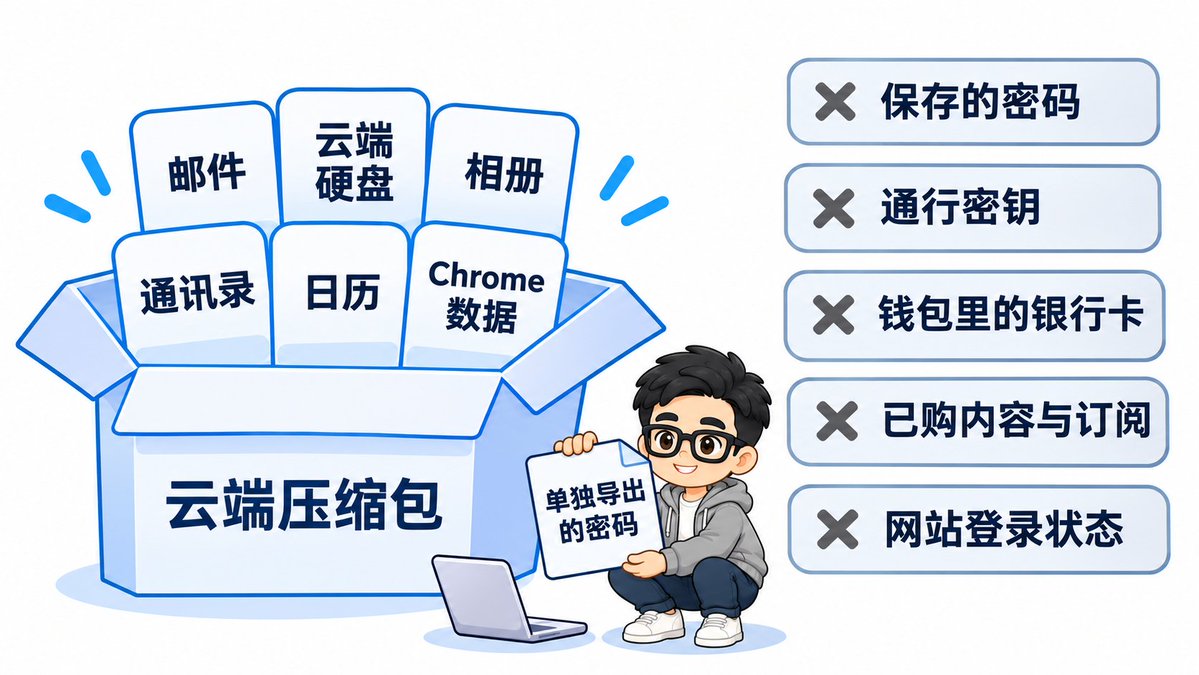
压缩包下载解压以后是按服务分好的文件夹,但它并不能包含账号里的一切。
压缩包里有的内容
-
邮件:全部邮件打包成标准的 MBOX 格式归档文件,另外带有 JSON 格式的用户设置。
-
云端硬盘:包含存放在「我的云端硬盘」和「计算机」里的各类原文件。
-
相册:平时备份在云端相册里的照片都会打包进对应的归档文件夹里。
-
通讯录:账号里的联系人信息会导出成通用的 vCard 格式文件。
-
日历:全部日程安排会存成标准的 .ics 格式日历文件。
-
Chrome 数据:包含书签、浏览记录、自动填充和扩展列表,但开了同步密码短语加密的部分导不出。
导不出来的内容
-
保存的密码:压缩包里没有网站密码,所以前面第二步必须去浏览器单独导一次。
-
通行密钥:既不在云端压缩包里,也不在浏览器导出的密码 CSV 文件里。
-
Google 钱包里的银行卡:钱包没有导出入口,编辑界面里也没有卡号,换号得重绑。
-
Google Play 已购内容与订阅:买过的应用、图书、电影和订阅,都不能转到别的号上。
-
各个网站的登录状态:浏览器里保持的网站登录态导不出来,换环境后要重新登录。
换新号时怎么导回去
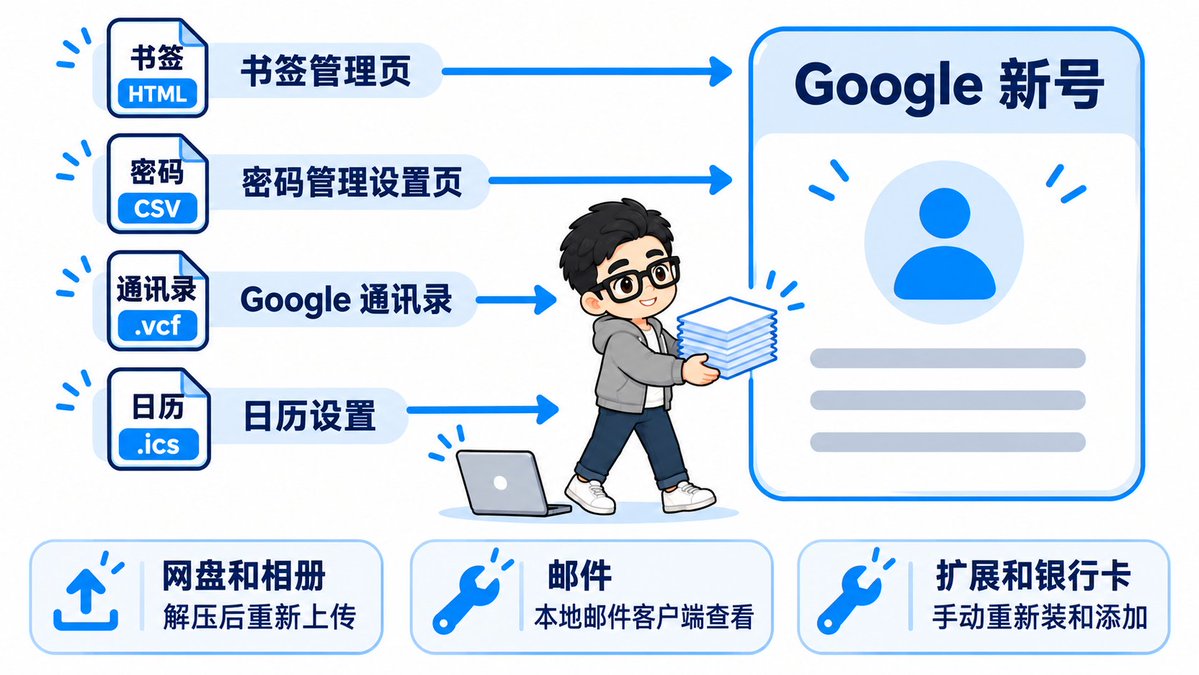
万一老号真出事了需要启用新号,手里备份下来的这批文件要按各自对应的入口分别导回去。
-
书签:用新号登录 Chrome,打开 chrome://bookmarks,在同一个菜单里点「导入书签」选那个 HTML。
-
密码:用新号登录 Chrome,打开 chrome://password-manager/settings,在「导入密码」点「选择文件」选 CSV。
-
通讯录:用新号打开 Google 通讯录,在页面里点「导入」,选中解压出来的 .vcf 文件即可恢复。
-
日历:用新号打开日历设置,在「导入和导出」里选中备份好的 .ics 文件就能导回日程。
-
网盘和相册:登录新号后把解压出来的原文件和照片重新上传。
-
邮件:个人 Gmail 没有官方的 MBOX 导入,可以用本地邮件客户端打开这份存档查看旧邮件。
-
浏览记录、扩展、银行卡:这三样都没法导入,扩展按列表里的名字重新装,银行卡手动重新添加。
说清几条边界
这篇讲的操作都只是趁号还能正常用时做的断尾自保,在本地留一份备份防身,并不能当作账号被停用以后的解封办法。
每个人账号里开通的产品数量、攒下的文件大小都不一样,拆出来的压缩包数量和等待打包的时间也都不一样,提交以后耐心等第二封通知邮件就行。
导出的密码 CSV 明文表和全部压缩包都装着重要个人数据,务必放在只有自己能碰到的地方。下载网页上也专门提醒了,千万不要下载到公用电脑或他人可查看的位置。
趁号还能登录,先把备份存好
如果你也把 Google 会员福利领到了自己的主号上,不用干坐着担心,趁号还能正常登录,先打开电脑浏览器把书签和密码导出来存好。
导完这两样,接着打开 takeout.google.com 把 Google 导出请求提交上去,等邮箱收到打包完成的通知信,立刻把每个压缩包都下载到自己电脑上。
我是铁柱AGI, SpaceXSI 社区 Build 大使,开源 Grok App 作者(GitHub 1500+ Star),正在驻场给企业落地百万级 AI 项目。
持续更新 Grok Bot 实操教程和可复制的提示词,关注 @cgnot996,我踩过的坑你就不用再踩了。