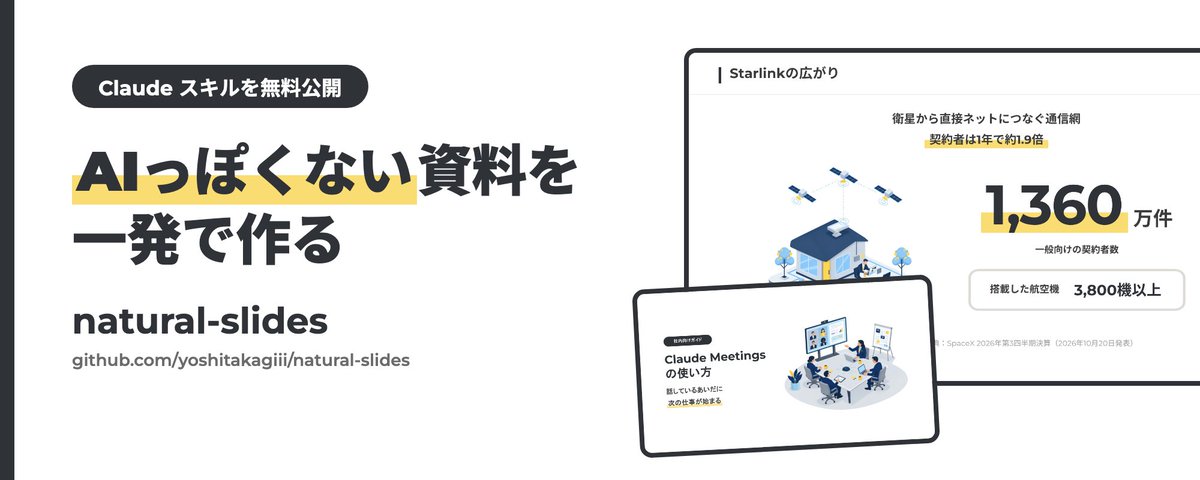
AIっぽくない資料を作るClaudeスキル「natural-slides」を公開します
文章目录
部分视频或图片暂未收录,已在正文保留提示;需要时可查看原文。查看原文 ↗
先日、「AIで作った資料の『AIっぽさ』を完全に消すClaude Skillsを作った」とポストしたところ、2.2万回imp、165件ブックマークをいただきました。「ほしい」という声もたくさんもらったので、このスキルをnatural-slidesという名前で配布します。GitHubに置いてあるので、今日から誰でも無料で使えます。入れ方とリンクは、記事の後半にまとめました。
たとえば、このスキルを入れたClaudeに「SpaceXの日本語資料を作成して」と1行で頼むと、次のような10枚の資料ができます。テンプレートは使っていません。
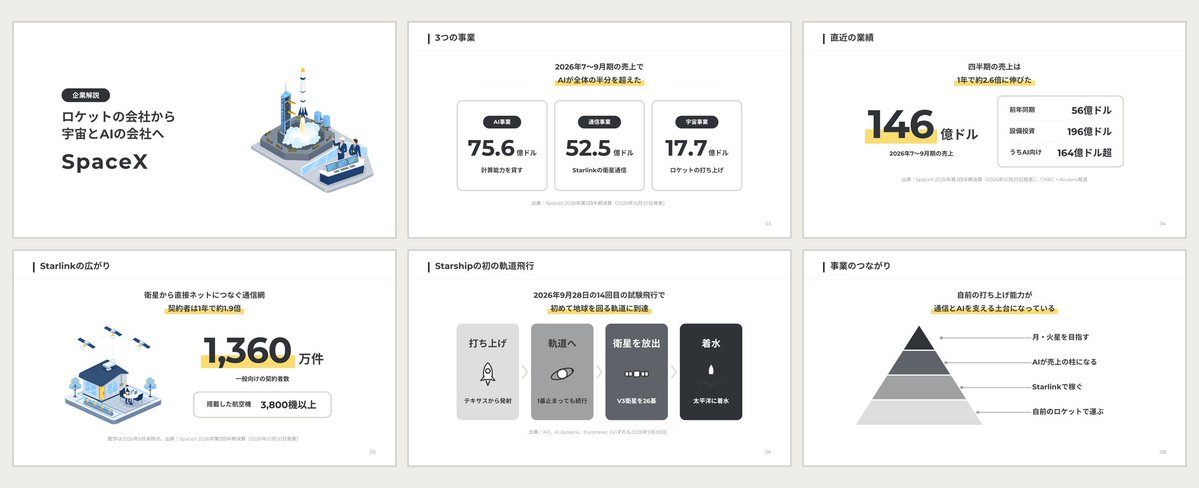
natural-slidesスキルが作ったSpaceXの資料
natural-slidesのほかにも、仕事で使っている Claudeのスキルを順に公開していきます。次は LP(ランディングページ)を作るスキルです。見逃したくない人は、@yoshitakagi をフォローしておいてください。
AIに資料を任せるのを、一度はあきらめていた
AIに資料を作らせると、どうしても「AIが作った感じ」が残ります。細い線で囲まれた箱、余白ばかりのページ、同じ幅で3つ並んだカード、「・」の箇条書き、見出しの下に並ぶ灰色の小さな説明文。中身が正しくても、見た瞬間にAIだとわかる資料は、そのまま社外には出せません。
僕も長いあいだ、資料づくりだけはAIに任せるのを諦めていました。変わったきっかけは、Claudeのスキル機能です。スキルはClaudeに渡しておく作業の手順書で、資料を頼まれたときにClaudeが自分で読み込みます。最初は自分の会社(ヒキトリ)の資料用に作り、配布にあたって会社に固有の色やロゴを外し、どの会社でも使える形に作り直しました。
AIっぽさの出どころを、数字で一つずつ決めた
AIっぽさは、判断に迷うところから出てきます。線を何pxにするか、余白をどれだけ取るか、要点をどう並べるか。AIはそこで無難なほうを選ぶので、どの資料も似た見た目になります。natural-slidesは、その迷いどころを先に数字とルールで決めておくスキルです。
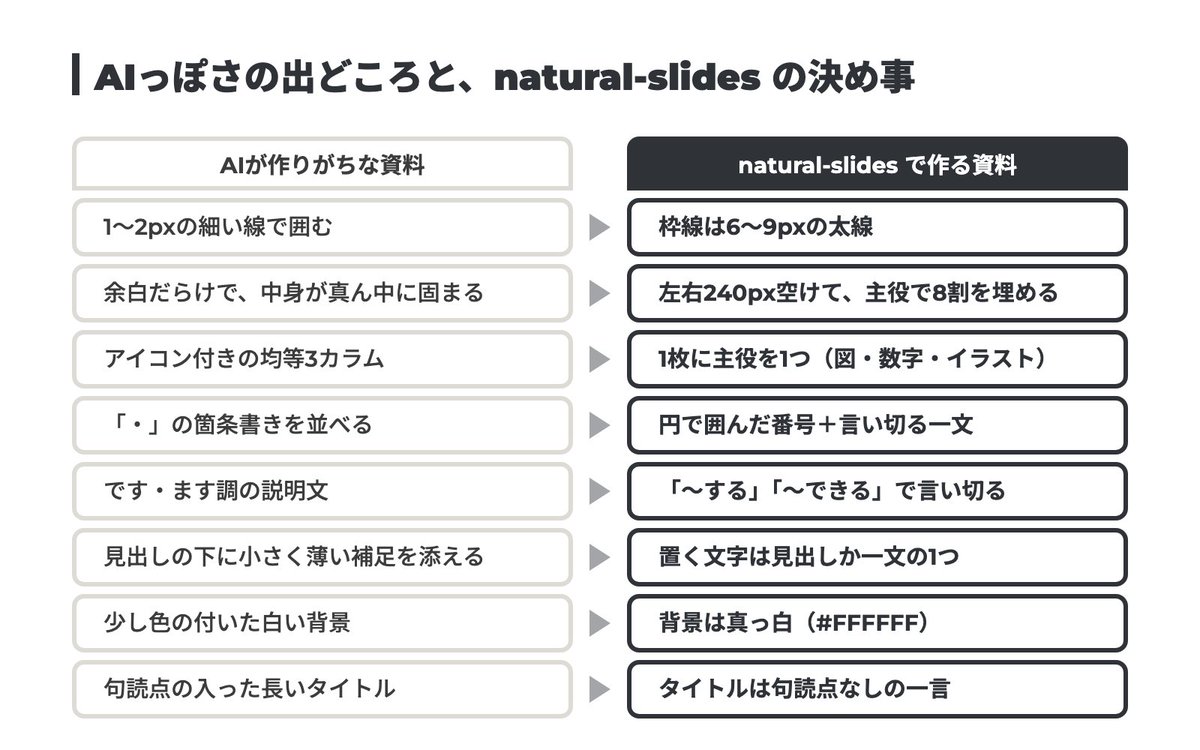
たとえば、箱や円の枠線は6〜9pxと太くします。細い線は、表の罫線とタイトル下の区切り線にしか使いません。左右には240px以上の余白を取りつつ、余らせすぎないよう、ページの主役でスペースの8割以上を埋めます。要点は「・」で並べず、円で囲んだ番号と言い切る一文にする。タイトルに句読点を入れない。見出しの下に灰色の小さな説明を添えず、薄い小さな文字は出典と数字の時点にだけ使う。こうした決め事を、色の使い方や図の型、改行の位置まで含めてスキルに書き込んでいます。
どれも、僕が実際に資料を作っては気になったところを直してきた結果です。灰色の小さな説明を控えるルールと、背景をわずかに温かい白から真っ白に変える調整も、この記事を書いている途中で「まだAIっぽい」と気づいて足しました。チューニングはいまも続けていて、これからも変わります。GitHubの更新を追ってもらえれば、いちばん新しい決め事で作れます。
文字で埋めず、イラストと図と数字で見せる
natural-slidesの資料は、1枚に1つ主役を置きます。主役になるのは、工程フローやピラミッドのような図、大きく置いた数字、イラストのどれかです。SpaceXの資料なら、Starlinkの契約者数「1,360万件」を大きく置いたページや、事業のつながりをピラミッドで見せたページがそれに当たります。
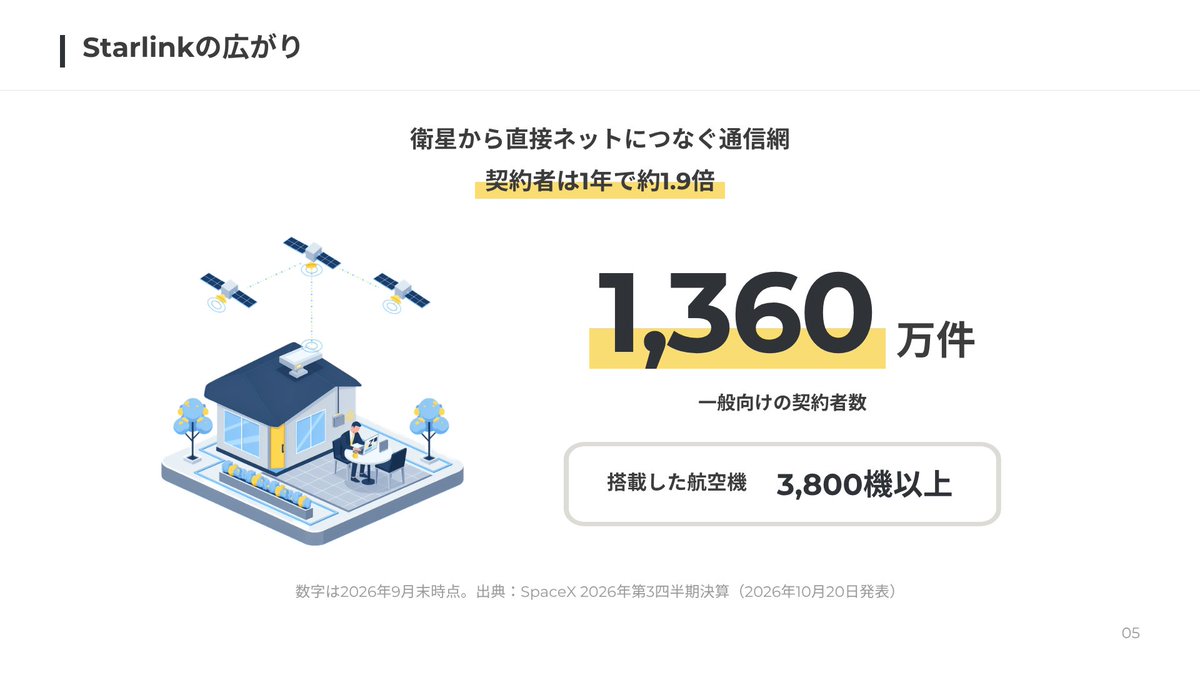
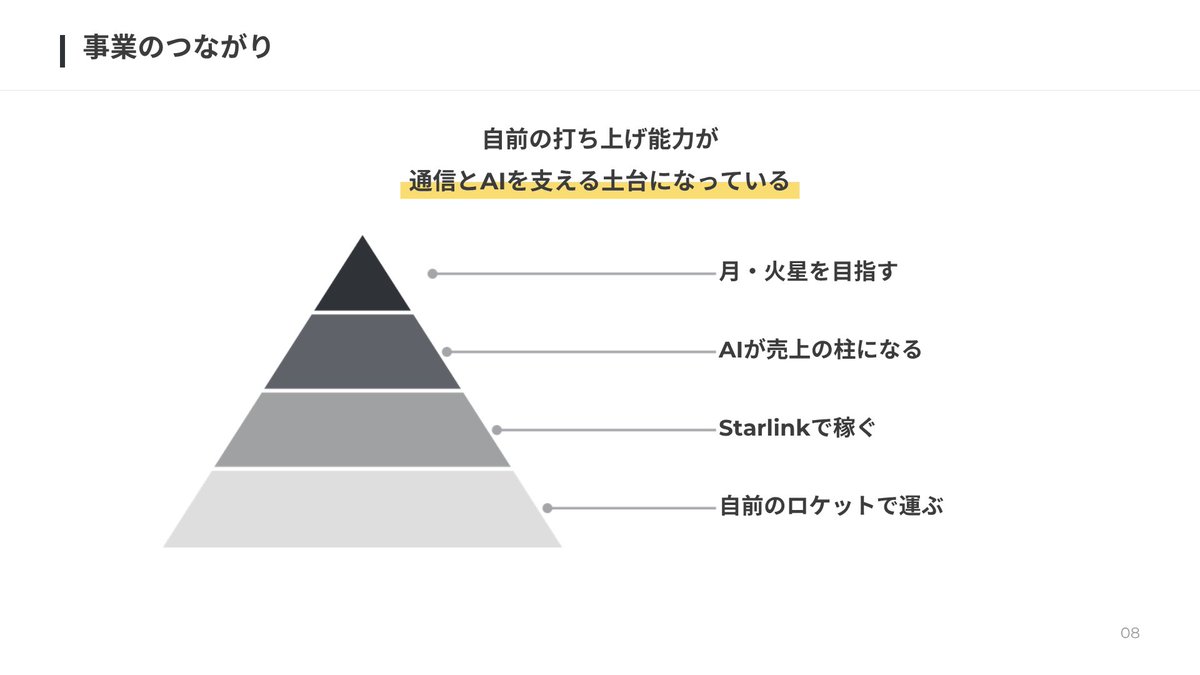
イラストは、Canvaのアカウントを持っていて、ClaudeにCanvaをつないでいれば、Claudeが資料の内容に合わせて自動で作ります。テイストは斜め上から見たフラットなビジネスイラストにそろえていて、白い背景を透明にして資料に入れるところまでClaudeがやります。Canvaがない場合は、図と数字だけで成り立つ組み方に切り替わるので、絵の入らない空き枠が残ることもありません。
資料の中の数字は、Claudeに勝手に作らせないようにしています。渡されていない数字は[00]のような空欄にして、あとで埋める場所として報告させます。
色と書体は、最初に一度だけ聞かれる
このスキルを入れて初めて資料作成を頼むと、Claudeは作り始める前に、見た目の設定を一度だけ尋ねます。聞かれるのは、メインカラー、書体、ロゴ、会社名・サービス名、主な出力先の5つです。いまの設定(黒に近いグレーの#2F3237、MontserratとNoto Sans JPの組み合わせ)を先に見せてくれるので、変えたいところだけ答えれば済みます。全部そのままでよければ「このままで」の一言で大丈夫です。
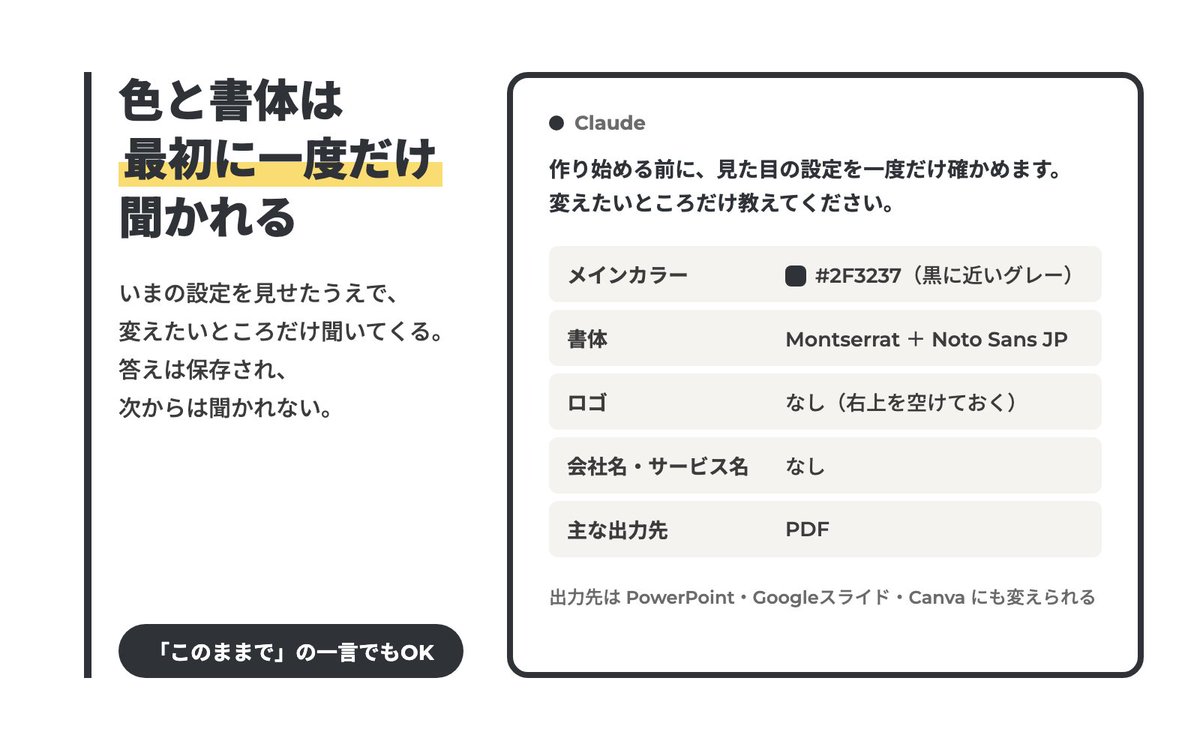
答えは残され、次からは聞かれません。Claude Codeではスキルのフォルダに保存され、Claudeのチャットでは設定の中身がメッセージで渡されるので、プロジェクトの指示に貼っておきます。あとから変えたくなったら「ブランド設定を変えて」と頼めば、もう一度聞いてくれます。
自分の会社の色に、いくらでも書き換えられる
natural-slidesは、入れたときの形のまま使い続けるものではありません。好みをClaudeに伝えて書き足していけば、少しずつ自分専用のスキルに育っていきます。
たとえば、過去に作った自社の資料をPDFで渡して、「この資料の色と組み方をnatural-slidesに覚えさせて」と頼みます。気に入った資料を見せて「このテイストに寄せて」と言うのでもかまいません。よく使う言い回しや決まって入れる図、会社のキャラクターの絵も、同じように渡せばスキルに書き込まれます。Claude Codeならスキルのファイルがその場で書き換わります。Claudeのチャットでは、書き換えたスキルが「Skillsを保存」のカードで出てくるので、保存を押せば次の資料から反映されます。
僕自身、ヒキトリの資料にはnatural-slidesとは別のスキルを使っています。ブランドの赤とロゴ、提案書に毎回入れる体制図やユニットエコノミクスの図まで覚えさせたもので、配布しているnatural-slidesは、そこから会社に固有の部分を外したものです。MITライセンスなので、どこをどう書き換えても自由です。
1行のプロンプトで、ここまでできる
実際に使ったプロンプトと、できあがった資料を2つ載せておきます。
SpaceXの日本語資料を作成して
1つ目はSpaceXの企業解説です。Claudeが公開情報を調べ、10枚にまとめました。
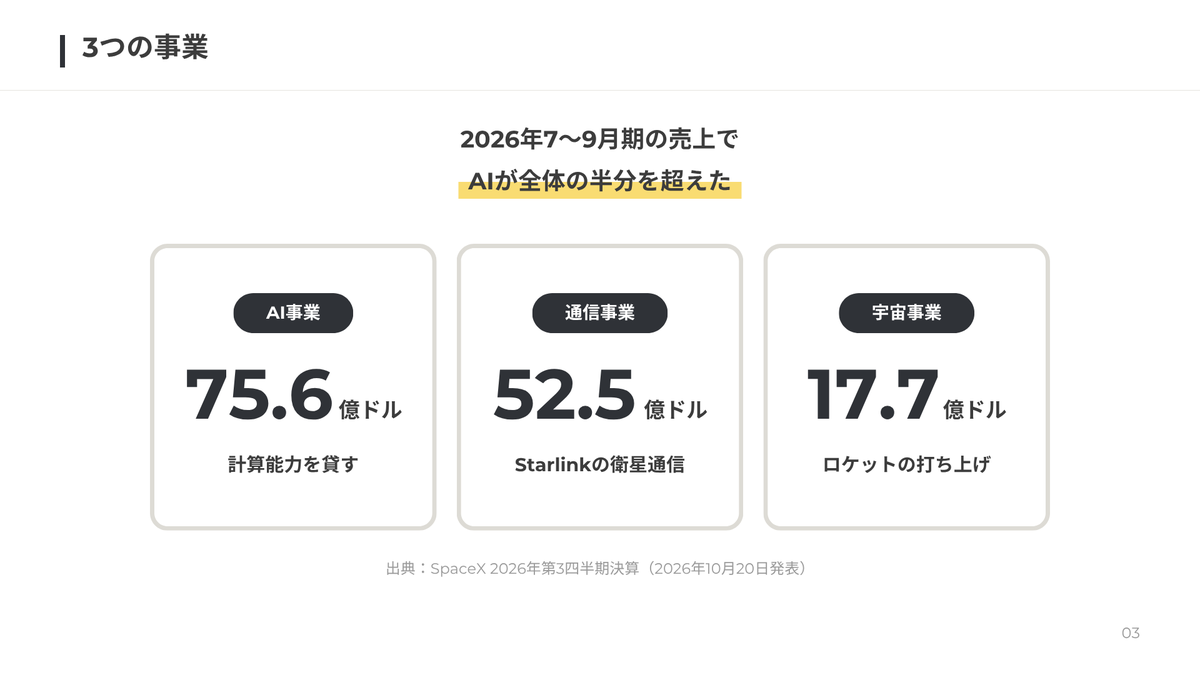
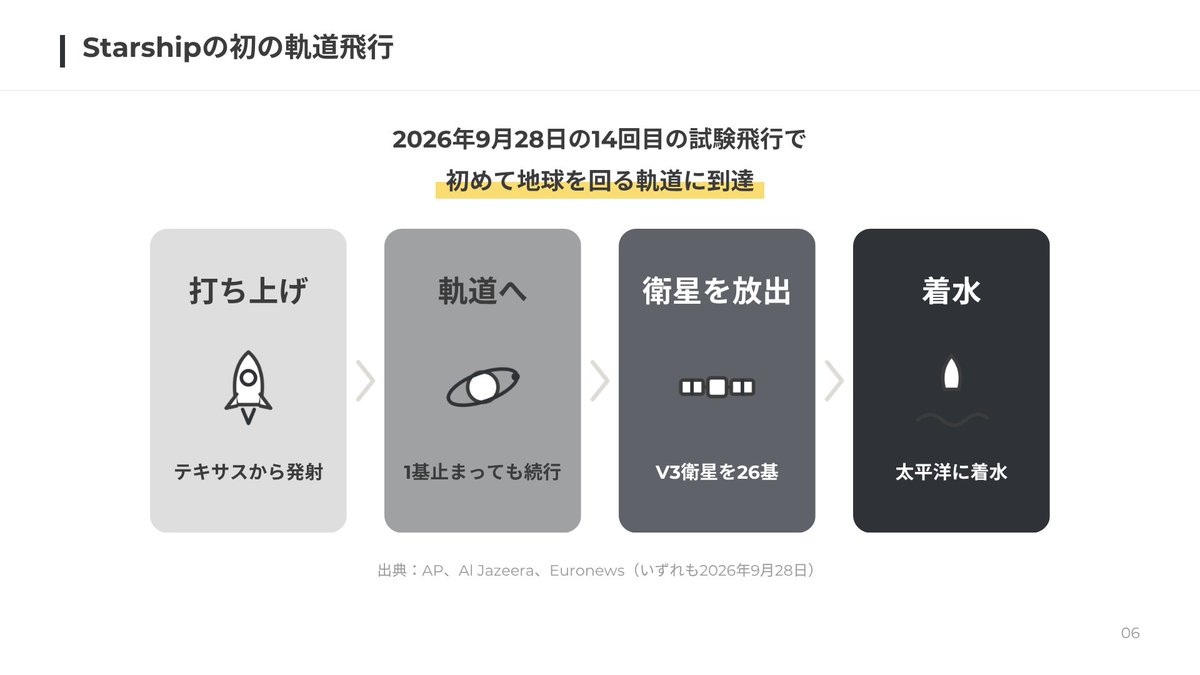
作成された資料をCanvaに書き出したものも公開しています。開くと、文字も図形もそのまま直せます。
[未转换内容,参见原始 JSON]
2つ目はClaude Meetingsの社内向けガイドで、11枚です。
Claude Meetingsの良い点と使い方について資料にまとめて
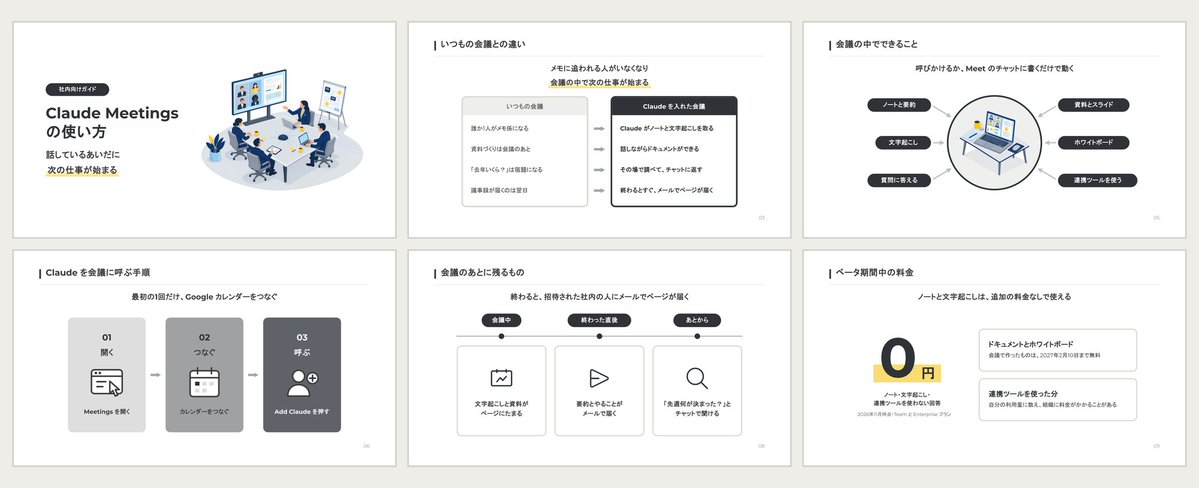
作成されたClaude Meetingsの資料
こちらは、資料の共有メニューから作成したGoogleスライドです。
[未转换内容,参见原始 JSON]
PowerPoint・Canva・Googleスライドに書き出しても崩れにくいよう、文字の置き方や図形の描き方も決めてあります。書き出してから中身を直したい人にも向いています。
使い方は、GitHubのリンクをClaudeに渡すだけ
natural-slidesはMITライセンスで公開しています。個人でも会社でも、手を加えて使うのも自由です。入れ方はむずかしくありません。Claudeにリンクを渡して「使えるようにして」と頼めば、あとはClaudeがやってくれます。
https://github.com/yoshitakagiii/natural-slides
[未转换内容,参见原始 JSON]
Claudeのチャット(ブラウザ版・アプリ)で使う場合
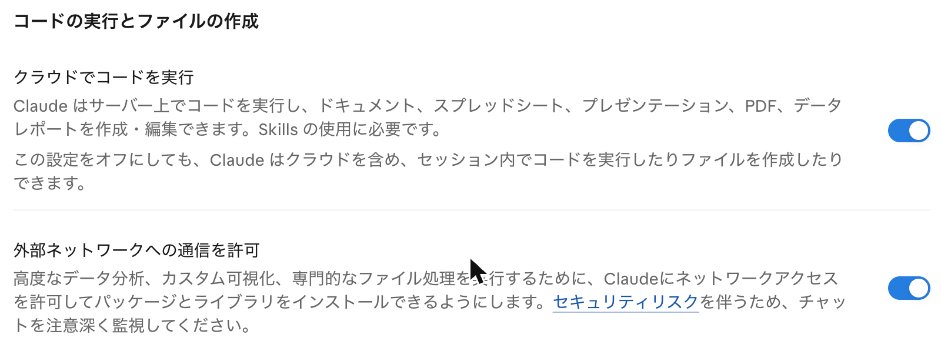
①左下の名前から「設定」→「機能」を開き、「クラウドでコードを実行」と「外部ネットワークへの通信を許可」がオンになっているか確かめます。前者はスキルを動かすため、後者はGitHubから中身を取ってくるために要ります。
②新しいチャットを開き、次の1行を送ります。
https://github.com/yoshitakagiii/natural-slides のスキルを使えるようにして
③そのまま2〜3分待つと、ClaudeがGitHubから中身を取ってきて、「Skillsを保存」というカードを出してくれます。右下の「保存」を押せば完了です。
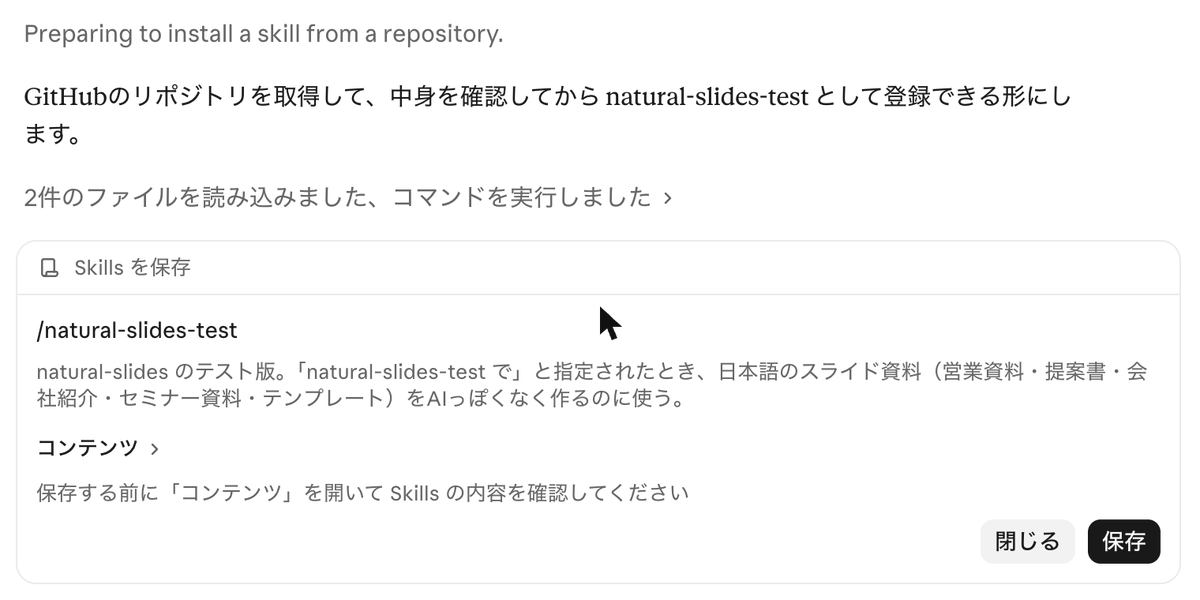
うまくいかないときは、GitHubのREADMEにある手順で、zipを「設定」→「Skills」からアップロードしてください。
Claude Codeで使う場合
Claude Codeにも同じ1行を送ります。Claudeがリポジトリを取ってきて、スキルの置き場所(~/.claude/skills/)に入れます。途中でコマンドを実行してよいか聞かれるので、許可してください。終わったら新しいセッションを開きます。
入れたあとは
「〇〇の営業資料を作って」のように頼むだけです。「スキルを使って」と書く必要はありません。初回だけ、作り始める前に色と書体の確認が入ります。イラストも入れたい人は、「設定」→「コネクタ」からCanvaをつないでおいてください。
チューニングを更新したら、Xでお知らせします。新しい版を使いたいときは「natural-slidesをGitHubの最新版にして」と頼めば入れ替わります。会社のTeamプランやEnterpriseプランでは、管理者がスキルの追加を止めていることがあります。その場合は社内の管理者に相談してください。
気になったところを教えてください
まだ手を入れたいところはたくさんあります。「この図の型がほしい」「書き出したらここが崩れた」「この組み方はまだAIっぽい」など、気づいたことがあればGitHubのIssuesか、この記事へのリプライで教えてください。もらった声は次のチューニングに入れます。
感想や「こういうスキルがほしい」という声も待っています。フォローして、次のスキルの公開を待っていてください。
沿着这个主题继续读
从一篇文章,找到相关的教程、经验和阅读路径。