谢谢你!WorkBuddy,一位包揽了我所有PPT的朋友!
文章目录
部分视频或图片暂未收录,已在正文保留提示;需要时可查看原文。查看原文 ↗
工作汇报、Excel 技巧内训、客户提案,这三类 PPT 要是撞在同一周,光是想想就很头大。
点开 PowerPoint,对着一片纯白画布,琢磨第一页的大标题、挑母版配色,往往还没开始写内容就已经耗掉不少精力。
这次,我把这三个场景的材料交给 WorkBuddy,试着让它把最费劲的开头先做出来。
WorkBuddy 完成得怎样?先看结果
这是 WorkBuddy 帮我完成的 PPT 的样子:
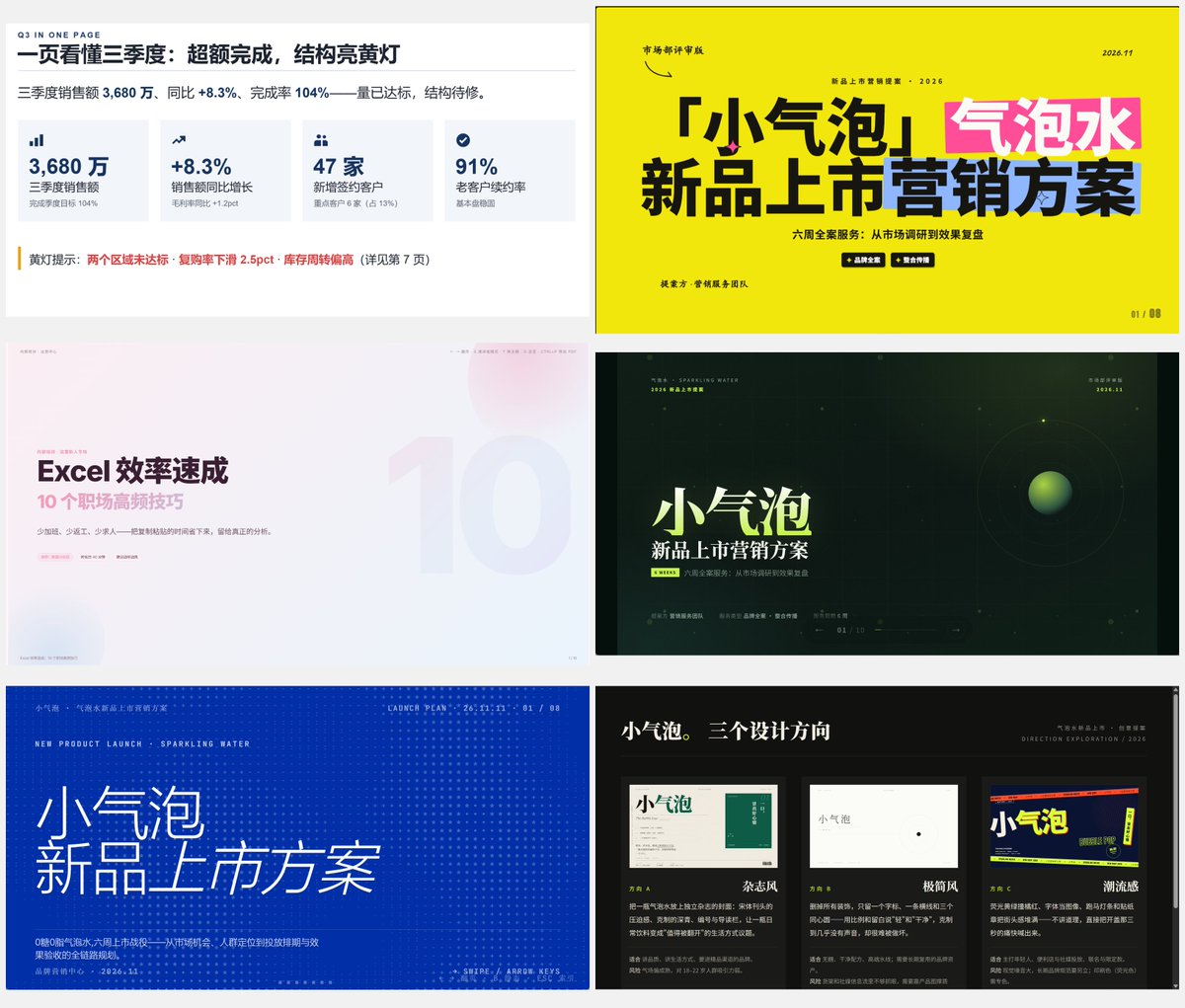
在选定这几个做 PPT 的 Skill 之前,我把 WorkBuddy 里能做 PPT 的 Skill 挨个装了一遍。
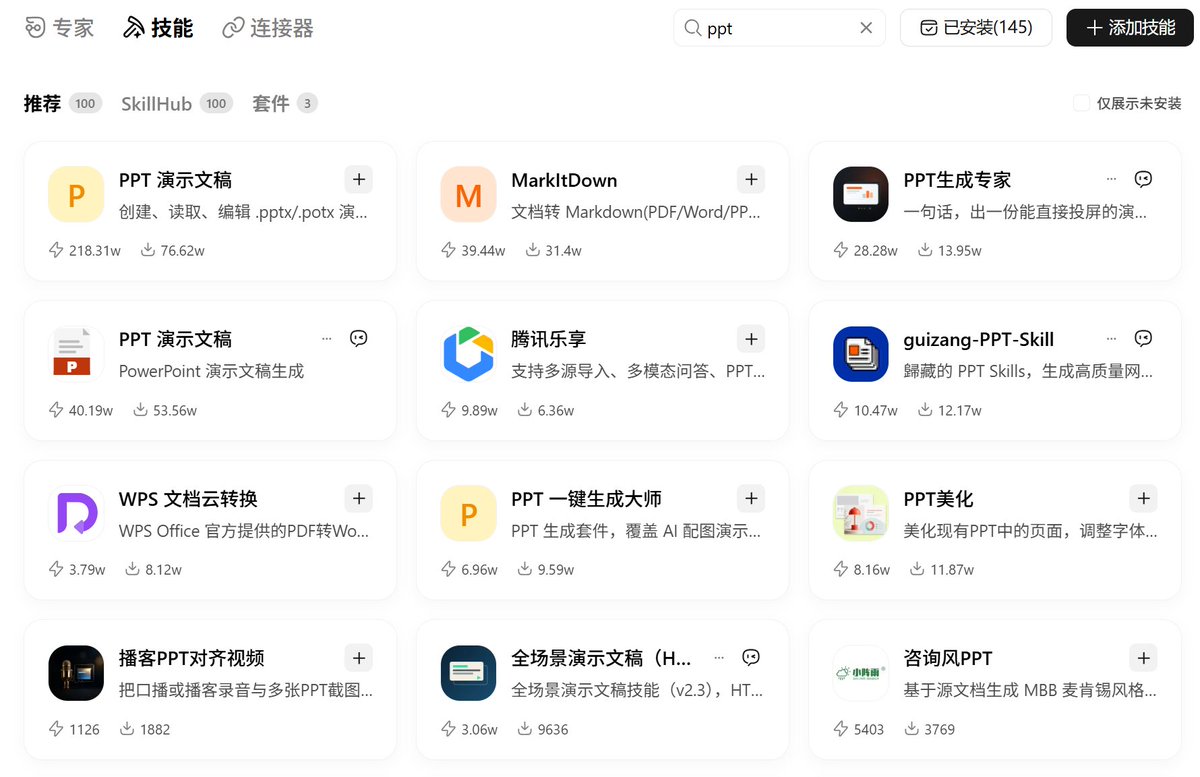
折腾下来发现,在挑选 Skill 的时候,一定要问自己这个问题:
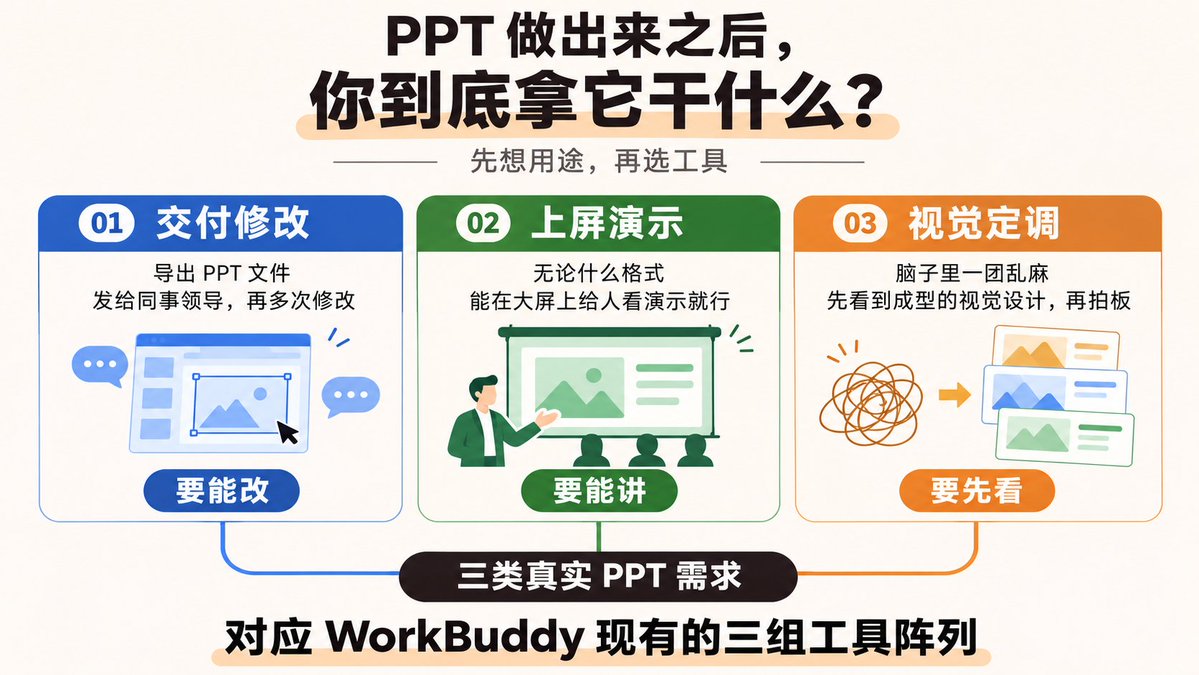
PPT 做出来之后,你到底拿它干什么?
是导出 PPT 格式的文件后,发给同事领导再多次修改?
还是无论什么格式,只要能在大屏上给人看演示就行?
或者是自己脑子里一团乱麻,得先看到成型的视觉设计再拍板?
这三类最真实的 PPT 需求,正好切中 WorkBuddy 现有的三组工具阵列。
我下面详细说明使用场景和提示词,大家直接按需对号入座。
一、导出即 PPT,好看且能改
方案 PPT 做完从来不是终点,而是层层汇报、修改、审批的开端。
做好的文件要传到微信群、企微群等,给大领导过目、给跨部门同事填补数据。
这种材料最怕遇到纯图片不能改的 PPT:表面看着光鲜亮丽,改个错别字都得重新跑一遍 AI,最终效果还难以保持稳定。
要解决这个问题,这里有两个 Skill 可以做到随时随地修改 PPT。
ppt-master 生成的直接就是 PPT 文件。无论是文字还是图表,都是 PPT 原生组件,用 Office 类软件打开就能编辑。
用 ppt-master 做一份 12 页左右的季度工作汇报 PPT,16:9,受众是公司管理层,风格商务简洁。
部门与数据如下,直接使用,不需要再找别的材料:
【部门】华东销售部 2026 年三季度复盘
【团队】28 人,覆盖华东六省一市
【销售额】三季度 3,680 万,同比增长 8.3%,完成季度目标 104%
【毛利率】同比提升 1.2 个百分点
【新客户】新增签约客户 47 家,其中重点客户 6 家
【三季度重点工作】新品完成渠道铺货;线上渠道销售额占比首次突破 30%;老客户续约率 91%
【当前问题】两个区域未达标;老客户复购率下滑 2.5%;库存周转天数偏高
【四季度计划】双 11 大促备货;老客户回访专项;两个落后区域负责人轮换
要求:标题和正文必须是可单独编辑的文本,不要整页做成图片;
图表用 PowerPoint 原生图表,导出后能「编辑数据」;
先跟我确认设计规格再开始,最后给我 PPTX 文件和逐页预览。
dashiai-ppt 每页右侧挂了一个可视化控制台,所见即所得,并支持导出 PPT 格式文档。
用 dashiai-ppt 把下面这份提案初稿做成 6-8 页的精美提案 PPT,受众是客户方的市场部评审,风格要专业、有高级感。
【初稿内容】
第1页(封面):「小气泡」气泡水新品上市营销推广方案
第2页(服务内容与流程):市场与竞品调研 → 目标人群定位 → 传播主题与内容策划 → 线上线下投放排期 → 效果评估与复盘,整体周期 6 周
第3页(优势与报价):快消新品打造经验丰富;曾操盘 3 个千万级传播案例;服务报价按传播范围分档,具体面议
先把 12 套主题的预览给我,我选完你再出完整版。
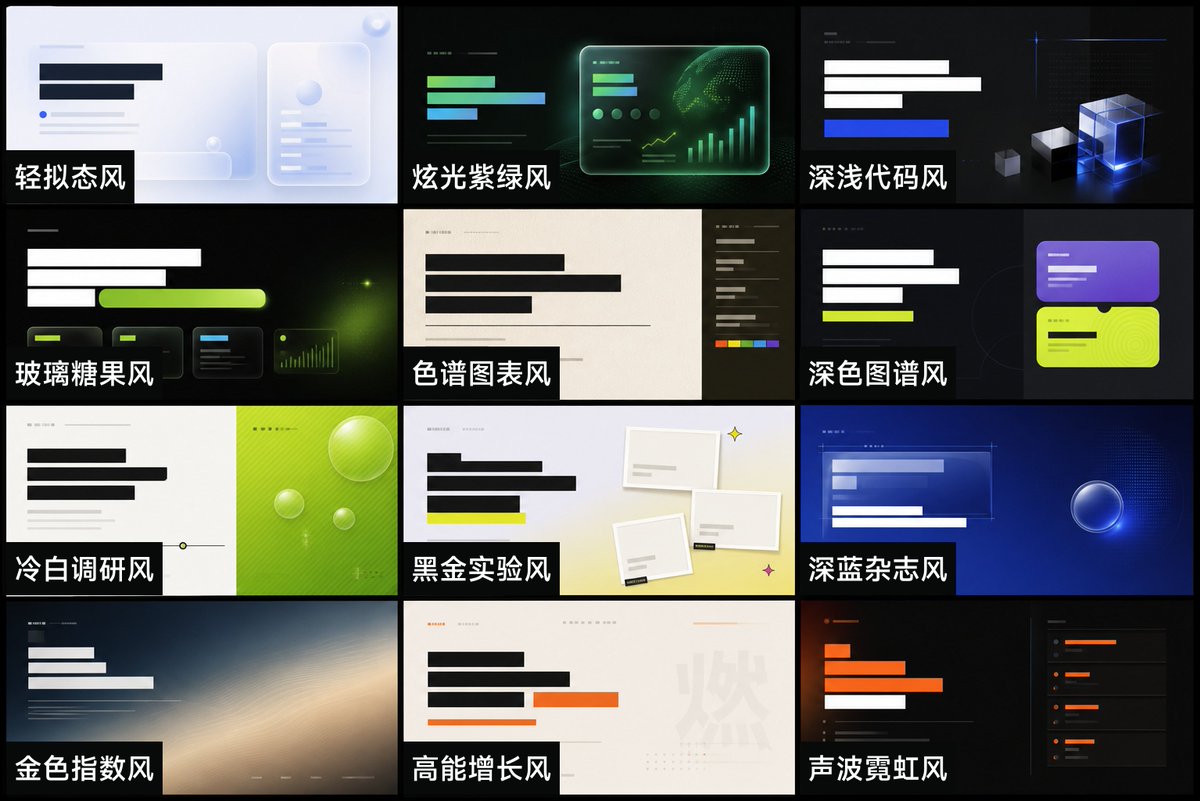
选中其中一款风格后,让 WorkBuddy 生成,就可以得到可视化控制台。经过多轮修改确认后,再直接导出为 PPT 文件。
二、网页版直接演示,免装 Office
第二类需求很直接,主打演示方便。比如培训类 PPT,经常要在公司的不同主机上拷来拷去,有些主机没有安装 Office,也希望能直接演示。
这里我选定了三个 Skill:html-ppt、frontend-slides、guizang-ppt-skill。它们都是直接生成 HTML 格式的演示文件,但各有特点,既保留了网页演示的便捷性,又兼具 PPT 的演示功能。
html-ppt:自带提词器的全能演示工作台
这个 Skill 的主要特点是单文件 HTML、浏览器直接全屏放映、支持键盘快捷键左右翻页,还能转存 PDF 文件。
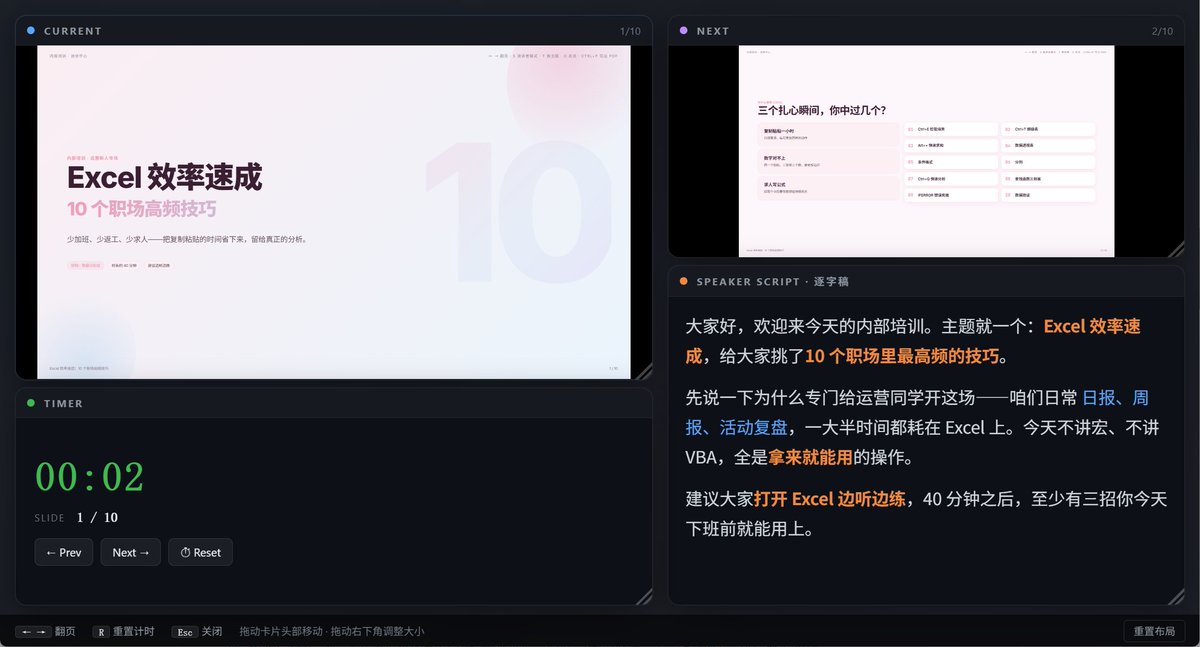
最绝的是它的演讲者模式(Presenter Mode):按快捷键 S,浏览器会自动弹出一个独立的控制小窗,上面包含当前放映页、下一页预告、专属讲稿备忘录、现场计时器。
现场投屏时,把大窗口拖到外接显示器上,笔记本屏幕留着提词小窗。就算被临时拉上台,看着计时器和提示文字,也能更有条理地讲下来。
用 html-ppt 做一份 10 页的部门内部培训演示,受众是部门同事,语气轻松点,别写成汇报体。
主题与内容如下,直接使用:
【主题】Excel 效率速成:每天少加班一小时
【第1-2页】为什么大家每天在 Excel 上浪费两小时:常见低效操作盘点
【第3-4页】必会快捷键与技巧:Ctrl+方向键快速跳转、快速填充、格式刷双击、冻结窗格
【第5-6页】数据清洗三板斧:分列、去重、查找替换通配符
【第7-8页】常用函数场景化:XLOOKUP 查数据、IF 嵌套做条件判断、条件格式标重点
【第9页】透视表 5 分钟出月报
【第10页】一页 5 道题的现场自测
要求:亮色系主题,不要深色科技风;要有一页知识点对比、一页常见误区清单。
做完告诉我怎么在本机打开、怎么键盘翻页、怎么开演讲者模式、怎么导成 PDF。
frontend-slides:把旧的 PPT 文件转为网页演示
它支持把已有的 PPT 文件转换为网页演示。内容保留,用新的形式、色彩和样式来改造。
把上面用 dashiai-ppt 生成的快消方案 PPT 文件交给它,不用重新准备素材,就能让旧 PPT 换一种表现形式。
用 frontend-slides 把上一节 dashiai-ppt 导出的「小气泡」提案 PPTX(用上一步导出的文件)
转成带动画的网页演示,转场动画你来设计,给我单文件 HTML 和打开方式。
guizang-ppt-skill:支持全部页面预览模式
如果生成的页面很多,一页一页翻完就会很累。guizang-ppt-skill 提供了预览模式,可以一次性查看全部页面,适合快速检查整套内容。
只需按 Esc,就可以在单页面和所有页面预览之间切换:
而且还支持一键点击,跳转到任意页面。
三、先看设计方案,快速定风格
做 PPT 很多时候的卡点,不是文字不会写、工具不会用,而是在按下新建的那一秒,自己根本不知道这套 PPT 到底该做成什么调性。在输入框里憋出“要高级感、要科技感、要大气”,AI 也可能只给出一堆蓝黑相间的常见图表。
这种情况,可以试试 huashu-design。
这个 Skill 最大的差异在于它的设计师人设。把材料交给它后,它不会一口气把十几页全部做完,而是先给出 3 个差异明显的设计方向提案。
每个方向都会附上说明,讲清风格特点和可能存在的风险点,方便先做选择。
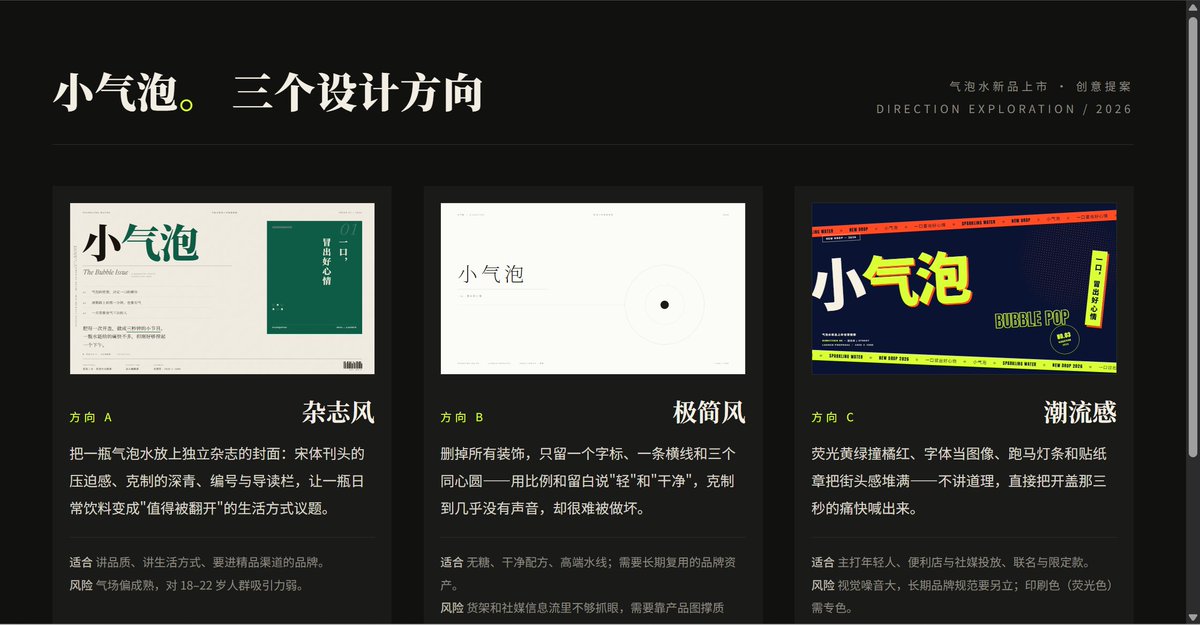
用 huashu-design 给「小气泡」新品提案做 3 个差异明显的设计方向封面页对比
(比如杂志风、极简风、潮流感),附一句每个方向适合什么调性,我选完你再深化整份。
四、怎么选:按用途对号入座
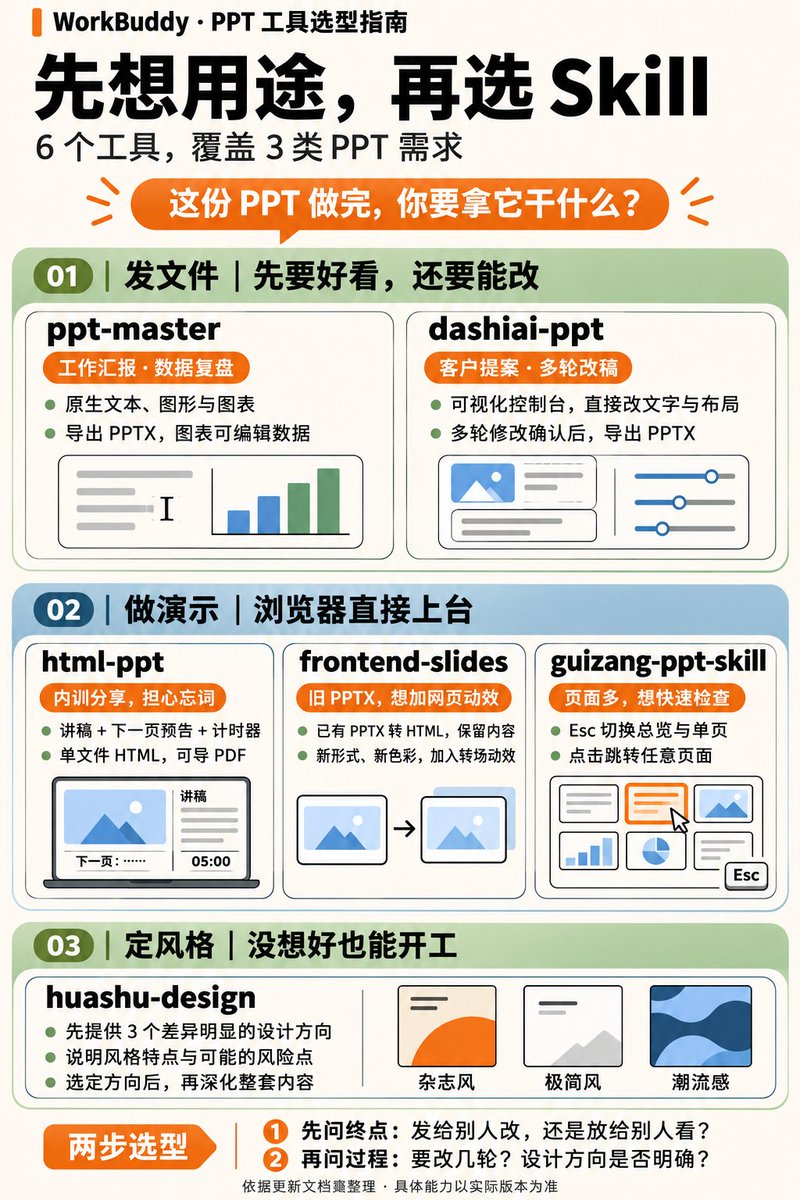
梳理完 6 个 Skill 的特点,选型可以回到最直观的用途映射。不必死记名字,每次做 PPT 前,先看自己要交付什么。
1. 发 PPTX 给领导、同事,后续还要改
选 ppt-master。文字与图表都是可编辑的原生对象,柱状图、折线图能继续编辑数据,不必交付一整页改不动的图片。
2. 需要反复修改,想自己调参数
选 dashiai-ppt。可视化控制台能拖动滑杆、修改模块文字,很多细节可以自己调,不必每次都重新问 AI。
3. 内部培训、业务分享,担心临场忘词
选 html-ppt。浏览器打开单文件即可演示,演讲者小窗带讲稿与计时器,还能导出 PDF。
4. 已有旧 PPT,想换成网页演示
选 frontend-slides。把已有 PPT 转成带过渡动效的网页演示,免去从头排版。
5. 页面很多,需要快速通览与跳转
选 guizang-ppt-skill。全部页面预览与单页之间可以切换,也能直接跳到任意页面。
6. 还没想清楚设计风格
选 huashu-design。先看 3 个差异明显的方向封面,拍板后再深化整套。
写在最后
打磨完这三份 PPT,我坐在电脑前复盘了一会儿。
在 WorkBuddy 里用这批 Skill 生成 PPT,最大的收益,不只是表面上省了多少时间。
它真正的价值,在于减轻了面对一片空白画布时,无所适从的冷启动恐惧。
许多被一拖再拖、迟迟不想开工的 PPT,往往不是因为工作没做完,而是光想到挑母版、整理文字结构、排布第一页这些琐碎事,就已经泄了气。AI 先把粗重的起步工作做出来,剩下的段落润色、业务考量和细节敲定,才重新变成自己能掌控的事情。
工作汇报、培训和提案以后还会撞在一起,但至少这次,打开演示软件时,不用再从一片空白开始。
谢谢你!WorkBuddy,一位包揽了我所有 PPT 的朋友!