Museがすごい!ガチ勢が日常で実際に使っている神活用法8選

文章目录
Museの勢いが止まりません。
国内外のガチ勢が、Museの新たな使い方を毎日のように発信しています。
僕も毎日チェックしていますが、驚くような使い方が次々に出てきます。
この記事では、その中から日常で使えるものを8つに絞って紹介します。
頼み方のプロンプトも付けたので、自分の内容に書き換えて試してみてください。
それでは、始めます。
この記事で紹介するプロンプトの見方
Museは、Metaが作った、頼んだ作業を最後まで進めてくれるAIエージェントです。
日本では、GmailやGoogleカレンダー、Instagramなどとつないで使えます。
この記事のプロンプトに「Gmailから」とあれば、先にGmailをMuseとつないでおいてください。
<金額>のように山カッコで囲んだ部分は、自分の内容に書き換えて使います。
どのプロンプトも、「探してもらう → 自分で確認する → 自分で決める」の順で進める形です。
メールの送信や予約の確定は、自分で確認してから進めましょう。
活用法① Museに質問してもらい、自分専用の参謀役にする
Trevin Chowさんは、Museを使い始める際に、カレンダーなどの必要なアカウントを先に接続することを勧めていました👇️
そのうえで、Museを生活全体の「参謀役」にするため、次のように指示しています。
・接続されているサービスを確認する
・直近90日間のメールと予定から、自分の状況を把握する
・分かったことを「事実」と「推測」に分けて報告する
・目標や好みを知るために、5問ずつ質問する
さらに、覚えておきたい情報を保存したり、毎週の振り返りを頼んだりする指示も入っています。
注目したいのは、いきなり仕事を任せず、Museに自分のことを質問してもらう点です。
これなら、何を頼めばいいか分からない人でも始められます。
質問に答えていくうちに、自分が困っていることや、Museに手伝ってほしいことが見えてきます。
たとえば、今週の締め切りを整理したり、返信が必要なメールを探したり。
自分の状況を知ってもらえば、次から毎回ゼロから説明する手間も減らせそうです。
ポイントは、最初はメールの送信や予定の変更をせず、情報の整理だけを任せることです。
同じように頼むプロンプトの例です👇️
【目的】あなたを、私の生活と仕事の参謀役にしたいです。
【手順】
1. 接続されているサービスを確認して、教えてください。
2. 直近90日間のメールと予定を確認し、私の状況を整理してください。
3. 分かったことを「事実」「推測」「足りない情報」に分けて報告してください。
4. 私の目標や好みを知るために、質問を5問ずつしてください。
【禁止事項】この間は、メールの送信や予定の変更をしないでください。
活用法② メールから案件の管理表や旅行の旅程表を作る
仕事や旅行の情報が、何通ものメールに散らばっていて困ったことはありませんか?
ナスダッ子さんは、Gmail、Outlook、Googleカレンダーを接続し、依頼主ごとの案件を整理してもらっていました👇️
Museは、メールに書かれた情報を時系列でまとめ、案件ごとの進行管理表を作ったそうです。
さらに、九州旅行の準備でも活用しています。
航空券やホテル、観光地、セミナー会場の情報を、メールから探しました。
そして、予約番号・時刻・地図リンク付きの旅程表にまとめてもらっています。
旅行前日に、航空券の予約番号やホテルの住所をメールから探し回る手間が減りそうです。
必要な情報が1つの表にまとまっていれば、旅行中もすぐに確認できますよね。
仕事でも、案件ごとの締め切りや進捗状況、打ち合わせの日時を一覧にできます。
ポイントは、探してほしい期間や案件名を具体的に指定することです。
案件の管理表を作るプロンプトの例です👇️
【目的】Gmailのメールから、案件ごとの進行管理表を作りたいです。
【手順】
1. Gmailから、<期間>の<依頼主や案件名>に関するメールを探してください。
2. 案件ごとに、これまでの状況を時系列で整理してください。
3. 案件名・現在の状況・締め切り・次にやることを、1つの表にまとめてください。
4. 不明な項目は推測せず、「要確認」と記載してください。
【禁止事項】メールの送信や削除はしないでください。
旅程表を作りたいときは、次のように頼みます👇️
【目的】<行き先>への旅行の旅程表を、Gmailの予約メールから作りたいです。
【手順】
1. 航空券・ホテル・観光地などの予約メールを探してください。
2. 予約番号・日時・場所を、日ごとに整理してください。
3. それぞれの場所に、地図のリンクを付けてください。
4. 情報が見つからないものは「要確認」と記載してください。
【禁止事項】メールの送信や削除はしないでください。
活用法③ 映画と食事の予約を、予定の重なりまで確認して進める
「映画を見たあとに、ご飯も食べたい」
そんな予定も、Museにまとめて相談できます。
Impress Watchの記者は、Museを使って映画館と飲食店の予約を試していました。
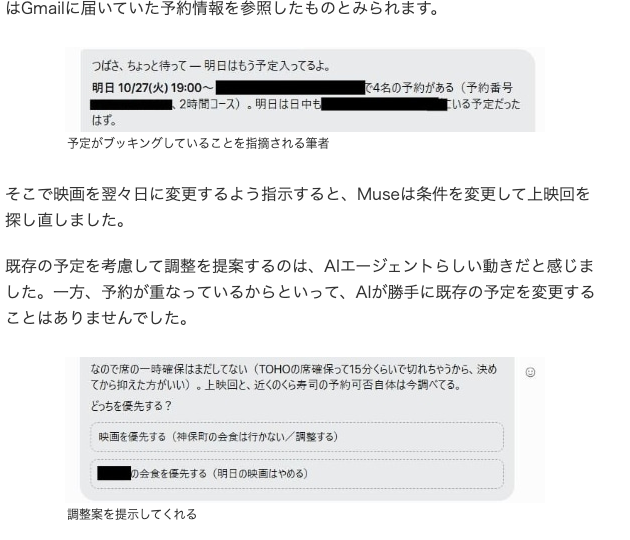
出典:Impress Watch『MetaのパーソナルAI「Muse」を使ってみた 先回りして気遣えるAI』(佐々木 翼、2026年10月27日)https://www.watch.impress.co.jp/docs/topic/2151191.html
最初に伝えた条件は、次のとおりです。
・TOHOシネマズ新宿で「バイオハザード」を2名分
・19時までに上映が終わる回
・座席は中央付近
・できればIMAXレーザー、なければ字幕版
さらに、上映後にくら寿司で食事をしたいと頼みました。
するとMuseは、Gmailの予約情報から、翌日に別の飲食店の予約があることを指摘しました。
どちらの予定を優先するか、確認してきたそうです。
Museは、既存の予定を勝手には変えませんでした。
そこで、映画を翌々日に変更するよう指示すると、IMAX字幕版の中央付近の2席を選びました。
映画の終了時刻と移動時間を考えて、19時30分からの食事も提案しています。
注目したいのは、予約先を探すだけでなく、ほかの予定との重なりや移動時間まで考えてくれることです。
家族との外出はもちろん、仕事の打ち合わせや出張先での会食にも応用できます。
条件をまとめて伝えれば、候補を1つずつ自分で調べる手間を減らせます。
同じように頼むプロンプトの例です👇️
【目的】<日付>に<映画名>を見て、そのあとに食事をしたいです。
【条件】
・映画は19時までに終わる回
・座席は中央付近
・食事は映画館から近いお店
・人数は<人数>名
【手順】
1. GmailとGoogleカレンダーを確認し、予定が重なっていないか調べてください。
2. 条件に合う上映回と、食事のお店を探してください。
3. 映画の終了時刻と移動時間を考えて、食事の時間を提案してください。
4. 重なる予定があれば、どちらを優先するか私に確認してください。
【禁止事項】予約の確定や支払いは、私が確認するまでしないでください。
活用法④ 習い事の空き枠を見張って、見つかったら知らせてもらう
人気の習い事やイベントで、空きが出ていないか何度もサイトを確認していませんか?
そんな空き待ちの作業を、Museに任せた事例があります。
shabzcohelpさんは、2人の子どもの水泳教室について、空き枠を探すようMuseに依頼していました👇️
空きが見つかるまでに2日かかりましたが、更新ボタンを何度も押さなくても、予約まで終わったそうです。
空きが出るタイミングを、自分で見張らなくて済みます。
人気セミナーのキャンセル待ちや、出張先のホテルの空室確認にも応用できそうです。
最初は、予約まで頼まず、空いたら知らせてもらうだけでも試せます。
同じように頼むプロンプトの例です👇️
【目的】<習い事の名前>の空き枠を定期的に確認してほしいです。
【条件】
・希望する曜日:<曜日>
・希望する時間帯:<時間帯>
・必要な人数:<人数>人
【手順】
1. <申し込みページのURL>を、毎日<時間帯>に確認してください。
2. 条件に合う空き枠が見つかったら、私に知らせてください。
3. 空き枠がない場合は、次の確認を続けてください。
【禁止事項】予約や申し込みの操作はしないでください。
活用法⑤ 気になる情報を、朝と夕方にまとめてチェックする
毎日、決まったサイトやSNSを確認していませんか?
新しい情報を見逃したくないけれど、何度もチェックするのは意外と時間がかかります。
ブログ「tosumalog」の筆者は、Museに次の情報を半日ごとに確認してもらっていました。
・特定のユーザー(メーカー代表)のXの投稿
・製品のリリース情報
・脆弱性など、セキュリティ関連の情報
・子育てに関わる給付金や法改正などの情報
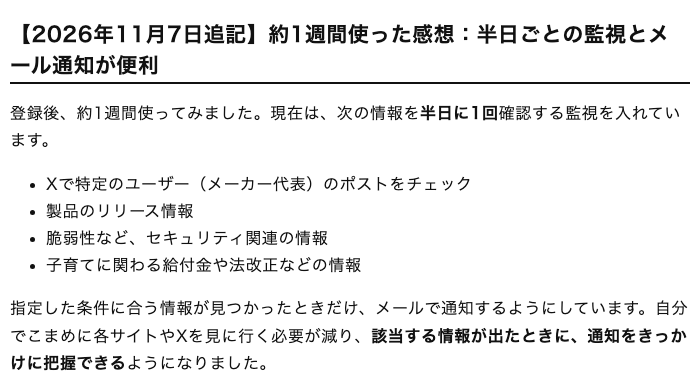
出典:tosumalog『Meta「Muse」を実際に使ってみた|無料枠の監視・メール通知の感想とChatGPT・Codex・dotとの違い』(tosuma、2026年10月30日)https://tosuma.hatenadiary.com/entry/meta-muse-ai-agent-comparison-20261030
新しい情報が見つかると、内容を要約してメールで知らせてくれるそうです。
しかも、無料プランで約1週間使って、使用量は約50%だったそうです。
筆者は、最初は読み取りだけの権限で使い始めることを勧めています。
自分で情報を探しに行かなくても、新しい情報をまとめてもらえるのが便利です。
AIツールの新機能を追いかける人なら、公式サイトの更新情報をチェックしてもらう。
副業をしている人なら、補助金や制度の変更を確認してもらう。
仕事なら、取引先や競合の新しい発表をまとめてもらう。
こうした情報収集を任せれば、毎日の確認作業を減らせます。
さらに、新しい情報がないときは通知しないようにすれば、余計なメールも増えません。
同じように頼むプロンプトの例です👇️
【目的】気になる情報を朝と夕方に確認し、新しい情報だけ知らせてほしいです。
【確認する情報源】
・<気になる人のXアカウント>
・<製品の公式サイト>
・<役所のお知らせページ>
【手順】
1. 毎日朝と夕方の1日2回、指定した情報源を確認してください。
2. 前回の確認以降に新しい情報があれば、短く要約してください。
3. 情報の公開日と出典リンクを付けて、私に知らせてください。
4. 新しい情報がなければ、通知は不要です。
【禁止事項】外部への投稿、購入、申し込みはしないでください。
メール通知を使う場合は、送り先を私だけにしてください。
活用法⑥ 怪しいメールを開く前に、安全性を確認してもらう
「アカウントが停止されます」
「荷物をお届けできませんでした」
こんなメールが届いて、本物かどうか迷ったことはありませんか?
最近は本物そっくりの偽メールもあり、見た目だけで判断するのは危険です。
リベシティのノウハウ図書館では、Museを使ってメールを確認した事例が紹介されていました。
筆者によると、GmailとGoogleカレンダーをつなぐと、Museが先に声をかけてくれたそうです。
声をかけてくれたのは、大事なお知らせです。
その1つが、セキュリティに関するメールでした。
Museは、フィッシングメールの可能性を確認し、どう対応すればよいかも案内してくれたとのこと。
筆者は、Gmailをつないでおくだけでも、対応漏れはだいぶ減ると書いています。
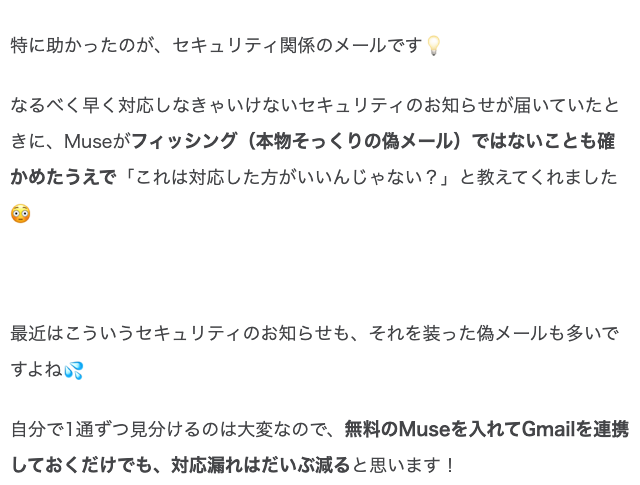
出典:リベシティ ノウハウ図書館『【無料!】Museの便利な使い方7選|先回りの提案から買い物・献立まで』(みずの@AIの今を動画で毎朝発信、2026年10月24日)https://library.libecity.com/articles/01M5NK6J3JKZDSNAK7P1X5M3GN
メールのリンクを開く前に、怪しい点がないか調べてもらえるのが便利です。
荷物の不在通知やパスワードの再設定メールのほか、取引先を名乗る請求書メールにも使えます。
ポイントは、安全かどうかを決めてもらうのではなく、判断に必要な情報を集めてもらうことです。
同じように頼むプロンプトの例です👇️
【目的】届いたメールが、フィッシングメールではないか確認したいです。
【手順】
1. Gmailから、<件名や送信元>のメールを探してください。
2. 送信元のメールアドレスや、本文に書かれたリンク先を確認してください。
3. 不自然な点や、フィッシングメールの疑いがある点を教えてください。
4. 正規の連絡かどうかを確認するための、安全な方法を教えてください。
5. 判断できない場合は、無理に結論を出さず「確認が必要」と伝えてください。
【禁止事項】メール内のリンクは開かず、返信や削除もしないでください。
活用法⑦ 商品の写真を渡すだけで、メルカリの出品準備を進める
メルカリで何かを売ろうと思っても、出品の準備が面倒で後回しにしていませんか?
商品の名前を調べて、相場を確認して、説明文を書く。
こうした作業を、Museに任せた事例があります。
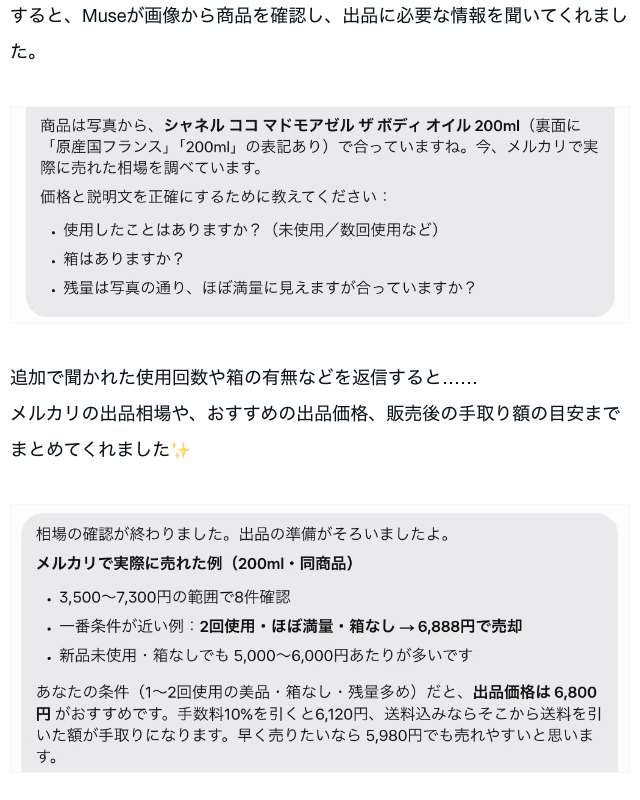
noteのMakariさんは、商品の写真をMuseに渡し、「出品したい」と伝えました。
出典:note『Meta Muse活用法6選!LINEスタンプ・アプリ作成・メルカリ出品など試してみた【無料】』(Makari|AIイラスト、2026年10月31日)https://note.com/makari_5108010/n/n38696b11623c
するとMuseは、使用回数や箱の有無など、出品に必要な情報を質問してきたそうです。
その回答をもとに、商品の相場やおすすめの販売価格、販売後の手取りの目安を提示しました。
さらに、出品用のタイトルと説明文まで、コピーしやすい形にまとめてくれました。
実際の出品操作は、自分で行ったそうです。
特に便利なのは、足りない情報をMuseが質問してくれることです。
質問に答えるだけで、出品文の下書きまで作れます。
メルカリを普段使っている人はもちろん、副業で物販をしている人にも役立ちそうです。
同じように頼むプロンプトの例です👇️
【目的】添付した写真の商品を、メルカリで出品したいです。
【手順】
1. 写真から分かる商品の名前や特徴を整理してください。
2. 使用回数・傷や汚れ・付属品など、不明な点を私に質問してください。
3. メルカリで類似商品の販売価格や売却済み商品の相場を調べてください。
4. おすすめの出品価格と、手数料・送料を差し引いた手取りの目安を教えてください。
5. 出品用のタイトルと説明文を、コピーできる形で作ってください。
【禁止事項】分からない商品の状態を勝手に決めつけないでください。
実際の出品操作はしないでください。
活用法⑧ 確定申告に必要な書類を、メールからまとめて探す
最後は、毎年の書類集めをラクにする使い方です。
確定申告や年末調整の時期になると、「あの書類、どこに保存したっけ?」と探すことはありませんか?
Bill D'Alessandroさんは、毎年の税務書類を集めるのが大変だったそうです。
そこで、Museに1つのプロンプトを渡したところ、必要な書類のほとんどを集め、Googleドライブのフォルダにまとめられたと投稿していました👇️
具体的には、次の情報をMuseに確認させています。
・前年の書類を保存したフォルダ
・前年の確定申告書
・会計士とのメールのやり取り
これらを手がかりに、今年必要な書類を洗い出したそうです。
さらに、不足しているものを、メールやポータルサイトから探させています。
取得できた書類は、今年のフォルダに保存しています。
便利なのは、去年の書類を参考にして、今年必要なものを探せることです。
日本でも、源泉徴収票や保険料控除証明書、医療費の領収書などを探す作業に応用できます。
仕事なら、請求書や経費の領収書、契約書の整理にも使えそうです。
ポイントは、見つからなかった書類も、一覧に残させることです。
日本の確定申告に置き換えたプロンプトの例です👇️
【目的】確定申告に必要な書類を、Gmailから探して整理したいです。
【手順】
1. Gmailから、<対象年>の確定申告に関係しそうなメールや添付書類を探してください。
2. 源泉徴収票、保険料控除証明書、医療費の領収書などを確認してください。
3. 見つかった書類を、名前・対象年・送信元・保存場所が分かる一覧にしてください。
4. 必要と思われるのに見つからない書類も、別の一覧にしてください。
5. 見つからない書類については、確認先や問い合わせ先を教えてください。
【禁止事項】メールの送信や削除はしないでください。
必要な書類がすべてそろったと、勝手に判断しないでください。
「面倒だな」と思ったら、Museに頼んでみましょう
この記事では、暮らしと仕事で使える活用法を8つ紹介しました。
どれも、探す・整理する・見張る・確かめるといった、毎日の面倒な作業を任せる使い方です。
ぜひこの記事を保存して、「面倒だな」と感じたら、この記事のプロンプトを1つ、Museに送ってみてください。
最後まで読んでいただき、ありがとうございました!
毎日、ChatGPT・Claude・GeminiなどのAI活用法を発信しています。
今日から使えるAI活用法を知りたい方は、ぜひフォローをお願いします。
@asahi_ai_x
【AI活用を学べるオプチャやってます!】
🎁参加特典🎁
✅仕事が速くなるAIプロンプト50
✅AIへの頼み方テンプレ
✅ChatGPT・Claude・Gemini使い分け早見表
見るだけ参加もOKです!
まずは気軽にのぞいてみてください。
こちらからご参加ください👇
https://line.me/ti/g2/2OjHnH9mrx_sE3tQhyWSpAEOR-zOhMPhJfqXwg
▼あさひ公式LINE
「あさひ公式LINE」では、ChatGPT・Claude・GeminiなどのAI最新情報や、すぐに使える活用法、仕事・副業で使えるプロンプトを配信しています。
お得な情報や特典を受け取りたい方は、ぜひ友だち追加してください☺️
💼お仕事のご相談はDMまでお願いいたします!
※この記事は、2026年11月12日時点のXに投稿された事例や公開情報をもとに作成しています。紹介した事例は各投稿者の報告で、提供状況や仕様は変更される可能性があります。
沿着这个主题继续读
从一篇文章,找到相关的教程、经验和阅读路径。