苹果用户shadowrocket使用教材

苹果用户 Shadowrocket 使用教程:从导入节点到系统自动化
多数人用 Shadowrocket 只会两步,导入、开开关。其实它一半的本事在设置里。这一串我把每个页面讲明白,全是自己的截图,红框就是要点的地方。之前分五篇发的,这次合成一篇全的,方便收藏。
教程一:导入和全局路由
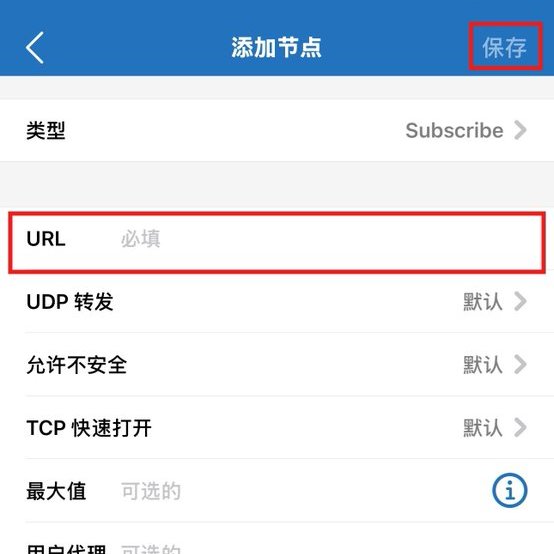
先说节点怎么进来。首页右上角点 +,类型选 Subscribe,把机场给的订阅链接粘进 URL,保存,节点就整组进来了。也可以扫码或者从文件导入。提醒一句:订阅链接等于你所有节点的钥匙,别随手发给别人。
回到首页。最上面是当前节点和总开关,点任意节点就是切换到它。右边那个 ms 是延迟,不是网速,数字越小越好。中间的“连通性测试”是把所有节点挨个测一遍活没活。再教一个坑:个别协议测速方式特殊,偶尔显示超时不代表它不能用,别急着删。
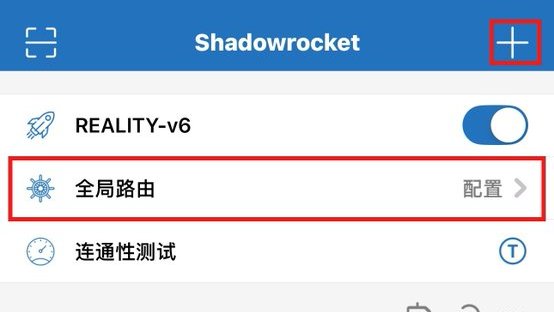
首页点“全局路由”进去,这是全篇最重要的一个设置,四种模式:
配置:按规则分流,该直连的直连、该走代理的走代理,日常就用它。
代理:所有流量都走节点,规则出问题时临时救急,代价是国内应用也绕路。
直连:全部不走代理,怀疑节点有问题时用它验证。
场景:按你连的网络自动切换,教程二专门讲。
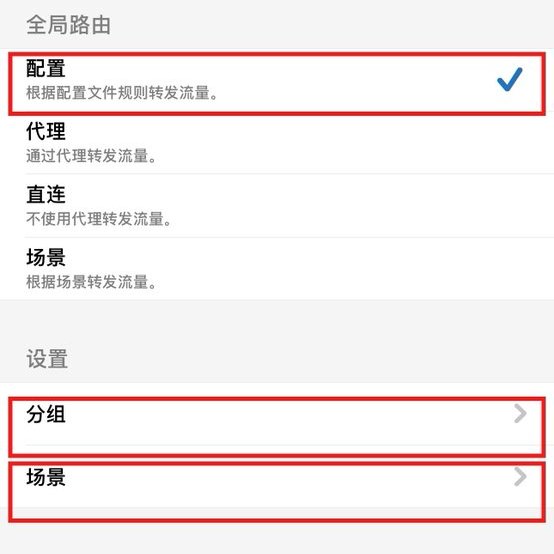
这页最上面还有个“启用回退”:当前节点挂了,它自动去试别的节点。开了省心,关了心里有数,我自己的习惯是关着,哪条线死了,我想第一时间知道。
教程二:分组和场景,一个管节点,一个管网络
先说分组。分组就是把节点编成小队,首页上点一下组名,用的就是组里选中的那个。
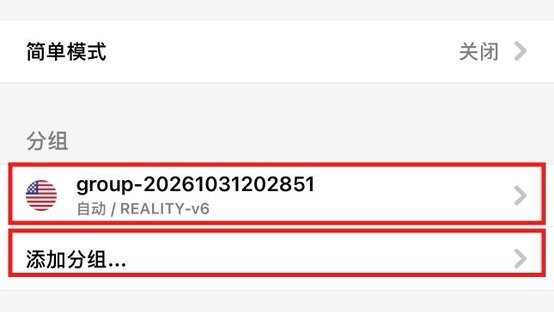
点“添加分组”进去,这里有个关键开关叫“测速”:打开,它就是自动组,会自己挑延迟最低的节点;关掉就是手动组,你点哪个用哪个。
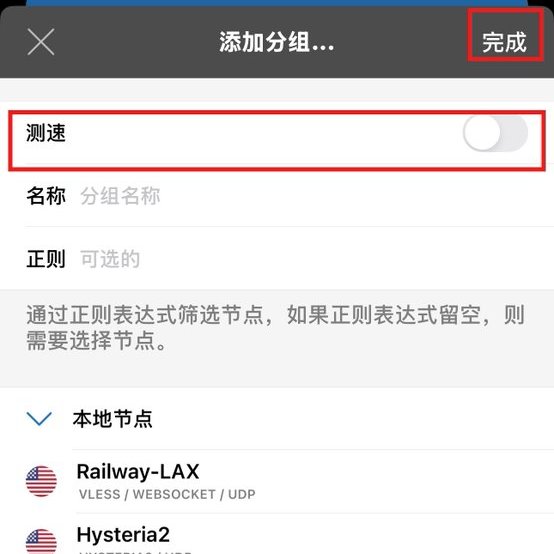
成员在下面勾选,右上角点完成。
我现在的组就是自动的,图中能选择自己的节点进行分组,我平时基本不用手动切节点,靠的就是这个组内自动选择。
再说场景,这个功能很多人用得上。
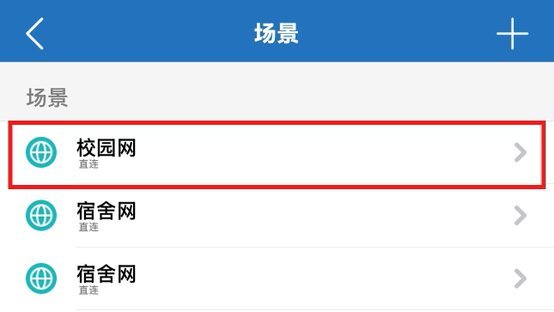
场景是让小火箭认网络:你提前给某个 WiFi 登记好规则,连上它,就自动按你定的方式走,不用手动切。前提是全局路由要选“场景”,不然不生效。
举我自己的例子:我给学校和宿舍的 WiFi 各建了一个场景,路由都设的直连。这样我在学校、在宿舍一连上网,它自动就不走代理了,就正常使用校园网浏览国内网站,不至于误操作使用校园网翻墙上网被学校批评。
用不用得上看个人,在学校住宿的可以按需抄这个作业。
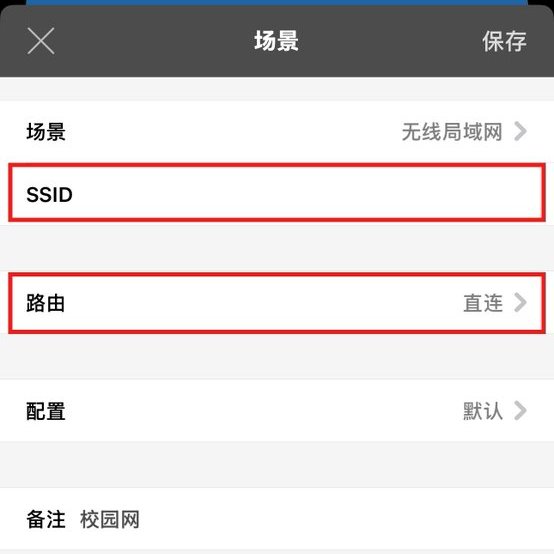
设置就三步:场景页点 + 新建;详情里SSID 填你要认的那个 WiFi 名,路由选你想让它怎么走,我选的直连,配置用默认,保存就行。图里 SSID 的值我码掉了,你填自己的。
教程三:配置和规则,看懂一条,你就入门了
先说配置。底部点“配置”,这一页管的是配置文件。你可以把配置文件理解成一本分流账本:哪些流量直连、哪些走代理、哪些直接拦掉,全写在里面。带 ✓ 的就是正在用的,点右边 ⓘ 进去能看全部内容。右上角的 + 是添加新配置用的,粘一个配置链接就能下载进来。
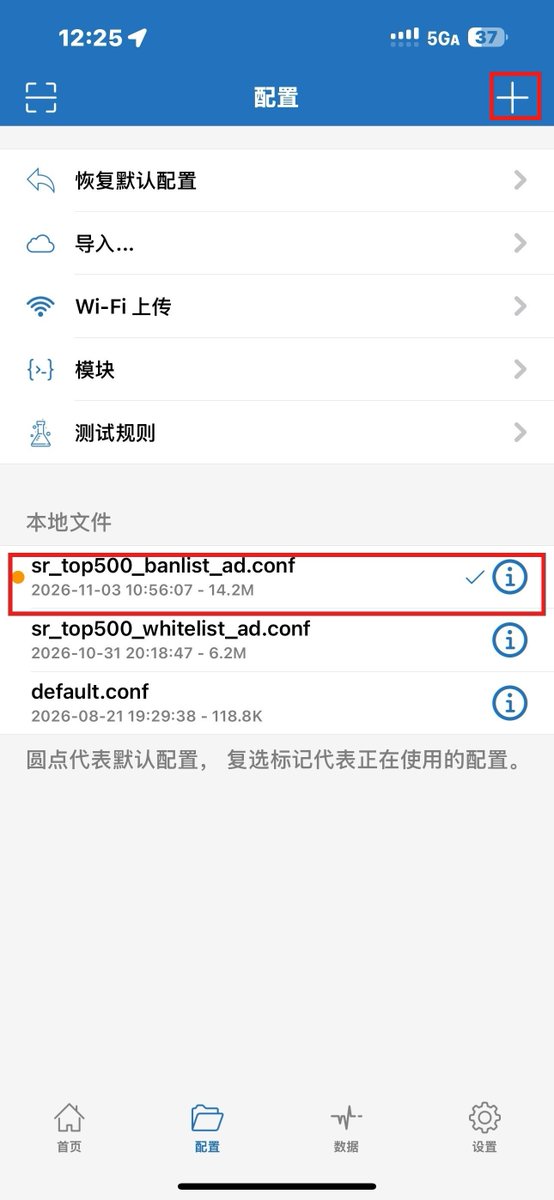
我正在用的这个,放出来给大家参考,是我在 GitHub 上找的,这里只做推荐,不做推广:
https://johnshall.github.io/Shadowrocket-ADBlock-Rules-Forever/sr_top500_banlist_ad.conf
它叫黑名单版:被墙的网站走代理,剩下的默认直连,还带广告过滤。作者每天都会重新构建,导入一次就行,它自带更新地址,隔段时间点一下更新,规则就是最新的。
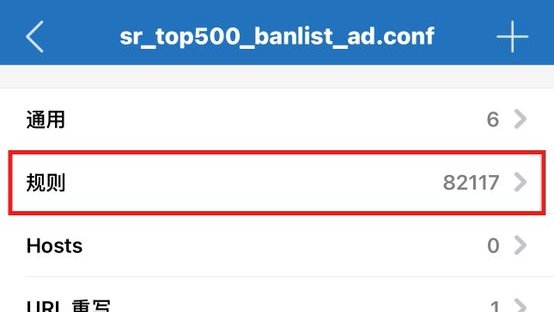
点 ⓘ 进去,配置里面长这样。新手只需要看红框这一行:规则,后面写着 82117,也就是八万多条。其它的什么通用、Hosts、重写、解密、脚本,暂时都不用碰。点这一行进去,就是规则列表。
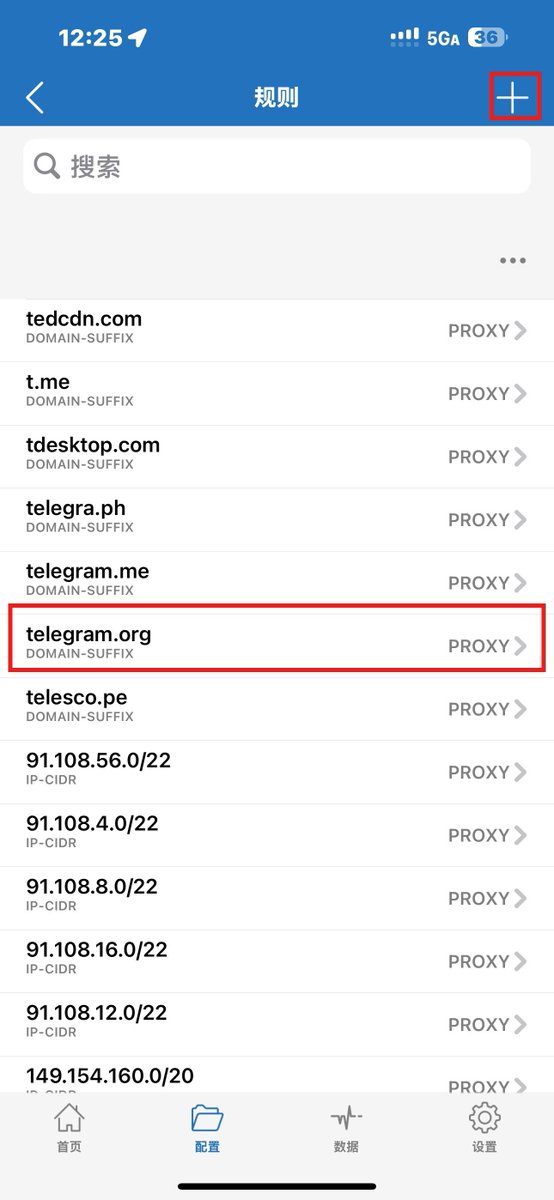
规则列表一条只需要看两头:左边是“匹配什么”,右边是“怎么处理”。右边常见三个词:PROXY 走代理,DIRECT 直连,REJECT 直接拦掉,很多去广告靠的就是它。左边常见的 DOMAIN-SUFFIX 是按域名后缀匹配,IP-CIDR 是按 IP 段匹配。红框框的这一条翻译过来就是:telegram.org 这个域名,走代理。再提醒一句,规则是从上往下匹配的,排前面的先算。
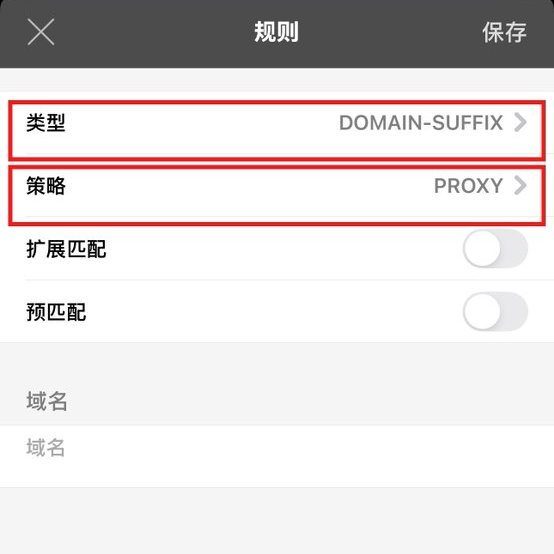
想自己加一条规则,点图 右上角的 +,就会出现 这个页面,这就是自定义规则。类型选 DOMAIN-SUFFIX,策略选 PROXY,下面把域名填上,保存,这条规则就生效了:这个域名以后走代理。哪个网站死活打不开、又确定不是它自己挂了,先别急着换配置,自己加一条试试,比什么都管用。
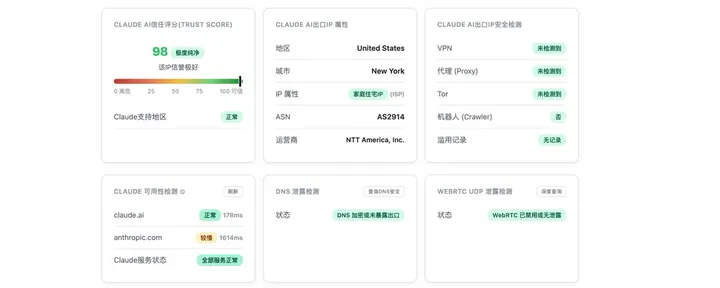
再讲一个进阶用法,专门对付 Claude 这种 IP 限制特别严的网站。
这类网站最怕你的 IP 天天变、地区乱跳,轻则反复验证,重则直接封号。光给它加一条 PROXY 规则还不够,那只是让它走代理,走的还是你当前选中的节点,你一切节点它的 IP 就跟着变。
正确做法是给它做一条“专线”:先按教程二的方法建一个分组,里面只放一个你最稳的节点;再回来给这个网站加自定义规则,策略不要选 PROXY,直接选你刚建的那个分组。
这样不管你平时怎么切节点、自动组选了谁,这个网站永远从同一个出口出去,IP 是固定的。像 Claude 就把 claude.ai 和 anthropic.com 两个域名都这样绑上,注册和日常使用都稳得多。
原理就一句:规则的策略除了 PROXY、DIRECT、REJECT,还能直接选某个分组甚至某个节点,这才是自定义规则真正值钱的地方。
教程四:补充说明,几个进阶技巧
这是讲设置页里三个新手容易忽略、但很值钱的地方,外加一个藏在配置页里的宝藏功能。
先说延迟测试方法。设置页里有一个“延迟测试方法”,我选的是 TCP。测速方法不一样,首页那个 ms 数字就不一样,所以别拿自己的数字去跟别人比,没意义。要比,就比同一台手机、同一个方法下,哪个节点相对更快。顺便再强调一次:那个数字是延迟,不是网速。
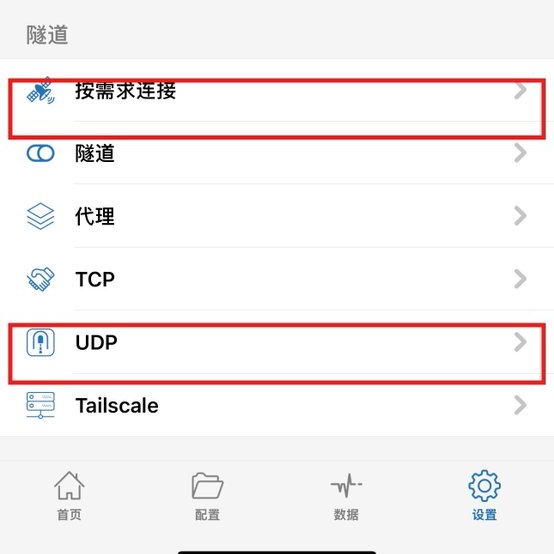
再说按需求连接,这是个自动化功能。打开它,再配好下面的按需求规则,VPN 可以按条件自动连上、自动断开,不用你每天手动开关。同一页还有两个相关的:“始终开启”是让它一直挂着;“睡眠时断开”是手机息屏就断开连接,省电。这几个我目前都没开,我习惯手动控制。但你要是嫌每天开关麻烦,或者总忘记开,这一套就是为你准备的,这就是进阶和新手的区别:新手手动点,高手让它自己动。
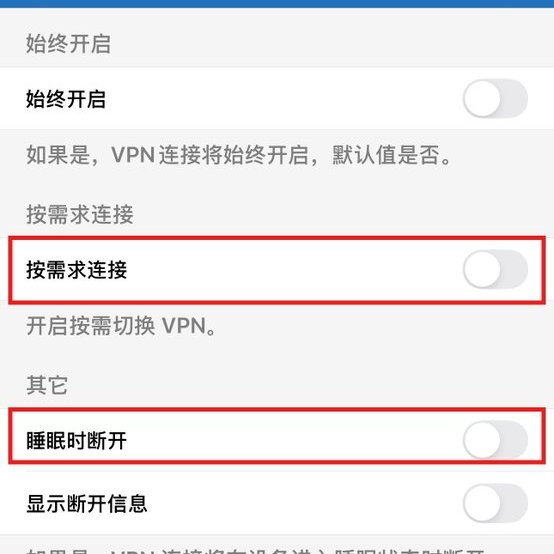
再说 UDP,这一页有两个开关,都建议开着。
第一个是“启用转发”,我这里是开着的。开了,UDP 流量才会按规则走代理。游戏、语音、视频通话,还有很多新应用,吃的都是 UDP,这个关了,它们可能绕过代理直接裸奔,你规则配得再好也管不住。
第二个是“禁用 STUN”,也建议打开。这一句图里它自己都写了:防止 WebRTC 泄漏你的真实 IP。有些网页会用 WebRTC 绕一圈,把你的真实 IP 探出来,代理开得再严实,这里漏了等于白开。这个开关就是堵这个口子的。
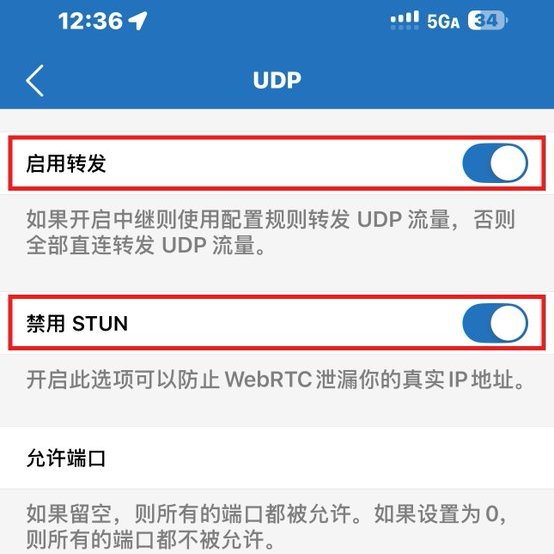
最后讲模块。它的入口不在设置页,在底部中间的“配置”页里,点“模块”进来,教程三的图里就有这一行。
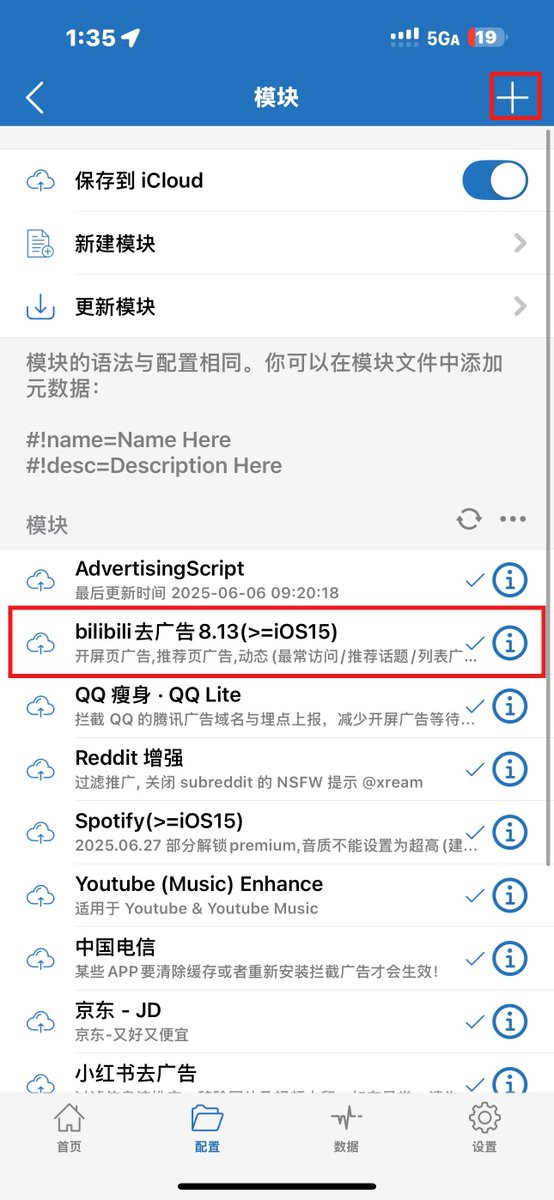
模块你可以理解成给小火箭装的插件:主配置管分流,模块在它之上打补丁,专门干去广告、给 App 瘦身、解锁增强这类事。好处是它和主配置分开,你换配置、更新配置,这些模块都不受影响,各自独立更新。
加模块就点右上角 +,粘模块链接进来,带 ✓ 的就是已启用的。我自己装的这一排:B站去广告、QQ 瘦身、小红书去广告、YouTube 增强、Reddit 增强,还有广告脚本,红框框的 B站那个就是个例子,点开能看它具体拦什么。
提醒两句实在的:一是模块只装来源清楚的,开源项目里的才用,来路不明的别碰,它能改你的流量;二是模块不是越多越好,装多了可能把某个 App 搞出毛病,真出问题就逐个关掉排查,八成是它。
教程五(终章):系统级别的玩法,用快捷指令,让小火箭自己开、自己关
前面四篇讲的都是在小火箭里面调。这一篇跳出 App,用 iPhone 自带的“快捷指令”,把开关交给系统。学会这个,你打开某些软件的瞬间,VPN 已经自己连好了。
一共两步。第一步,先做一个“启动小火箭”的快捷指令。
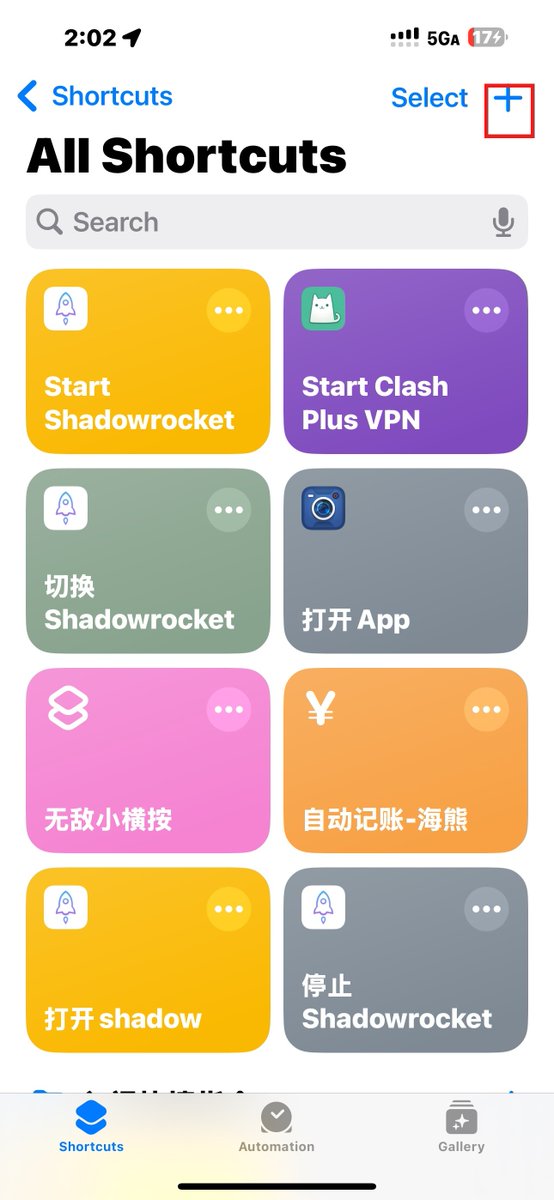
打开快捷指令 App,停在主页,点右上角红框这个 +,新建一个快捷指令。
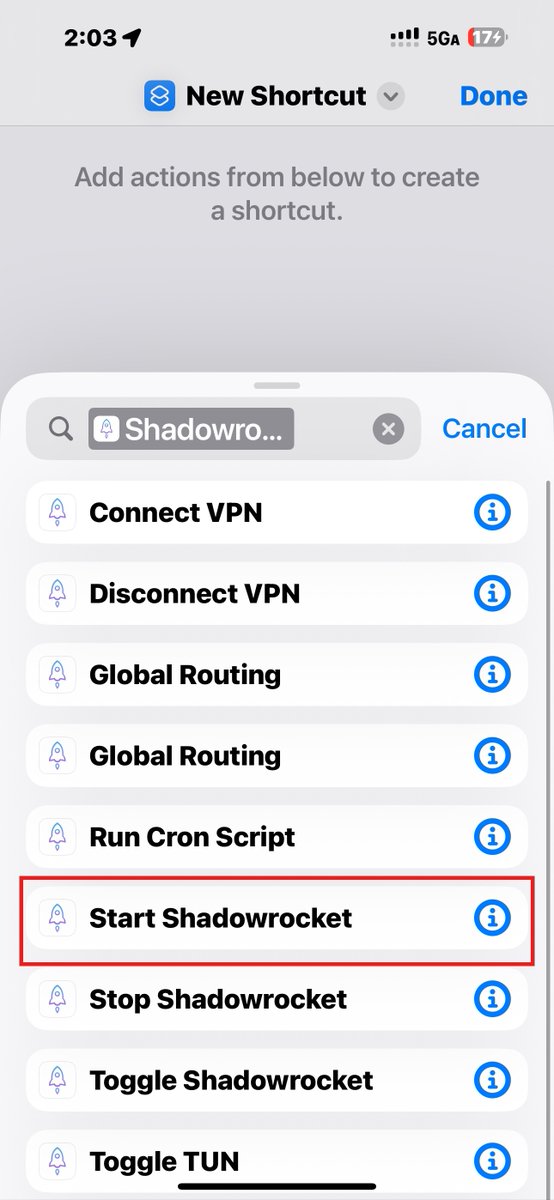
进去点“添加操作”,在搜索框里搜 Shadowrocket,就会出来图 2 这一排选项:Connect VPN、Disconnect VPN、切换全局路由、Start、Stop、Toggle 等等,这是小火箭给系统留的官方动作。我们选红框这个 Start Shadowrocket,加上它,点完成,这个快捷指令就建好了。列表里那几个“切换”“停止”,都是我用同样的方法给自己建的。
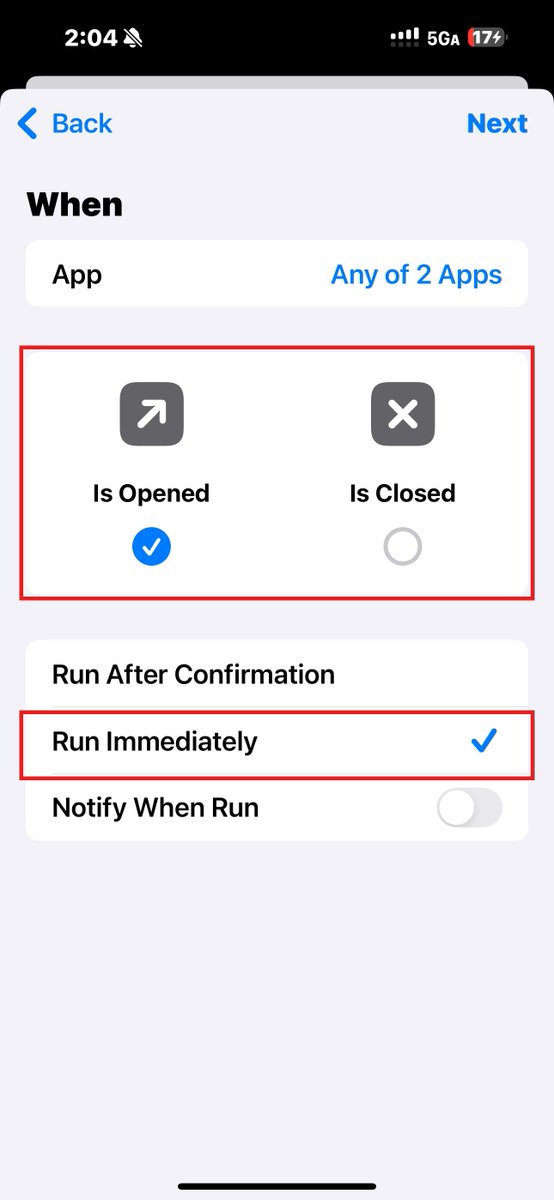
第二步,把它挂到自动化上。点快捷指令底部中间的“自动化”(Automation),点右上角 + 新建,触发条件选 App,再选你希望自动开 VPN 的那个软件,我图里选了两个。然后这一页有两个地方要选对:
条件选 Is Opened,意思是“这个软件被打开时”;
执行方式选 Run Immediately,立即执行。这一步最关键,选了它才不用每次弹窗问你,全自动才成立。
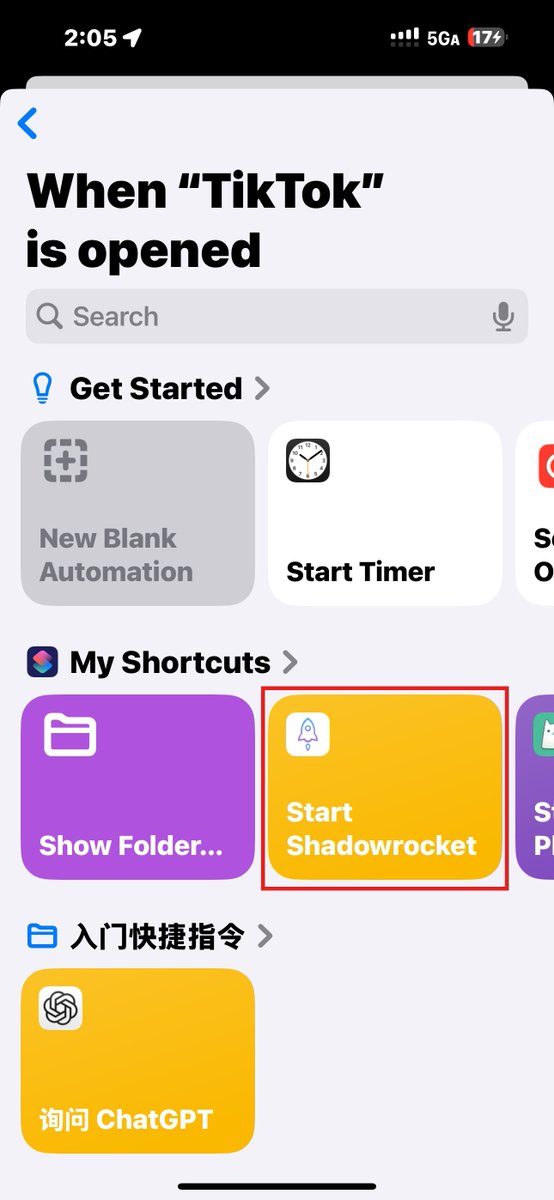
选完点右上角 Next(下一步),来到这一页,在 My Shortcuts 里把第一步建的 Start Shadowrocket 选上,就完成了。我这张图就是给 TikTok 配的:When “TikTok” is opened,打开 TikTok 的瞬间,小火箭自己就连上了。
反过来玩也一样:再建一条自动化,条件选 Is Closed(软件关闭时),动作换成 Stop Shadowrocket,那个软件一关,VPN 自动断开。一开一关配成对,才是完整的全自动。