9割の人が知らないTeamsワークフローでCopilot覚醒

文章目录
出社してまずOutlookを開き、未読を上から読み、Teamsのチャットをさかのぼり、今日の予定を確かめる。それだけで、朝の時間がまるごと消えていく人は多いはずです。Copilotに「まとめて」と頼めば早いのですが、毎朝同じ文を打つのは続きません。
Teamsの左の「チャット」の中に、「ワークフロー」というアプリがあります。ここで頼み方を一度入れておくと、Copilotが決まった時刻にひとりで動き、答えをTeamsのチャットに届けてくれます。自分から話しかけないと動かなかったCopilotが、毎朝勝手に仕事を始めるようになります。
この記事では、Teamsのワークフローを実際に3本作って動かし、届いた答えまで確かめました。紹介するのは、次の3つです。
-
Teamsの「ワークフロー」の場所と、Copilotで動く「AIワークフロー」の中身
-
実際に作った3本の作り方と、届いた答え(頼み直した経緯も)
-
そのまま貼れる頼み方と、届く答えを良くするコツ
では、始めます。
Teamsの「ワークフロー」とは
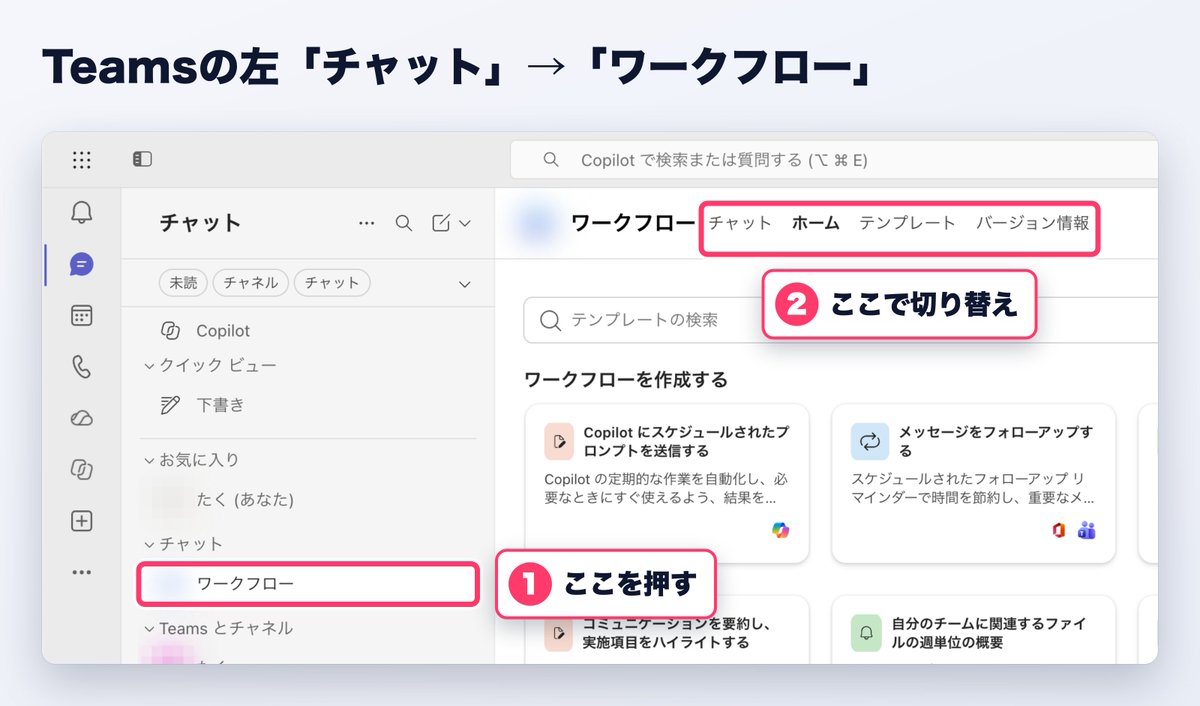
場所:左の「チャット」→「ワークフロー」
ワークフローは、Teamsの中で決まった作業を自動で回すアプリです。左の「チャット」を押すと、チャットの一覧の中に「ワークフロー」があります。開くと、上に「チャット」「ホーム」「テンプレート」「バージョン情報」のタブが並びます。
-
ホーム:作れるワークフローのカードと、自分が作ったワークフローの一覧
-
テンプレート:用意されたひな形の一覧。「スケジュール」などで絞り込める
-
チャット:ワークフローが動いた結果が届く
普通のワークフローと「AIワークフロー」の違い
ホームの「あなたのワークフロー」には、「ワークフロー」と「AIワークフロー」の2つのタブがあります。
普通のワークフローは、「Plannerのタスクが終わったらチャネルに知らせる」のように、決まった動きを決まった順に回すものです。Planner はタスク管理のアプリ、チャネルはチームの中の話題ごとの部屋です。メールや文書の中身までは読みません。
AIワークフローでは、その流れの中でCopilotが働きます。メールやチャット、ファイルを読み、頼み方に沿ってまとめた答えを届けます。Microsoftは2026年11月4日のリリースノート(更新のお知らせ)で、AIワークフローを「Copilotを使った予約プロンプト」と説明しています。
AIワークフローのテンプレートは7種類
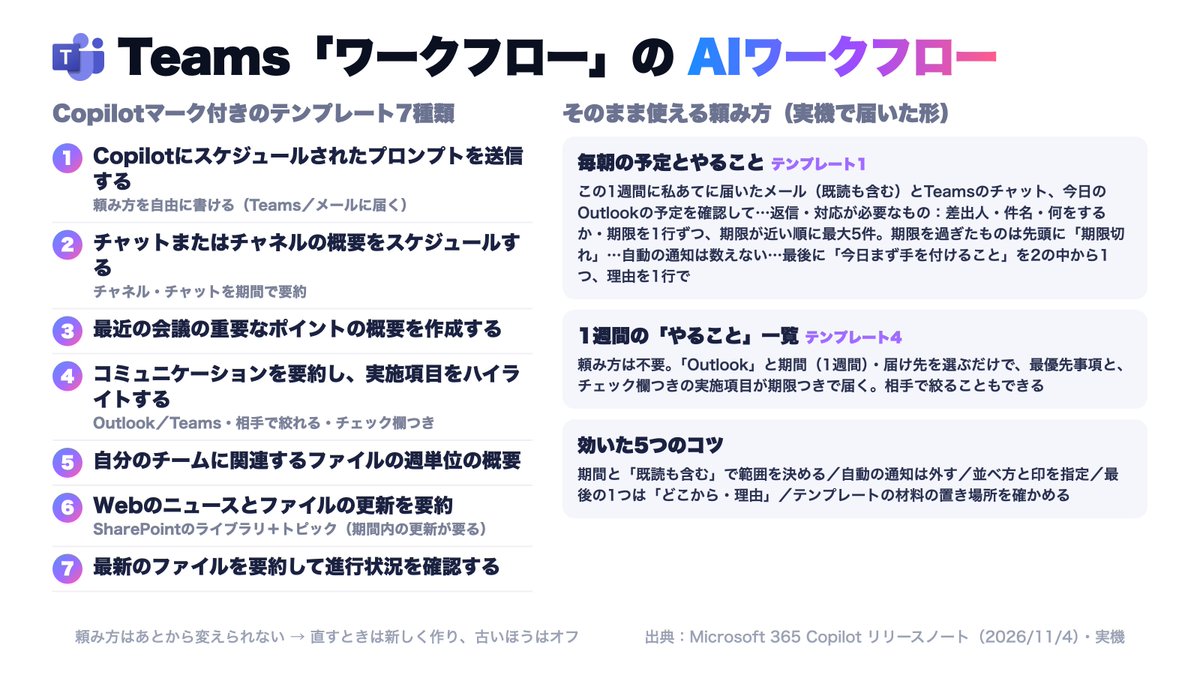
ホームの「ワークフローを作成する」に並ぶカードのうち、右下にCopilotのマークが付いているものがAIワークフローです。実際の画面では、次の7つでした。
-
Copilotにスケジュールされたプロンプトを送信する
-
チャットまたはチャネルの概要をスケジュールする
-
最近の会議の重要なポイントの概要を作成する
-
コミュニケーションを要約し、実施項目をハイライトする
-
自分のチームに関連するファイルの週単位の概要
-
Webのニュースとファイルの更新を要約
-
最新のファイルを要約して進行状況を確認する
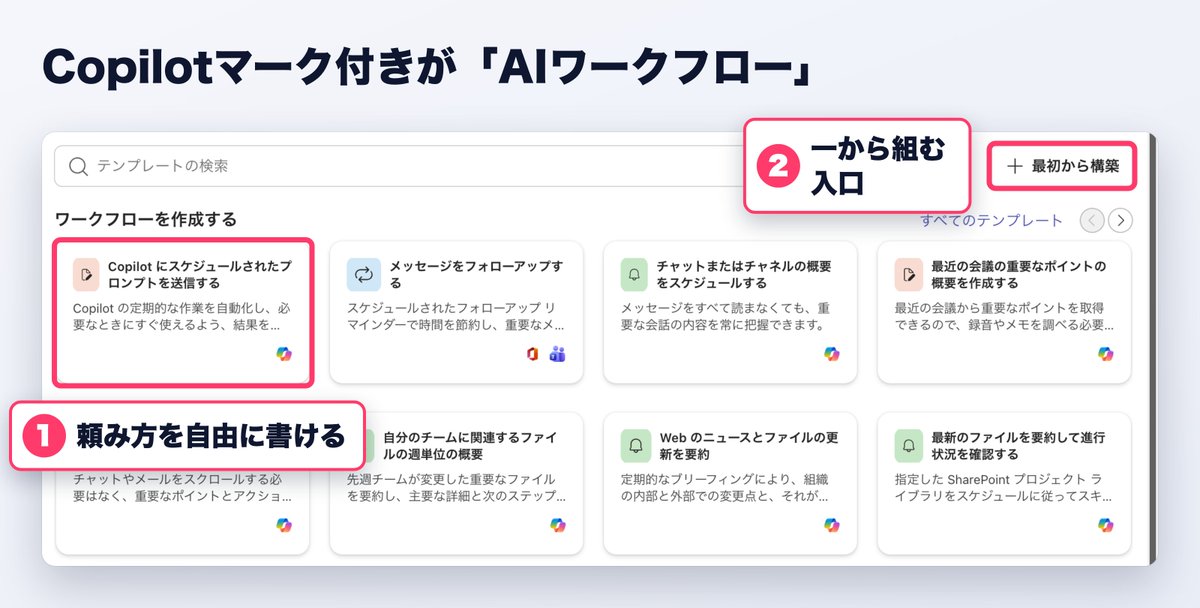
一番自由に使えるのは、1つ目の「Copilotにスケジュールされたプロンプトを送信する」です。頼み方を丸ごと自分で書けます。ほかの6つは、何をまとめるかが決まっていて、選ぶのは対象のチャネル・期間・届け先などです。
できること:決まった時刻にCopilotへ頼み、答えをTeamsに届ける
どのテンプレートも、決めるのは4つだけです。
-
何を頼むか(頼み方、または要約の対象)
-
どこに届けるか(Teamsで通知を受け取る、またはメール)
-
何時に動かすか(30分刻みで選ぶ)
-
何曜日に動かすか
届いた答えはTeamsの「ワークフロー」のチャットに、Loopコンポーネント(チャットの中で開ける小さな文書)として入ります。上に自分が頼んだ文、下に「応答」として答えが並ぶ形です。
Copilot Chatの予約との違い
Copilot Chatにも、頼み方に時刻を決めて自動で動かす「予約」があります。こちらは答えがCopilotの画面のチャット一覧に届きます。Teamsのワークフローなら、答えはTeamsのチャットに届きます。毎日Teamsを開いている人なら、Copilotの画面を開きにいく必要がありません。さらに、「1週間のメールから実施項目を拾う」「Webのニュースと社内ファイルをまとめる」といった型がテンプレートとして最初から用意されています。
1本目:毎朝、予定と「やること」が届く
テンプレート「Copilotにスケジュールされたプロンプトを送信する」で作りました。頼み方を自由に書ける1本で、AIワークフローの基本になります。
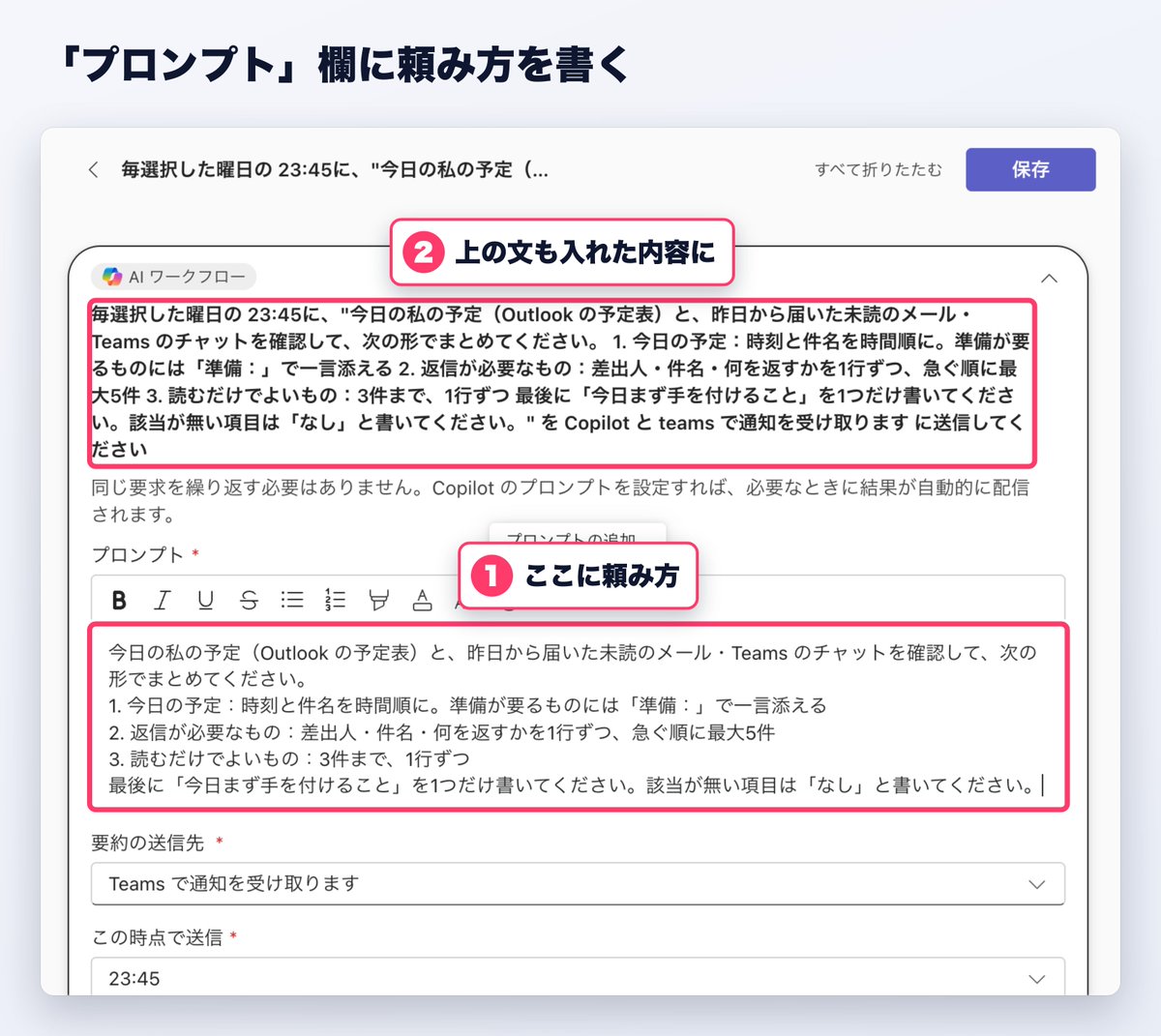
STEP1:カードを押して、「プロンプト」欄に頼み方を書く
ホームでカードを押すと、設定の画面が開きます。「プロンプト」欄に頼み方を入れると、画面上部の説明文も、入れた内容に合わせて書き換わります。
STEP2:届け先・時刻・曜日を選んで「保存」
「要約の送信先」は「Teamsで通知を受け取ります」を選びます。「この時点で送信」で時刻を、「この日に送信」で曜日を選びます。最初は月〜金が選ばれていました。
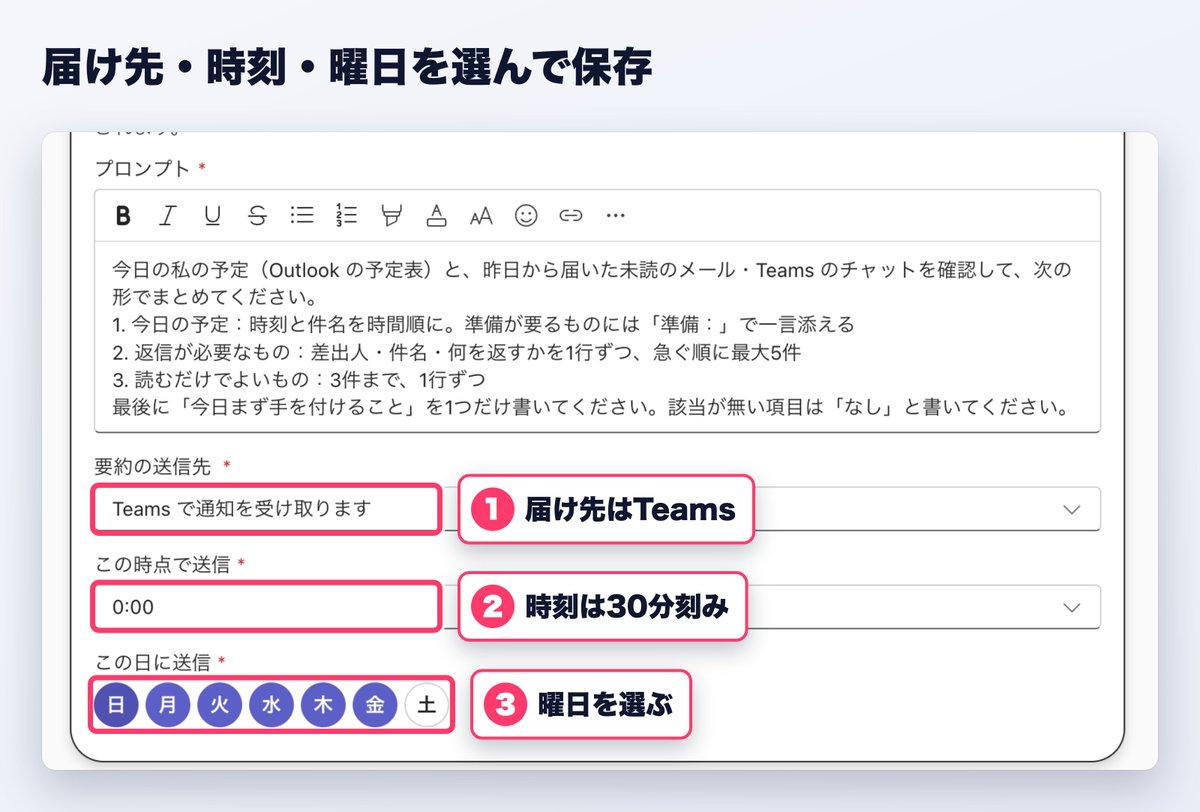
右上の「保存」を押すと、詳細画面に「アクティブ」と出ます。実際には、設定した時刻を待たずに1回目が動き、答えが届きました。
一度だけ、保存の直後に一覧へ「ワークフローの設定に関する問題。」と赤い字が出ました。「もう一度試す」を押し、改めて「保存」すると、アクティブになりました。
1回目の頼み方と、届いた答え
最初はこう頼みました。
今日の私の予定(Outlook の予定表)と、昨日から届いた未読のメール・Teams のチャットを確認して、次の形でまとめてください。
1. 今日の予定:時刻と件名を時間順に。準備が要るものには「準備:」で一言添える
2. 返信が必要なもの:差出人・件名・何を返すかを1行ずつ、急ぐ順に最大5件
3. 読むだけでよいもの:3件まで、1行ずつ
最後に「今日まず手を付けること」を1つだけ書いてください。該当が無い項目は「なし」と書いてください。
Teamsの「ワークフロー」のチャットに、「ワークフローは、スケジュールしたプロンプトを正常に完了しました。」と答えが届きました。ただ、中身はほぼ空でした。返信が必要なものは「なし」で、読むだけでよいものには、ワークフロー自身が流した予定の通知が入っていました。
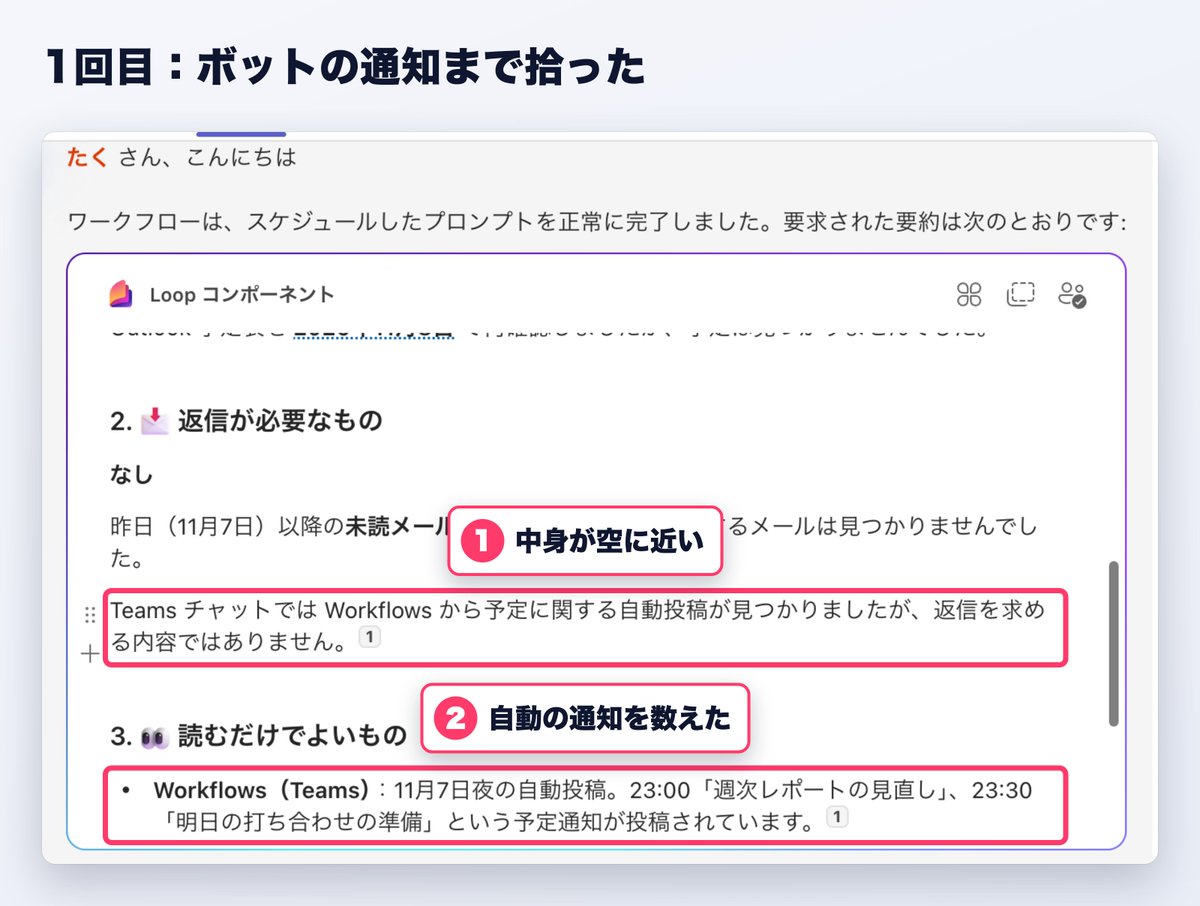
原因は2つです。1つは「未読」に絞ったことで、一度開いたまま手を付けていない仕事のメールが入りませんでした。もう1つは、ボット(自動で投稿する仕組み)の通知まで、仕事の連絡として数えていたことです。
3回目の頼み方で、期限切れが先頭に並んだ
2回目に「ワークフローやボットの自動の通知は数えない」と足すと、通知は外れ、答えには外した理由まで書かれていました。それでも未読に絞ったままだったので、項目はすべて「なし」でした。
3回目は、範囲を「この1週間・既読も含む」に広げ、期限も書かせました。
この1週間に私あてに届いたメール(既読も含む)と Teams のチャット、今日の Outlook の予定を確認して、次の形でまとめてください。
1. 今日の予定:時刻と件名を時間順に。準備が要るものには「準備:」で一言添える
2. 返信・対応が必要なもの:差出人・件名・何をするか・期限を1行ずつ、期限が近い順に最大5件。期限を過ぎたものは先頭に「期限切れ」と付ける
3. 読むだけでよいもの:3件まで、1行ずつ
ワークフローやボットの自動の通知、メールマガジンは数えないでください。
最後に「今日まず手を付けること」を、2の中から1つだけ選び、理由を1行で添えてください。該当が無い項目は「なし」とだけ書いてください。
今度は、1週間のメール30件から、対応が要るもの5件が期限の近い順に届きました。先頭は「期限切れ|11月分の経費精算について(交通費の差し戻し)|10/28の交通費申請に経路を追記して再申請|期限:11/5」です。件名はメールへのリンクになっていて、押せば元のメールが開きます。
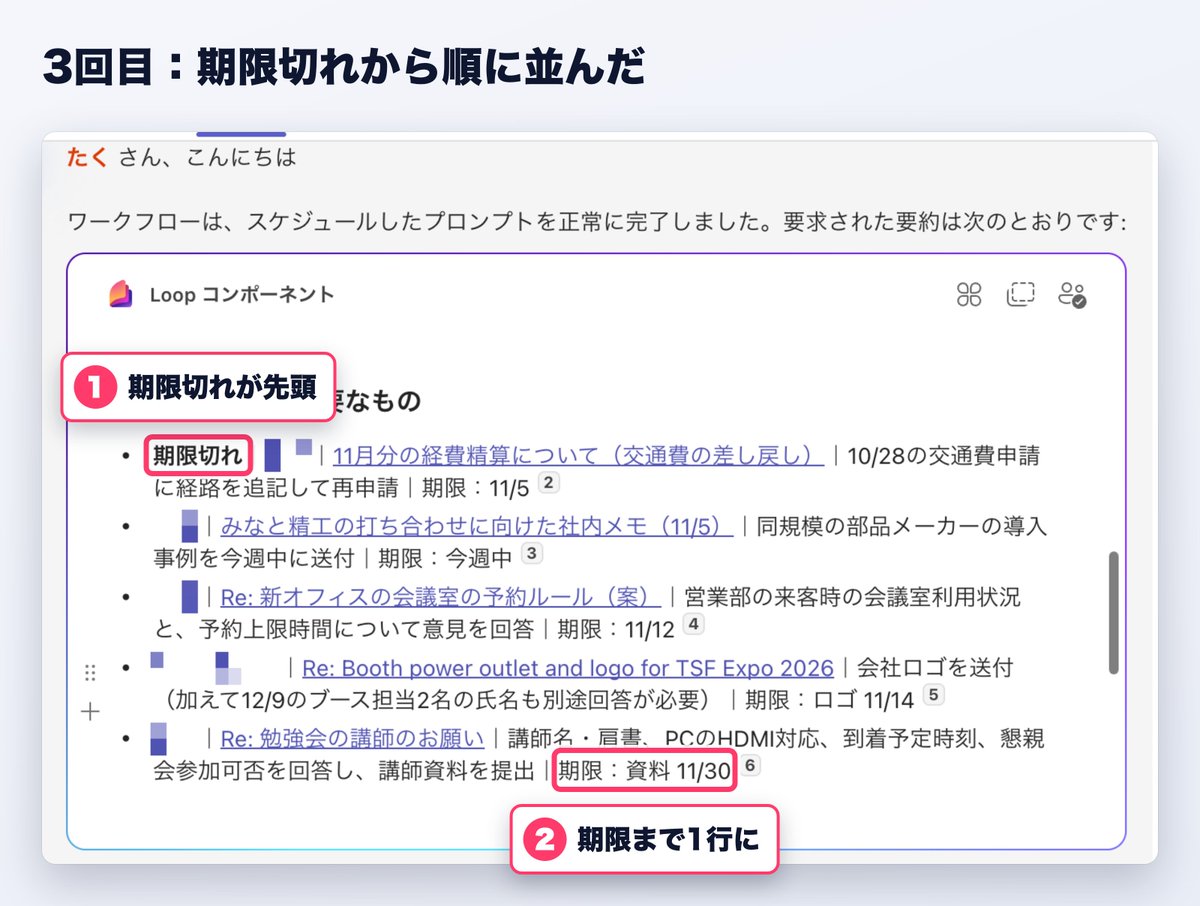
最後の「今日まず手を付けること」には、こう書かれていました。「交通費の再申請 — 11/5の期限をすでに過ぎており、経路を追記して再申請するという対応内容も明確なため、最優先で処理するのがよいです。」
朝これが届いていれば、受信トレイを上から読み直す必要はありません。
頼み方を直すときは、新しく作る
できあがったワークフローを「編集」で開くと、変えられるのは時刻と曜日だけでした。頼み方と届け先は灰色で固定されています。
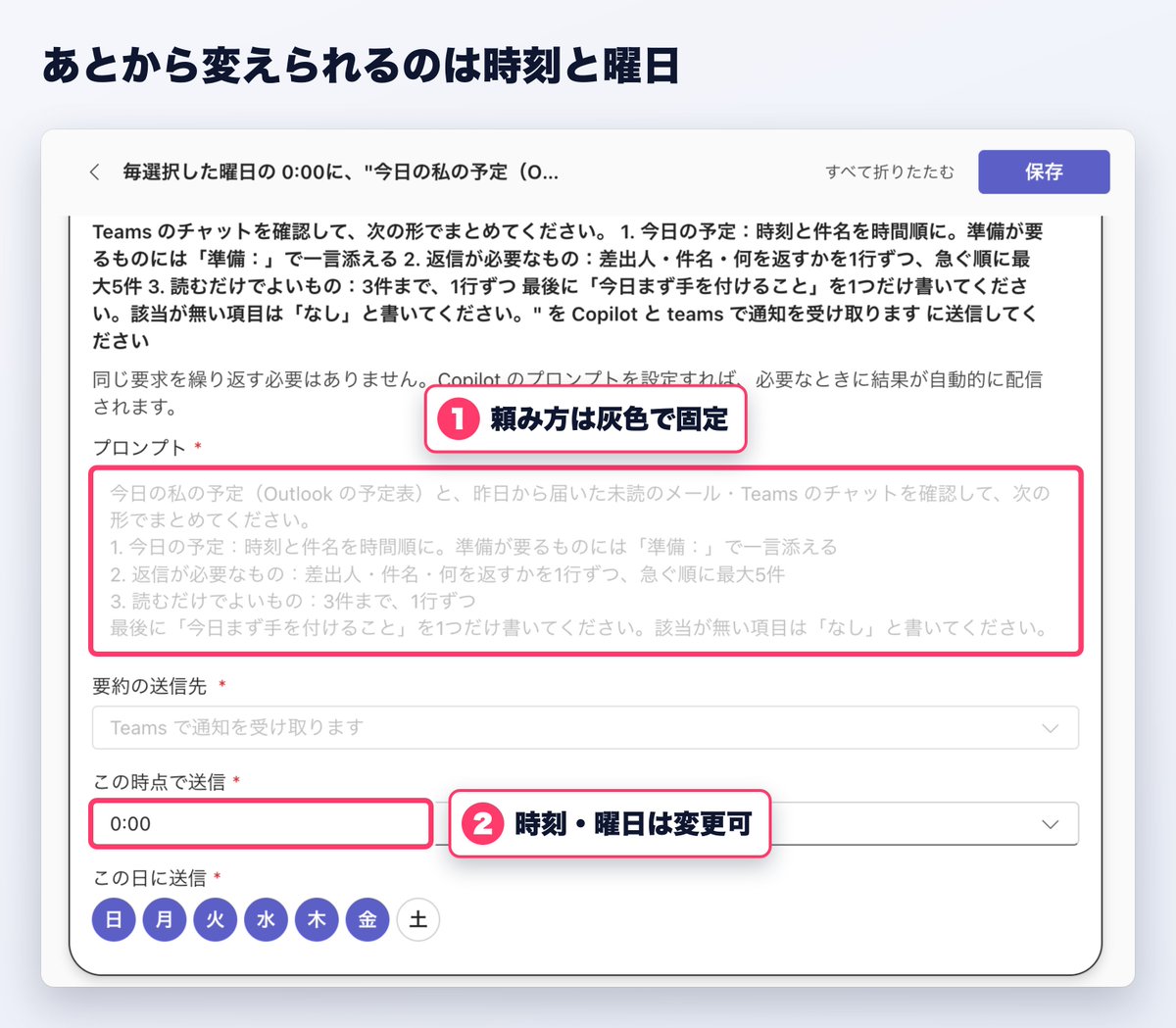
頼み方を直したいときは、同じテンプレートから新しく作り、古いほうは「オフにする」で止めます。
ここまで読んでいただき、ありがとうございます。前半で、ワークフローの場所と、毎朝のまとめを届ける1本がそろいました。
後半に進む前に、ひとつだけお知らせです。
🔽オプチャはこちらから🔽
パワポのスライド150枚を 無料でプレゼント中!
💎Copilotを極める【たく】💎

2本目:1週間のメールが「やること」一覧になる
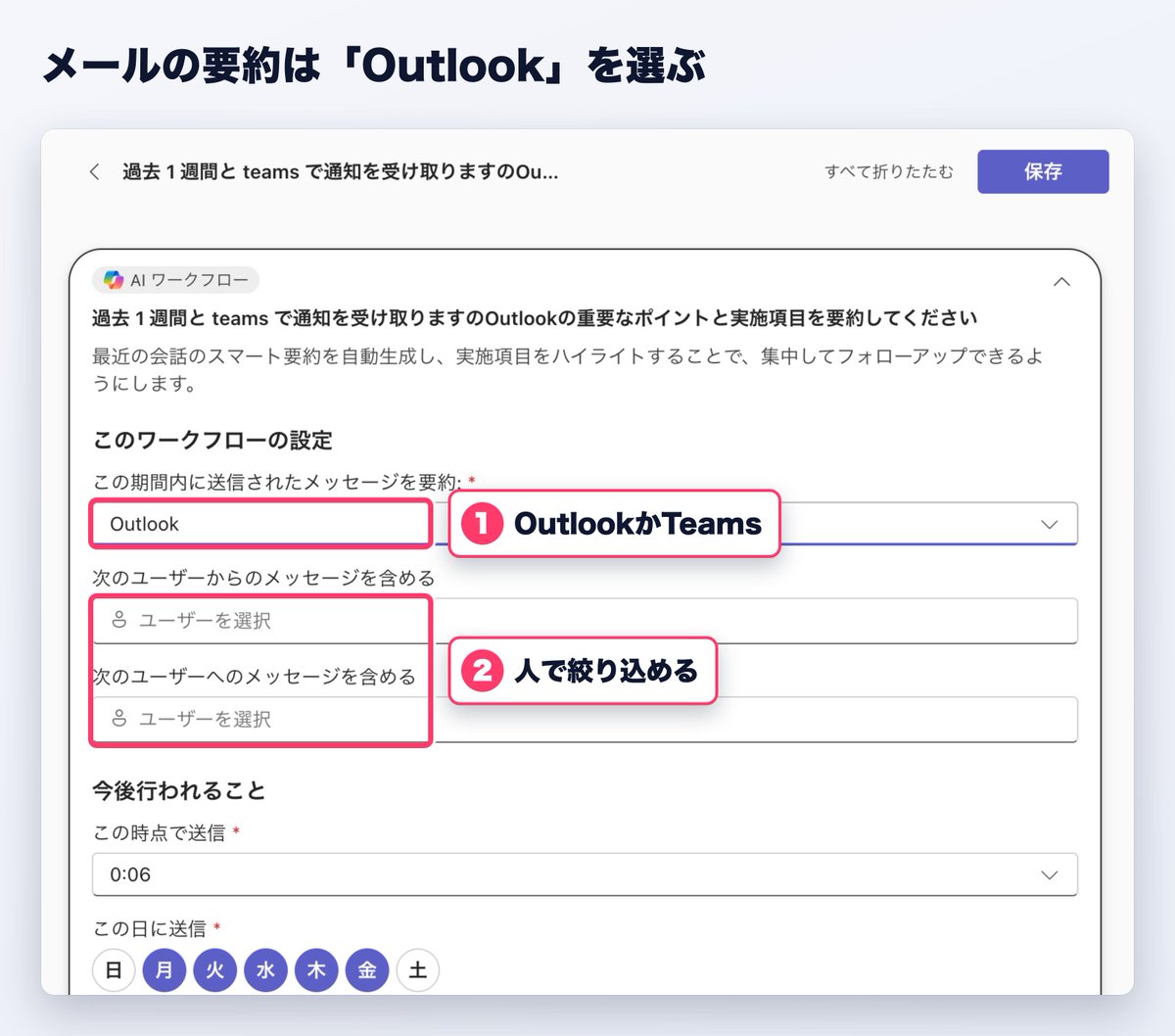
使うのはテンプレート「コミュニケーションを要約し、実施項目をハイライトする」です。頼み方の欄はなく、選ぶだけで作れます。
設定は「Outlook」を選ぶだけ
「この期間内に送信されたメッセージを要約」で、OutlookかTeamsを選びます。今回はOutlookにしました。「次のユーザーからのメッセージを含める」「次のユーザーへのメッセージを含める」で、上司や取引先など相手を絞ることもできます。その下で、時刻・曜日・要約の期間(1週間)・届け先を選んで保存します。
届いた答え:チェック欄つきの実施項目
届いた答えは、頼み方を書いていないのに、形が整っていました。
-
あなたのスナップショット:今週の山場を2行で
-
最優先事項:「再申請する」「準備する」「回答する」「確定して送る」と動詞から始まる4件。期限つき
-
会議
-
実施項目:丸いチェック欄つきの一覧8件。件名はメールへのリンク
-
参考情報:複合機の見積2社を並べ、「単純な月額だけで比較しない方がよい条件差があります」と注意つき
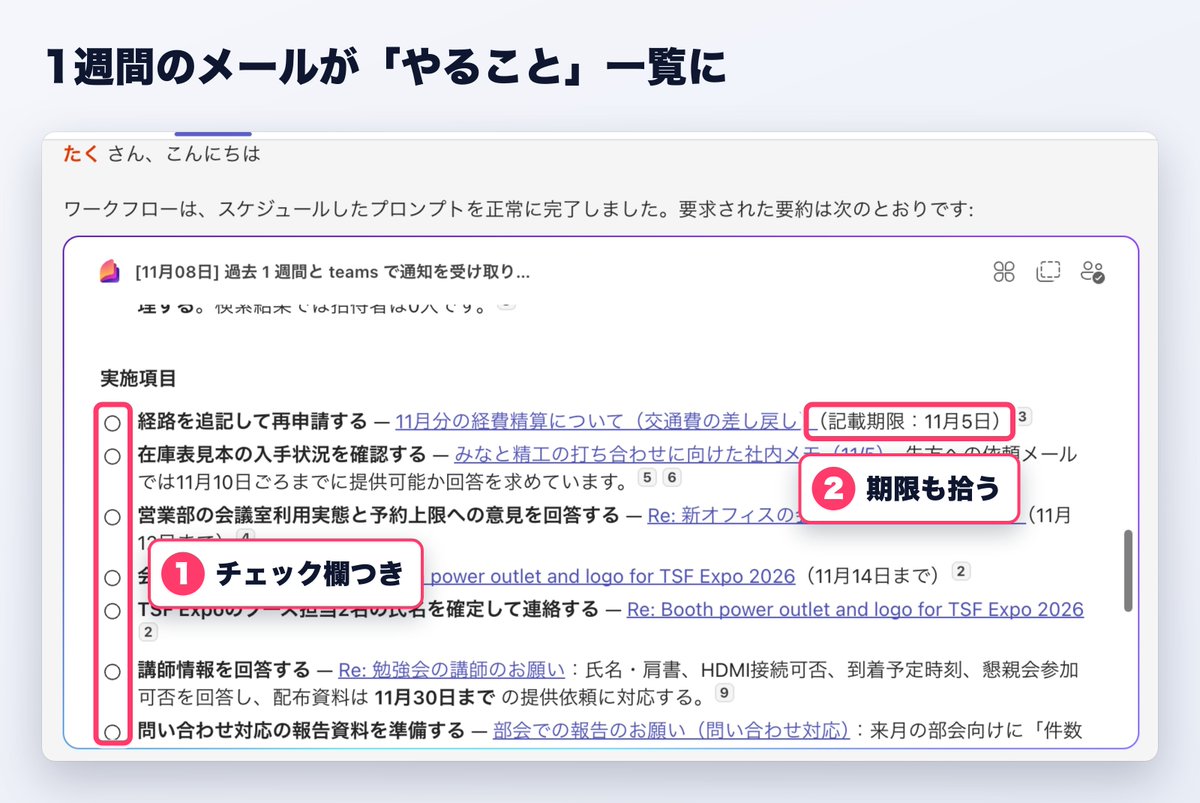
週の初めにこれを開けば、その週のToDoリストになります。期限が本文に書かれたメールは、期限まで拾ってくれました。
注意点として、相手の欄を空のまま保存すると、答えの冒頭に「{people} が実名に展開されていない」と出ました。ただ、Outlookのまとめそのものには影響がありませんでした。
3本目:Webのニュースと社内ファイルをまとめて届ける
使うのはテンプレート「Webのニュースとファイルの更新を要約」です。SharePoint(社内でファイルを共有する仕組み)のサイトとライブラリ(ファイルの置き場所)を選び、「トピック」欄にまとめてほしい話題を書きます。答えはメールで届きます。
「トピック」欄には、最初から頼み方のひな形が入っています。「[トピックまたは質問を挿入]」の部分を埋めるだけでも動きますが、今回は答えの形まで指定して書き換えました。
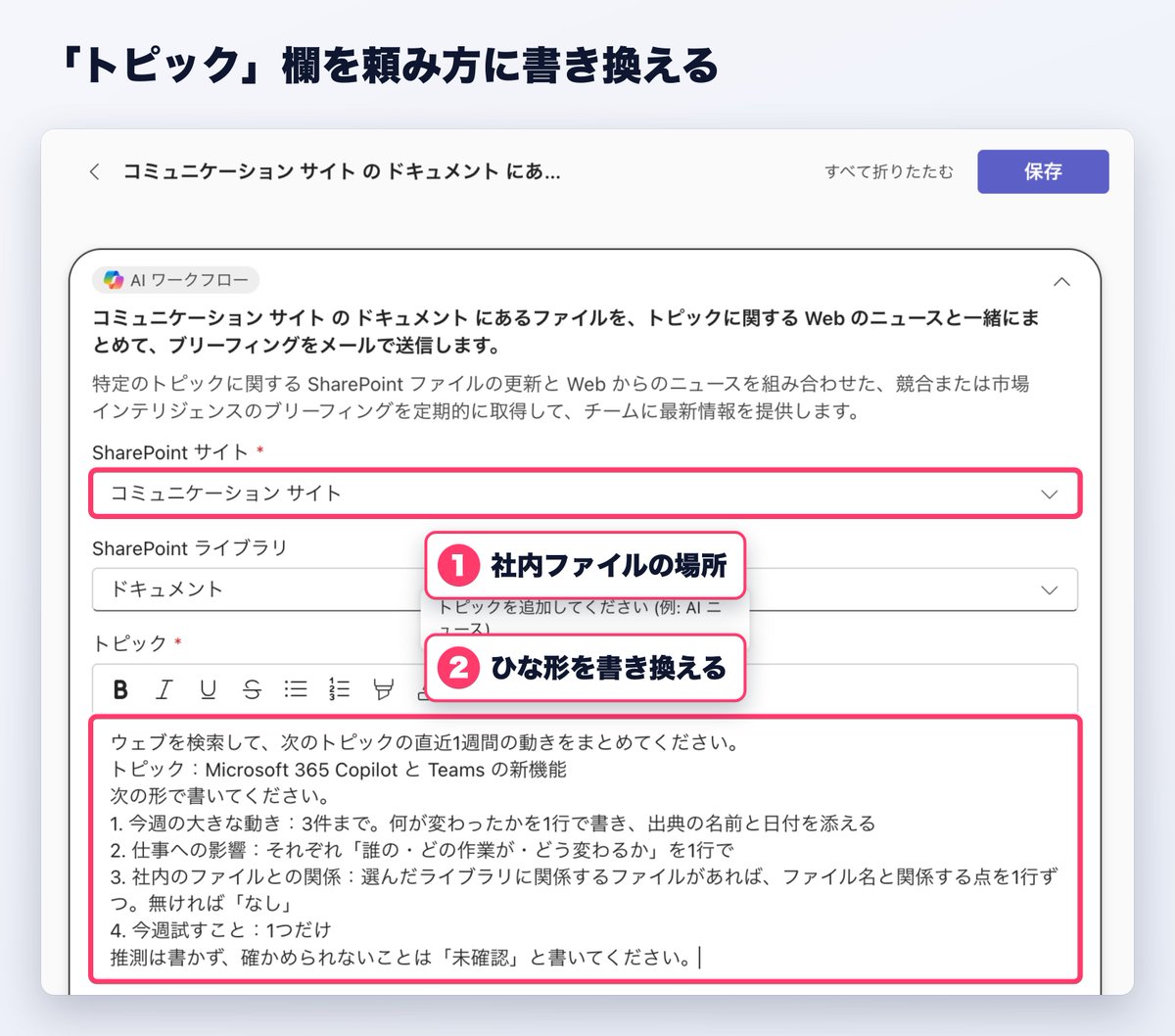
1回目は、ファイルの更新が無くて終わった
1回目の頼み方は、ひな形を書き換えた次の文です。
ウェブを検索して、次のトピックの直近1週間の動きをまとめてください。
トピック:Microsoft 365 Copilot と Teams の新機能
次の形で書いてください。
1. 今週の大きな動き:3件まで。何が変わったかを1行で書き、出典の名前と日付を添える
2. 仕事への影響:それぞれ「誰の・どの作業が・どう変わるか」を1行で
3. 社内のファイルとの関係:選んだライブラリに関係するファイルがあれば、ファイル名と関係する点を1行ずつ。無ければ「なし」
4. 今週試すこと:1つだけ
推測は書かず、確かめられないことは「未確認」と書いてください。
メールは届きました。ただ、本文のリンクから開いたページには、英語で「No SharePoint file changes found for this period.」と1行あるだけでした。選んだライブラリに今週の更新が無かったため、Webのニュースまで進まずに終わっていました。
2回目:「更新が無くてもニュースは書く」と足しても同じだった
そこで、1行足して作り直しました。
ウェブを検索して、次のトピックの直近1週間のニュースをまとめてください。
トピック:Microsoft 365 Copilot と Teams の新機能
選んだライブラリのファイルに更新が無くても、ウェブのニュースの部分は必ず書いてください。
次の形で、日本語で書いてください。
1. 今週の大きな動き:3件まで。何が変わったかを1行で書き、出典の名前と日付を添える
2. 仕事への影響:それぞれ「誰の・どの作業が・どう変わるか」を1行で
3. 社内のファイルとの関係:関係するファイルがあれば、ファイル名と関係する点を1行ずつ。無ければ「なし」
4. 今週試すこと:1つだけ
確かめられないことは「未確認」と書いてください。
届いたメールのリンク先は、1回目と同じ1行でした。このテンプレートは、選んだライブラリにその期間のファイル更新が無いと、頼み方に何を書いてもそこで止まります。
使うときは、毎週ファイルが増える場所を選んでください。たとえば、チームで週報や議事録をためているライブラリです。社内の動きと外のニュースを並べて読む用途なので、ファイルが動いていない場所では力を出せません。
「最初から構築」で、自分で組めるか
ホーム右上の「+最初から構築」からも作れるか試しました。「次の場合に開始します」で「スケジュールに従う」を選べば、間隔・頻度・時刻・曜日・タイムゾーンまで自分で決められます。
ところが「次に行うこと」で選べるのは、Teams・Outlook・SharePoint・Planner・承認・Azure DevOpsの6つでした。Copilotに頼む部品はありません。Teamsの項目には「会話でエージェントにプロンプトを送信する」がありますが、これはチャネルに入れたエージェント(特定の仕事向けに作ったCopilot)に送る部品です。
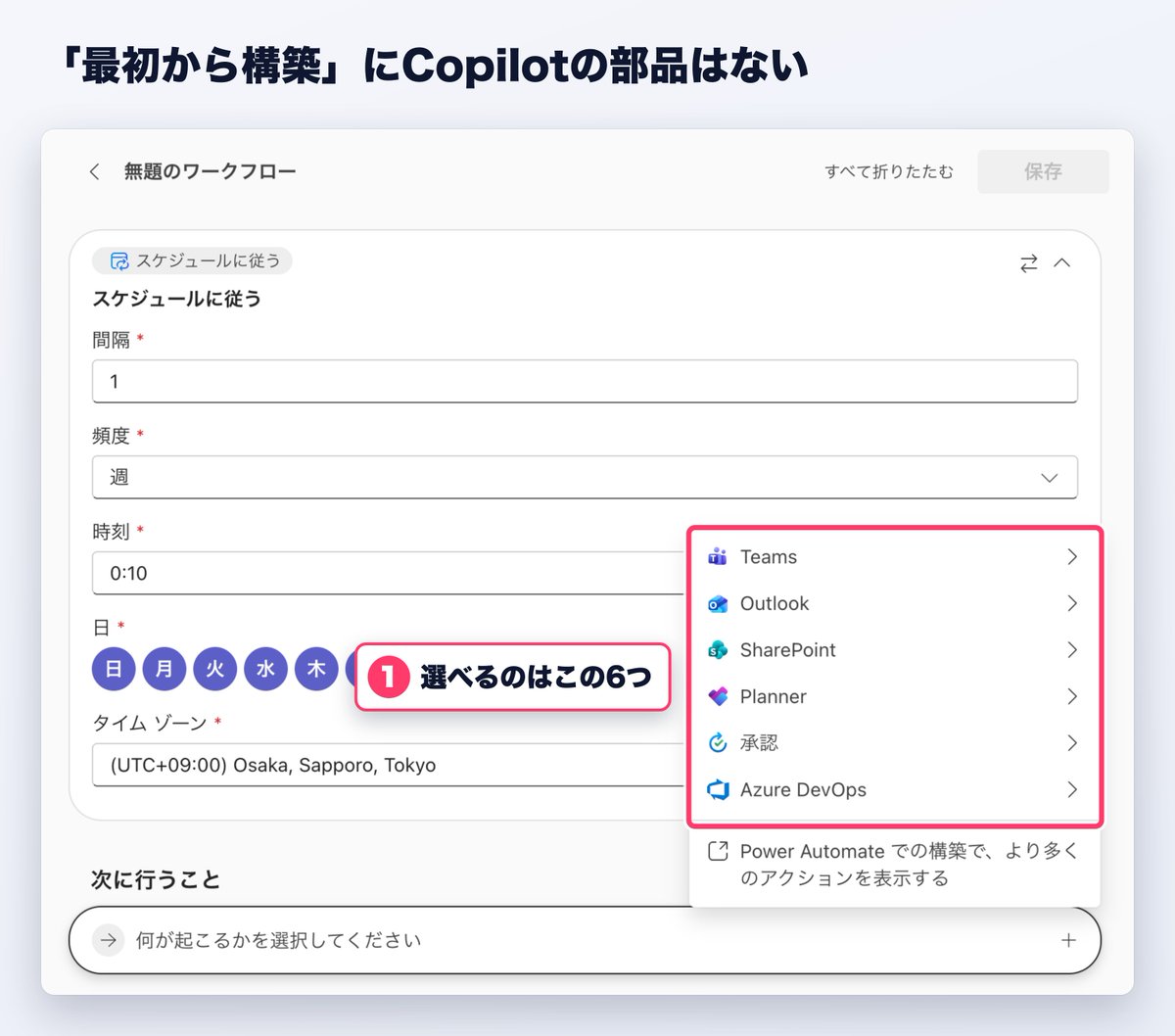
Copilotに好きな頼み方で動いてもらうなら、テンプレートの「Copilotにスケジュールされたプロンプトを送信する」から作るのが近道です。
届く答えを良くする頼み方のコツ5つ
3本を作り直すなかで効いた書き方を、5つにまとめます。
-
範囲は「期間」と「既読も含む」で決める:「未読」に絞ると、開いたまま手を付けていない仕事が落ちる。「この1週間・既読も含む」で30件を読み、5件に絞らせた
-
自動の通知は外すと書く:書かないと、ワークフロー自身が流した通知まで「読むもの」に数える。外すと書けば、外した理由まで答えに書かれる
-
並べ方と印を指定する:「期限が近い順」「期限を過ぎたものは先頭に『期限切れ』」と書くと、朝に見る順番がそのまま決まる
-
最後の1つは「どこから選ぶか」と「理由」を付ける:「2の中から1つ、理由を1行で」と書くと、ボットの通知ではなく、本当に急ぐ仕事が選ばれた
-
テンプレートの材料の置き場所を先に確かめる:Webのニュースのテンプレートは、選んだライブラリに期間内の更新が無いと、頼み方に何を書いても1行で終わった。毎週ファイルが増える場所を選ぶ
頼み方はあとから変えられないので、まず1回動かして答えを見てから、気に入らなければ作り直すのが早道です。保存すると設定した時刻を待たずに1回目が動いたので、その場で確かめられます。
止めるときは「オフにする」
作ったワークフローは、ホームの「あなたのワークフロー」→「AIワークフロー」に並びます。押すと詳細画面が開き、「オフにする」「編集」「削除」が並びます。作成手段の欄には「Copilot」と出ます。
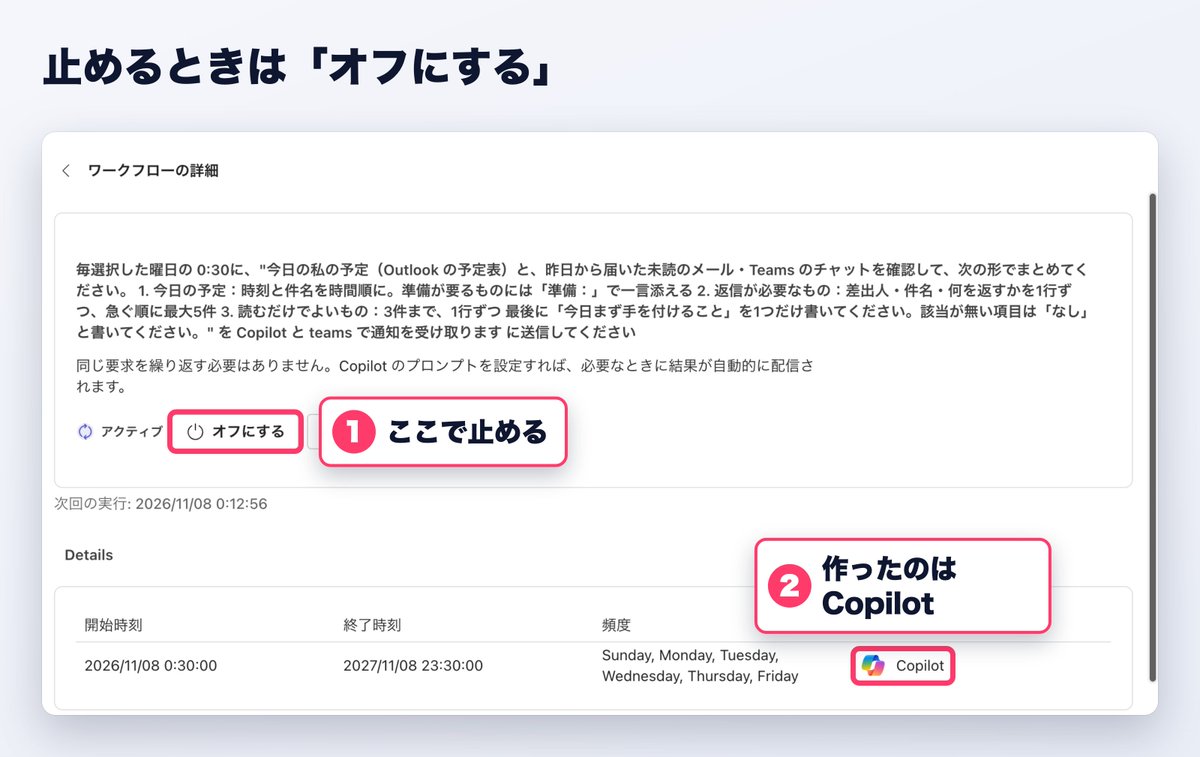
不要になったらオフにすれば、それ以降は届きません。今回作ったワークフローも、確かめ終えてから全部オフにしました。
保存用:AIワークフロー7種類と、そのまま使える頼み方
使えないときは
Microsoft 365 Copilotのリリースノート(2026年11月4日)によると、AIワークフローは初期設定ではオフです。ワークフローアプリは、管理者がTeamsのアプリの管理で有効にしていないと使えません。ホームにCopilotのマーク付きのカードが出ないときは、社内の管理者に「AIワークフローを有効にしてほしい」と頼んでください。
まとめ
-
Teamsの左の「チャット」→「ワークフロー」に、Copilotで動くAIワークフローのテンプレートが7種類ある
-
「Copilotにスケジュールされたプロンプトを送信する」なら頼み方を自由に書け、答えはTeamsのチャットに届く
-
範囲・除外・並べ方・最後の1つを書くと、届いた答えがそのまま朝のToDoになる
まずはホームのカードを1枚押して、明日の朝の時刻で保存してみてください。
【無料オプチャ始めました!】
🎁参加特典🎁
Copilotで資料を作るときに、そのまま使える パワポのスライド150枚(オレンジ・ネイビー・ブラックの3色)を 無料でプレゼント! 「会社で配られたけど、まだ検索と要約しか使っていない」 そんな方も大歓迎です。
🔽オプチャはこちらから🔽
💎Copilotを極める【たく】💎
沿着这个主题继续读
从一篇文章,找到相关的教程、经验和阅读路径。