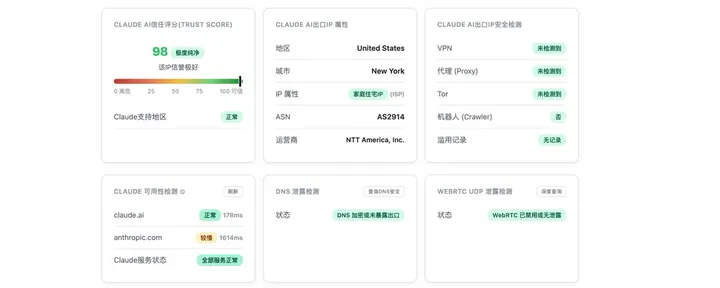
Claude 注册与使用完整教程:家宽环境准备、免 KYC 亲测经验、订阅支付与 Magpie 接入

这篇把我自己使用的完整流程整理出来:从邮箱、家宽 VPS、网络环境,到 Claude 注册、订阅支付,再到后续通过 Magpie 使用。
先说结论:按我的实测,邮箱不影响;我下面推荐的四家家宽 VPS,在我的注册测试中均未弹出 KYC。本文记录个人使用经验,不保证其他人、其他 IP 或后续注册一定得到同样结果。
一、准备邮箱、家宽 VPS 和部署工具
-
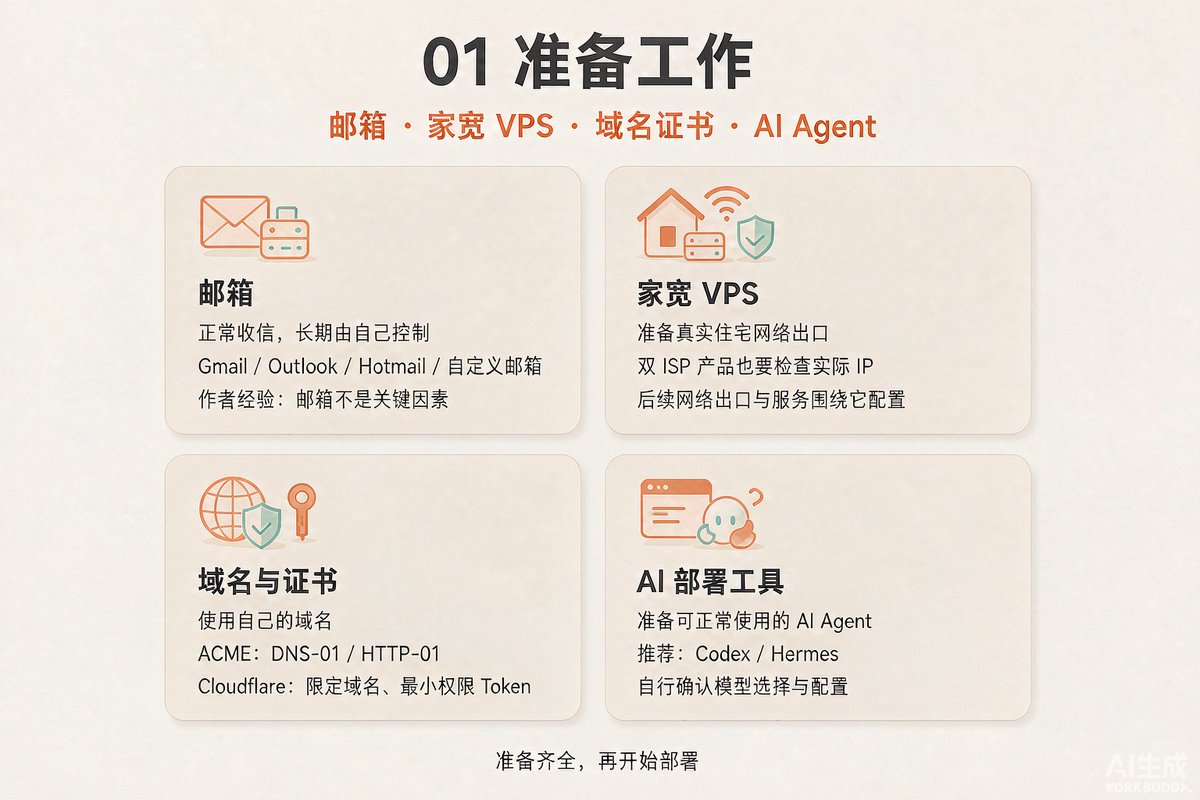
邮箱:准备一个能正常收信、由自己长期控制的邮箱。Gmail、Outlook、Hotmail、自定义域名邮箱都可以。我自己使用自建邮件服务器,按我的经验,这不是关键因素。
-
家宽 VPS:准备一台真正的家宽 VPS;如果购买“双 ISP”产品,也要检查实际出口,不能只看宣传标签。后续网络出口和远程服务都围绕这台机器配置。
-
域名与证书:使用自己的域名。证书可以通过 ACME DNS-01 或 HTTP-01 申请;使用 Cloudflare DNS-01 时,建议创建限定到目标域名的 API Token,按工具要求授予必要权限,不建议直接使用全局 API Key。
-
部署工具:准备能正常使用的 AI Agent。我推荐 Codex、Hermes 等工具协助部署,模型选择及配置由自己确认。
二、家宽 VPS 推荐与 IP 检查
下面只推荐我实际用过的美国产品,排名不分先后;其他国家和商家,需要你们自行测试。
商家我的推荐范围合作关系披露干杯云全系列月付合作,长期合作六六云美国家宽 IP · AT&T月付合作,长期合作丽萨西雅图年付合作,长期合作aaitr美国全系列无合作关系;按我的购买经验,经常缺货!!!
你们完全可以访问我的VPS网站,这里有最优质的VPS资源: https://d-vps.com/ 其实你们可以关注下我的补货频道,这里时刻发布D姐最推荐的VPS https://t.me/stock_demonyins
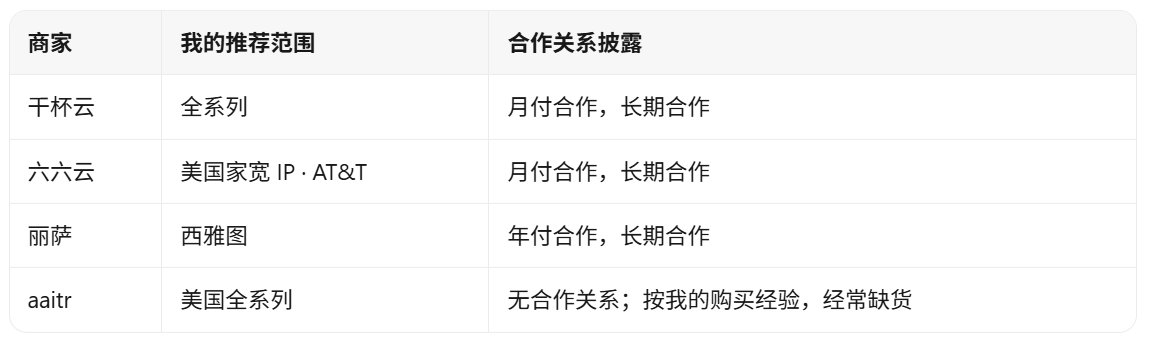
这些是我亲测注册未弹 KYC 的商家,不代表每个 IP、每个批次都能保证相同结果。我不推荐把市面上出售的 SOCKS5 家宽 IP 直接作为这套方案的替代品:我试过的产品里,没有找到满意的。
拿到机器后,交叉检查出口 IP、运营商、网络类型和风险标记:IP2Location、IPING、CleanIP。CleanIP 是我朋友的网站,这里一并披露。检测结果可作参考,不能等同于 Claude 的判断。
三、搭建代理,必要时配置链式中转
搭建可以参考 mack-a 脚本、mack-a Panel,或甬哥 KKK 的 sing-box 项目。
务必使用自己的域名,按项目文档配置证书、端口和防火墙。我个人习惯选择高位端口,避开 443、2053、2083、2087、2096、8443;这是部署偏好,本身不能保证免验证。
家宽线路可能缺少面向国内的优化,直连体验不好时,可以采用:本机代理客户端(TUN)→ 中转 VPS → 家宽 VPS → 目标服务。
中转机器可以参考:搬瓦工 DC6/DC9/DC1/DC5、DMIT Pro/EB、VMRack L3 自定义系列、VMISS TRI、六六云 CN2、Dedione CN2。套餐和线路以购买时信息及实际测试为准。配置后确认最终出口仍是家宽 VPS,中转机只负责改善连接体验。
四、检查本机环境并注册 Claude
我的操作习惯是使用独立浏览器会话或 Chrome 无痕窗口,检查出口 IP、DNS 和 WebRTC,关闭不需要的位置权限,再用 CleanIP 复查。设备语言、时区按真实使用情况设置;无痕窗口只能减少旧会话干扰,不能保证不触发验证。
确认自己符合服务的地区与账号使用要求后,打开 claude.ai,按页面提示注册。邮箱收到验证邮件后,我习惯复制按钮的验证链接,粘贴到刚才注册使用的同一个浏览器会话里打开,避免跳到其他浏览器或旧会话。打开前检查链接来源,不要分享验证链接。
如果页面要求额外验证,就按平台流程处理。前面的“不弹 KYC”是我的实测结果,不能替代页面实际要求。
五、订阅与支付
我优先推荐本人持有的美国借记卡或实体信用卡;其他卡种需要自行确认支持情况。我个人使用过 PayPal 虚拟卡,但这不代表所有账户或虚拟卡都适用。
我的习惯是在同一台电脑、同一个浏览器会话里完成网页订阅,减少跨设备操作。直接付款,或在结账页提供 Google Pay 时使用本人已绑定的有效银行卡,具体以页面选项为准。
账单姓名、地址和税务资料填写真实信息。Max 5x 等套餐的可用性、价格、税费和最终扣款,以结账页为准;不要为了免税填写不实地址。
六、部署远程 Magpie
这部分用于后续服务接入,不是注册 Claude 的必要步骤。先确认所用项目、授权方式及使用场景符合相关服务要求。
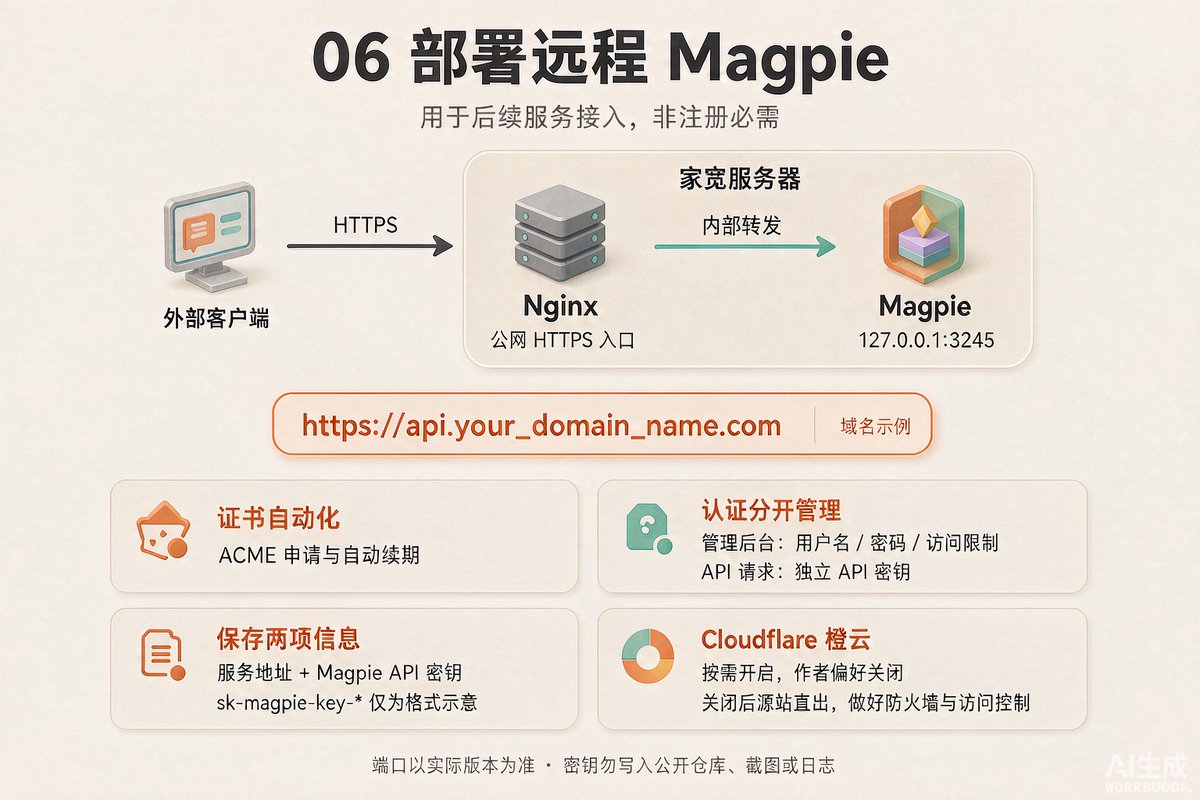
在家宽服务器上安装 Magpie。我使用的端口是 3245,实际以所安装版本为准。建议仅监听回环地址或受保护的内部网络,通过 Nginx 对外提供 HTTPS:外部客户端 → Nginx → Magpie。
对外入口可以是 https://api.your_domain_name.com,证书通过 ACME 自动申请和续期。管理页面单独配置用户名、密码及访问限制;API 请求使用独立密钥。管理密码和 API 密钥分别管理,避免将密钥写入公开仓库、截图或日志。
完成后,你需要保存两项信息:服务地址 + Magpie API 密钥,例如 https://api.your_domain_name.com 和项目实际生成的密钥。sk-magpie-key-* 仅作格式示意,以项目为准。
Cloudflare 橙云可以按协议和访问需求决定是否开启,我个人偏好关闭。关闭后域名会暴露源站地址,需要自行做好防火墙、更新和访问控制。
七、本地如何通过 Magpie 使用
本地不必安装 Magpie,也可以直接访问远程 Magpie。客户端只要支持对应接口、自定义服务地址和 API 密钥,就可以填写上面保存的两项信息连接使用。
我建议使用 CC-Switch 或对应 CLI 工具管理和切换配置。填写时选择与客户端匹配的接口类型,是否需要附加路径,以 Magpie 和工具说明为准,避免重复填写路径。
Claude Code(CLI)与 Claude Desktop 的接入能力并不相同,不能默认所有版本都支持同样的配置。先确认切换工具支持当前客户端及版本;不支持自定义上游的客户端,不能仅靠填写 URL 和密钥接入。
可以选择:本地客户端 → 远程 Magpie;也可以在项目支持上游转发时使用:本地客户端 → 本机 Magpie → 远程 Magpie。没有额外需求时,直接连接远程服务更简单。
八、网络配置提前完成,别交给后续接入的 Claude
这是我特别强调的一点:代理搭建、TUN、路由、中转和服务器网络配置,不要交给后续接入的 Claude,也不要交给通过 Magpie 接入的 Claude CLI 来处理。
这些工作,我建议使用 DeepSeek、GPT,或配置了独立可用模型的 Codex、Hermes 协助完成。工具名称不等于模型名称,尤其要确认 Agent 实际调用的上游模型和连接方式。
先部署好网络与 Magpie,测试连接和认证都正常,再接入 Claude 日常使用。修改网络前保留配置备份,并确保有独立可用的服务器管理入口,避免配置改错后失去连接。
沿着这个主题继续读
从一篇文章,找到相关的教程、经验和阅读路径。