あらゆるAIの知識をNotionで一元管理する「Memories」設定ガイド
文章目录
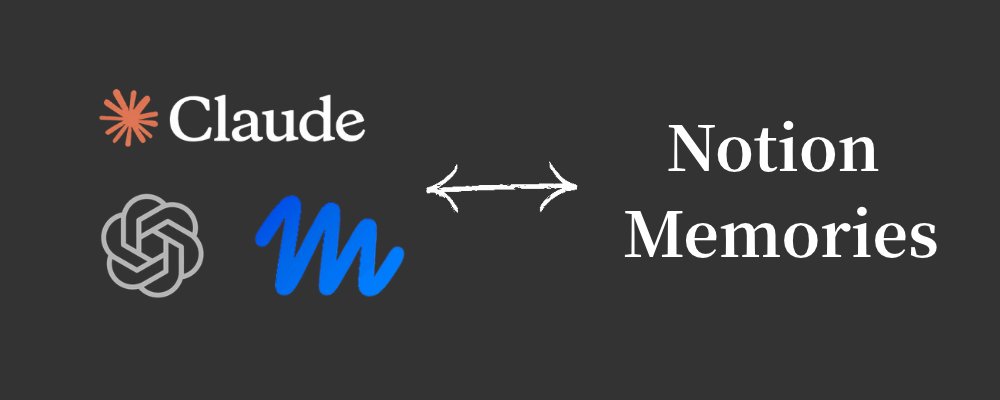
Notionを通じて、ChatGPT・Claude・Museなど様々なAIで「同じ記憶」や「仕事の情報」を扱える新機能がリリースされました。
AIを切り替えるたびに、自分の仕事や好みを一から説明する。そんな手間を減らせます。覚えておいてほしい情報をNotionに保存しておけば、別のAIからもその情報を読み出して会話を続けられるからです。
さらに、ChatGPTに「案件管理の一覧を作って」と伝えると、Notionのページやデータベースの作成まで頼めます。出来上がったNotionをChatGPTの画面で開き、項目の変更や案件の追加も会話で進められます。
私も実際に3つのAIをつなぎ、記憶の共有からタスク・案件管理の作成まで試しました。ここからは、接続の設定、情報の保存と読み出し、管理表の作成を順に進めます。
動画で設定方法を確認したい方はこちらをご覧ください👇
1.ChatGPTと連携させる
※今回使うNotion・ChatGPT・Claude・Museの設定は、すべて無料プランで利用できます。
ただし、使える会話量や回数には、各ツールごとの制限がありますのでご注意ください。(無料プランでもある程度の範囲で使えるのでご安心ください)
まずはNotionと使いたいAIのアカウントを用意し、それぞれにログインしておきます。
次にNotion公式のX投稿を開きます。
「ChatGPT」の横のリンクをコピーし、新しいタブの検索欄へ貼り付けて開きます。リンク先は https://ntn.so/chat です。表示された「Notionをインストール」を選び、続けて「Notionに接続」へ進みます。すでに接続済みなら、使いたいワークスペースにつながっているかを確認してください。
Notionの認証画面が出たら、普段使うワークスペースを選び、表示されたアクセス内容を確認して「続行」を押します。
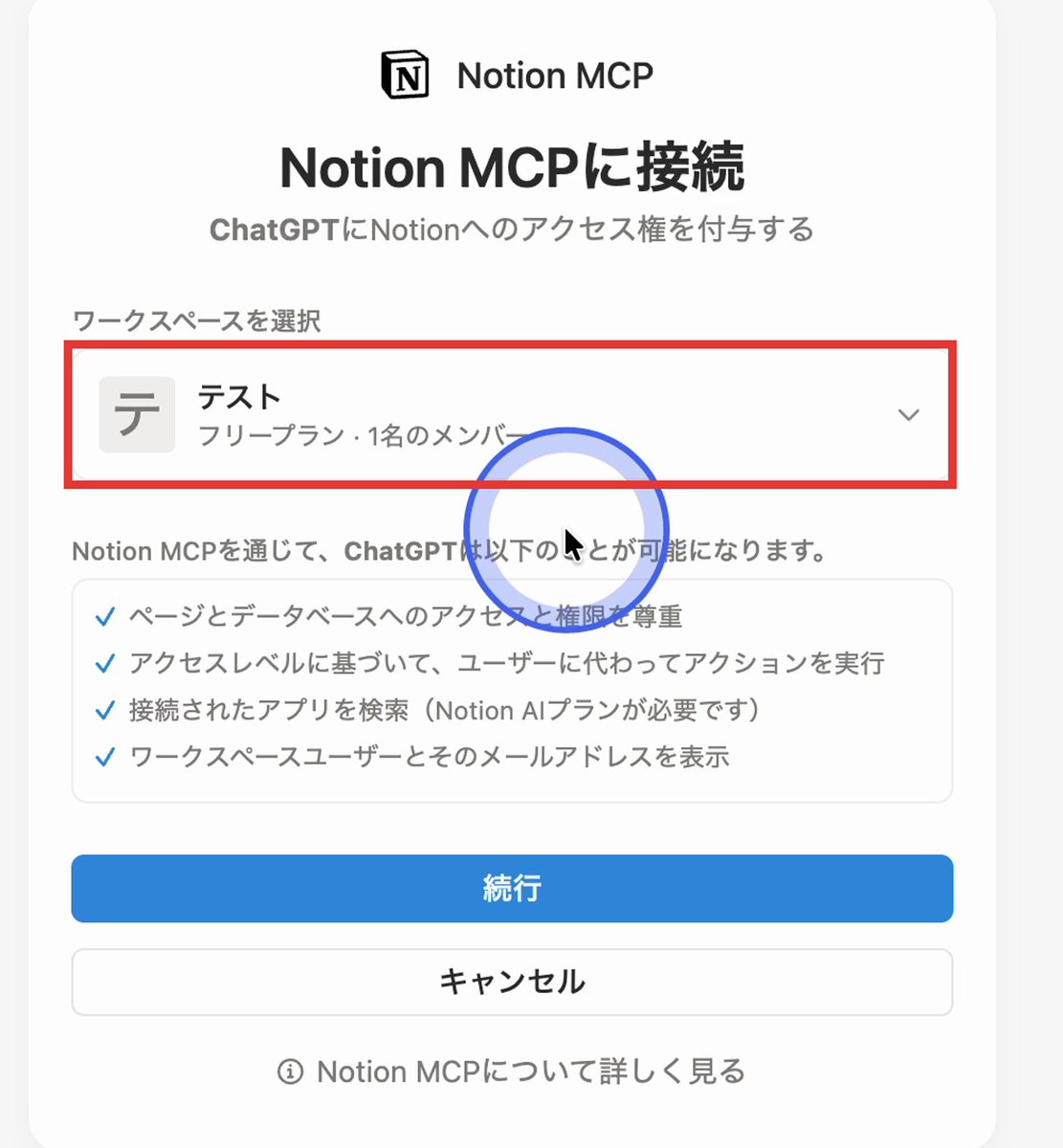
接続後はChatGPTのチャット画面へ移動し、設定用のプロンプトが入力された状態になります。そのまま送信してください。英語で返ってきた場合は、「日本語でお願いします」と伝えます。
2.共有コンテキスト層を作成する
セットアップの範囲を聞かれたら、今回は「Shared context layer(共有コンテキスト層)」を選びます。仕事の前提や好み、作成した文書などをNotionに残し、他のAIからも利用するための設定です。
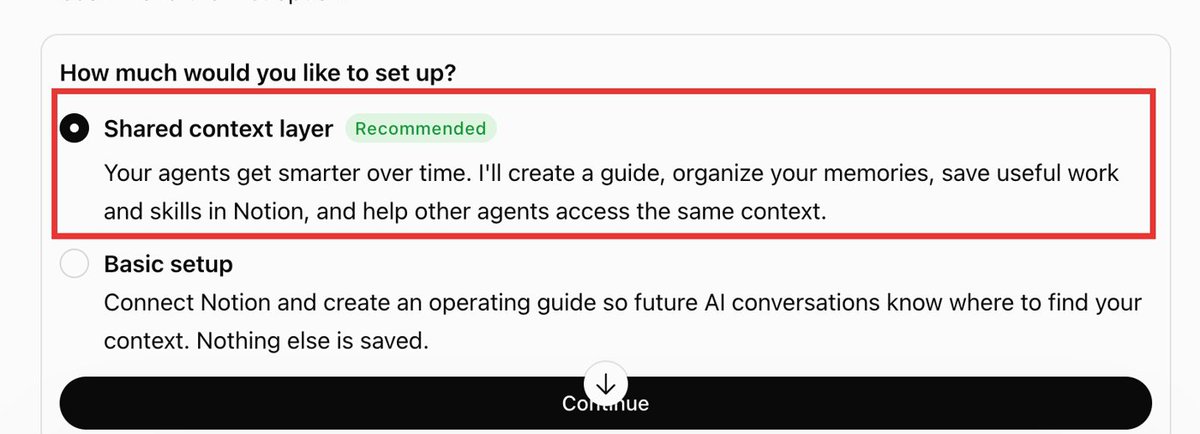
途中で「Agent Operating Guide」という運用ガイドが作られます。どの情報をどこに保存するか、次のチャットで何を読むかをまとめた案内図です。 すでに運用ルールや保存先がある方は、その場所を伝えましょう。似たデータベースを増やさず、既存のものを使うように相談できます。
次に、AIが作った指示文をChatGPTの設定へ追加します。「左下のプロフィール→パーソナライズ→カスタム指示」を開き、すでにある指示は残して、その下へ貼り付けて保存します。
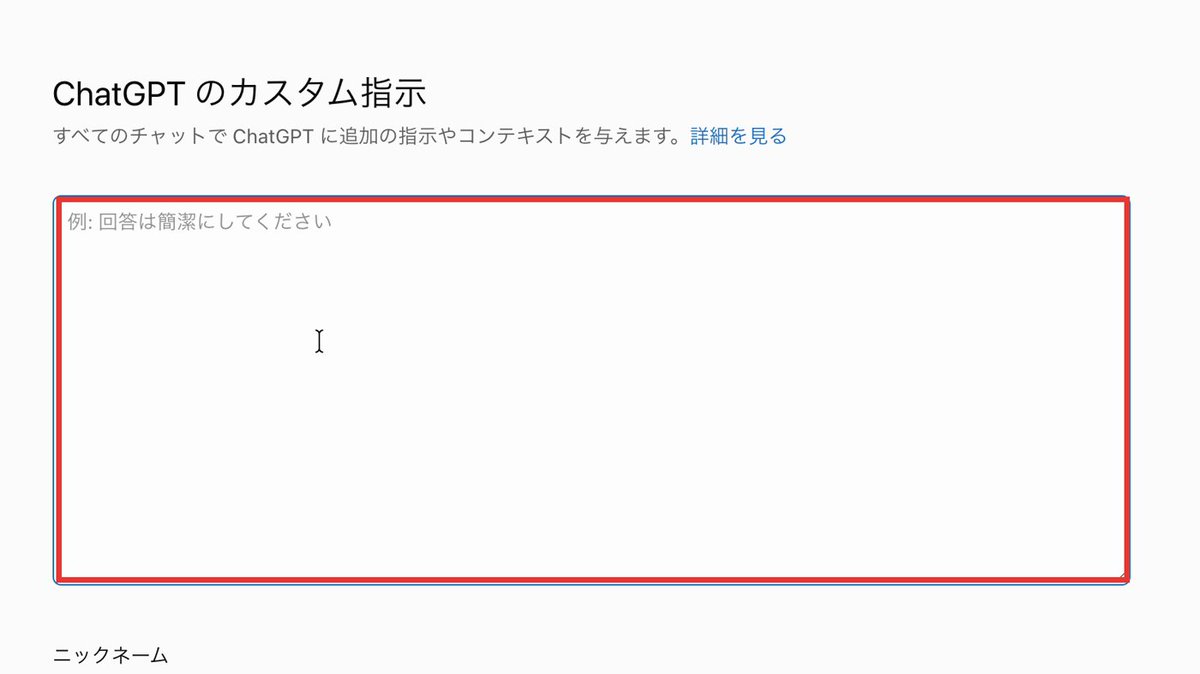
文字数制限で入らなければ、運用ガイドのリンクと要点を残して短くするようAIに頼みます。他人の指示文には別の保存先が含まれるため、自分のセットアップで作られたものを使ってください。
3.Claudeと連携させる
Claudeは、先ほどの公式X投稿に戻るところから始めます。「Claude」の横のリンクをコピーし、新しいタブのアドレス欄へ貼り付けて開きます。リンク先は https://ntn.so/claude です。 Claudeの入力欄に設定用プロンプトが入った状態で開くので、そのまま送信し、案内に沿ってNotionへ接続します。
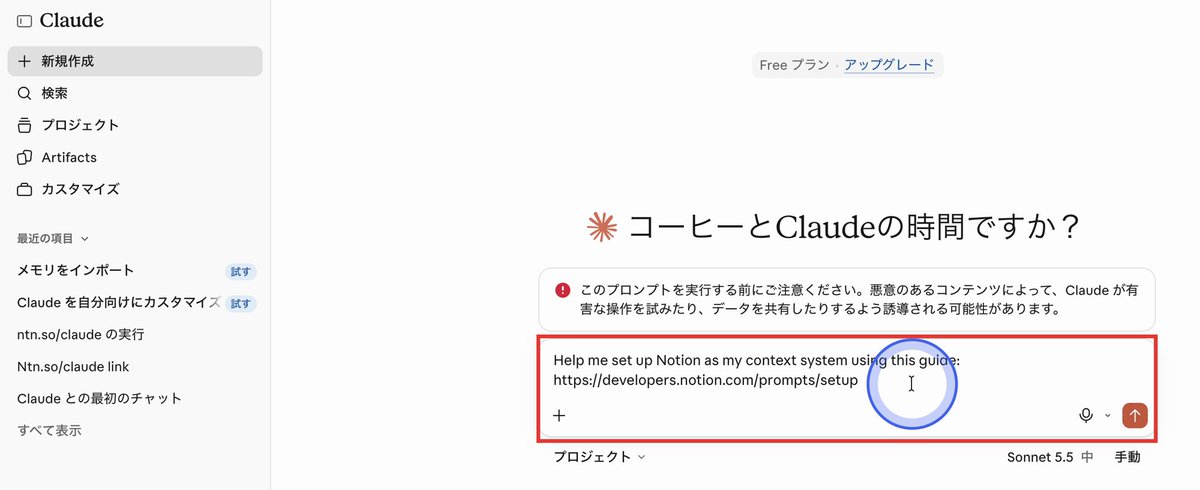
ChatGPTと同じワークスペースを選び、接続後に「完了しました」と返信します。セットアップの範囲は、こちらも共有コンテキスト層を選択。すでに作った運用ガイドがあれば、その場所を伝えて共通の参照先を使います。
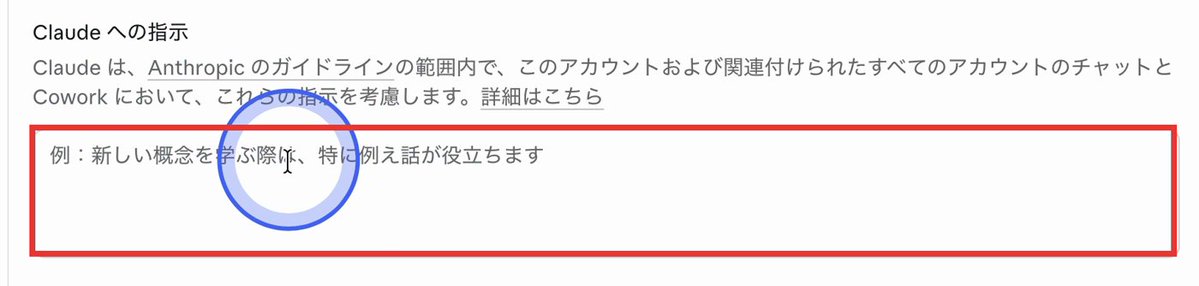
Claudeが作った指示文は「左下の名前→設定→アカウント→Claudeへの指示」に追加し、変更を保存します。画面の名前や位置は更新で変わることがあります。
4.AIに情報が引き継がれない場合の対処法
接続が終わったら、情報を1件保存し、別のAIから読み出せるかを試します。私が試したときは、ClaudeにMBTIや回答の好みを「覚えておいて」と伝えたあと、ChatGPTにMBTIを尋ねても答えが返りませんでした。
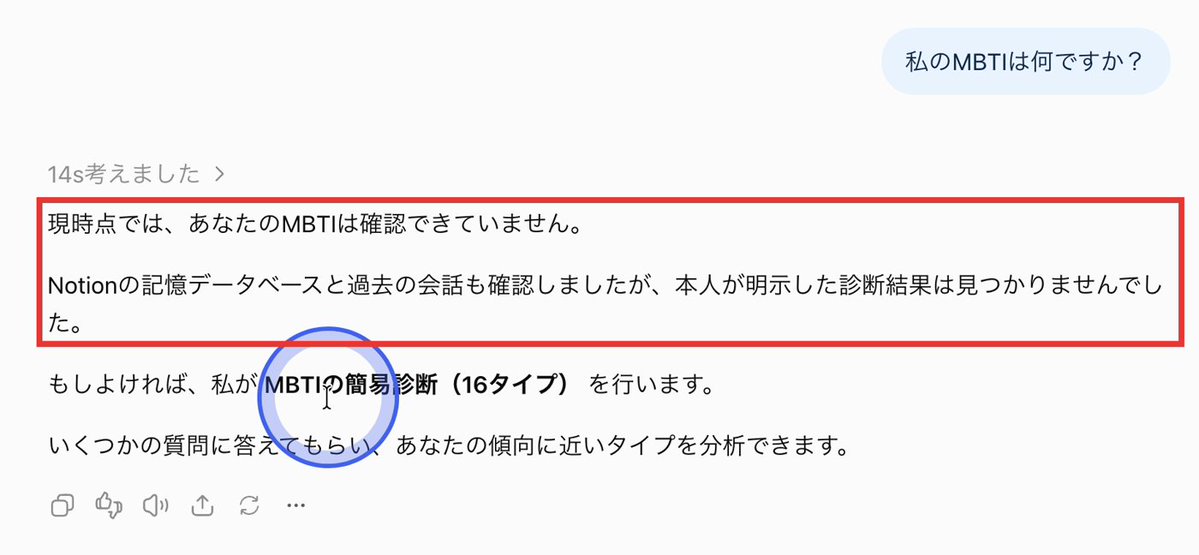
こうなったら、最初に情報を伝えたAIへ戻り、「この情報ってNotionに記録されてないんですか?」と聞いてください。私の場合は、Claude側の記憶にだけ保存され、Notionには書かれていないことが分かりました。NotionのMemoriesに追加してもらい、保存したページのリンクを開いて中身を確認します。
続けて、これからの保存方針も伝えます。実際に送り直した文章はこちらです。
「これからは私の指示がなくても、私に関する情報がチャットの中に入った場合は、逐一Notionの中に記録するようにしてください。そのことについて、毎回私に許可を取る必要はありません。」
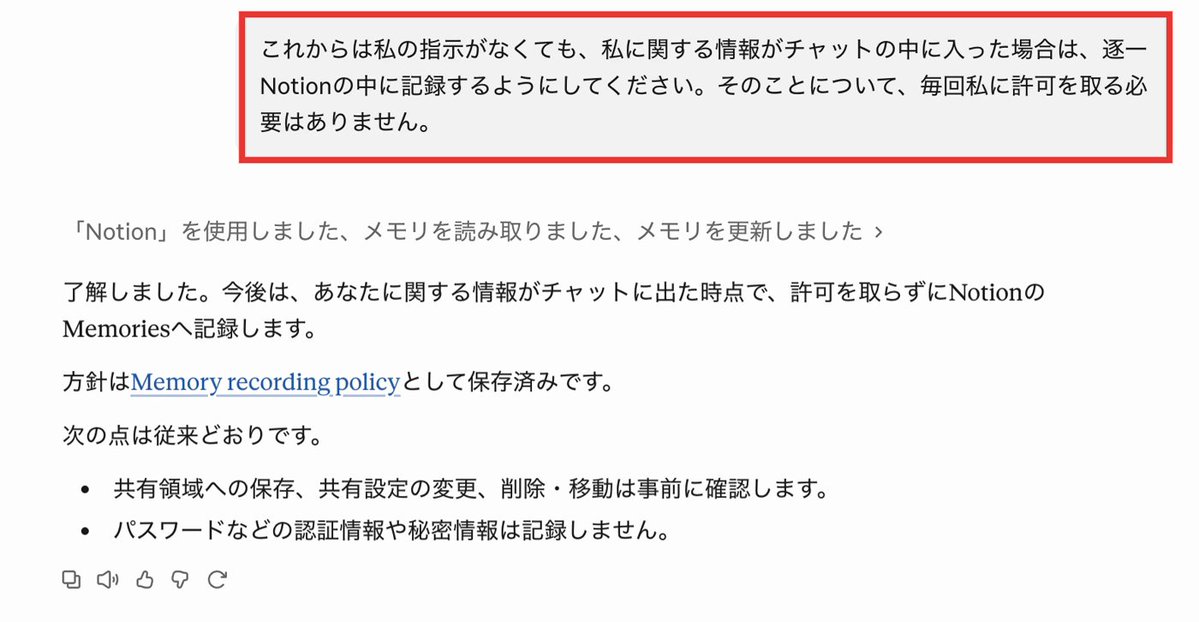
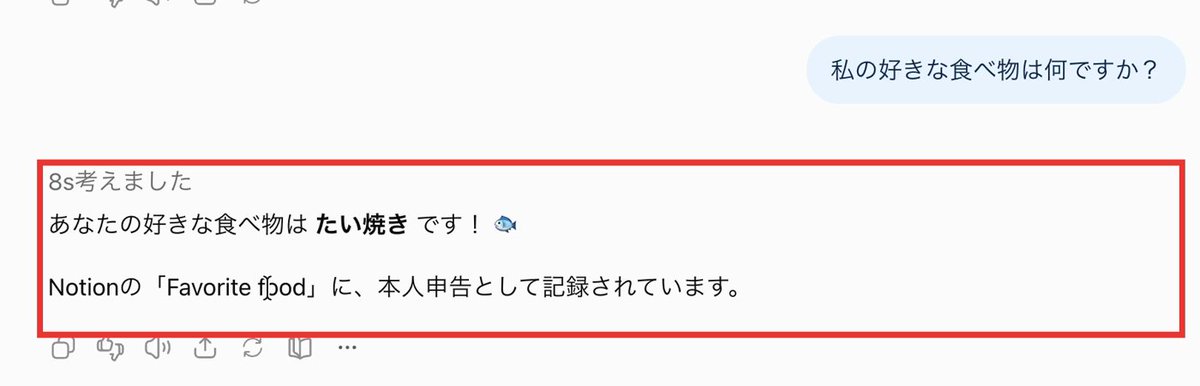
保存できたら、別のAIの新しいチャットで、同じ内容をもう一度質問します。回答の内容と参照元のリンクを確認してください。私の検証では、Claudeで好きな食べ物を保存したあと、ChatGPTから「たい焼き」と答えが返りました。
5.自律型エージェントMuseとの連携
Museは、同じ公式X投稿の「他のエージェントの場合」にあるプロンプトをコピーして、Museのチャットへ貼り付けて送信します。ChatGPT・Claudeの専用リンクとは入口が違います。 チャット内にNotionへ接続する案内が出るので、同じワークスペースを選んで接続し、Museへ「できたよ」と報告します。その後の選択肢では共有コンテキスト層を選びます。
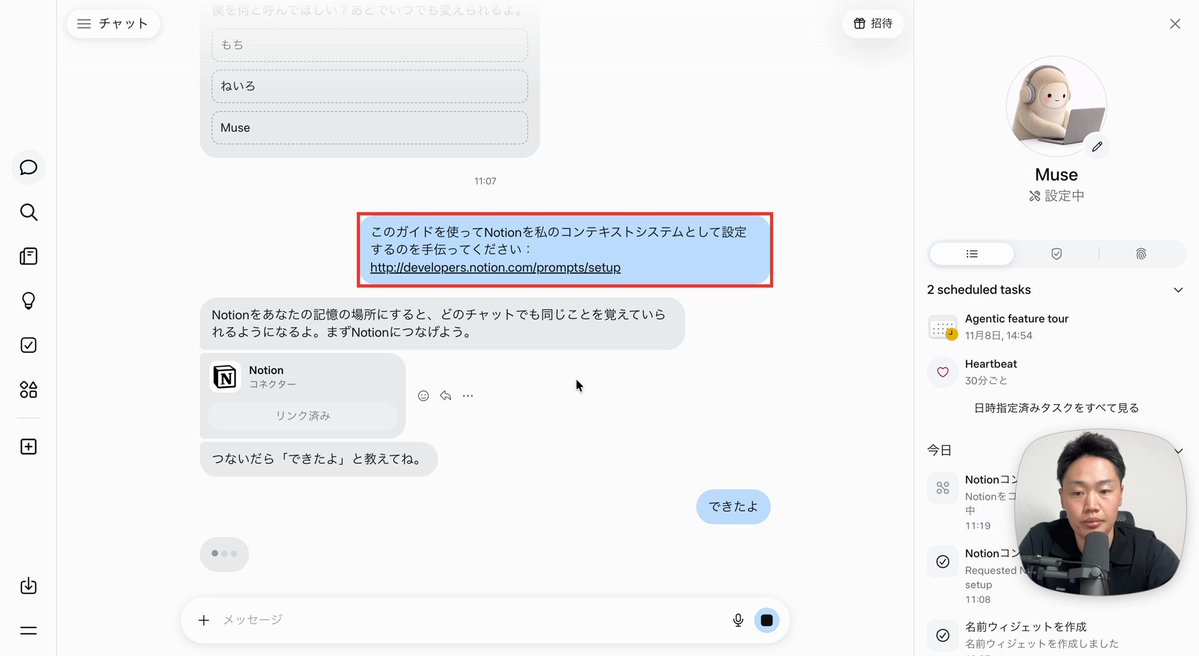
接続後はMuseにも、別のAIで保存した情報を質問し、同じ内容が返るかを確認します。他のAIを追加する場合も、Notionへの対応状況と、共通の運用ガイドを読む設定を確かめてください。
6.AIでタスク管理表と案件管理表を作る
連携すると、ChatGPTからNotionのページ作成まで頼めます。まずは、次のように依頼してください。
「Notionに新しいページを1つ作って、その中にタスク管理ができるデータベースを作成してください。欲しい項目は、タスクのタイトル・ステータス・実行日です」
ChatGPTから構成案が返ってきたら、内容を確認して新規作成を依頼します。作成されたページのリンクを開き、項目がそろっているかを確かめてください。ChatGPT内でNotionが開く場合は、画面右側でそのまま確認できます。
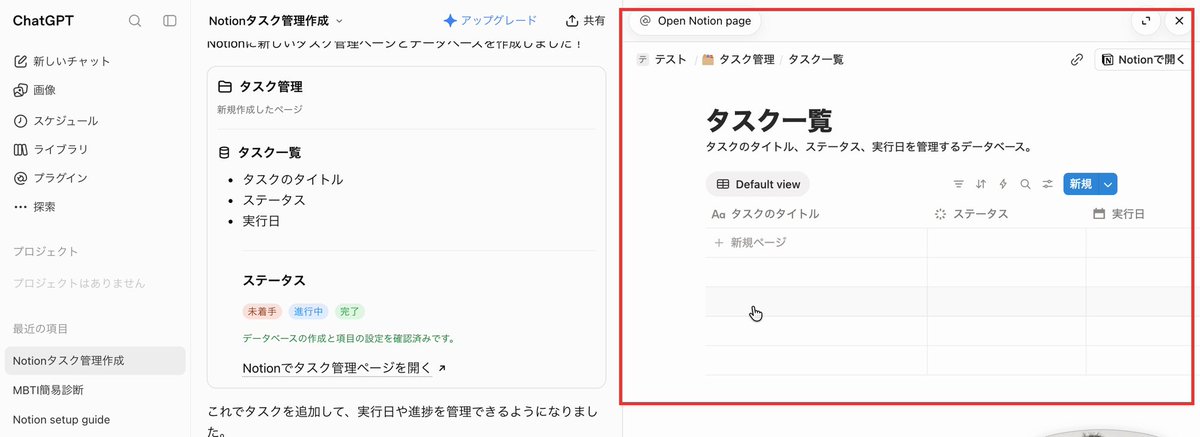
次に、ChatGPTから「今日のタスクにYouTubeの撮影を追加して」、Claudeから「明日のタスクにYouTubeの動画編集を追加して」と依頼してみてください。両方のAIで同じデータベースを指定すれば、1つの一覧へ追加できます。 さらに「実行日が近い順に並べて」「完了したタスクは表示を分けて」と伝えると、並べ替えや表示の切り替えも相談できます。既存のタスク管理を使う場合は、そのリンクを指定して追加・変更を頼みましょう。
先程のやり方を応用して、案件管理シートを作らせることもできます。
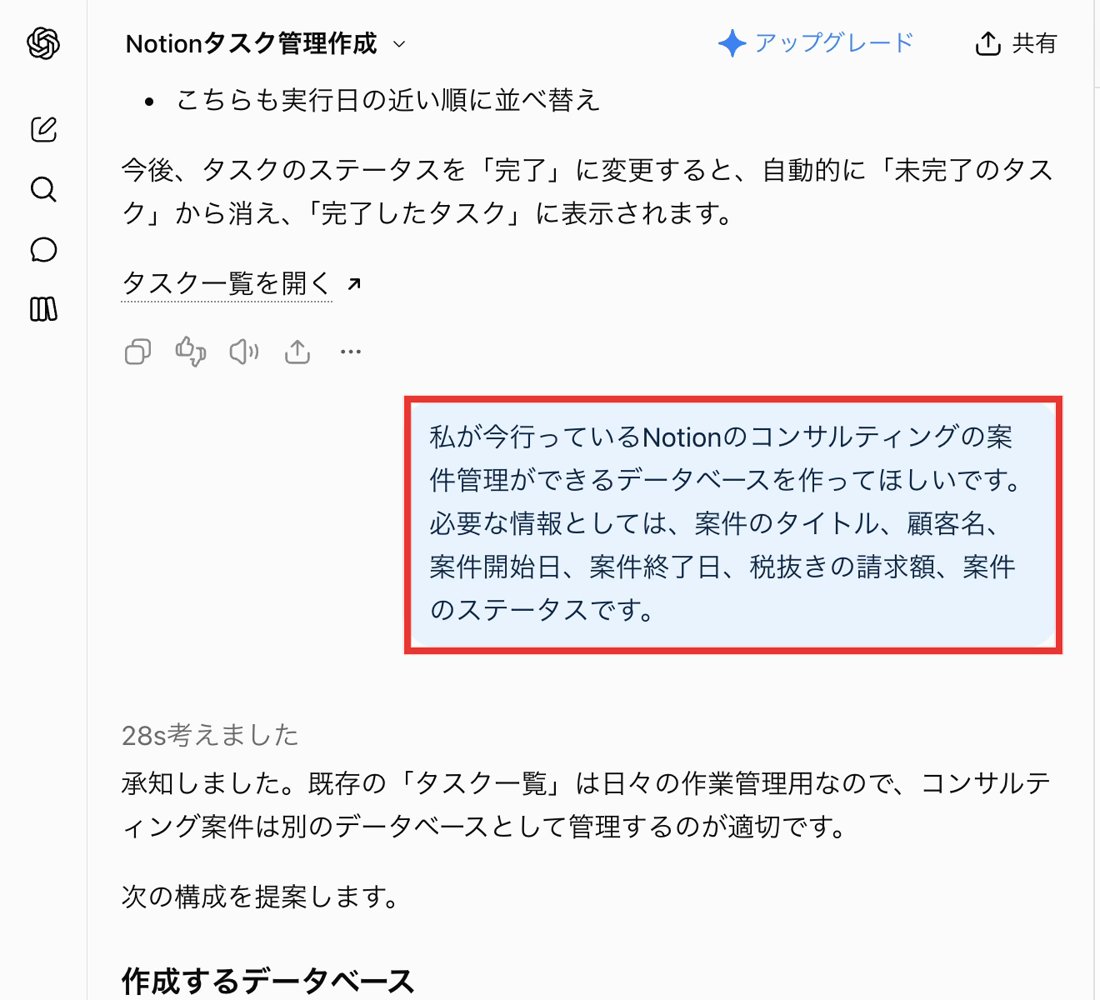
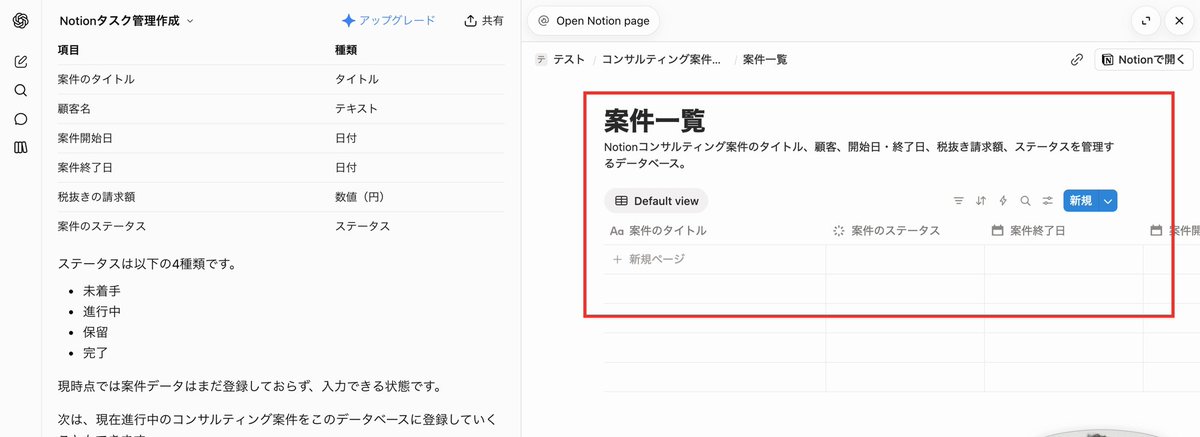
ここでも、最初はChatGPTが構成のたたき台を作ります。必要な情報がそろっているかを見て、「今送ってくれた内容でデータベースを作成してください」と依頼。タスク管理と同じように、実際のNotionに「案件一覧」が作られました。
作成後も、「ステータスを、提案中・案件進行中・保留・完了・失注の5つにして」と伝えれば、業務に合う形へ変更できます。 動作確認には、架空の「株式会社テスト」の案件を、11月1日〜12月31日、税抜き請求額50万円、提案中として登録するよう頼んでみてください。更新後はNotionの一覧を開き、顧客名・期間・金額・ステータスが指定どおりかを確認します。
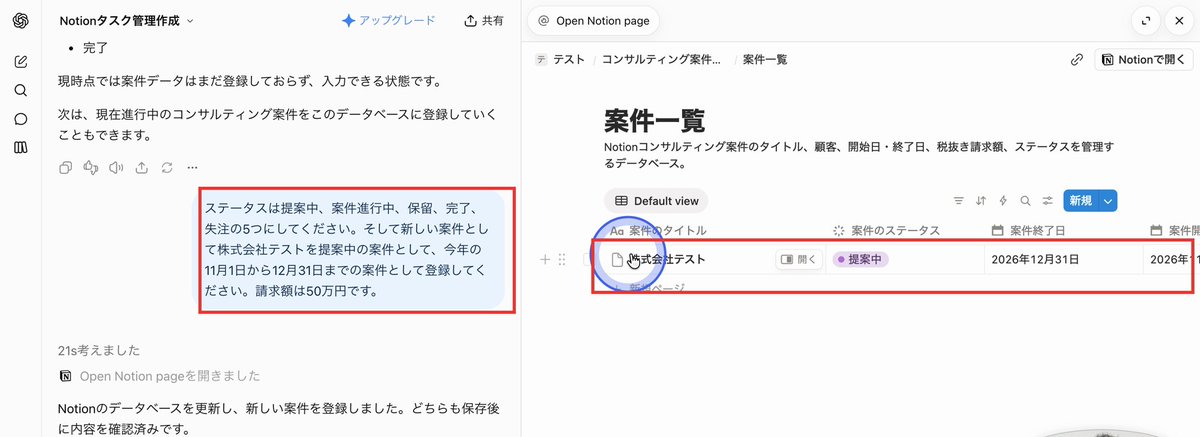
この形なら、項目の設計、一覧の作成、案件の追加・更新まで、会話で進められます。自分の仕事に当てはめるときは、「何を管理したいか」「必要な項目は何か」「どの状態になったら完了か」を、具体的な案件の例と一緒に伝えると相談しやすくなります。 作成済みの管理表を使う場合は、そのデータベースを指定しましょう。AIが説明しただけで終わらず、Notionに作られた項目と登録結果を開いて確かめるところまでがセットです。
7.自律型エージェントでさらに便利に
Notionに情報をためたら、確認する作業もMuseに任せられます。決まった時間に管理表を見に行き、必要な情報を知らせてくれます。
Museのチャットを開き、先程作ったタスク管理表と案件管理表を対象に、いつ・何を知らせてほしいかを伝えます。管理表が複数ある場合は、使うデータベースのリンクも一緒に送ってください。今回は、今日やることと、終了が近づいた案件をまとめて知らせてもらいます。
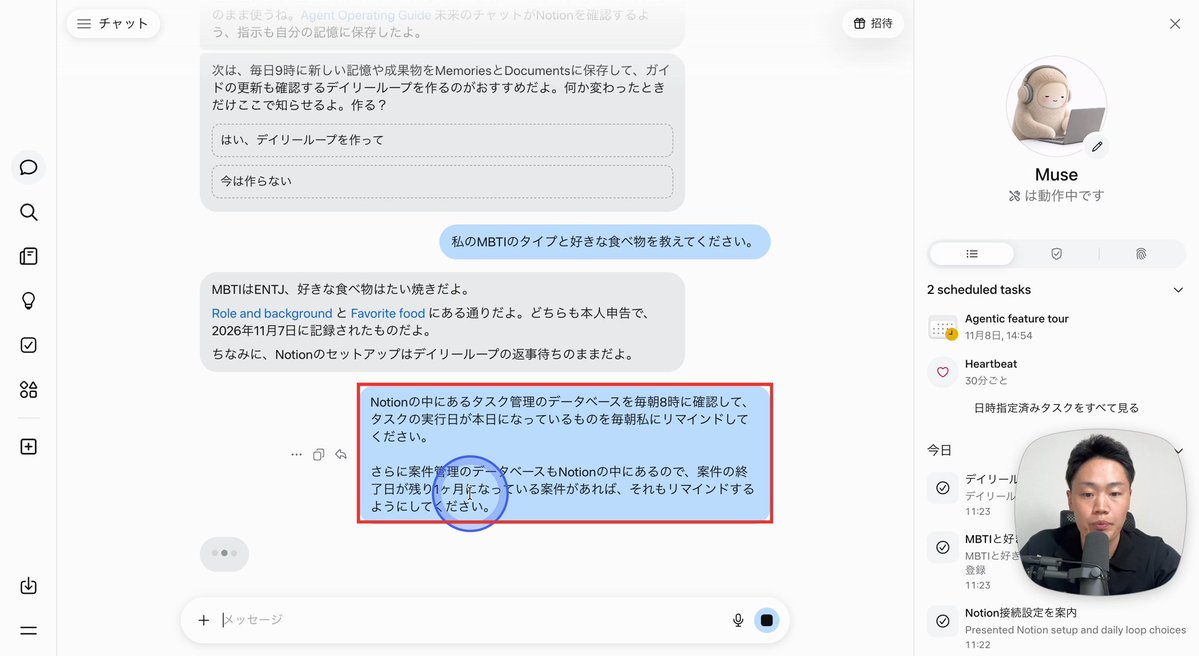
送信後は、Museの返答にある「タスク一覧」「案件一覧」のリンクを開き、参照した管理表が自分の作ったものか確認してください。「毎朝のNotionリマインド」というカードも作られます。カードの「日時指定済みタスクを見る」から、開始日時と繰り返しの設定を確認します。完了したタスクや失注した案件を通知に含めたくない場合は、その条件も伝えておきましょう。
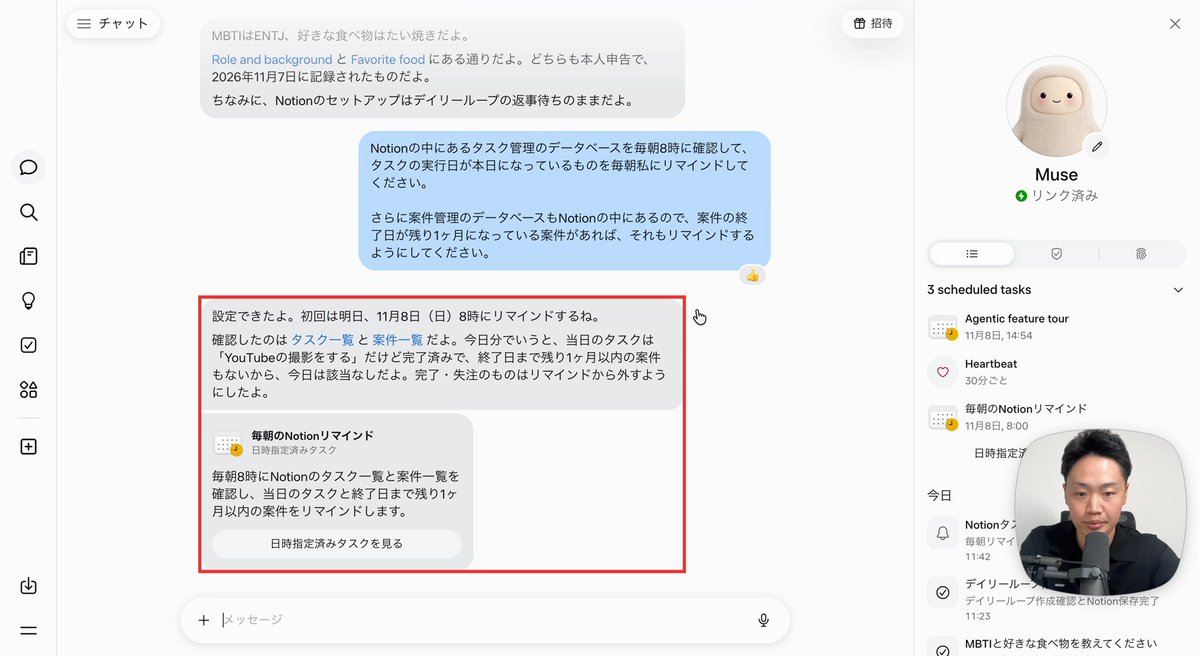
私が設定したときは、Museが当日の管理表も確認し、対象のタスクは完了済み、終了の近い案件もないと返しました。登録されているタスクや案件と照らし合わせると、意図した条件で読み取れているかを確認できます。
設定できたら、指定した時間にリマインドが届くことも確かめてください。
最後までお読みいただき、ありがとうございました。
今回は基本的なセットアップをご紹介しましたが、NotionやAIをもっと活用したい方に向けて、1時間の無料レクチャーを実施しています。
「一緒にNotionを構築してほしい」「そもそも、どんなふうに使えばいいか分からない」など、どんな内容でもご相談いただける場にしています。気になる方は、こちらのリンクからお申し込みください。
沿着这个主题继续读
从一篇文章,找到相关的教程、经验和阅读路径。