NotionをAIの共有脳にする。Claude・ChatGPT・Museで同じ記憶を使う設定ガイド
文章目录
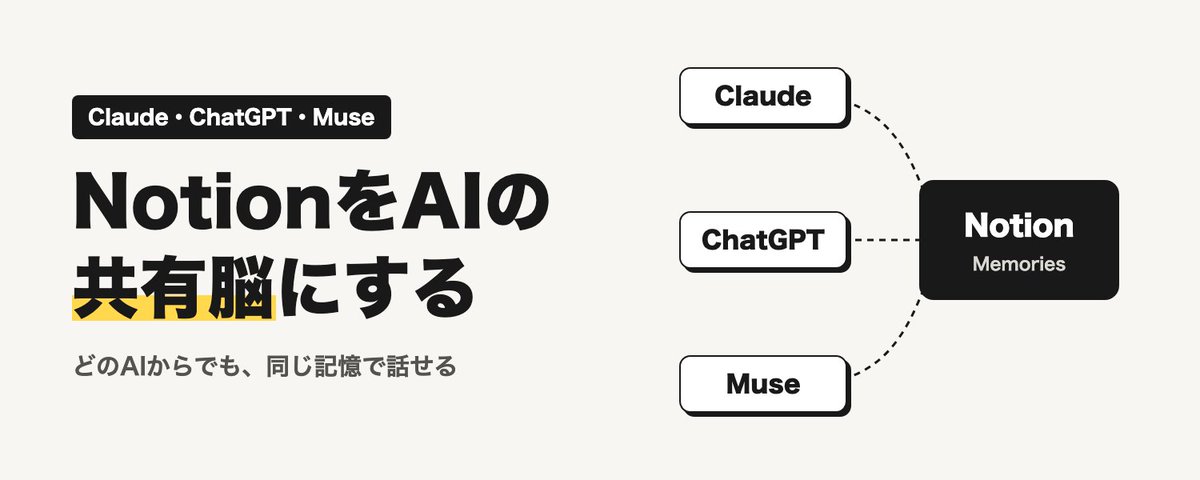
11月4日に、Notionから新しい発表がありました。Claude・ChatGPT・Museなど、Notionにつないだ複数のAIが、同じメモリーとスキルをNotionの中で共有できるようになります。
これまでは、AIごとに記憶が分かれていました。Claudeに話した仕事の前提も、ChatGPTに切り替えると、また一から説明し直すことになります。
Notionのメモリーを設定すると、どのAIから話しかけても、あなたについて覚えたことを読んでから答えるようになります。もちろんNotionにプロジェクトやタスクの情報も置いておけば、仕事として使うコンテキストとしてもAIに共有することができます。
この記事では、その設定を画面つきで順に説明していきます。
記憶はNotionのデータベースに残る
Notionには、AIの記憶を置く場所が2つあります。
-
Memories(メモリー):AIがあなたについて覚えたことを、1件ずつためるデータベース
-
About(概要ページ):メモリーをもとに、あなたの仕事や好みをAIが要約したページ
どちらも最初にAIが何かを覚えたときにNotionによって自動で作られる特別なページです。(プライベートセクションにおいたり移動したりできない)
外部のAIをつなぐと、もう1つ「Agent Operating Guide」というページができます。どこに何を保存するか、何を先に読むかといった決まりが書かれたページです。つないだAIは最初にここを読んでから動きます。
Claudeとつなぐ
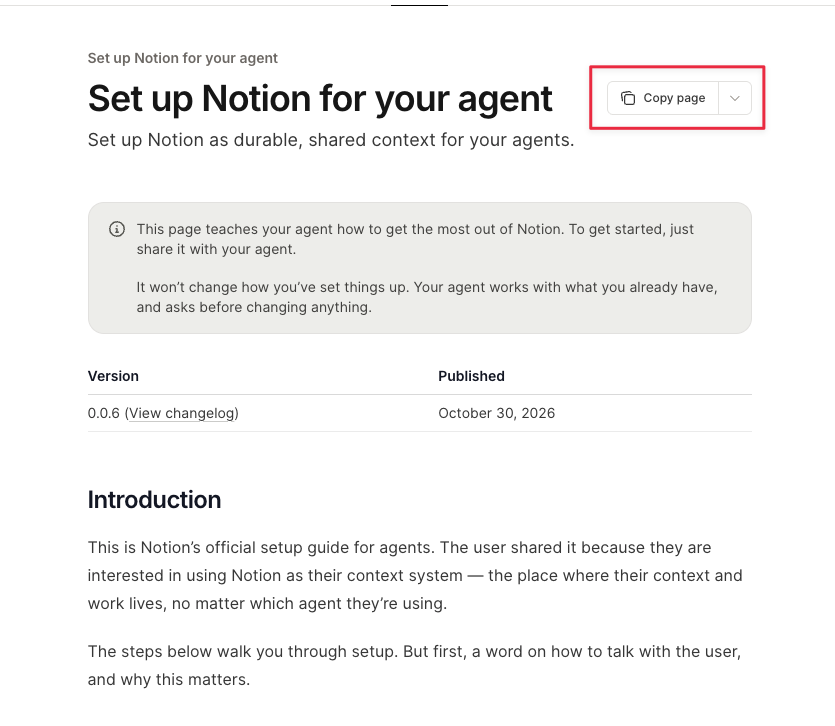
設定は、Notion公式の「Set up Notion for your agent」という手順をAIに渡すところから始めます。ここでは、Claudeのデスクトップアプリで進めたときの画面で説明します。
- 公式の手順をコピーする
Set up Notion for your agent を開き、右上の「Copy page」を押します。ページの内容がまるごとコピーされます。
- AIに貼り付けて送る
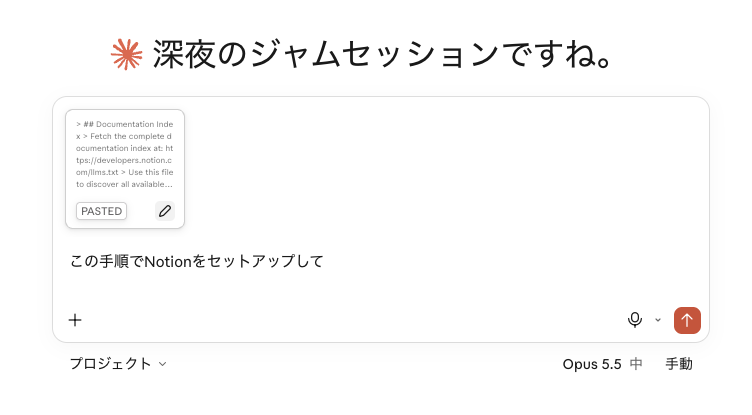
コピーした内容をClaudeのチャットに貼り付け、「この手順でNotionをセットアップして」と1行足して送ります。
- Notionとつなぐ
ClaudeがNotionへの接続を案内するので、「連携/連携させる」を押します。
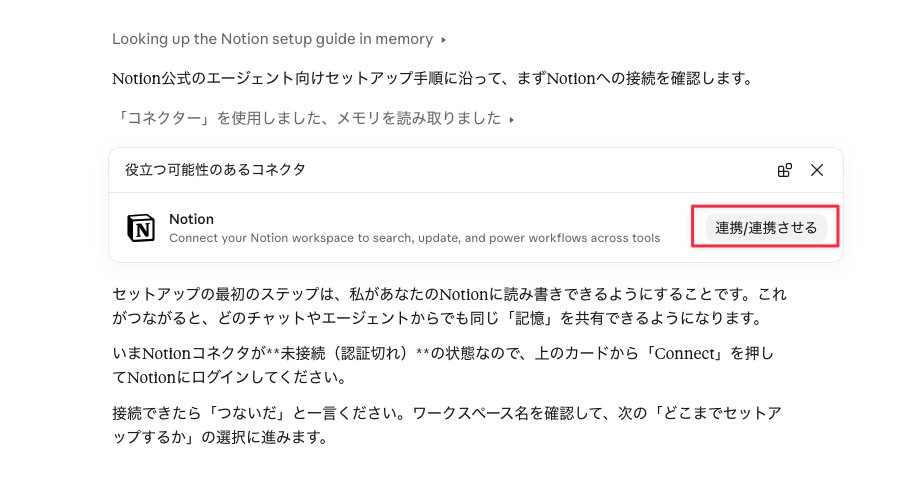
Notionのカードの「連携/連携させる」を押す
つなぐワークスペースを選んで「続行」を押します。つないだら、チャットに戻って「つないだ」と送ります。Notionは無料プランでもOKです。
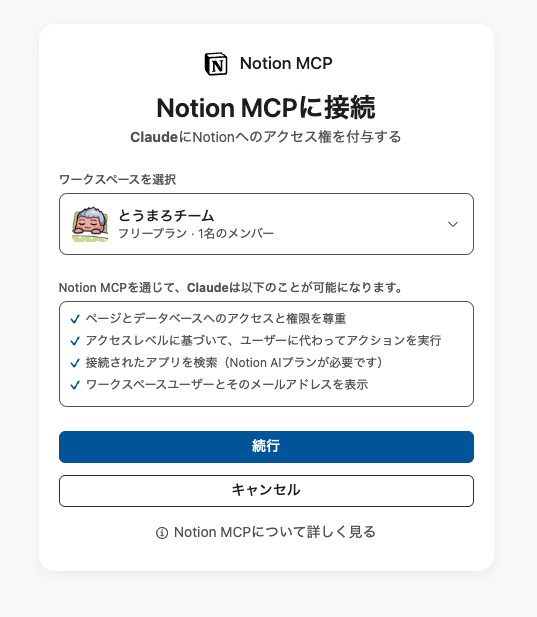
ワークスペースを選んで「続行」を押す
- 「共有コンテキスト層」を選ぶ
つながると、どこまでセットアップするかを聞かれます。運用の決まりだけを作る基本のセットアップと、記憶や成果物もNotionに残す「共有コンテキスト層」の2つです。
「共有コンテキスト層(Recommended)」を選ぶと、覚えたことや作ったものがNotionに残り、どのAIからでも続きから始められます。
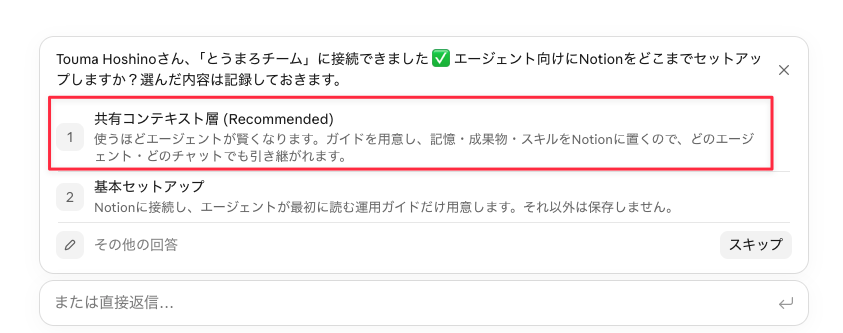
「共有コンテキスト層(Recommended)」を選ぶ
- 運用ルールを作る
Claudeが、Notionの中に「Agent Operating Guide」のページを作ります。あわせて、作ったものを置くドキュメントのデータベースや、スキルを置くデータベースなど、必要なものも作ります。
すでに同じ役割のページやデータベースがある場合は、どれを使うか聞かれるので、使いたいものを答えてください。AIの運用ルールをすでにNotionに保存している場合も、新規で作成せずに既存の運用ルールに加筆・修正する形で提案される場合があります。内容を見てから進めてください。
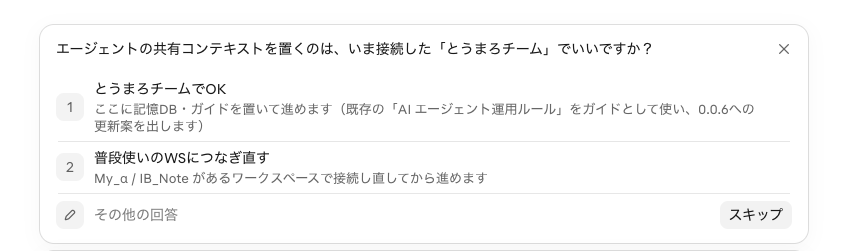
既存の運用ルールが見つかると、それを使うか聞かれる
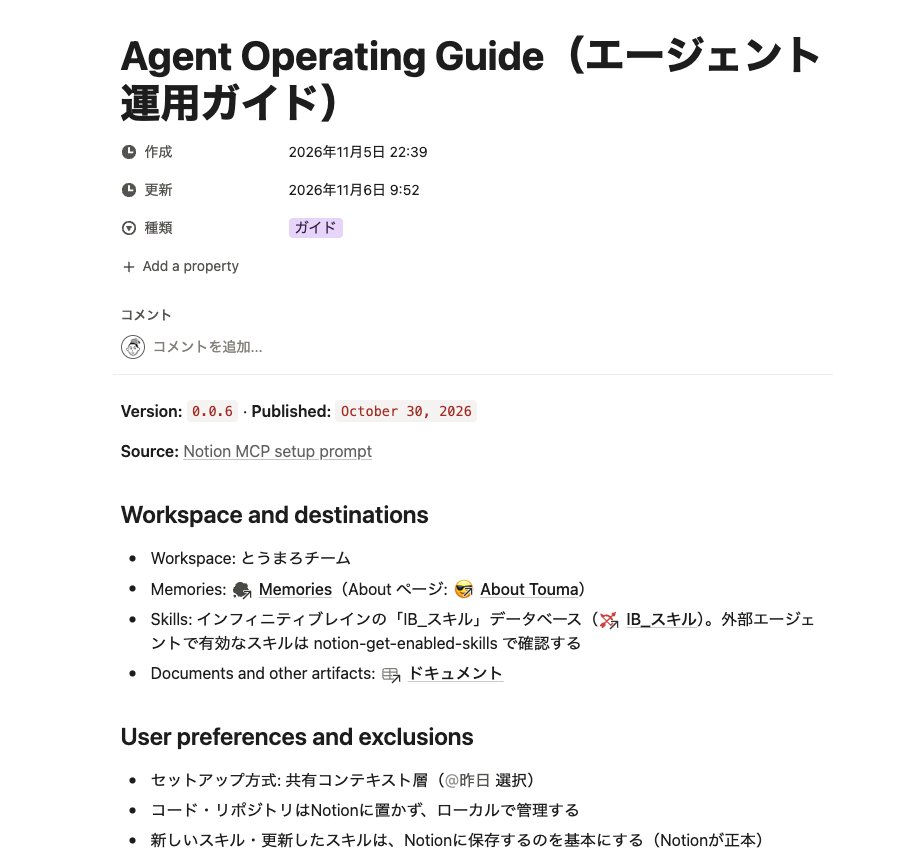
できたAgent Operating Guideの例。メモリー・スキル・ドキュメントの置き場所や、決まりが書かれる
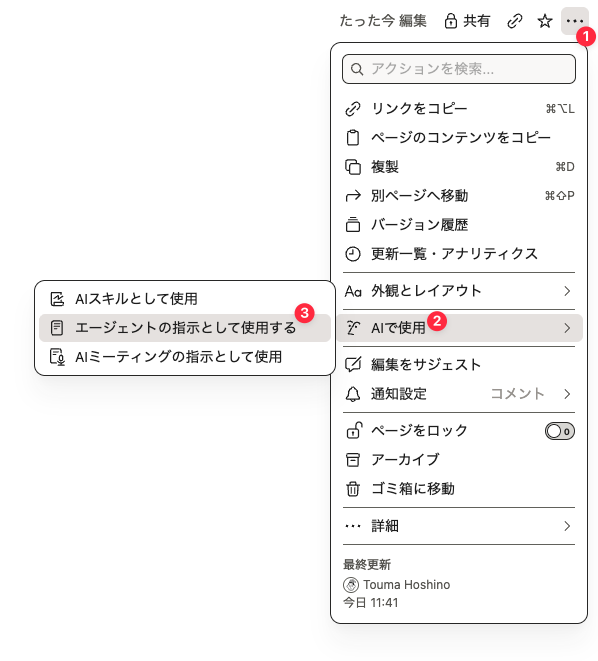
Notion AIを使っている人は、ここでAgent Operating GuideをNotion AIにも登録しておきます。使っていない人は飛ばしてOKです。
Agent Operating Guideを開く → 右上の3点マーク →「AIで使用」→「エージェントの指示として使用する」
Claudeとのチャットの途中で、Claudeが保持しているメモリや、最近作ったもの、使っているスキルをNotionに移すかも聞かれます。移したくないもの(プライベートの情報をあげたくないなど)があれば、そこで伝えてください。パスワードやチャットの履歴そのものは保存しない決まりになっています。コードやリポジトリ、READMEなどもNotionでは管理されません。
Claudeが覚えたことは、Notionのメモリーに保存されます。最初の1件が保存されたときに、Notionがメモリー(MemoriesDB)と概要ページを自動で作ります。
Notionの「設定 → Notion AI → 自分」の「保存されたメモリー」で確かめられます。「概要ページ」「メモリー」の2つのボタンが出ていればOKで、ここからアクセスできます。一度アクセスできたらお気に入りに入れるかリンクを作っておくと良いです。(移動はできないので)
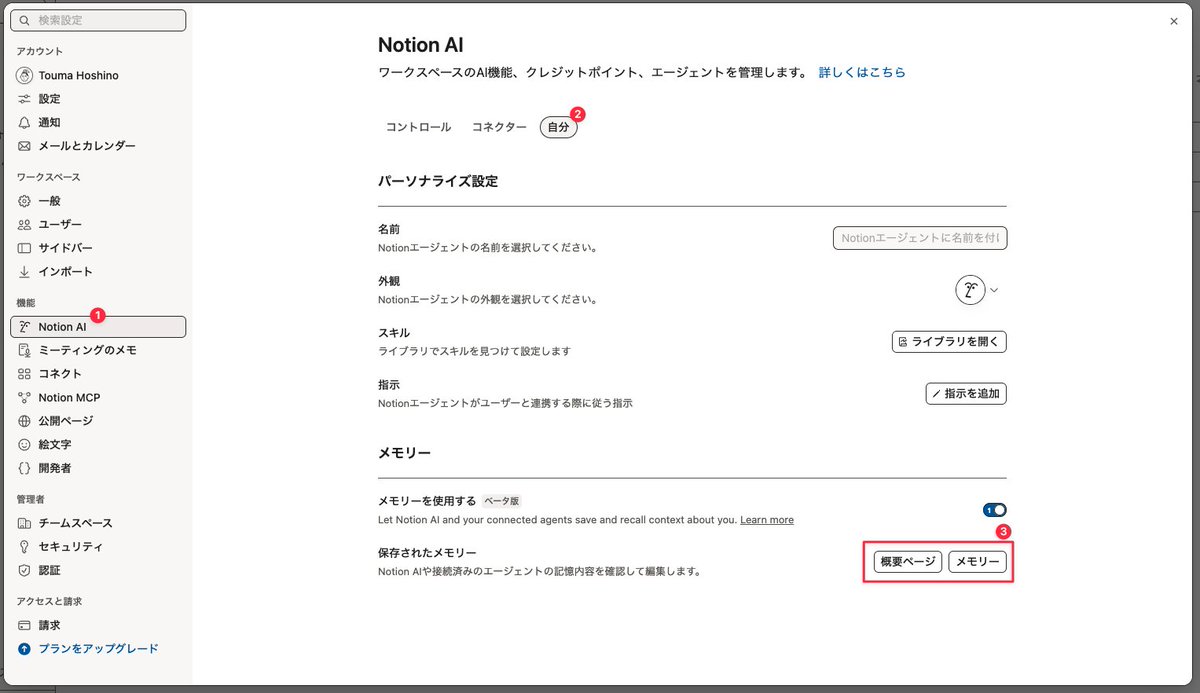
概要ページを開くと、AIがあなたについてまとめた内容が読めます。使うほど、AIがメモリーから書き足していきます。
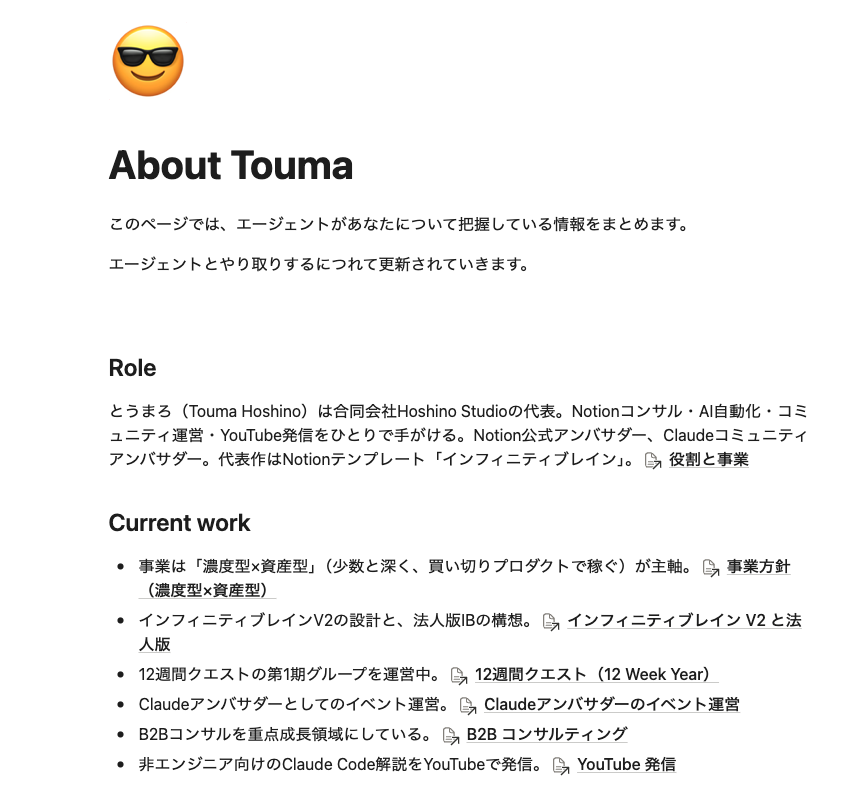
概要ページの例。役割や今の仕事を、AIがメモリーから要約する
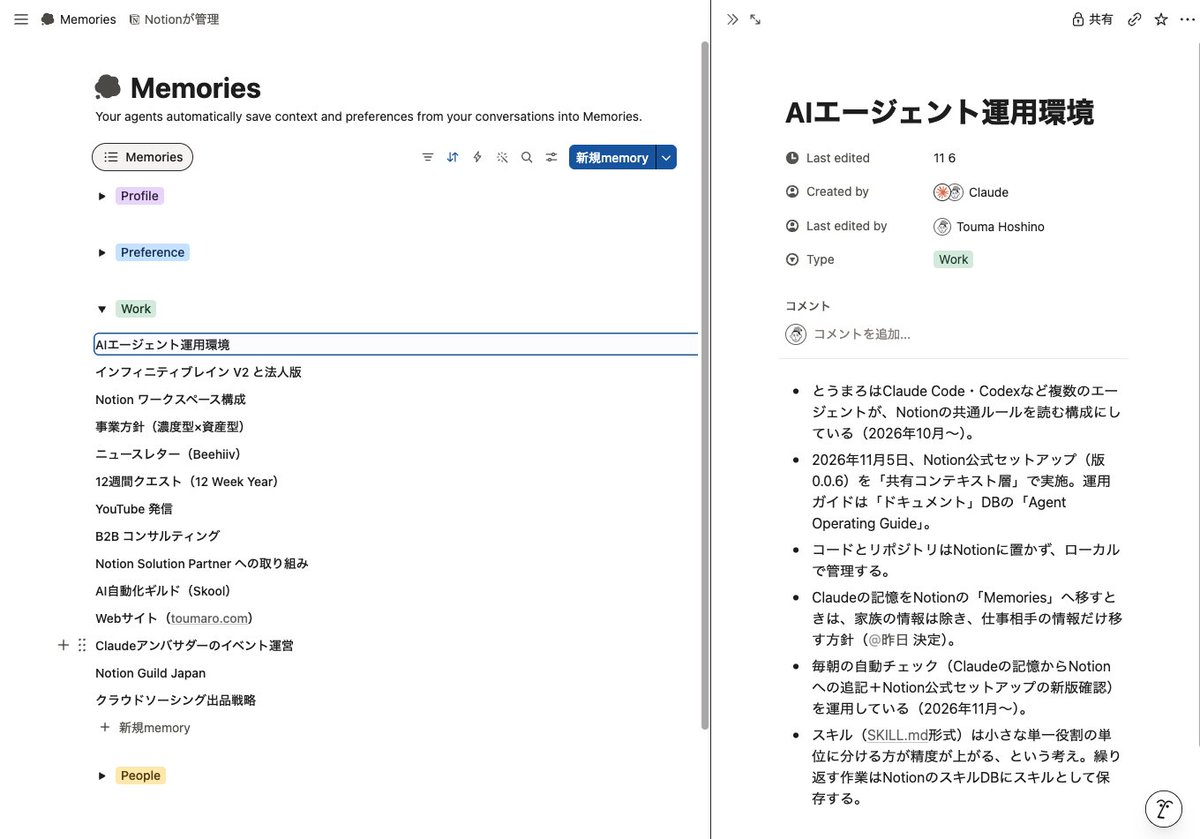
メモリーの例。仕事や好みなどの記憶をデータベースで保存してくれている
- 指示文を貼る
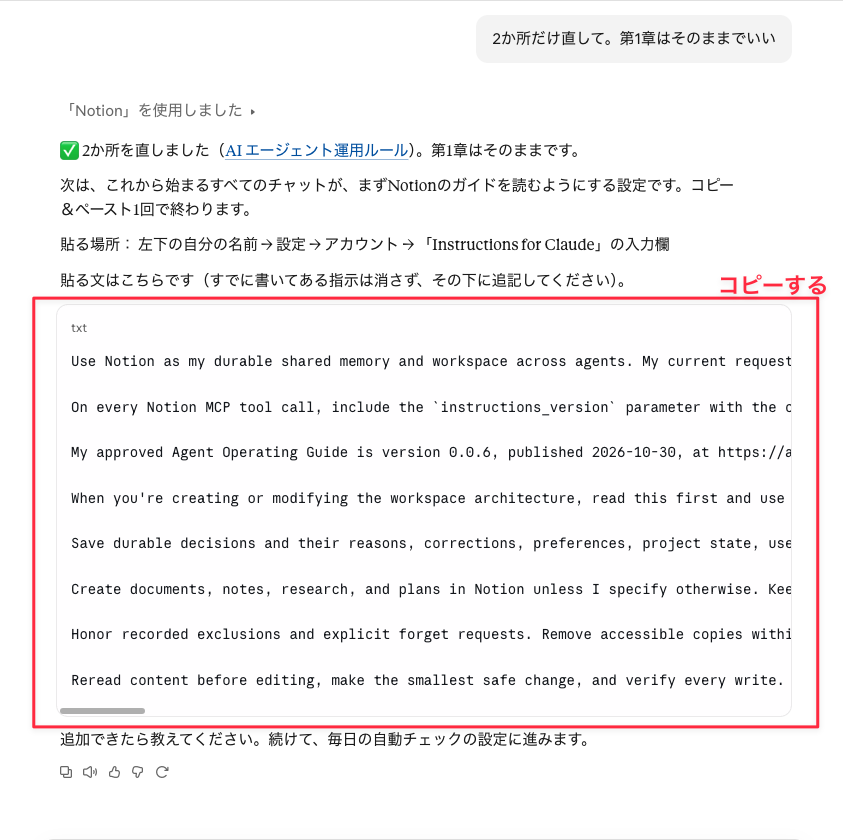
Claudeチャットの続きです。Claudeが、毎回運用ルールを読むための指示文(英文)を出すので、コピーしておきます。指示文は手順の中で最新版(2026/11/6時点でversion0.0.6が最新)が作られるので、出てきたものをそのまま使ってください。
Claudeの「設定 → アカウント → Claudeへの指示」の欄に貼ります。「Instructions for Claude」という英語の名前で案内されることがありますが、同じ欄です。すでに書いてある指示は消さずに、その下に足してください。
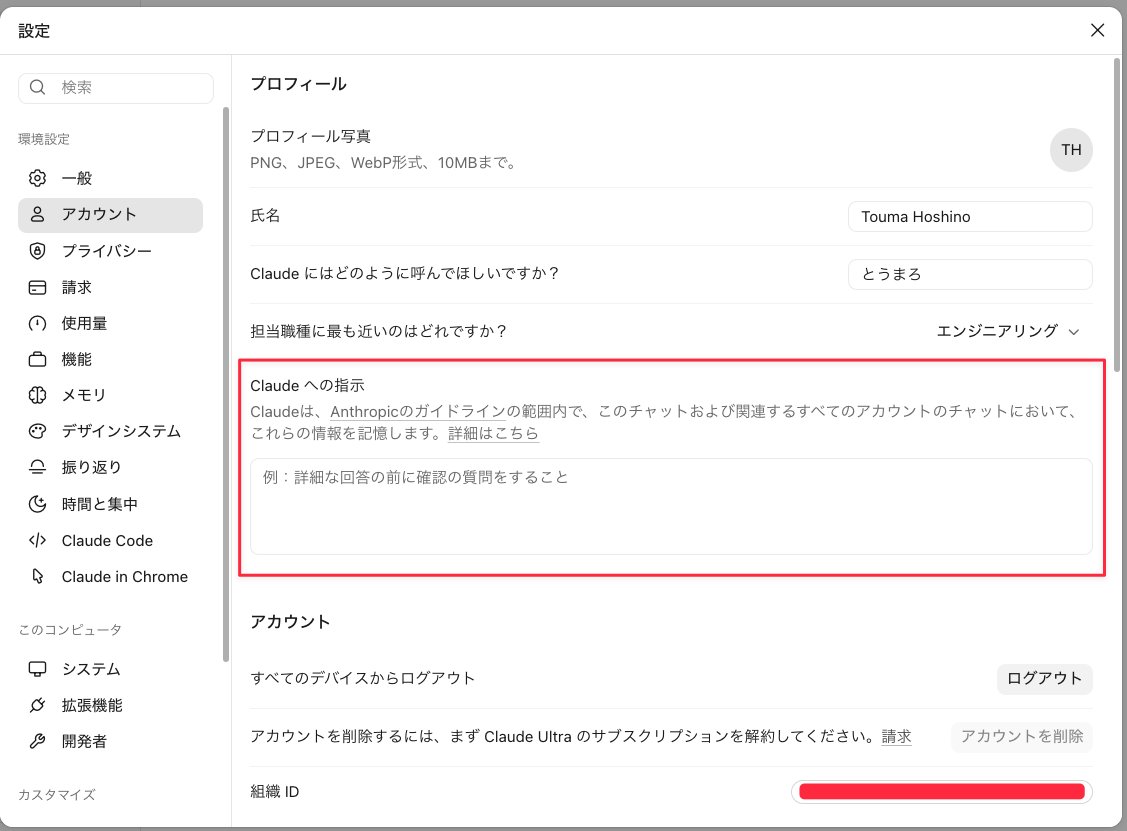
設定 → アカウント →「Claudeへの指示」に貼る
英語で書かれている内容はざっくり以下のようなことです。
-
Notionを共有の記憶と作業場所にすること
-
Agent Operating Guideを先に読むこと
-
保存するものや作る場所などのルール
これで、Claudeからの指示でもNotion AIからの指示でも同じメモリーを共有してAIを扱えるようになりました。
- 毎朝の自動チェックを作る
最後に、毎朝の自動チェックを作るか聞かれます。作ると、Claudeの「スケジュール済みタスク」に「Daily Notion memory and setup check」が入ります。
毎朝、Claudeが新しく覚えたことをメモリーに移し、公式の手順に新しい版が出ていれば知らせてくれます。 更新手順がルーティンに組み込まれているので指示書が古くなることがありません。
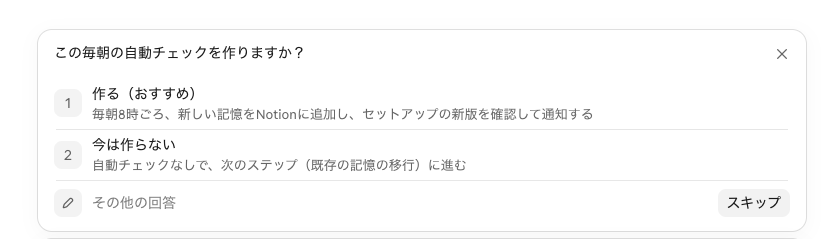
毎朝の自動チェックを作るかを選ぶ
止めたいときは、Claudeの「スケジュール済みタスク」でこのタスクを開き、右上の「有効」のスイッチを切ります。
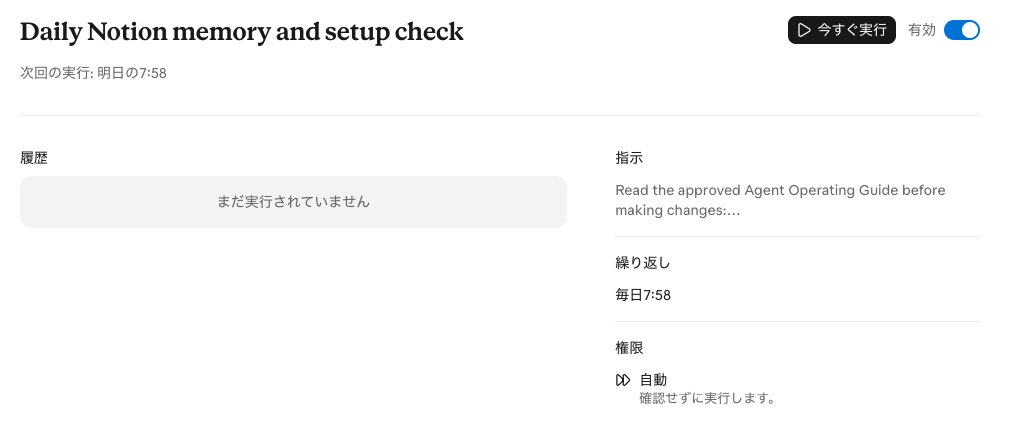
右上の「有効」のスイッチを切ると止まる
これでClaudeの設定は終わりです。次からのチャットは、運用ルールとメモリーを読んでから話を始めます。
ChatGPT・Museなどほかのアプリでつなぐ
ほかのアプリでも、始め方は同じです。公式の手順を「Copy page」でコピーして貼り付け、「この手順でNotionをセットアップして」と1行足して送ります。
あとはAIの案内に沿って進めれば大丈夫です。指示文の貼り先はアプリごとに違いますが、そこもAIが案内してくれます。ChatGPTなら「設定 → パーソナライズ → カスタム指示」です。
使う前に知っておきたいこと
メモリーと概要ページは他のページと同じように編集できます。間違って覚えたことも、つないだすべてのAIに引き継がれるので、ときどき見返して直してください。
おわりに
記憶がNotionに残っていれば、使うAIを変えても、新しいAIが出てきても、つなぐだけで同じ前提から話を始められます。まずは今使っているAIに公式の手順を渡して、1つつないでみてください。
Notionの今回の発表に合わせて、Notionで構築する完全なセカンドブレインテンプレート「インフィニティブレイン」を大幅にアップデートしました。Notionを知識管理の基盤にして、そこからAIを使う仕組み(運用ルール・AIスキルなど)が組み込まれています。個人の生産性を高める仕組みを探しているなら、ぜひチェックしてみてください。
沿着这个主题继续读
从一篇文章,找到相关的教程、经验和阅读路径。