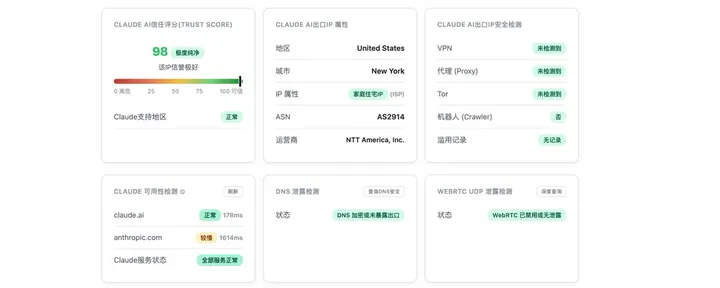
第三个 Claude 号,我用原美区 ID 又开上了 Pro

文章目录
副标题:被几十个人喷脏的 VPS 方案,大半个月了依旧健在
是的,我就是那个被好几个国人连番 at A 畜的倒霉蛋。(截图我的老哥这条帖子都到 40+w 曝光了)
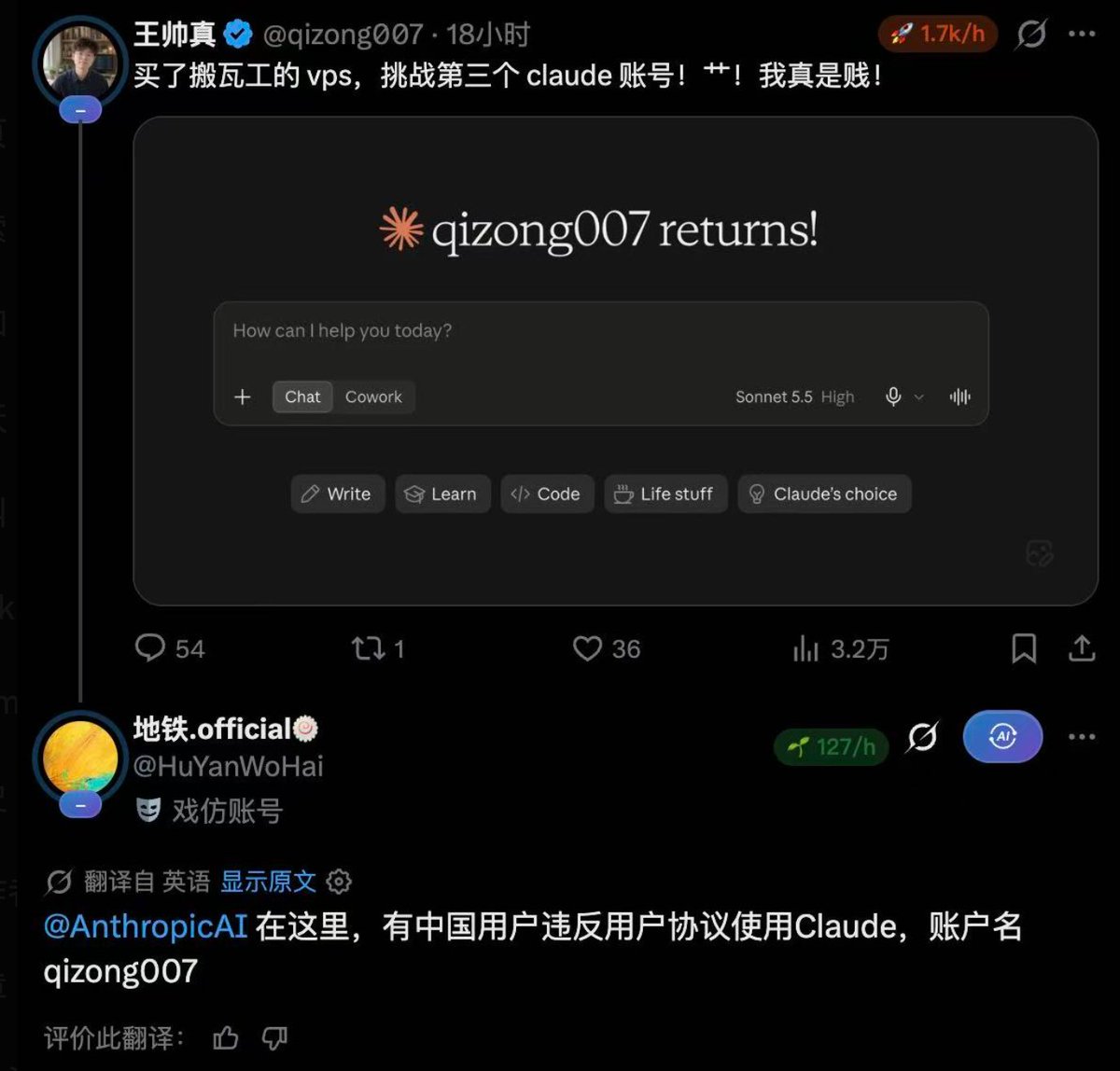
我现在用的这个 Claude 账号,已经是我的第三个了。第一个在 opus5 出来后就寄了,再上一个也被露头秒了。但用过的都懂有多牛逼...
所以,我决定开始折腾网络环境:
-
买了一台搬瓦工 VPS,让 Codex 走 computer use 帮我把节点搭起来,我就负责付钱;
-
只让 Claude 走这台 VPS,国内的东西照常直连;
-
用一个全新的 Gmail 注册了新的 Claude 账号,养号养了两天才开 Pro;
-
付款用的,还是我原来那个美区 App Store 账号。成功了。
动手之前,先说两句:
-
这是我个人的实操记录,不是防封秘籍。 固定 IP、新 Gmail、等两天,这些我都做了,但没有一条能保证账号不被封。服务是否向你所在的地区开放、账号能不能用,以 Claude 官方支持地区和实际要求为准。
-
搭建思路参考了陈静老师的 EcomGrace 的自建 Hysteria2 教程。不过原文的测速、运营商表现和系统选择跟我的情况不同,下面只写我自己的操作和踩坑。
本文我不建议你作为人来阅读,直接丢给你的 AI 吧。因为我大部分也是用 AI 写的。
一、动手之前,先把这几样东西分清楚
刚开始折腾的时候,我脑子里的账号、密码、面板全搅成了一锅粥。后来把每样东西"管什么"列出来,一下就清楚了:
你手里的东西 · 负责什么
-
搬瓦工账号:买服务器、看账单、续费
-
KiwiVM 面板:管理服务器、装系统、看月流量
-
SSH 密钥或初始密码:从终端登录服务器
-
HY2 节点配置:让电脑、手机连接服务器上的代理服务
-
新 Gmail:注册和登录这次新的 Claude 账号
-
Claude 账号:保存对话、承接 Pro 权益
-
美区 App Store 账号:下载官方 App,完成这次内购付款
划个重点:这次新建的是 Gmail 和 Claude 账号,美区 App Store 账号还是原来那个。
顺便说下 VPS 是什么。你可以把它理解成放在远程机房里的一台云服务器,跟国内的 ECS 是一类东西。装好系统以后,跑代理可以,跑别的程序也可以。
在这套用法里,发给 Claude 的请求会先到 VPS,再由 VPS 发出去,所以 Claude 看到的是 VPS 的公网出口。
不过要清醒一点:这不等于买了一个"住宅身份"。机房 IP,终究还是机房 IP。也是被很多人嫌弃的一个点。
二、买服务器:洛杉矶 DC9,$49.99 一季度
先晒一下我的订单,方便你估算成本:
项目 · 我的这台机器
-
购买日期:2026 年 10 月 18 日
-
套餐:CN2 GIA E-Commerce,洛杉矶 DC9
-
价格:$49.99/季度
-
CPU/内存:2 核/1GB
-
硬盘:20GB
-
月流量:1000GiB,全机共用
-
系统:Ubuntu 24.04 LTS
这是我当时的订单,不是今天的报价,也不是线路承诺。价格、库存、迁移和换 IP 权益,以搬瓦工上你实际购买的套餐为准,不同套餐的权益别混着看。
本文中的搬瓦工链接是我的推广链接;如果你通过链接购买,我可能获得返佣。是否购买,按你自己的需求决定。
另外,我用的是移动网络。原教程作者的测速环境跟我不一样,别人测出来的几百兆,别直接算到自己头上。你所在的位置、运营商、时间段和要访问的网站,都会影响实际效果。
购买流程本身不复杂:
-
在搬瓦工官网选套餐、机房和付款周期。
-
注册账号,按自己的实际信息填写姓名、地址和邮箱。
-
核对金额,再付款。
-
回到服务列表,确认机器已经开通。
有两个地方可以留空:Public SSH Keys 标着 optional,后面再配就行;优惠码没有,空着也没关系。
付完款,页面上出现一个 Paid。我当时愣了一下,问了句"然后呢?"后来才弄明白:Paid 只说明账单付过了,服务器得自己去服务列表里找。
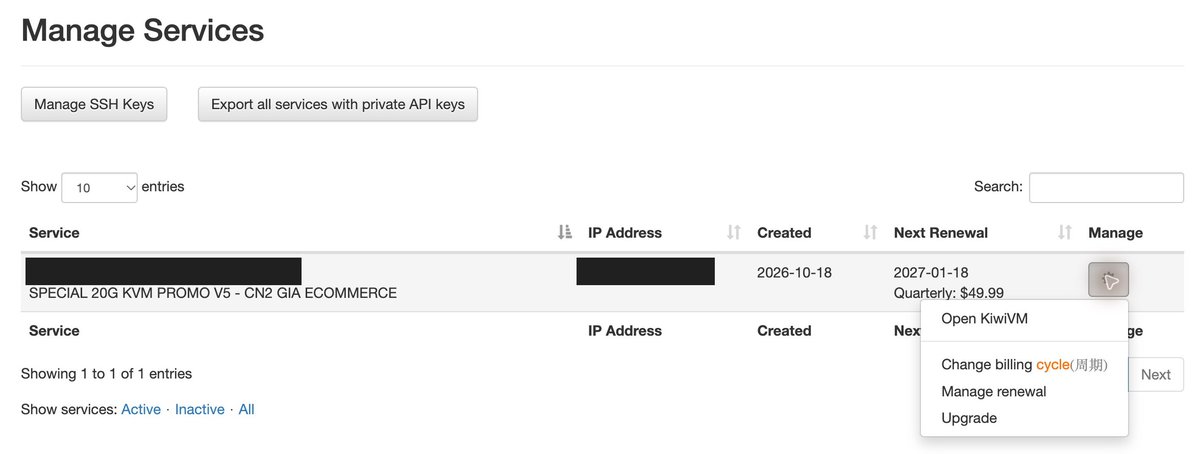
截图于 2026 年 11 月 5 日;展示本人已购套餐,非当前新购报价。
三、装好 Ubuntu,然后先别把自己锁在门外
原教程用的是 Debian,我这次选了 Ubuntu 24.04 LTS。
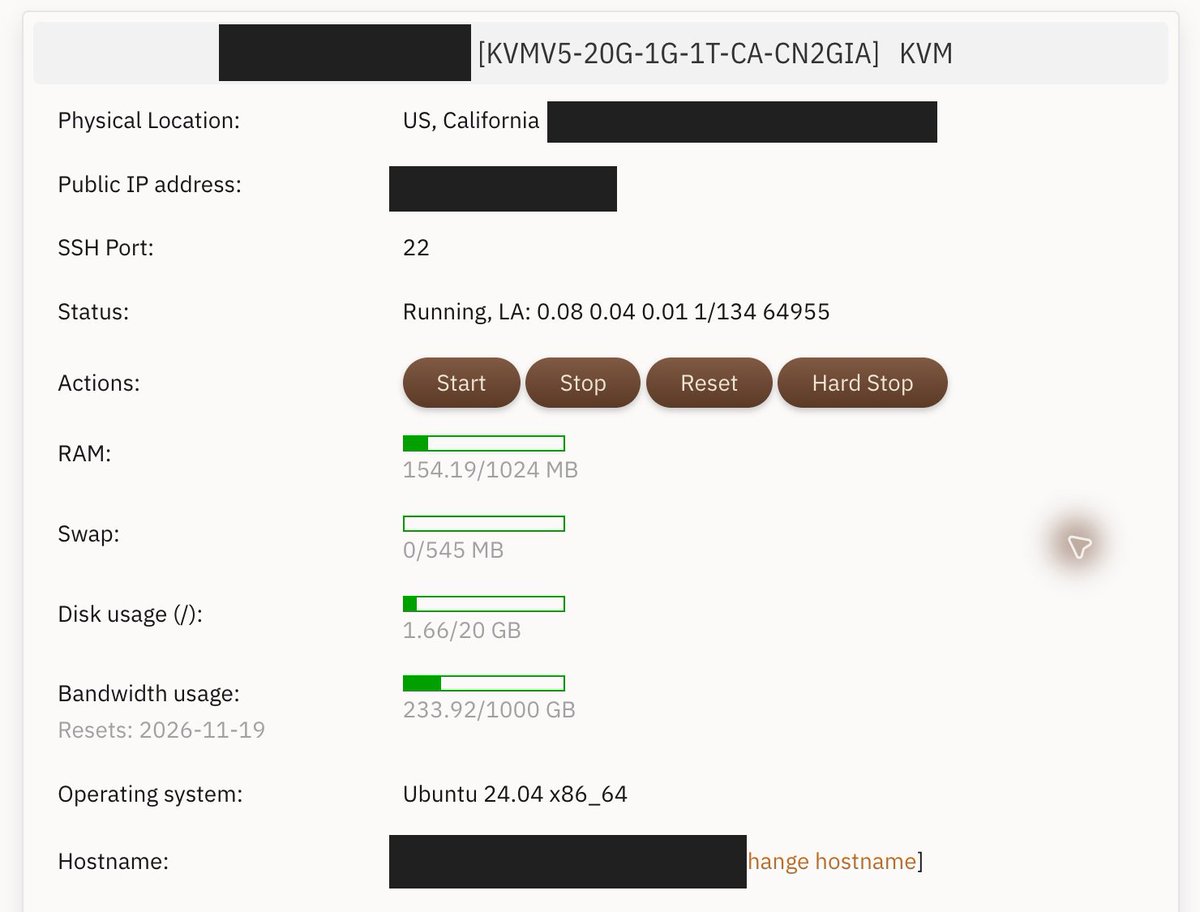
官方面板实拍,截图于 2026 年 11 月 5 日;主机名、节点编号和 IP 已隐藏。
如果是全新的空服务器,在 KiwiVM 的系统安装页面选它就行。重装会清空原系统的数据,已经跑着业务的机器,千万别照着点。
装好以后,记下三样东西:服务器 IP、SSH 端口、初始登录方式。然后在 Mac 终端里连上去:
[bash]
这是示例地址和示例端口,换成自己面板里的信息。
ssh -p 22 root@203.0.113.10
第一次连接会让你确认主机指纹,核对一下再继续。输密码时终端不显示任何字符,这是正常的,不是键盘坏了。
这里我还犯过一次迷糊:打开 KiwiVM Password 页面,以为那就是 SSH 密码。其实它是控制面板的登录密码,跟 SSH 的 root 密码、搬瓦工官网密码是三回事。建议直接从已登录的官网服务页进入 KiwiVM,别拿一个密码挨个去试。
后来我改成了 SSH 密钥登录,管理脚本和密钥都放在本地的 Tools 目录,结构大概是这样:
[text] ~/Tools/my-vps/ ├── 管理密钥/ # SSH 私钥,只留在自己的管理设备 ├── 客户端配置/ # 手机、电脑使用的节点配置 └── 维护说明.md # 登录方式、备份、流量与续费位置
这一步最容易出事的地方是:密钥刚生成,就急着关掉密码登录。万一密钥没配对,你就被自己锁在门外了。
稳妥的顺序是:上传公钥 → 保持原来的连接不断开 → 新开一个终端,确认密钥能登录 → 最后才关闭密码登录。
一句话:先确认新钥匙能开门,再把旧钥匙收走。
还有,手机不需要 SSH 私钥,它要的只是节点配置。别把整个管理目录一股脑同步过去。
四、搭建交给 AI,但别只收一句"完成了"
我这次主要让 Codex 来操作终端。换成别的 AI 工具也行,只要它能正常使用、能执行本机命令。
也不用先买 Claude Pro 才能开始搭。一台能联网的电脑、一台 VPS、一个能用的 AI 工具,就够了。先把一台设备跑通,再慢慢扩展到其他设备。
我装了什么:HY2 为主,VLESS 备用
最先装的是 Hysteria2,简称 HY2。它是一种代理协议,也是对应的软件。这次我用独立的 Hysteria 服务来跑,外层走 UDP。
后来又加了一个 VLESS + TCP + REALITY + Vision,由 sing-box 提供。两个节点我直接按传输方式命名,不绕弯子:
名称 · 外层传输 · 我的服务端实现
-
HY2(UDP):UDP;独立 Hysteria
-
VLESS(TCP):TCP;sing-box
顺带澄清一下:HY2 不是通过 sing-box 部署的。两个服务可以共存,TCP 443 和 UDP 443 也能同时用。
后来 TCP 那条出过故障,我又把固定分流切回了 HY2。所以这篇以 HY2 为主,VLESS 只是可选补充。新手一上来就同时维护两套服务,没必要。
可以直接交给 AI 的提示词
下面这段可以原样发给 AI,把方括号里的内容换成你自己的信息。需要输入密码时,在你自己的终端里输;私钥、订阅链接和节点二维码,不要发到公开的地方。
[text] 请帮我在搬瓦工 Ubuntu 24.04 LTS VPS 上搭建自用 HY2, 主要让 Claude 的网页、App 和 Claude Code 走这台 VPS, 其他流量默认直连。先完成一台设备,再扩展其他设备。
我的网络:[运营商、当前 Wi-Fi] 设备:[Mac / Mac Mini / iPhone / 安卓] 客户端:[App 名称与版本] VPS 地址:[填写] SSH 端口:[填写] 登录方式:[已有密钥路径,或我在终端首次输入密码] 私密工作目录:[例如 ~/Tools/my-vps]
按下面顺序执行:
- 检查系统、已有服务与防火墙,备份将要修改的文件。 不重装,不覆盖已有业务,不购买额外服务。
- 配置 SSH 密钥。新终端验证登录成功以后,再关闭密码登录。
- 从 Hysteria 官方来源安装独立 HY2,先用 UDP 443。 生成强认证密码和独立的 Salamander 混淆密码。
- 核对 TLS:有域名可使用有效证书;没有域名可用自签证书, 但要按客户端实际能力验证证书信任或指纹锁定。 不把关闭证书校验当成默认修复,不谎称扫码等于验证通过。
- 检查配置、运行用户的文件权限、UDP 监听、开机自启和日志。 如需放行防火墙,保留 SSH 管理入口,不直接清空规则。
- 先测试单端口。只有确有需要时再加端口跳跃,核对网卡、 端口映射和持久化;不要把跳跃端口说成一定能解决 UDP 限制。
- 节点命名 HY2(UDP);建立 Claude(固定VPS)分组, 只放这个节点,不加 DIRECT 自动回退。
- 按当前官方网络说明核对 Claude 核心域名及实际登录依赖, 生成规则模式配置,默认 DIRECT。共享第三方依赖按日志补充。 Claude 的 DNS 查询通过可用的 VPS 路径,避免解析循环。
- Mac 检查 TUN 权限与系统代理;安卓检查内核支持; iPhone 单独生成 Shadowrocket 节点和规则 conf,不混用 YAML。
- 实测 Claude 的连接记录与最终出口,以及国内网站的直连。 手机分别测试 Wi-Fi 和蜂窝。未实测的项目明确标出来。
- 如需增加 TCP 备用,再按 sing-box 官方文档部署 VLESS + TCP + REALITY + Vision,并保持同一台 VPS;先备份和测试, 不自动更换 IP 或悄悄切换所有设备。
- 最后输出各设备配置、管理方式、备份和回滚位置、 官方流量查询入口及一份维护说明。公开文档全部脱敏。
优先参考: https://v2.hysteria.network/docs/getting-started/Installation/ https://v2.hysteria.network/docs/getting-started/Server/ https://wiki.metacubex.one/config/proxies/hysteria2/ https://wiki.metacubex.one/config/dns/ https://code.claude.com/docs/en/network-config https://sing-box.sagernet.org/installation/package-manager/
你会发现这段提示词里"不要"写得特别多。原因很简单:AI 为了交差,很容易走捷径。下面几处尤其要盯一下:
-
Hysteria 的官方安装入口提供了安装脚本,但它只负责装好程序和服务,证书、认证、分流不会自动配好,还得对照服务端配置说明一项项完成。
-
有域名的话,让 AI 核对 DNS 记录、证书签发和续期。如果用普通 Cloudflare DNS 记录直连 HY2,别给域名开普通的橙云代理。
-
用自签证书的话,电脑和手机要分别确认怎么校验。电脑通过了,不能替手机背书。
AI 说做完了,你应该看到这些
阶段 · 应该看到什么
-
SSH:新终端可用密钥登录
-
HY2 服务:状态为 active,UDP 端口确实在监听
-
证书与认证:客户端能完成真实连接,参数错误时能被拒绝
-
电脑:Claude 可访问,连接记录命中指定节点
-
手机:导入成功后还要实际打开网页,分别测 Wi-Fi/蜂窝
-
国内直连:国内网页、上传和微信图片能正常使用
SSH 登上服务器以后,可以用这几条命令自己看一眼:
[bash] systemctl is-active hysteria-server systemctl is-enabled hysteria-server ss -lnup journalctl -u hysteria-server -n 50 --no-pager
前两条分别看服务有没有在运行、有没有开机自启;ss 看 UDP 端口有没有在监听;日志用来定位具体的错误。
不过要注意,只看到 active,并不能证明你那边的网络连得进来。真正的验收,得在客户端那一头完成。
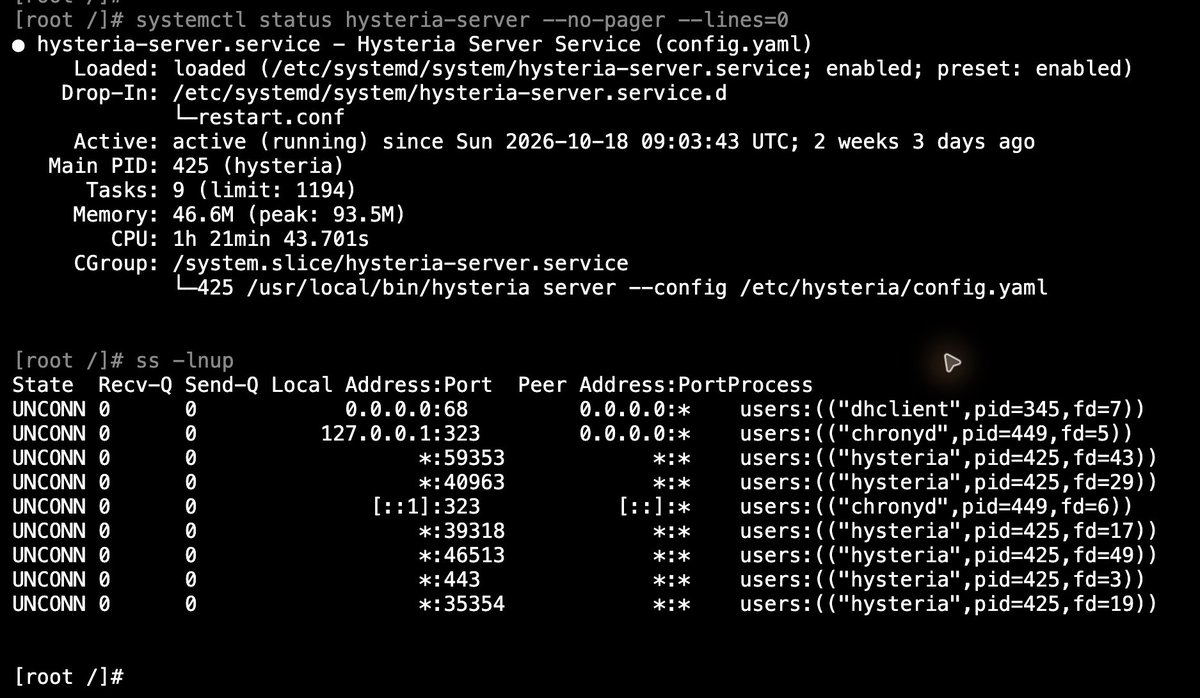
在 KiwiVM 终端执行只读查询的真实结果,截图于 2026 年 11 月 5 日。
五、只让 Claude 走 VPS,国内流量照常直连
我平时要上国内网站、传视频。要是所有流量都绕到美国再回来,搭完反而更麻烦了。
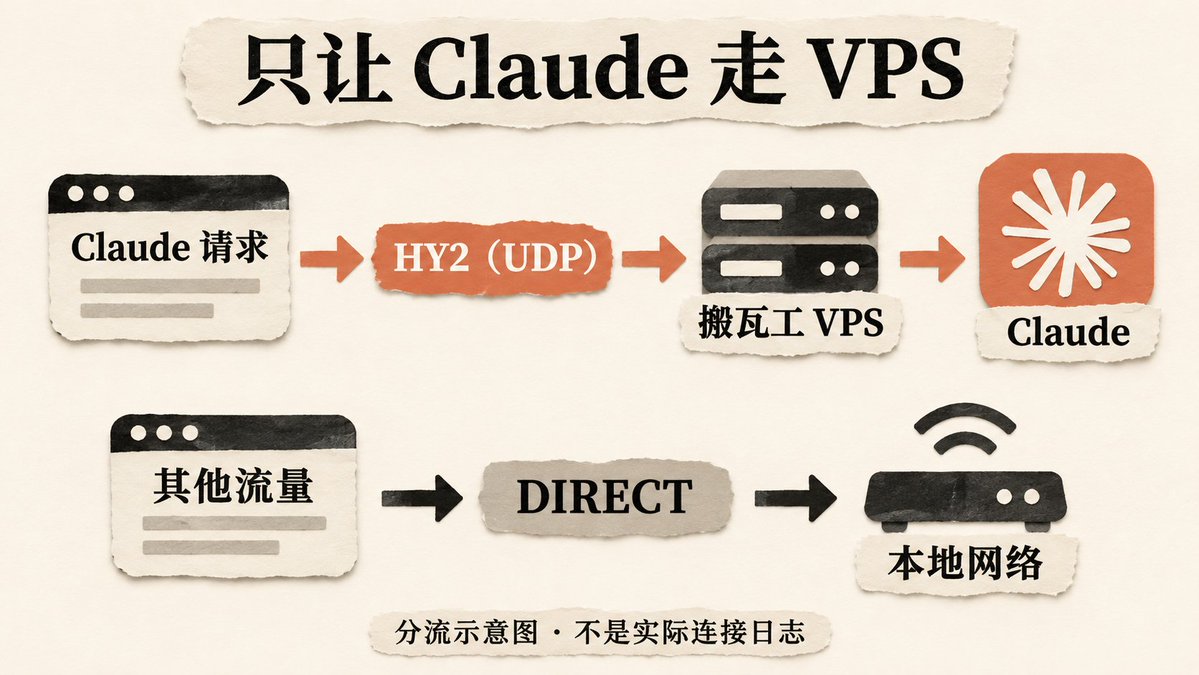
所以我的方案很简单:
[text] Claude 核心服务 → Claude(固定VPS) → HY2 → 搬瓦工 VPS 其他流量 → DIRECT → 本地 Wi-Fi/蜂窝网络
只有命中 Claude 规则的连接才走 VPS,其他一律直连。 反过来说,这套配置也不负责让其他境外网站可用,它就是给 Claude 专用的。
在 Mihomo 配置里,核心是下面这段。注意,这是要合并进去的规则片段,不是一份能单独导入的完整 YAML,HY2 节点本身要先配好。
[yaml] proxy-groups:
- name: Claude(固定VPS) type: select proxies:
- HY2(UDP)
rules:
- DOMAIN-SUFFIX,claude.ai,Claude(固定VPS)
- DOMAIN-SUFFIX,anthropic.com,Claude(固定VPS)
- DOMAIN-SUFFIX,claude.com,Claude(固定VPS)
- DOMAIN-SUFFIX,claude.app,Claude(固定VPS)
- DOMAIN-SUFFIX,claudeusercontent.com,Claude(固定VPS)
- DOMAIN-SUFFIX,claudemcpcontent.com,Claude(固定VPS)
- MATCH,DIRECT
规则从上往下匹配:先把 Claude 认出来,剩下的全部直连。这样就不用去维护一份巨长的国内网站列表。
为什么不只写一个 claude.ai?因为登录、接口、文件,还有网页里的小组件,可能用的是不同的域名。Claude Code 官方网络说明里,也把主站认证、API 和其他资源分开列了。
当然,这几行只是起点。Google 登录、验证码、第三方连接器这些依赖,要按你实际用到的功能,看日志再补。别图省事,把整个 Cloudflare、Google 的流量都塞进 Claude 分组;也别指望这几行能永久覆盖所有功能。
还有一个刻意的设计:固定分组里没有 DIRECT 回退。节点不通,就让请求直接报错,我再去排查,而不是悄悄换成本地网络去连 Claude。不过它也不是系统级的断网保护,关掉代理客户端以后,网络怎么走还得看系统本身。
DNS 也得能沿着这条路走通
我遇到过"节点看着好好的,网页就是卡住"的情况。一路查下去,才发现是 DNS 那一段出了问题。
给 Claude 指定一个境外 DNS 还不够,还得确认访问这个 DNS 的请求本身能到达。Mihomo 支持在 DNS 地址后面指定走哪个代理,具体见官方 DNS 配置。
下面只演示 claude.ai 这一条。完整配置里,上面那几个核心域名都要配上对应策略:
[yaml] dns: enable: true nameserver:
- https://dns.alidns.com/dns-query proxy-server-nameserver:
- https://dns.alidns.com/dns-query nameserver-policy: '+.claude.ai':
- 'https://1.1.1.1/dns-query#HY2(UDP)'
两个细节:
-
#HY2(UDP) 要和实际的节点名称一字不差。
-
解析节点自身的地址,也要有一条能走通的路。不然就成了死循环:连代理要先查 DNS,查 DNS 又要先连上这个代理。
另外,这是 Mihomo 的配置语法,别原样复制进小火箭。
六、两台电脑、两台手机,每台都要单独验一遍
我有两台电脑、两台手机,四台设备连同一台 VPS 没问题。但要知道,大家共享的是同一份服务器资源、线路和月流量。
四台设备不是四份额度。速度快不快,也要看大家同时在干什么,不能只按设备数去估。
Mac/Mac Mini:开 TUN,用规则模式
我用的是 Clash Verge Rev。
导入配置以后,选规则模式、开启 TUN,按提示安装或授权服务。我用的是"仅 TUN"的方式,所以系统代理是关着的。
Mac Mini 也得单独检查这几个开关。配置文件发过去了,不代表那台机器的权限和运行状态也一起同步好了。
终端里可以这样查:
[bash] scutil --proxy
仅 TUN、没开其他代理机制时,HTTP、HTTPS、SOCKS 的 Enable 项应该是 0,或者相应项根本没启用。要是还看到 127.0.0.1:7897 且 Enable 为 1,就回去检查系统代理开关。
但是,系统代理为 0,只能说明这一项关了,不能证明 Claude 走对了出口。 真正要看的是:打开 Claude,在 Clash 的连接记录里确认它命中了 VPS 节点。想核对真实的公网 IP,可以临时把一个出口检测请求指到同一个分组,测完再把临时规则撤掉。
这里提醒一个容易误判的地方:在"只有 Claude 走 VPS"的规则下,直接 curl ipinfo.io 显示的是本地出口。这是正常的,因为它本来就走直连。
另外,TUN 解决的是"流量怎么被接管",不是"让 Claude 完全看不出你在用代理"。Claude Code 本身就有标准代理配置支持。
iPhone:扫码和导入规则,是两回事
我用的是 Shadowrocket,也就是小火箭。
先导入自己的 HY2 节点,再导入 AI 按小火箭语法生成的 .conf。节点名称要和配置里引用的一致,确认配置已经启用,全局路由选「配置」。
我在这里栽过一次。扫码只是"添加节点",不会顺手把分流规则也配好。我一开始全局路由选成了「代理」,结果国内连接也跟着绕了出去。
这篇的规则末尾是 FINAL,DIRECT,所以不需要另外下载 China.list,其他网站也能直连。但如果你用的是别的通用分流配置,里面引用了远程规则列表,就得确认那些列表真的下载成功了。两种配置别混在一起理解。
最后,打开 Claude,再打开一个国内网站,分别看连接记录。首页那个绿灯和延迟数字,代替不了实际的路由验收。
安卓:原版 Clash for Android 不认 HY2
我第一次在安卓上导入配置,直接报错:
[text] proxy 0: unsupport proxy type: hysteria2
意思很直白:当前的内核不支持 HY2。
解决办法是换一个支持 Hysteria2 的 Mihomo 客户端,比如 Clash Meta for Android。从项目官方入口核对版本和支持情况,再导入 AI 生成的完整 YAML。
然后允许系统 VPN、启用规则模式,确认 Claude 分组指向自己的 HY2。和 iPhone 一样,电脑通过了不代表安卓就通过,Wi-Fi 和蜂窝都要分别测一遍。
七、网络这块,我踩过的几个坑
节点变绿只是开始。真用起来以后,下面这几个问题比搭建本身更花时间,也更值得记下来。
HY2 timeout:先换个网络试试,别急着换 IP
有一阵子,先是 VLESS 超时,接着 HY2 在 Wi-Fi 下也 timeout 了。
第一反应是:完了,这台服务器的 IP 是不是废了?
继续往下查:HY2 服务在运行,UDP 端口也在监听。然后我把手机的 Wi-Fi 一关,切到蜂窝流量,原来的 HY2 又好了。
这一下就把范围缩小了:那次故障出在"当前 Wi-Fi → VPS"这段路上。 至于具体是路由器、宽带运营商,还是更上游的路径,光凭这一组对照还判断不了。
当时在 Wi-Fi 下,我试过 UDP 443、换其他端口、开端口跳跃,都没用。临时开手机热点,倒是能继续用原来的节点和原来的 VPS 出口。
所以我的经验是:节点超时、面板提示 IP BLOCKED、某一种协议连不上,这几件事别直接画等号。先分清是服务、端口、协议,还是接入网络的问题,再决定下一步。
顺便说一句:TCP 和 UDP 只是连到 VPS 的不同方式。出口 IP 不变,靠的是最后都从同一台 VPS、同一个公网地址出去。 这跟协议叫什么名字无关,协议本身也解决不了线路故障。
微信图片发不出去:先看它到底是怎么连的
有一次换到咖啡馆的 Wi-Fi,微信图片突然发不出去,也收不到。
看日志,微信走的已经是 DIRECT,再往上堆国内直连规则也没用。最后查到是 IPv6 路由出了问题:关掉 Clash 里的 IPv6 选项,让微信重新走 IPv4 直连,收发就恢复了。
注意,我关的是 Clash 的 IPv6 设置,不是微信里的开关,也没有把整个系统的 IPv6 关掉。
如果你也碰到类似情况,先让 AI 看连接记录。走错代理、DNS 出错、IPv6 没有路由,是三种不同的问题。别一看到微信出故障,就套同一段"万能配置"。
WebRTC 和 IP 评分:先搞清楚它测的是什么
我在第三方检测页面上见过 WebRTC 显示国内出口,也见过自己的 IP 只有 72 分。看到这种结果,很容易慌。
WebRTC 的探测连接需要单独核对路由。普通网页走了 VPS,不代表每一个 STUN 请求也走同一条路。要修的话,修完记得复测,也留意一下有没有影响语音、视频通话。
至于第三方的"Claude IP 评分",它并不是 Claude 官方给你账号打的分。机房 IP 也不会因为清了 Cookie、改了时区,就变成住宅 IP。
我的做法是:优先看实际出口对不对、功能正不正常。不会为了把分数刷到 90,把整台电脑改得连自己都看不懂。
八、网络通了,用新 Gmail 注册,先"养"了两天
网络这边稳下来,才轮到账号。
这次 Gmail 是新的,Claude 账号也是新注册的,这已经是我的第三个 Claude 账号了。从官方 Claude 网站或官方 App 进入,按当时页面提供的方式注册、验证,然后在账号设置里核对一下邮箱。
注册完,我没急着订阅,先"养"了两天,再开 Pro。
说是"养",其实就是等了两天。我没做什么神奇操作,也不认为"等满 48 小时就能过风控"。这两天具体聊了几次、用了什么模型,我没留下可靠记录,就不瞎编了。
能确定的顺序是这样的:
[text] 新的 Gmail ↓ 新的 Claude 账号 ↓ 先等两天 ↓ 通过 iPhone App Store 订阅 Pro
付款之前,至少先确认手机和网页上登录的都是这个邮箱,Claude 也能正常使用。别账号都还没对上,就急着点订阅。
九、旧号被封,付款还是用的那个美区 App Store ID
这件事我想单独拎出来说,因为估计不少人和我有过同样的顾虑:Claude 号被封了,原来的付款账号还能不能接着用?
我的情况是:之前被封的是 Claude 账号,美区 App Store 账号一直在用。这次换了新 Gmail、新 Claude 账号,付款还是用同一个美区 ID,成功开通了 Pro。
也就是说,至少在我这一次,旧 Claude 账号的封禁,没有挡住我继续用原来的 App Store 账号付款。
但我得把话说清楚:这不代表我验证过 Apple ID 和 Claude 之间"完全没有关联",也不是把旧号剩下的订阅转到了新号上。这只是我这一次的实测结果。如果你遇到已有订阅或者关联提示,先核对账单和账号,别直接照搬我的经历。
我在 iPhone 上的操作顺序
-
确认 App Store 当前登录的是原来的美区账号。
-
从 App Store 下载或打开 Anthropic 的官方 Claude App。
-
登录新 Gmail 对应的 Claude 账号,在设置里再核对一次邮箱。
-
进入升级入口,选择 Pro,看清 App Store 确认页上的周期、金额和续费信息,再付款。
-
付款后确认 Claude 里显示 Pro,再去 Apple 的订阅记录里核对这笔订阅。
官方的 iOS 开通说明也是从 Claude App 的设置进入 Upgrade to Pro,再完成内购。界面位置以你当前的版本为准。
通过 iOS 内购订阅时,支付方式、收据和订阅管理都由 App Store 处理,见官方账单说明。
万一 Apple 显示已付款,Claude 却还是 Free:先核对登录邮箱和订阅记录,再按官方指引恢复购买或联系支持。千万别为了"再试一下"连续重复购买。
十、换到电脑上,认的还是同一个 Claude 账号
App Store 只是这次的付款渠道,Pro 权益是挂在对应的 Claude 账号上的。
所以在 Mac 上用网页或桌面 App 时,登录的还得是那个新 Gmail 对应的 Claude。手机上开了 Pro,电脑上登的却是另一个邮箱,当然看不到这份权益。
要用 Claude Code 的,也可以按官方说明,用同一个 Claude 账号登录。已经装好的,在 Claude Code 里用 /login 就能核对登录方式。
最后,这几笔钱要分开算:
账单 · 对应什么
-
搬瓦工:服务器资源和流量
-
App Store 的 Claude Pro:Claude 账号的订阅权益
-
Claude API:另外计费的开发者调用
Pro 的使用额度是有限的,Claude 和 Claude Code 的用量也不是各算一份无限套餐。还有一个容易踩的坑:如果终端里设置了 ANTHROPIC_API_KEY,官方提醒 Claude Code 可能会走 API Key 计费,而不是用订阅额度。
网络通了、账号开了,还得清楚自己的钱到底从哪儿扣。这一步,特别容易被忽略。
最后:记住流量和续费在哪看,就可以安心用了
我这台 VPS 的月流量是整机合计,四台设备一起用,一起算。
查流量最直接的是 KiwiVM 官方面板。Clash 里显示的只是本机连接的流量,跟服务器整月的总用量不是一回事。以后想做个订阅卡片显示剩余流量,可以再接官方 API;第一次搭建,没必要给自己加这层复杂度。
搭完以后,我给自己留了这张检查表:
检查项 · 要确认的结果
-
管理入口:知道官网、KiwiVM、SSH 各自怎么登录
-
服务器:服务运行、自启正常,管理密钥有备份
-
Claude 分流:命中自己的 HY2,实际出口属于 VPS
-
国内使用:默认直连,网页、上传和微信实测正常
-
多设备:每台设备完成导入和实际联网测试
-
账号:新 Gmail 对应的是准备长期使用的 Claude 账号
-
订阅:Claude 显示 Pro,Apple 有对应账单和续费日期
-
维护:VPS 流量、VPS 续费、Pro 续费分别有记录
回头看,整件事其实就是把网络、账号、付款这三件事,一件一件接通。
新 Gmail、新 Claude 账号,等两天,再用原来的美区 App Store ID 开 Pro。这条路我走通了,所以写出来分享给你。哪些是我实测过的、哪些我自己也不确定,我都尽量标清楚了。
服务器搭好了,订阅也开了。接下来,该把时间花在用 Claude 做事上了。
本文根据本人的搭建与使用记录整理,2026 年 11 月 5 日重写。套餐价格为历史订单;注册、等待两天与付款经历来自本人确认,未补造具体注册日、付款日和收据金额。软件、域名依赖和服务规则会变化,操作时请以本文链接的官方资料为准。
沿着这个主题继续读
从一篇文章,找到相关的教程、经验和阅读路径。