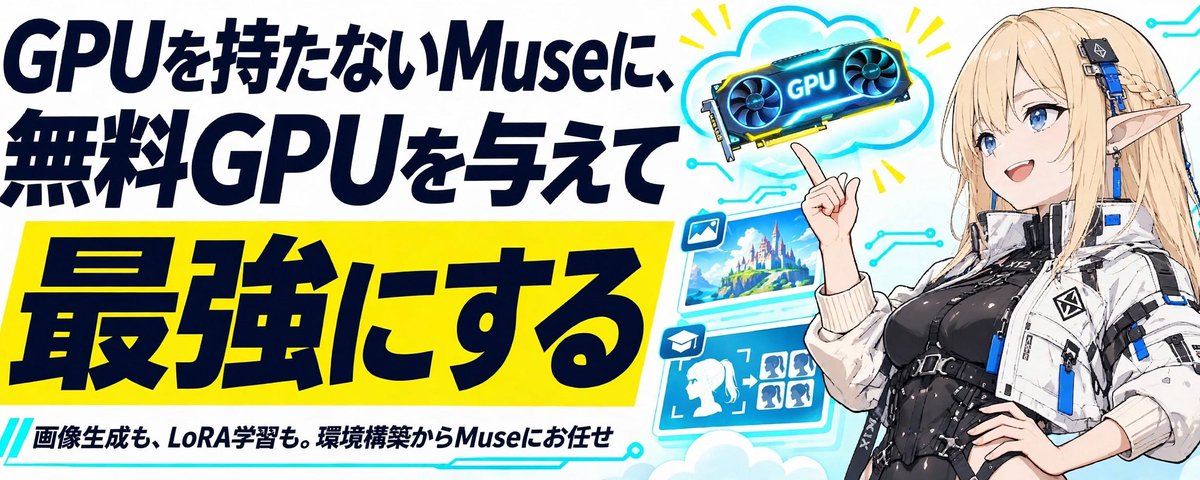
GPUを持たないMuseに、無料GPUを与えて最強にする
文章目录
Museに、画像生成環境そのものを作ってもらいました
Museに「こんなイラストを作って」と頼む。
すると、Museが自分で用意したSDXLの生成環境を動かして、画像を出してくれる。使うモデルやLoRAの変更も、会話で相談する。
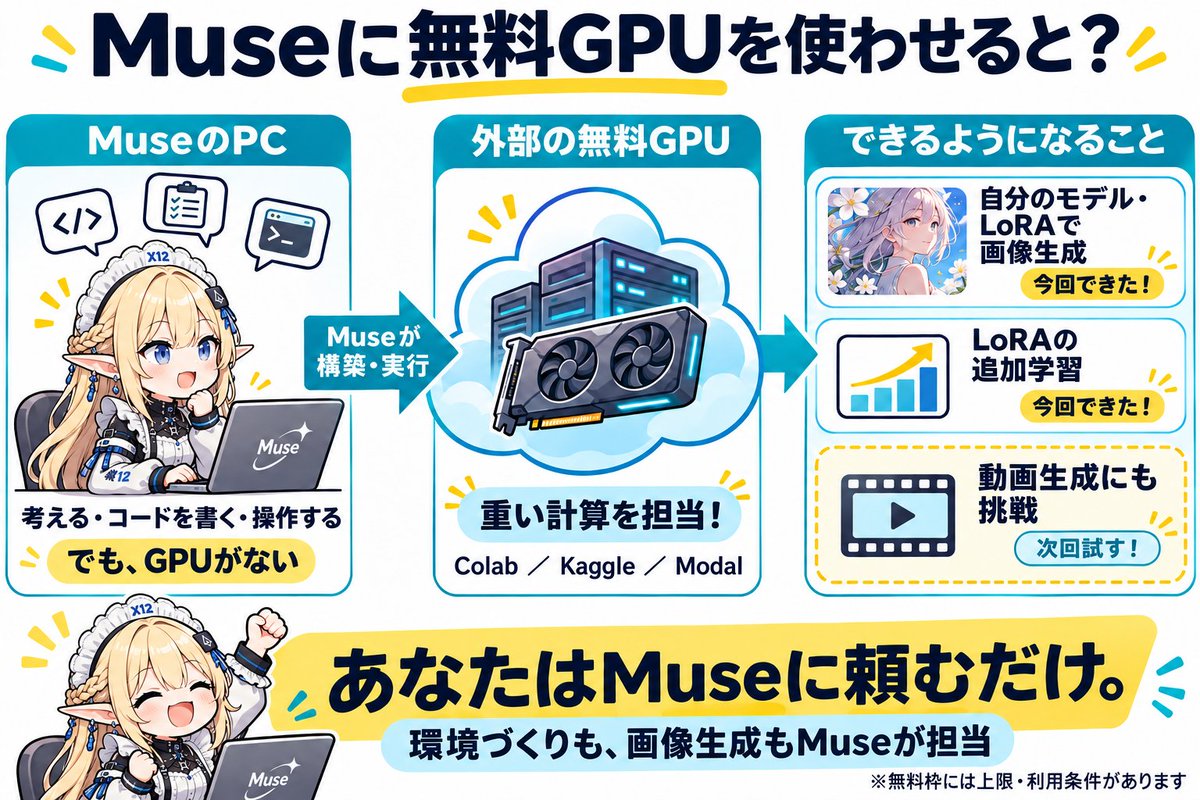
今回は、無料枠のあるGPUサービスを使って、そんな環境を作ってもらいました。
MuseのPCにはGPUがありません。そこで、重い計算は外部のGPUに任せ、環境づくりや実行はMuseが担当する形です。
実際に、画像生成だけでなく、キャラクターLoRAの学習までできました。
ついにこれでMuseに弱点がなくなる…!?
今回も、記事全文を人間が理解する必要はありません(笑)
ショートカットしたい方は、この記事を丸ごとMuseに読ませてください。記事のURLを渡してもOKです。
途中に、相談から始められるコピペ用プロンプトも用意しています。
長々と書いていますが、実作業はほぼMuse。あなたは相談に答え、本人確認などを行い、できた画像を見ながら進めれば大丈夫です。
※生成・学習時間は2026年11月の筆者環境での実測です。利用できるGPUや無料枠、登録条件は変わるため、実行時の公式案内とアカウント画面を確認してください。
1.PixAIで生成させる方法から、もう一歩先へ
前回の記事では、MuseにキャラクターLoRAを作ってもらい、PixAIでイラストを生成させる方法を紹介しました。
Muse Imageでは難しかった衣装やポーズにも、同じキャラクターで挑戦できるようにする方法です。
今回は、その続き。
前回作ったSDXLのLoRAを持ち出し、無料GPU上に作った生成環境でも使ってみました。
前回は、MuseがPixAIの画面を操作して生成する方法。今回は、GPU上にモデルやLoRAを用意して、プログラムで生成を実行させます。
そのためのツールの準備や設定、エラーの修正もMuseに任せました。
今回できたことは、主に次の3つです。
-
自分で選んだSDXLモデルとLoRAを組み合わせて画像生成
-
画像生成サービスのクレジットを使わず、GPUサービスの無料枠で生成
-
無料GPUを使ったSDXLのLoRA学習
前回のLoRAがある方は、ダウンロードや外部利用が可能かをMuseに確認させてください。互換性や利用条件が合えば、学習し直さずに使えます。
もちろん、LoRAを持っていなくても、通常の画像生成から始められます。
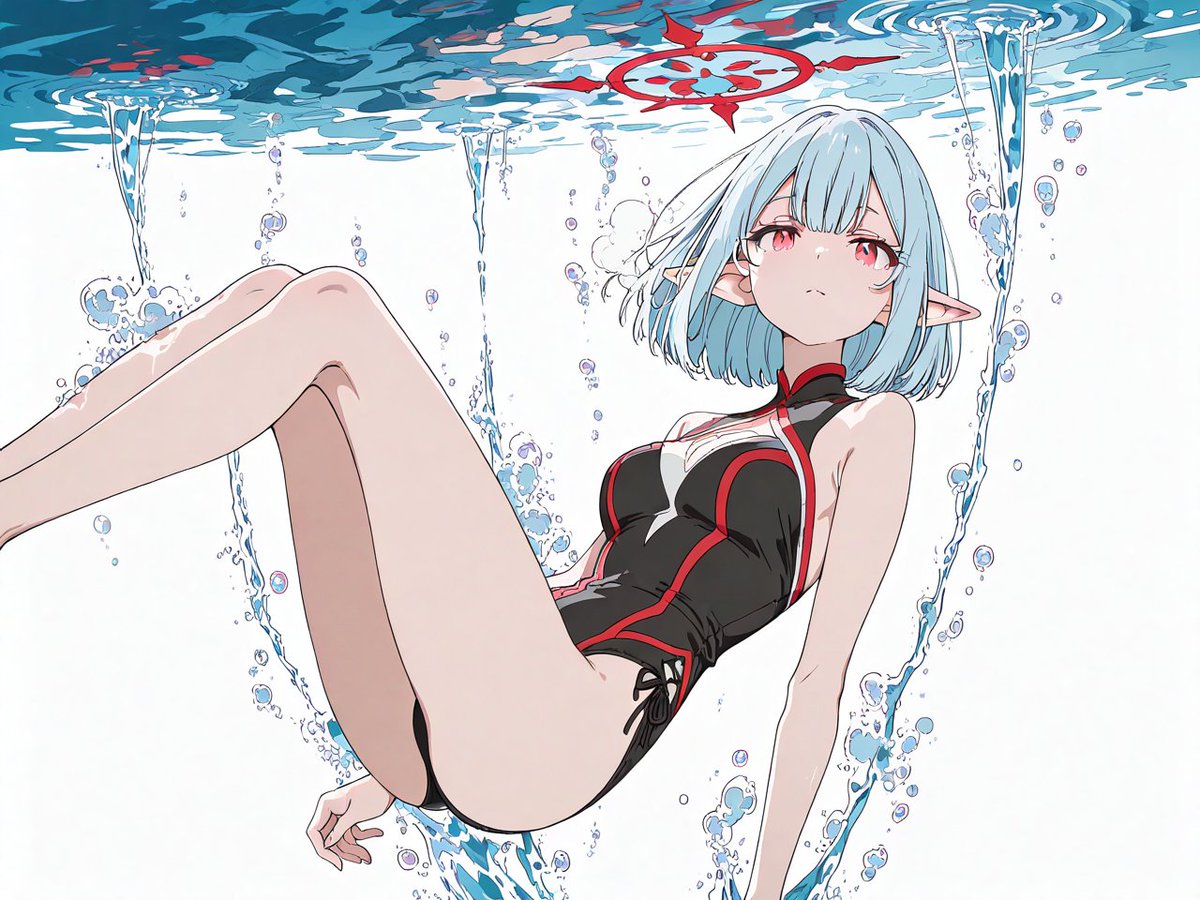
今回の環境で生成したイラスト
生成サービスが混んでいても、別の場所で作れる
検証した夜、PixAIは大混雑していました。
約2時間に1枚しか出てこない横で、今回作ったModalの環境では、準備完了後は約1分に1枚で生成できていました。
モデルや設定、サービス側の待ち時間も違うため、単純な性能比較ではありません。
それでも、いつものサービスが混んでいても、Museに別の場所で生成を続けてもらえる。 この選択肢ができたのは便利でした。
2.無料GPUは、まとめてMuseに使わせる
今回試したのは、次の3サービスです。
-
Modal
-
Kaggle
-
Google Colab
どれか1つだけを選んで、ずっと使う必要はありません。
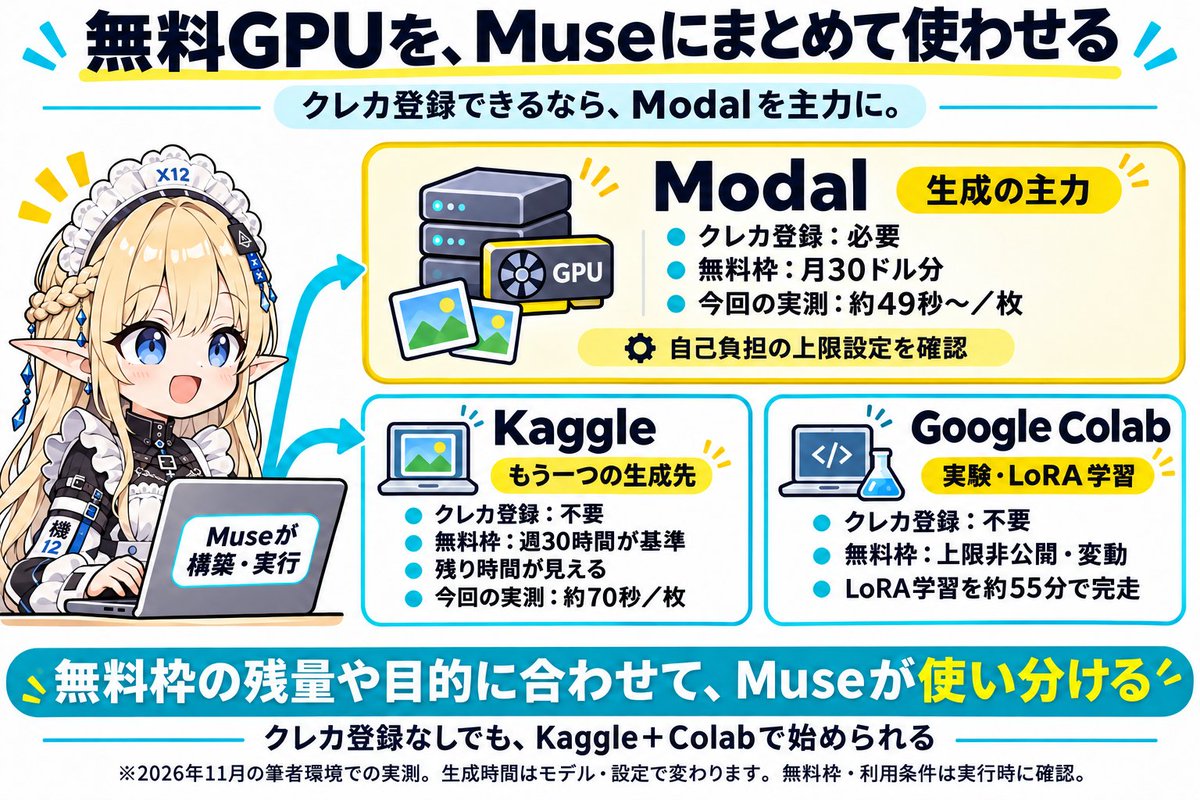
クレカ登録ができるならModalを主力にして、KaggleとColabも目的や残り枠に合わせて使う。 筆者は、この形になりました。
Modalだけ登録時クレカ認証の手数料に81円がかかりました😿 それ以降は無料です💦
Modal:今回の画像生成の主力
筆者環境では、GPUメモリ24GBのA10を使用しました。
準備完了後の画像生成は、1枚約49秒〜。
モデル一式を保存領域に置いておくことで、毎回ダウンロードする手間も減らせました。
ModalのStarterプランには月30ドル分の計算用クレジットがあります。ただし、生成枚数が決まっているわけではなく、GPUやCPU、メモリなどの利用量によって消費されます。
クレカ登録が必要なので、使い始める前に利用上限を確認します。筆者は、無料クレジット適用後の自己負担額に対する「Spend limit」を0ドルに設定しました。
なお、登録時には本人確認に伴う81円の決済表示がありました。確定請求か、一時的な認証として後日取り消されるものかは明細での確認が必要です。そのため、「必ず支出ゼロ」とは案内しません。
Kaggle:もう一つの生成先
筆者環境ではT4が2台割り当てられ、そのうち1台を使って生成しました。
画像生成は、1枚約70秒。今回の利用料金は0円でした。
GPUの無料枠は週30時間が基準で、需要やリソースによって変わる場合があります。残り時間を画面で確認できるため、利用の見通しを立てやすいのが便利でした。
筆者環境では、クレカ登録は不要。GPU利用のために電話番号認証を行いました。
ノートブックの投入から、生成結果の回収までMuseに実行してもらっています。
Google Colab:実験とLoRA学習に
Colabでは、GPUメモリ16GBのT4が割り当てられました。
画像生成は1枚約60秒。SDXLのLoRA学習も、940ステップ・約55分で完走しました。今回の利用料金は0円です。
一方、実験と学習を進めたその日のうちに、GPUの利用上限へ到達しました。
Colabの無料枠には固定的な上限が公開されておらず、利用できるGPUや時間も変動します。必要なときに必ず使える環境としてではなく、実験や学習に活用する形がよさそうです。
無料版はノートブックを使った対話的な計算が基本です。別のWeb UIを中心に使うなど、制限されている運用もあるため、Museには規約に沿った方法を選ばせてください。
クレカ登録をしない場合も、KaggleとColabで始められます。
3.用意するもの
-
Muse
-
使いたいSDXLモデルやLoRA。なければMuseと相談
-
利用するGPUサービスのアカウント
-
必要に応じて、モデルなどを保存するHugging Faceアカウント
-
Google AI Plus(¥725/月)もおすすめ、400GBのストレージ付きでColabの有料特典が追加料金なしで付く
高性能なパソコンを新しく買う必要はありません。
アカウントも、最初からすべて用意しなくて大丈夫です。まずMuseに相談して、必要なものから準備します。
ログイン、電話番号認証、クレカ入力、スマートフォンでの承認など、本人の操作が必要な場面は自分で対応してください。
モデルの置き場所も用意する
複数のGPUサービスを使う場合、モデルやLoRAの保管先を共通にしておくと便利です。
今回はHugging Faceの非公開リポジトリを利用しました。リポジトリは、ここではファイルをまとめて置く倉庫のようなものです。
無料アカウントの非公開ストレージは100GBと案内されています。容量や利用条件を確認し、保存が許可されているモデルや自作LoRAを置きます。
各GPUサービスから必要なファイルを取得できるようにしておくと、使う場所が変わっても準備を減らせます。
この構成も含めて、Museに相談できます。
4.難しい作業はMuseへ
実際に進めてもらう流れは、次のとおりです。
-
目的と、アカウント・クレカ登録の希望を相談する
-
使うGPU環境と、モデル・LoRAを準備してもらう
-
まず1枚生成して、結果を確認する
-
設定と再開方法を保存してもらう
筆者環境でも、すべてが一発で動いたわけではありません。
大容量モデルの転送が途中で失敗したり、生成ツールがGPU2台構成で止まったりしました。そのたびに、Museに取得方法や起動設定を変更してもらっています。
こちらがエラーの意味を全部理解して直すのではなく、まずMuseに調べて対応してもらう形です。
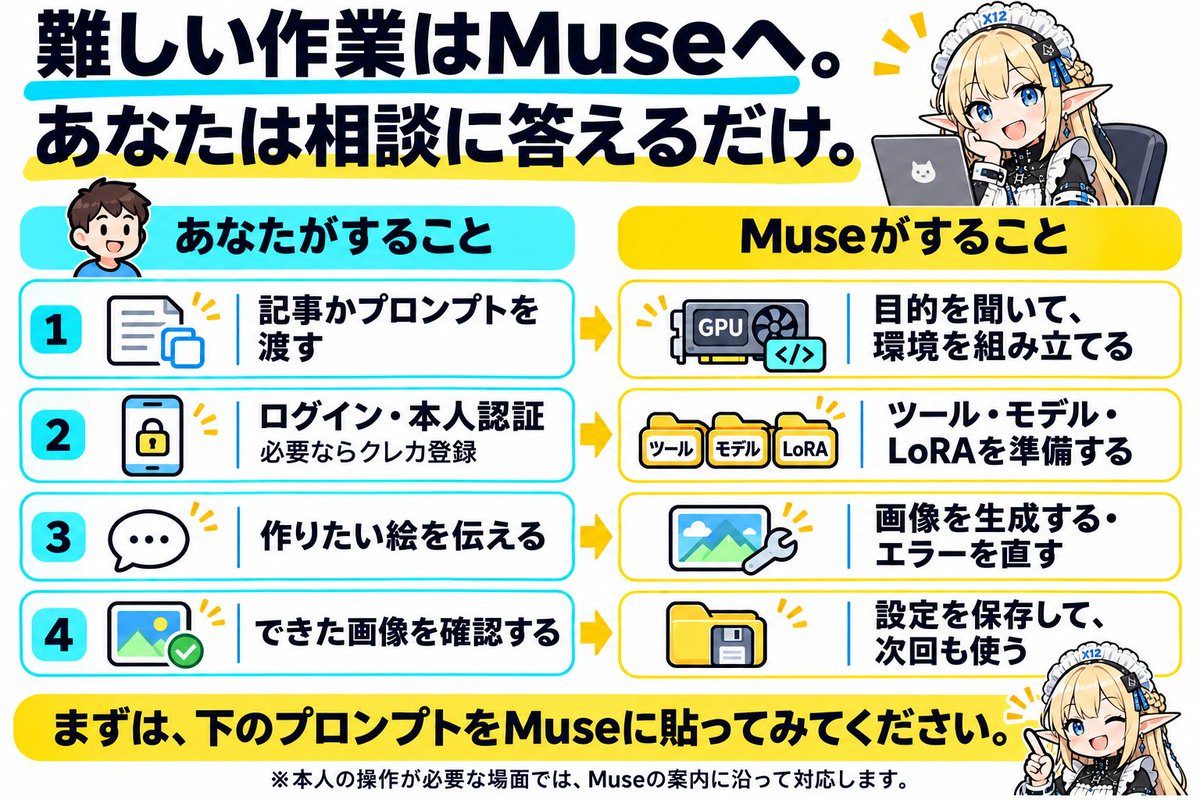
Museに貼るプロンプト
以下をコピーして、あなたのMuseに貼ってください。
前回の記事でLoRAを作った方は、そのことも一緒に伝えてください。
最初はセットアップ相談から始まり、条件を決めてから構築へ進む内容です。
あなたに、無料枠のあるクラウドGPUを使って、私用のSDXL画像生成環境を構築してもらいたいです。環境構築から初回生成、次回以降の運用まで担当してください。

私はこの分野に詳しくありません。技術的な作業はできる限りあなたが行い、私には必要な判断と本人操作を案内してください。すぐに構築を始めず、まずセットアップ相談から始めてください。

【目的】

SDXLのモデルとキャラクターLoRAを使い、私が会話で依頼すると、あなたが画像を生成して結果を見せられるようにすること。

PixAIなどで作成済みのLoRAがある場合は、ダウンロード可否、ライセンス、対応するベースモデルを確認し、利用可能なら持ち込んでください。

【最初に相談すること】

次の項目を1つずつ確認してください。専門用語には短い説明を添え、迷った場合はおすすめを提示してください。

1. 作成済みのSDXLキャラクターLoRAや、使いたいモデルがあるか。
2. まず画像生成をしたいか、LoRA学習も希望するか。
3. クレカ登録なしで始めたいか、必要性を確認したうえで登録を検討できるか。
4. 必要なサービスのアカウントがあるか。
5. どんな画像を、1回に何枚くらい、どの程度の頻度で生成したいか。

【GPUサービスの使い方】

候補はModal、Kaggle、Google Colabです。

最初に、現在の公式情報、無料枠、利用できるGPU、登録条件、あなたが操作できる方法を確認してください。

クレカ登録ができる場合はModalを生成の主力候補とし、Kaggleを別の生成先、Colabを実験やLoRA学習の候補として検討してください。実際の適性は、その時点の条件と動作確認で判断してください。

クレカ登録をしない場合は、KaggleとColabから始めてください。

1つのサービスだけに固定する必要はありません。まず1つで初回生成を成功させ、その後、私の希望に応じて他のサービスも準備してください。

無料枠が不足した場合は、残り枠や目的に合わせて別サービスで続けられるかを確認してください。

無料枠で実行できる見込みがない場合は、理由を説明してください。

【費用と利用条件】

・無料枠を基本としてください。
・クレカ登録、本人確認の少額決済、有料プラン、追加購入が必要になる場合は、内容を説明し、私へ確認してから進めてください。
・Modalでは、無料クレジットと、適用後の自己負担額に対する上限設定を確認してください。自己負担を0に制限できる場合は、その設定と適用範囲を確認してから実行してください。
・計算だけでなく、保存などの費用も確認してください。
・各サービスの規約と、モデルやLoRAのライセンスを守ってください。
・無料枠の制限を回避するための複数アカウント運用などは行わないでください。
・Colabでは、無料版で認められたノートブック中心の使い方にしてください。
・使い終わったGPUは停止し、不要な実行を残さないでください。

【環境構築】

1. アカウント準備
必要なアカウントの準備と接続確認を行ってください。ログイン、電話番号認証、クレカ入力、スマートフォンでの承認など、本人操作が必要な場面は私に具体的に案内してください。

2. ツールとモデルの準備
SDXLの生成ツール、ベースモデル、LoRAを準備してください。互換性と利用条件を確認し、まず確実に1枚生成できる構成を優先してください。

3. ファイルの取得
大容量モデルは、実行環境から正規の配布元へ直接取得する方法を優先してください。照合用のハッシュ値が公開されていれば確認してください。

4. 共通保管先
モデルなどの保管先には、Hugging Faceの非公開リポジトリを候補にしてください。容量と利用条件、ファイルを保存・転送してよいかを確認してください。不要なら無理に追加する必要はありません。

5. 認証情報
パスワードや認証トークンを、公開コード、ノートブック、ログへ書き出さないでください。接続には、各サービスのシークレット機能などを使ってください。

【初回生成】

まず1枚、シンプルな衣装・ポーズ・背景でテストしてください。

使用モデル、LoRA、トリガーワード、LoRA強度、プロンプト、画像サイズ、ステップ数などを記録してください。

キャラクターの特徴が再現されているか、結果を見ながら私と確認してください。

所要時間は、環境の準備・起動にかかった時間と、準備完了後の生成処理時間を分けて記録してください。

失敗した場合は原因を調べ、修正してください。解決できない場合は、状況と次の案を正直に報告してください。

【成功後】

・設定、起動方法、ファイルの保存先、再開手順を保存してください。認証情報そのものは記録に含めないでください。
・次回は会話で画像を依頼できるよう、運用方法を説明してください。
・無料枠の残量や費用を確認する方法を案内してください。
・追加生成の枚数、頻度、確認が必要な条件を私と決めてください。
・複数サービスを準備した場合は、それぞれの役割と切り替え方を記録してください。
・LoRA学習を希望する場合は、画像生成の動作確認後に、学習用画像、必要なGPU、所要時間の見込み、無料枠を改めて相談してください。

数字は実測と推測を区別してください。実行していないことを、完了したように報告しないでください。

まずは、作成済みのSDXLキャラクターLoRAがあるかを聞くところから始めてください。
作って終わりではなく、その後もMuseに
環境ができたら、いつものようにMuseと相談しながら生成できます。
衣装を変える。構図を変える。別のベースモデルやスタイルLoRAを試す。気に入った設定を残して、次の生成にも使う。
そのための準備や実行も、Museに任せていく形です。
ただし、無料枠には上限があります。いつでも同じGPUを使えるとは限らず、環境の起動やモデルの取得に時間がかかることもあります。
また、今回のModal環境とKaggle環境では、同じプロンプトとシードでも画像は完全には一致しませんでした。GPUやソフトウェアなどの環境差が影響する可能性がありますが、原因の切り分けまではしていません。
同じ道具を別の場所へ持ち込めることと、全く同じ画像が出ることは、分けて考えてください。
それでも、前回Museに作ってもらったLoRAを、PixAIの外でも使えるようになりました。
生成環境を作るところも、その環境で絵を作るところも、Museに任せる。
こちらは相変わらず、相談に答えて、できた画像を見ています(笑)
次は、動画も作らせてみたい
今回は、無料GPUでSDXLの画像生成とLoRA学習を試しました。
でも、GPUの使い道は画像だけではありません。
次は動画生成モデルも持ち込んで、Museに動画を作らせてみたいと思っています。
無料枠でどこまで動くのか。何秒の動画を作れるのか。どれくらい待つのか。
そのあたりも含めて、またMuseに試してもらう予定です。
参考リンク
-
Google Colab FAQ https://research.google.com/colaboratory/faq.html
-
Kaggle GPU利用案内 https://www.kaggle.com/docs/efficient-gpu-usage
-
Modal料金 https://modal.com/pricing
-
Modal利用上限設定 https://modal.com/docs/guide/budgets
-
Hugging Face保存容量 https://huggingface.co/docs/hub/storage-limits
沿着这个主题继续读
从一篇文章,找到相关的教程、经验和阅读路径。