Grok Bot 全自动做公司培训课教程:5 步搞定视频和 PPT,提示词直接抄
文章目录
2023 年,我在工作群里发了一篇越南语的系统操作 SOP,HR 私下问我越南语怎么这么好。其实那篇是 ChatGPT 翻译的。
今年同样是做系统操作教程,我连屏都没录。
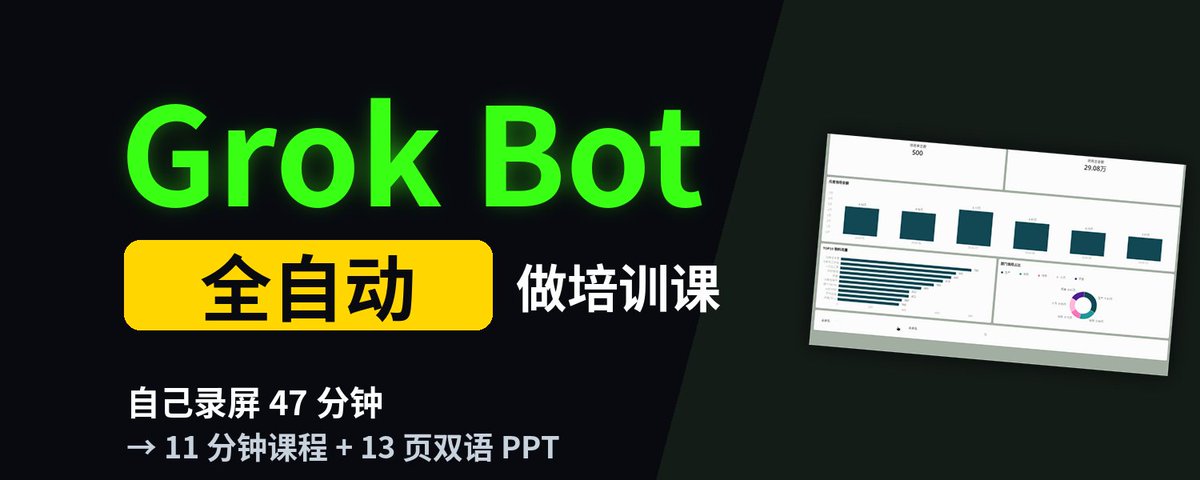
公司让我讲一节内部系统操作课:怎么把 Excel 数据做成一张 BI 报表。录屏、解说、配音、剪辑、PPT,我全交给了 Grok Bot。它自己开浏览器操作,录了 47 分钟,最后交回来:
-
一个 11 分钟的教程视频,中文配音,中越双语字幕,横屏两种比例各一版。
-
一份 13 页的中越双语培训 PPT。
我在评论区说过,sop 视频办公类我都交给 grok bot 了。下面是完整做法,提示词都是模板,换成你自己的系统就能用。
第 1 步:先打开这个开关
公司内部系统一般只能在公司网络里打开。Grok Bot 用的是它自己的电脑和浏览器,默认进不了你的内网。
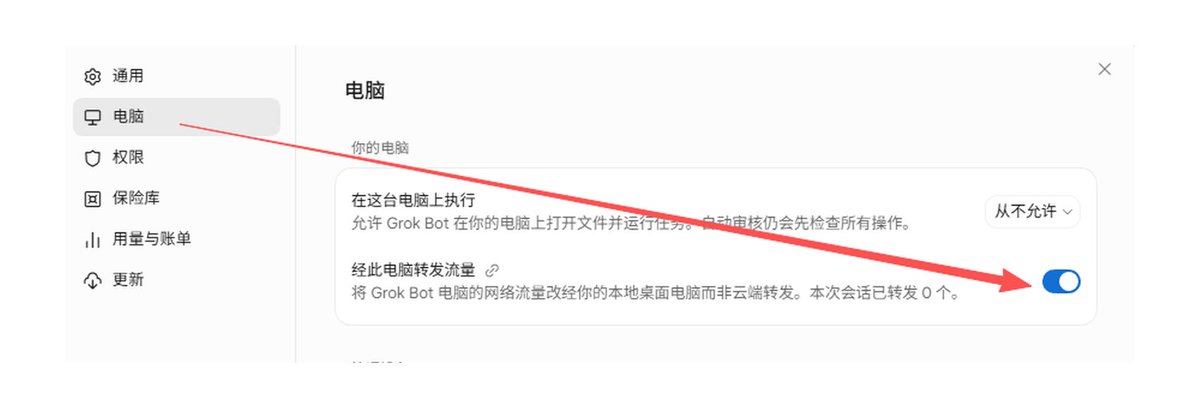
在自己电脑上打开 Grok Bot,进 设置 → 电脑,把「经此电脑转发流量」打开。它的网络流量会经过你的电脑走,你能打开的内网系统,它也能打开。我这次就是这样进的公司系统。
第 2 步:把这几样东西给它
-
系统地址和一个能登录的账号。
-
课程分几步。我这节分 5 步:申请账号和登录、导入 Excel、做统计图、拼成看板、更新数据和分享。
-
示例数据。我用的是 500 行模拟数据,没用真实业务数据。
-
红线:哪些表单不能提交,哪些分享不能开,哪些信息要打码。
第 3 步:让它自己操作浏览器,边做边录
模板:
用你自己的浏览器登录 [系统地址],账号我单独发你。按下面几步真实操作一遍并录屏,每一步存一个视频:[步骤列表]。每一步写一份操作记录,点错的地方标出来,后面剪掉。表单只演示,不要提交。
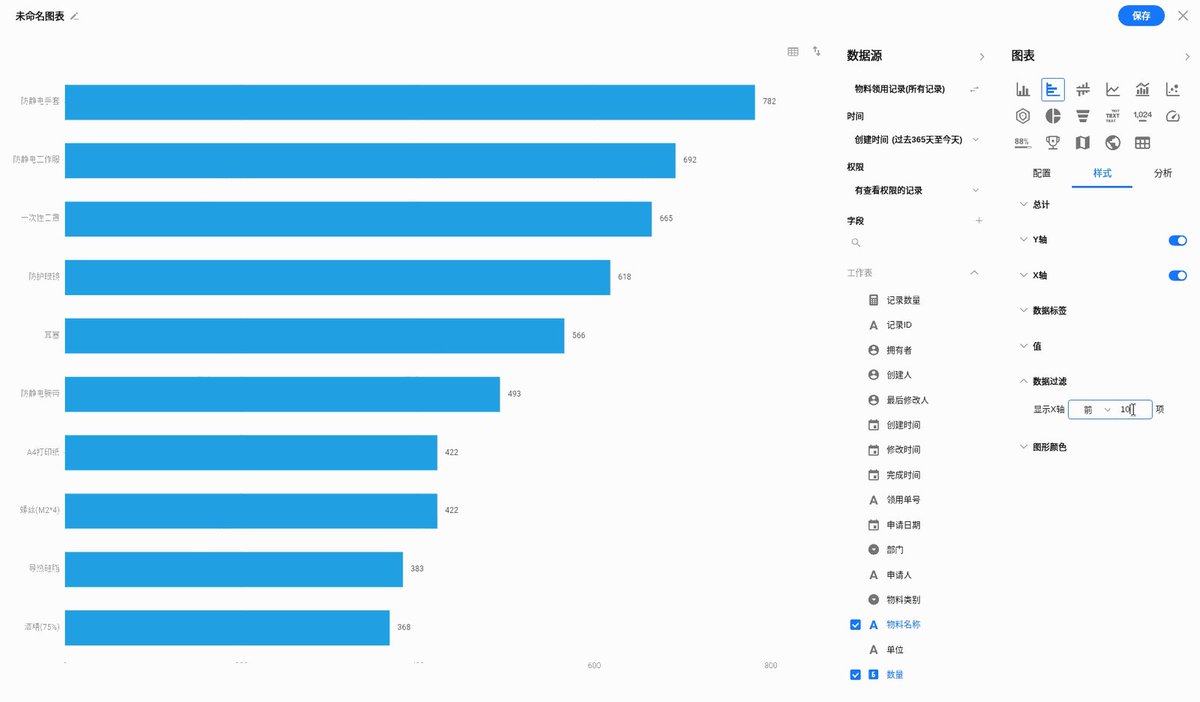
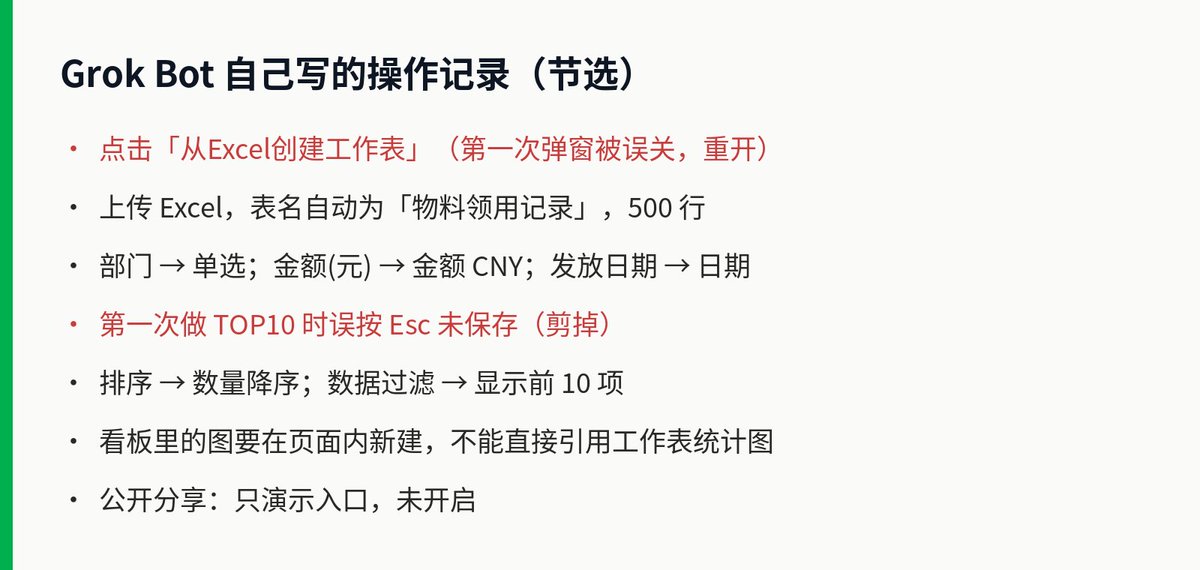
它录了 5 段,哪段不满意就只重录那段。它自己点错了也会记下来,剪的时候照着记录剪掉。
第 4 步:解说、配音、剪成片
模板:
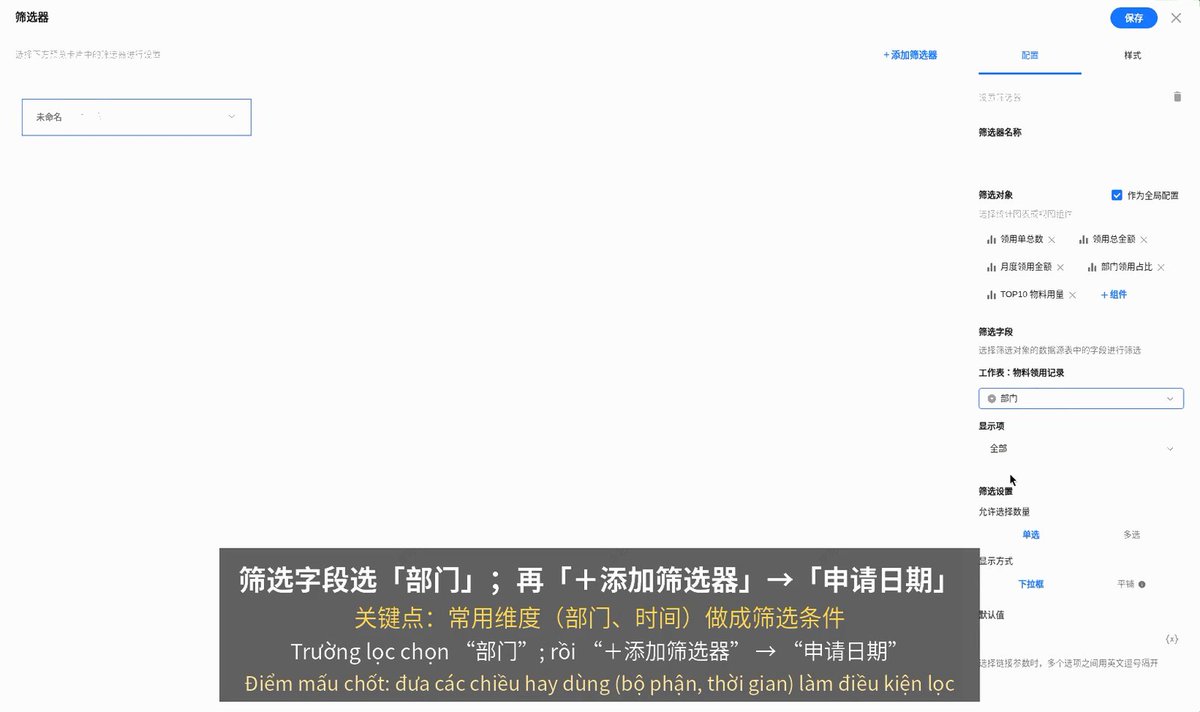
把这几段录屏剪成一个教程视频。按操作记录写中文解说词,先发我看,没问题再用合成语音配音,加 [中文 + 第二语言] 字幕。画面不动的地方快进,有操作的地方正常速度,画面跟配音对上。加片头、章节页和结尾回顾。密码这类信息打码。导出 16:9 和录屏原比例两版。
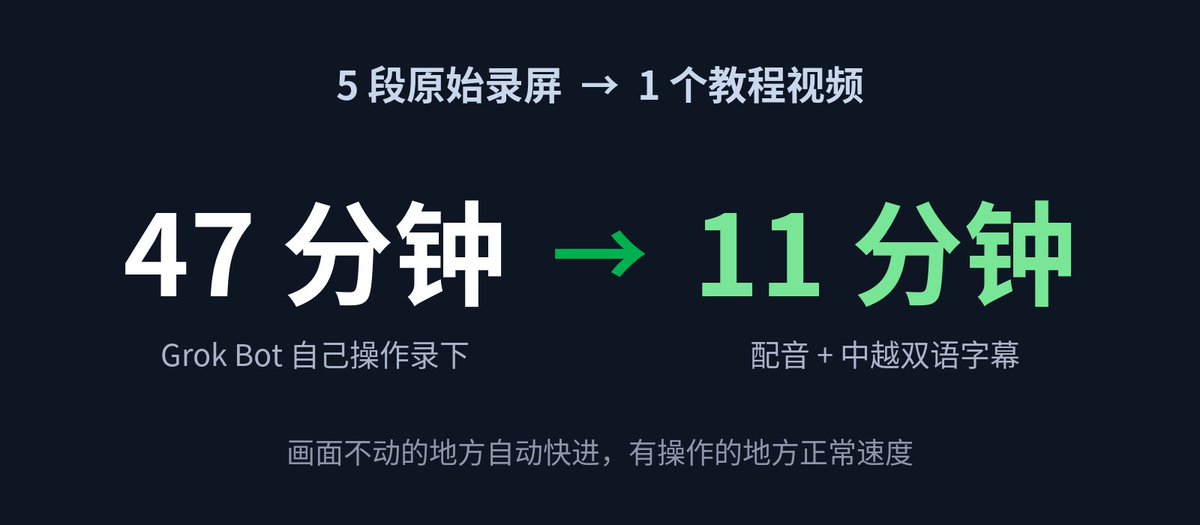
47 分钟剪成了 11 分钟。申请账号的页面上写着默认密码,它自己打了码,你最好再亲眼看一遍。
第 5 步:做 PPT
模板:
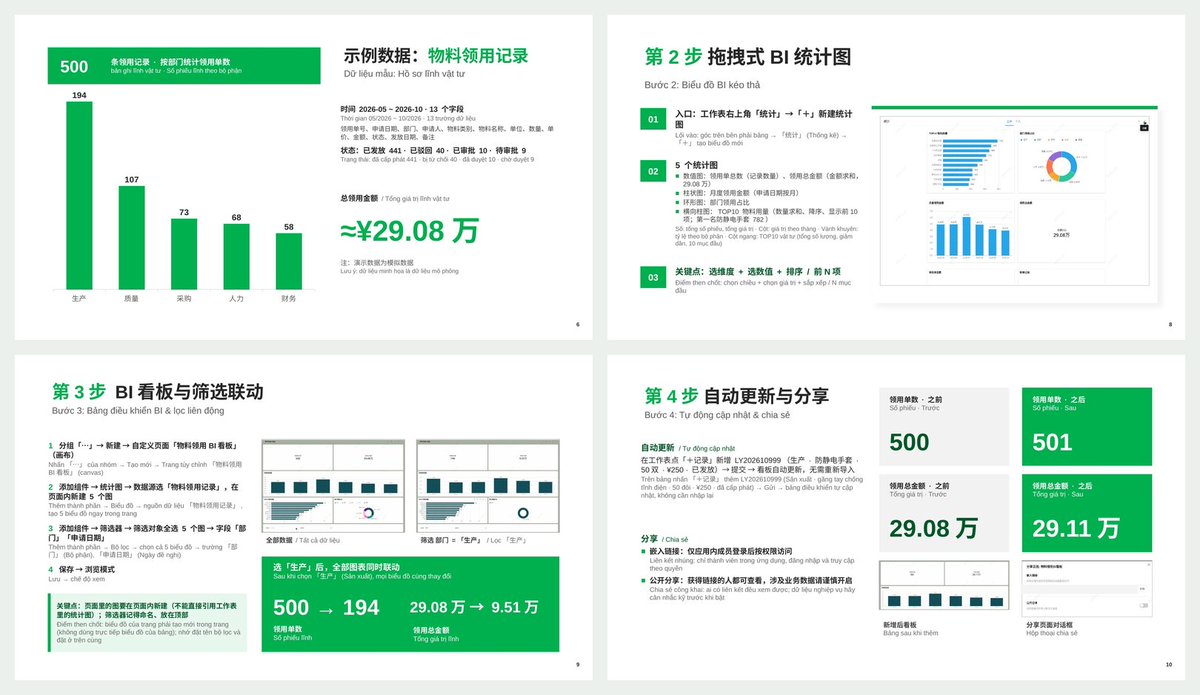
做一份双语培训 PPT,中文在上,[第二语言] 在下。先给我两套配色挑,我选好再做全套。每页几个要点加一张截图,截图从刚才的录屏里取。有密码的截图先涂掉。字体要保证在同事的 Windows 电脑上显示正常。
它先给了两套配色,我挑了白底绿色,它再做完 13 页。截图直接从录屏里抽,不用再截一遍。
一整段复制就能用(模板)
我要做一节 [系统名] 的操作培训,学员说 [语言]。
- 用你自己的浏览器登录 [地址],账号我单独发你。按这几步真实操作并录屏,每步一个视频:[步骤列表]。每步写操作记录,点错的地方标出来。
- 红线:表单不提交,公开分享不开,密码全部打码。只用我给的示例数据。
- 按操作记录写中文解说词,先给我看,确认后配音,加 [中文 + 第二语言] 字幕。
- 剪成一个教程视频:画面不动的快进,有操作的正常速度,跟配音对齐;加片头、章节页、结尾回顾;导出 16:9 和原比例两版。
- 做双语 PPT:先给两套配色让我挑,截图从录屏里取,字体保证 Windows 正常显示。
- 每做完一步先给我看,再往下做。
几条提醒
-
只用示例数据。
-
红线放在第一句说。
-
解说词先看文字再配音。
-
PPT 先挑样子再做全套。
建议收藏,下次做操作教程直接套。
我现在写代码用 Claude,这类杂活全给 Grok Bot。你手上最想甩给 AI 的是哪一件?评论区说说。
沿着这个主题继续读
从一篇文章,找到相关的教程、经验和阅读路径。