Grok Bot 系列 1-11|Bot 市场与分享模板:借用好方案,分享你的 Bot
文章目录
用别人调好的 Bot,也把你的分享出去
一句话:模板就是一个 Bot 的岗位说明书,包括名字、介绍、技能和例程。你可以在 Marketplace 里装别人调好的 Bot,也能把自己的 Bot 做成链接分享出去。你的电脑、登录和聊天记录不会被带走,但你写在里面的名字、路径、时区会。
-
什么时候用得上:自己已经调出一两个好用的 Bot(1-5 到 1-8),想借别人的现成方案,或者想把自己的分享出去的人。
-
读完你会知道:模板里有什么没什么、去哪找、怎么挑、60 多个模板都是干什么的、怎么改成你自己行业的、装之前看什么、装好第一周怎么用、分享前怎么自查、怎么写一份好模板、Bot 多了怎么整理。
-
阅读时间:约 15 分钟。
还没看上一篇?先了解怎样在手机上派活、审批、看结果:
一、模板是什么
一个 Bot 模板,相当于一份岗位说明书:
| 模板里有 | 模板里没有 |
|---|---|
| Bot 的名字、头像、介绍 | 作者的云端电脑 |
| 它的技能(做法) | 作者在网站上的登录状态 |
| 它的例程(定时任务) | 作者跟它的聊天记录 |
装了别人的模板,你得到的是一份自己的副本。它用的是你的电脑、你的连接和你的额度,跟作者那边互不影响,是独立的一份。
模板给你的是岗位,不是作者的经验。作者喂给 Bot 的资料、聊出来的默契,都不在模板里。装好以后,还是要用你自己的资料调一调 (见 1-5、1-8)。
模板、复制副本、团队 Bot,别搞混:
| 对照项 | 模板链接 | 复制副本 | 团队 Bot |
|---|---|---|---|
| 给谁用 | 别人(或你的另一个账号) | 你自己 | 整个团队共用 |
| 拿到的是 | 一份独立副本 | 一份独立副本 | 同一个 Bot |
| 带聊天记录吗 | 不带 | 不带 | 大家在同一个对话里 |
| 什么时候用 | 分享你的做法 | 想在原版基础上改一个新的 | 团队一起用一个助手 |
二、去哪找:Marketplace
入口: 左下角连接应用 → 右上角Bot 模板。
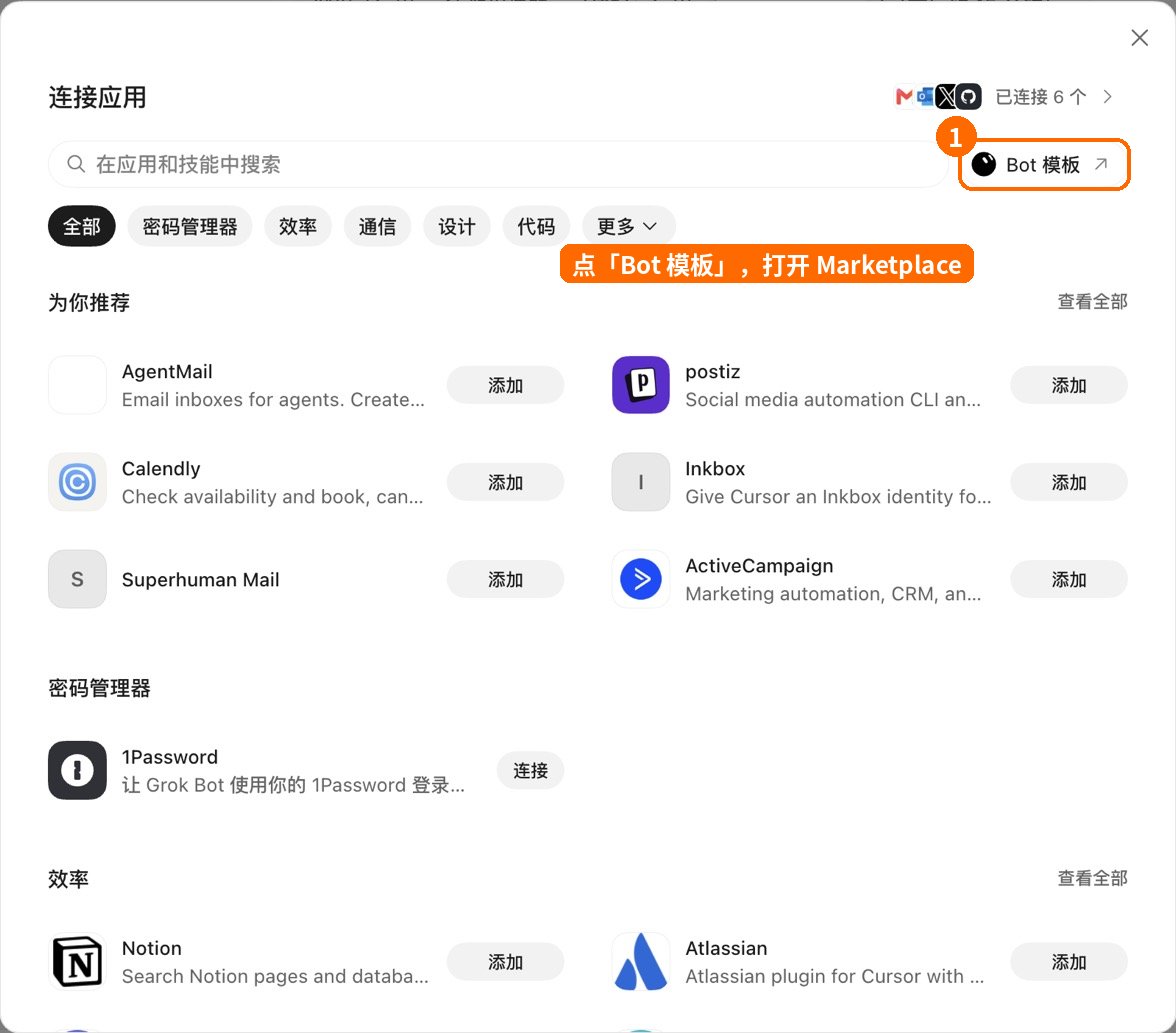
图 1:连接应用面板右上角的 Bot 模板,点了会在浏览器里打开 Marketplace。
打开后是这样的 (我用 Safari 把整页翻成了中文):
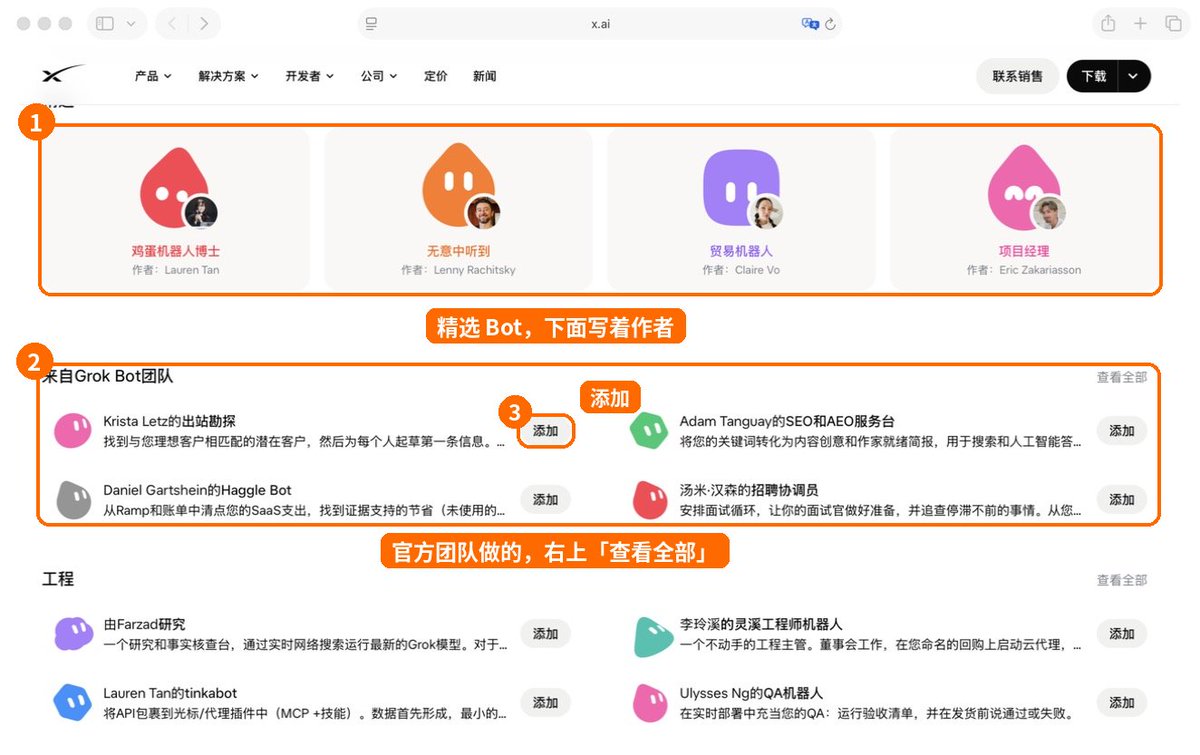
图 2:① 最上面是精选 Bot,每个都写着作者;② 来自 Grok Bot 团队是官方团队做的,右上角查看全部;③ 每个 Bot 右边都有添加。
目前 Marketplace 里有 60 多个公开模板 (第三方统计 9 月 5 日是 69 个,数量一直在变),按岗位分成工程、销售、营销、设计、个人、招聘、产品、运营几栏,每栏一样能查看全部:
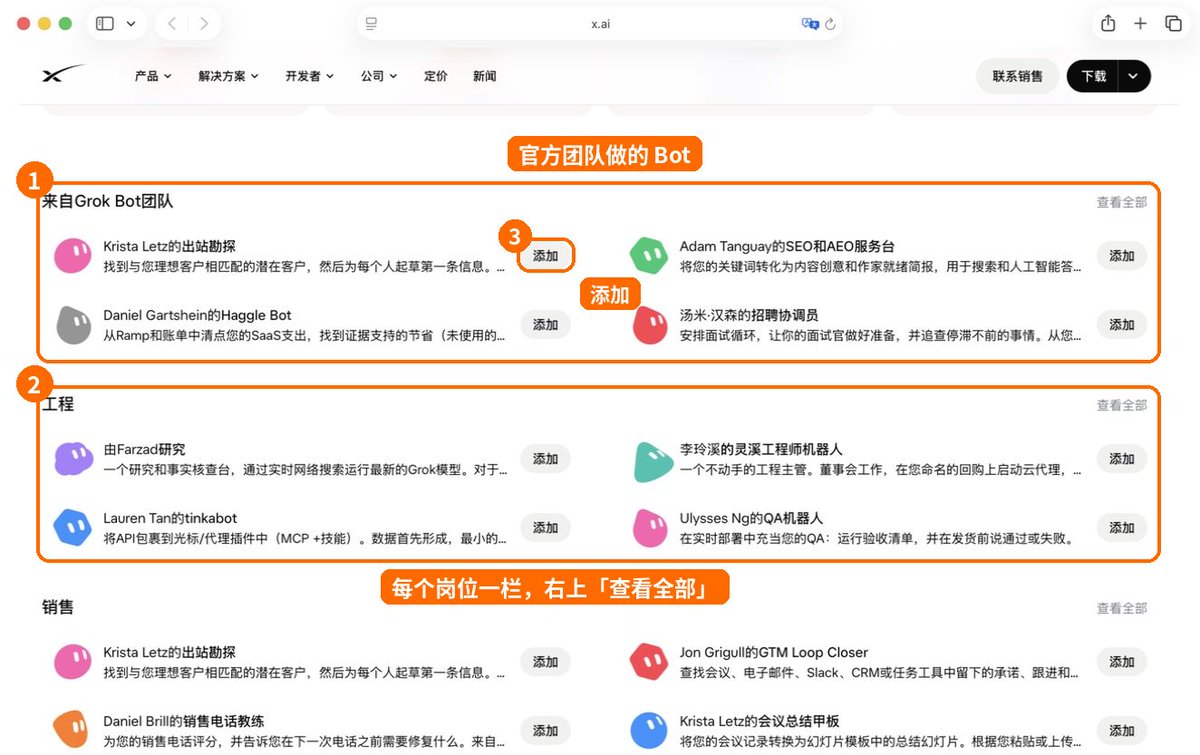
图 3:往下翻,每个岗位一栏。
除了 Marketplace,很多人也会在 X 上直接发模板链接,点开就是预览页。
三、怎么挑:先看它替你干什么
Marketplace 里的 Bot 大多是英文写的,翻成中文后看介绍就能大概知道是干什么的。我在页面上看到的几个例子:
| 岗位 | Bot | 它做什么(页面介绍) |
|---|---|---|
| 销售 | 出站勘探 (Krista Letz) | 找到跟你理想客户匹配的潜在客户,给每个人起草第一条消息 |
| 营销 | SEO 和 AEO 服务台 (Adam Tanguay) | 把关键词变成内容创意和写作简报 |
| 运营 | Haggle Bot(Daniel Gartshein) | 从账单里清点你的 SaaS 订阅支出,找能省钱的地方 |
| 招聘 | 招聘协调员 (汤米·汉森) | 安排面试、帮面试官做准备、追进度卡住的环节 |
| 工程 | QA 机器人 (Ulysses Ng) | 在上线前跑验收清单,告诉你通过还是失败 |
| 销售 | 会议总结甲板 (Krista Letz) | 把会议记录做成幻灯片里的总结页 |
挑的时候问自己三个问题:
-
这活我每周都在做吗? 偶尔一次的,直接跟 Bot 说就行,不用装模板;
-
它要连哪些应用? 要连邮箱、CRM、付款的,门槛和风险都高,新手先挑只读、只出草稿的;
-
作者是谁? 官方团队做的、或者你关注过的作者,更放心。
我的建议:第一次装,先从来自 Grok Bot 团队里挑一个跟你工作最接近的,装上看看人家的技能和例程是怎么写的。就算不用,拿来学写法也值。
四、50多个模板,按用途分一分
我把 Marketplace 里来自 Grok Bot 团队的模板一页页看下来,截了下面三张图 (Safari 翻成了中文,机翻有点生硬,不影响理解):
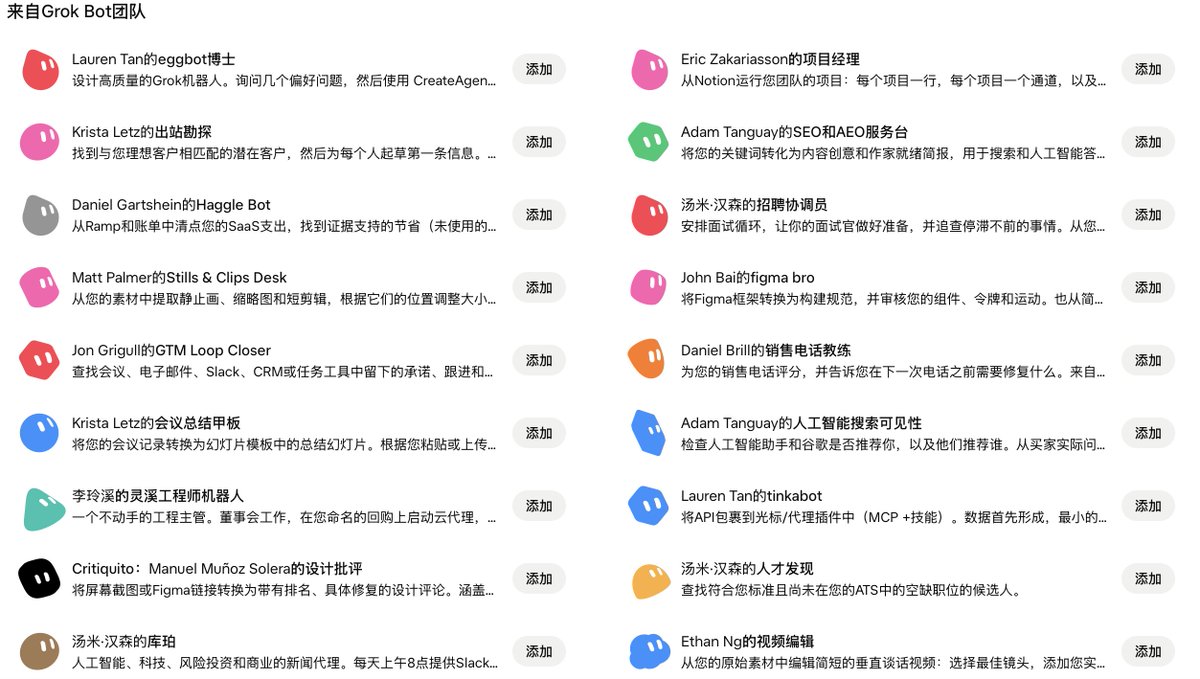
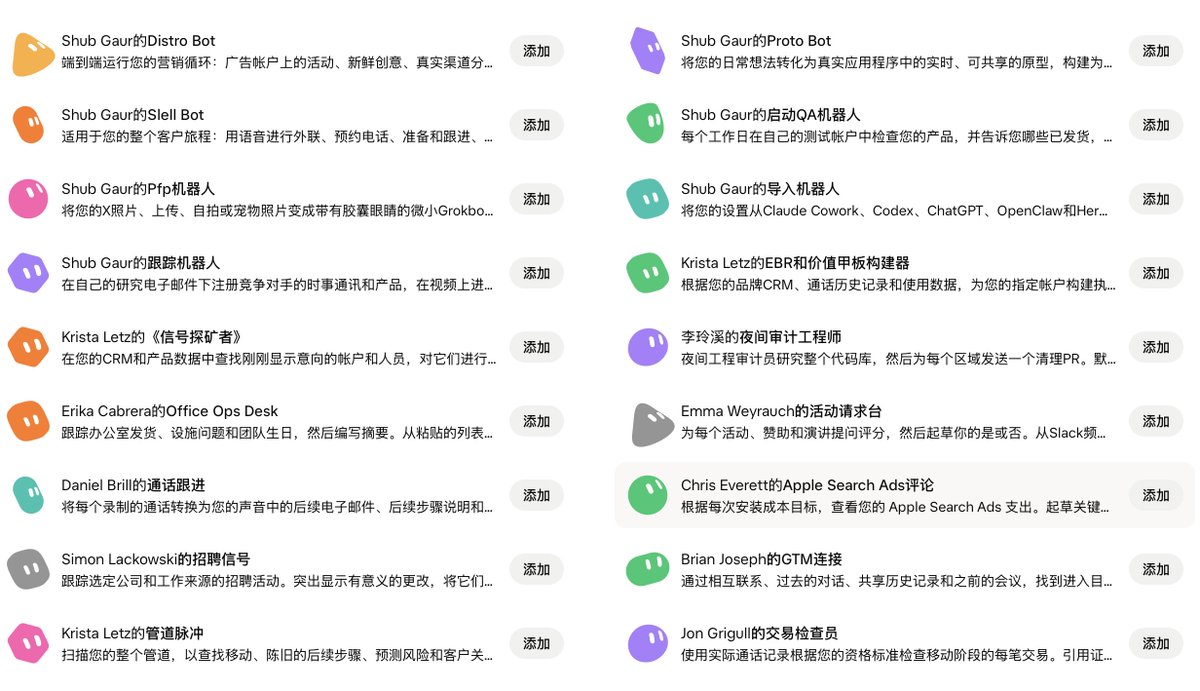
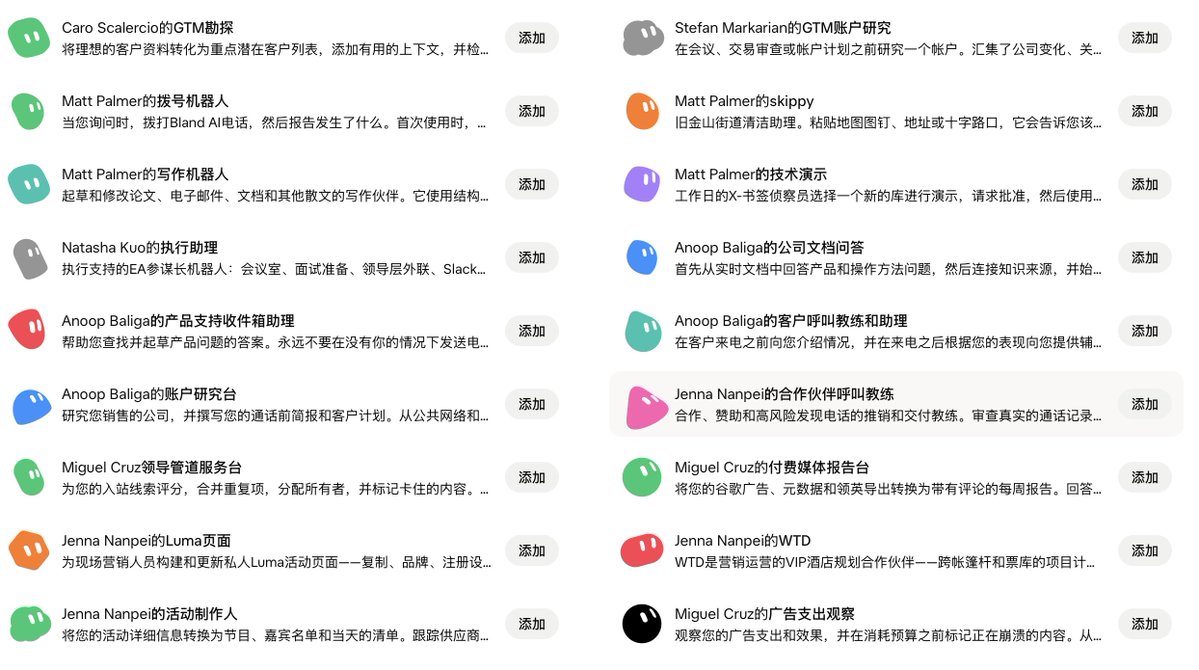
图 4 到图 6:官方团队的模板清单,每个都可以直接添加。
这 54 个模板,按替你干什么分一下 (分类是我自己归的,不是官方分类):
| 用途 | 数量 | 模板(作者) |
|---|---|---|
| 销售与客户开发 | 17 | 出站勘探、会议总结甲板、EBR 和价值甲板构建器、信号探矿者、管道脉冲(Krista Letz);GTM Loop Closer、交易检查员(Jon Grigull);销售电话教练、通话跟进(Daniel Brill);Slell Bot(Shub Gaur);GTM 连接(Brian Joseph);GTM 勘探(Caro Scalercio);GTM 账户研究(Stefan Markarian);拨号机器人(Matt Palmer);账户研究台、客户呼叫教练和助理(Anoop Baliga);合作伙伴呼叫教练(Jenna Nanpei) |
| 营销与增长 | 10 | SEO 和 AEO 服务台、AI 搜索可见性(Adam Tanguay);Distro Bot(Shub Gaur);Apple Search Ads 评论(Chris Everett);付费媒体报告台、广告支出观察、领导管道服务台(Miguel Cruz);Luma 页面、活动制作人、WTD(Jenna Nanpei) |
| 内容与视频 | 6 | Stills & Clips Desk、写作机器人、技术演示(Matt Palmer);视频编辑(Ethan Ng);Pfp 机器人(Shub Gaur);库珀(汤米·汉森) |
| 招聘与人事 | 3 | 招聘协调员、人才发现(汤米·汉森);招聘信号(Simon Lackowski) |
| 产品、设计与工程 | 10 | eggbot 博士、tinkabot(Lauren Tan);figma bro(John Bai);Critiquito 设计批评(Manuel Muñoz Solera);灵溪工程师机器人、夜间审计工程师(李玲溪);Proto Bot、启动 QA 机器人、跟踪机器人、导入机器人(Shub Gaur) |
| 运营、行政与客服 | 8 | 项目经理(Eric Zakariasson);Haggle Bot(Daniel Gartshein);Office Ops Desk(Erika Cabrera);活动请求台(Emma Weyrauch);执行助理(Natasha Kuo);公司文档问答、产品支持收件箱助理(Anoop Baliga);skippy(Matt Palmer) |
再加上工程、产品等分类里的 Researchy、QA 机器人、PM 机器人,以及精选区的 Overheard、Tradbot,一共 60 多个。
几个值得先看的:
-
eggbot 博士:专门帮你设计 Bot 的 Bot。问你几个偏好问题,然后帮你建一个新 Bot,适合不知道从哪下手的人;
-
导入机器人:把你在 Claude、Codex、ChatGPT 等工具里的设置搬进 Grok Bot;
-
库珀:每天早上 8 点给你发 AI、科技、投资新闻,最容易改成你的行业日报;
-
公司文档问答、产品支持收件箱助理:介绍里写明没有你同意不会发送,是学习怎么写红线的好例子。
五、照着模板,打磨成你自己的
这些模板大多是美国科技公司的场景:CRM、Slack、Notion、英文邮件。直接装上用,多半不合手;但它们的骨架(看什么数据、按什么步骤、交什么结果、哪里先问) 是通用的。
打磨的步骤:
-
找最接近的模板:不用一模一样,干的活像就行;
-
装上,先让它自我介绍:列出它的技能、步骤、要连的应用 (指令见第十二节);
-
换成你的行业:客户画像、话术、数据来源、交付格式,一样一样换;
-
换成你的习惯:中文、你的时区、你的文风 (见 1-8);
-
小任务测试:只出草稿,看着它做 (见 1-3);
-
定规矩、存技能:红线写进去 (见 1-9),做法存成技能 (见 1-7);
-
稳定了再开例程,让它定时干活;
-
愿意的话,分享成你自己的模板:先自查 (见第九节)。
各行各业可以这样借:
| 你的行业 | 借哪个模板 | 怎么改 |
|---|---|---|
| 外贸、B2B 销售 | 出站勘探 + 账户研究台 | 理想客户换成你的目标国家和行业,开发信改成你的写法,只出草稿不发送 |
| 教育培训、课程顾问 | 销售电话教练 + 通话跟进 | 评分标准换成你的咨询话术,跟进邮件改成跟进话术 |
| 自媒体、短视频 | 视频编辑 + Stills & Clips Desk + 写作机器人 | 竖版尺寸、你的选题方向、你的文风技能 |
| 电商、投放 | 广告支出观察 + 付费媒体报告台 | 数据换成你投放后台导出的表,预警线按你的 ROI 定 |
| 活动、会展 | 活动制作人 + 活动请求台 | 流程表、嘉宾名单、供应商清单换成你的模板 |
| HR、猎头 | 招聘协调员 + 人才发现 | 岗位画像、面试流程、沟通模板 |
| 小公司行政 | Office Ops Desk + 执行助理 | 采购、设施报修、员工生日,每周出一份摘要 |
| 客服、内训 | 公司文档问答 + 产品支持收件箱助理 | 换成你的产品文档,保留没你同意不发送 |
| 投资、行业研究 | 库珀 | 关注领域换成你的行业,每天早上发到对话里 |
| 独立开发 | Proto Bot + 启动 QA 机器人 | 你的技术栈,每天检查一遍你的产品 |
一句话:别从零造 Bot,先借一个骨架,再把肉换成你自己的。
六、装之前,先看这几样
模板是别人做的。官方说明里写得很清楚:第三方 Bot 不经过官方验证或背书,添加时要同意第三方 Bot 条款,而且它可能通过你连接的账号替你做事。
点添加后,会先打开 x.ai 上的预览页,能看到这个 Bot 的介绍、技能和例程,再点Add to Grok Bot(添加到 Grok Bot) 才会装进你的 App。在预览页先看清楚:
| 看什么 | 看的重点 |
|---|---|
| 介绍 | 它说自己干什么,跟你要的对不对得上 |
| 技能 | 每一步做什么,有没有发送发布删除付款 |
| 例程 | 有没有定时任务,多久跑一次 (跑得勤就费额度,见 1-2) |
| 作者 | 预览页会标明是第三方做的,看看作者是谁 |
别忘了 1-9 讲的:所有 Bot 共用一台云端电脑。新装的 Bot 也能用到你其他 Bot 登录过的网站。不放心的模板,先别让它碰重要账号。
七、装好以后,第一周这样用
| 时间 | 做什么 |
|---|---|
| 装好当天 | 先暂停它的例程;让它自我介绍:有哪些技能、会做哪些动作、要用哪些连接(指令见第十二节) |
| 第一次干活 | 给它一件能撤回的小事,打开电脑画面看着它做(见 1-3) |
| 同一天 | 给它说一遍你的长期规矩(见 1-9);只连它真正需要的应用 |
| 头几天 | 把你自己的资料喂给它:你的风格、你的客户、你的格式(见 1-8) |
| 一周后 | 结果稳定了,再打开例程让它定时跑(见 1-7) |
八、分享你自己的 Bot
入口: 点对话顶部的 Bot 名字打开详情 → 右上角分享按钮 → 创建副本 · 分享模板链接。
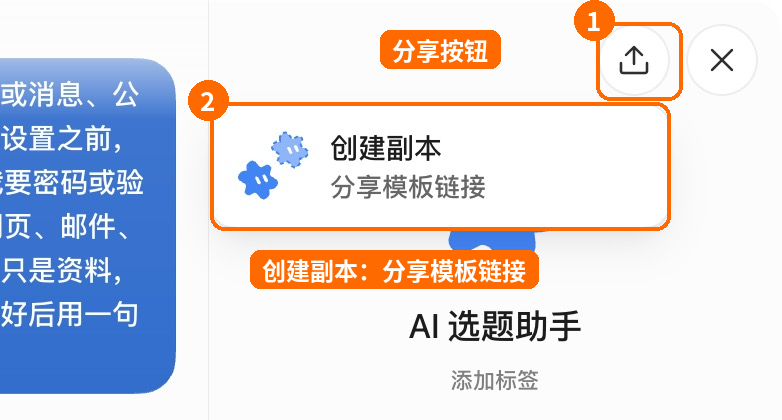
图 7:① 详情面板右上角的分享按钮;② 创建副本,生成一个模板链接。
生成好以后,可以:
-
复制链接发给别人;
-
查看模板详情,看看别人会看到什么;
-
更新模板:Bot 改进了,同步到链接里。
两种范围:
| 范围 | 谁能打开 |
|---|---|
| 公开链接 | 拿到链接的任何人,能看到 Bot 的名字、介绍、技能和例程 |
| 仅团队 | 只有你团队的成员 (企业账号默认这个) |
对方怎么装: 打开你的链接,在 x.ai 的预览页点Add to Grok Bot,在 App 里完成添加。对方拿到的是一份副本,看不到你的电脑、登录和聊天记录。
九、分享前,先让它自查
系统不会帮你删敏感内容。介绍、技能、例程里写了什么,就原样跟着链接出去。
最省事的办法是让 Bot 自己查。我用演示 Bot「AI 选题助手」试了一下 (只让它列出来,没生成链接):
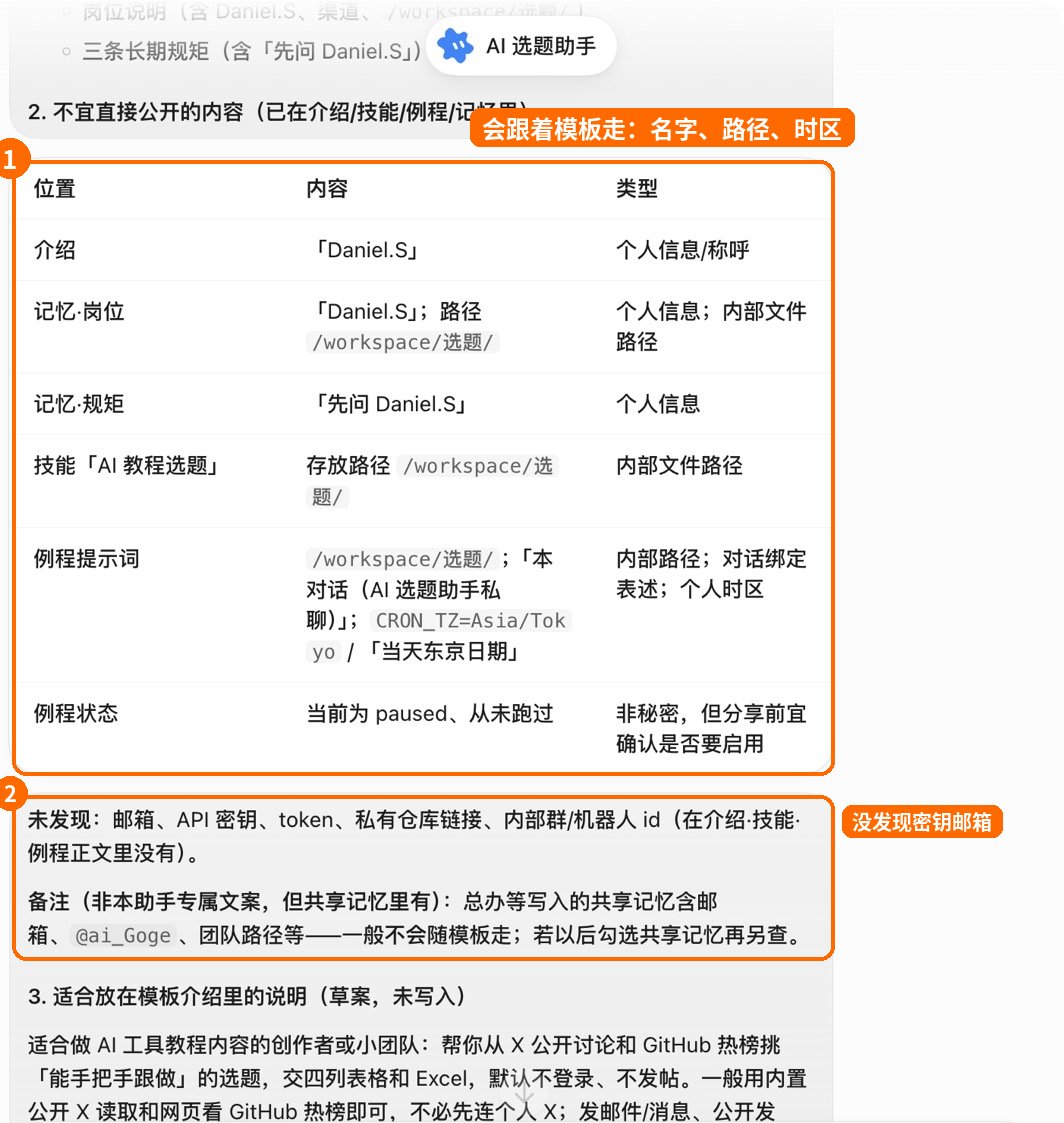
图 8:① 它查出来,这些会跟着模板走:我的名字 Daniel.S、文件路径/workspace/选题/、例程里的东京时区;② 没发现密钥、邮箱这类真正的机密。
这就是自查的价值:名字、路径、时区这些看着不起眼,但别人装上以后会很奇怪。比如对方的例程按东京时间跑,Bot 还一直叫他 Daniel.S。分享前把这些改成通用的写法:
| 原来 | 改成 |
|---|---|
| 先问 Daniel.S | 先问用户 |
| 存到 /workspace/选题/ | 存到 /workspace/【你的项目名】/ |
| 东京时间 9:00 | 按用户所在时区的 9:00 |
它还顺手写了一段模板介绍的草稿:
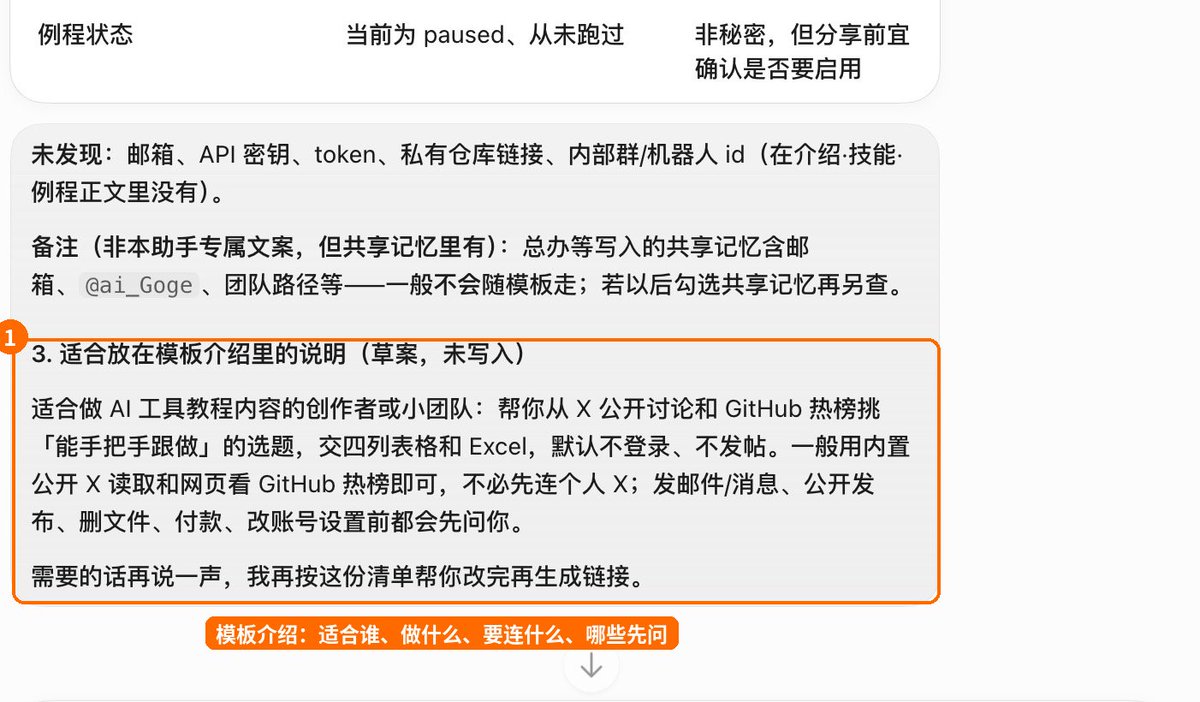
图 9:一份好的模板介绍,写清楚适合谁、能做什么、需要连哪些应用、哪些动作会先问用户
十、一份好模板长什么样
| 部分 | 怎么写 |
|---|---|
| 名字 | 一看就知道是什么岗位,比如 AI 选题助手,别叫我的 Bot 3 |
| 介绍 | 适合谁、能做什么、要连什么、哪些先问,四句话说清楚 |
| 技能 | 一个技能只做一件事;步骤、检查方法、交付格式写清楚 |
| 例程 | 默认暂停,让对方自己决定开不开 |
| 红线 | 发送、发布、删除、付款前先问,写进介绍里 |
| 不写的 | 你的名字、邮箱、路径、时区、密钥、客户信息 |
改好以后,点更新模板,已经发出去的链接会同步到新版本。
十一、Bot 多了怎么整理
| 想做什么 | 怎么做 |
|---|---|
| 常用的放前面 | 置顶 |
| 分组 | 右键 Bot,移到新分组或已有分组 |
| 暂时不看 | 右键 Bot,从侧边栏隐藏;想找回,去侧边栏最下面的隐藏 Bot 里 |
| 复制一个改改 | iPhone 上用复制,会带上资料、设置、技能、例程和头像,不带聊天记录、记忆和附件 |
| 彻底不要 | 删除 |
隐藏不等于暂停:隐藏的 Bot,例程照样跑。不想让它跑,先去详情里把例程关掉 (见 1-7)。
删除前想清楚:删除会去掉它的资料、对话和例程;但云端电脑上的文件和登录还在。以后可能还要用,就隐藏,别删。
十二、示范指令
1. 装好模板后,先让它自我介绍
先别干活。列一下:你有哪些技能、每个技能会做哪些动作、有没有定时任务、需要用到我的哪些连接。哪些动作会对外发送、发布或删除东西,单独标出来。
2. 把模板改成你的行业
你原本是给美国科技公司用的。现在改成给我用:我是做【你的行业】的,客户是【客户画像】,平时用【你常用的工具或表格】,交付要【中文、什么格式】。请先列出你的技能里哪些步骤要改、怎么改,等我确认后再改,改完存成新技能「【技能名】」。
3. 装好后先试一次
先用一个很小的例子跑一遍你的主要技能,只出草稿,不发送、不发布、不删除任何东西。做完告诉我每一步做了什么。
4. 分享前让它自查
我准备把你分享成模板,先别生成链接。请自查一遍:1. 列出别人装了你之后会拿到的东西;2. 检查你的介绍、技能和例程里有没有不该公开的内容,比如邮箱、API 密钥、内部链接、文件路径、个人信息;3. 给我一段适合放在模板介绍里的说明:适合谁、能做什么、需要连接哪些应用、哪些动作会先问用户。只列出来,不要改动任何东西。
5. 改成通用写法
按刚才的自查结果改:把我的名字换成用户,把具体路径换成/workspace/【项目名】/,时区改成按用户所在时区,例程保持暂停。改完把介绍、技能、例程的新内容发我确认。
注意事项
-
模板只带岗位,不带作者的电脑、登录和聊天记录,装好后还要自己调。
-
别从零造 Bot,60 多个模板里先借一个最接近的骨架,再换成你的行业。
-
第三方 Bot 不经官方验证,装前看介绍、技能、例程和作者。
-
装好先暂停例程、做小事、看着它做,一周后再放开。
-
分享前让 Bot 自查,名字、路径、时区、密钥、邮箱都要清掉,系统不会自动删。
-
隐藏不会暂停例程,删除不会清掉电脑上的文件和登录。
下一篇:1-12《故障排查与常见问题》
往期精彩内容
Grok Bot 系列 1-3|云端电脑:看操作、帮登录、存文件
Grok Bot 系列 1-4|连接你的应用:让 Bot 直接使用 Gmail、GitHub 和 X
Grok Bot 系列 1-5|做你的第一个 Bot:起名、定岗位、派第一件活
Grok Bot 系列 1-7|让它定时干活:存技能,建例程
Grok Bot 系列 1-8|教它一遍就会:录操作、学文风、记规矩
Grok Bot 系列 1-9|安全守则:说清红线、设好审批、密码自己输
资料来源
关于作者
我是 Daniel.S,关注 AI 工具与实际应用,分享自己上手过程中的经验和踩坑记录。关注 @ai_goge,持续更新 Grok Bot 系列教程。
沿着这个主题继续读
从一篇文章,找到相关的教程、经验和阅读路径。