iPhoneでパスワードや認証コードをコピーしている人へ。見直したい6つの対策

文章目录
SMSの認証コードやパスワードを、コピーして貼り付ける。そのあと、コピーした内容をどうしていますか。
貼り付けが終わっても、内容がクリップボードに残ることがあります。次のコピーで置き換わりますが、アプリが有効期限を設定して自動消去する場合もあります。「使い終わったから消えた」とは限りません。
機密情報をコピーする機会を減らすために、設定と使い方を見直しておきましょう。
① アプリごとのペースト許可を確認する
「設定」→「アプリ」→対象のアプリ→「ほかのアプリからペースト」を開きます。
以下はBraveの例です。この項目は、すべてのアプリに表示されるわけではありません。
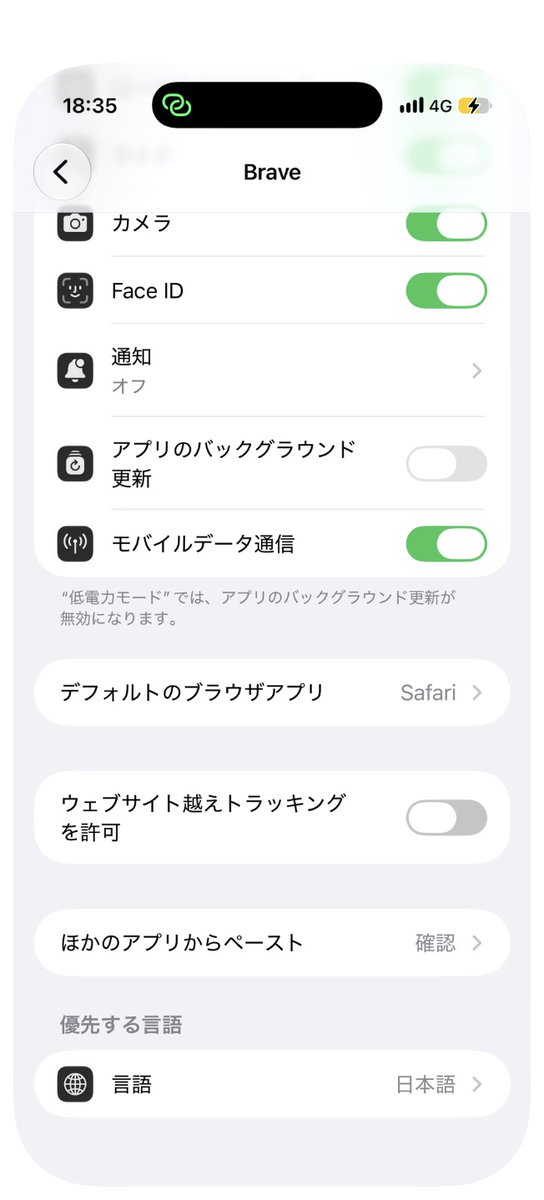
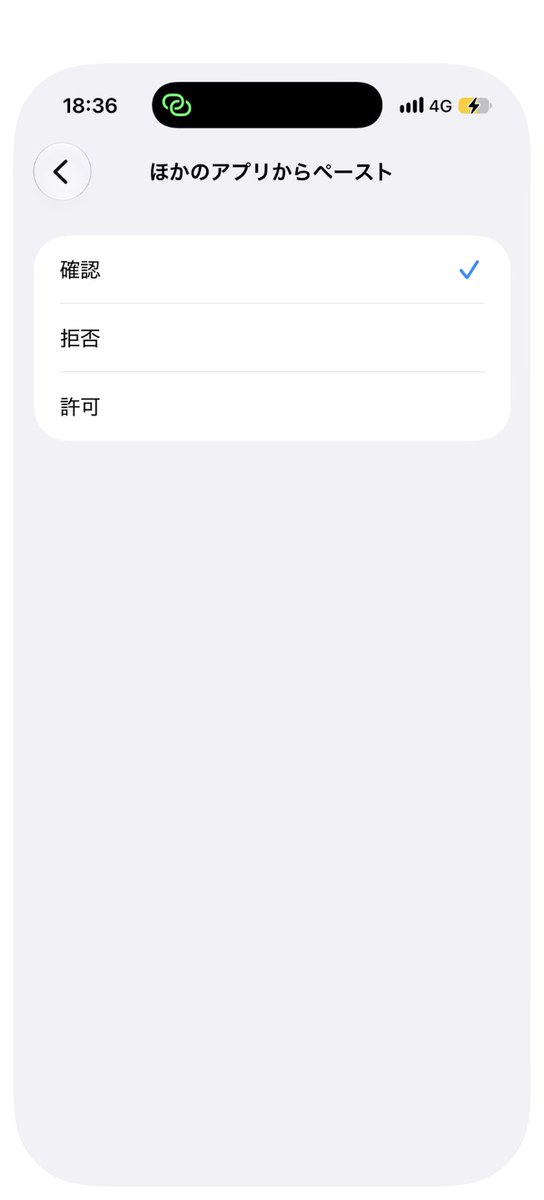
表示される選択肢は「確認」「拒否」「許可」。
アクセスのたびに判断したいなら「確認」、そのアプリにクリップボードを読み取らせる必要がなければ「拒否」を検討してください。「許可」にすると、確認なしで読み取れるようになります。アプリ提供元の説明
② SMSの認証コードは、コピーせず自動入力する
対応するサイトやアプリでは、SMSで届いた認証コードがキーボードの上に表示されます。その候補をタップすれば、メッセージを開いてコピーする手間を減らせます。Appleの手順
コードの候補が表示されたときは、コピーする前に自動入力を使ってみてください。
③ パスワードも、パスワードマネージャーから自動入力する
Appleの「パスワード」アプリや、1Password・Bitwardenなどの自動入力を利用します。
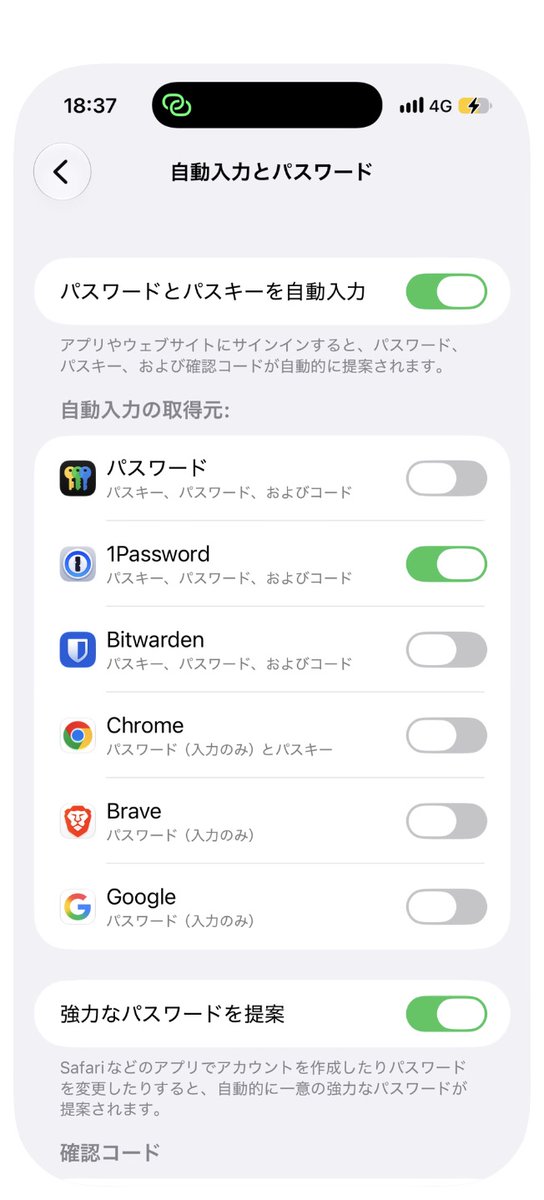
設定場所は「設定」→「一般」→「自動入力とパスワード」。「パスワードとパスキーを自動入力」と、利用するアプリの設定を確認できます。Appleの手順
以下は設定画面の一例です。取得元は、自分が使っているパスワード管理アプリに合わせて選びます。
④ どうしてもコピーしたら、使い終わったあとに上書きする
パスワードなどをコピーする必要があった場合は、使い終わったあとに「メモ」などで無害な文字をコピーします。
たとえば「完了」という文字をコピーすれば、現在のクリップボードの内容を置き換えられます。ただし、すでに別のアプリへ保存された内容まで消す操作ではありません。
⑤ デバイス間のコピー共有が不要なら、Handoffをオフにする
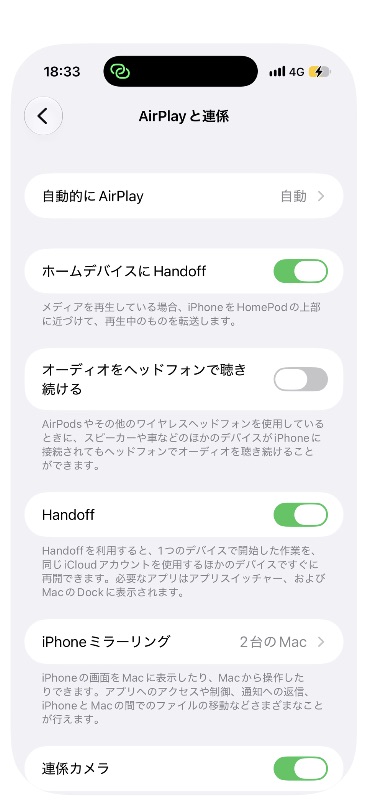
「設定」→「一般」→「AirPlayと連係」→「Handoff」を確認します。
Handoffは、iPhoneとMacなどの間でコピーした内容を共有する「ユニバーサルクリップボード」の利用条件の一つです。デバイス間の連係が不要なら、オフを検討してください。ほかのHandoff機能にも影響します。Appleの説明
画像の下寄りにある「Handoff」が該当するスイッチです。
⑥ 対応サービスでは、SMS以外の認証方法も検討する
サービスのセキュリティ設定で、認証アプリやパスキーに対応しているか確認してみてください。
特にパスキーは、パスワードやSMSコードをコピーして入力する場面を減らせます。利用先のサイトやアプリと結び付く仕組みで、フィッシング対策にも有効です。Appleの説明
切り替え方はサービスごとに異なります。新しい方法でログインできることと、アカウントの復旧方法を確認してから移行しましょう。
意図しないペースト通知が出たら、アプリの動作を確認する
「〇〇が△△からペーストしました」といった通知が、操作した覚えのないタイミングで出たら、表示されたアプリと直前の操作を確認してください。
iOSには、別のアプリ由来のクリップボード内容へ、ユーザーの意図によらずアクセスした際に通知する仕組みがあります。通知だけで悪意があるとは断定できませんが、そのアプリがコピーした内容を読む必要があるのか、設定を見直すきっかけになります。Appleの説明