支付宝购买美区 Apple 礼品卡并订阅 ChatGPT:保姆级20张图文教程
文章目录
我在 X 上刷到 @weijiang194454 分享的这个教程,跟着试了一下,确实很好用,所以把整个操作过程整理成这篇保姆级图文教程,也分享给大家,兄弟们记得给大佬点点关注
想用支付宝完成 ChatGPT 的 Apple 内购订阅,可以把这件事拆成三个动作:购买美区 Apple 礼品卡,把兑换码充进 Apple 账户,再回到 ChatGPT 选择订阅。
全程分成三段:
-
买卡:在支付宝里找到 Pockyt,购买美区 Apple 礼品卡。
-
充值:领取兑换码,在 App Store 兑换到账户余额。
-
订阅:回到 ChatGPT,选择方案并通过 Apple 内购确认。
下面从支付宝首页开始,一步一步操作。
开始前,先确认设备、账户和金额
准备好这些:
-
一台 iPhone,已经安装支付宝、App Store 和 ChatGPT。
-
App Store 登录的是美区 Apple 账户。
-
ChatGPT 登录的是准备开通会员的账号。
-
一个能正常接收邮件的邮箱,用来收礼品卡。
先查订阅金额,再买礼品卡。
打开 ChatGPT,进入聊天菜单,点自己的名字打开设置,再点“升级”,查看准备购买的方案、订阅周期和价格。此时先不确认付款,记下所需金额后,再去买礼品卡。
这篇采用 Apple 内购。订阅时应进入 Apple 的购买确认界面;跳到网页付款属于另一条结账路径,不能直接使用这里充值的 Apple 账户余额。
下面用 21 美元礼品卡 演示填写方法。具体买多少,按目标订阅的结算总额和现有余额决定,不能把 21 美元套用到所有档位。
第一步:打开支付宝,点左上角的城市
-
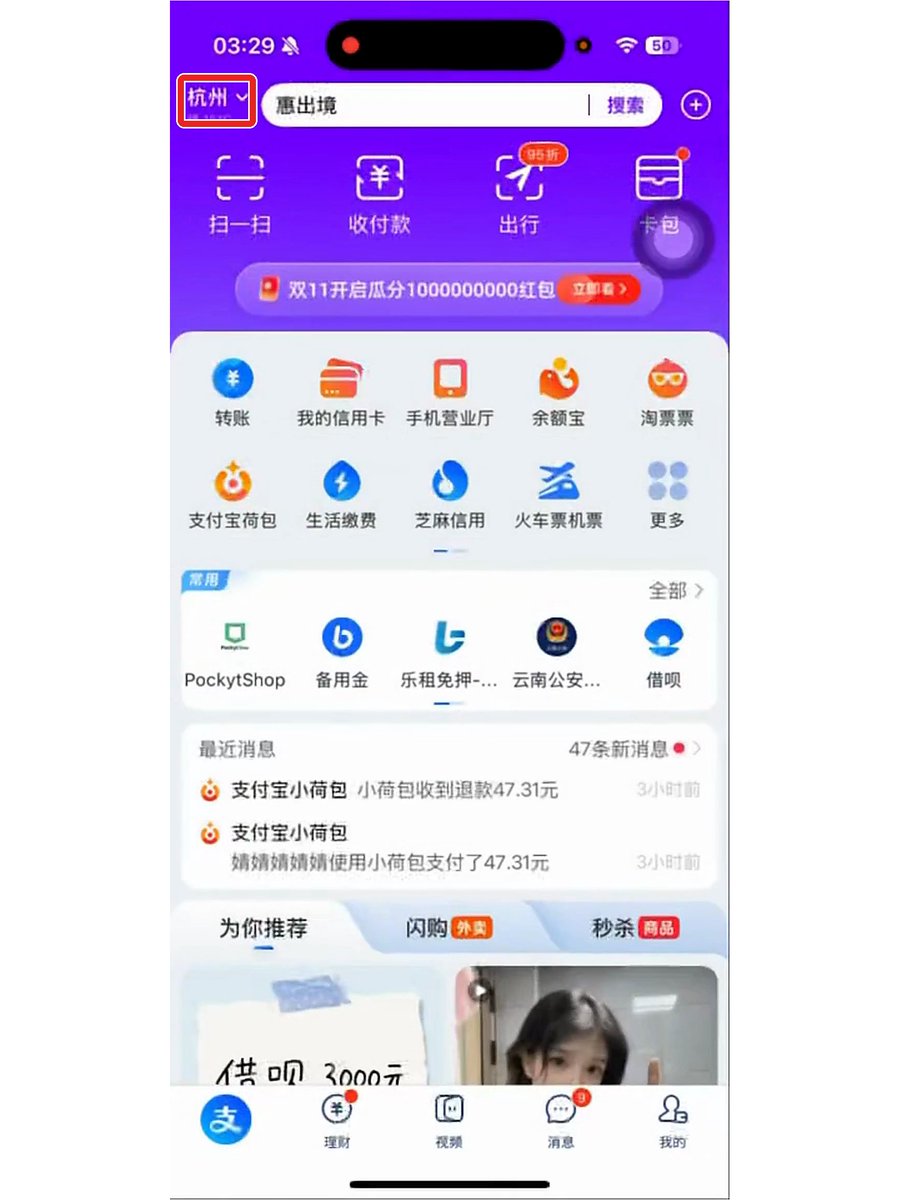
打开支付宝,停在“首页”。
-
找到左上角的城市名称。图中显示的是“杭州”。
-
点城市名称或旁边的小下拉箭头,打开城市选择页。
第二步:把城市切换为旧金山
-
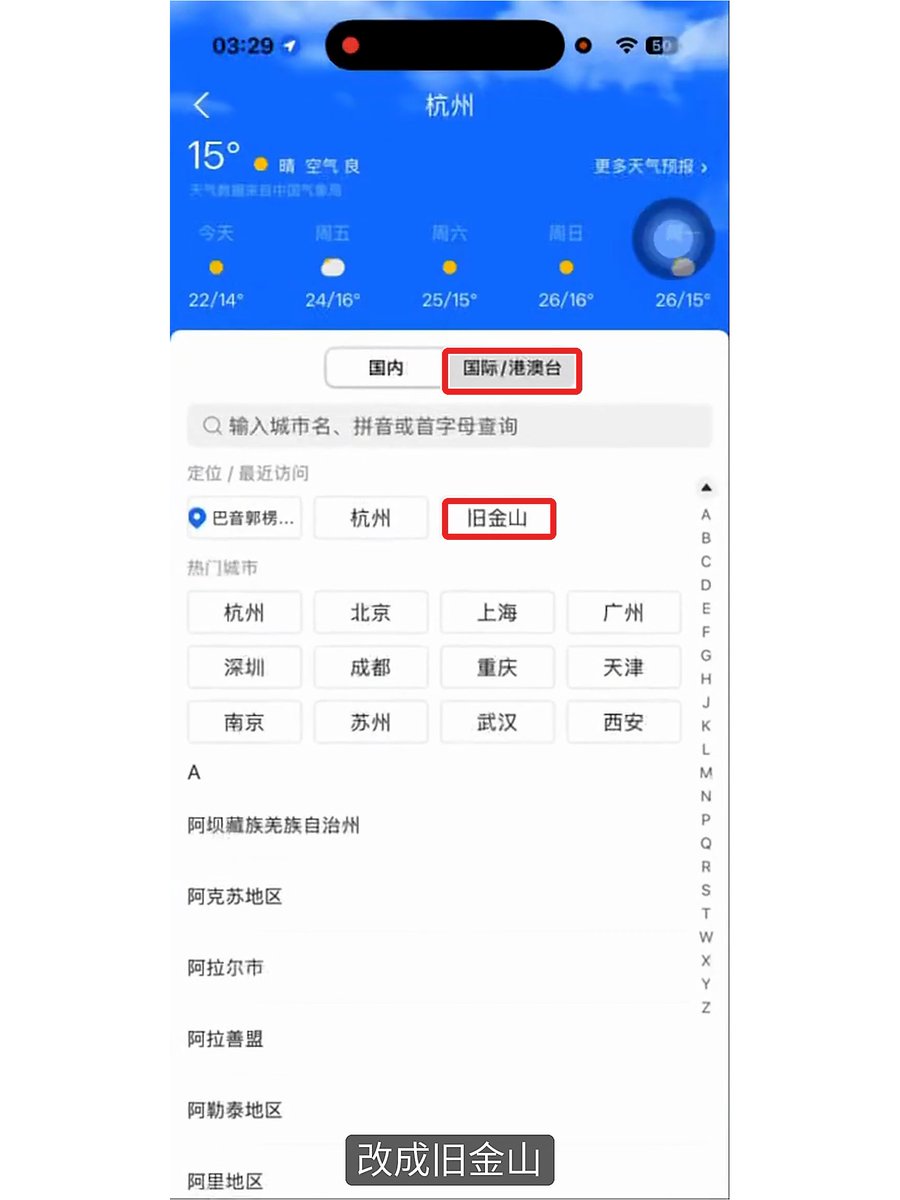
在城市选择页,找到“国内”和“国际/港澳台”两个选项。
-
如果“最近访问”中已经有“旧金山”,直接点它。图中的“旧金山”位于“杭州”右边。
-
如果没有,点“国际/港澳台”,查找并选择“旧金山”。
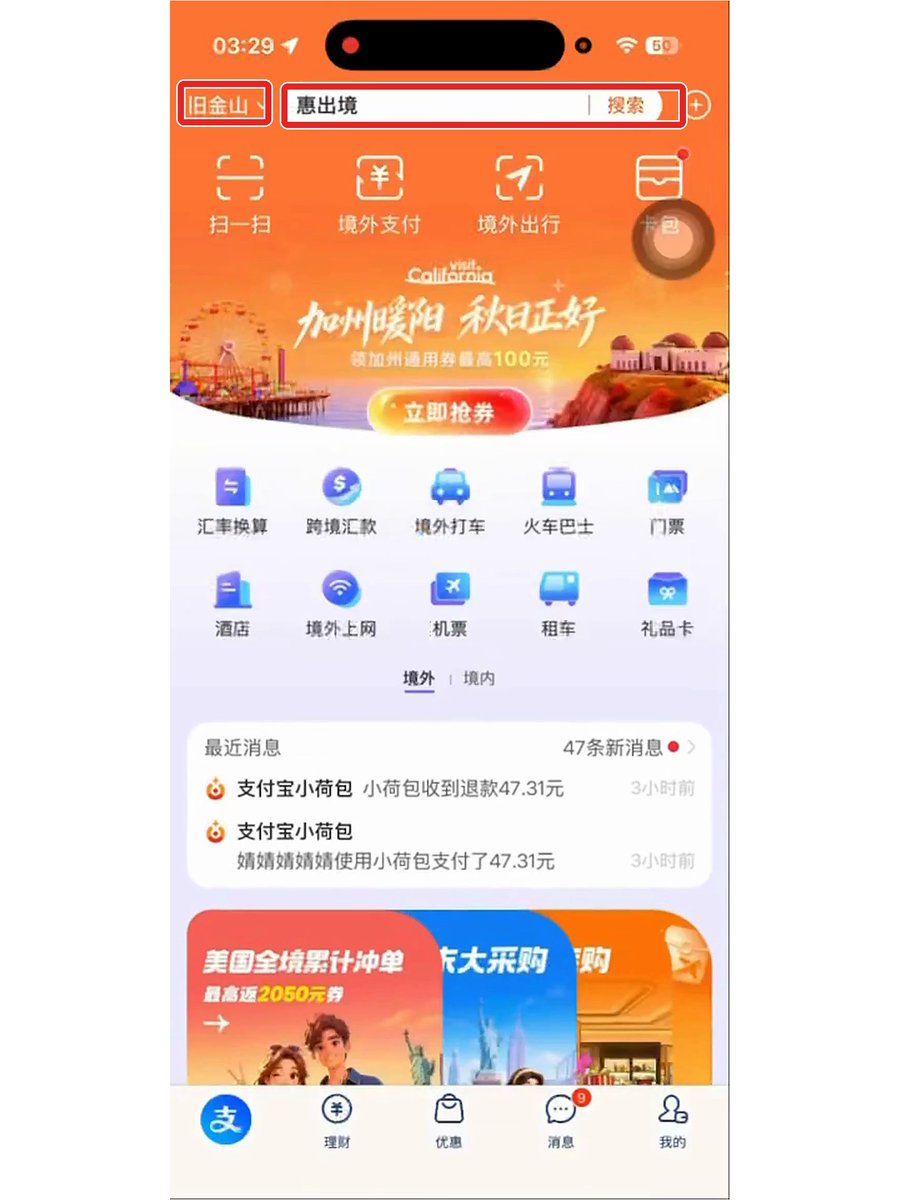
选择完成后回到首页,检查左上角是否变成“旧金山”。确认城市已经切换,再做下一步。
第三步:搜索惠出境,进入服务页面
-
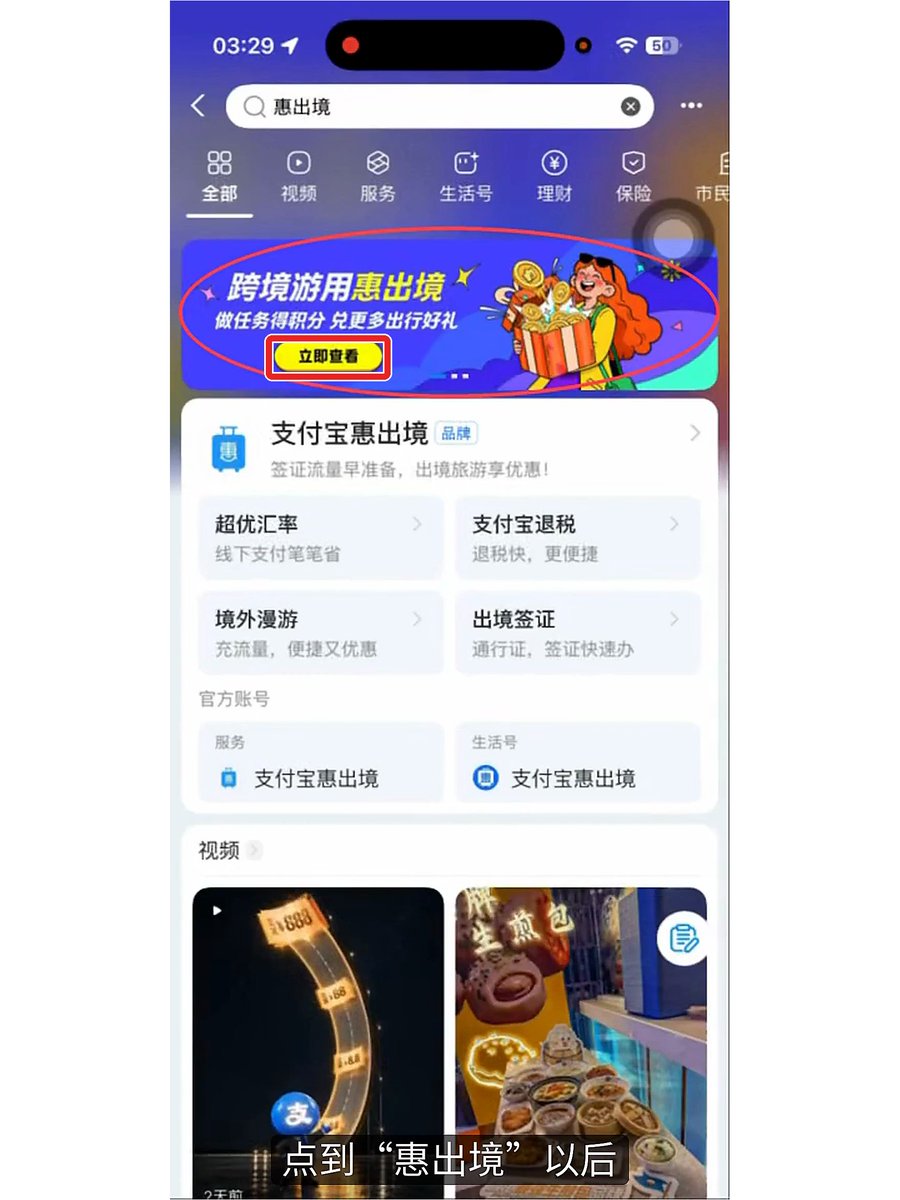
点支付宝首页顶部的搜索框。
-
输入 惠出境,点键盘或搜索框旁的“搜索”。
-
在结果顶部找到 跨境游用惠出境 横幅,点横幅中的 立即查看,进入惠出境页面。
注意认“惠出境”这几个字,下面还有相关服务和视频结果,不必逐个点开。
第四步:往下找到大牌礼卡入口
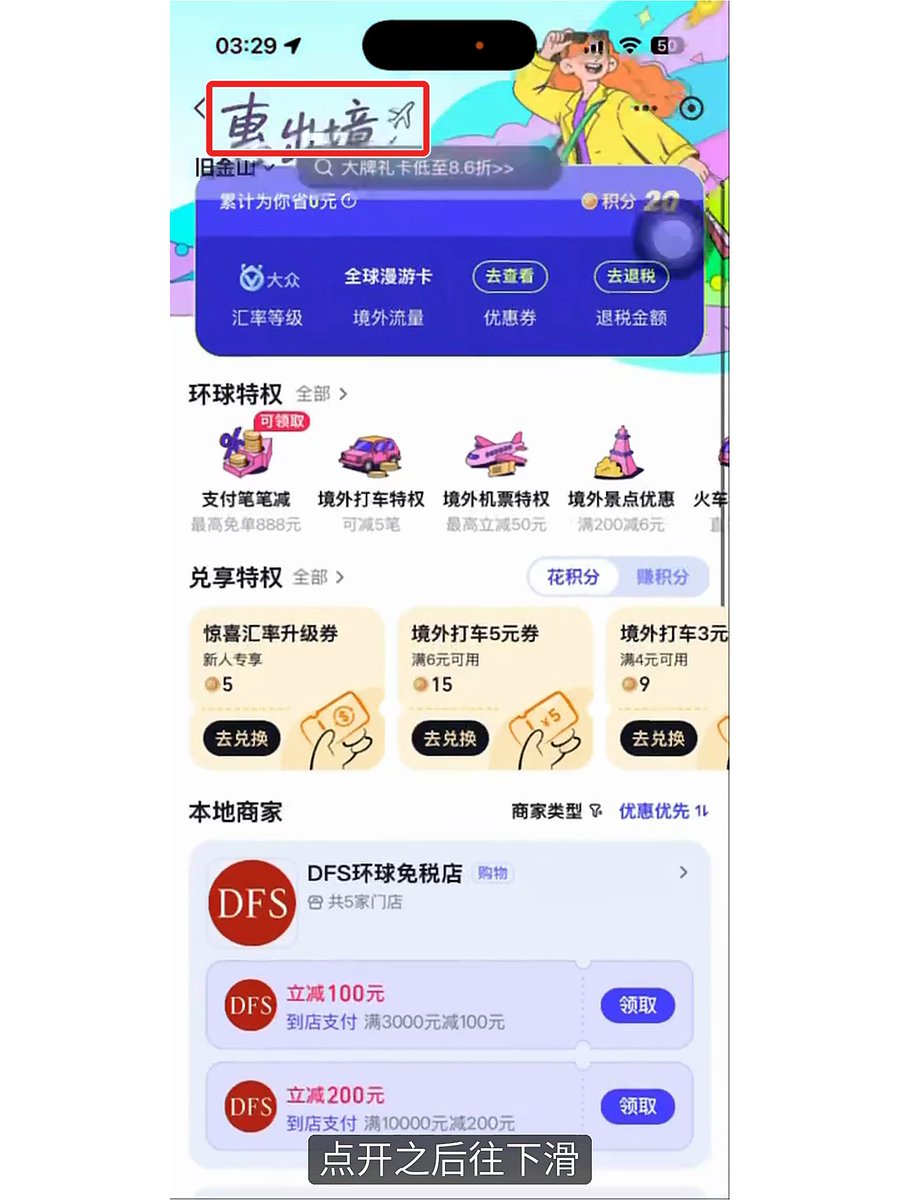
进入惠出境后,页面上方能看到“惠出境”,左上方显示“旧金山”。
-
在屏幕上向上滑动手指,让页面往下滚动。
-
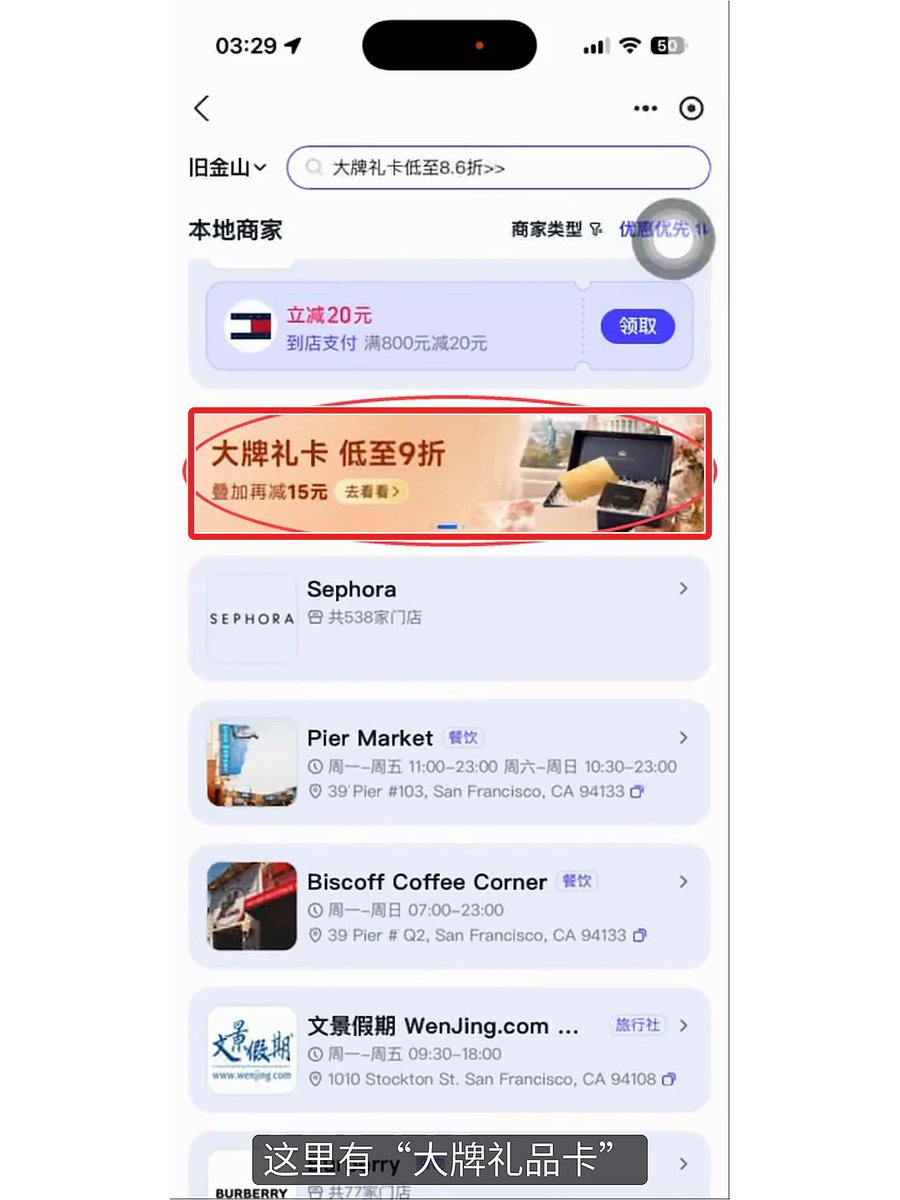
找到写着 大牌礼卡,低至9折 的横幅。
-
点这条横幅或其中的 去看看,进入礼品卡活动页。
第五步:滑到活动页底部,进入 Pockyt
-
在礼品卡活动页继续向下浏览,经过各个品牌卡片。
-
找到标题为 更多大牌,折扣礼卡 的区域。
-
点左边绿色标志的 Pockyt 卡片。图中下方还写着“Pockyshop”和“更多精选”。
-
进入后,页面标题应显示 Pockyt Shop。
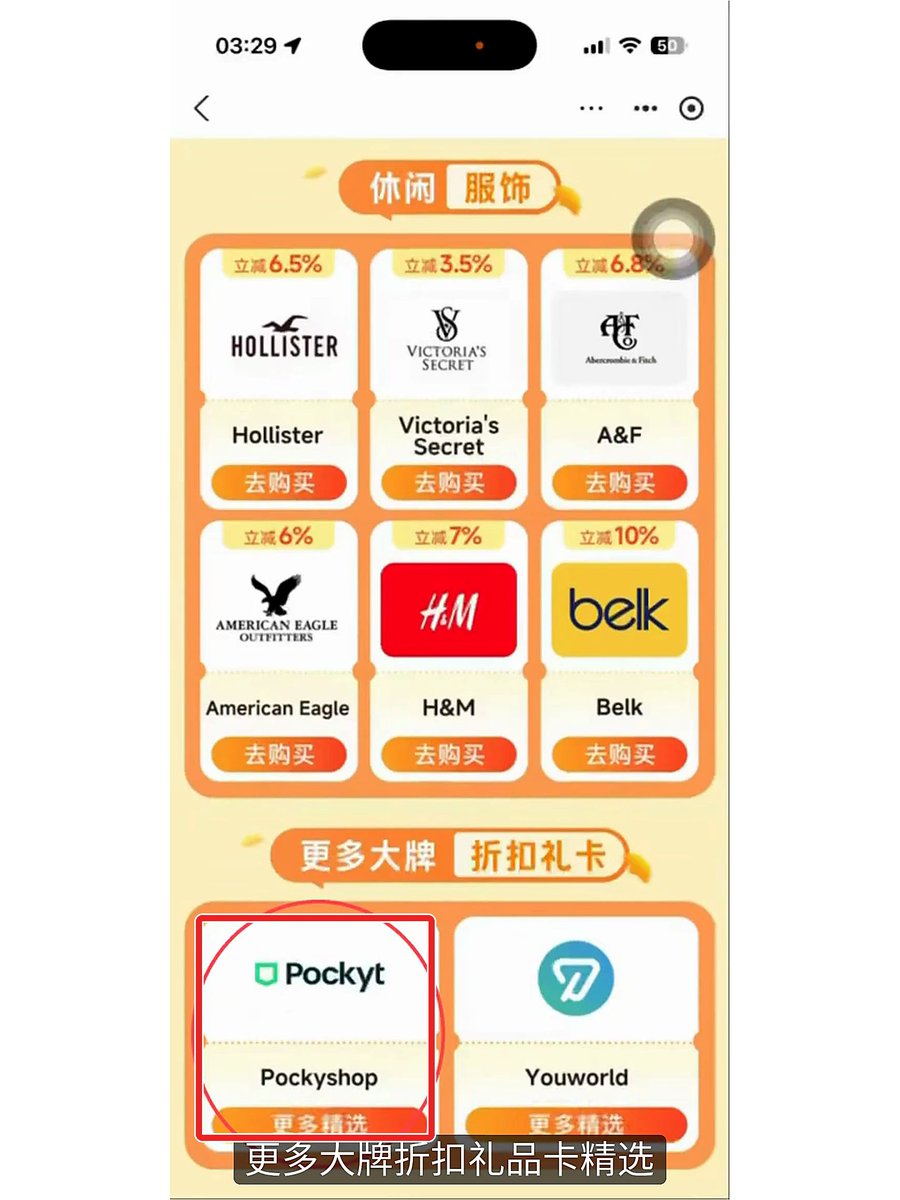
Pockyt Shop 是礼品卡商家。这一步购买的是 Apple 礼品卡,后面还要兑换到自己的 Apple 账户。
如果首次进入要求登录,按页面提示完成登录。需要填写收件邮箱时,填能正常收信的邮箱,检查拼写后再继续。
第六步:选择美国地区的 App Store 礼品卡
-
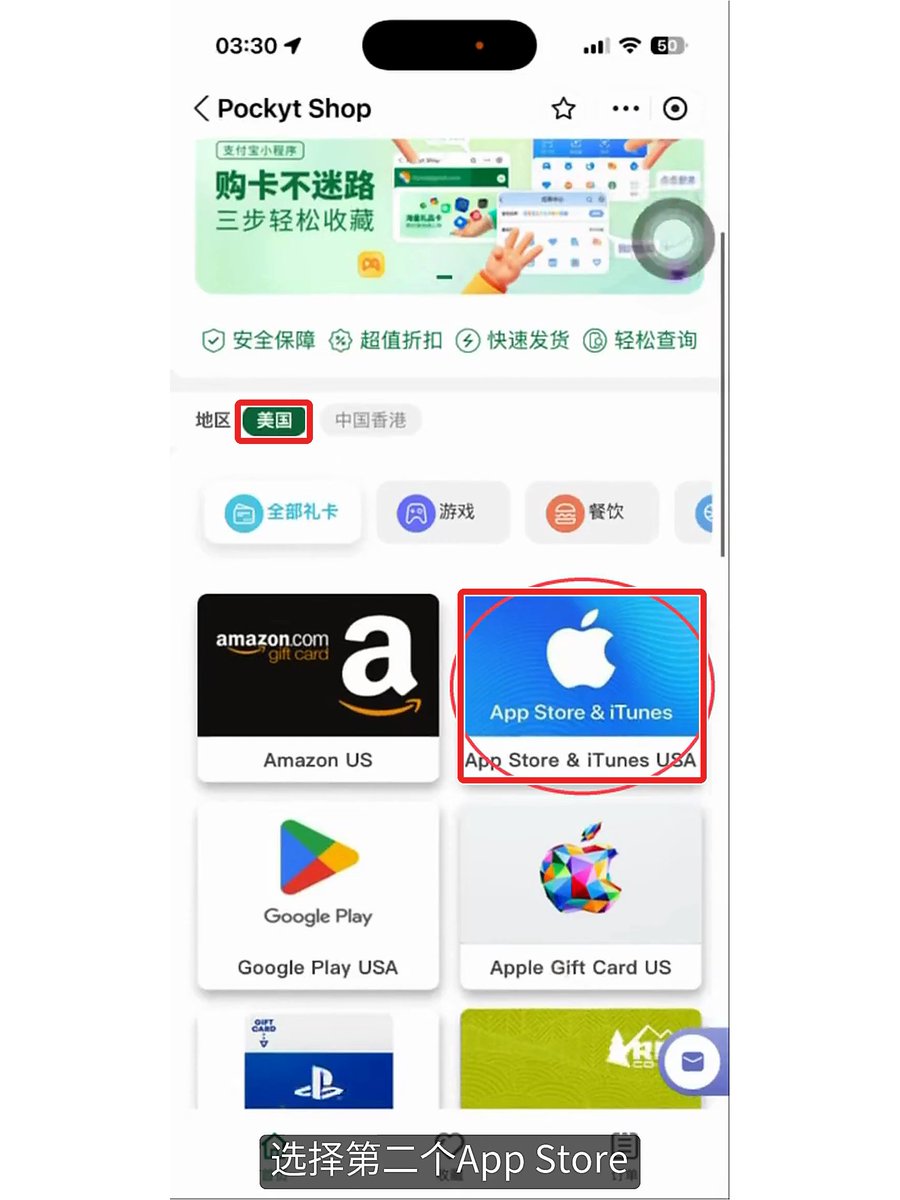
在 Pockyt Shop 商品列表上方找到“地区”。
-
确认 美国 处于选中状态,图中选中后显示为绿色。
-
找到蓝色苹果卡面,商品名称是 App Store & iTunes USA。
-
点这张商品卡,进入它的面额列表。
图里第一排右侧就是要找的商品。操作时同时核对名称和地区,不要只凭“第几个”来选。
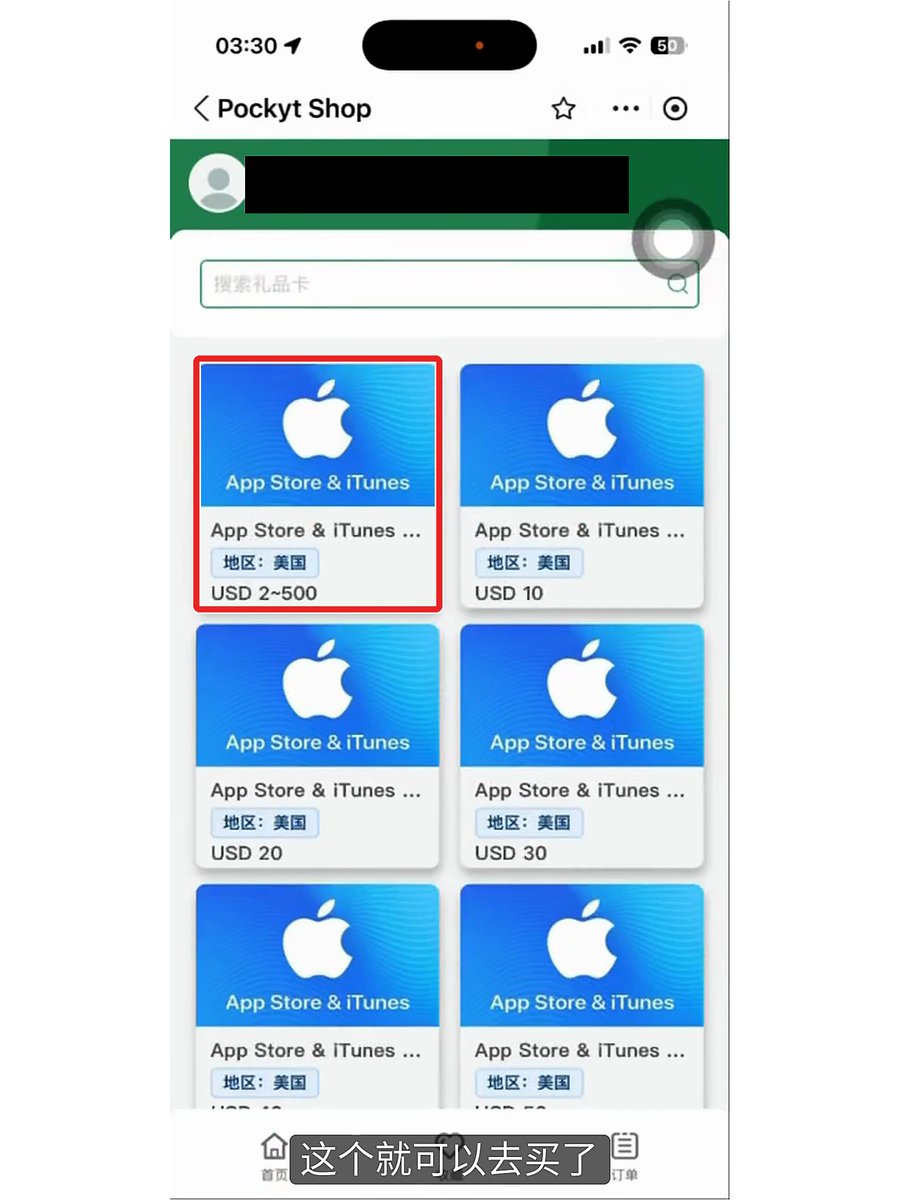
第七步:选择可以自己填写金额的面额
进入后会看到同一类礼品卡的不同面额,例如 10 美元、20 美元和 30 美元。
-
找到左上角标着 USD 2~500 的那张卡。
-
确认下面写着“地区:美国”。
-
点这张卡,进入可以输入金额的商品详情页。
这里的 2~500 表示这张商品页面显示的可填写金额范围。要输入 21,就选这个自定义面额入口,不要点固定的 20 美元或 30 美元卡。
第八步:填写金额,点确定,再点立即购买
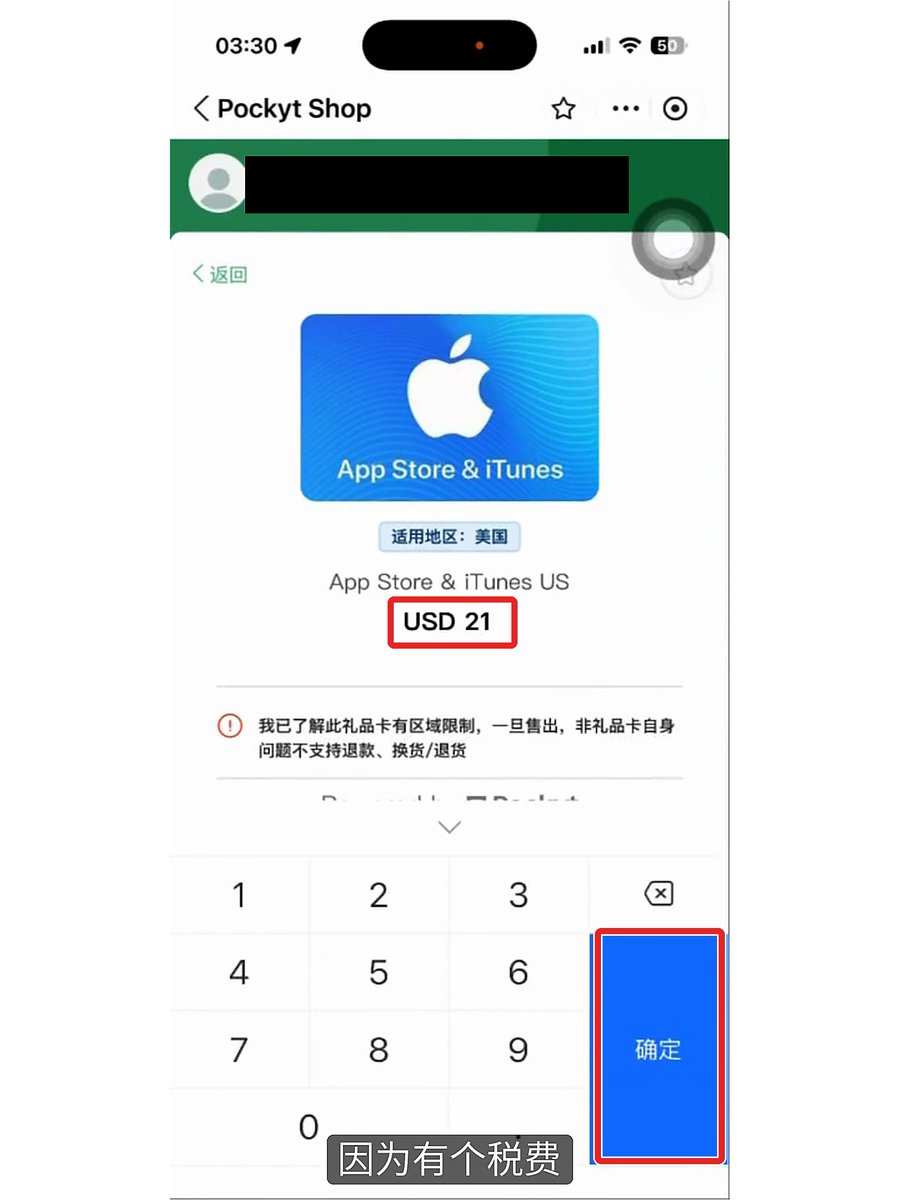
先填写面额
-
在商品详情中确认 适用地区:美国。
-
点商品名称下方的金额输入位置,调出数字键盘。
-
以 21 美元为例,依次输入 2 和 1。
-
看输入区域是否显示 USD 21。
-
点数字键盘右侧蓝色的 确定,收起键盘。
再确认购买
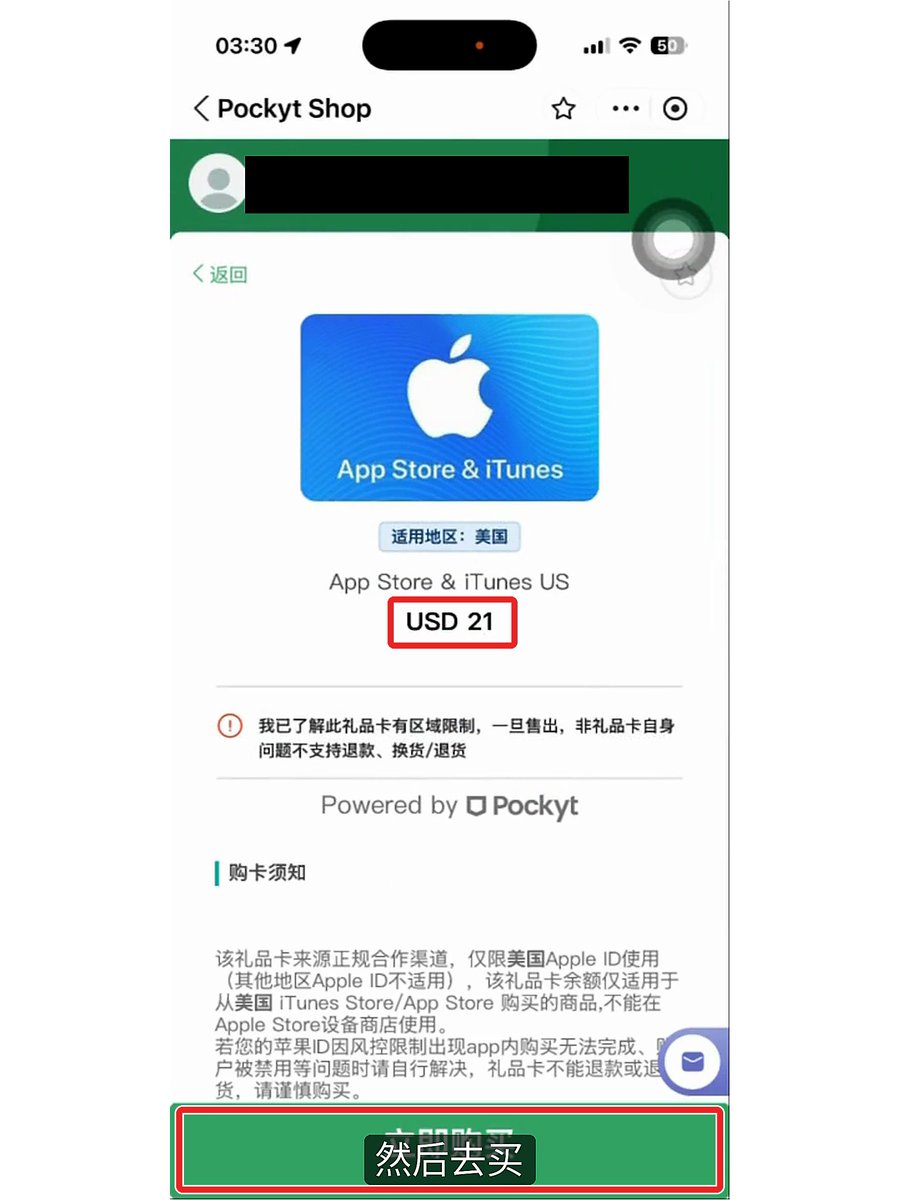
收起键盘后,再核对一次商品名、地区和金额,并阅读下面的“购卡须知”。页面注明了地区限制,以及非礼品卡自身问题不支持退款或退换的条件。
确认要买后,点屏幕底部绿色的 立即购买。
第九步:选择支付宝,核对人民币金额并付款
在商家页面选择支付宝
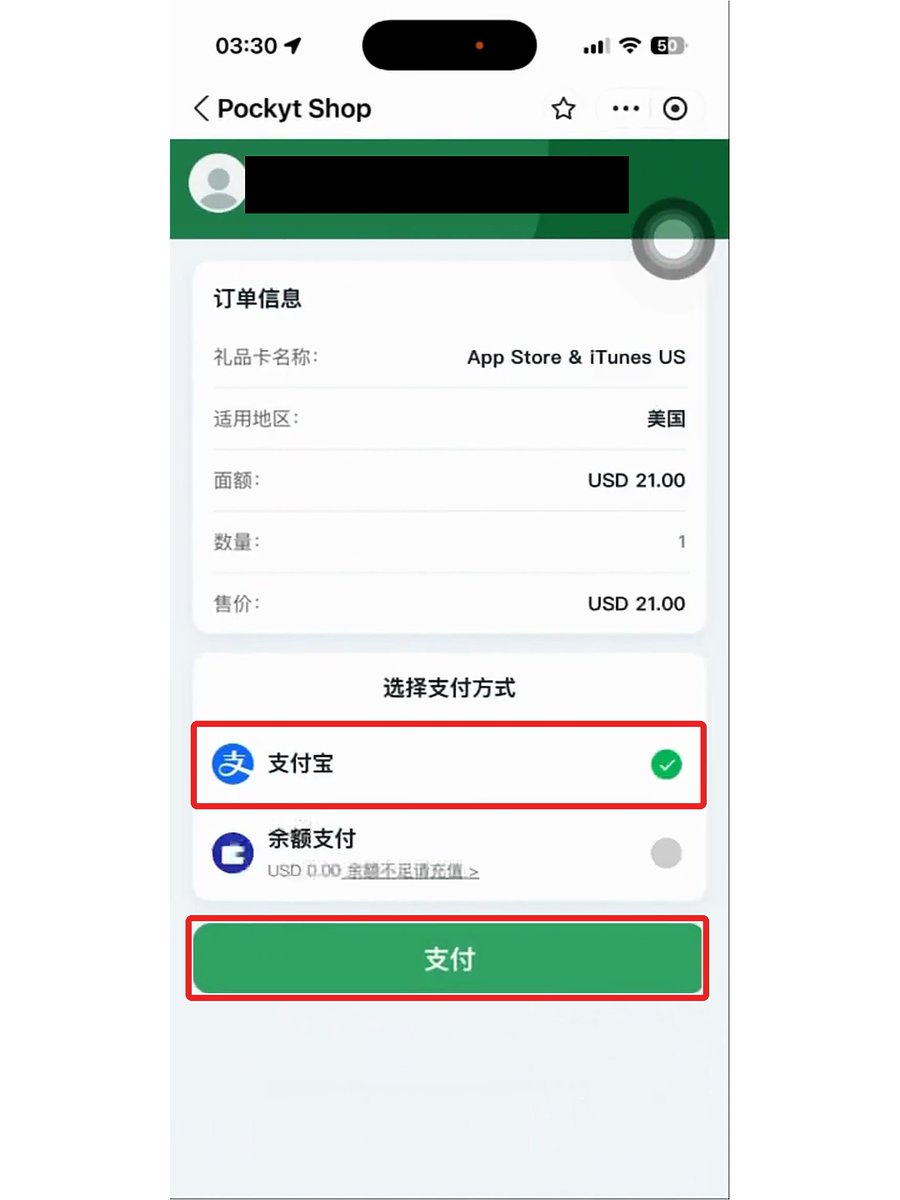
先进入的是 Pockyt 的订单确认页。
-
看“订单信息”里的礼品卡名称是否为 App Store & iTunes US。
-
看“适用地区”是否为 美国。
-
看“面额”是否为刚输入的金额,图中是 USD 21.00;同时检查数量。
-
在“选择支付方式”中点 支付宝,确认右边出现绿色选中标记。
-
点底部绿色的 支付。
到支付宝核对人民币金额
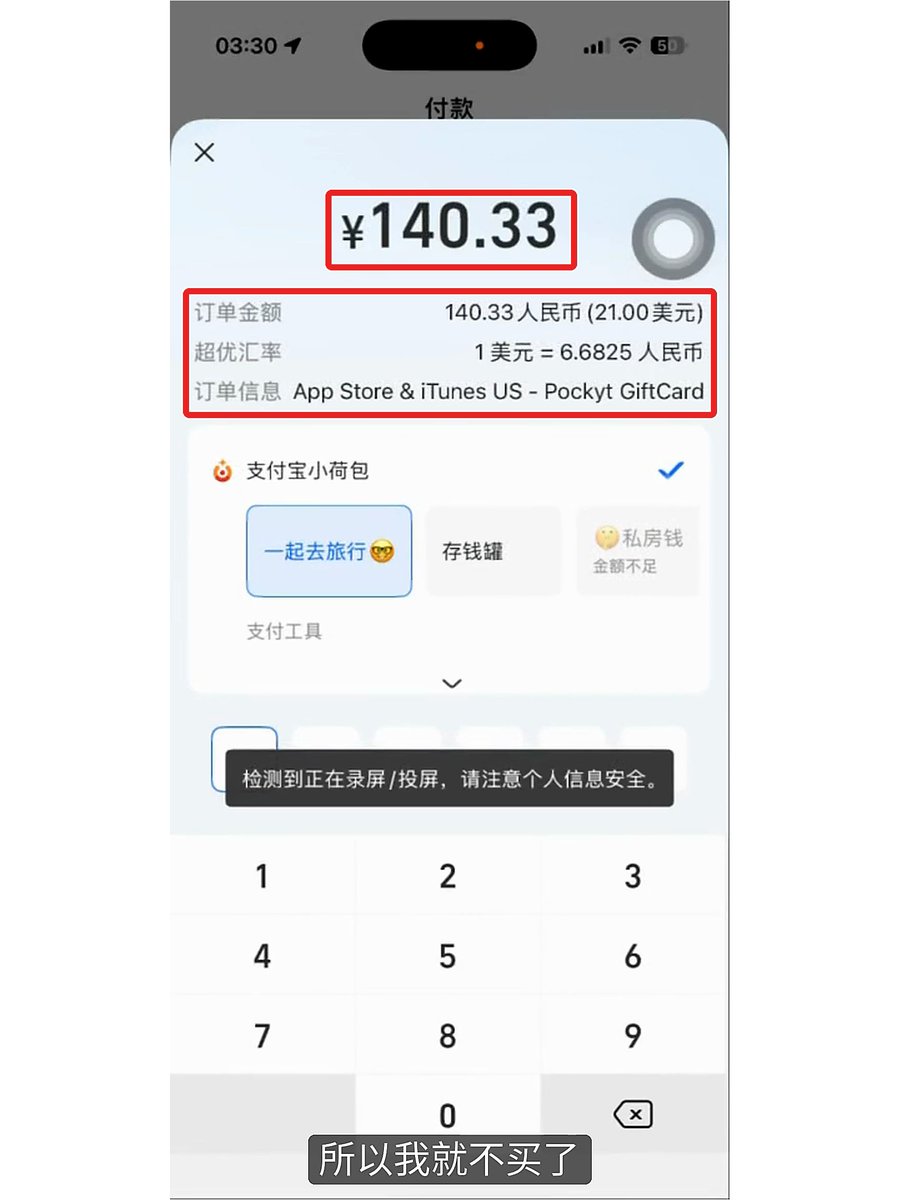
随后进入支付宝付款界面。
-
看顶部大字显示的人民币金额。
-
看“订单金额”后面的美元面额,确认与刚才一致。
-
看“订单信息”是否仍是这张 Apple 礼品卡。
-
选择自己的支付方式,按支付宝提示完成验证和付款。
图中这笔订单显示 21 美元,对应 140.33 元人民币。这只是该付款页的金额示例,实际金额按你当前页面显示为准。
第十步:回到订单,领取礼品卡兑换码
-
付款完成后,回到 Pockyt Shop。
-
点底部的 订单,进入自己的订单列表。
-
找到刚刚购买的那笔礼品卡订单,点开 订单详情。
-
订单处理完成后,在详情里查看礼品卡,复制兑换码。
“订单”入口是底部导航中纸张形状的图标。如果没找到,也可以打开 Pockyt Shop 我的订单,用购买时的同一账户登录。
礼品卡还会发送到账户邮箱。打开邮箱找到对应邮件;收件箱里没有时,再检查垃圾邮件和已删除邮件文件夹。
这里要复制的是 礼品卡兑换码。支付宝订单号和商家订单号是查订单用的,不能填到 Apple 的兑换框里。
第十一步:打开 App Store,手动输入兑换码
找到兑换入口
-
打开 iPhone 上的 App Store。
-
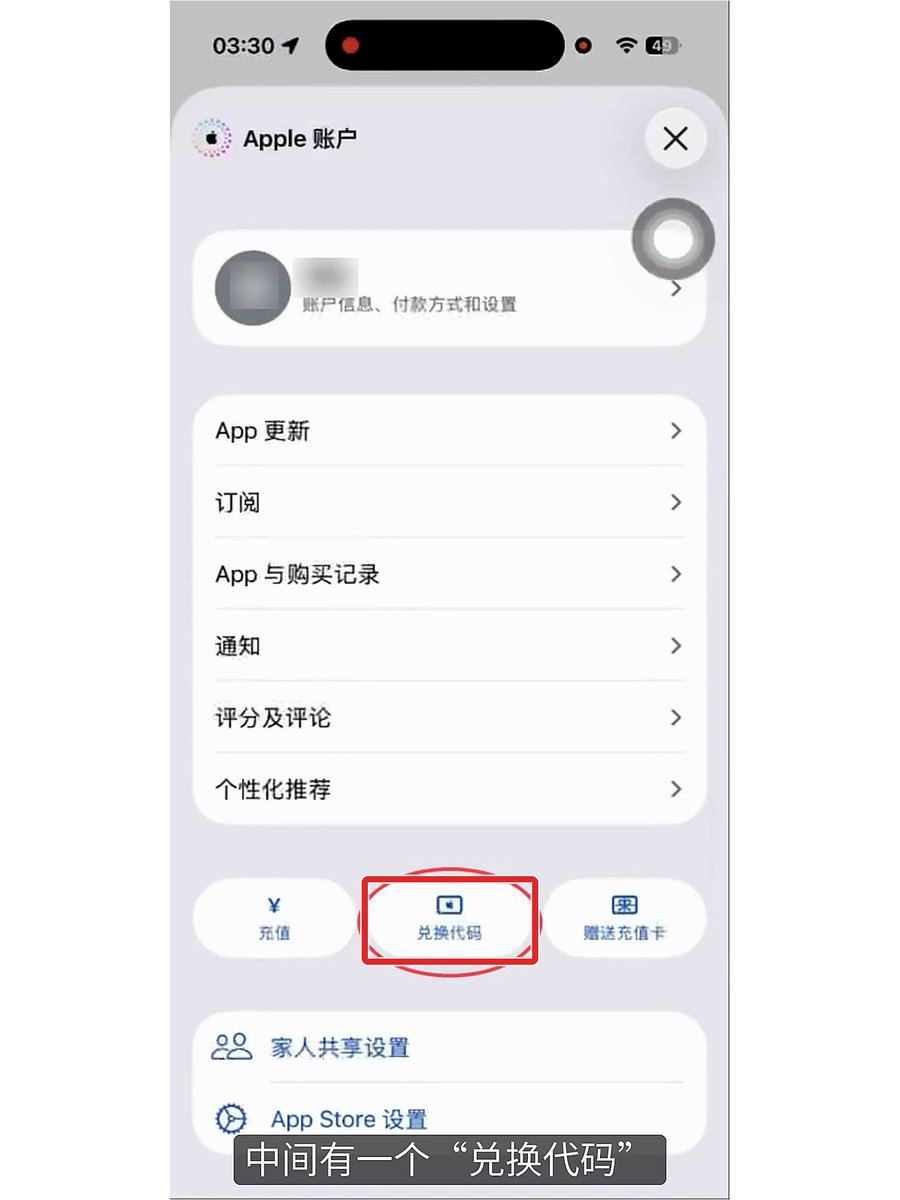
点右上角头像或账户按钮,打开“Apple 账户”页面。
-
找到页面下半部的 兑换代码。
-
点它。图中这个按钮在“充值”和“赠送充值卡”之间。
选择手动输入
-
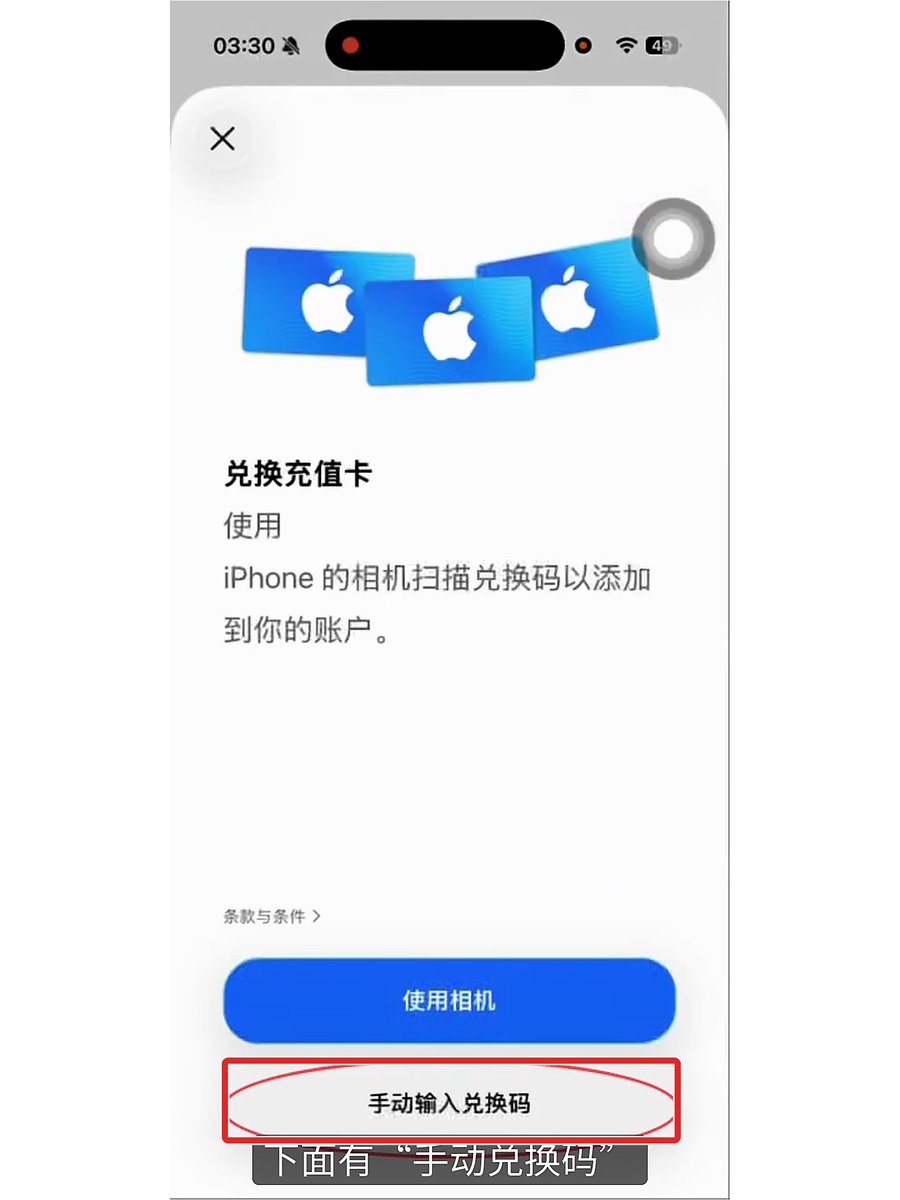
进入“兑换充值卡”页面。
-
找到下方蓝色的“使用相机”按钮。
-
点它下面的 手动输入兑换码。
兑换码已经复制在手机里时,直接手动粘贴即可,不需要再用相机扫描。
粘贴兑换码,确认余额到账
-
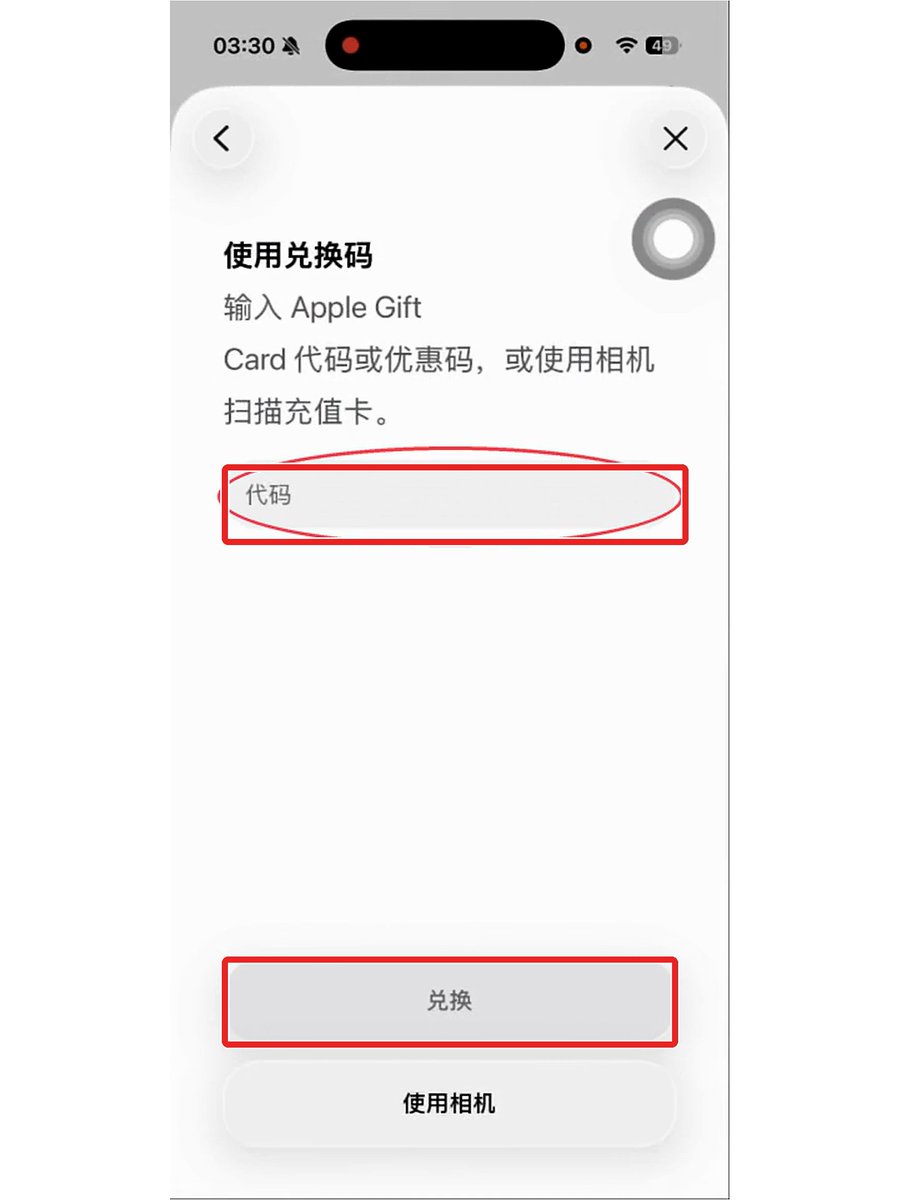
点“代码”输入框。
-
长按输入框,选择“粘贴”,放入刚才复制的兑换码。
-
检查有没有多余空格或漏掉字符。
-
点页面下方的 兑换,按提示完成操作。
-
回到 Apple 账户页面,检查余额是否更新。
确认余额到账后,再去 ChatGPT 开通订阅。
第十二步:回到 ChatGPT,选择订阅并确认生效
-
打开 ChatGPT,确认登录的是要开通会员的账号。
-
展开聊天菜单,点自己的名字,进入设置。
-
找到“借助 ChatGPT 解锁更多可能”这块区域。
-
点右侧黑色的 升级 按钮。
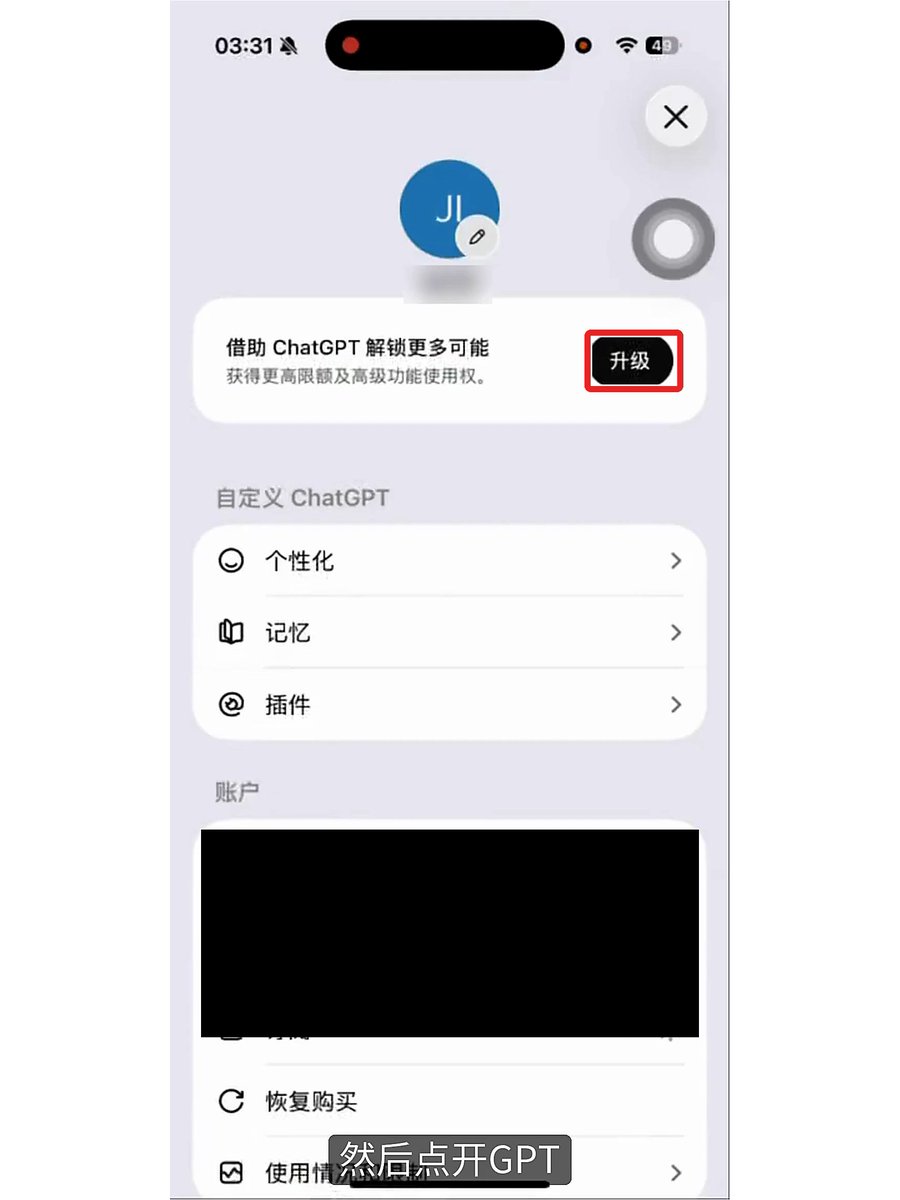
选择方案,完成 Apple 购买确认
-
选择你准备购买的方案,核对档位、订阅周期和金额。
-
点该方案的订阅按钮,进入 Apple 购买确认界面。
-
确认是刚才充值的 Apple 账户,检查最终付款金额。
-
按系统提示完成购买确认。若要求双击侧边按钮、面容验证或输入密码,依次操作。
-
返回 ChatGPT,检查账户中显示的方案是否已变成刚购买的会员。
Apple 账户余额可用于符合条件的 App Store 内购和订阅;如果系统要求补充付款方式,按 Apple 的提示处理。
最后确认两件事:Apple 侧购买完成,ChatGPT 侧显示对应会员状态。 礼品卡余额到账和会员开通是两个步骤,要分别检查
除此之外,可以通过StarryBlu这张神卡来开通,以上就是全部教程了,我是阿杭~后面我也会更新关于更多Ai的好用工具和玩法
沿着这个主题继续读
从一篇文章,找到相关的教程、经验和阅读路径。