低成本打造自己的自媒体数据系统

文章目录
前面给大家分享了如何打造自己的爆款监控系统,但使用的是付费接口Tikhub。这时候就又有朋友问了:“主播主播,有没有免费低成本的方案?”有的兄弟,有的!
读完这篇文章,你能用豆包工作的电脑操控功能,在自己的电脑上搭起两套每天自动运行的数据流:
-
自己的后台数据看板:每天自动打开你已经登录的抖音创作者中心,定位到近 7 天的数据总览和作品明细,提取指标并生成一份规整的 Markdown 表格与截图备份。
-
对标博主新作品监控流:每天定时巡检竞品博主的抖音主页,抓取最新作品的标题与互动数据,自动比对前一天的记录,一旦发现更新就生成汇报。
这两套流程跑在你的本地电脑上,直接复用你现有浏览器里的登录状态。搭建全程不用买数据接口,也不用写任何代码。
先展示跑完后的最终产出。
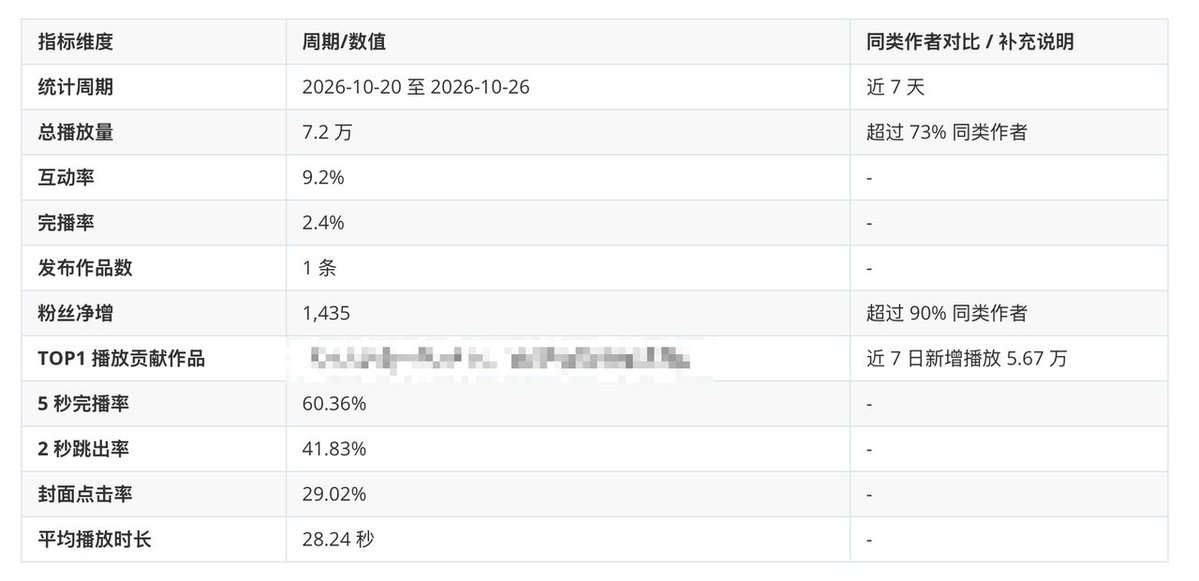
第一套流程交付的后台数据表效果如下:
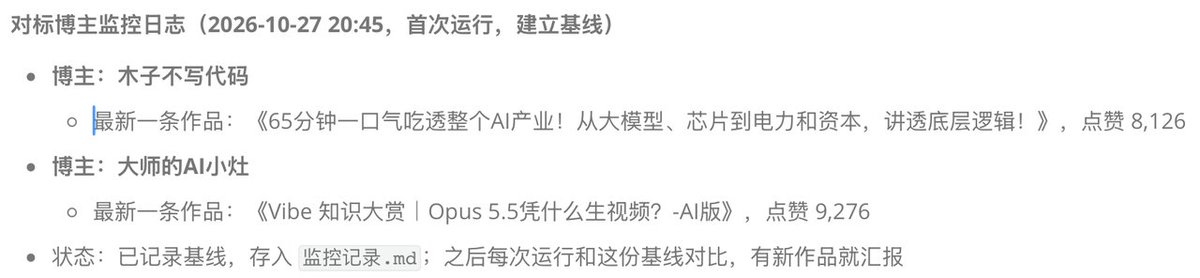
第二套流程交付的对标监控汇报效果如下:
实现这两套流程需要消耗豆包工作的执行额度(当前是有免费额度,如果付费的话,每个月只需要几十块钱。相比于原本的 TikHub 动辄一天几美金,简直省了很多),但免去了外部付费接口和开发维护的开销。
我以前怎么做:付费接口与维护负担
在此之前,我曾写过一篇利用 TikHub 付费数据接口搭配 Python 脚本抓取抖音数据的教程。
那套方案能跑通,但实际落地存在三个门槛:
-
必须购买接口服务:商业数据接口通常需要持续充值或购买调用量包,调用频次一高,成本就会直线上升。
-
维护成本高:需要自己配置 API Key,编写网络请求、JSON 数据解析和异常处理代码。
-
平台字段频繁变动:平台前端接口稍有调整,对应的字段名或鉴权机制就会失效,脚本随即报错,每次都要花时间排查排查修复。
对于大多数只想看数据的自媒体运营者而言,这类方案的技术阻力过大。
这次的思路:让豆包工作直接操作我的 Chrome
做自媒体,我觉得至少要有两张表:一张看自己,后台数据有没有涨;一张看对标,同行最近发了什么。
这两张表要的数据其实都在网页上:创作者后台我登录了就能看,对标博主的主页谁都能打开。以前要买接口,是因为得让程序去拿这些数据。现在豆包工作有了电脑操控,可以像人一样打开我已经登录好的 Chrome,自己点、自己滚、自己截图,再把看到的数字整理成表。
所以这次全程只做三件事:配好权限,写一段指令,再把它设成每天定时跑。
开始前的准备:我第一次就卡在这里
这一步看着简单,我的第一个任务在这里卡了一个多小时。大家照着做,能少走点弯路。
-
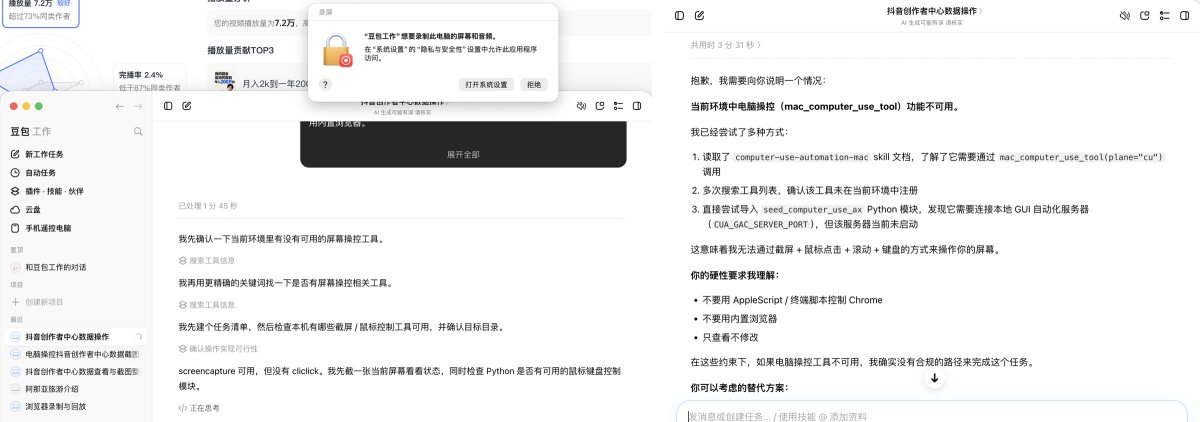
把豆包工作更新到最新版。我一开始用的是 2.33.10,豆包直接告诉我电脑操控工具不可用;更新到 2.34.1 之后才正常。
-
打开两个系统权限。系统设置 → 隐私与安全性,在「屏幕录制」和「辅助功能」里都把「豆包工作」打开。注意列表里「豆包」和「豆包工作」是两个应用,别开错。开完之后把豆包工作完全退出,再重新打开一次。
-
第一次控制 Chrome 时点「允许」。系统会弹出「豆包工作想要控制 Google Chrome」,点允许就行。
下面左边是权限没开全时系统弹出的录屏授权,右边是旧版本里豆包给我的报错:
方案一:让豆包工作帮我查询后台数据
第一步:在 Chrome 里打开创作者中心
用你平时登录抖音的那个 Chrome,打开抖音创作者中心 → 数据中心。登录状态就在这个浏览器里,豆包直接用。
第二步:给豆包一段指令
在豆包工作里新建任务,底部的运行位置选「本地电脑」,然后把下面这段发给它(截图保存的路径换成你自己的):
请使用「电脑操控」功能,像真人一样直接操作我的屏幕完成下面的任务。
硬性要求:全程只用截屏 + 鼠标点击 + 滚动 + 键盘操作;不要使用 AppleScript、终端命令或任何脚本去读取或控制 Chrome;也不要使用内置浏览器。

我已经在 Google Chrome 里打开并登录了抖音创作者中心的「数据中心」页面。请:
1)切到这个 Chrome 窗口,截取「数据总览」区域;
2)向下滚动到「作品数据」,确认时间范围是「近7天」,截取汇总指标;
3)找到最近 10 条作品,记录每条的标题、发布时间、播放量、点赞、评论、分享、收藏、完播率、平均播放时长;
4)截图保存到【你的文件夹路径】,并把数据整理成同目录下的「作品数据.md」表格。

全程只查看,不要点「导出数据」,不要修改任何设置,不要发布、删除或评论任何内容。
最后那句「只查看」一定要加。后台页面上有「删除作品」「导出数据」这些按钮,提前把边界说清楚,用着更放心。
第三步:看它自己干活
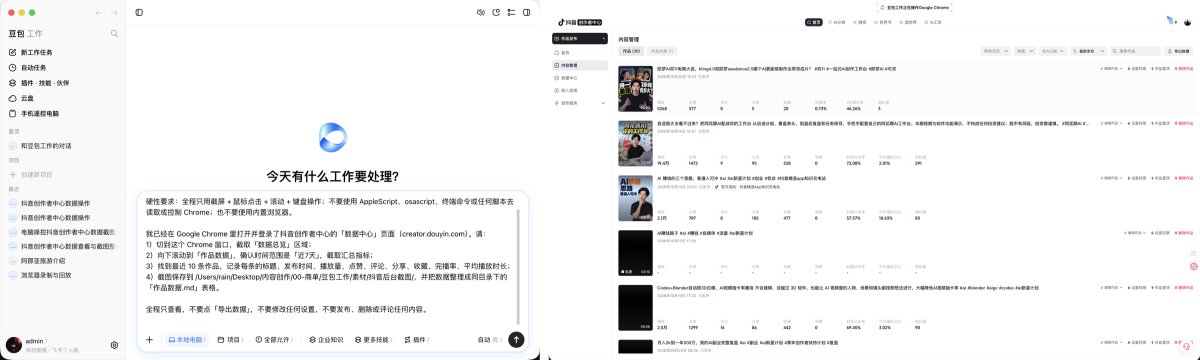
发出去之后,Chrome 顶部会出现一行提示:「豆包工作正在操作 Google Chrome」。接着鼠标就自己动起来了:先截数据总览,再往下滚到作品数据,确认是「近 7 天」,然后点进「内容管理」一条条记作品数据。
这期间尽量别碰鼠标和键盘。我中途切了一下窗口,豆包马上提示「检测到你正在手动操作浏览器,我稍等片刻再继续」,有一张截图也因为这个截错了页面。
左边是下发指令,右边是豆包正在操作 Chrome:
第四步:拿到结果
整个过程大约 6 分钟。豆包交回来几张后台截图和一份「作品数据.md」,这次任务消耗的额度显示是 0.33%。
左边是豆包自己截下来的数据总览和作品列表,右边是它交付的数据表:
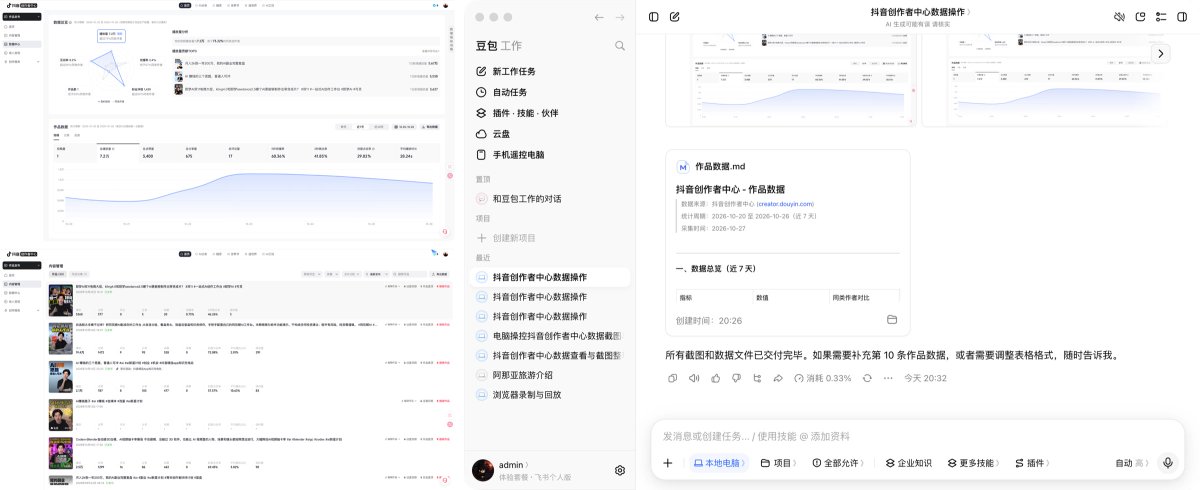
它整理出来的数据是这样的(统计周期 10 月 20 日到 26 日):
-
数据总览:播放量 7.2 万,超过 73% 的同类作者;互动率 9.2%;粉丝净增 1,435,超过 90% 的同类作者。
-
播放贡献最多的作品是《月入2k到一年200万,我的AI副业完整复盘》,近 7 天新增播放 5.67 万。
-
作品数据汇总:总点赞 3,400,总分享 675,总评论 17;5 秒完播率 60.36%,2 秒跳出率 41.83%,封面点击率 29.02%,平均播放时长 28.24 秒。
还有个细节:豆包在表格下面主动加了一段口径说明。「数据中心」里的作品数据是近 7 天的,「内容管理」里每条作品的播放、点赞是发布以来的累计数。两种数字放在同一张表里,不标清楚很容易看错。
进阶:把这套动作录成技能
每次都发一大段指令还是有点麻烦。豆包工作这次还上了「录制技能」:你自己手动操作一遍,它把过程录下来,变成一个能反复调用的技能。
-
入口:插件·技能·伙伴 → 技能 → 添加 → 录制技能,按提示授权。
-
开始录制后,自己把抄数据的流程走一遍,边做边把规则说出来,比如「只记最近 7 天发布的作品」「表里已经有的作品只更新数字,不要新增一行」「数据没加载出来就先刷新一下」。
-
中途点错了,可以直接说一句「刚才那一下点错了,那步不算」。
-
停止录制后,豆包会生成一份技能总结。重点看两处:口述的规则有没有写进去,「日期」有没有被识别成每次会变的参数。确认没问题再保存。
-
以后在新任务里选这个技能,说一句「抄今天的数据」就行。
【待实测:这一段我还在录,录完补上技能总结的截图和实际效果】
方案二:每天监控对标博主和喜欢的博主
第二张表看对标。我拿最近常看的两位 AI 博主举例:「木子不写代码」和「大师的AI小灶」。
第一步:给豆包一段监控指令
同样是新建任务、选「本地电脑」。博主主页链接换成你要盯的人:在抖音网页版打开博主主页,复制地址栏里的链接就行。
请使用「电脑操控」功能,在我的 Google Chrome 里完成一次「对标博主新作品监控」。全程只用截屏 + 鼠标点击 + 滚动 + 键盘操作,不要使用 AppleScript、终端命令或内置浏览器。

要监控的博主(抖音主页):
1. 木子不写代码:【博主主页链接】
2. 大师的AI小灶:【博主主页链接】

步骤:
1)读取记录文件【你的文件夹路径】/监控记录.md(不存在就新建并视为首次运行)。
2)在 Chrome 新标签页依次打开两位博主的主页,停留在「作品」列表;跳过带「置顶」标记的作品,按发布顺序记下最新的 5 条作品:标题、发布时间(能看到就记)、点赞数。
3)和记录文件里上一次的作品对比,找出新发布的作品。
4)给我一份汇报:每位博主「有 / 没有新作品」,有的话列出新作品的标题、发布时间、点赞数。首次运行就汇报「已建立基线」并列出各自最新一条作品。
5)把本次结果追加写入记录文件(带上日期时间),作为下次对比的基线;每位博主主页各截一张图,保存到同目录,文件名用「博主名-日期.png」。

全程只查看:不要关注、点赞、评论、私信,也不要播放视频后停留。遇到登录弹窗或验证码,就停下来交给我处理。
这段指令里有两个关键点。一是让它把每次的结果写进「监控记录」,下次拿新抓到的作品和这份记录比,有新的才汇报;二是遇到登录弹窗或验证码就停下来交给我,不让它自己去点。
第二步:第一次运行,先建基线
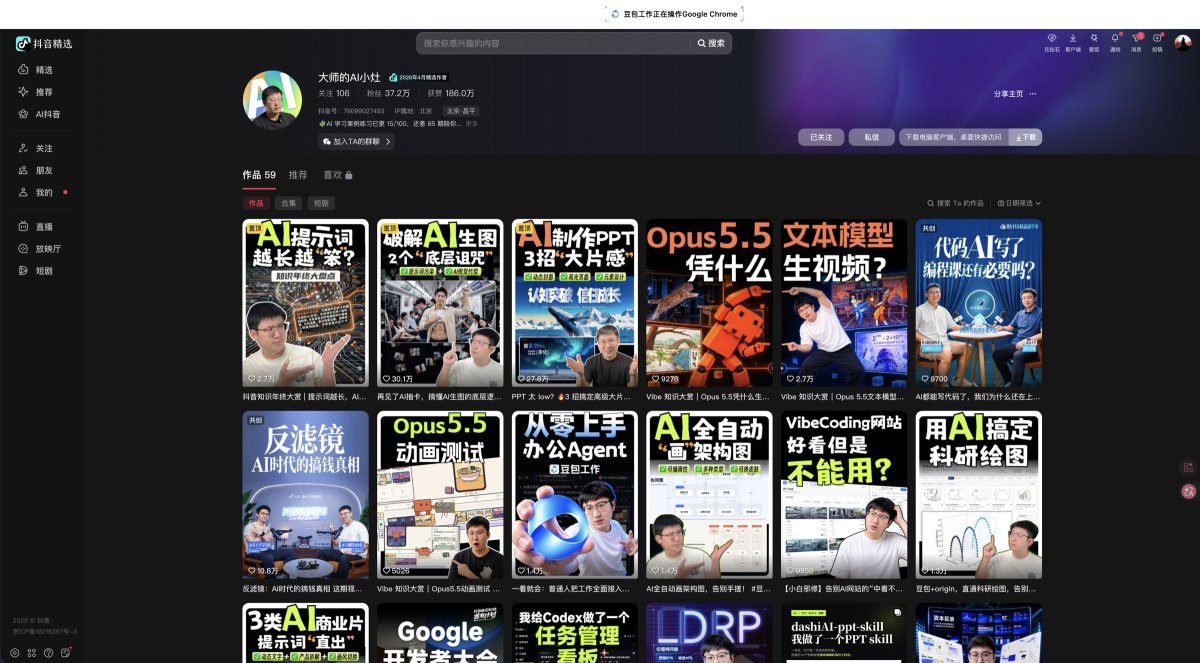
第一次运行没有历史记录可比,豆包会先把两位博主当前的作品记下来当作基线。整个过程 2 分半左右:依次打开两个主页,跳过置顶作品,记下最新 5 条作品的标题和点赞,再各截一张主页图。
下面是它自己打开「大师的AI小灶」主页的画面:
跑完它给了一份汇报:
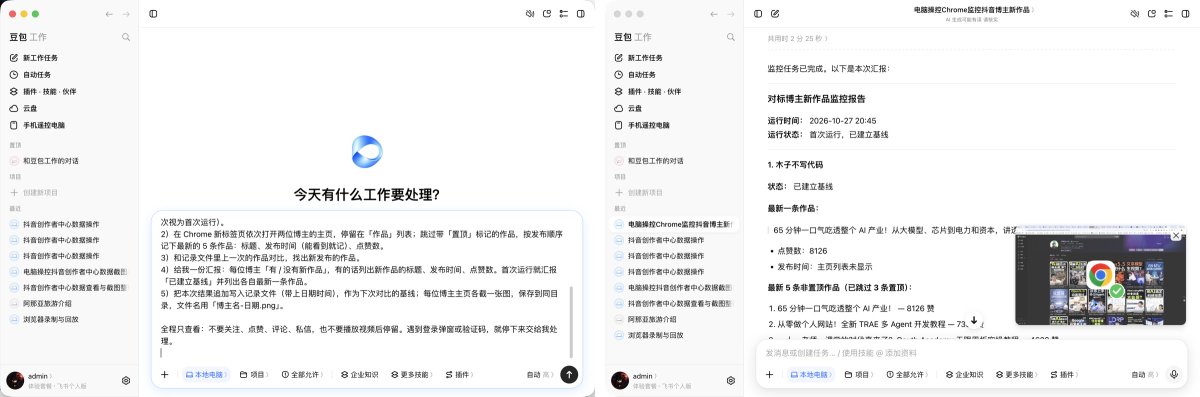
「木子不写代码」最新一条是《65分钟一口气吃透整个AI产业!从大模型、芯片到电力和资本,讲透底层逻辑!》,8,126 赞;
「大师的AI小灶」最新一条是《Vibe 知识大赏|Opus 5.5凭什么生视频?-AI版》,9,276 赞。从第二次运行开始,有新作品它就会单独列出来。
左边是下发的监控指令,右边是首次运行的汇报:
有一点要提前说明:抖音网页版的主页列表上看不到作品的发布时间,所以豆包判断「是不是新作品」,靠的是和上一次记录的标题比对。如果博主把老作品改了标题,也可能被当成新作品报上来。
设成每天自动跑
手动跑通之后,最后一步是让它每天自己跑。
-
打开豆包工作左侧的「自动任务」。
-
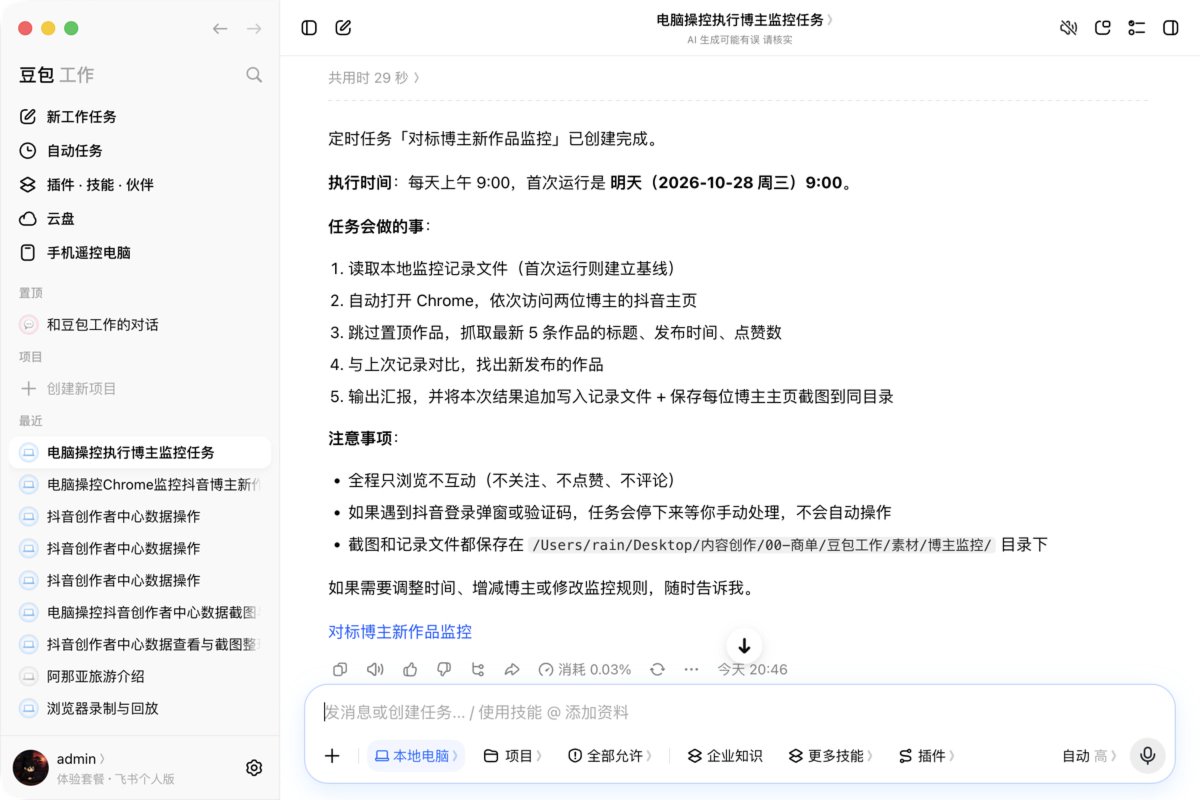
把运行位置从默认的「云电脑」切到「本地电脑」。这一步最容易漏:云电脑里没有你 Chrome 的登录状态,任务跑过去会卡在登录页。
-
在输入框里写「每天上午 9:00 在本地电脑上自动执行下面的任务:」,后面贴上方案二的监控指令,发送。
豆包回复定时任务已经建好,第一次运行是第二天上午 9:00。方案一的抄表指令,也可以用同样的方法再建一个自动任务。
两种做法怎么选
-
如果你要同时盯几百上千个账号、跑大批量数据,买数据接口加脚本更稳。
-
如果你是个人创作者或者小团队,主要想看自己的后台数据、再盯几个对标博主,用豆包工作的电脑操控就够了:不用买接口,不用写代码,一段指令加一个定时任务就能搭起来。
沿着这个主题继续读
从一篇文章,找到相关的教程、经验和阅读路径。