
Conviértete en Experto en Robótica en 8 Semanas (Aprendizaje 3D Interactivo)
文章目录
部分视频或图片暂未收录,已在正文保留提示;需要时可查看原文。查看原文 ↗
Una ruta de 8 semanas para aprender robótica armando placas, motores y drones en 3D, en tu navegador.
**Lo lograremos en 6 etapas, 17 recursos y cómo crear tu propio laboratorio con Claude.
Si prefieres verlo en mi web: **robotips.app
La semana pasada compartí una app para aprender Arduino sin tener un Arduino. Más de 124 mil personas la vieron y 2,096 la guardaron.
Mira lo que pasa en esa app: con una resistencia de 220 Ω el LED brilla; cámbiala a 10 kΩ y casi se apaga.
Eso es la ley de Ohm, y la entendiste moviendo una pieza, sin una fórmula.
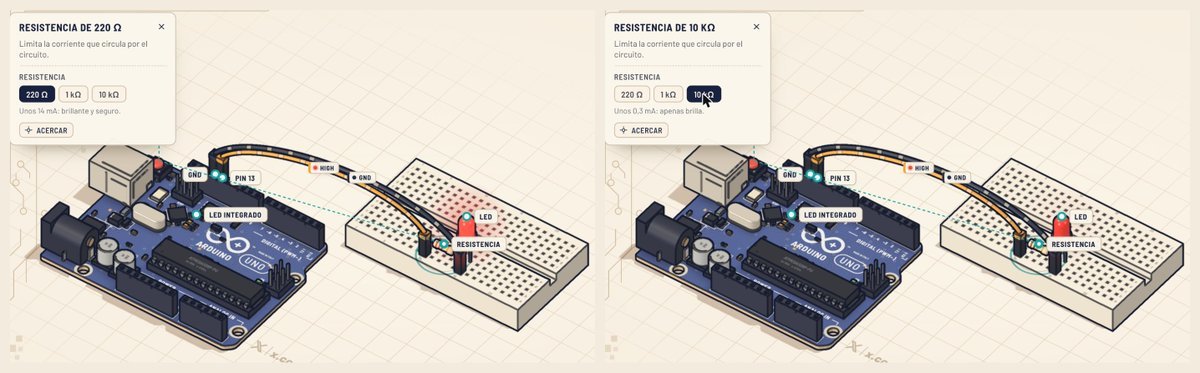
A eso le llamamos visual learning: aprender viendo y moviendo cada pieza en un laboratorio 3D, en lugar de solo leer sobre ella.
Quien empieza en robótica suele atorarse en uno de estos tres lugares:
-
Compras un kit, prendes el LED del ejemplo y el kit se queda en un cajón.
-
Copias el código de un carrito, el motor no gira y no sabes si falla el código, el cable o la pila.
-
Lees de electrónica durante semanas y nunca ves nada moverse.
Lo que te falta es mover cada pieza, ver qué hace y equivocarte sin quemar nada. Eso ya se puede en el navegador: hay laboratorios donde armas una placa en 3D, la enciendes, la rompes a propósito y ves qué pasó. Siete de los once laboratorios de esta ruta están hechos con Claude, según sus autores.
La ruta en 30 segundos:
-
Etapa 1 (semanas 1 y 2): Electrónica. Cambias una resistencia y ves por qué el LED la necesita.
-
Etapa 2 (semanas 3 y 4): Arduino y ESP32. Giras una perilla y ves el número que lee tu código.
-
Etapa 3 (semanas 5 y 6): Motores y sensores. Armas la placa del sensor de distancia y la rompes a propósito.
-
Etapa 4 (semana 7): Procesador y red. Sigues una petición de tu ESP32 y le quitas una pieza a propósito.
-
Etapa 5 (semana 8): Sistemas completos. Armas un dron, revisas el giro de sus motores y lo vuelas.
-
Etapa 6 (depende de ti): Tu propio laboratorio. Conviertes en lab algo que no entendiste, o algo que tienes en tu casa.
Lo que incluye:
-
17 recursos: 11 laboratorios y simuladores, 2 skills, 3 herramientas para después de la ruta y 1 bonus de ciberseguridad
-
En cada etapa: un experimento de 2 minutos, qué aprender, recursos con mi opinión, un error común, una práctica, un checklist y un reto
-
Costo: las etapas 1 a 5 cuestan cero pesos; para la etapa 6, Claude Code necesita un plan de pago de Claude (Pro, desde 20 dólares al mes en EE. UU.)
Se lee en unos 25 minutos, pero no está hecha para una sola sentada. Tenla a la mano y avanza una etapa a la vez.
comparto laboratorios como estos en español conforme van saliendo.Si te sirve, en @0xKapri
Por qué robótica, y por qué en 3D
Es donde tu código mueve algo de verdad. Si ya programas, aquí un if prende un motor.
Lo que más frena al empezar es el dinero y el miedo a quemar algo. En el navegador te equivocas cien veces sin gastar.
Lo que mueves con tus manos se te queda. Un párrafo sobre PWM se olvida. Un LED que cambia de brillo mientras giras una perilla, no.
El laboratorio que te falta lo puedes hacer tú. En la etapa 6 te enseño cómo.
Mi sugerencia: una hora al día. Si vas más lento, estira las semanas; el orden importa más que la velocidad.
Etapa 1 (semanas 1 y 2): Electrónica desde cero
Experimento de 2 minutos
Abre la lección 2 de Learn Arduino, haz clic en la resistencia, cámbiala de 220 Ω a 10 kΩ y dale "Ejecutar para verlo". El LED pasa de unos 14 mA a unos 0.3 mA y casi se apaga. Acabas de ver que más resistencia deja pasar menos corriente.
Lo entendiste si puedes predecir qué pasa con 1 kΩ antes de probarlo.
Tu objetivo: entender qué pasa en un circuito simple y por qué cada pieza está ahí.
Muchas rutas se saltan esto y empiezan directo en Arduino. Sin la ley de Ohm, todo lo que conectes va a ser a ciegas.
Qué aprenderás:
-
Voltaje, corriente y resistencia (ley de Ohm)
-
Por qué un LED necesita resistencia
-
Botones, potenciómetros y sensores de luz
-
El transistor como switch: una señal chica controla una corriente grande
Recursos
1. Learn Arduino
Link: https://learn-arduino-red.vercel.app/es
El mejor punto de partida que hay ahorita. Un Arduino Uno en 3D y 16 lecciones que van de conocer la placa a construir un proyecto, con el código de cada ejemplo y el monitor serial en la misma pantalla. Hecho con Opus 5.5, según el autor. Para esta etapa: lecciones 1 a 6.
2. Robotics Bench
Link: https://robotics-engineer.vercel.app
13 placas reales que armas como en una fábrica: primero las piezas SMD y el horno de reflow, luego las de through-hole y al final el cautín. La conectas, le cargas el sketch, la rompes a propósito y la arreglas. Para esta etapa: las placas LED + resistor y Transistor switch. Hecho con Opus 5.5 y el skill Colorfigures, según el autor.
3. Tinkercad Circuits (Autodesk, gratis, pide cuenta)
Link: https://www.tinkercad.com/circuits
El simulador clásico. Menos bonito que los dos de arriba, pero aquí armas tus propios circuitos desde cero y escribes tu propio código en lugar de seguir una lección.
Error común: conectar el LED al revés. La pata larga va al positivo; si no prende, revisa eso primero.
Práctica: arma en Tinkercad un LED con su resistencia y un botón. Antes de simular, calcula la resistencia con la ley de Ohm y anótala. Ejemplo: con 5 V y un LED rojo de unos 2 V a 20 mA, (5 - 2) / 0.02 = 150 Ω; en la práctica se usa 220 Ω para dejar margen. Si el LED no prende, encuentra por qué antes de seguir. Después abre la placa Transistor switch en Robotics Bench, rómpela a propósito y anota qué cambió.
Si vas a grabar algo de esta etapa, que sea esto: el LED de Learn Arduino casi apagándose cuando pasas de 220 Ω a 10 kΩ.
Checklist
Al terminar esta etapa deberías poder:
-
Explicar la ley de Ohm con un ejemplo propio
-
Calcular la resistencia para un LED
-
Leer un esquemático sencillo
-
Explicar qué hace un transistor como switch
-
Armar y simular un circuito con botón sin seguir un tutorial
Reto
¿Qué resistencia pondrías para que pase la mitad de corriente que con 220 Ω? Pon tu cuenta en las respuestas.
Etapa 2 (semanas 3 y 4): Microcontroladores, Arduino y ESP32
Experimento de 2 minutos
Abre la lección 4 de Learn Arduino (Gira una perilla) y arrastra alrededor de la perilla para girarla. El brillo del LED sigue a la perilla. Por dentro, el pin A0 convierte la posición de la perilla en un número de 0 a 1023 con analogRead().
Lo entendiste si puedes decir, sin ver la pantalla, qué número más o menos imprime el Uno con la perilla a la mitad.
Tu objetivo: escribir código que lea el mundo y controle una salida, primero en Arduino y luego en ESP32.
Aquí empiezas a controlar el circuito con código. Los sketches de Arduino y ESP32 se escriben en el lenguaje de Arduino, que está basado en C++. En Wokwi y Tinkercad escribes y corres tu propio código; Learn Arduino, Learn ESP32 y ESP Labs te muestran y explican el código de cada lección.
Qué aprenderás:
-
Tu primer blink y cómo leer un botón
-
PWM: controlar brillo y velocidad
-
Comunicación serial para ver qué pasa dentro de la placa
-
El pinout del ESP32-S3 y por qué el ESP32 trae Wi-Fi y Bluetooth
-
Leer firmware línea por línea
Recursos
¿Hay versión para ESP32?
Sí: ESP Labs, Learn ESP32 (nuevo, 26 oct) y Wokwi.
4. ESP Labs (@abderrahmen_g, gratis, en 8 idiomas, incluido español)
Link: https://esp-labs-web.vercel.app
Código: https://github.com/agharsallah/esp-labs-web
Lo armó un developer de software que quería aprender hardware, según cuenta él mismo. Está hecho para el ESP32-S3: pinout en vivo, diagramas de cableado, simuladores por lección y un code reader que explica el firmware línea por línea. Al 25 de octubre, su propio tablero marca 7 de 32 labs funcionando en la placa del autor y 25 listos para probar. El repo no tiene licencia, así que no es open source. Hecho con Opus 5.5, según el autor. Según su autor, ya está en 8 idiomas:
5. Wokwi (gratis)
Link: https://wokwi.com
El simulador de Arduino y ESP32 que existía antes de esta ola. No es tan visual, pero es el más completo para probar código real sin la placa: tiene el ESP32-S3, potenciómetros, servos, el HC-SR04 y el MPU-6050. Aquí haces las prácticas de esta etapa y de la siguiente.
Repaso: vuelve a las lecciones 2 a 4 de Learn Arduino (LED, botón y perilla), pero ahora fíjate en el código.
Error común: usar delay() para todo. delay() detiene el loop completo: mientras espera, tu programa no lee ningún sensor. Para esperar sin bloquear, usa millis().
Práctica: en Wokwi, escribe un programa que lea un potenciómetro, cambie el brillo de un LED con PWM e imprima el valor por serial. Primero en un Arduino Uno, luego pásalo a un ESP32. Fíjate en el rango que imprime cada uno: el Uno lee de 0 a 1023 y el ESP32 de 0 a 4095. Averigua por qué antes de seguir.
Si vas a grabar algo de esta etapa, que sea esto: el LED subiendo de brillo mientras giras la perilla.
Checklist
Al terminar esta etapa deberías poder:
-
Escribir y explicar un blink sin copiarlo
-
Usar PWM para controlar brillo
-
Leer una entrada analógica y mostrarla por serial
-
Ubicar en el pinout del ESP32-S3 los pines que usaste
-
Explicar qué diferencia a un ESP32 de un Arduino Uno
Reto
Si pasas el mismo código a un ESP32 y dejas la perilla a la mitad, ¿qué número esperas que imprima?
Etapa 3 (semanas 5 y 6): Motores, drivers y sensores
Experimento de 2 minutos
Abre la placa HC-SR04 en Reverse Engineering, dale "Plug in 5 V" y "Upload sketch". El arco azul sale, el eco naranja regresa y la pantalla marca 263 µs: el objeto está a 4.5 cm. El sonido avanza 0.0343 cm por µs, y como el eco va y vuelve, la distancia es el tiempo por 0.0343, entre 2.
Lo entendiste si puedes calcular, sin ver la pantalla, a qué distancia está un objeto cuyo eco tarda el doble: 526 µs.
Tu objetivo: entender cómo se mueve un robot y cómo sabe lo que tiene enfrente.
Un microcontrolador no puede mover un motor directo: necesita un driver. Aquí es más fácil quemar tu primera placa, y por eso el simulador te ahorra más.
Qué aprenderás:
-
Motores DC y por qué necesitan driver (TB6612FNG, L298N)
-
Servos: moverse a un ángulo exacto
-
Sensores de distancia (HC-SR04) y de movimiento (MPU-6050)
-
Cuándo usar un microcontrolador y cuándo una Raspberry Pi 5
Recursos
De vuelta a Robotics Bench (recurso 2)
Ahora las placas de motores y sensores: los drivers TB6612FNG y L298N, el A4988 para motores stepper, la PCA9685 para servos, el MPU-6050, el HC-SR04, el sensor de línea QTR-8RC y la Raspberry Pi 5. Arma cada una antes de leer la teoría.
6. Reverse Engineering
Link: https://reverse-engineer-lab.vercel.app
Cinco placas: Arduino Uno R3, transistor switch, ESP32-S3, HC-SR04 y Raspberry Pi 5. Las armas, las enciendes y las rompes. Más compacto que Robotics Bench; úsalo para repasar el sensor ultrasónico y comparar placas rápido. Hecho con Opus 5.5 y Colorfigures, según el autor.
¿Y Raspberry Pi? La Raspberry Pi 5 solo aparece como una placa más dentro de Robotics Bench y Reverse Engineering (reverse-engineer-lab). No hay un laboratorio completo de Raspberry Pi en esta ruta.
Repaso: Learn Arduino tiene lecciones de motor y servo (10 y 12), y cierra con la 16, donde construyes un proyecto.
Error común: elegir el L298N para tu primer proyecto. Sale en casi todos los tutoriales, pero según la guía de robótica de @DeRonin_ es un driver viejo: pierde cerca de 2 V y se calienta. Apréndelo porque lo vas a ver en todos lados, y para tu proyecto real elige un TB6612FNG o un DRV8833.
Práctica: en Wokwi, conecta un HC-SR04 y un servo a un Arduino. Cuando algo se acerque a menos de 20 cm, el servo gira a 90°. Anota qué falló en el primer intento. Si te sobra tiempo, agrega un MPU-6050 y muestra sus lecturas por serial.
Si vas a grabar algo de esta etapa, que sea esto: el arco azul saliendo del HC-SR04 y el eco naranja regresando.
Checklist
Al terminar esta etapa deberías poder:
-
Explicar por qué un motor necesita driver
-
Comparar el TB6612FNG y el L298N en tus palabras
-
Mover un servo a un ángulo desde código
-
Medir distancia con un HC-SR04 en simulación
-
Decir cuándo elegirías una Raspberry Pi 5 sobre un microcontrolador
Reto
En tu práctica, el servo gira cuando algo está a menos de 20 cm. ¿Cuántos microsegundos tarda el eco de un objeto justo a 20 cm? Deja tu respuesta en los comentarios.
Etapa 4 (semana 7): Lo que hay debajo, el procesador y la red
Experimento de 2 minutos
En Between a Click and a Page, sigue una petición paso a paso y luego pierde a propósito una pieza de la respuesta. Vas a ver cómo TCP guarda los bytes que llegaron después hasta reparar el hueco.
Lo entendiste si puedes explicar por qué un byte puede haber llegado y aun así estar esperando.
Tu objetivo: entender qué hace el chip con tu código y qué pasa cuando tu placa se conecta a internet.
Parece desvío, pero un robot es un procesador corriendo tu firmware y, muchas veces, hablando por Wi-Fi. Esta semana vas a ver cómo se conecta todo lo anterior.
Qué aprenderás:
-
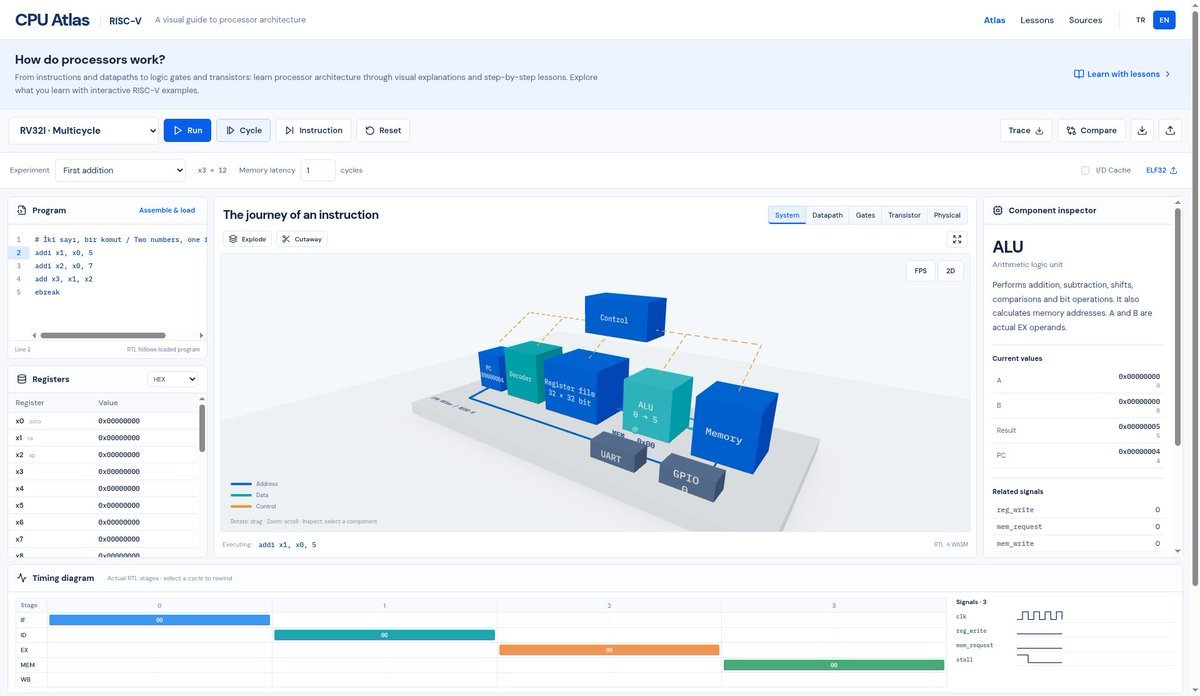
Los 5 pasos que sigue el chip con cada instrucción: la busca, la entiende, la ejecuta, usa la memoria y guarda el resultado.
-
Registros, ALU y caché
-
Qué pasa cuando tu ESP32 pide una página: busca la dirección (DNS), abre la conexión (TCP), la protege (TLS) y pide los datos (HTTP).
Recursos
7. CPU Atlas (gratis, en inglés y turco)
Link: https://cpu.aserdargun.com
12 lecciones que van de los bits y las compuertas hasta el layout físico de un chip, con ejemplos de RISC-V que corres en el navegador ciclo por ciclo, viendo la instrucción avanzar paso por paso. Para esta semana: lecciones 3, 4, 8 y 9 (ALU, decodificar una instrucción, pipeline y caché).
8. Between a Click and a Page (gratis, en inglés)
Link: https://www.suvroghosh.in/blog/visualizations/between-a-click-and-a-page
El mejor explicador de red que he visto. Es un modelo: el propio sitio aclara que el tráfico es simulado y que los tiempos son ilustrativos.
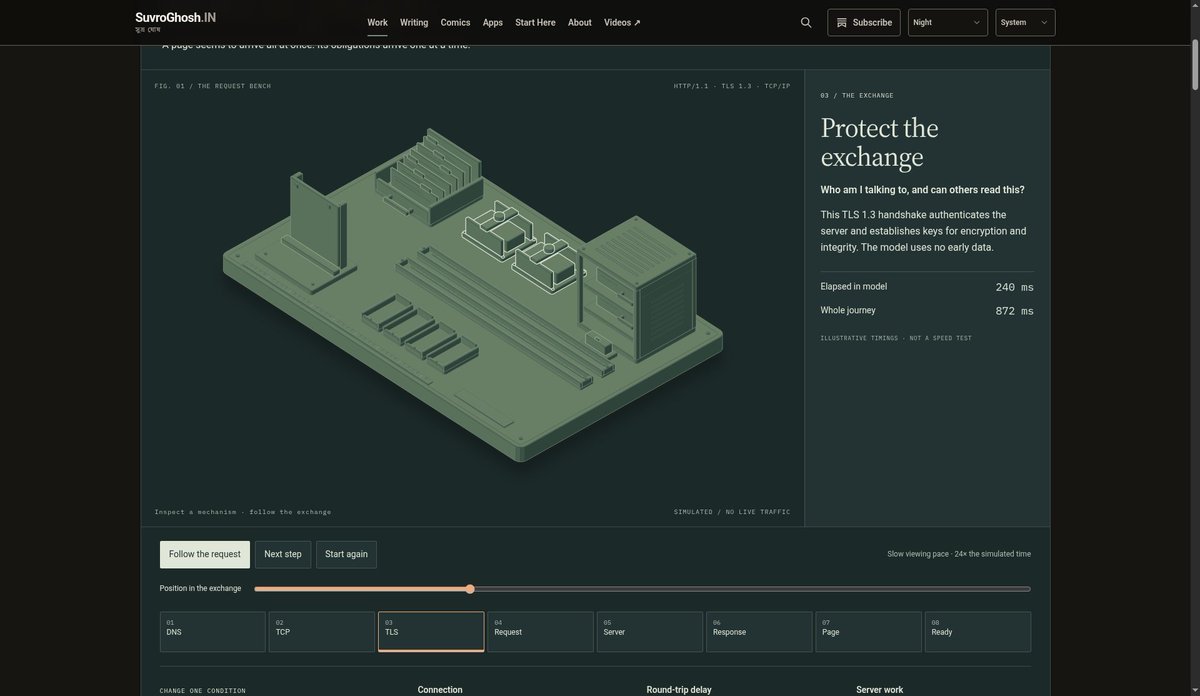
Error común: pensar que "no hay internet" es un solo problema. Tu ESP32 hace este mismo viaje cada vez que consulta una API por HTTPS: DNS, TCP, TLS y HTTP. Si algo falla, falla en uno de esos pasos, y ya sabes por dónde empezar a buscar.
Práctica: explica en voz alta, sin ver la pantalla, los 5 pasos que sigue el chip con una instrucción (la busca, la entiende, la ejecuta, usa la memoria y guarda el resultado) y los 4 pasos entre que tu ESP32 pide una página y la recibe. Si te trabas, vuelve a ese paso del laboratorio.
Si vas a grabar algo de esta etapa, que sea esto: la pieza que pierdes a propósito y los bytes esperando a que se repare el hueco.
Checklist
Al terminar esta etapa deberías poder:
-
Nombrar los 5 pasos que sigue el chip con cada instrucción y qué hace cada uno
-
Explicar qué pasa cuando un paso tiene que esperar al anterior
-
Decir qué hacen DNS, TCP, TLS y HTTP, cada uno en una línea
-
Explicar por qué un byte puede haber llegado y aun así estar esperando
Reto
Si tu ESP32 no encuentra la dirección del servidor, ¿en cuál de los 4 pasos falló?
Etapa 5 (semana 8): Sistemas completos
Experimento de 2 minutos
En Drone Lab arma un dron, haz el smoke test y revisa el sentido de giro de cada motor antes de volarlo.
Lo entendiste si puedes decir, sin ver la pantalla, qué le pasa a un dron con un motor girando al revés: no despega derecho, se voltea.
Tu objetivo: ver cómo todo lo anterior se junta en una máquina completa.
Un dron es electrónica, microcontrolador, motores, drivers y sensores trabajando al mismo tiempo. Si llegaste aquí, ya reconoces cada pieza.
Qué aprenderás:
-
Cómo se reparten el trabajo el controlador de vuelo, los ESC, los motores y la batería
-
Por qué se calibra el acelerómetro antes de volar
-
Cómo se transmite el movimiento en un mecanismo de engranes
Recursos
9. Drone Lab
Link:
https://drone-engineer.vercel.app
13 drones, de un Tiny Whoop a un octocóptero de carga. Armas uno, haces el smoke test, revisas el sentido de giro de los motores, calibras el acelerómetro y lo vuelas. Es el cierre natural de esta ruta. Hecho con Opus 5.5 y Colorfigures, según el autor.
Laboratorio visual que explica el funcionamiento de distintos drones
10. Launch Bench
Link: https://rocketmotion.vercel.app
13 cohetes, de un cohete de modelismo a Starship, pasando por Falcon 9 y Saturn V. Los apilas, les cargas combustible, haces el static fire y los lanzas. Es menos robótica y más ingeniería de sistemas, pero te enseña lo mismo: cómo encajan las etapas de una máquina. Hecho con Opus 5.5 y Colorfigures, según el autor.
11. Visual Learning
Link: https://visual-learning.app
lo compartió en X.40 máquinas de todos los días, abiertas por dentro (25 oct 2026): aprietas cada paso y ves qué pieza hace el trabajo, o lo pones en Auto. Para esta ruta: el reloj mecánico (le das cuerda, lo abres y ves el tren de engranes), el dron DJI y el perro robot Spot. Según su Article, Elvar las hace con el skill Anatomy de la etapa 6. El reloj es de@elvar_official(la página dice "Made by@elvar_official");@0x_fokki
Reloj: https://visual-learning.app/mechanical-watch
Reloj creado con /visual learner
Error común: montar una hélice al revés o dejar un motor girando en el sentido equivocado. El dron no despega derecho: se voltea. Drone Lab tiene un paso para revisar el sentido de giro antes de volar; no te lo saltes.
Práctica: arma el quad de 5 pulgadas en Drone Lab y haz una tabla con cada pieza: qué es, qué hace y en qué etapa de esta ruta la viste. Pista: el acelerómetro que calibras es el mismo tipo de sensor que el MPU-6050 de la etapa 3.
Si vas a grabar algo de esta etapa, que sea esto: el reloj mecánico abierto, con el tren de engranes moviéndose.
Checklist
Al terminar esta etapa deberías poder:
-
Señalar en un dron el microcontrolador, los drivers (ESC), los motores y los sensores
-
Explicar qué pasaría si falla cada uno
-
Explicar por qué se calibra el acelerómetro antes de volar
-
Describir cómo se transmite el movimiento en un mecanismo de engranes
Reto
En tu tabla del dron, ¿qué pieza es del mismo tipo que una que ya usaste en la etapa 3?
Etapa 6 (sin fecha): Arma tu propio laboratorio con Claude
Experimento de 2 minutos
Abre una máquina de Visual Learning, quítale el modo Auto y apriétala paso por paso. Fíjate en que siempre tiene lo mismo: un objeto real, un botón por paso y una ventana que deja ver la pieza que hace el trabajo.
Lo entendiste si puedes nombrar, sin ver la pantalla, esas tres partes. Son las que vas a pedirle a Claude.
Tu objetivo: cuando algo no te quede claro, convertirlo en un laboratorio tú mismo.
¿Cómo se hicieron estos laboratorios? Según sus autores, con Opus 5.5 y los skills Colorfigures o Anatomy. Robotics Bench, Reverse Engineering, Drone Lab, Launch Bench y las máquinas de Visual Learning salieron de un skill. Le describes un objeto a Claude y te lo dibuja en isométrico, con botones que funcionan y un modo see-through que muestra las piezas por dentro con labels.
Se muestra un ejemplo de laboratorio creado desde 0
Qué aprenderás:
-
Instalar un skill en Claude Code
-
Elegir una pregunta que valga la pena convertir en laboratorio
-
Escribir un prompt de un solo objeto
-
Revisar el resultado como crítico
Recursos
12. Colorfigures (April Zhu, @Aprilzz423, gratis, licencia MIT)
Link: https://april-zhu.com/colorfigures
Estilo a color con trazo de tinta hecho a mano, para objetos y máquinas; así se ven Reverse Engineering y Launch Bench. Cada figura queda en un archivo .html que abres en el navegador. Según su página, sus vistas see-through siguen el método de Anatomy. Según su autora, está hecho sobre ISO-GLOW, que a su vez se basa en el skill iso-figure de Tolga Cohce, con licencia MIT:
Esto es para Mac o Linux; en Windows sigue las instrucciones de su página.
mkdir -p ~/.claude/skills && curl -fsSL https://april-zhu.com/colorfigures/colorfigures.tar.gz | tar -xz -C ~/.claude/skills
Pega eso en la terminal y abre una sesión nueva de Claude Code. Si usas Claude.ai, su página tiene otras formas de instalarlo, incluida una descarga en .zip.
13. Anatomy (gratis, licencia MIT)
Link: https://github.com/wheresryan22/anatomy
Ilustraciones isométricas, interactivas y con mucho detalle de máquinas reales. Más de 20 mil estrellas en GitHub (25 oct 2026). Según su README, además de Claude Code corre en Antigravity, OpenCode, Codex y MiniMax Code. Necesitas Node.js 20.10 o más nuevo, y Chrome, porque el skill revisa sus propias figuras en headless Chrome.
npx skills add wheresryan22/anatomy -g
Los skills son gratis, pero necesitas una herramienta donde correrlos. Colorfigures funciona en Claude, ChatGPT y Gemini, según su autora (https://x.com/Aprilzz423/status/2112925055680442750); Anatomy funciona con cualquiera de los agentes de arriba. Para Claude Code necesitas un plan de pago de Claude (Pro, desde 20 dólares al mes en EE. UU.).
¿Es open source? Estas son las licencias de la ruta:
-
Colorfigures y Anatomy: licencia MIT
-
LeRobot: licencia Apache 2.0
-
ESP Labs: no tiene licencia, así que no es open source
-
Los demás labs: si quieres reutilizar su código, revisa su licencia o pregúntale a su autor
Paso a paso
Paso 1. Instala uno de los dos. Con los comandos de arriba. En Claude Code se llaman con /colorfigures o /anatomy.
Paso 2. Elige la pregunta. @elvar_official lo resume bien en su Article: las mejores preguntas tienen una parte que se mueve y un número. Cinco de esta ruta:
-
¿Cómo sabe un servo a qué ángulo moverse?
-
¿Cómo mide distancia un HC-SR04?
-
¿Cómo cambia un puente H el sentido de giro de un motor?
-
¿Cómo sabe un MPU-6050 que la placa se inclinó?
-
¿Cómo baja un regulador buck de 12 V a 5 V?
Pruébalo con algo tuyo. También funciona con algo que tengas en tu casa o que estés por comprar: la PC que vas a armar, la transmisión de un coche o tu propio teclado. Si es tuyo, sabes cuándo el lab se equivoca.Paso 3. Pega el prompt. Cambia lo que está entre [corchetes]:
/colorfigures explica cómo [un servo sabe a qué ángulo moverse] para [alguien que nunca ha usado una placa].

Antes de dibujar, investiga cómo funciona de verdad [un servo de hobby SG90].
Quiero un solo objeto, interactivo, con modo see-through y un label en cada pieza.
Un botón por paso, en orden: [llega la señal PWM, el circuito compara, el motor gira, el potenciómetro reporta la posición].
Que los números en pantalla salgan del mismo modelo que mueve las piezas.
Debajo de la figura, una sola idea en una línea.
En inglés a veces salen mejor los detalles técnicos:
/colorfigures explain how an HC-SR04 ultrasonic sensor measures distance, interactive, see-through, label each part, one button per step, and show the echo timing
Si usas Anatomy, cambia /colorfigures por /anatomy.
Paso 4. Revísalo como crítico. Aprieta todos los botones y busca lo que está mal: una pieza en el lugar equivocado, un número que no cuadra, un paso que se salta algo. Pide las correcciones una por una, con el detalle exacto.
Paso 5. Déjalo romperse. Elvar cierra su guía con esta idea: quien puede romper la máquina entiende qué hace cada número. Pídele un modo para cambiar valores y ver qué falla.
Paso 6. Ábrelo y compártelo. Es un solo archivo HTML: lo abres en el navegador y se lo puedes mandar a quien quieras.
Error común: pedir un tema en lugar de un objeto. "Electrónica" sale pobre; "cómo sabe un servo SG90 a qué ángulo moverse" sale mucho mejor. @elvar_official lo explica en su Article: si le pides "un microondas", el agente dibuja una caja con un plato; si le pides demostrar la velocidad de la luz con una barra de chocolate, tiene que dibujar la onda estacionaria.
Práctica: elige la pieza de esta ruta que menos entendiste, o algo tuyo, y conviértela en tu propio laboratorio. Si lo publicas, etiquétame en @0xKapri: quiero verlo.
Si vas a grabar algo de esta etapa, que sea esto: tu lab haciendo su paso más importante, con la ventana abierta.
Checklist
Al terminar esta etapa deberías poder:
-
Instalar un skill en Claude Code
-
Elegir una pregunta con una parte que se mueve y un número
-
Escribir un prompt de un solo objeto con see-through y labels
-
Revisar el resultado y pedir correcciones concretas
Reto
¿Qué objeto de tu casa convertirías en lab, y cuál sería su número? Dímelo en las respuestas.
Qué sigue después de las 8 semanas
Aquí termina lo visual. Los tres primeros son herramientas que usan los equipos de robótica; son gratis, aunque ya no son laboratorios en 3D.
14. Tutoriales de ROS 2, versión Jazzy (documentación oficial, gratis)
Link: https://docs.ros.org/en/jazzy/Tutorials.html
casi todos los cursos siguen en Jazzy, así que es la mejor para empezar.El estándar para conectar las piezas de un robot por software. Empieza por los tutoriales de principiante. Ya hay una versión más nueva (Lyrical), pero según la guía de@DeRonin_
15. Gazebo (simulador, gratis)
Link: https://gazebosim.org/docs
Para simular robots completos con física, sin hardware. Instala la versión que va con tu ROS 2: con Jazzy, Gazebo Harmonic.
16. LeRobot (Hugging Face, gratis, licencia Apache 2.0)
Link: https://github.com/huggingface/lerobot
Para cuando quieras ver cómo se entrenan robots con modelos de IA. Más de 28 mil estrellas en GitHub (25 oct 2026).
Bonus. 17. Curso OSCP interactivo
No es robótica, pero si te gusta la ciberseguridad, es el mejor punto de entrada que encontré.
Link (14 capítulos interactivos, sin registro):
Link (máquinas en el navegador, 3 gratis al día con cuenta gratis):
El curso completo y las máquinas sin límite son de paga. Úsalo solo en entornos de práctica, nunca contra sistemas ajenos.
La ruta también vive en una web (beta)
Mientras armaba este artículo, convertí la ruta en una web:
Cada etapa trae un laboratorio 3D, el mismo checklist de aquí (tu avance se guarda en tu navegador), un glosario y un test corto para saber en qué etapa empezar. Está en español, inglés y portugués.
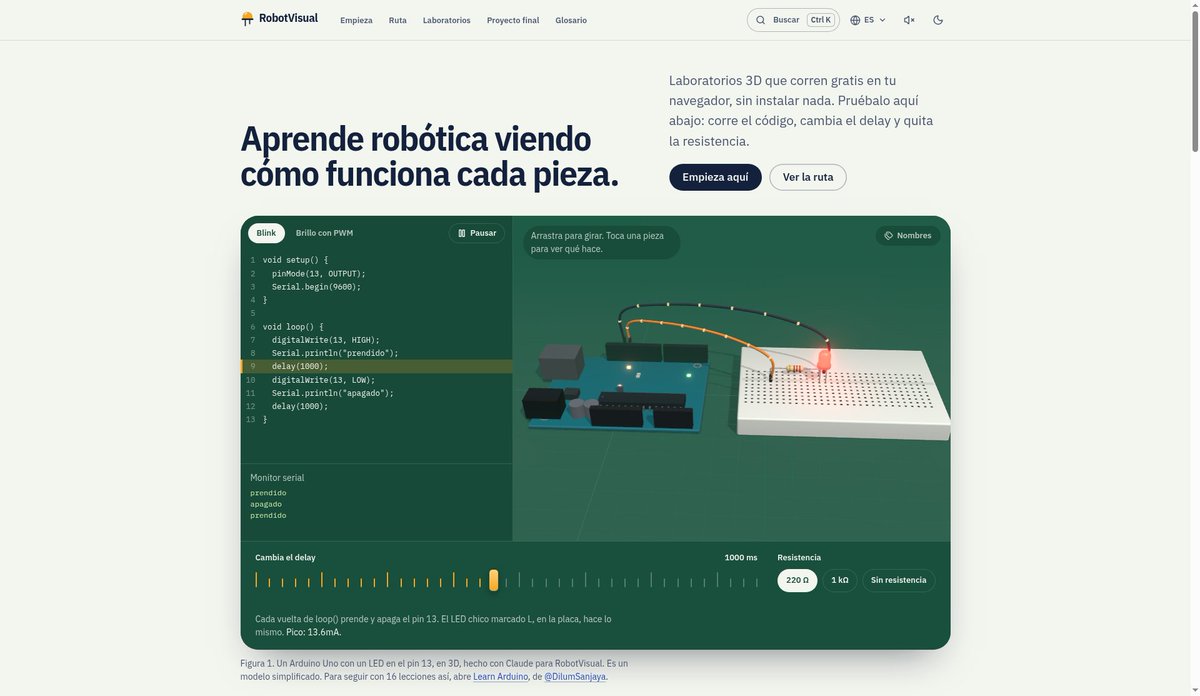
Está en beta. Si algo falla o falta un laboratorio que te gustaría ver, dímelo en las respuestas.
Si conoces a alguien que siempre quiso aprender robótica y no sabía por dónde empezar, o a un profe que enseña electrónica, mándaselo.
¿En qué etapa vas a empezar? Te leo en comentarios.


