
Grok Bot desde cero, o cómo armé un equipo de bots que me ordena el día

文章目录
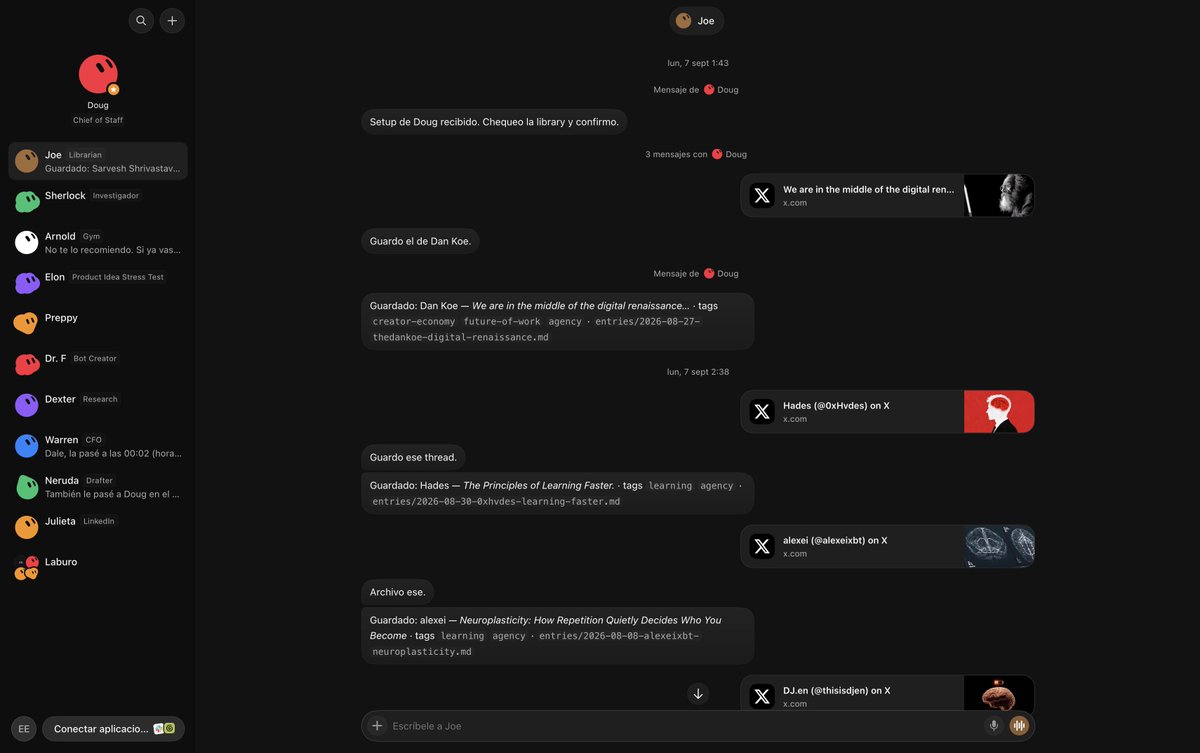
Antes mi mañana era siempre igual. Abría el mail, chat, y Teams, veía una algunas cosas sin leer y me quedaba con la sensación de que algo se me estaba por vencer. La tarjeta, una factura, un mail o chat que tenía que contestar ayer. Nada grave por separado, pero todo junto me comía la primera hora del día.
Hoy la mañana arranca con un mensaje de un bot. Me dice qué vence esta semana, qué mails o chats necesitan respuesta y qué puedo ignorar tranquilo. Si hay que contestar algo, el borrador ya está listo y yo solo decido si lo mando. No es magia ni contraté a nadie. Es Grok Bot, y en este artículo te cuento cómo arrancar de cero, qué es cada pieza, cómo la uso yo en el día a día y qué errores me comí para que vos no te los comas.
La idea es que lo leas una vez y tengas todo para armar tu primer bot hoy. Vamos pieza por pieza.
Qué es Grok Bot (y qué no es)
Grok Bot es una app donde armás...bots, con nombre, un trabajo fijo y memoria. La mejor forma de pensarlos es como compañeros de equipo, no como un chat. Con un chat común le preguntás algo, te devuelve un texto y el resto lo hacés vos. Con un bot le pasás una tarea y la termina en tus herramientas reales. Revisa tu mail, carga un evento en tu calendario, busca algo en la web o te deja un borrador listo para aprobar.
La diferencia grande es que los bots tienen una computadora. Es una computadora en la nube, siempre prendida, con navegador, archivos y terminal. Todos tus bots usan esa misma computadora, así que comparten los archivos y las sesiones que tengas abiertas, y cada uno tiene su propia pantalla para trabajar sin pisarse con los demás. Como vive en la nube, el trabajo sigue aunque cierres la notebook o apagues el celular.
Otra cosa que me gustó mucho es que no hay que programar ni armar flujos con cajitas y flechas. Lo configurás hablando. Creás el bot, le explicás el trabajo y le das acceso a lo que te va pidiendo (y vos querés). Funciona en Mac, Windows y Linux, y también en iPhone, iPad y Android. El bot es el mismo en todos lados, así que podés arrancar algo en la compu y seguirlo desde el celular.
Eso sí, no es un empleado que decide solo. Hace mucho, pero las cosas importantes, como mandar un mail, pasan, de entrada, por vos. Más adelante te explico cómo funciona eso, porque es lo que me hizo confiar en la herramienta.
Cuánto sale y qué necesitás
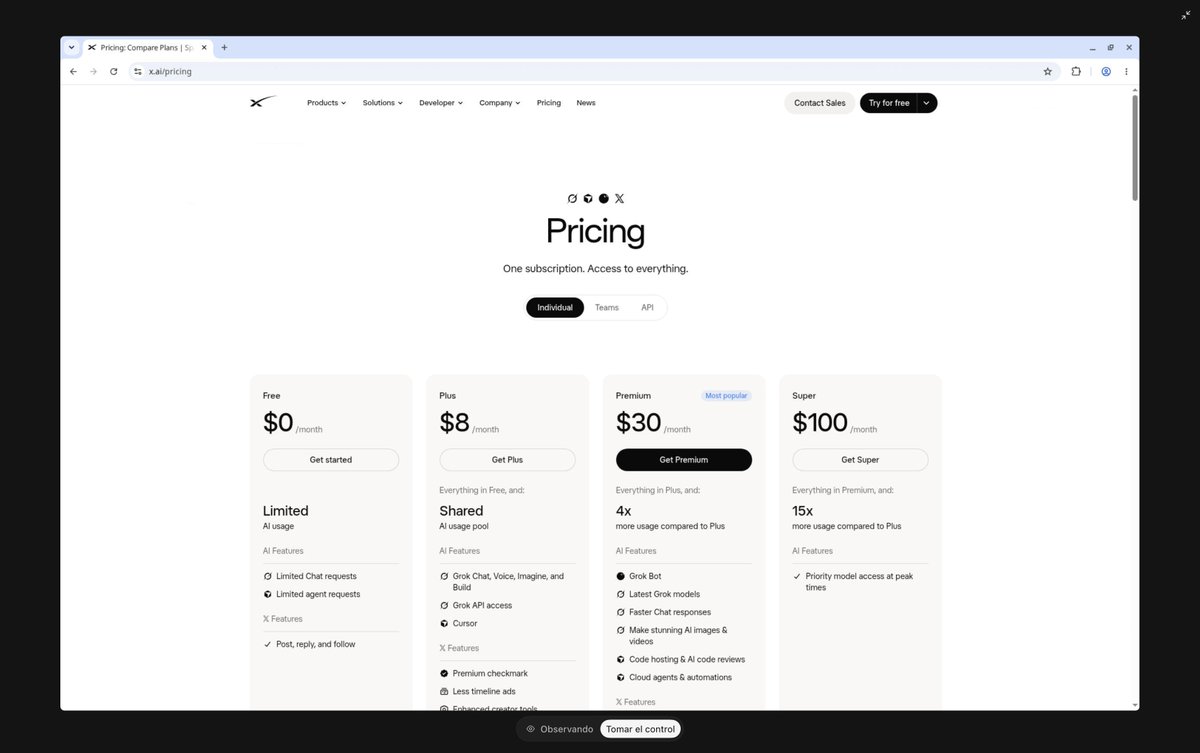
Para usarlo necesitás un plan que lo incluya. Hoy los clientes nuevos entran por The X Subscription, que junta Grok, Grok Bot, Cursor y los beneficios de X Premium+ en un solo plan. Grok Bot viene desde el plan Premium, que sale 30 dólares por mes. Los planes Free y Plus no lo traen. Si necesitás más uso, existe el plan Super, que sale 100 dólares por mes e incluye todo lo de Premium. Si ya tenés un plan anterior, como SuperGrok, X Premium+ o Cursor, podés quedarte con él o pasarte al nuevo. Pasarte es opcional, pero si al pasarte unificás las cuentas, no hay vuelta atrás. Los precios cambian, así que antes de pagar mirá la página de planes.
Además del plan, necesitás la app de escritorio (o la del celular) y alguna herramienta donde tu primer bot pueda hacer algo útil. Para la mayoría de la gente, eso es el mail y el calendario.
Las piezas, una por una
Antes de ponernos a armar, conviene entender las seis piezas con las que vas a trabajar. Si entendés esto, el resto es práctica.
Bots, para tener a alguien a cargo de cada cosa. Un bot es un compañero con nombre, un trabajo y reglas de cómo tiene que laburar. Se acuerda de tus preferencias y de lo que fue haciendo, así que con el tiempo te conoce mejor. La clave es darle un trabajo concreto. Un bot que se llama "Ayudante general" no sabe bien qué es lo suyo, mientras que uno que se encarga de tu mail y tu calendario aprende rápido qué te importa.
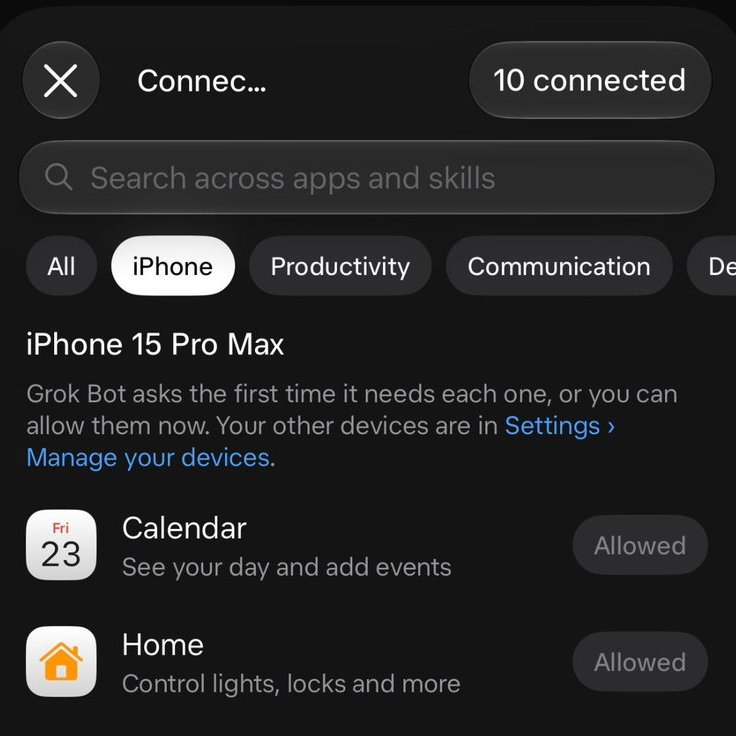
Conectores, para que use tus apps de verdad. Un conector le da al bot una forma ordenada de trabajar con un servicio como Gmail, Google Calendar o Drive. Es más confiable que hacerlo entrar a la página y clickear como lo harías vos. Cuando no hay conector para algo, el bot puede usar el navegador de su computadora. Y si le das permiso, también puede trabajar con tu celular. Yo conecté mi iPhone y mi bot lee mi calendario y mis recordatorios, y puede crear eventos, alarmas y recordatorios cuando se lo pido.
Rutinas, para que haga cosas sin que se lo pidas. Una rutina le dice a un bot cuándo hacer un trabajo. Puede ser con horario, como todos los días a las 9, o cuando pasa algo, como que le llegue un mail a la casilla propia del bot. Las rutinas corren en la nube, así que no dependen de que tengas la compu prendida.
Skills, para no explicar lo mismo dos veces. Una skill es una receta guardada, con los pasos, las reglas y lo que tiene que devolver una tarea. Cuando algo te sale bien, lo guardás como skill y después cualquiera de tus bots la puede usar. En la app en castellano las skills aparecen como habilidades, y los conectores como plugins.
Grupos, para que varios bots trabajen juntos. Un grupo es un chat con varios de tus bots adentro. Sirve cuando una tarea necesita a más de uno y querés ver cómo se pasan el trabajo.
Aprobaciones, para que nada importante pase sin vos. Antes de mandar un mail, publicar algo o borrar algo, el bot en general te muestra lo que quiere hacer y espera tu OK.
Los primeros 30 minutos
Antes de empezar, una duda que tendría yo, y más siendo abogado. ¿Qué pasa con los datos? Cuando conectás Gmail o Drive, el bot puede leer todo lo que hay ahí, incluidos mails y documentos de otras personas, que no necesariamente te dieron permiso para que los procese nadie más.
Por eso sigo tres reglas. Conecto solo lo que necesito, porque lo que conecto lo pueden leer todos mis bots. Si le paso un documento con datos de terceros, como un contrato o un reclamo, lo adjunto suelto en vez de dejarlo en Drive, y antes le saco los nombres, los DNI y los montos que no hagan falta. Y no le pego claves ni información que nunca le mostraría a un tercero. Antes de usarlo en serio, leé la política de privacidad de la herramienta y fijate qué hace con lo que le mandás.
Ahora sí, manos a la obra. Esto es lo que haría si arrancara hoy de cero.
- Instalá la app y entrá
Bajás la app desde la página oficial, la instalás e iniciás sesión. Si ya tenés SuperGrok, X Premium+ o Cursor, antes de vincular o unificar cuentas leé la guía oficial de planes, porque esos pasos no tienen vuelta atrás y dependen de qué combinación tengas. Con The X Subscription alcanza con iniciar sesión.
La primera vez te explica qué son los bots, la computadora compartida y las rutinas, y te pregunta qué herramientas usás. Tranqui con eso, porque responder no conecta nada todavía. Solo sirve para que te sugiera bots que te pueden servir. Al final aparece una pantalla para conocer a tu primer compañero.
Si te trabás con la instalación, la guía oficial de inicio tiene el paso a paso para cada sistema.
- Creá tu primer bot
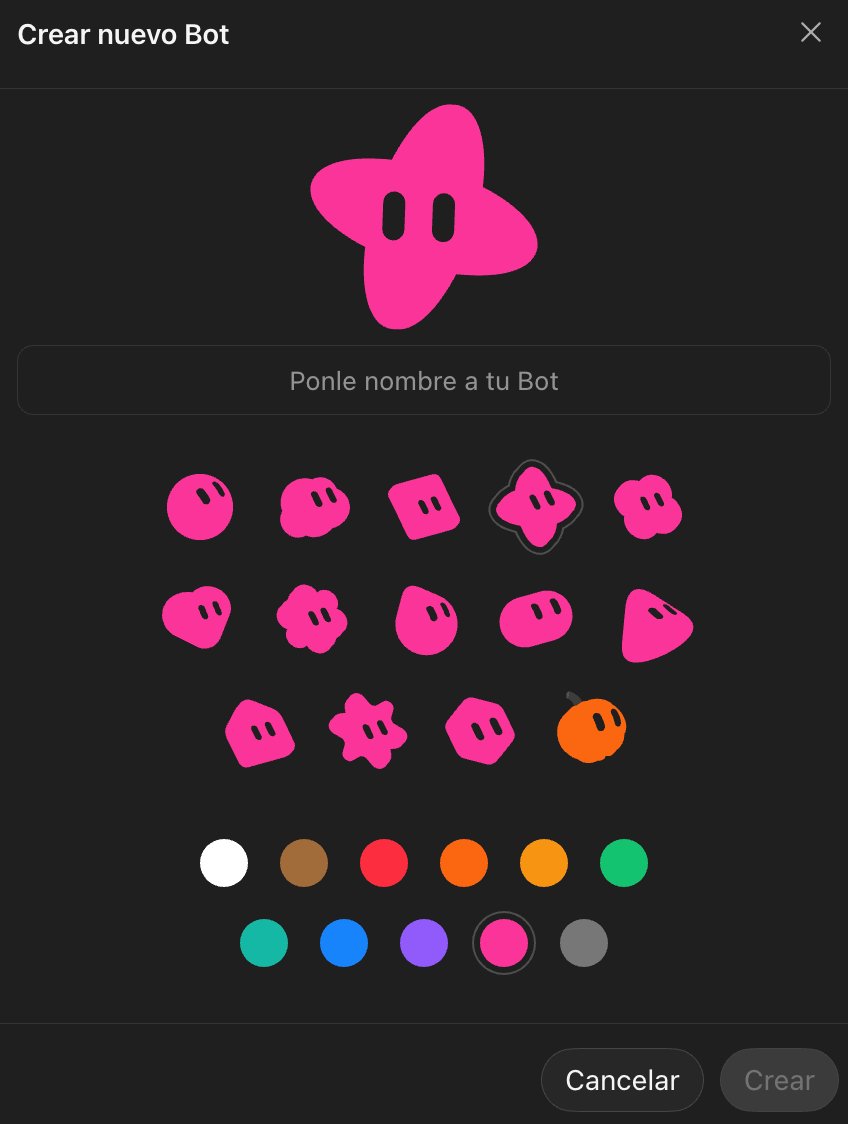
Podés elegir uno de los bots sugeridos o armar el tuyo desde cero. Te pide solo un nombre y un avatar con su color. El trabajo y la forma de laburar se los explicás después, hablando con él en el chat, y le pedís que lo recuerde. Eso queda en su memoria. No hay un cuadro para editarlo, así que si querés verlo o cambiarlo, se lo pedís al bot ("mostrame tus reglas", "cambiá esta así").
Más adelante, cuando quieras sumar otro, lo hacés con el botón + de la barra lateral (o Cmd/Ctrl+N) y eligiendo Crear nuevo Bot.
El mío se llama Doug (por Doug Stamper, el jefe de gabinete de Frank Underwood en House of Cards 😂) y su trabajo es ordenarme el día. Le escribí algo así, y le pedí que lo recordara.
Revisás mi mail y mi calendario. Me avisás qué vence y qué necesita respuesta. Nunca mandás un mail ni respondés en mi nombre sin que yo lo apruebe. Podés cargar vencimientos en mi calendario, pero nunca aceptás ni cancelás reuniones.
Fijate que eso no es una tarea, es una forma de ser. Ahí van las reglas que tienen que valer siempre, como "nunca mandes un mail sin preguntarme". Las tareas del día a día se las pedís en el chat. Esa separación parece una boludez, pero es lo que hace que el bot se comporte igual el lunes que el viernes.
- Conectá Gmail y Calendar
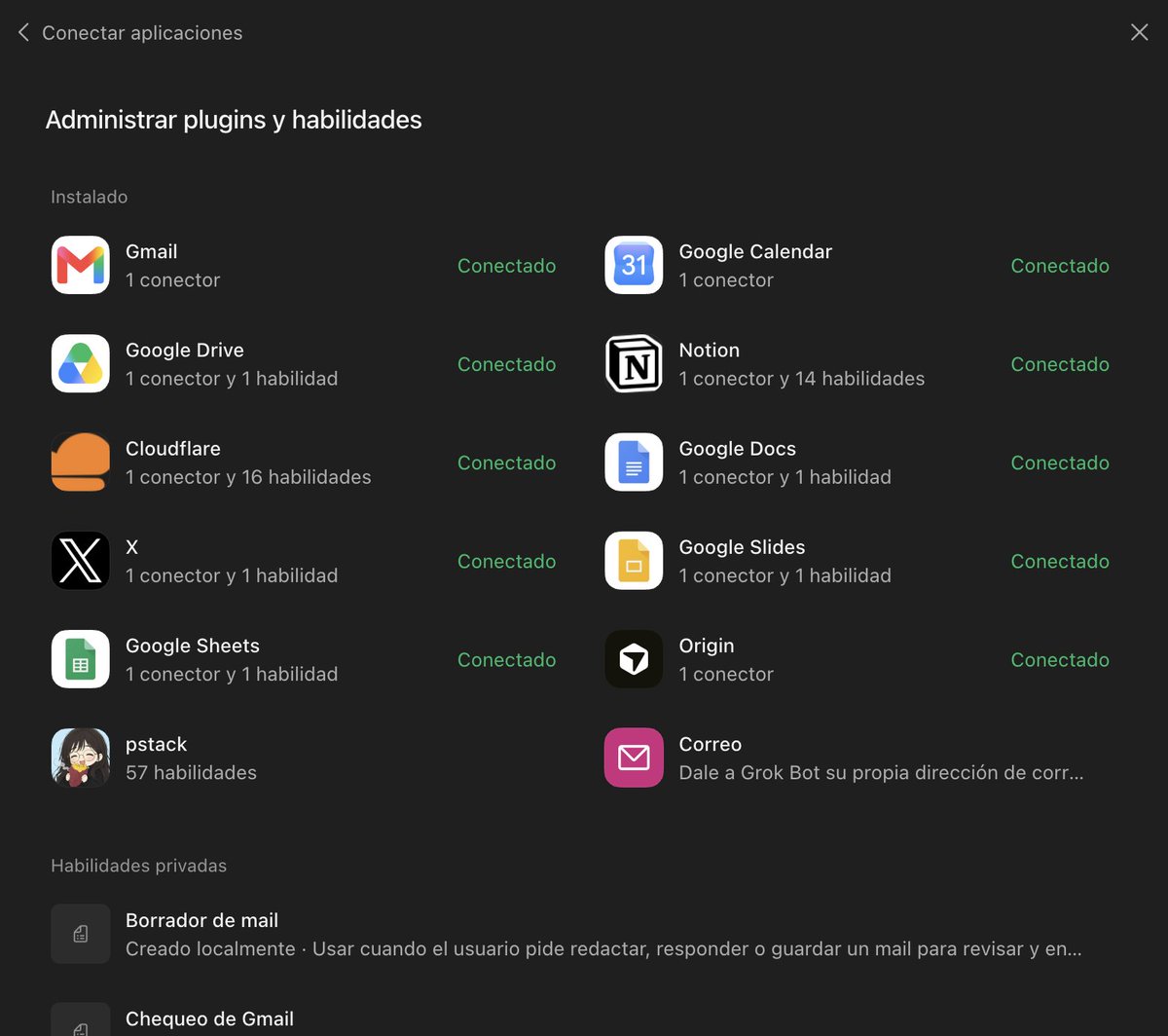
En la barra de la izquierda está la opción para conectar apps. Buscás Gmail, tocás agregar y terminás el login en el navegador. Después hacés lo mismo con Google Calendar. Si en tu Drive no guardás documentos con datos de terceros, conectalo también, porque te sirve para pasarle archivos.
Hay dos cosas que conviene saber. La primera es que lo que conectás queda disponible para todos tus bots, no solo para el que estabas usando. Eso es cómodo, pero también quiere decir que conviene pensar bien qué conectás. La segunda es que en el chat podés escribir @ para indicarle qué conector usar en una tarea puntual, lo cual ayuda cuando tenés varios.
Si en algún momento el bot llega a una página donde tiene que iniciar sesión, te va a pedir que tomes el control de su computadora. Elegís tomar el control, ponés tu contraseña o el código de verificación vos mismo y después tocás el botón de que ya terminaste para devolvérsela. Esa sesión queda guardada en la computadora compartida, así que tus otros bots también la pueden usar.
- Hacé la primera tarea a mano
Antes de automatizar nada, probá la tarea una vez y mirá qué hace. Yo le escribí algo así.
Revisá mis mails de las últimas 24 horas. Decime cuáles necesitan respuesta, qué vencimientos hay y cargá los vencimientos en mi calendario. No contestes ningún mail.
Ese mensaje tiene lo básico de un buen pedido. Dice qué querés que quede hecho, de dónde sacar la información, qué no tiene que hacer y qué te tiene que devolver. La parte de "no contestes ningún mail" es la más importante, porque marca dónde frena. Cuando un bot hace algo que no esperabas, casi siempre es porque no le dijiste dónde parar.
Cuando te devuelva el resultado, corregile lo que no te guste y decile explícitamente que lo recuerde. Por ejemplo, "De ahora en más, el resumen arrancalo por lo que vence y dejá los newsletters para el final. Recordalo". Así no tenés que repetirlo cada vez.
- Armá tu primera rutina
Si la tarea salió bien, la convertís en rutina. No hay que configurar nada raro, se lo pedís al bot en el chat.
Todos los días a las 8:55, revisá mi mail de las últimas 24 horas, cargá los vencimientos en mi calendario, mirá ahí qué vence esta semana y mandame un resumen acá con lo que vence, lo que tengo que contestar y lo que puedo ignorar. Si algo necesita respuesta, dejame el borrador listo, pero no contestes ni mandes ningún mail. Si no podés entrar al mail o al calendario, avisame en vez de usar datos viejos, y si no hay novedades, decímelo igual.
La última parte la aprendí con el tiempo. Decile qué hacer si algo falla, así no te manda un resumen inventado o vacío. El bot crea la rutina y te resume qué va a hacer y dónde te va a dejar el resultado. Para verla, abrís el bot, tocás su nombre arriba, entrás a Detalles y abajo de Rutinas aparece la lista. Si querés cambiar algo, abrís la rutina, tocás editar y le escribís qué querés modificar.
Listo. En media hora tenés un bot que te espera con el resumen cada mañana, aunque no hayas abierto la compu.
5 usos que tengo andando hoy
Esto es lo que uso yo de verdad, todos los días o todas las semanas. No es una lista de ideas lindas, es lo que me quedó después de probar mucho.
- El parte de la mañana
Doug revisa mi Gmail todos los días a la mañana con una rutina. Me manda un resumen corto que dice qué necesita respuesta, qué vence y qué puedo ignorar. Lo bueno es que no me pasa cada mail, me pasa solo lo que importa, y con el tiempo fue aprendiendo qué cosas me interesan y cuáles no.
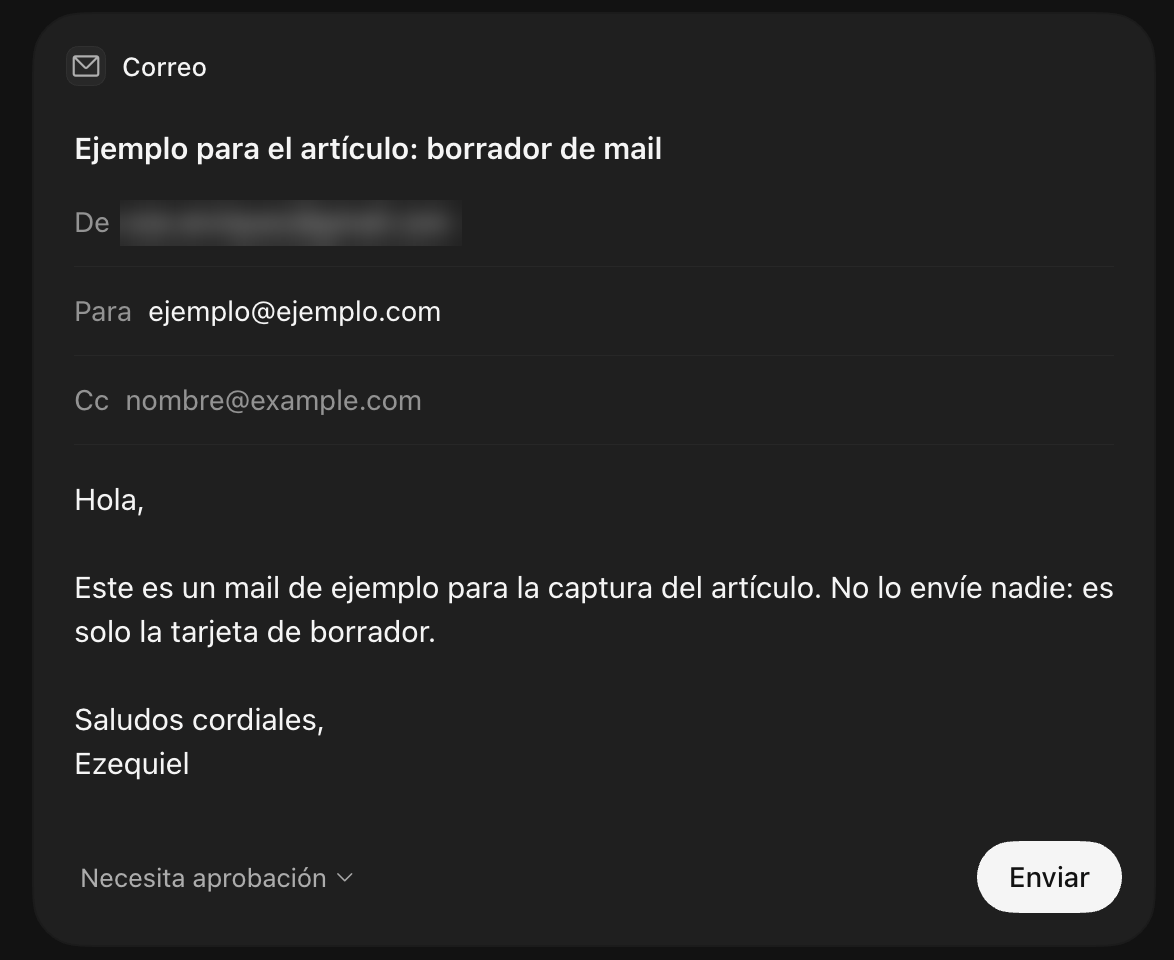
Cuando hay que contestar algo, me arma el borrador. En el chat me aparece una tarjeta con el mail listo, donde puedo revisar el destinatario y el texto, editarlo si hace falta y elegir Enviar o descartarlo. El botón de enviar lo aprieto yo, siempre.
- Calendario y vencimientos
Este es el que más me cambió la vida, y es medio aburrido de contar. Cada vez que Doug encuentra en el mail un vencimiento de tarjeta, una factura o un pago, lo carga como evento en mi Google Calendar (además de sumar los gastos del resumen a mi Sheets de Gastos de Tarjeta 😉). No me tengo que acordar de nada, porque el calendario ya me avisa.
Además tengo recordatorios para cosas que se repiten y que a veces me olvidaba. Cuando dos cosas se me pisan en el calendario, me avisa antes de que me dé cuenta yo, y se ofrece a enviar un mail para cambiar el horario de alguno de los eventos. La regla que le puse es simple. Carga eventos y avisa, pero no acepta ni cancela reuniones por mí.
- El gimnasio
Arnold, mi bot del gimnasio, me ayuda a ajustar la rutina. Le cuento cómo me fue en la semana, qué ejercicio me costó, si me dolió algo y cuántos días voy a poder ir, y me propone los cambios. Como se acuerda de lo que hice antes, no arranco de cero cada vez. Es como tener un profe que no se cansa de que le pregunte lo mismo por quinta vez.
Tip: hago que busque referencias de ejercicios o suplementación en Mayo Clinic, NIH/ODS, Examine.com, ACSM/NSCA, Stronger by Science, Bodybuilding.com y ExRx.
- La biblioteca
Joe, el bibliotecario, lleva la lista de lo que estoy leyendo, lo que terminé y lo que tengo en la fila. Cuando le digo "este lo empiezo esta semana", se acuerda y a los días me pregunta cómo voy. Medio insoportable, pero funciona. Es la diferencia entre tener una lista de libros pendientes y tener a alguien que te pregunta por ella. Para lo que quiero conservar, como mis notas del máster y los planes de laburo que voy corrigiendo, uso Notion como archivo, y Doug junto con Joe los editan conmigo.
- Investigar y chequear antes de usar algo
Para cosas más serias tengo dos bots que trabajan en pareja. Sherlock busca la información y me la trae con las fuentes, y Dexter la revisa contra fuentes oficiales antes de que yo la use. Parece exagerado, pero la IA a veces se equivoca con mucha seguridad, y tener a uno que solo se dedica a desconfiar me da mucha más tranquilidad a la hora de usar un dato.
También les paso documentos, y ahí desconfío el doble porque es mi laburo. Por ejemplo, con un contrato de alquiler le podés pedir las fechas que importan, qué tiene que hacer cada parte y qué cláusulas se apartan de lo habitual. Te ahorra la primera lectura, la que sirve para ubicarte. La rescisión, el ajuste y la garantía los leo igual yo, palabra por palabra, porque ahí un resumen te puede dejar afuera justo lo que importa.
Cómo hago que trabajen en equipo
Cuando tenés varios bots, en algún momento vas a querer que trabajen juntos. Para eso están los grupos. Le pedis a tu bot principal que arme el grupo, le decis con quienes o si tiene que crear nuevos bots, y en el primer mensaje explicás qué tiene que salir del grupo y quién se encarga de cada paso.
En un grupo, si escribís normal, los bots deciden entre ellos quién responde. Si querés que conteste uno solo, escribís @ y elegís el bot. Existe también @todos, para avisarle algo a todo el grupo, pero conviene usarlo poco. Y un detalle práctico. Las tarjetas de aprobación y los borradores de mail no aparecen en el grupo, sino en el chat de cada bot.
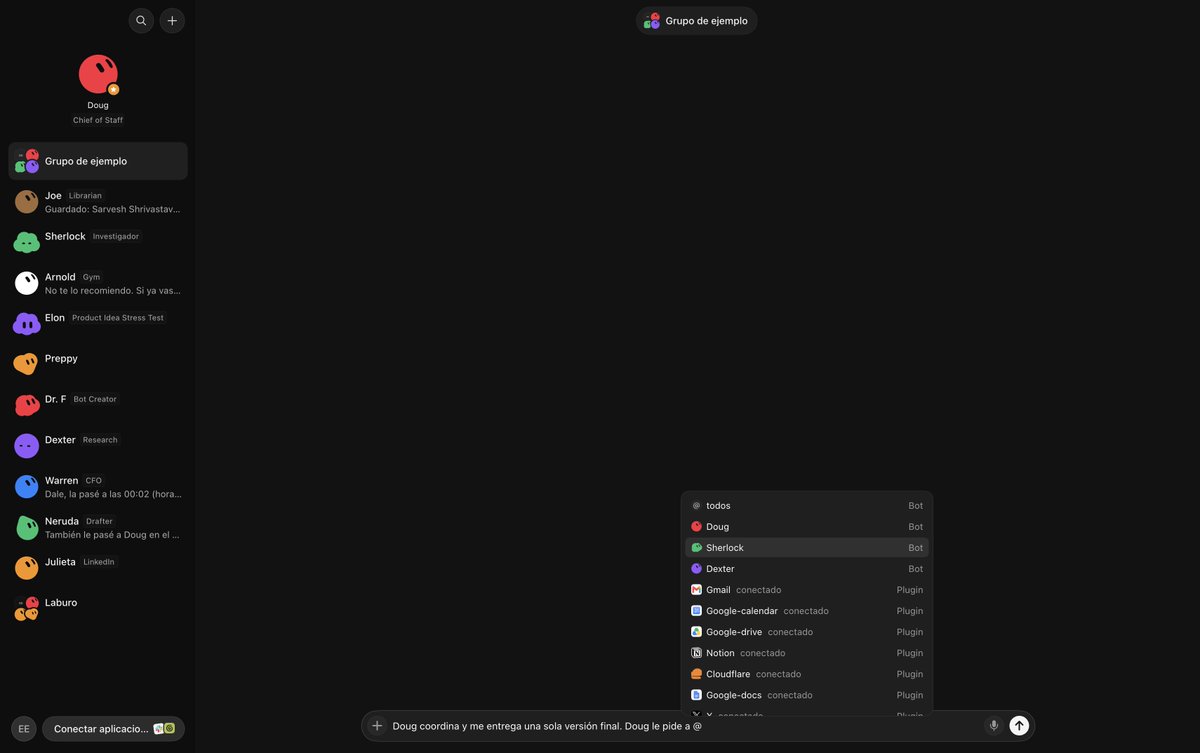
Mi forma de usarlo es con un bot principal que coordina. En mi grupo, Doug es el que reparte el trabajo y nombra quién habla. Si hay que buscar datos, le pasa la tarea a Sherlock, que investiga. Si hay que chequear, se la pasa a Dexter, que verifica. Los demás no opinan si Doug no los nombra.
Al final yo recibo una sola versión, ya revisada, en vez de varias respuestas que se pisan. Este es el mensaje que mandé para la captura.
Doug coordina y me entrega una sola versión final. Doug le pide a @Sherlock que busque los datos y linkee cada fuente, y a @Dexter que los revise contra fuentes oficiales. Nadie habla si Doug no los nombra. No publiquen ni manden nada.
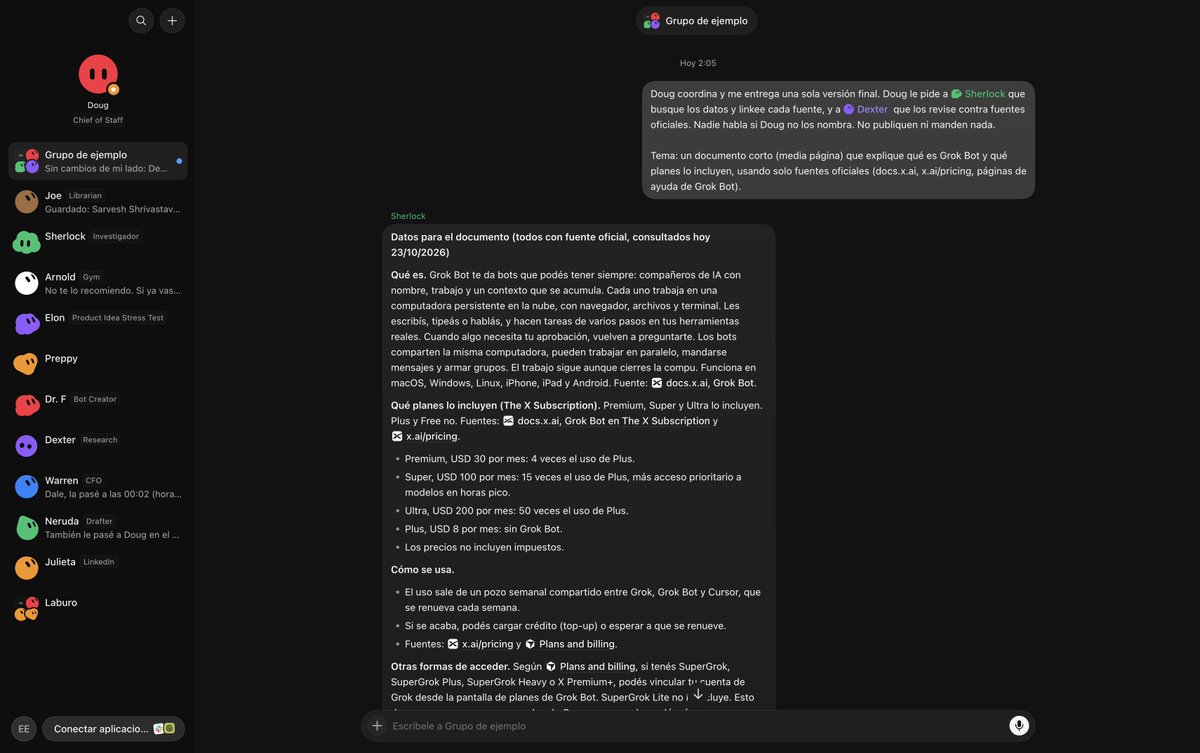
Un aviso que aprendí sacando esa captura. Como a Sherlock y a Dexter los nombré yo con @, arrancaron directo sin esperar a Doug. Si querés que tu Doug reparta de verdad, nombralo solo a él y dejá que él llame a los demás.
Así quedaría el mensaje, con los nombres de tus bots en lugar de los míos.
@Doug coordiná y entregame una sola versión final sobre [el tema]. Pedile a Sherlock que busque los datos y linkee cada fuente, y a Dexter que los revise contra fuentes oficiales. Nadie más habla si vos no lo nombrás. No publiquen ni manden nada.
Skills: guardá lo que funciona
Cuando una tarea te sale bien dos o tres veces, es momento de guardarla como skill. No tenés que escribir nada técnico, se lo pedís al bot.
Guardá lo que hicimos como una skill que se llame "Chequeo de Gmail". Incluí cuándo usarla, qué fuentes revisás, cómo armás el resumen, cómo chequeás que no se te pase nada y la regla de que nunca mandás un mail sin mi OK.
Una buena skill dice cuándo usarla, qué necesita, qué pasos sigue, cómo verificar que salió bien, qué devuelve y qué cosas requieren tu aprobación. Después se la pedís por nombre al bot cuando la necesites, y la pueden usar todos tus bots.
Lo que no negocio es probar la tarea a mano antes de automatizarla. Si además la vas a repetir seguido o la van a usar varios bots, guardala como skill. Si te salteás la prueba, terminás automatizando algo que todavía no anda bien.
Aprobaciones: el freno de mano
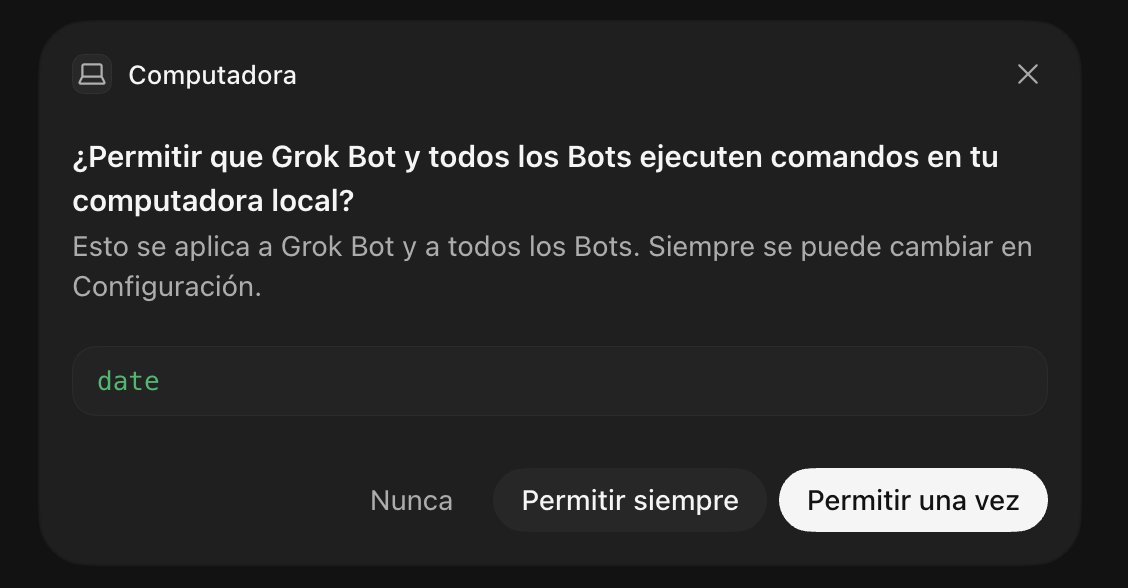
Esto es lo que me hizo animarme a darle acceso a cada vez más cosas mías. Cuando un bot quiere hacer algo delicado, como publicar, comprar o borrar, en general se frena y te muestra qué va a hacer. Mandar un mail, de entrada, te lo pregunta. Y para pagar algo, te pide que tomes el control y lo confirmes vos. En la tarjeta tenés tres opciones. Permitir una vez para que lo haga esa vez, permitir siempre para guardar una regla y que no te vuelva a preguntar por lo mismo, o negarte para que no lo haga. En la captura de abajo es un comando en mi Mac, porque también le di acceso a mi compu, y ahí la opción para negarte es Nunca, que además lo deja como regla.
Mi consejo es no abusar de permitir siempre al principio. Usalo para cosas chicas y conocidas, no para "mandá mails" en general. Si no entendés bien qué quiere hacer el bot, pedile que te lo explique en palabras simples antes de aprobar.
Hay dos detalles más que conviene saber. Si la aprobación viene de algo que arrancó sin vos, como una rutina, vence a los diez minutos más o menos y la acción no se hace, así que si querés que siga le pedís que lo intente de nuevo. Y si en algún momento querés que frene todo, le escribís que frene todo. Eso corta lo que está haciendo, aunque no deshace lo que ya hizo.
También podés armar reglas propias desde la configuración. Entrás a la configuración desde el menú de tu cuenta, abajo a la izquierda (o con Cmd+coma en la Mac), y en General, dentro del bloque Bot, está Auto-review. Abajo, en Reglas personalizadas, podés poner, por ejemplo, que siempre te pregunte antes de mandar un mail a alguien de afuera.
Los errores que me comí (y cómo evitarlos)
Demasiados bots hablando a la vez. Armé un grupo con varios bots y fue un caos. Todos opinaban de todo, se repetían entre ellos y no avanzábamos. Además, cada respuesta de cada bot cuenta para tu uso, incluidas las del grupo y los mensajes entre bots, así que encima sale más caro. La solución fue la regla de los grupos. Habla solo el bot que nombra el principal. Si no querés un coordinador, usá @ para dirigirte a uno solo.
No darle reglas claras. Al principio le pedía cosas sueltas y después me quejaba de que hacía lo que quería. El problema era mío. Las reglas que valen siempre se las pido al bot que las guarde en su memoria, y el chat es para la tarea del momento. Mi regla práctica es que si algo me molesta dos veces, le pido que lo agregue como regla fija.
Crear bots de más. Te entusiasmás y armás uno para cada cosa, y a la semana no sabés a quién pedirle qué. Lo mejor es arrancar con un solo bot que haga algo de punta a punta. Sumás otro recién cuando hay un trabajo especializado que se repite, como verificar datos o llevar la rutina del gimnasio.
Automatizar algo que nunca probé. Armé una rutina antes de ver si la tarea salía bien, y el resultado fue un resumen inútil todos los días a la misma hora. Por eso insisto. Primero a mano, después rutina.
Confiar en la memoria para todo. Los bots se acuerdan de tus preferencias, pero un dato que cambia hay que ir a buscarlo a la fuente. Para cosas importantes, como una fecha de vencimiento o un dato que vas a usar en serio, pedile que lo revise de nuevo en vez de contestarte de memoria.
Para cerrar
Lo más difícil de Grok Bot no es la herramienta. Es animarse a delegar la primera tarea y ser claro con las reglas. Una vez que tenés un bot que te resuelve algo chiquito todos los días, empezás a ver un montón de cosas más que le podrías pasar, y ahí es donde se pone bueno.
Si tuviera que resumirlo en una receta, sería un bot con un trabajo claro, dos conectores, una tarea probada a mano y una rutina. Con eso ya tenés más que la mayoría.
Si lo probás, contame qué trabajo le diste a tu primer bot. Y si te trabás en algo, preguntá acá abajo que te respondo.
沿着这个主题继续读
从一篇文章,找到相关的教程、经验和阅读路径。


