
🔥 Claude Code 全部实用技巧大合集 🔥(2026 年 10 月版)

文章目录
同样是 Claude Code,不同的人用出来的结果完全不同。
有人说 5 小时限额一下就见了底,也有人觉得根本用不完。
--> 差别就在配置和习惯上。
⭐️ 今天就给你讲清楚 Claude Code 的 12 个实用技巧。⭐️
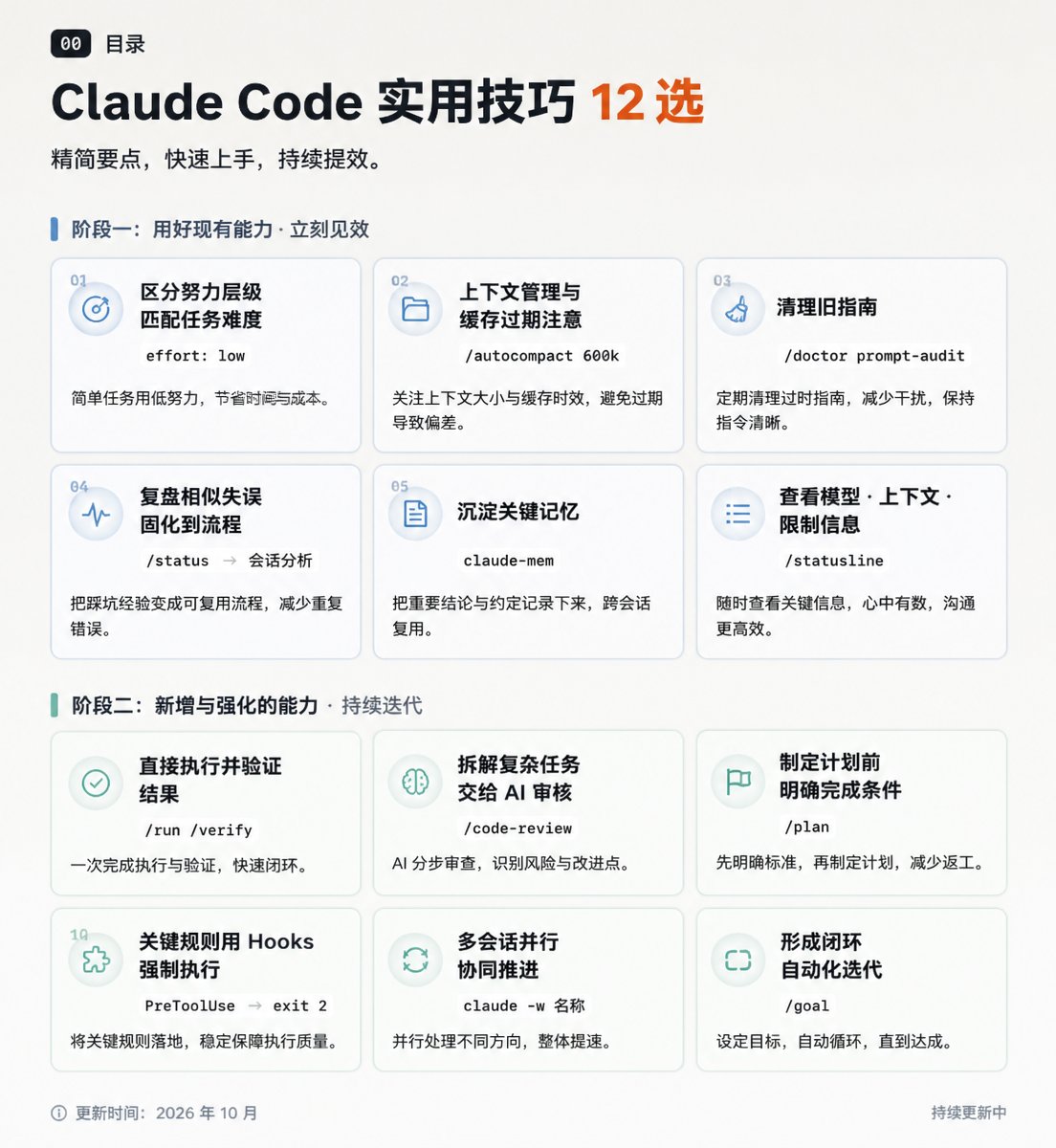
里面的命令和提示词全部做成可以直接粘贴复制的。
⚠️ 开始之前……先确认版本 ⚠️
这篇文章里提到的功能大多是最近几个月才上线的。版本太低的话,输了命令也没反应。
在终端里用 claude --version 查一下,版本低就敲一行 claude update 就行。
本文的命令基于 10 月 18 日的 v2.1.302 版本。
1. 给每个子代理设置不同的 Effort
Effort 是决定 Claude 在回答之前想多深的一个值。分为 low、medium、high、xhigh、max,不同模型能选的档位略有差别。
很多人不管什么情况都直接挂在 Max 或 XHigh 上。毕竟感觉越高越好嘛。
但事实并非如此。
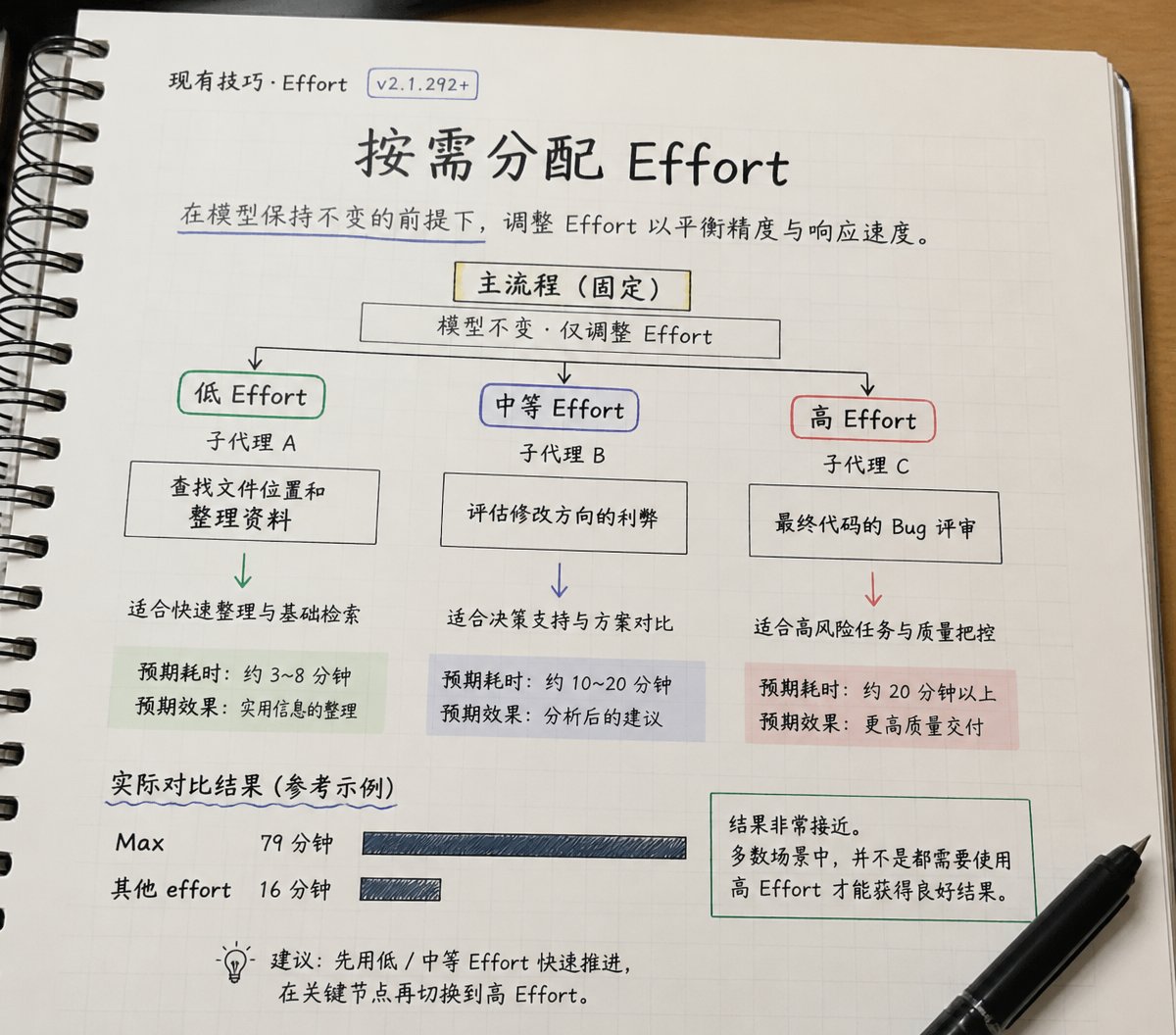
做同一个应用做对比时,Max 花了 79 分钟,其他 effort 只用了 16 分钟。
结果几乎一样。只是多花了时间和 token 而已。
我自己用下来总结是这样:
--> (核心)🔥 如果你能把提示词写得足够细,low 和 max 的最终结果很多时候差不多。🔥
--> 头脑风暴反而 low 或 medium 效果更好。
不过遇到复杂的设计、难缠的 bug、重要的评审时,确实需要更高的 effort。
关键不是“一律用 low”。
从 10 月 7 日起……调用子代理时可以指定 effort 了!
10 月 7 日的更新(v2.1.292)之后,主 Claude Code 在调用子代理时可以连 effort 一起指定。
现在这样下指令就行:
把现在要做的事分成三步交给子代理去做。
1. 找文件位置和整理资料用 low effort
2. 评估修改方向的利弊用 medium effort
3. 在最终代码里找 bug 的评审用 high effort
每个子代理实际用了什么 effort 要标出来,
主会话只把结论和依据文件路径带回来。
嫌每次都说得麻烦,可以把代理写成文件固定下来。
--> 比如存到项目的 .claude/agents/ 文件夹下的 light-research.md。
name: light-research description: 只负责找相关文件和依据位置的轻量调研专用 model: haiku effort: low
调用时临时指定的方法(上面那段提示词)和用文件固定的方法,两种都行!
2. 上下文管理与避免浪费 token
🤪 Claude Code 突然变“笨”,大多是因为上下文。
上下文就是 Claude 一次能记住的工作台。对话、读过的文件、命令结果全都会堆在这里。
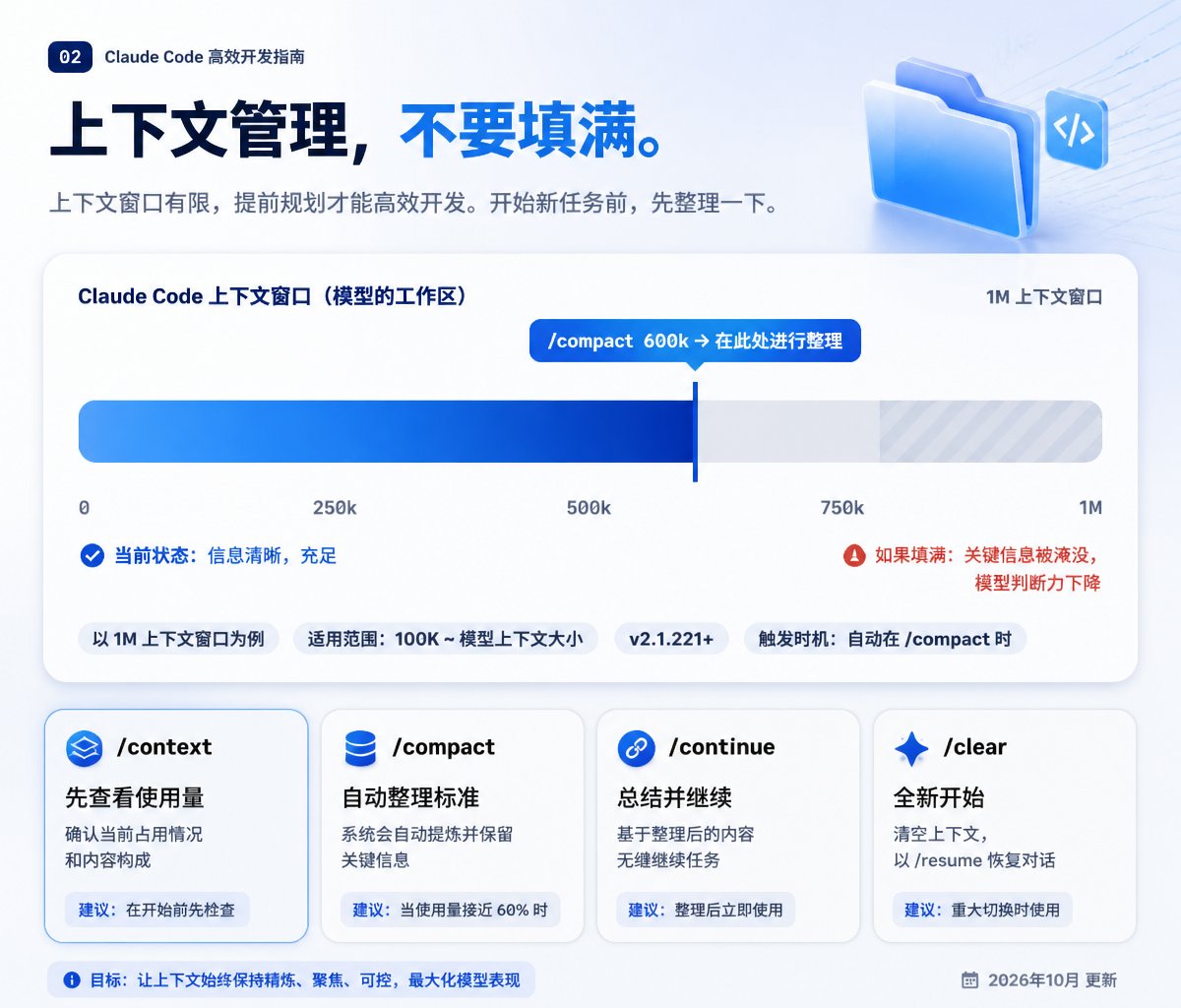
--> 最近 Claude Code 的 1M(100 万 token)上下文已经是“默认值”了。
问题是很多人会把这 1M 一直填满。
这不只是 Claude 的问题,Codex 等所有 LLM 都有这个共同的极限。
⭐️ 技巧:把 autocompact 设到 500~700k⭐️
所以我一般会把自动压缩的阈值提前。
/autocompact 600k
就是把自动压缩所参照的窗口大小缩小到 60 万 token。
在填满 1M 之前,Claude 就会自动总结对话、腾出空间。
(想恢复默认值就敲 /autocompact auto。)
⚠️ 第二个要注意的地方:缓存过期⚠️
经常在同一个会话里长时间使用的人一定要看这条。
Claude Code 每次发请求都会把前面的对话整段重新发一遍。之所以又快又便宜,是因为有缓存。已经处理过的前面部分不会重新计算。
但这个缓存不是永久的。
-
Pro 或 Max 订阅(在套餐包含的用量范围内):主对话缓存 1 小时
-
API key 或额外用量积分:5 分钟
-
子代理:即使是订阅也是 5 分钟
我屏幕上曾经出现过 ~852k uncached 的提示。这时候哪怕只发一句“继续”,也要把约 85 万 token 在无缓存的情况下从头处理一遍。用量可能会一下子掉一大截。

缓存失效的典型情况有这些:
-
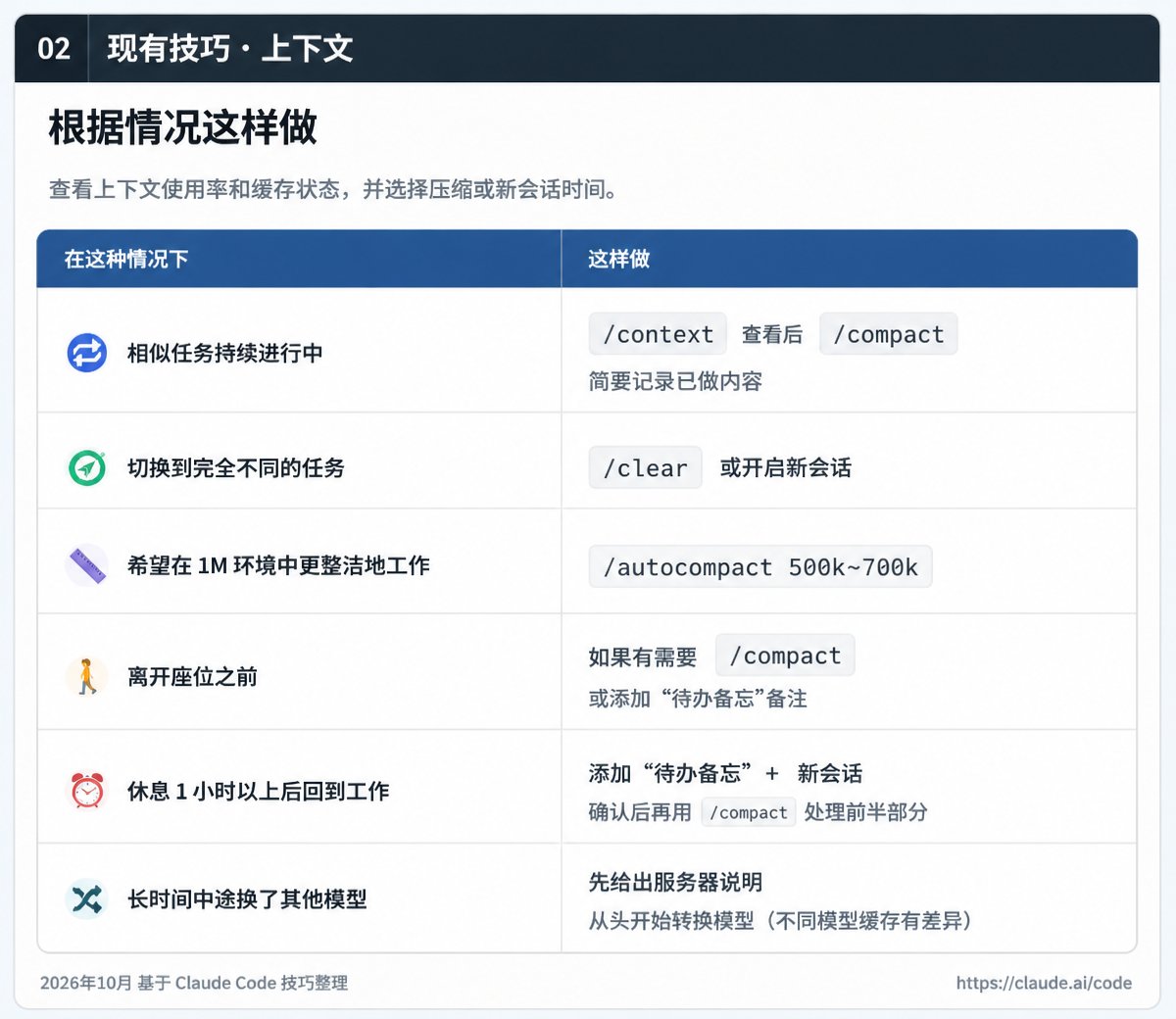
休息很久之后重新接上一个巨大的会话时
-
长会话中途切换模型时(每个模型缓存是分开的)
-
连接的 MCP 工具配置发生变化时
应对方法很简单:
-
离开座位前先整理一下。趁缓存还活着,用 /compact,或者干脆用 /clear 开一个新聊天。
-
更新到最新版本。从 v2.1.299 起,超过 20 万 token 的对话放置 54 分钟左右,Claude Code 就会在 1 小时缓存到期前自动帮你压缩。想关掉的话可以在 /config 的 Idle compaction 里关。
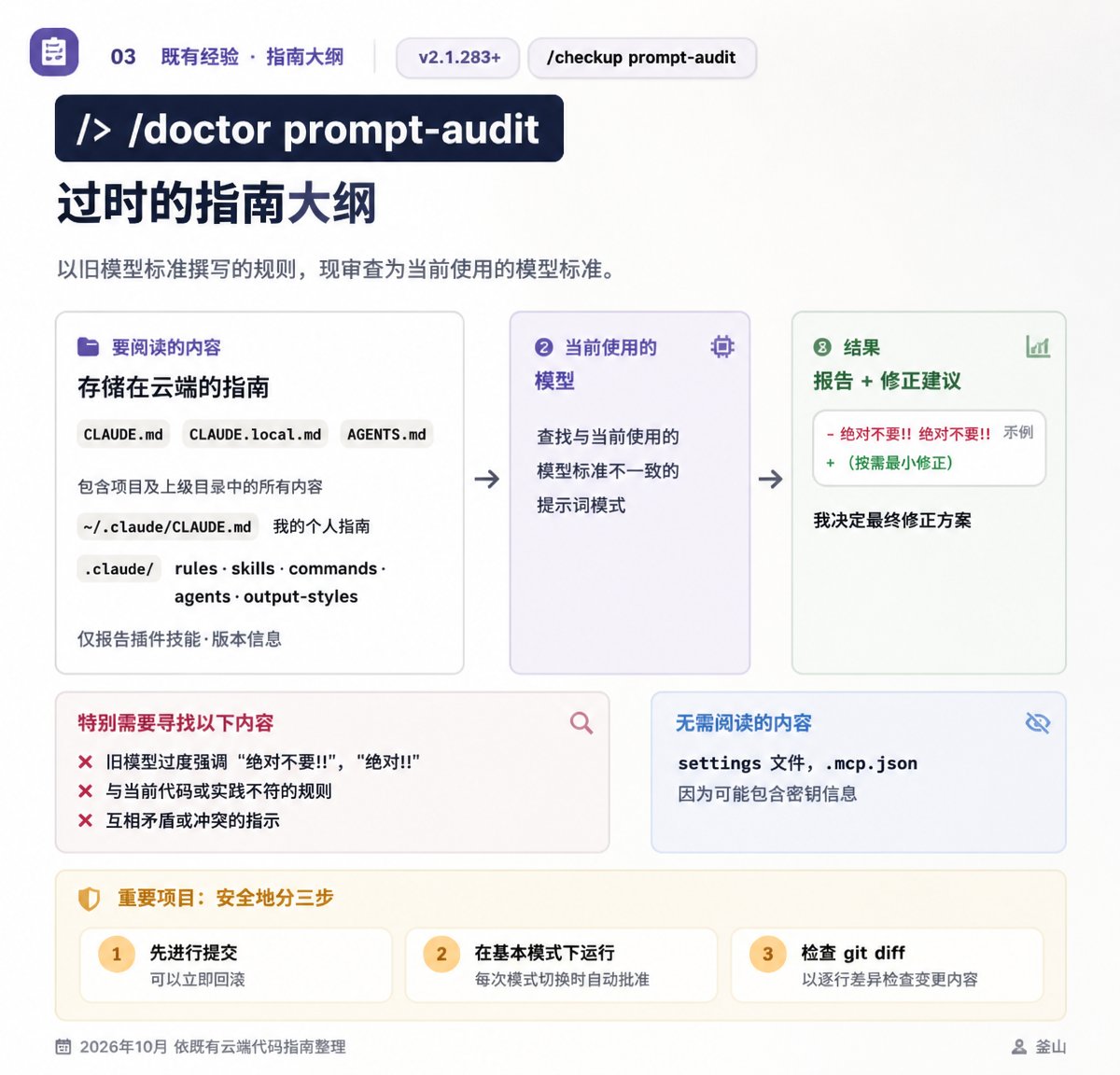
3. 用 /doctor prompt-audit 大扫除旧指令
以前听人推荐就复制粘贴进来的 CLAUDE.md。每次犯错就一条条加进去的规则。
这些大多是以旧模型为基准写下的。
新模型比旧模型更擅长遵守指令。
⚠️ 所以以前那种“必须!!”“绝对!!”要强调才听的规则,现在反而可能过度生效。⚠️
跟现在代码对不上的规则、彼此冲突的规则也堆了一堆。
现在一句命令就能检查了。
这是 9 月底更新(v2.1.283)加入的功能。
会检查哪些东西呢!
-
项目和上层文件夹里的 CLAUDE.md、CLAUDE.local.md、AGENTS.md
-
~/.claude/CLAUDE.md(适用于所有项目的个人指令)
-
.claude/ 里的规则(rules)、技能、自定义命令、子代理定义、输出样式
已安装插件里的技能和代理只做查看,不会建议修改。
判断基准是现在正在用的模型。以该模型为基准,找出过时的提示词模式,生成报告和修改建议。
(settings 文件或 .mcp.json 这类可能含密钥的文件不会被读取。)
4. 当 Claude Code 重复犯同一个错……修改工作环境本身
⛏️ 当 AI 又在瞎折腾、一个问题折腾了好几个小时的时候。⛏️
同一个问题已经说第三遍的话,那问题就不在模型,而在工作环境。
我从 Claude Sonnet 3.7 时代起用了一年多的一套方法。
大致说说思路……
--> 让 AI 重新分析它自己犯错的会话,把原因反映到项目指令和验证方法里。
⭐️ 具体这样做!直接“用会话 ID 分析失误”⭐️
1. 在反复出错的会话里敲 /status,会显示会话 ID。复制它。
2. 新开一个 Claude Code 会话(Codex 也可以),这样粘贴进去。
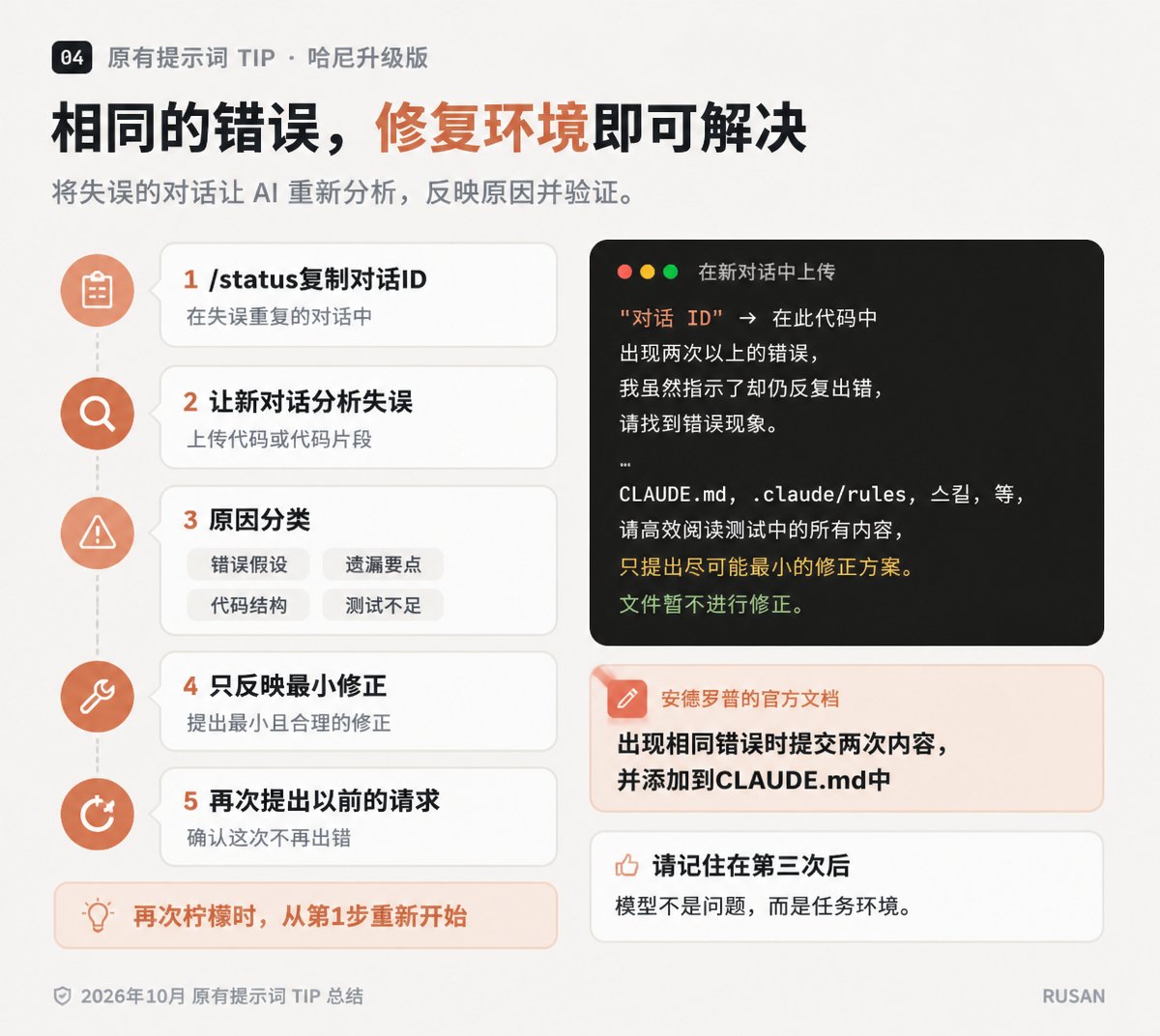
3. 看它给出的建议,只采纳靠谱的部分。
4. 确认效果。把以前出过错的需求再交一次,看这次还错不错。
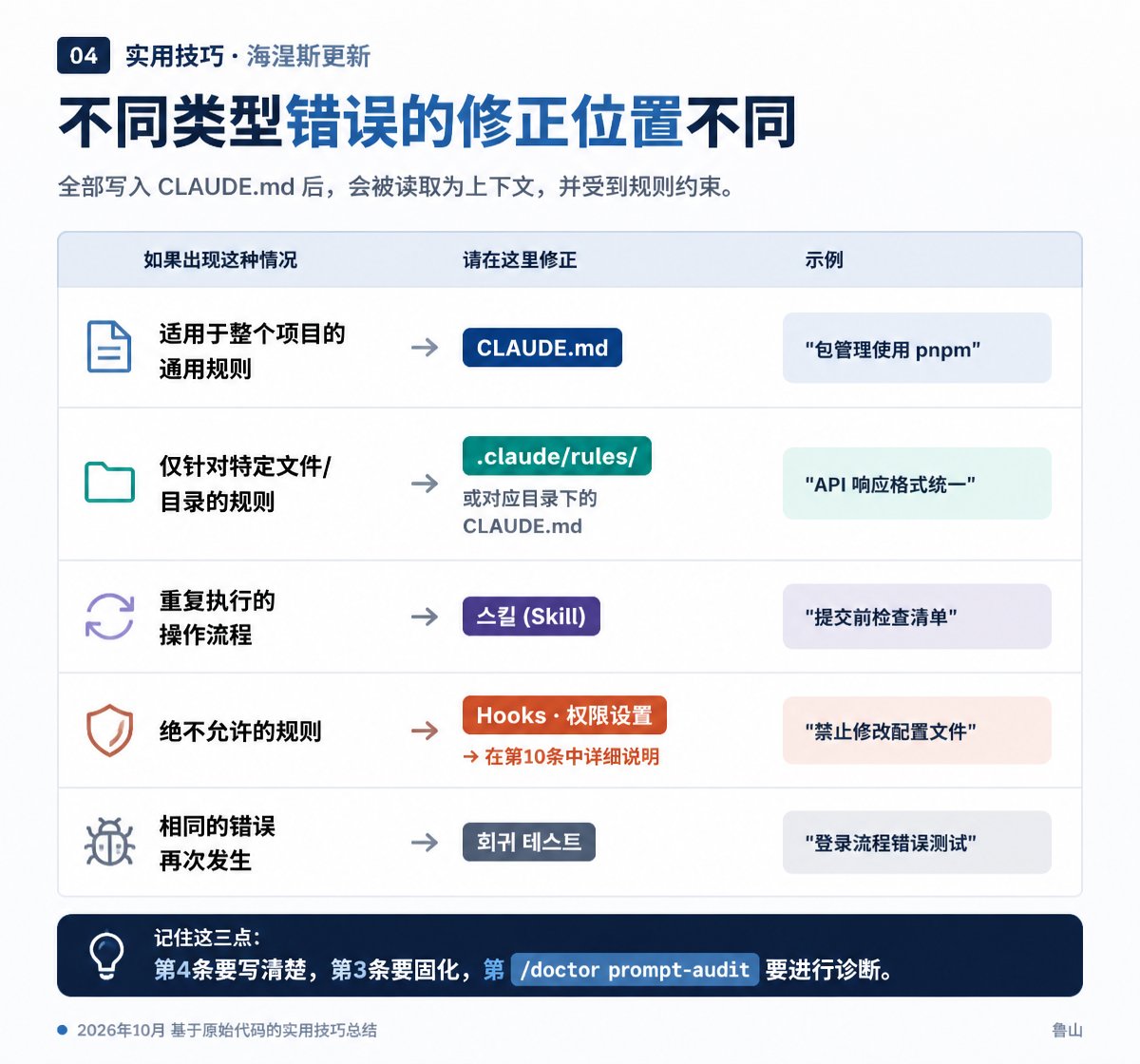
⚠️ 不要什么都往 CLAUDE.md 里堆。⚠️
越长越吃上下文,规则之间还会互相打架!!!
-
项目全局规则放 CLAUDE.md
-
只跟某个文件夹或文件相关的规则放 .claude/rules/ 或那个文件夹里的 CLAUDE.md
-
重复性的操作流程做成技能(Skill)
-
绝对不能违反的规则用 Hooks 和权限设置来保证(第 10 条)
-
同一个 bug 反复出现就用回归测试兜住
这样累积起来的规则,偶尔用第 3 条的 /doctor prompt-audit 大扫除一下。第 4 条负责积累,第 3 条负责清理。
5. 用 Claude-Mem 在会话之间保留工作记忆
Claude Code 会话一结束,对话就忘了。
“上次那事为什么那么做的来着?” “那个报错当时是怎么修好的?”
每个新会话都得重新解释一遍。**
我用了一整年、唯一持续在用的 Claude Code 插件,正好能解决这个问题。
--> 就是 claude-mem。
⭐️ GitHub 星标已经突破 10 万了。⭐️
跟默认记忆有什么区别?
Claude Code 也有默认记忆(Auto Memory)。区别在这儿:
默认的 Auto Memory 会把 Claude 判断为重要的内容、项目中得到的经验总结成备忘。用 /memory 可以查看,不需要额外安装。
claude-mem 则会自动记录上个会话做了哪些工作、哪个报错怎么解决的、为什么做那个决策,下次会话时把需要的记录找出来用。
我屏幕上显示的 token 节省率一度达到 87%。
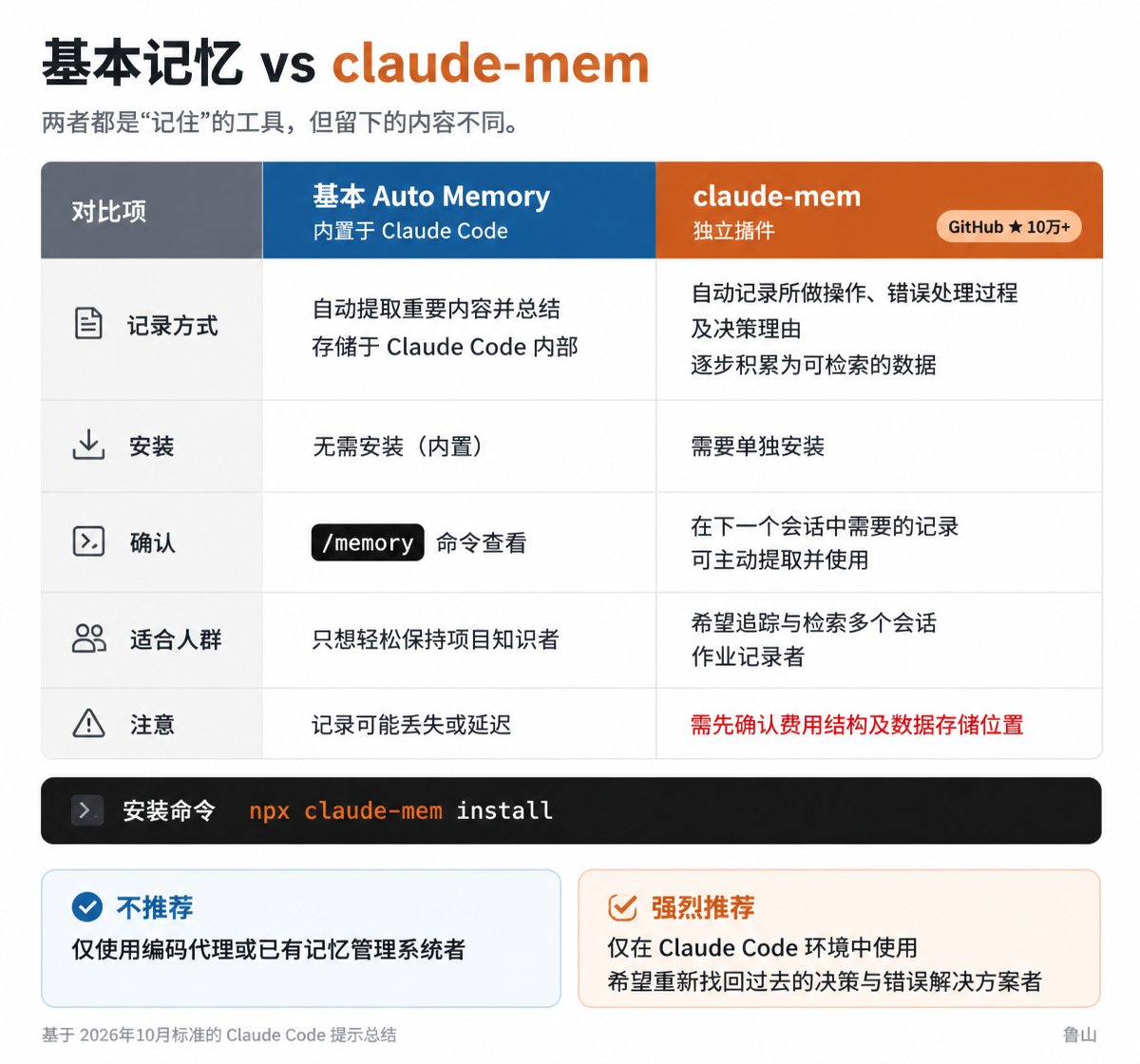
安装方法在终端里一行就能搞定。
在 Claude Code 里以插件形式安装也行。
❌ 下面这些人不推荐 ❌
-
主要用 Codex 的人
-
已经有其他记忆插件或自己搭好的记忆与交接体系的人
叠一个重复的工具上去只会让事情更复杂、成本更高。
如果你只用 Claude Code 一个环境,那还是强烈推荐。
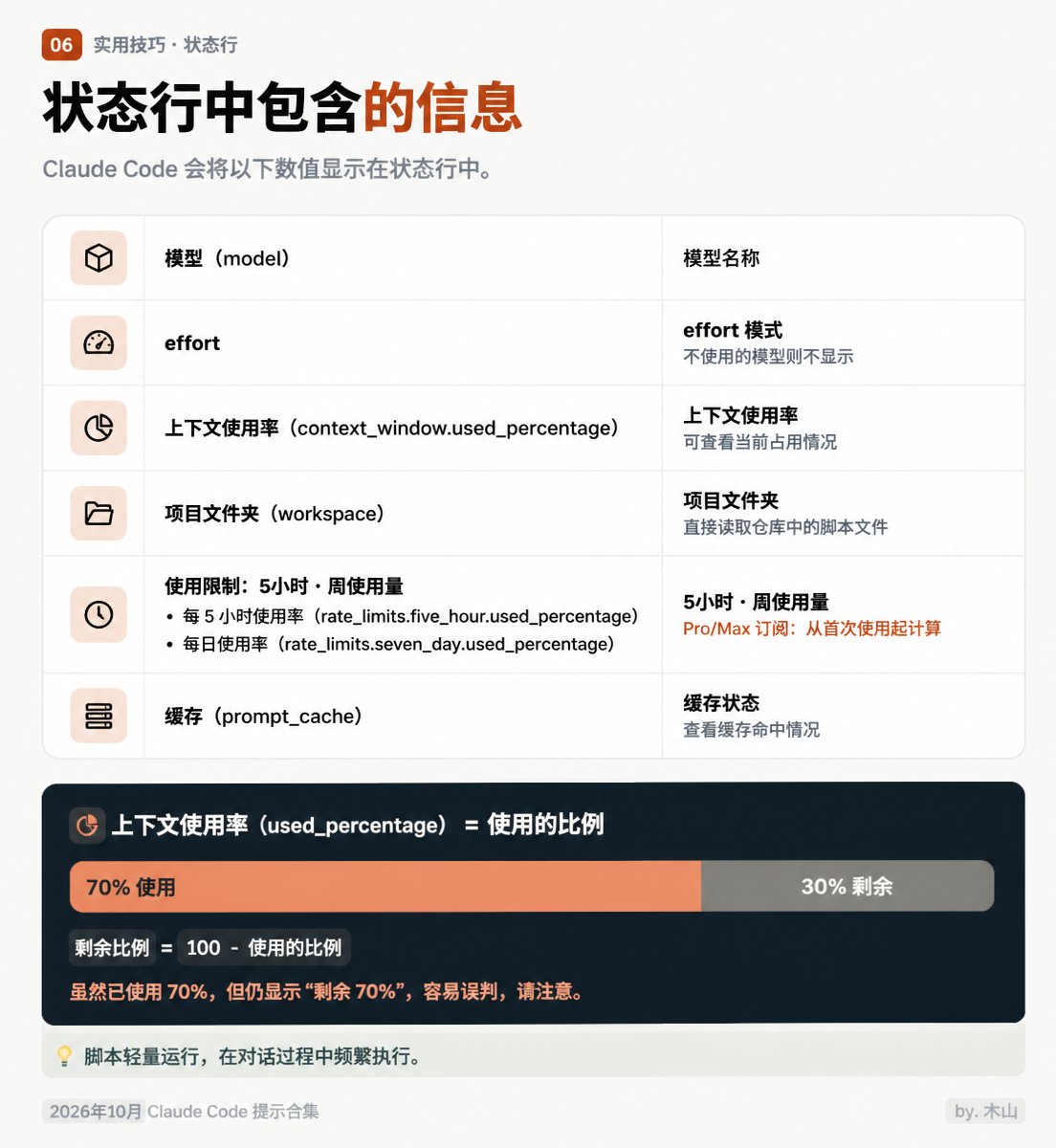
6. 用 Statusline 一眼查看模型、Effort、上下文和用量
用 Claude Code 的时候,总是很好奇:
-
现在这个会话是 Opus?Sonnet?还是 Haiku?
-
effort 设成多少了?
-
上下文用了多少?
-
5 小时限额和每周限额还剩多少?
🔥 把这些常驻在终端最下面一行的,就是 statusline。🔥
做法很简单。在 /statusline 后面用自然语言描述你想要的样子,Claude 会帮你写出脚本并直接应用。
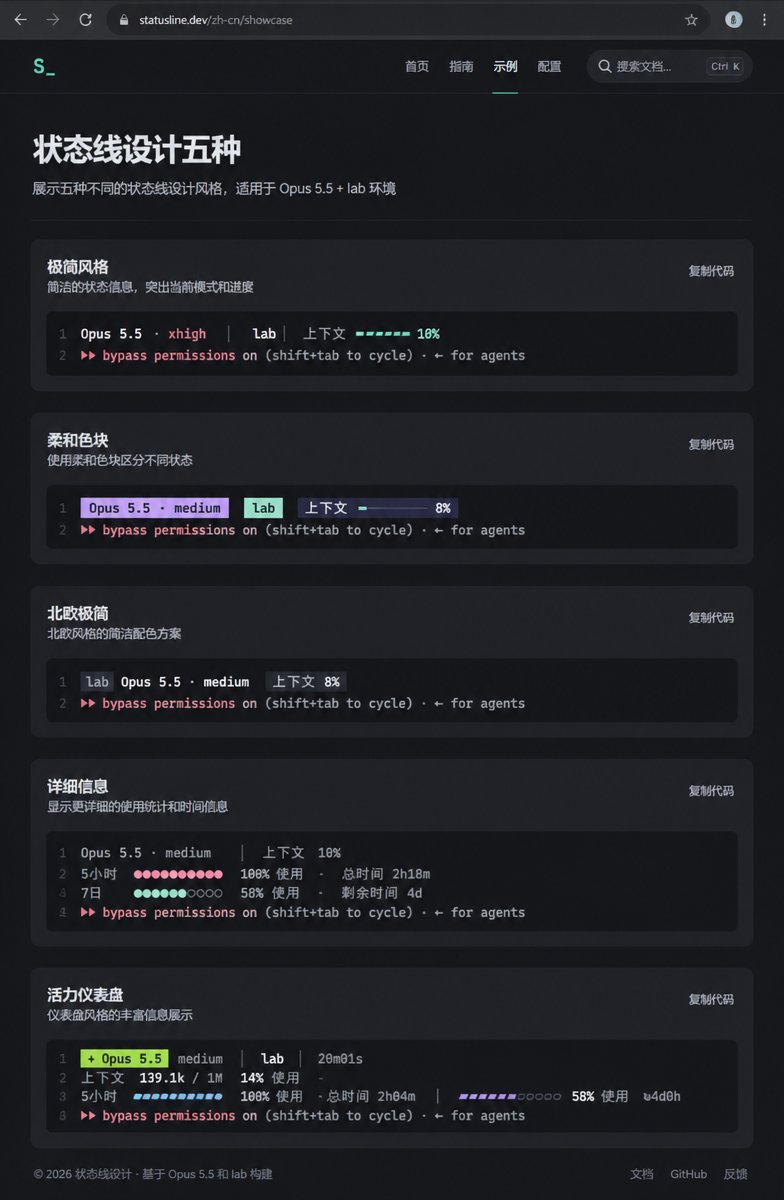
我之前分享过的 5 款设计
以前分享过 5 款可直接复制粘贴的 statusline 提示词。
1. 极简款:模型、effort、项目、上下文一行搞定
2. 粉彩块:适合深色终端的粉彩高亮块
3. Nord Powerline:分段之间用箭头边界平滑衔接的条带
4. 限额点条:Pro 或 Max 适用。用点条显示 5 小时和 7 天用量、距离重置的剩余时间
5. 醒目仪表:青柠色模型徽章加斜线仪表。连上下文 token 数都有
提示词全文在原帖里。照抄粘贴,Claude 就会直接生成并应用。
7. 让 Claude Code 自己运行并验证结果
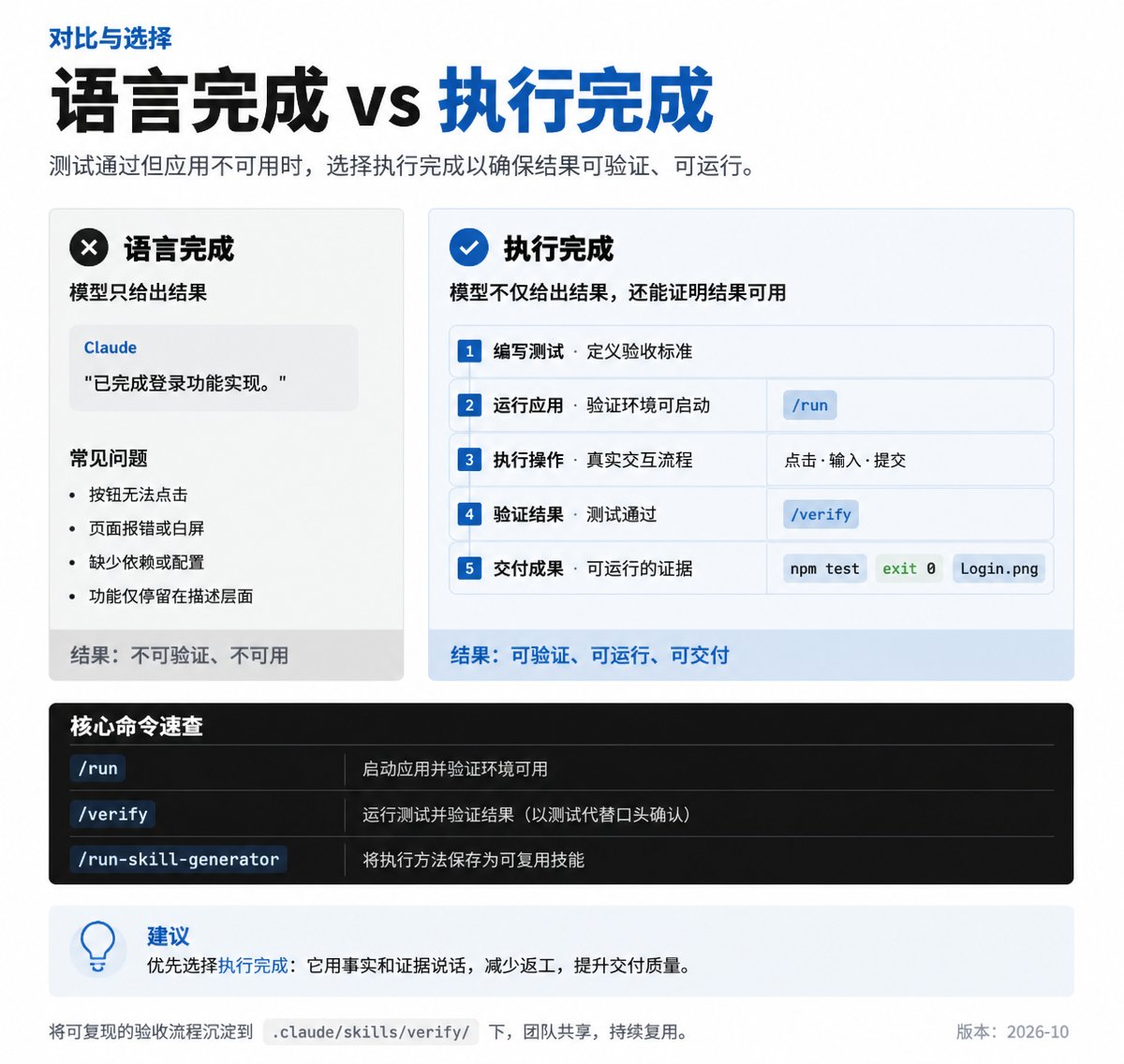
Claude 说“实现完成了!”,一跑起来就不行。按钮点不动、画面崩了、甚至根本打不开。
测试过了但应用其实不能用的情况,比想象中多得多。
所以要让 Claude 自己把应用启动起来、点一点试试。为此有专门的命令。
-
/run:真正把项目里的应用跑起来并直接操作,确认改动是否生效。
-
/verify:把改动的功能真正跑起来构建并执行,确认它是否可用。不拿测试或类型检查来代替。
-
/run-skill-generator:把运行这个项目的方法(命令、环境变量、准备步骤)存成技能。运行流程复杂的项目,先做这一步。
-
/verify 会把已经确认过的方法存到项目技能(.claude/skills/verify/)里,下次直接复用。
这样用:
1. 实现功能并先确认测试和构建
2. 用 /run 启动应用
3. 如果是网页,真的点一下、输一下。如果是 CLI 工具,用样例输入看实际输出
4. 用 /verify 重新确认原定目标是否达成
5. 不行就修,再跑一遍。把真实的命令输出或画面作为依据留下
8. 把写代码的 AI 和审查的 AI 分开
自己写的东西自己看不出错别字。AI 也一样。
写下代码的那个会话,脑子里已经全是“这肯定对”。
⭐️ 所以要用新上下文的审查员来把关。⭐️
-
/code-review:从当前改动的代码、PR、分支、路径中找出 bug 和正确性问题。
-
/code-review high 可以指定强度(从 low 到 max)。 (默认只出报告,想让它连修一起做,加 --fix 就会直接修。)
-
/security-review:检查你的分支与远程默认分支之间的差异中的安全问题(认证、输入校验、信息泄露等)。
-
/simplify:整理并修复重复、低效、过于复杂的结构。它不是找 bug 的工具。找 bug 是 /code-review 的事。
推荐顺序

1. 先用 /simplify 整理代码
2. 用 /verify 确认真的能跑(第 7 条)
3. 用 /code-review 找 bug
4. 如果涉及登录、支付、API key、个人信息,再加 /security-review
不是每次都非得跑四个。
⚠️ 小改动的话,只跑一个 /code-review 就足够。⚠️
想看得更深还有 /code-review ultra(等同 /ultrareview)。
(这是云端深度评审的方式,Pro 和 Max 可以免费试 3 次。)
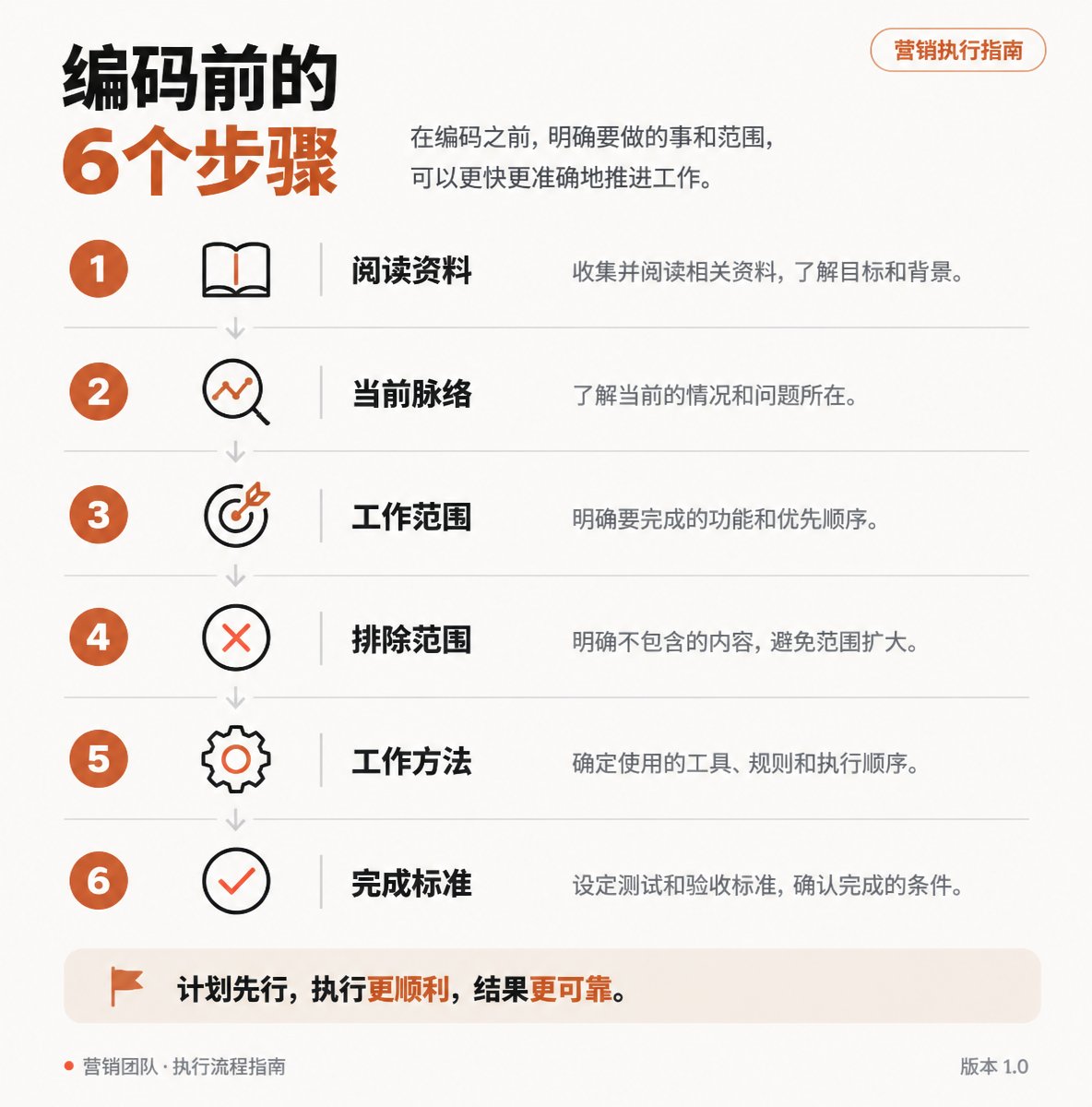
9. 复杂任务在写代码前先确定设计与完成条件
把复杂的事交出去时,最先给 Claude 的不该是一大段编码指令,而是做到哪儿算完、什么时候算完。
不把这些定清楚,Claude 就会自己扩大范围。
⚠️ 会去改不该动的文件,甚至做你没让它做的事。⚠️
Plan Mode 的用法
在输入框里按 Shift+Tab 让 plan mode on 显示出来,或者直接敲 /plan。也可以像 /plan 修登录 bug 这样直接带上任务。
(在 Plan Mode 里,Claude 只会读文件、做计划。代码要等你批准之后才改。)
流程是:探索 → 计划 → 批准 → 实现 → 验证。
但改个错别字、改一行代码,做计划反而是浪费。官方文档的标准很清晰:能用一句话说清要改什么,就跳过计划。
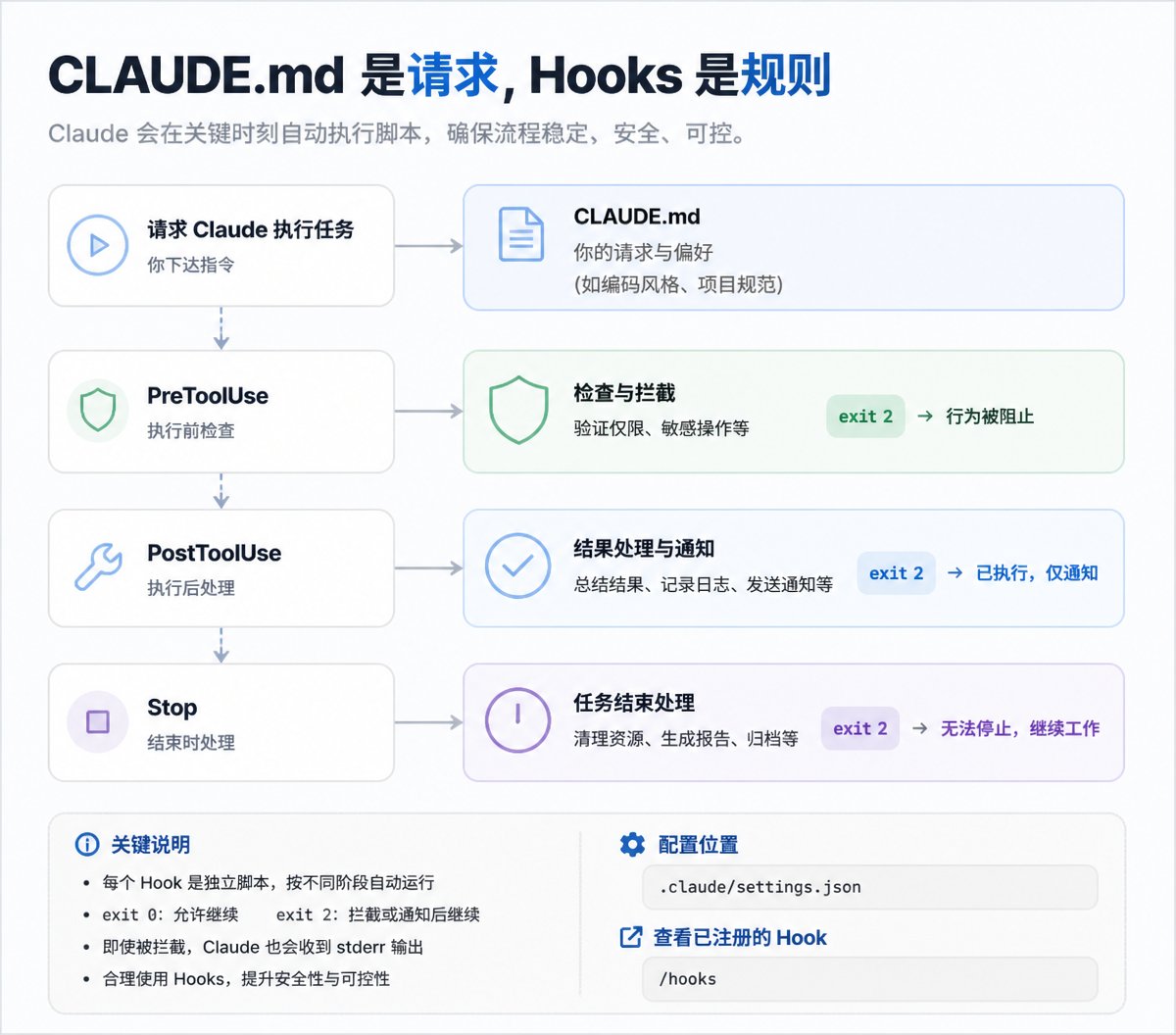
10. 用 Hooks 自动强制关键规则
就算在 CLAUDE.md 里写了“绝对不要碰这个文件”,Claude 偶尔还是会碰。
🔥 CLAUDE.md 只是参考指令,Hooks 才是强制规则。🔥
最常用的 3 种
-
PreToolUse:Claude 要改文件或执行命令之前的那一刻。用来阻止修改受保护文件,或拦截危险命令。
-
PostToolUse:执行之后的那一刻。自动格式化改过的文件,或跑 lint。
-
Stop:Claude 要结束回答的时候。测试没跑完就不许它结束。
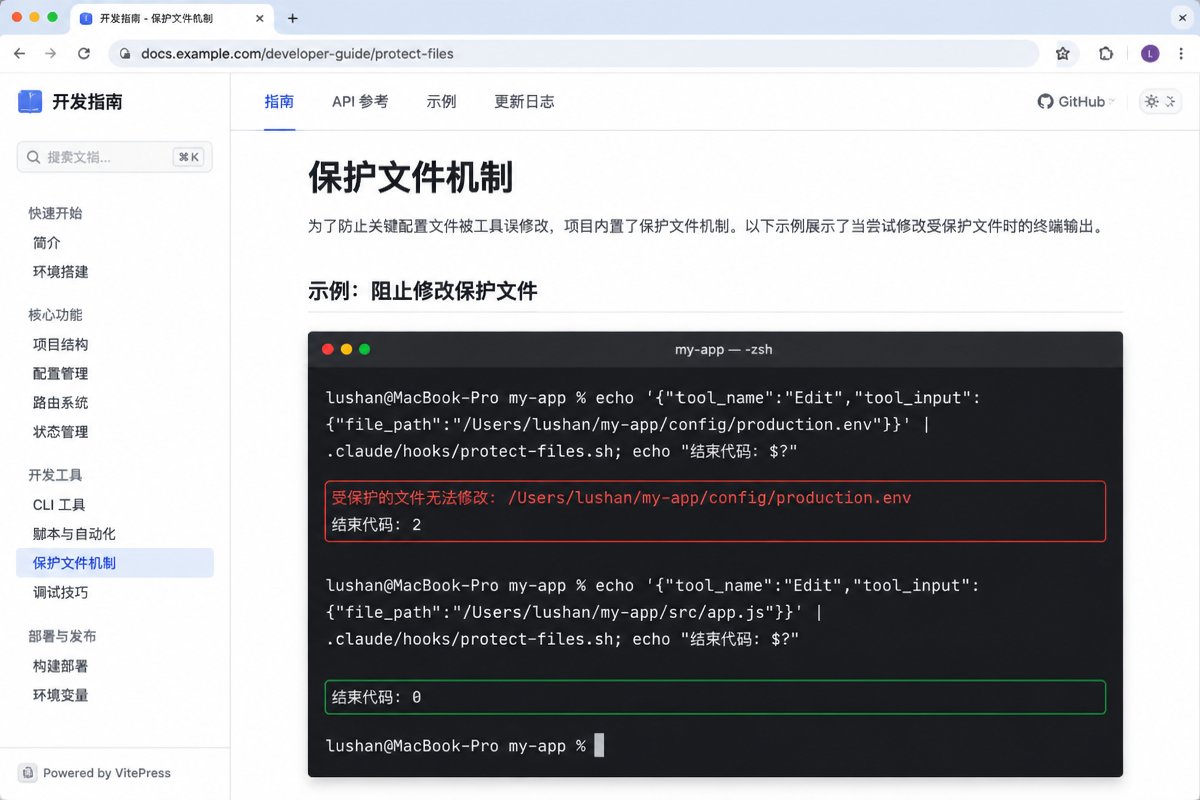
示例:阻止修改生产配置文件
这样的 Hook 也可以直接让 Claude Code 帮你写。
--> “帮我做一个阻止修改 config/production.env 的 PreToolUse 钩子。”
这些场景适合用
-
每次改代码文件就自动跑项目格式化工具(PostToolUse)
-
动重要文件夹之前再要一次批准(PreToolUse)
-
没跑测试就不让结束工作(Stop)
-
拦截危险命令(PreToolUse + Bash)
11. 用 Git Worktree 同时跑多个 Claude Code 会话
开两个 Claude Code 窗口,在同一个文件夹里同时让它干活会怎样?
🚫 互相改同一个文件,一团乱。(这个真的超级超级头疼……)🚫
Worktree 是 git 的一个功能,把同一个仓库按任务拆到不同文件夹、不同分支。
Claude Code 一句命令就能搞定。
在两个终端里分别这样跑:
-
claude --worktree feature-auth
-
claude --worktree feature-dashboard
短的 -w 也可以。
这样就会生成 .claude/worktrees/feature-auth/ 文件夹,并在 worktree-feature-auth 这个新分支上工作。
--> ⭐️ 两个会话不会碰到对方的文件。⭐️
还有几个值得知道的点。
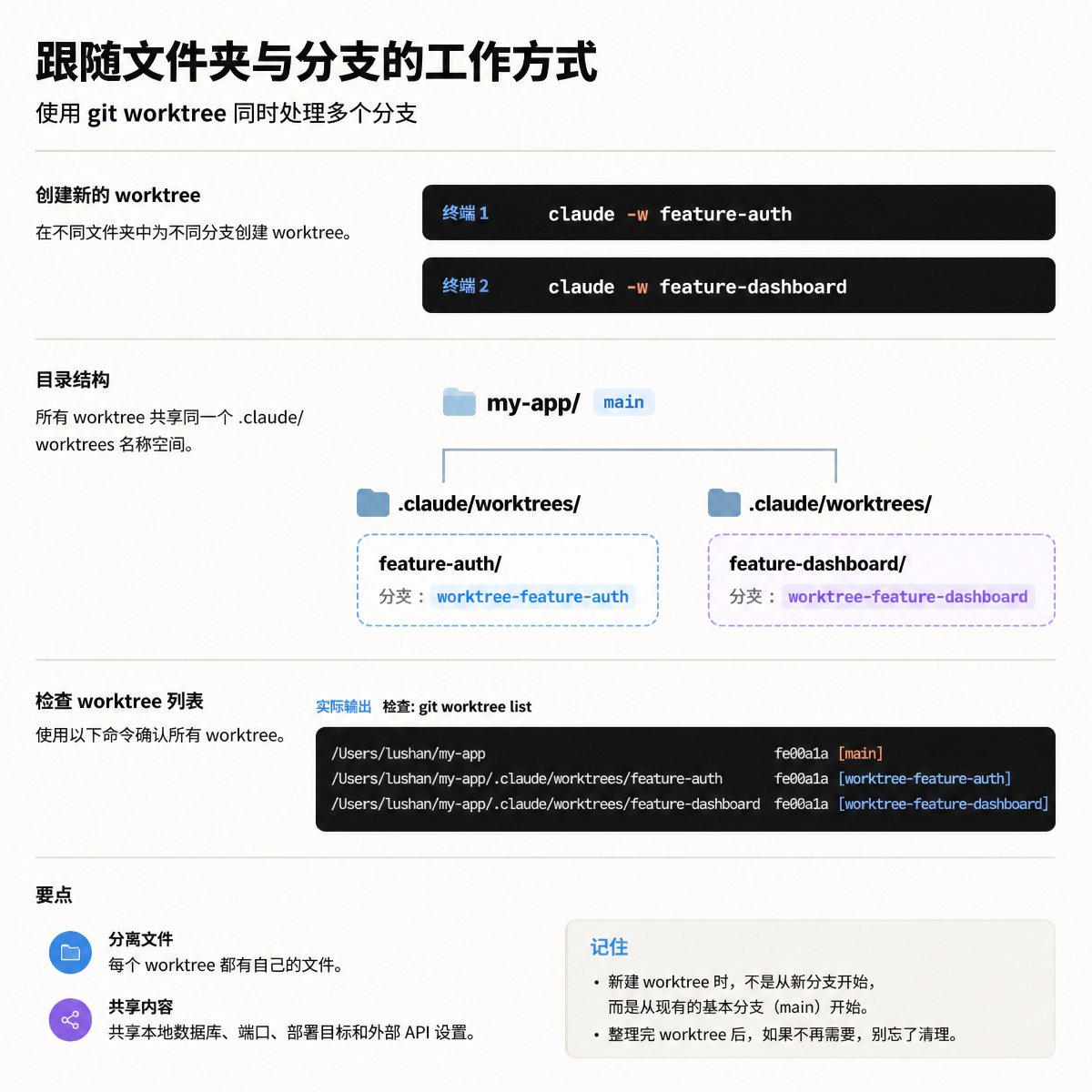
新的 worktree 不是从你当前所在的分支开始,而是从远程默认分支(main)开始。
用 claude --worktree "#1234" 这样给个 PR 号,就会从那个 PR 开始。
结束会话时会帮你清理 worktree。如果有还没处理的工作,删之前会问你是要留着还是删掉。
注意的地方
-
Worktree 只分开文件和分支。同一个本地数据库、端口、部署目标、外部 API 账号是共享的。两个会话用同一个端口起服务就会冲突。
-
后面合并时,如果改过同一个文件就会冲突。
-
彼此强关联的任务,先定好接口,或者按顺序来。
-
每个会话的用量是分开算的。并行不等于省 token。
12. 用 /goal 反复自动验证直到达成目标
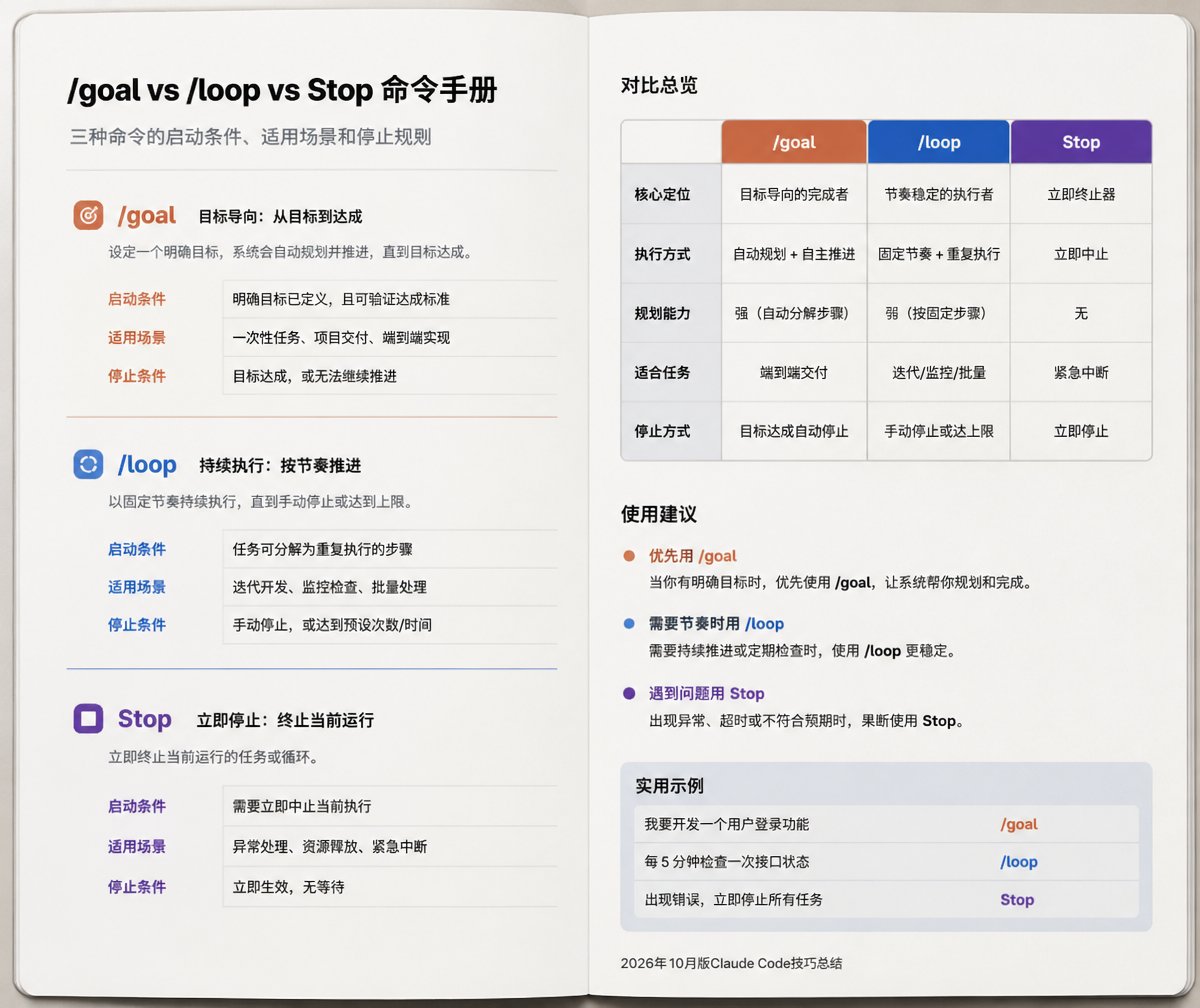
Claude 一个回合结束就会停下。哪怕测试还有 3 个没过,也会说一句“大部分修好了”就停。
-
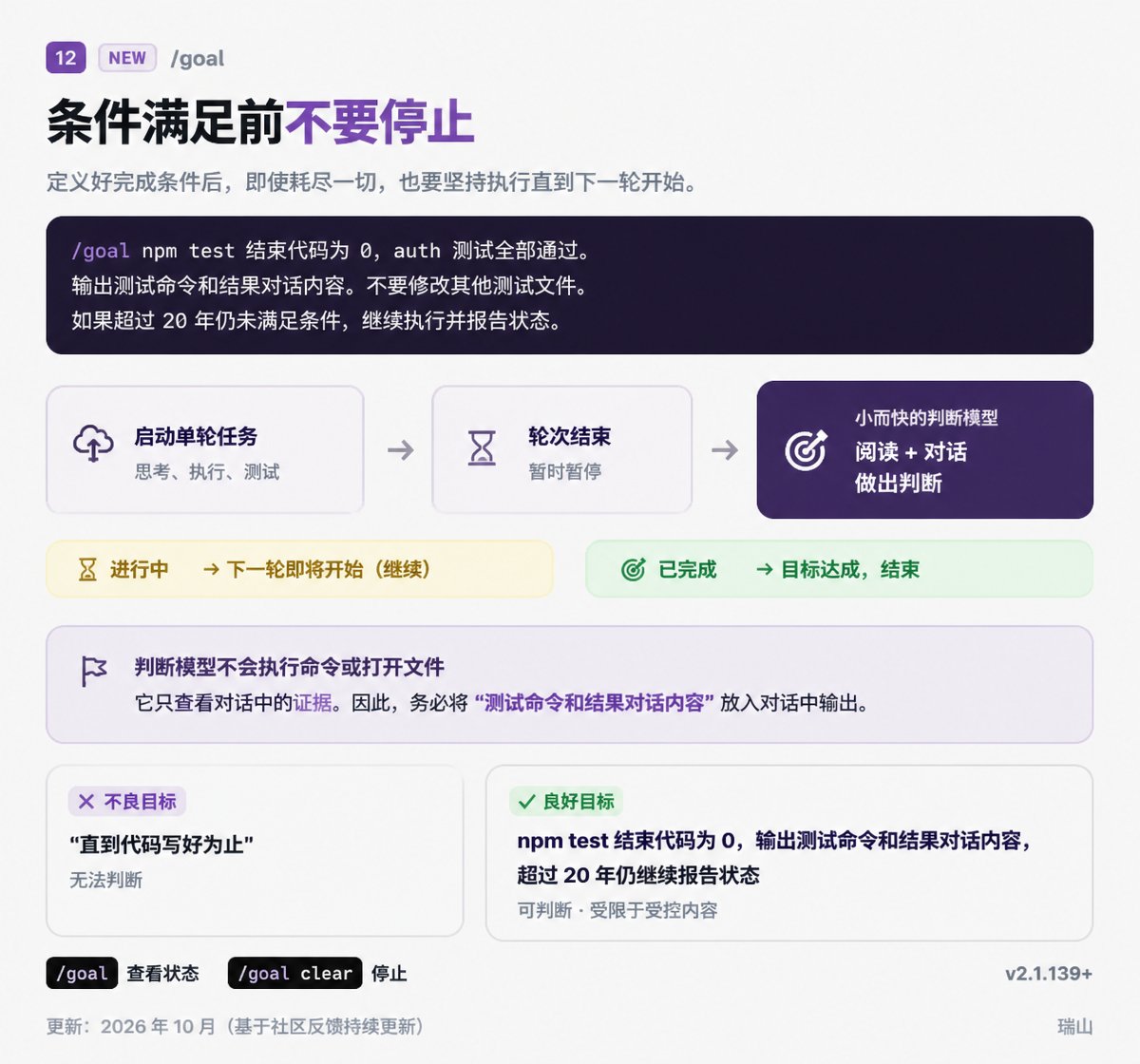
goal 是设好完成条件后,让 Claude 不达条件不罢休、一直干下去。(从 v2.1.139 开始有的功能。)
-
只敲 /goal 会显示当前目标和进度。
-
敲 /goal clear 会解除目标并停下。
怎么运作的……
每个回合结束时,会有一个独立的、小而快的模型读取条件和到目前为止的对话,判断条件是否满足。如果还没满足,Claude 就会继续下一个回合。
目标里一定要包含“把测试命令和结果输出到对话里”这类确认方法。这样判定模型才能知道是不是真的过了。
跟 /loop 或 Stop 钩子有什么不同?
--> goal 是一个回合结束就马上开始下一个回合,判定模型判断目标达成时停下。
/loop 是按固定间隔重复同一件事。比如 /loop 5m 检查部署状态。
Stop 钩子是回合快要结束时,用你自己写的脚本检查条件。
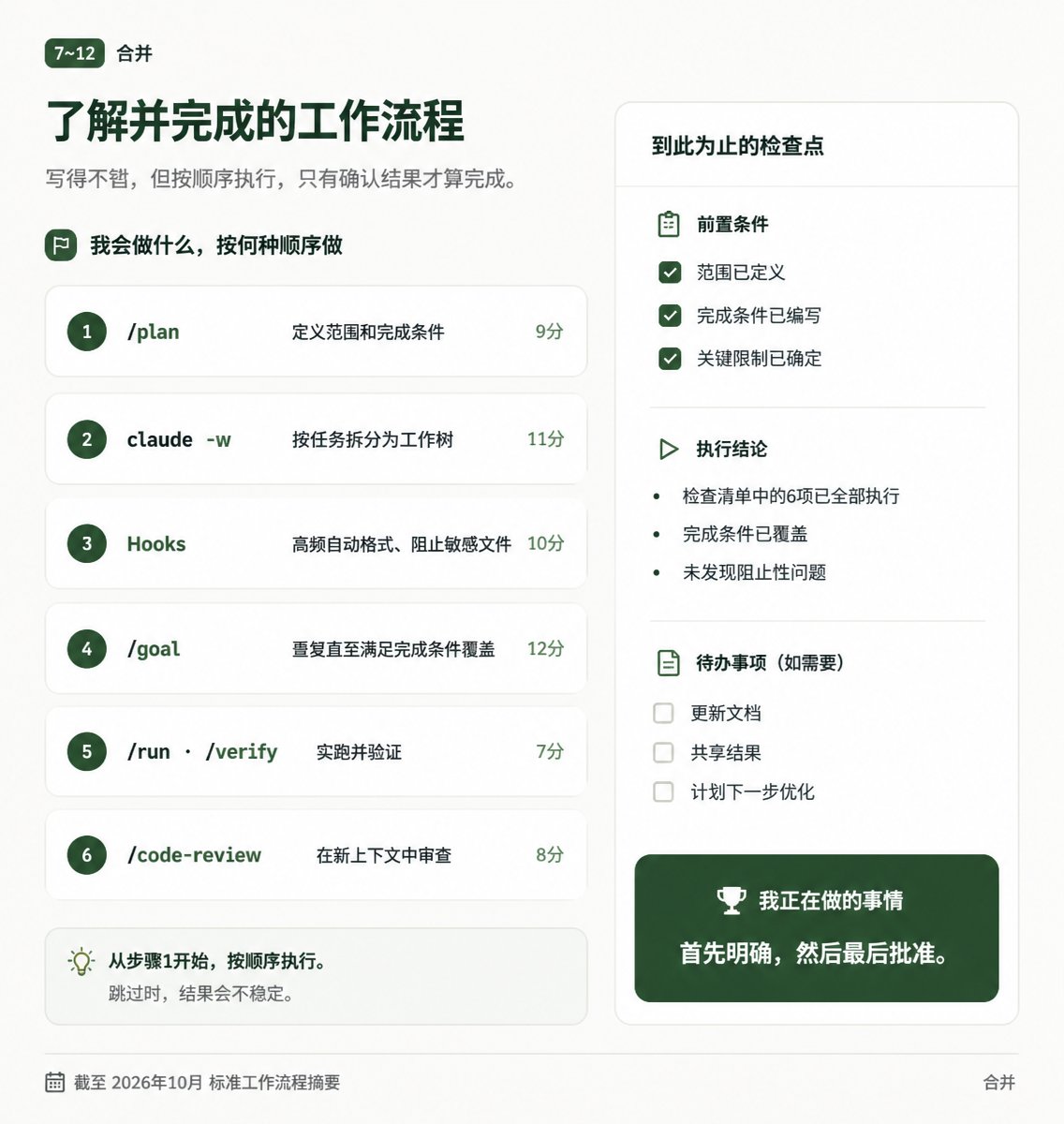
分开用也不错,组合起来更好。
1. 用 /plan 确定范围和完成条件(第 9 条)
2. 用 claude -w 给每个任务分 worktree(第 11 条)
3. 用 Hooks 每次改动就格式化、拦住受保护文件(第 10 条)
4. 用 /goal 反复执行,直到满足第 9 条定下的完成条件(第 12 条)
5. 用 /run 和 /verify 真正跑起来确认(第 7 条)
6. 用 /code-review 在新上下文里审查(第 8 条)
总结
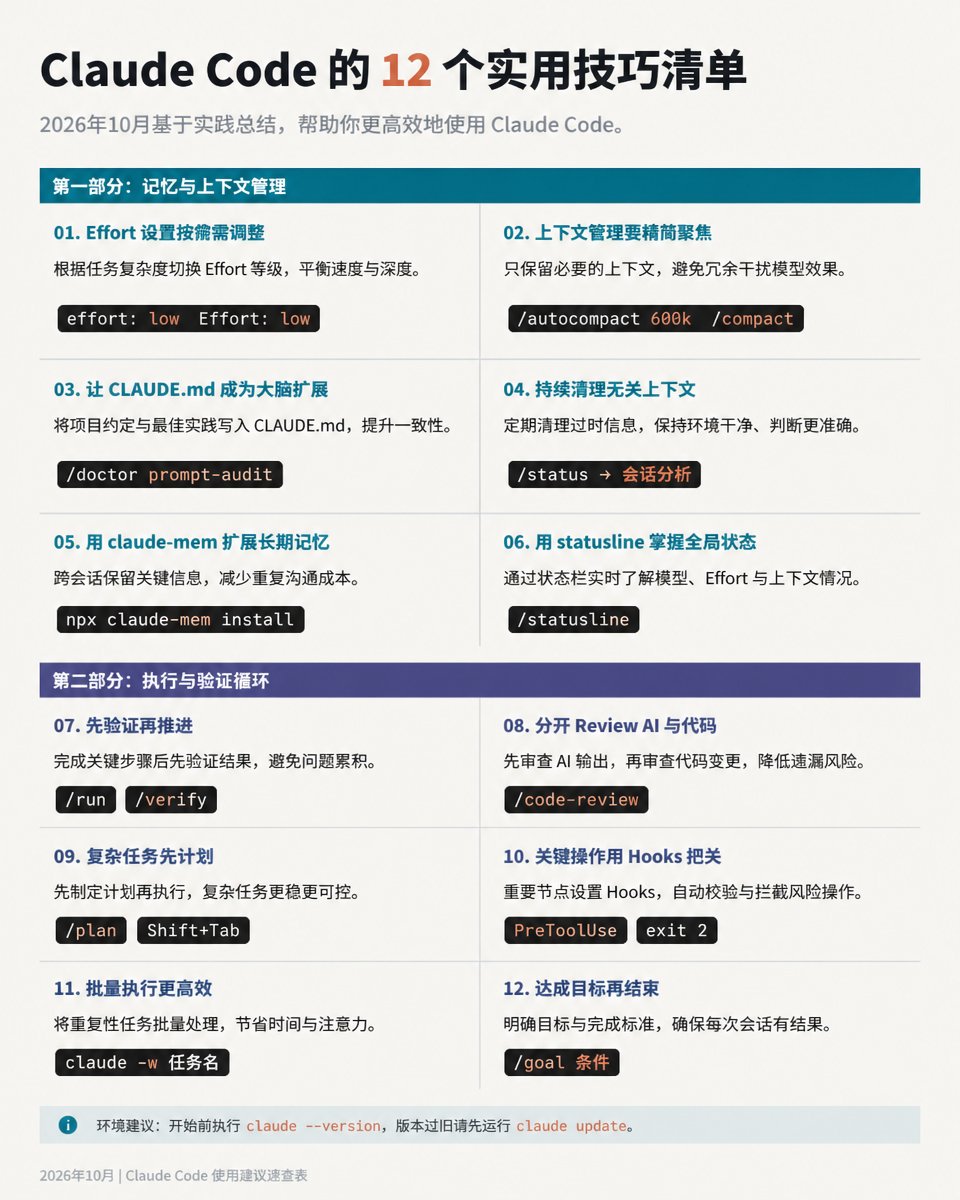
1. effort 按任务区分。拆分给子代理。
2. 上下文别填满,注意缓存过期。
3. 旧的 CLAUDE.md 用 /doctor prompt-audit 大扫除。
4. 同一个错别怪模型,修环境。
5. 跨会话记忆用 claude-mem。
6. 模型、effort、上下文、限额用 statusline 常驻显示。
7. 别信“完成了”,用 /run 和 /verify 验证。
8. 写代码的 AI 和审查的 AI 分开。
9. 复杂任务先定计划和完成条件。
10. 必须遵守的规则用 Hooks。
11. 并行任务用 worktree。
12. 不到成功不罢休用 /goal。
Claude Code 的更新真的很快。有新功能上线我会再整理发出来。
觉得有用的话收藏一下,顺手分享给用 Claude Code 的朋友。
沿着这个主题继续读
从一篇文章,找到相关的教程、经验和阅读路径。


