Mac终端工具入门:原生、Iterm2、Ghostty 一文讲清楚

文章目录
大家好,我是想风!
今天来看 Mac 上的三款终端:系统自带的 Terminal、iTerm2、Ghostty,本篇写给新手小白,新手也能学会!
终端是你每天待得最久的窗口。写代码、跑服务、连服务器、用 Claude Code,最后都落在这个窗口里。选哪一款,不影响命令能不能跑,影响的是每天顺不顺手。
目录:
-
是什么:终端、Shell、命令行
-
三款终端:定位和差异
-
下载和安装
-
界面认一遍
-
上手:一节一件事
-
进阶:Shell Integration 和 AI
-
坑集锦
-
速查表
-
最后
一、是什么:终端、Shell、命令行
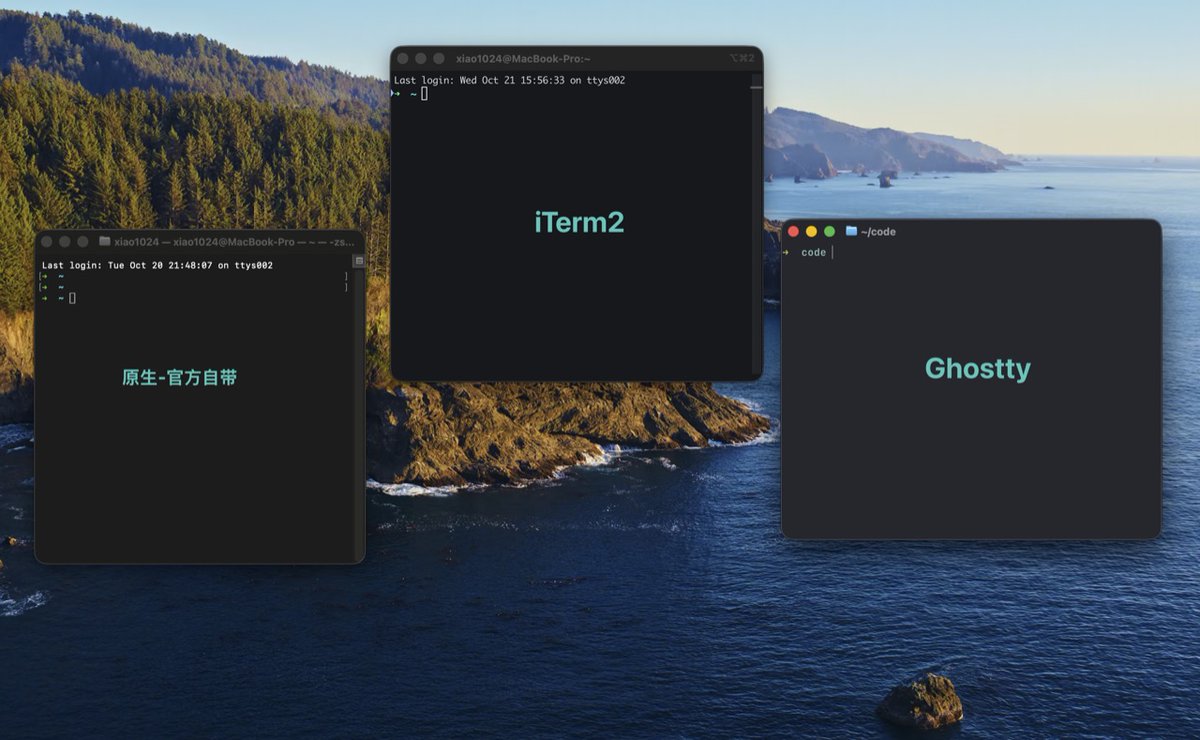
这三个词经常被混着用。
终端(Terminal)是一个窗口。它负责显示文字、接收键盘、管理标签和分屏。
Shell 是窗口里跑的解释器。zsh、bash、fish 都是 Shell。它读你敲的命令,交给系统执行。
命令行是你敲命令这件事,不是某个软件。
一个类比:终端像显示器,Shell 像显示器里干活的人。换显示器不会换人,所以你换终端之后,git、npm、ssh 还是原来那套。
Terminal、iTerm2、Ghostty 都是终端模拟器。差别在于这扇窗口做得多细。
二、三款终端:定位和差异

先回答一个问题:为什么值得花时间挑?
终端每天都要开。标签怎么切、分屏怎么开、报错怎么搜、配置能不能带走,这些动作一天要重复几十次。顺手的终端省时间,不顺手的天天硌手。
三款的定位不一样。
| Terminal | iTerm2 | Ghostty | |
|---|---|---|---|
| 谁做的 | Apple | 开源社区 | Mitchell Hashimoto 与社区 |
| 定位 | 系统自带,够用 | 功能最全的工作台 | 原生加 GPU 的新派终端 |
| 安装 | 不用装 | 要装 | 要装 |
| 配置 | 图形界面 | 图形界面加大量选项 | 纯文本配置文件 |
| 适合 | 偶尔用、连服务器 | 每天泡在终端里 | 要快、要原生手感 |
Terminal 是 macOS 自带的。零配置,开箱能用,系统集成最好。功能不多,但标签、分屏、搜索、描述文件、窗口组这些基础件都有。
iTerm2 是开源终端里的老牌选手。功能密度最高,Shell Integration、Triggers、Hotkey Window、Instant Replay、AI Chat 都在。3.7 版本还加了标签组、Workgroups、iOS 伴侣 App。
Ghostty 是新派终端。Zig 写核心,macOS 用 SwiftUI 加 Metal 渲染,Linux 用 GTK。主打原生手感、GPU 加速和文本配置。1.3.1 是当前稳定版。
三款都支持标签和分屏。真正的差别在功能密度、配置方式和细节手感。
三、下载和安装

Terminal:不用装
系统自带。打开「启动台」,进「其他」,点「终端」。或者按 Command + 空格,输入「终端」。
它跟着 macOS 更新,不用单独升级,也不用管依赖。
iTerm2
用 Homebrew 装:
brew install --cask iterm2 # 安装 iTerm2
也可以从官网下载 DMG,拖进 Applications。
当前稳定版是 3.7.6,2026 年 10 月 15 日发布,要求 macOS 13 或更高。
装完在菜单栏 iTerm2 → About iTerm2 能看到版本号。
Ghostty
用 Homebrew 装:
brew install --cask ghostty # 安装 Ghostty
官网也提供通用 DMG,Apple Silicon 和 Intel 都能用,要求 macOS 13 或更高。
当前稳定版是 1.3.1。
装完先做三件事
第一件,换一个顺眼的等宽字体。
三款都支持自定义字体。编程字体优先选带连字的等宽字体,比如 JetBrains Mono、Maple Mono。中文环境下还要确认字体带中文,不然会出现方块。
第二件,定一套配色。
Terminal 在「设置」→「描述文件」里改。iTerm2 在「设置」→ Profiles → Colors 里改,也能导入现成的配色。Ghostty 在配置文件里写一行主题名。
第三件,决定要不要装 Shell Integration。
iTerm2 和 Ghostty 都有 Shell Integration。装上之后,终端才知道你当前在哪个目录、上一条命令成功没有。Terminal 没有这套东西,靠手动打标记。
四、界面认一遍
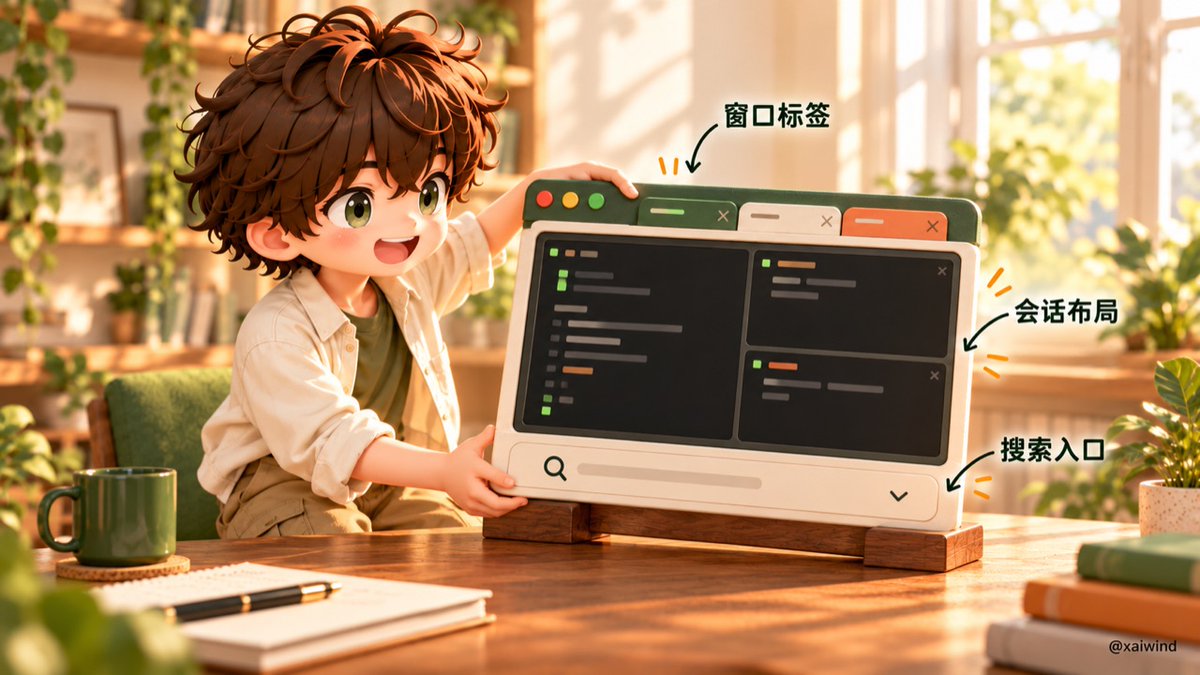
三款的骨架一样:窗口、标签栏、分屏。
Terminal。 窗口顶部是标题栏,开多个标签会出现标签栏。Command + I 打开检查器,能看当前进程、改标题和背景色。设置集中在「描述文件」里,一个描述文件管一套字体、颜色和启动命令。
iTerm2。 窗口顶部是标签栏,分屏之后每个 pane 是一个独立会话。底部可以开状态栏,显示当前目录、主机名、时间。设置项多,左上角有搜索框,直接搜关键词比翻菜单快。
Ghostty。 窗口用 macOS 原生标题栏和标签栏,分屏也是原生控件。没有设置面板,所有配置在一个文本文件里。改完按 Command + Shift + , 重新加载。
三款的快捷键大差不差:
| 动作 | Terminal | iTerm2 | Ghostty |
|---|---|---|---|
| 新标签 | Command + T | Command + T | Command + T |
| 分屏 | Command + D | Command + D | Command + D |
| 关闭分屏 | Command + Shift + D | Command + W | Command + W |
| 搜索 | Command + F | Command + F | Command + F |
| 设置 | Command + , | Command + , | 改配置文件 |
具体方向各版本可能微调,记住「新标签、分屏、搜索、设置」这四件事就够。
五、上手:一节一件事
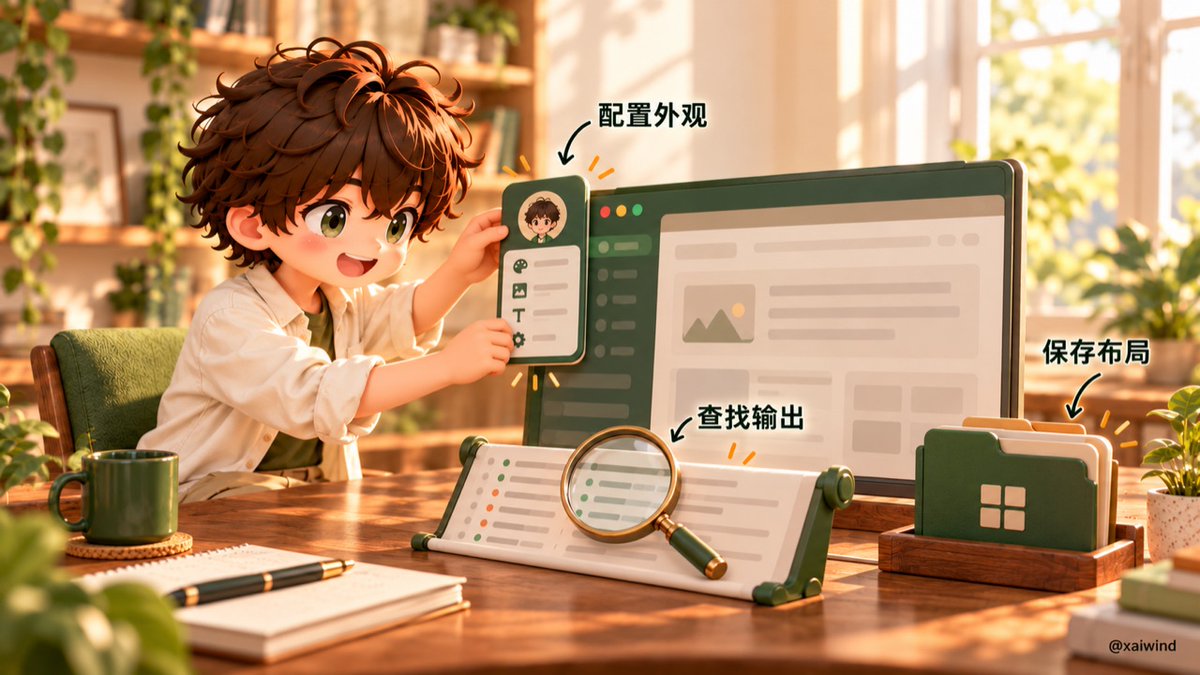
这一节先讲三款共用的操作。学会一套,换到哪一款都能用。真正不同的地方,单独标出来。
开标签和分屏
先分清标签和分屏。
标签是同一个窗口里并排的多个会话,适合放不同项目。分屏是同一个标签里切开的几块,适合边跑边看。
三款的新标签都是 Command + T。切换标签直接点标签栏,菜单里也有「下一个标签」之类的命令。
分屏三款都是 Command + D。
iTerm2 和 Ghostty 的 Command + D 是左右分,Command + Shift + D 是上下分。
Terminal 只有一种分屏方式,Command + D 切开,Command + Shift + D 关掉。
关闭当前分屏,Terminal 用 Command + Shift + D,iTerm2 和 Ghostty 用 Command + W。Command + W 在 Terminal 里关的是整个标签页,别按错。
一个常见场景:左边跑开发服务器,右边敲 git,第三个标签连着服务器。开发服务器要用分屏盯着,git 和 ssh 用标签分开。
分屏别超过四块。屏幕就那么大,切来切去比开一个标签还慢。
搜索和回滚
三款都用 Command + F 搜索当前终端缓冲区。回车跳到下一个匹配,Shift + 回车 跳上一个,Esc 关掉搜索框。
搜不到的时候,先确认输出还在不在缓冲区里。三款都能调回滚行数,默认不是无限。
共用的部分到这里。三款各有自己的回滚办法:
Terminal 用「标记」。在 Shell → Mark 里手动打一个标记,之后用「跳到下一个标记」在长输出里跳转。跑完一大段构建日志,用这个找起点很快。
iTerm2 的花样最多。除了搜索,还有 Copy Mode、Paste History、Instant Replay。Copy Mode 让你用键盘在输出里移动和选择,不用鼠标。Paste History 记着最近粘贴过的东西。Instant Replay 能把终端画面倒回去,误操作之后不用重跑。
Ghostty 的搜索够用。配合 Shell Integration,还能按提示符跳转,在几条命令之间快速定位。
配置字体和主题
三款都能改字体、字号、颜色、透明度和光标样式,入口不一样。
Terminal 在「设置」→「描述文件」里改。一个描述文件就是一套外观加启动命令,可以建多个,给不同场景用。
iTerm2 在「设置」→ Profiles → Colors 和 Text 里改。它支持导入现成的配色方案,网上能下到几千套。
Ghostty 走文本文件。配置文件默认在这里:
~/.config/ghostty/config
第一次用,先把目录和文件建出来:
mkdir -p ~/.config/ghostty   # 建配置目录
touch ~/.config/ghostty/config   # 建空配置文件
一份可以直接用的配置:
# ~/.config/ghostty/config

# 字体:没装 JetBrains Mono 就先用 Menlo
font-family = JetBrains Mono
font-size = 14

# macOS 上把字重加粗一点,Retina 屏更清楚
font-thicken = true

# 主题名用 ghostty +list-themes 查,名字带空格要加引号
theme = "Catppuccin Mocha"

# 窗口内边距
window-padding-x = 10
window-padding-y = 10
window-padding-balance = true

# 背景轻微透明
background-opacity = 0.96

# 光标
cursor-style = block
cursor-style-blink = true

# 回滚缓冲区,单位是字节
scrollback-limit = 10000000

# 打字时隐藏鼠标
mouse-hide-while-typing = true

# 快捷键
keybind = cmd+shift+d=new_split
keybind = cmd+shift+z=toggle_split_zoom
语法就是 键 = 值,# 开头是注释。空值表示恢复默认:
font-family = # 恢复默认字体
配置文件可以拆。用 config-file 引入另一份:
config-file = ?local.conf # 问号表示文件不存在也不报错
改完不用重启,Command + Shift + , 重新加载。少部分设置只对新窗口生效。
文本配置的好处是能进 git。换电脑时把文件一拷,终端就跟着走。
保存常用会话
每天重复的那套窗口,三款都能存下来。
Terminal 用「窗口组」。把常用的一组窗口摆好,Window → Save Windows as Group,勾上启动时打开。下次开 Terminal,整套窗口按原样回来。
iTerm2 用 Profile 加 Hotkey Window。给不同项目配不同 Profile,打开时自动套用对应的字体、颜色和启动目录。最常用的一个再绑全局快捷键,随时呼出。
Ghostty 用 Quick Terminal。配一个全局快捷键,按一下从菜单栏下面滑下来一个临时终端。它不保存整套窗口,但胜在随叫随到。
六、进阶:Shell Integration 和 AI
Shell Integration:让终端知道你在哪
iTerm2 的安装入口有两个。
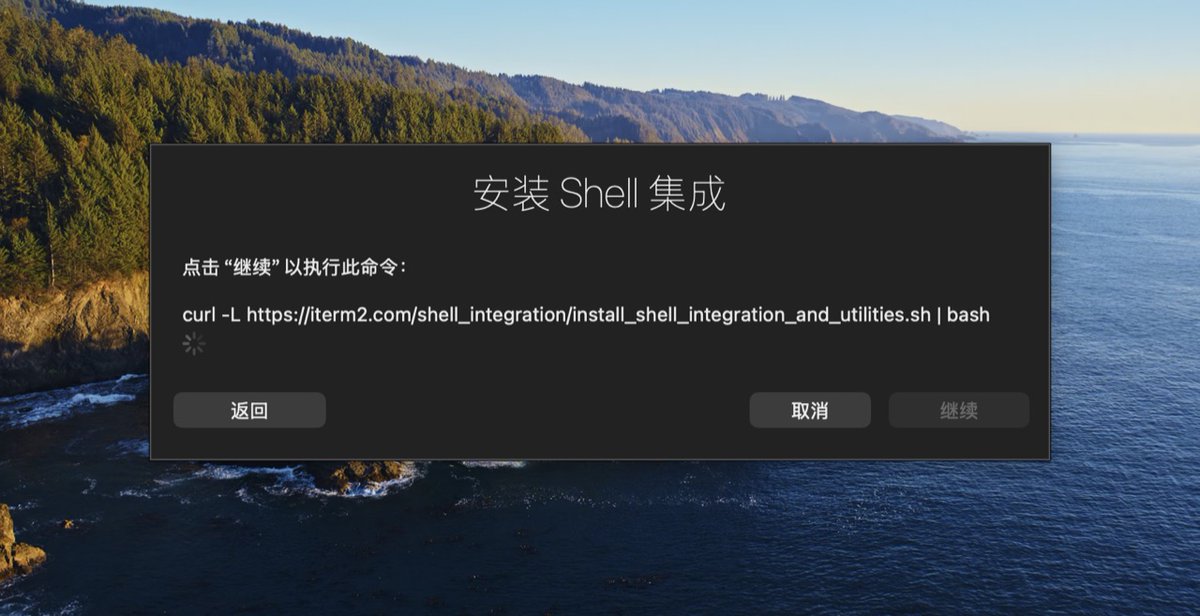
菜单:iTerm2 → Install Shell Integration,按提示走完,重开一个窗口。
如果中断 一直转圈 选命令行安装
命令行(macOS 自带 zsh):
curl -L https://iterm2.com/shell_integration/install_shell_integration_and_utilities.sh | bash
这条会下载集成脚本、安装 imgcat、it2copy 这些工具,并往 ~/.zshrc 里加一行 source。脚本会改你的 shell 配置,装之前先备份:
cp ~/.zshrc ~/.zshrc.bak # 备份,装坏了能退回来
装完执行:
source ~/.iterm2_shell_integration.zsh # 当前窗口立刻生效
或者新开一个 iTerm2 窗口。它只在 iTerm2 里生效,Terminal 和 Ghostty 用不上。
装完之后,终端能拿到当前目录、上一条命令的退出码、命令开始和结束的位置。自动补全、目录跳转、命令状态这些功能才有基础。
Ghostty 默认会自动检测 bash、zsh、fish、elvish,并注入集成脚本。装好就有,不用手动点菜单。
Terminal 没有 Shell Integration。「当前目录」这类信息要靠自己写提示符或者用第三方工具。
iTerm2 的 AI Chat:让终端解释报错
3.7 版本的重点功能。Session → Open AI Chat 打开。
它可以链接当前会话,解释终端输出,也能生成命令。选中一段报错,用 Edit → Explain Output with AI,它会开一个新会话,把这段输出解释给你听。
权限分得很细:查看终端状态、运行命令、替你打字、看历史、看 manpage、写剪贴板、写文件、操作浏览器。每一项都能设成 never、ask、always。
默认建议全设成 ask。 尤其是「运行命令」和「写文件」,别一上来给 always。
iTerm2 支持 Ollama、OpenRouter、Qwen、MiniMax 这类 OpenAI 兼容接口,本地模型也能接。
Ghostty 的 Quick Terminal:随叫随到的下拉终端
Quick Terminal 是一个从菜单栏下面滑下来的临时终端。配一个全局快捷键,任何时候按一下就能用,再按一下收回去。
适合查一条命令、看一个日志、临时跑个脚本。不用切窗口,也不用在 Dock 里找。
它和 iTerm2 的 Hotkey Window 是一个思路。Ghostty 用的是原生动画,跟系统的手感更一致。
Terminal 的自动化:AppleScript 和窗口组
Terminal 的功能不多,但 AppleScript 支持一直在。想自动化开窗口、发命令、切描述文件,够用。
窗口组能把一组窗口存下来,下次按原样打开。连服务器、开项目、跑本地服务,一次配好,以后一键恢复。
AI 编程工具怎么摆:一屏三块
Claude Code、Codex 这类工具都跑在终端里。它们不占单独的窗口,就占你当前这个。
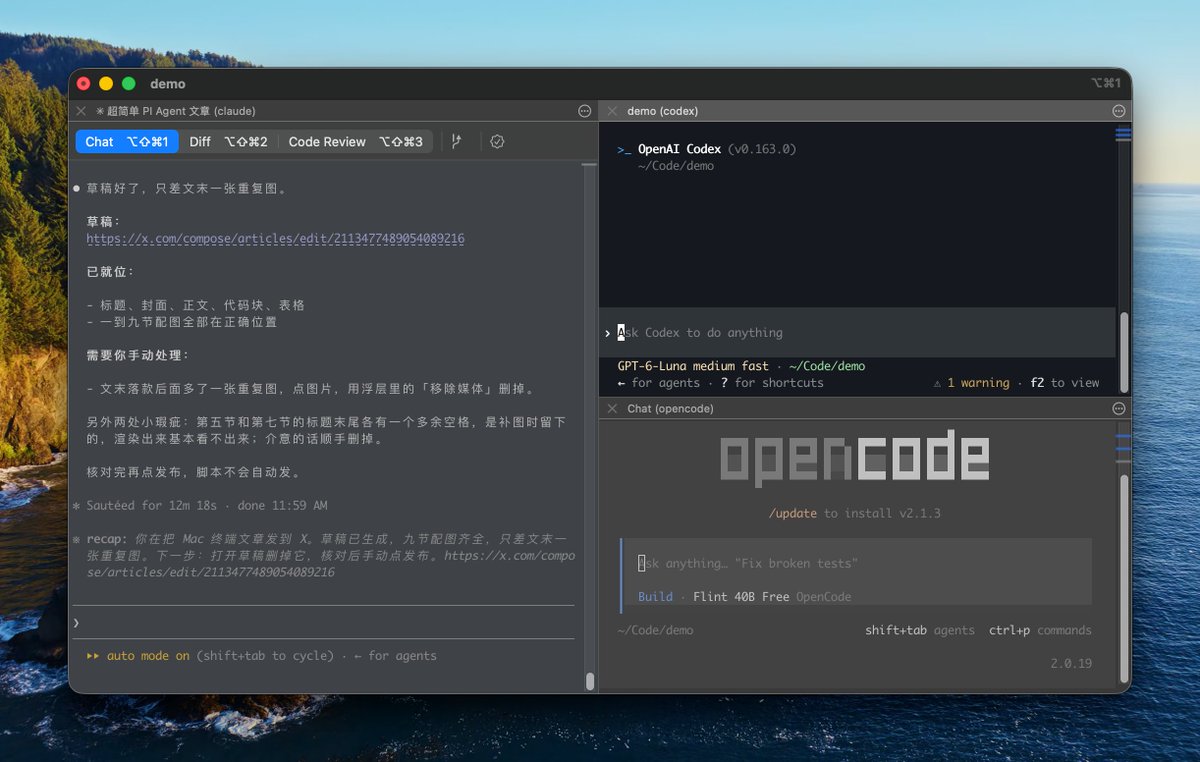
最顺的摆法是三块:
-
左边跑 AI,让它读代码、改文件。
-
右上跑命令,git status、npm run dev、测试。
-
右下看日志,出错直接往左一拖,或者复制过去。
屏幕小就换成三个标签,一个项目一个标签。iTerm2 的 Workgroups 能把这一套存下来;Ghostty 靠重启恢复窗口布局。
别把 AI 和它要改的项目分在两个终端应用里。 同一个应用里分屏,复制路径、看输出都少一步。
让终端替 AI 打下手
AI 时代,终端多了一个角色:给 AI 递材料、收结果。
第一,把报错完整地递过去。 终端里的报错经常几百行,鼠标拖不全。iTerm2 用 Copy Mode 键盘选,Ghostty 配合 Shell Integration 按提示符跳转,Terminal 用标记定位。选完直接粘进 AI 对话框。
第二,长任务别盯着。 AI 跑测试、构建、批量改文件,几分钟到几十分钟。iTerm2 的 Triggers 可以匹配输出里的关键字,弹通知;Terminal 可以开 bell。去干别的,响了再回来看。
第三,会话别丢。 AI 会话往往跑很久,终端一关,进程就没了。用 tmux 把会话挂在后台;iTerm2 的 Session Archives、Terminal 的窗口组、Ghostty 的重启恢复能保住布局和回滚,但保不住正在跑的进程。要保进程,还是 tmux。
第四,回滚调大。 AI 一次输出几百行,默认回滚不够用。iTerm2 可以设成 unlimited,Ghostty 改 scrollback-limit,Terminal 在描述文件里调。搜报错时不用翻半天。
第五,AI 给的命令,先看再跑。 终端是最后一道闸。rm -rf、git reset --hard、DROP TABLE 这类命令,AI 生成得再顺,也先在终端里看一眼。iTerm2 的 AI Chat 权限设成 ask,别给 always。
七、坑集锦

坑一、把终端当 Shell
换了终端,node 找不到、npm 没反应,第一反应是终端坏了。
不是。终端只负责显示和执行环境,命令是 Shell 跑的。这类问题多半出在 PATH、Shell 配置文件、Node 版本管理器上。
排查顺序:先看 echo $SHELL,再看 which node,最后看 .zshrc 里有没有改 PATH。
坑二、iTerm2 没装 Shell Integration
iTerm2 的很多功能依赖 Shell Integration。没装,当前目录、命令状态、自动补全都不完整。
菜单里点 iTerm2 → Install Shell Integration,按提示装完,重开窗口。
如果自定义了提示符,可能会和集成脚本打架。先装官方脚本,再改提示符。
坑三、Ghostty 配置写错位置
Ghostty 会按顺序找几个位置:
~/.config/ghostty/config
~/Library/Application Support/com.mitchellh.ghostty/config
两个都写,后面的会覆盖前面的同名项。只改一个,别两边都放。
改完按 Command + Shift + , 重新加载。部分设置只对新窗口生效,不生效就新开一个。
坑四、字体和连字
不是所有等宽字体都带连字。字体里没有,终端开了连字也显示不出来。
中文字体也要确认。只带拉丁字符的编程字体,遇到中文会回退到系统字体,行高和字宽可能对不齐。
最稳的办法:选一个带中文的等宽字体,或者把英文字体和中文字体分开配。
坑五、AI 权限开太大
iTerm2 的 AI Chat 能看终端、跑命令、写文件、操作浏览器。权限给大了,等于把一个能执行命令的助手放进了生产环境。
刚开始全部设成 ask。确认它要做什么,再点同意。
「运行命令」和「写文件」这两项,不要设 always。
坑六、迁移配置别指望一键
Terminal 的描述文件能导入导出。iTerm2 的 Profiles 也能导入导出。Ghostty 直接拷配置文件。
但快捷键、Shell Integration、主题、字体要重新对一遍。换电脑前先导出一份,别等旧电脑还了才想起来。
坑七、macOS 版本门槛
iTerm2 3.7 和 Ghostty 1.3 都要求 macOS 13 或更高。
旧系统只能装旧版本,或者继续用 Terminal。装之前先看一眼「关于本机」。
八、速查表

| 需求 | Terminal | iTerm2 | Ghostty |
|---|---|---|---|
| 新标签 | Command + T | Command + T | Command + T |
| 分屏 | Command + D | Command + D | Command + D |
| 搜索 | Command + F | Command + F | Command + F |
| 设置 | Command + , | Command + , | 改配置文件 |
| Shell Integration | 无 | 菜单安装 | 自动 |
| 全局呼出 | 无 | Hotkey Window | Quick Terminal |
| AI 会话 | 无 | AI Chat | 无 |
安装命令:
brew install --cask iterm2    # 安装 iTerm2
brew install --cask ghostty   # 安装 Ghostty
选型就看三件事:
-
一周用不了几次:Terminal。
-
每天写代码、跑服务、连服务器:iTerm2。
-
想要原生手感和文本配置:Ghostty。
九、最后
三款终端,三条路。
Terminal 胜在不用管。iTerm2 胜在什么都有。Ghostty 胜在轻、快、原生。
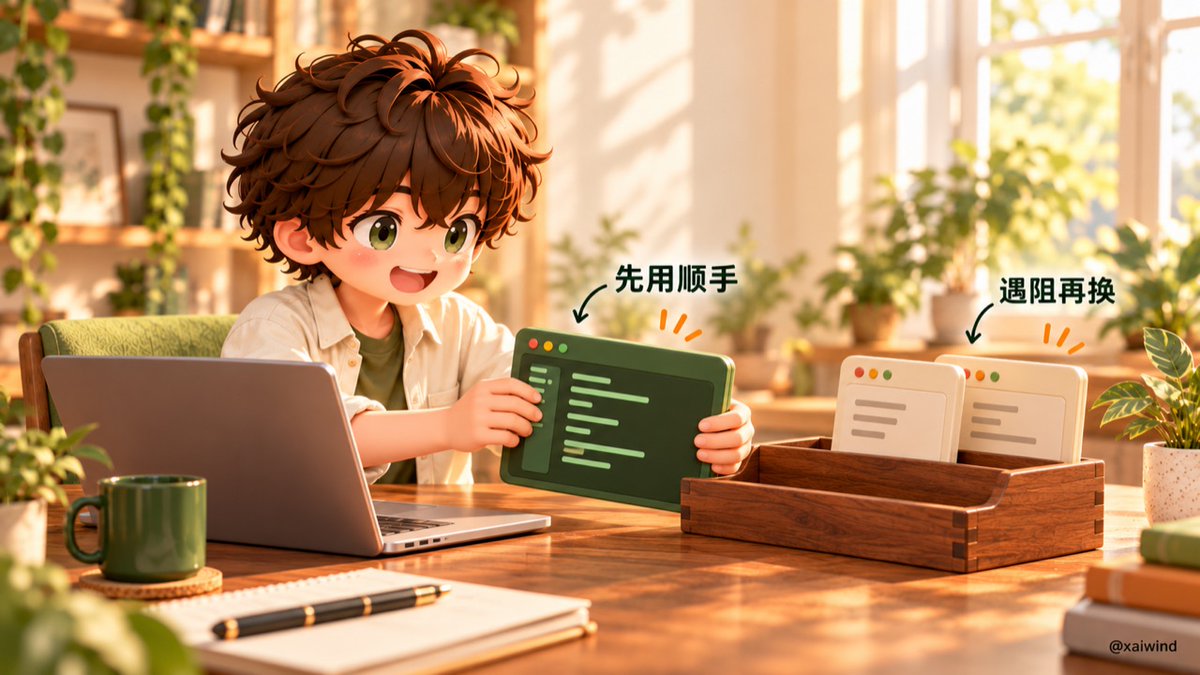
先选一个顺手的用起来。等你真的被某个功能卡住,再换也不迟。个人感觉可以先用Ghostty:Terminal 过轻,iTerm2偏重,Ghostty刚刚好!
推荐了解 Tmux https://www.runoob.com/linux/linux-comm-tmux.html
推荐两个 仓库可以优化终端显示效果:
参考来源:
-
Apple Terminal 使用手册:https://support.apple.com/guide/terminal/
-
iTerm2 官网:https://iterm2.com/
-
iTerm2 功能列表:https://iterm2.com/features.html
-
iTerm2 AI Chat 文档:https://iterm2.com/documentation-ai-chat.html
-
Ghostty 官网:https://ghostty.org/
-
Ghostty 功能列表:https://ghostty.org/docs/features
-
Ghostty 配置文档:https://ghostty.org/docs/config
-
版本核对:Terminal 2.15、iTerm2 3.7.6、Ghostty 1.3.1(2026 年 10 月)
往期优秀文章:
Codex 自媒体运营 Skill 大全|20 个装完,一个人顶一个团队
我是想风@xaiwind,一个关注出海与 AI、AIGC 的创作者。
本文基于AI辅助与个人实践融合创作,如果文章对你有帮助,欢迎点赞、收藏、关注,
本人文章持续维护,欢迎联系或者评论区见,每天进步一点,我们终会到达目的地!