超简单 PI Agent ,入门到精通,个人智能体的王者
文章目录
大家好,我是想风!
今天来看 Pi(Pi Coding Agent),一个极简、可以自己改自己的智能体框架,本篇写给新手小白,新手也能学会!
标题里写的 PI Agent,就是 Pi。它的 npm 包名是 @earendil-works/pi-coding-agent,命令只有两个字母:pi。
目录:
-
这是什么
-
下载和安装
-
界面认一遍
-
上手:一节一件事
-
坑集锦
-
它在生态里的位置
-
最后
一、这是什么:一盒能自己改自己的积木
Pi 是一个跑在终端里的 AI 编程智能体。你用自然语言下任务,它读文件、跑命令、改代码。和 Claude Code、Codex 干的是同一类活。
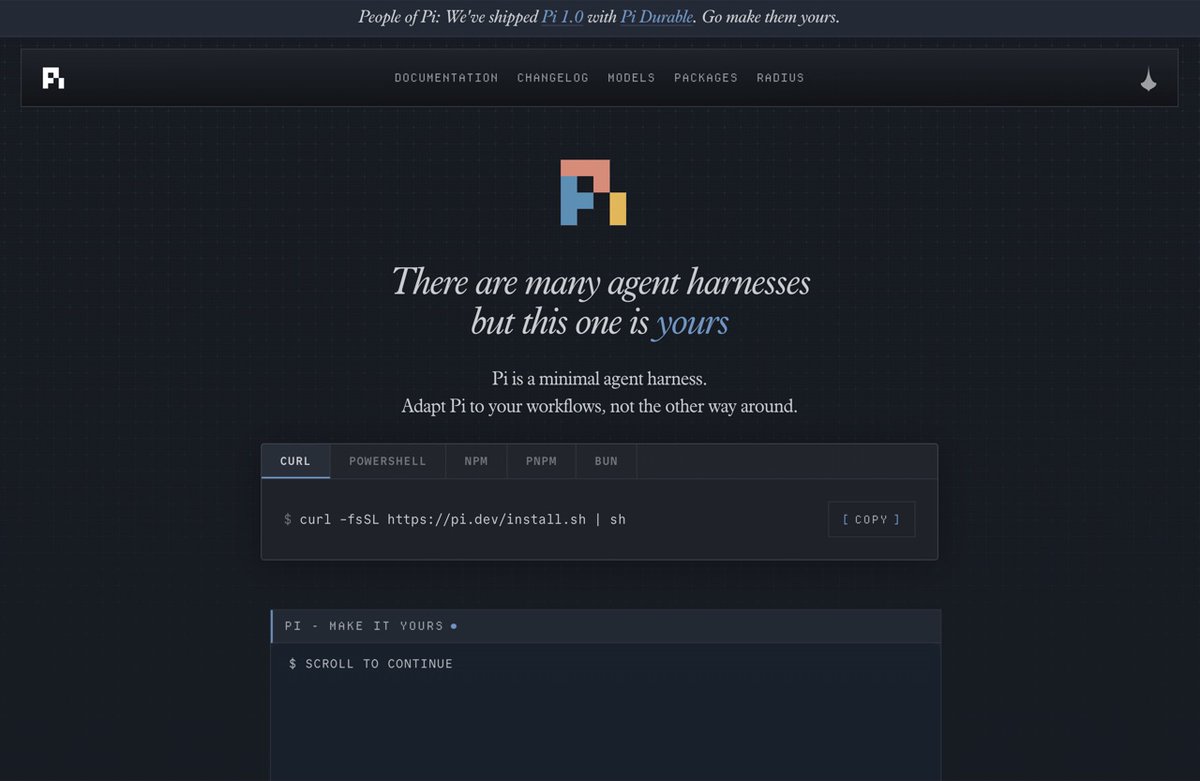
路线不一样。
官方把 Pi 叫作 minimal agent harness,最小智能体外壳。内核只保留最基本的工具循环,其他能力全部拆出去,交给扩展。
官网挂着一句原话:Adapt Pi to your workflows, not the other way around. 让 Pi 适应你的工作流,不是让你适应它。
这句不是标语,是产品设计。它默认连 plan mode、sub-agents 都不带,权限系统也不内置。想要,自己装。
| 对比项 | Pi | Claude Code、Codex 这类成品 |
|---|---|---|
| 内核 | 最小,只留基本循环 | 大而全 |
| 开箱功能 | 少,计划模式、子智能体都要另外装 | 多,装完就能干活 |
| 扩展 | 技能、扩展、提示词模板、主题,都能打包分享 | 有官方扩展点,改不到最里面 |
| 权限 | 没有内置权限系统,靠容器隔离 | 自带审批流程 |
| 适合谁 | 想养一个自己的智能体 | 想马上把活干完 |
为什么值得花时间学它?
大多数智能体是成品家电。功能多,流程固定,你只能按它的方式用。
Pi 是一盒积木。技能、扩展、提示词模板、主题,四样东西都能自己写,打包成 Pi package,发到 npm 或 git,别人一条命令就能装。
它还是 MIT 协议。15 家以上模型商,几百个模型,Anthropic、OpenAI、Google、Bedrock、Ollama 都能接,不绑死一家。
它有四个使用模式:交互、打印/JSON、RPC、SDK。一个内核,终端能用,脚本能用,自己的程序里也能嵌。
会话存成树,不是一条线。聊到一半想试另一个方向,回到任意节点开分支,原路不丢。
标题说它是个人智能体的王者。王者不在功能表最长,在于装完之后,这东西是你的。你往里装什么,它就长成什么样。
二、下载和安装
前置条件只有一条:Node.js 22.19 或更高。
三条安装路,挑一条。
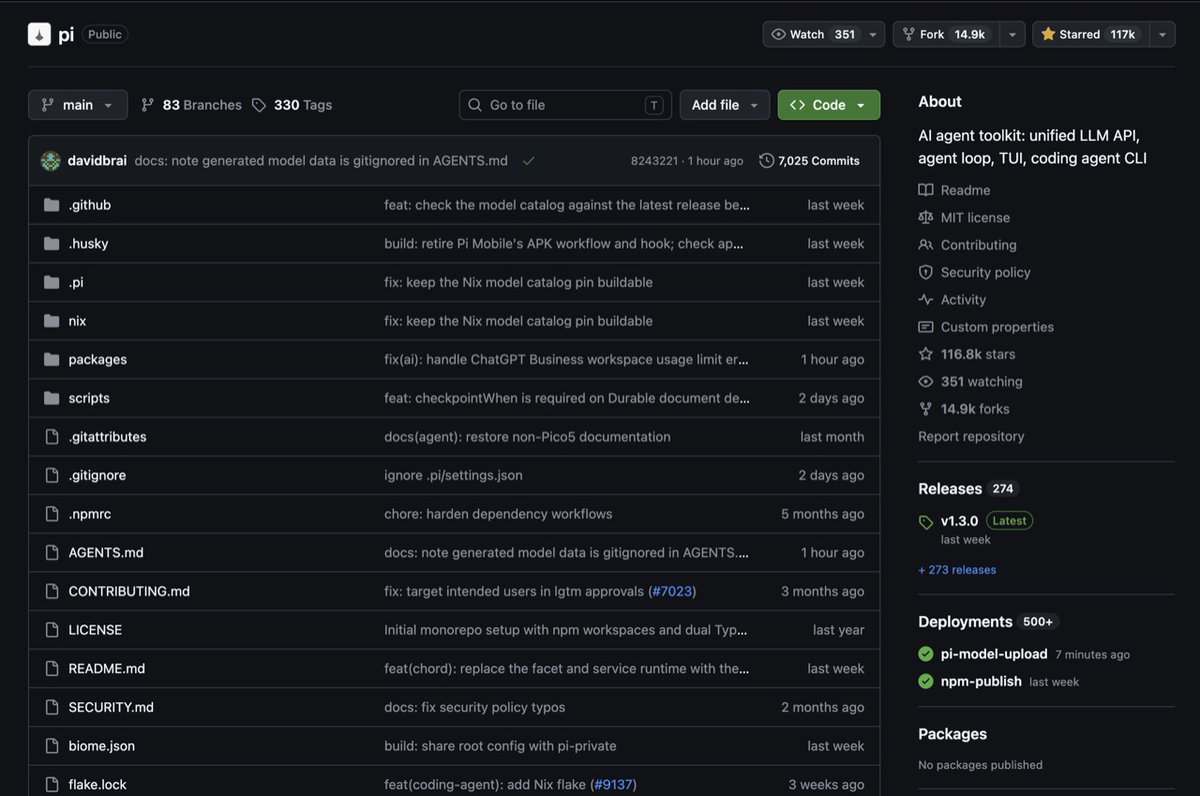
第一条,官方脚本。 macOS 和 Linux 用这行:
curl -fsSL https://pi.dev/install.sh | sh # 官方安装脚本,会锁定依赖版本
Windows 用 PowerShell:
powershell -c "irm https://pi.dev/install.ps1 | iex" # Windows 安装脚本
第二条,npm。
npm install -g --ignore-scripts @earendil-works/pi-coding-agent # 全局安装
第三条,Nix。
nix run github:earendil-works/pi/stable # 从源码构建,支持 Linux 和 macOS
三条路的区别在依赖:官方脚本会锁定版本,npm 不锁传递依赖,Nix 从源码构建。想省心,用第一条。
装完验证:
pi --version # 能打印出版本号,就装好了
装完先做三件事(或可选第三方登录)
第一件,连上一个模型。 直接敲 pi 进界面,再输入 /login,按提示选模型商。也可以用环境变量:
export ANTHROPIC_API_KEY="你的 key"    # Claude
export OPENAI_API_KEY="你的 key"       # OpenAI
export GEMINI_API_KEY="你的 key"       # Google
第二件,定默认模型。 配置文件在 ~/.pi/agent/settings.json:
{
  "defaultProvider": "openrouter",
  "defaultModel": "moonshotai/kimi-k2.6"
}
不写也行,启动时用 --provider 和 --model 临时指定。
第三件,想清楚隔离。 Pi 没有内置权限系统,跑起来就是你自己的权限。拿它碰不熟的项目之前,先把容器方案想好。这条放在坑一里细讲。
三、界面认一遍
敲 pi 回车,进的是终端界面,不是网页。
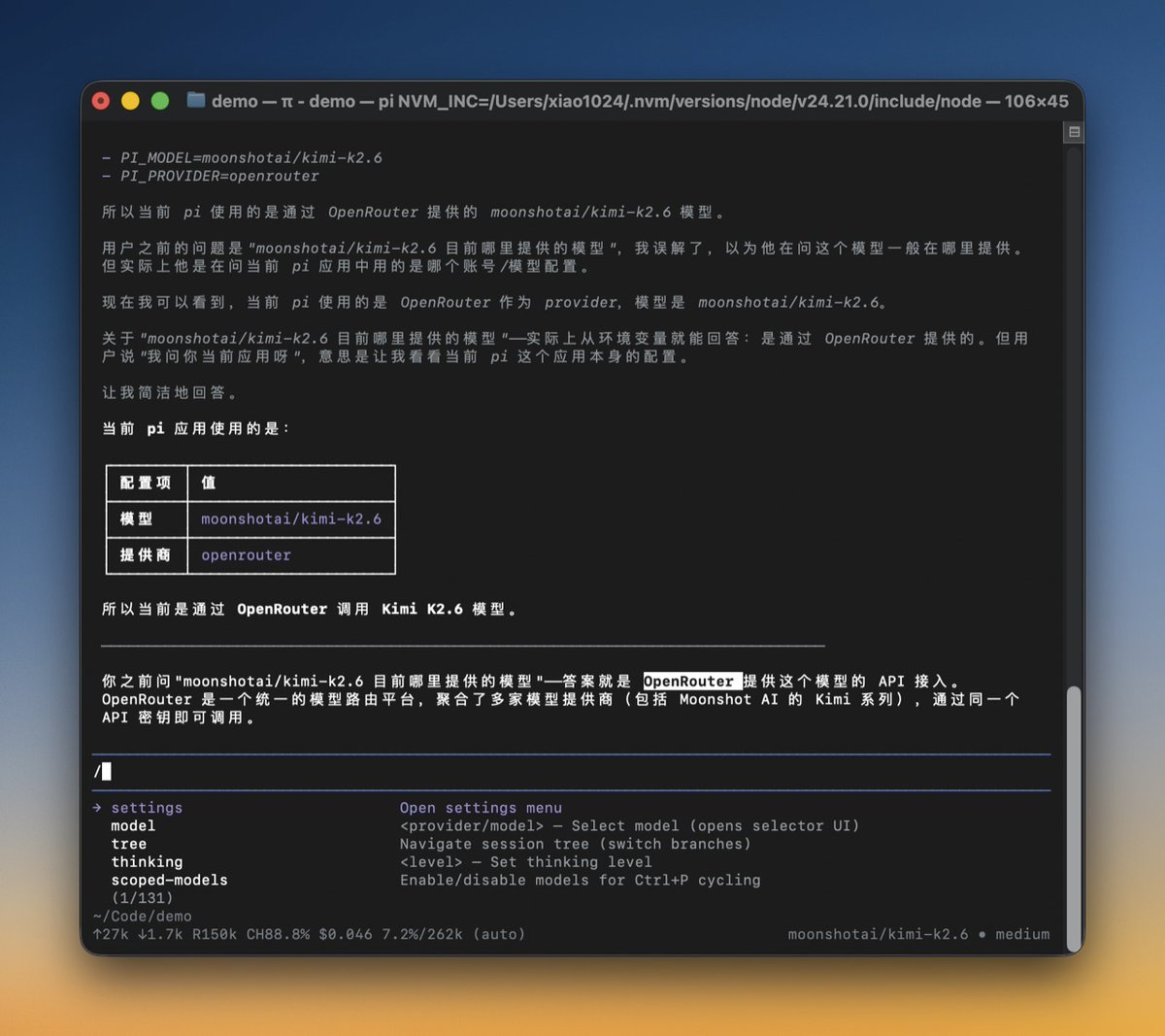
终端界面的布局每个版本会微调,不用背。真正要记的是几个键:
| 按键 | 作用 |
|---|---|
| Enter | 任务跑着时也能插话,马上生效 |
| Alt + Enter | 排队,等当前这轮干完再发 |
| Ctrl + L | 切换模型 |
| Ctrl + P | 在收藏的几个模型之间轮换 |
/ | 打开斜杠命令 |
斜杠命令常用的有这几个:
/login     # 登录模型商  可选Claude\Chatgpt\Deepseek\Gemini、OpenRouter(中转稍贵)
/model     # 换模型
/tree      # 回到会话的任意节点,开一条新分支
/export    # 把这次会话导出成 HTML
/share     # 分享成一个 GitHub gist
/reload    # 改完扩展或主题后,热加载
界面不花哨。它的价值不在好看,在于你能一边看它干活,一边改它的方向。
四、上手:一节一件事

先登录,再选模型
第一次用,先确认模型通不通。
pi --list-models kimi            # 按关键词搜可用模型
pi --model sonnet:high "帮我分析这个报错"   # 指定模型,顺手把思考等级拉高
pi --models claude-sonnet,claude-haiku,gpt-4o   # 只在这三个里 Ctrl + P 轮换
思考等级有七档:off、minimal、low、medium、high、xhigh、max。日常改代码用默认档就够,复杂重构再往上调。
模型没通,后面全是白搭。
第一个任务:先让它读,别让它写
进项目目录,开一个只读任务:
cd 你的项目目录
pi "先读一遍项目结构,告诉我入口文件在哪,先不要改代码"
这一步是摸清它的脾气。它读文件、列目录、跑只读命令,你看它理解得对不对。
想更保险,直接把工具锁死成只读:
pi --tools read,grep,find,ls -p "review 一下 src 目录的代码" # 一个写操作都不给
这里有个容易踩的点。内置工具里,read、bash、edit、write 默认开着,grep、find、ls 默认是关的。它想自己搜文件,得手动打开:
pi --tools read,bash,edit,write,grep,find,ls # 全套工具都开
会话是一棵树
每次对话都会存成一个 session。默认放在 ~/.pi/agent/sessions,可以用 --session-dir 改地方。
常用的几条:
pi --name "重构登录模块"      # 给这次会话起个名字
pi -c "接着上次的改"          # 继续上一次会话
pi -r                         # 列出历史会话,挑一个恢复
pi --fork <会话 ID>           # 从某个会话分叉,原会话不动
聊到一半想换方案,在界面里敲 /tree。回到任意一个节点,开新分支。原分支还在,随时能切回去。
这条比「重新开一个对话」省太多事。上下文不用重新喂。
边跑边改:Enter 和 Alt + Enter
Pi 干活的时候,输入框没锁。
发现它方向不对,直接按 Enter 打一句「别动数据库,只改前端接口」。这句话会立刻插进去,它当场调整。
手上还有下一件事,按 Alt + Enter。这句话排队,等当前这轮干完再发。
区别就一个:Enter 是现在说,Alt + Enter 是等会儿说。
教它新本事:技能、扩展、模板、主题
四样东西,分工不同:
-
技能(skills):一份 Markdown 说明书,加可选的脚本和资料,告诉它某类任务怎么做。放在 ~/.pi/agent/skills,启动时自动发现。
-
扩展(extensions):真正的代码。能加工具、加命令、加启动参数。
-
提示词模板(prompt templates):Markdown 写的常用提示词,不用每次重打。
-
主题(themes):终端配色。
这四样打包起来,就是 Pi package,可以发到 npm 或 git。
装包、看包、卸包:
pi install npm:@foo/pi-tools                    # 从 npm 装
pi install git:github.com/badlogic/pi-doom      # 从 GitHub 装
pi list                                         # 看装了哪些
pi config                                       # 打开面板,启用或禁用某个资源
pi update                                       # 更新 pi 和已装的包
pi remove npm:@foo/pi-tools                     # 卸载
只想临时用一个技能,不装进全局:
pi --skill ./skills/my-skill "用这个技能处理这批文件"
pi --no-skills "这次一个技能都不要加载"
新手最容易忽略 pi config。装了一堆包,不是每个都想常开。这个面板能按项目开关,Tab 键切换范围。
自动化:脚本、事件流、RPC、SDK
交互界面只是四种用法里的一种。
pi -p "总结这个仓库做了什么" > summary.txt    # 跑完就退出,适合放进脚本
pi --mode json -p "检查依赖有没有过期" | jq    # 输出事件流,适合接程序
-p 是打印模式,一问一答,干完走人。--mode json 把过程拆成一条条 JSON 事件,方便程序读。
再往上一层是 RPC 模式和 TypeScript SDK。RPC 用 --mode rpc,让另一个程序控制一个独立的 Pi 进程。SDK 直接把 Pi 嵌进自己的 TypeScript 应用。
想把 Pi 塞进自己的工作流,这三层够用了。
让它改自己
Pi 的扩展、主题、提示词,都是磁盘上的文件。
你可以直接让它改自己:
把这个扩展的通知文案改成中文,保存后我执行 /reload
改完敲 /reload,不用重启,新代码立刻生效。
这是 Pi 和成品智能体最不一样的地方。成品你只能等厂商更新,Pi 可以当场长出新器官。
MCP 和 Codemode
MCP 是内置的。它是一个让 AI 连外部工具和数据的标准,第一次见可以理解成「给智能体装 USB 接口」。
Codemode 是另一层:让智能体把一串工具调用写成 JavaScript,在沙箱里一次跑完。
工具调用多的时候,省的是来回次数。适合流程固定、步骤多的活。
五、坑集锦(这部分值回票价)

坑一、它没有内置权限系统
这是最需要先知道的一条。
Pi 以启动它的用户权限运行。你能读的文件它能读,你能删的它能删,你能连的网络它能连。官方文档写得很直白:文件、进程、网络、凭据,都没有内置限制。
官方给的方案是上容器。Gondolin 微虚拟机扩展、普通 Docker、OpenShell,三种都可以。
别拿它直接跑在生产机上,也别在放着密钥的目录里裸跑。
坑二、默认没有 plan mode 和子智能体
这是故意的,不是缺功能。
官方文档写得很清楚:给零件,不给成品。计划模式、子智能体、权限检查,都留给扩展。
从 Claude Code 或 Codex 过来的人,第一次用会觉得「怎么什么都要自己装」。先接受这件事,再决定要不要装对应的包。
坑三、npm 安装不锁传递依赖
官方脚本会锁定依赖版本,npm 这条路不会。
供应链安全是 Pi 很在意的一件事。它的做法是锁直接依赖、强制 lockfile、安装时加 --ignore-scripts。
所以能用官方脚本,就别图省事走 npm。
坑四、grep、find、ls 默认是关的
第一次让它找文件,它可能绕一大圈。
内置工具里,read、bash、edit、write 默认开,grep、find、ls 默认关。想让它像别的智能体那样自己搜,启动时用 --tools 打开。
或者干脆让它用 bash 里的 grep。能用,但不如内置工具省 token。
坑五、项目里的资源要批准,批准不等于隔离
项目目录里如果带扩展、技能、配置,Pi 默认不会乱加载。
--approve 信任这个项目的本地文件,--no-approve 忽略它们。
但信任只解决「加载不加载」,不解决「跑起来安不安全」。官方安全文档专门写了这一句:项目信任控制的是加载哪些资源,不是给工具调用加沙箱。
批准之前,先看一眼项目里到底放了什么。
坑六、会话不命名,很快就找不到
Pi 把每次对话都存下来,这是好事。攒到几十上百条,-r 的列表就没法看了。
养成两个习惯:开长任务先 --name,重要节点用 /tree 分叉。
会话目录也能换。工作区和私人项目分开存,找起来快很多:
pi --session-dir ~/pi-sessions/work
坑七、模型没配好,启动就卡住
Pi 的命令行默认 provider 是 google。机器上没有 Google 的 key,第一次启动就会卡在登录。
两条路:进去敲 /login,或者启动时直接指定:
pi --provider openai --model gpt-4o-mini
pi --model anthropic/claude-sonnet   # 带厂商标识,不用再写 --provider
模型名不用背。pi --list-models 会列出来,后面跟关键词还能模糊搜。
六、它在生态里的位置

Pi 不只是一个终端命令,它是一组 npm 包。
| 包 | 管什么 |
|---|---|
pi-ai | 一个 API 接多家模型 |
pi-agent-core | 工具调用和状态管理 |
pi-coding-agent | 终端里那个 pi |
pi-tui | 终端界面库 |
chord | 插件运行环境,支持热重载和 RPC |
pi-durable | 会话、任务、文档的存储 |
pi-telemetry | 遥测数据的统一接口 |
想自己做一个智能体产品,可以只拿 pi-ai 加 pi-agent-core,界面自己写。想直接用,就装 pi-coding-agent。
它和 Claude Code、Codex 不是替代关系,是两条路线。要开箱即用,选成品。要一个能长成自己样子的,选 Pi。
最后

Pi 这篇真正要记住的,不是那几个命令,是它和成品智能体的分工。
三条记下来就够:
-
Pi 是积木,不是成品。 内核只留工具循环,技能、扩展、模板、主题、包,装什么长什么样。
-
它的强项是自由。 会话存成树,随时开分支;四种模式,终端、脚本、RPC、SDK 都能用;15 家以上模型商,不绑死一家。
-
它的弱项也要认。 没有内置权限系统,跑起来就是你的权限;plan mode 和子智能体默认没有,得自己装。
第一次用,按这个顺序走:
-
装完先 /login,把模型跑通。
-
第一个任务只给只读工具,先看它怎么读项目。
-
装一个技能或包,感受一下「扩展」是什么意思。
-
确认隔离方案,再放开写权限。
想开箱即用,Claude Code、Codex 更省事 或者 Grok bot、Muse。想把定制智能体养成自己的样子,Pi 值得花时间。
标题说它是个人智能体的王者。王者不在功能表最长,在于装完之后,这东西是你的。
参考来源:
-
命令行参数按本机 pi --version 0.87.1 的 pi --help 输出核对
往期优秀文章:
Codex 自媒体运营 Skill 大全|20 个装完,一个人顶一个团队
一个关注出海与 AI、AIGC 的创作者。我是想风 @xaiwind
本文基于AI辅助与个人实践融合创作,如果文章对你有帮助,欢迎点赞、收藏、关注,
本人文章持续维护,欢迎联系或者评论区见,每天进步一点,我们终会到达目的地!