万字长文 |超详细的 GitHub 教程,从入门到精通·进阶篇

文章目录
各位推友今天来看 GitHub 进阶篇,学完你就是源码的神!
上一篇讲的是从零到能提 PR。这一篇接着往上走。
Issues 怎么管项目、PR 怎么被 review、冲突怎么解、Actions 怎么定时、命令行工具 gh 怎么用,还有几条约等于"后悔药"的 Git 命令。
上一篇结尾说了一句话:GitHub 是个用得越多、发现越多的地方。这篇讲的就是那些"用得多了才会碰到"的功能。
上一篇有20多万的曝光,感觉大家还是很喜欢github 所以再做一偏进阶。这篇不重复上一篇,没看过的先补这一篇:
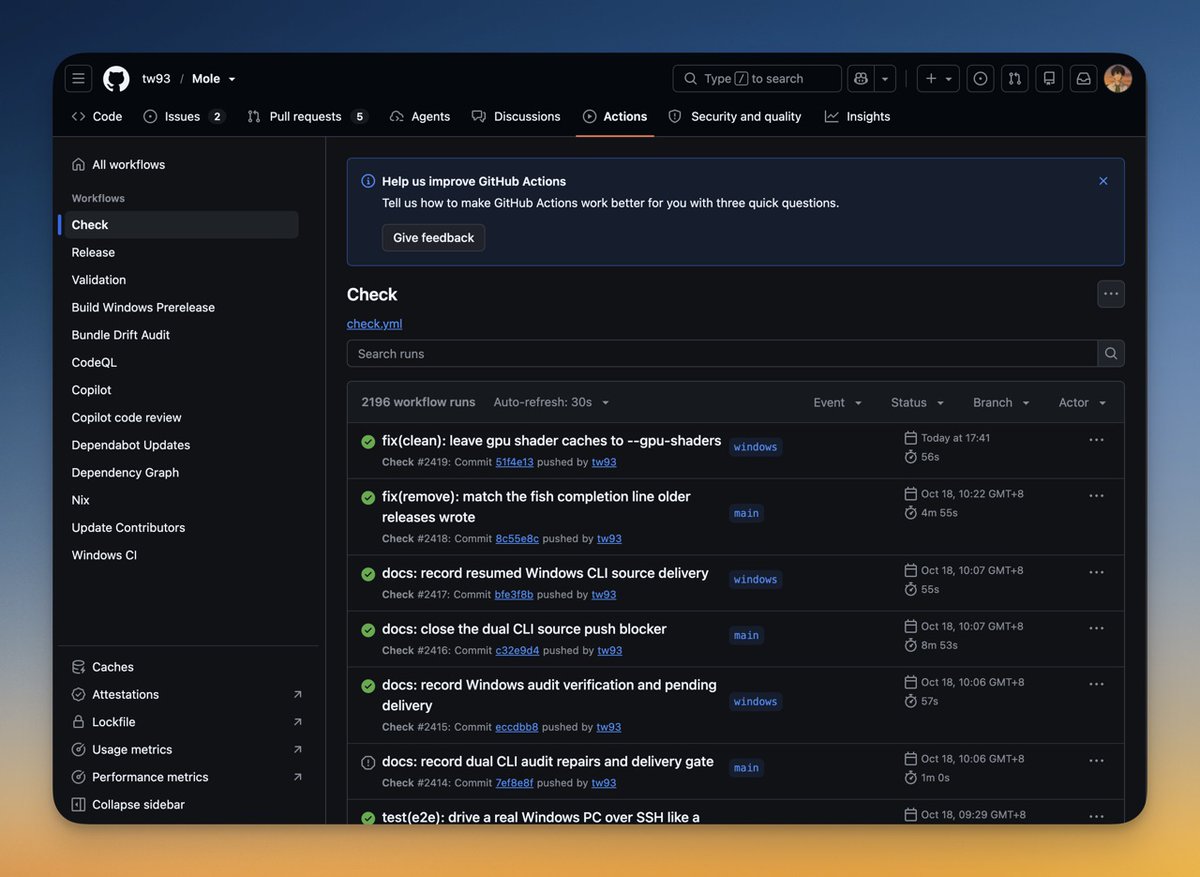
本文部分内容以 https://github.com/tw93/Mole 截图为例子讲解
目录
-
一、Issues 管理 —— 从"提问题"变成"管项目"
-
二、PR 进阶 —— Draft、Review、三种合并方式
-
三、第一次解冲突 —— 不慌,按三步走
-
四、Projects —— 一块看板管住所有事
-
五、Release 与 Tag —— 正经地发一个版本
-
六、Actions 进阶 —— 定时、手动、矩阵、缓存
-
七、GitHub CLI —— 命令行里玩 GitHub,快一倍
-
八、安全三件套 —— Dependabot、密钥扫描、代码扫描
-
九、CODEOWNERS 与规则集 —— 把规矩写进文件
-
十、Codespaces —— 网页里的开发机
-
十一、顺手的小功能 —— Discussions、Wiki、Gist、模板仓库
-
十二、Insights 与 Traffic —— 看谁在看你的仓库
-
十三、给仓库加装饰 —— 徽章、Topics、社交预览
-
十四、Git 进阶命令 —— 几条救命的
-
十五、进阶坑集锦 —— 踩过才知道的
-
十六、速查表(进阶)
一、Issues 管理:从提问题变成管项目
上一篇讲了怎么提 Issue、怎么看 Label。这一篇讲怎么拿它管一个项目。
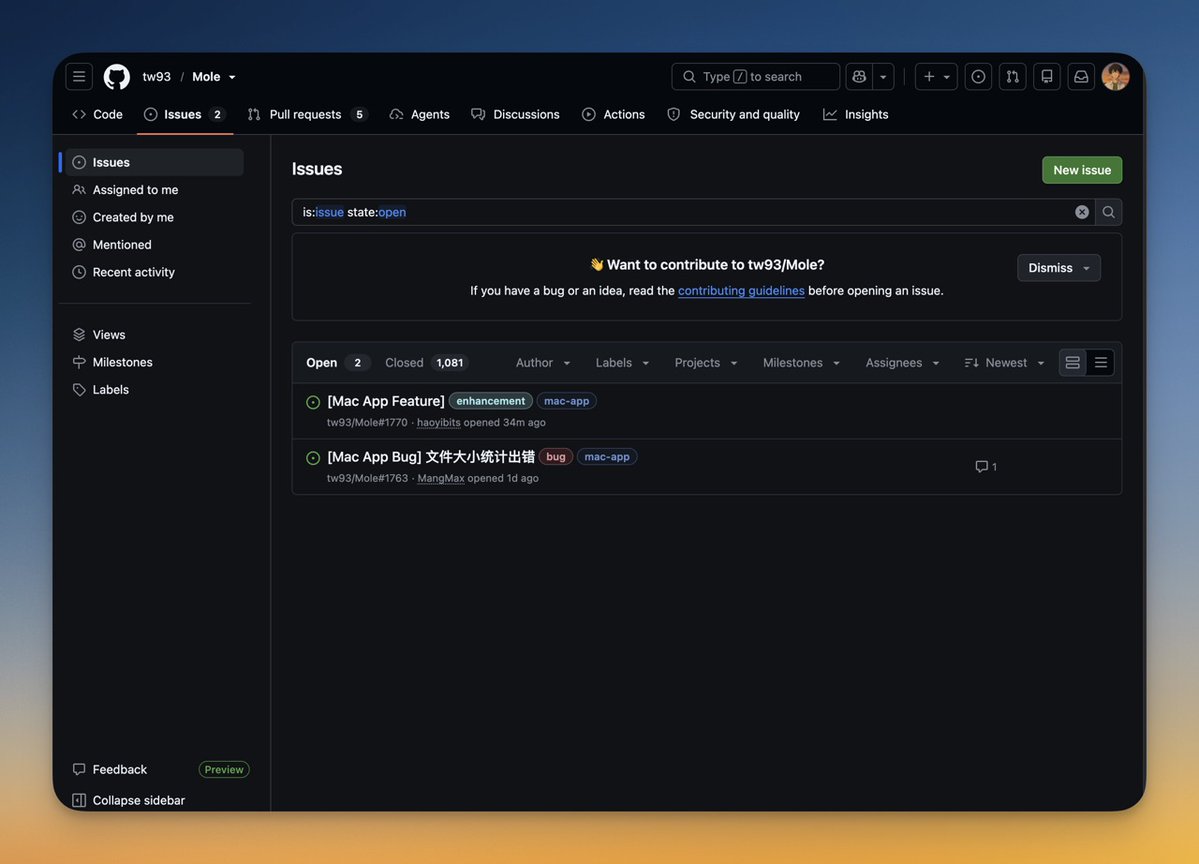
一个仓库的 Issue 区会有几十上百条。想从里面看出"现在该干嘛",靠四样东西。
| 东西 | 作用 |
|---|---|
| Label(标签) | 分类 |
| Milestone(里程碑) | 一个版本要解决的所有 Issue,打包在一起 |
| Assignee(负责人) | 这件事谁来做 |
| Pin(置顶) | 把最重要的几条钉在顶部 |
Milestone 是最被低估的一个。 建一个 v1.0 的 milestone,把这一版要做的 Issue 全挂上去。进度条就在 milestone 页面上——做完几条、还剩几条,一眼看清。
Pin 用来压住最重要的那条。 长期置顶一条"新手请先读这个"或者"已知问题汇总",能省下大量重复提问。
Issue 模板:让提问的人把话说全
在仓库里建 .github/ISSUE_TEMPLATE/bug_report.md,以后新建 Issue 会自动套上这个模板。
一个最小可用的:
---
name: Bug 反馈
about: 报告一个可以复现的问题
---

### 问题是什么
点登录按钮没反应。

### 怎么复现
1. 打开 /login
2. 输入任意邮箱密码
3. 点登录

### 期望的结果
进入首页。

### 环境
Chrome 120 / macOS 14
三段为什么值钱。 维护者最想知道的就是三件事:复现路径、期望结果、运行环境。写全了当天就能定位,不写就得来回问三天。
模板别塞十几个字段。填的人一烦,直接关掉不反馈了。
关键词自动关闭 Issue
PR 描述里写一句 Closes #12,这个 PR 被合并时,第 12 号 Issue 会自动关掉。
同一组关键词还有 Fixes、Resolves,挑一个用就行。
这条省下的是手工操作。 一个 PR 修三个 Issue,就写三行:
Closes #12
Closes #15
Fixes #31
二、PR 进阶:Draft、Review 和三种合并

上一篇走完了提 PR 的全流程。这一篇讲 PR 提出来之后会发生什么。
Draft PR:还没写完就提
在 PR 创建页点开那个绿色按钮旁的下拉框,选 Create draft pull request。
提出来是灰色标记,意思是"别急着看,我还在改"。这个状态下别人合并不了。
什么时候用: 想法还不成熟,又想让维护者早点看到方向对不对。比闷头写完再提好——方向错了,早发现早省事。
改完了,点 Ready for review 转正。
Review 的三种动作
别人打开你的 PR,在 Files changed 页面上能做三件事:
| 动作 | 意思 |
|---|---|
| Comment | 只留评论,不给结论 |
| Approve | 同意合并 |
| Request changes | 要求修改,不通过 |
Request changes 是硬拦截。有它挡着,PR 合不进去,除非改了,或者有权限的人绕过。
被 Request changes 不是坏事。 那是维护者在告诉你他真正在乎什么。认真读完这几条,比读十篇代码规范有用。
三种合并方式,差别很大
PR 页面底部那个合并按钮,旁边有个下拉框,三种选法:
| 方式 | 结果 | 什么时候用 |
|---|---|---|
| Merge commit | 保留全部分支历史,多一条合并节点 | 想保留完整过程 |
| Squash and merge | 把整个 PR 压成一条提交 | 小改动、修 bug。默认推荐 |
| Rebase and merge | 把每条提交原样接到主干上,不留合并节点 | 提交干净、想要线性历史 |
新手默认选 Squash。 一个 PR 里可能有十次"改错了重来"的提交,压成一条,主干历史才干净。
Merge commit 会留一堆碎提交。Rebase 会重写提交的哈希——已经推送、别人在用的分支,别用 Rebase。
PR 也能挂标签
和 Issue 一样,PR 也能挂 label、milestone、assignee。
多人项目里,这套标记是给 PR 分流的:待 review、等作者回复、就差合并了。不开标签,一堆 PR 躺在那儿,谁也不知道哪个卡在谁手上。
三、第一次解冲突

一句话:两边改到了同一行,Git 不知道该听谁的,让你自己决定。
冲突不长在编辑器里,长在文件里。打开那个文件,会看到这样的东西:
<<<<<<< HEAD
按钮颜色用蓝色
=======
按钮颜色用绿色
>>>>>>> feature/new-button
<<<<<<< 和 ======= 之间是当前分支的版本,======= 和 >>>>>>> 之间是另一个分支的版本。
处理办法就三步:
-
删掉那三行标记(<<< === >>>)
-
留下你要的那段,或者两段合成一段
-
保存,git add 那个文件,继续 git commit
网页上也能解。PR 页面看到 This branch has conflicts that must be resolved,点 Resolve conflicts,直接在网页编辑器里改,改完点 Mark as resolved。
两个提醒:
-
冲突标记一定要删干净。漏一个,代码直接语法错误。
-
解完先在本地跑一遍再推。冲突解错是能跑起来的——语法对,逻辑不一定对。
四、Projects:一块看板管住所有事

一句话:Projects 是一个自动汇总 Issue 和 PR 的看板。
仓库顶部有一排标签:Code、Issues、Pull requests、Actions,再往右就是 Projects。
点进去 New project,可以选表格视图、看板视图、路线图视图。
它的意义是:Issue 是散落的,看板是排好的。
最小用法,四列就够:
| 列 | 放什么 |
|---|---|
| 待办 | 新提的、还没排期的 |
| 这周做 | 排进当前周期的 |
| 进行中 | 正在动的 |
| 已完成 | 关掉的 |
把 Issue 拖进对应列,状态会同步回 Issue 本身——在看板上标"已完成",那条 Issue 也就关了。
自动化的用法: 设一条规则,"Issue 一被创建,自动加进待办列"。这样新问题再也不会沉底。
一个人做项目,看板有点像杀鸡用牛刀。但仓库一旦有第二个人的问题要处理,它立刻值钱。
五、Release 与 Tag:正经发一个版本

一句话:Tag 是给某次提交贴一个版本号,Release 是围绕这个版本号写的一页说明。
Tag 可以只当书签用:
git tag v1.0.0                    #给当前提交打一个 tag
git push origin v1.0.0            #tag 要单独推,不跟着 push 走
版本号有惯例,三位数 v1.2.3:
| 位数 | 什么时候加 |
|---|---|
| 第一位(1) | 有大改动、不兼容老版本 |
| 第二位(2) | 加了新功能,兼容老版本 |
| 第三位(3) | 只修 bug |
在仓库的 Releases 页面点 Draft a new release,选一个 tag,写标题和说明,就成了一次正式发布。
说明不用从零写。 页面上有个 Generate release notes,GitHub 会把从上个 tag 到现在之间的 PR 自动汇总成一份草稿。
发完,Releases 页面就成了一条时间线。别人一眼能看出这个项目还在不在维护。
六、Actions 进阶:定时、手动、矩阵、缓存
上一篇讲了 Actions 的最小例子和免费额度。这篇讲四个真正提升效率的用法,外加两个调度细节。
定时跑:cron
on:
  schedule:
    - cron: '0 9 * * *'      #每天 UTC 9 点,也就是北京时间下午 5 点
      timezone: "Asia/Shanghai"    # 加了这行才是北京时间
两个坑:
-
cron 用的是 UTC 时间,不是北京时间。要减 8 小时。默认按 UTC,加一行 timezone: "Asia/Shanghai" 就能直接写北京时间。
-
定时任务不保证准点。GitHub 负载高的时候会排队,晚十几分钟是正常的。
定时任务的典型用途:每天抓一次数据、每天备份一次、每周清理一次过期文件。
手动触发:workflow_dispatch
on:
  workflow_dispatch:      #在 Actions 页面出现一个 Run workflow 按钮
加了这段,这个 workflow 在 Actions 标签页会多一个按钮,点一下就手动跑一次。
调试的时候特别好用。 不用为了测一次而专门推一次代码。
一次跑多个版本:matrix
同一个测试,想在多个系统、多个语言版本上各跑一遍,不用写多份:
strategy:
  matrix:
    os: [ubuntu-latest, macos-latest]
    node: ['18', '20']
它会自动组合出四份任务(2 个系统 × 2 个版本),并行跑。
注意:macOS 是 10 倍计费。 矩阵里带上 macOS,消耗直接翻十倍,上一篇章里算过这笔账。
缓存依赖:cache
每次跑都重新 npm install,慢得让人不想推代码。加一段缓存:
- uses: actions/cache@v4
  with:
    path: ~/.npm
    key: ${{ runner.os }}-npm-${{ hashFiles('package-lock.json') }}
key 里带上锁文件的哈希,依赖没变就命中缓存,变了自动重建。第二次以后的运行能快一大截。
两个调度细节:依赖和并发
任务之间可以有先后。needs 声明"我等谁跑完再跑":
jobs:
  test:
    runs-on: ubuntu-latest
    steps: ...
  deploy:
    needs: test              #test 过了才跑 deploy
    runs-on: ubuntu-latest
    steps: ...
这是"测试不过不许部署"的最小实现。
concurrency 管的是"同一时间只跑一个":
concurrency:
  group: deploy
  cancel-in-progress: true   #新的进来,老的自动取消
部署类任务一定加这个。 不然两次推送撞在一起,线上会同时跑两份部署。
用现成的:Marketplace
别自己从零写 action。GitHub 的 Marketplace 里有几万个现成的,搜关键词,复制两行就能用。
常用的几个:actions/checkout(拉代码)、actions/setup-node(装 Node)、actions/cache(缓存)、actions/upload-artifact(存构建产物)。
七、GitHub CLI:命令行里玩 GitHub

一句话:gh 是 GitHub 官方的命令行工具,把网页上点来点去的操作变成一行命令。
安装:
brew install gh          #macOS
gh auth login            #登录,会引导走一遍网页授权
为什么要用它: 提 PR 这件事,网页上要点五次。命令行一行:
gh pr create --title "修正死链" --body "Closes #12" #创建 PR
几条真正高频的:
gh repo create 项目名 --public        #建仓库,不用先上网页
gh repo clone 用户/仓库                #克隆
gh issue list                         #看当前仓库所有 Issue
gh pr list                            #看所有 PR
gh pr checkout 123                    #把第 123 号 PR 拉到本地
gh pr status                          #我提的 PR 现在什么状态
gh run list                           #看最近的 Actions 运行
gh run watch                          #实时盯一次 Actions 跑
gh release create v1.0.0              #直接发一个 release
gh gist create 文件                    #把文件传成 Gist
gh run watch 是最省心的一条。 推完代码,不用切浏览器、翻 Actions 页面、找那次运行——在终端里盯着就行。
八、安全三件套:让仓库自己报警

一句话:这三样基本都免费,开一次,以后自动盯着。
Dependabot:依赖有漏洞会通知你
项目里用的第三方库,作者发了补丁,你不会知道。Dependabot 会。
在仓库的 Settings → Code security 里打开 Dependabot alerts 和 Dependabot security updates。
开完之后:
-
有漏洞的依赖会出一条警报
-
还能自动提 PR 帮你升级
它免费对所有仓库开放。开了不亏。
Secret scanning:密钥提交上去会报警
.env、ghp_ 开头的 token、sk- 开头的 key——一旦进了提交,GitHub 会扫到并提醒。
公开仓库默认开启。 它拦的正是上一篇那个最严重的坑:密钥提交。
但记住,它是事后报警,不是事前拦截。真提交上去了,该作废的还是要作废。
Code scanning:代码本身有漏洞也能扫
GitHub 自己的扫描引擎叫 CodeQL。它分析的是代码逻辑,能查出注入、越权这类问题。
公开仓库免费,私有仓库要看套餐。个人公开项目直接开就行。
加上两步验证,账号这一层才算齐。 2FA 和恢复码的事上一篇讲过,恢复码只显示一次,必须存下来。
九、CODEOWNERS 与规则集:把规矩写进文件

一句话:CODEOWNERS 规定"改哪些文件得谁点头",规则集规定"哪些操作不许做"。
CODEOWNERS:自动指派 review
在仓库里建一个 .github/CODEOWNERS 文件,一行一条规则:
# 改文档得文档负责人点头
/docs/   @文档负责人

# 改部署配置得运维点头
/deploy/ @运维负责人

# 兜底:没人认领的改动,默认归我
*        @你的用户名
写完,谁改到这些路径,GitHub 自动把对应的人加进 review 名单。
它和分支保护配合才有强制力。 光写文件,只是"建议谁来看";开了分支保护里的 Require review from Code Owners,才是"必须他们点头才能合"。
规则集:补一条最容易漏的
上一篇的分支保护和规则集讲过了,这里只补一条最容易漏的。
给 main 加规则时,把 Require status checks to pass 勾上,再选上你的 Actions 检查项。
意思是:测试没过,PR 根本合不进去。 这比靠人自觉靠谱得多。
十、Codespaces:网页里的开发机

一句话:一台开在浏览器里的电脑,里面装好了你的项目。
在仓库页面点绿色的 Code 按钮,切到 Codespaces 标签,点 Create codespace on main。
等一两分钟,会打开一个网页版的 VS Code。代码已经克隆好了,终端、插件都在。
什么时候用:
-
换了台电脑,没装环境,想立刻改两行
-
给别人演示项目,不想讲怎么配环境
-
用 iPad 这类不方便装环境的设备
最大的坑是存储计费。 停掉只停止算力计费,存储照样算。
不用的 Codespace 一定要删掉,不是停掉。免费额度是每月 120 核心小时 + 15 GB 存储,超了要付费。
十一、顺手的小功能:Discussions、Wiki、Gist、模板仓库

四个不常用、但用起来很舒服的功能。
Discussions:给项目开个论坛
在 Settings → General → Features 里勾上 Discussions。
它和 Issue 的分工:
| Issue | Discussions | |
|---|---|---|
| 用途 | 能关闭的具体任务 | 开放式的交流和问答 |
| 有没有"完成"一说 | 有 | 没有 |
Issue 关得掉,Discussions 关不掉。 所以"这个功能怎么做"用 Issue,"大家怎么看这个功能"用 Discussions。
Wiki:项目自己的文档站
仓库顶部的 Wiki 标签,是一个自带版本管理的小文档站。
适合放长文档:安装指南、架构说明、常见问题。比塞在 README 里强——README 太长没人读,Wiki 可以一页一个主题。
Gist:代码片段
访问 gist.github.com,可以贴一小段代码,单独分享。
它有自己的版本历史,还能嵌到博客里。 分享一段配置给别人,比截图强——截图不能复制。
模板仓库:一键生成新项目
把自己的某个仓库设成模板:Settings → 勾 Template repository。
之后别人(包括你自己)在仓库页面能看到一个绿色的 Use this template 按钮。点一下,复制出一份全新的项目,历史是干净的。
自己的项目骨架最适合这么做。 下次开新项目,不用再从头配一遍。
十二、Insights 与 Traffic:看谁在看你的仓库

仓库顶部有个 Insights 标签。对做站、做开源的人有用。
点进去 Traffic,能看到:
| 指标 | 意思 |
|---|---|
| Views | 有多少人看了这个仓库 |
| Clones | 被克隆了多少次 |
| Referring sites | 从哪些网站跳过来的 |
两个实用用法:
-
看来源。 如果一堆流量从某个论坛来,说明那篇帖子带来了关注,可以去那里多露面。
-
看趋势。 发了篇文章之后克隆量涨了,说明文章真的把人带过来了。
Traffic 只保留 14 天。 想看长期趋势,得自己定期导出。
Insights 里的 Contributors 能看到谁贡献了多少提交,Community 会给你的仓库打分——有没有 LICENSE、README、贡献指南,一目了然。
十三、给仓库加装饰:徽章、Topics、社交预览

一句话:别人搜到你的仓库之前,第一眼看到的是 Topics 和那张预览图。
Topics:让仓库能被搜到
在仓库页面右上角点 About 旁边那个齿轮,能加 Topics。填几个关键词,比如 claude-code、obsidian、ai-agent。
加了之后,别人点 topic 就能逛到你的仓库。这是最省事的曝光。
徽章:README 顶上那排小图标
shields.io 这个站,把一行 markdown 贴进 README,就生成一个徽章。



别挂一堆。 星数、许可、最近提交时间,三个就够。挂二十个反而显得吵。
社交预览图
在 Settings 里传一张 Social preview,别人分享你的仓库链接时,卡片上显示的就是这张图。
默认是一张灰底文字图。 换成自己做的封面,点击率完全不一样。
十四、Git 进阶命令:几条救命的

上一篇的速查表是日常三行。这一篇是几条例外情况的。
git reflog:误删的救命稻草
一句话:reflog 记录了你在这个仓库里做过的每一次操作,连"被删掉的提交"都在。
什么时候用:git reset --hard 退多了、分支被误删了、rebase 搞砸了。
git reflog                    #看最近的操作记录
git reset --hard HEAD@{3}     #回到三次操作之前的状态
这是最接近"撤销一切"的一条命令。 东西没丢,只是 HEAD 指错了地方。
git commit --amend:把刚才那次提交改一改
提交完发现写错了一个字,不用再提一次:
git commit --amend #把当前改动并进上一次提交,顺便改说明
注意:已经推送过的提交,别用 amend。 它会改掉提交的哈希,和远端对不上,只能强推,又会覆盖别人。
revert 和 reset 的区别
两个都是"撤销",但完全不同:
| revert | reset | |
|---|---|---|
| 做什么 | 新建一条"反向提交" | 把历史指针往回挪 |
| 历史 | 保留,多一条 | 被抹掉 |
| 已推送的分支 | 安全,推荐 | 危险,要强推 |
| 用途 | 撤销公共分支上的提交 | 清理本地没推的东西 |
记法:revert 是"记一笔撤销记录",reset 是"当没发生过"。 已经推出去的,永远用 revert。
git cherry-pick:只把某一次提交搬过来
想把别的分支上某一个提交拿到当前分支,不用整个合并:
git cherry-pick <提交的哈希>
典型场景: 在 dev 上修了个 bug,想单独把这个修复弄到 main 上,而 dev 上别的东西还不想要。
十五、进阶坑集锦

七个坑,踩过才知道。
坑一:向错误的仓库提 PR。 从自己的 fork 建分支,却把 PR 提回了自己的 fork,而不是原项目。提完半天没人理,回头才发现地点错了。提 PR 时看清楚那个下拉框里的 base repository。
坑二:给公开分支做 rebase。 rebase 会重写提交哈希。别人的工作基于旧的哈希,一 rebase,他们那边全乱。没推送的分支随便 rebase,推出去的别碰。
坑三:强推覆盖别人的提交。 git push --force 是危险的,--force-with-lease 安全一些——它会先检查远端的提交有没有变,变了就拒绝。养成用 --force-with-lease 的习惯。
坑四:Dependabot 的 PR 堆一桌子。 打开自动升级之后,一周能攒出二十个 PR。别全合,只处理标了安全警报的那些,其余设一个每周合并一次的节奏。
坑五:Codespaces 忘了删。 停掉不等于删掉。存储按小时计费,一个忘掉的 Codespace 能安静地吃掉额度。
坑六:cron 写成北京时间。 '0 9 * * *' 是 UTC 9 点,不是北京 9 点。要北京早上 9 点跑,得写 '0 1 * * *'。 默认按 UTC,加一行 timezone: "Asia/Shanghai" 就能直接写北京时间。
坑七:规则集没选 Active。 建 branch ruleset 时,Enforcement status 默认可能是 Disabled。看着配好了,其实一点没生效。建完回来确认那一栏是 Active。
十六、速查表(进阶)

# Tag 与发布
git tag v1.0.0                 #给当前提交打 tag
git push origin v1.0.0         #tag 要单独推

# 救命
git reflog                     #看所有操作历史
git reset --hard HEAD@{3}      #回到三步之前
git commit --amend             #修改上一次提交(未推送的才行)

# 撤销的正确姿势
git revert <哈希>               #撤销已推送的提交(安全)

# 挑选提交
git cherry-pick <哈希>          #只搬一个提交过来

# 强推(尽量用后者)
git push --force               #危险
git push --force-with-lease    #安全一些

# GitHub CLI
gh auth login                  #登录
gh pr create                   #创建 PR
gh pr checkout 123             #把 123 号 PR 拉到本地
gh run watch                   #实时盯 Actions
gh issue list                  #列 Issue
一条总原则:已经推送到公共分支的东西,只做"加一笔"的操作(revert),不做"抹历史"的操作(reset、rebase、force push)。
最后

这一篇讲的功能,大部分不是每天都用。它们的价值在于知道它们存在——真到了那一天,你知道该搜哪个词。
三条记下来就够:
-
Issues 和 Projects 是管"接下来做什么"的。 一个人可以不用,两个人就离不开。
-
Actions 一旦定时跑起来,就是一个不要钱的机器人。 cron 记得换算时区。
-
Git 里没有真正的"删掉"。 reflog 基本能找回一切,前提是别把 .git 删了。
上一篇结尾说过一句话:GitHub 是个用得越多、发现越多的地方。这篇里的每一条,都是那句话的注脚。
往期优秀文章:
Codex 自媒体运营 Skill 大全|20 个装完,一个人顶一个团队
我是想风 @xaiwind,一个关注出海与 AI、AIGC 的创作者。
本文基于AI辅助与个人实践融合创作,如果文章对你有帮助,欢迎点赞、收藏、关注,
本人文章持续修正,欢迎联系或者评论区见,每天进步一点,我们终会到达目的地!