
玩 X 瑞士军刀:我开源了浏览器插件 Oh My X,解决 24 个网页端操作痛点(附代码)

文章目录
缘起
昨天,马斯克发布了"飞行汽车",科幻照进现实。但也许马斯克的团队成员都干 AI、火箭和飞行汽车去了,X 的体验无人看管。最近高强度使用 X 的网页版,发现了太多操作痛点问题,随手举上几例:
-
长文或帖子下方塞满 Emoji 的引流或者搞黄账号,发一堆废话;
-
点开一篇几千字的长文想回复,鼠标滚轮要往下划动好几屏才能到达输入框;
-
想引用以前写的一篇长文或者帖子,需要再打开一个新的窗口去找到文章链接再插进来;
-
在自己的关注列表里,无法直观判断谁没有回关自己,想确认互关状态必须点进对方主页翻查;
于是我基于星川(@starflowai)的插件 X Focus,结合我自己的痛点和 X 友的启发,为 X 网页端创造了一个堪称瑞士军刀的插件,我为他取名 Oh My X。
如果你在 X 上严肃创作,真心建议你认真读完本文并装上插件,试试那些也命中你的痛点的功能,我相信你会感受到痛点被解决的痛快感。即使有些功能你不喜欢,我也大概率为你增加了开关。
当然,每个人依旧还是会有极其个性化的需求,就像星川说的,欢迎基于开源代码魔改,或者提 PR,或加入 X 用户群提出宝贵意见,大家一起将此项目真正打造成一个真正优秀的产品。
温馨提示:本文含大量网页端截图,更适合在电脑上观看。由于 X Article 图片数量限制,我不得不删除了很多界面配置项的截图(原文 75 张配图),每一个痛点只放了最终效果图。如果需要源文件,欢迎 X 私信我或者直接安装插件探索。
插件功能详细介绍
下面,我将把插件的 5 大模块详细介绍给你。
01 界面与阅读
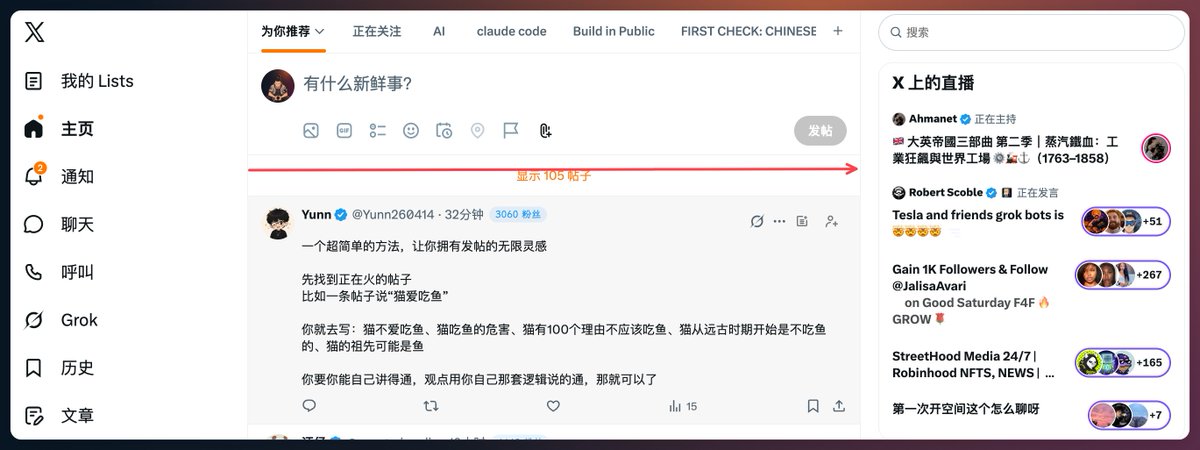
1)时间线宽度调节
支持将主时间线宽度在 600px 至 800px 范围内滑动调整。也就是下图箭头的长度能够调整。大屏上,我调到 700 还是挺舒适的。
2)干扰模块显隐控制
允许独立控制页面右侧边栏和发帖按钮的显隐状态,对应插件里的「隐藏右侧边栏」和「隐藏发帖按钮」两个开关,打开即隐藏。开启隐藏后,页面右侧的搜索、推荐和热搜趋势栏将被移除,左侧发帖按钮也可隐藏,以减少视觉干扰。
发帖是我的高频操作,右侧边栏的搜索我也偶尔用到,并且我外接了较大显示器,所以这两个我都没隐藏过。如果你用小屏,可以考虑隐藏这两部分增加可视化范围内的有用信息。X 发帖有快捷键 N(用习惯了效率更高),搜索可以用左侧「探索」替代。下面是隐藏后的效果,确实清爽。

3)导航栏配置与文本标签控制
提供对左侧导航栏各按钮的显隐配置,覆盖探索、通知、聊天、Grok、Premium、历史、文章、个人资料、更多、X Money 共 10 个入口。被 X 收进「更多」菜单的入口,隐藏后在菜单里也会一起隐藏。如下图所示,设置完成后,图中❶和❷完全对应。
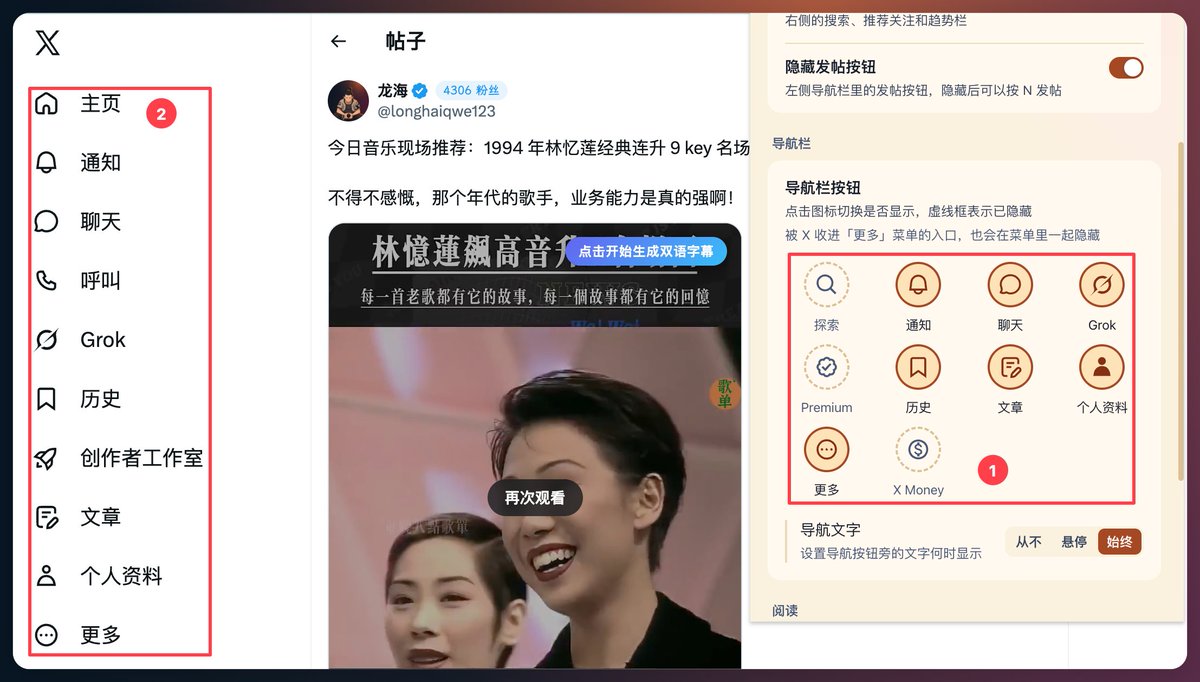
同时支持设置导航文本的展现方式,包括从不显示、鼠标悬停时显示以及始终显示。
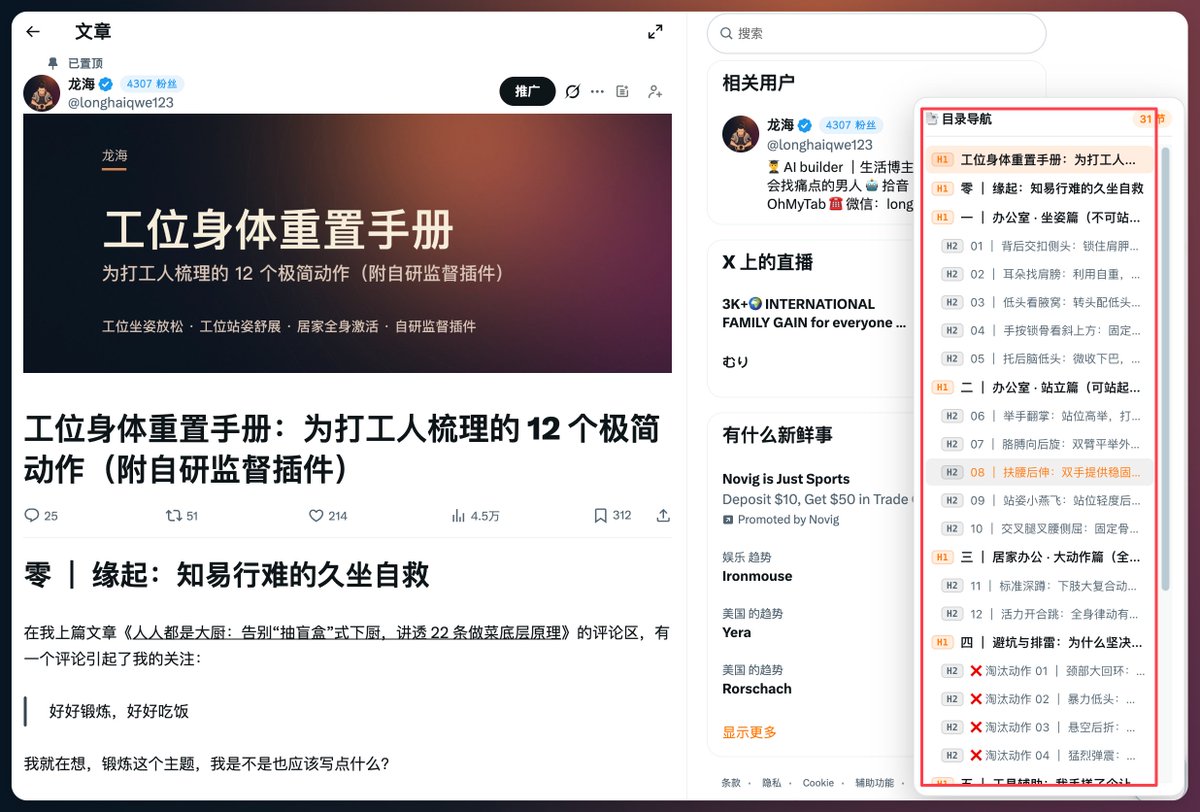
4)长文悬浮目录
在长推文、长文章阅读视图以及写作编辑器中,扩展自动提取文章大标题(H1)与副标题(H2),兼容 Markdown 语法、阿拉伯数字、中文大纲序号及全段加粗等标题形态,在页面侧边生成悬浮目录,支持点击平滑滚动跳转至对应章节。
02 噪音过滤
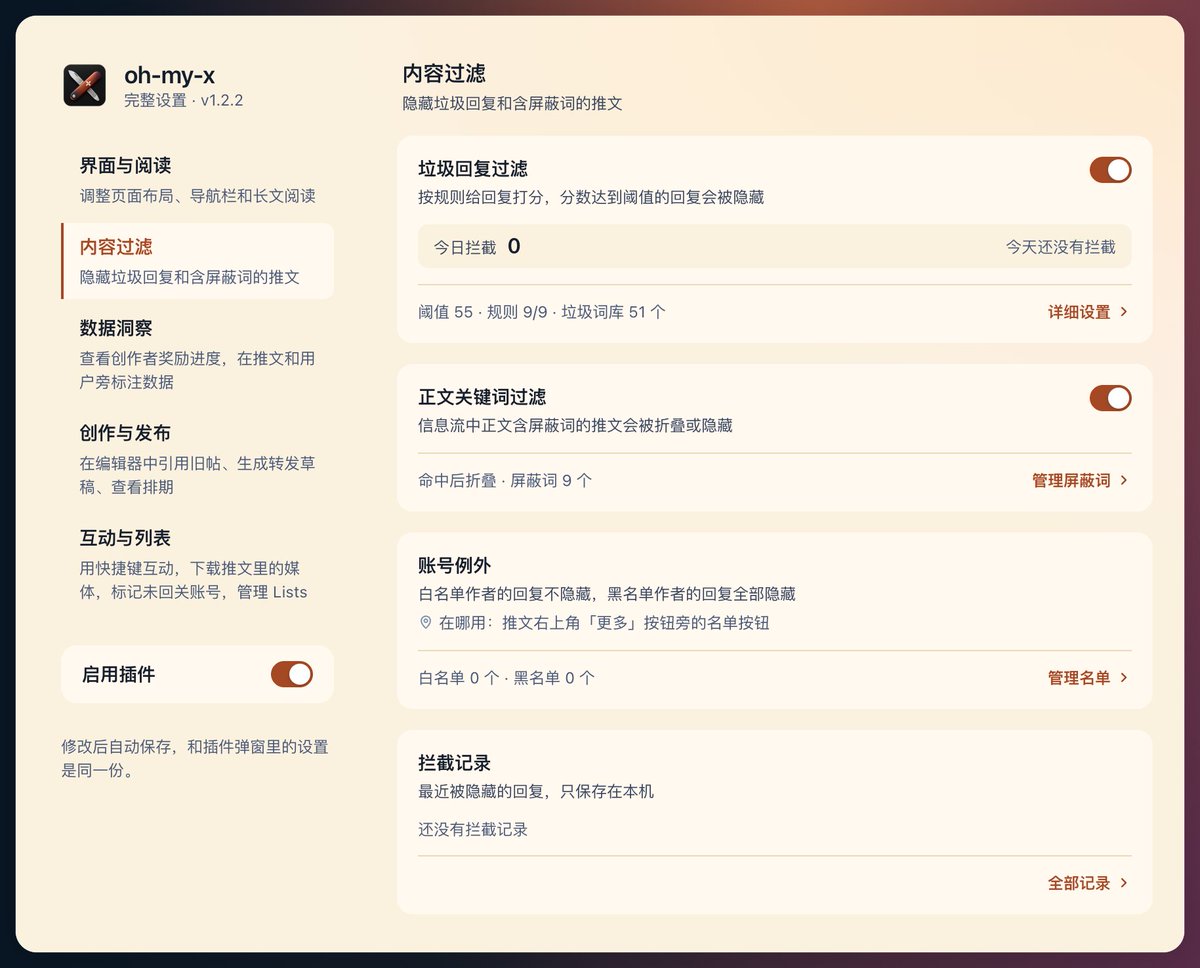
1)垃圾回复过滤
当单条评论的累计危险分达到或超过设定阈值(默认 55 分,支持在 20 至 150 区间调节)时,该条评论会被自动隐藏。
检测规则包含营销昵称、Emoji 占比、评论过短、随机用户名、垃圾词库、纯 Emoji 评论、装饰昵称、重复字符以及矩阵引流共 9 项,每项规则均可单独启闭。
其中垃圾词库同样支持维护和管理。
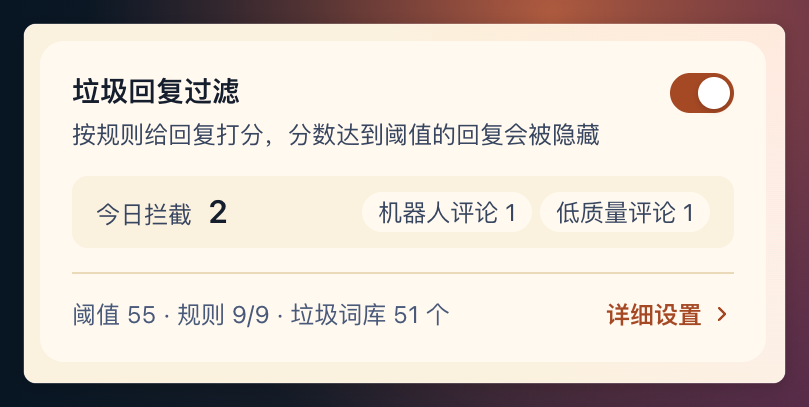
在推文评论区提供一键提取关键词功能,可快速将评论内容或昵称中的词段追加到本地词库。
2)推文正文过滤
除评论区过滤外,扩展支持对信息流主推文正文进行关键词匹配过滤。
目前最不喜欢的一个词是「暴论」,所以我将它设置成了我的屏蔽词。
对于命中过滤词的推文,系统提供完全隐藏或折叠为占位条两种处置动作。
折叠状态下支持点击展开查看完整推文,并可再次手动收起。

3)账号例外管理
支持基于作者 handle 的白名单与黑名单机制。
白名单作者的评论永不被拦截,黑名单作者的评论将被直接隐藏。
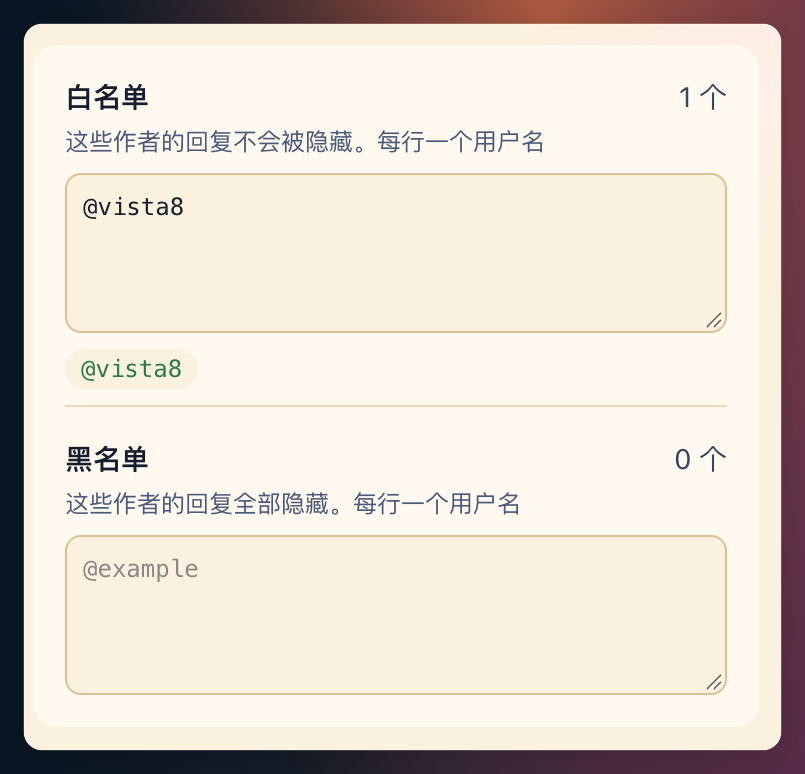
可以在回复区直接将用户拉入白名单或黑名单中。
4)拦截记录
本地数据库保存最近拦截记录,并可以点进入查看拦截详情。

03 数据分析
1)创作者奖励追踪
我对这个指标还是挺关注的,毕竟和能否拿到马斯克老师的低保有关。之前想看一下每次都需要点好几次,干脆做到插件中。愿所有看到本文的你,都已满足条件,或者马上满足条件。
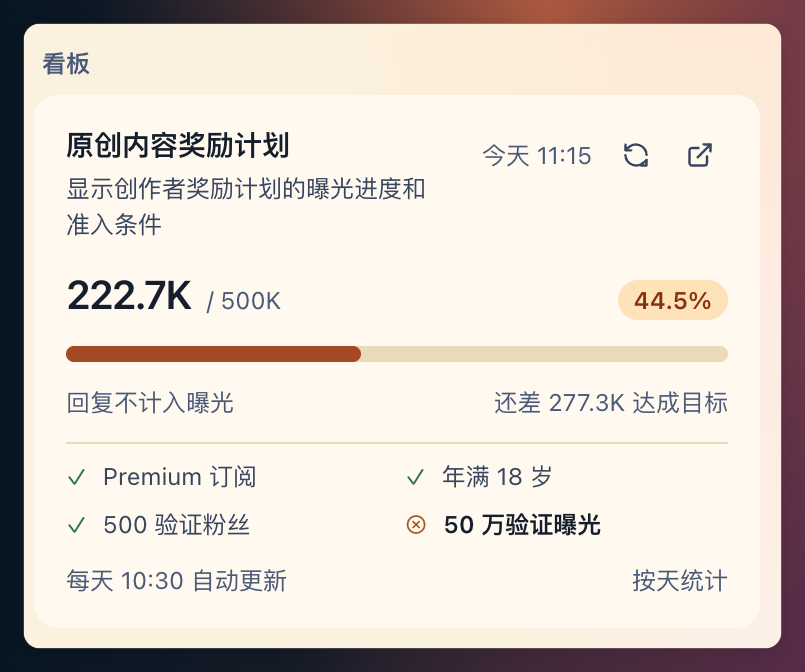
2)博主活动度统计
在博主主页中,可以尝试获取博主的活跃度(包括 7 天内的帖子数和回复数),通过这个数据可以看出博主是偏向单向输出内容,还是高频在评论区参与交流互动。
让我们来看看乔木老师(@vista8)和蜗牛哥(@isnail)的结果。看来乔木老师更偏精品输出创造,互动交流相对偏少。蜗牛哥是勤奋的代表,发帖数量多,互动交流也很多。
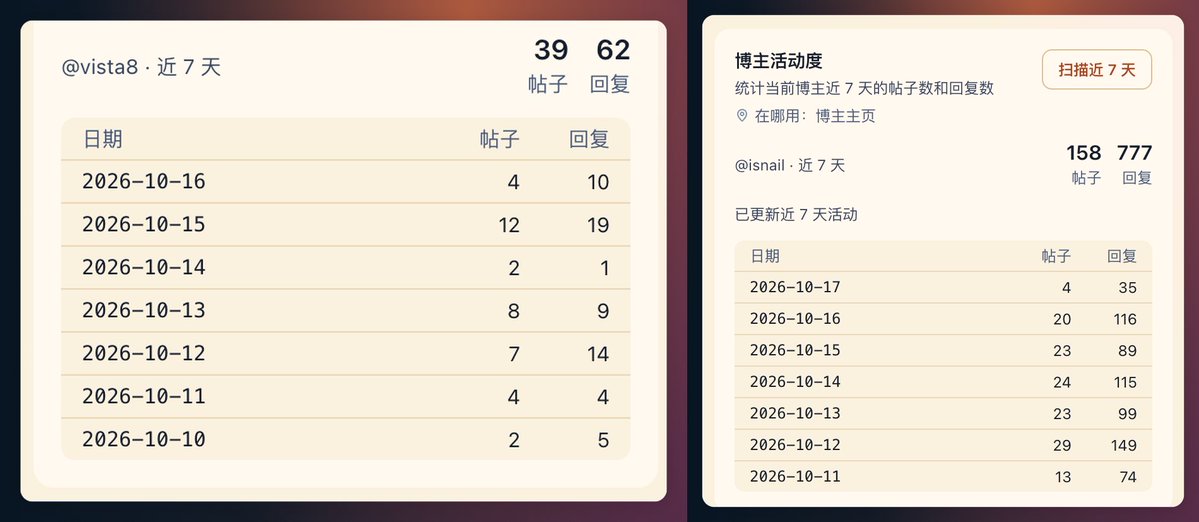
注意,接口对调用频次有限制,如果短时间调用太多次,会有超额提醒。
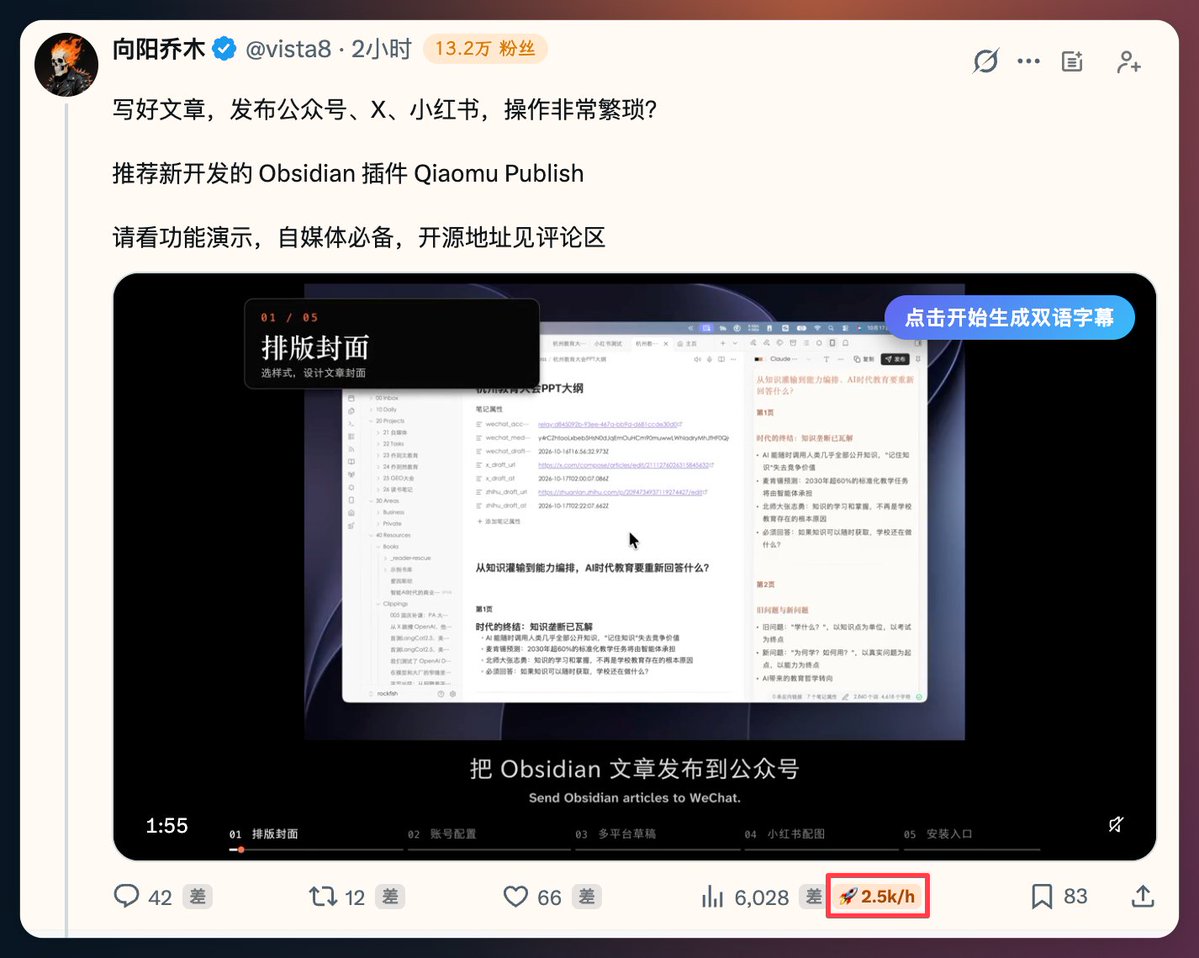
3)爆款雷达
爆款雷达依据推文的浏览量除以发布时间计算实时流速。
系统预设计算阈值并自动标定为潜力推文或爆款推文,支持以边框高亮、背景高亮或两者叠加的形式在信息流中标识符合条件的推文,辅助识别具备较高扩散速度的内容。
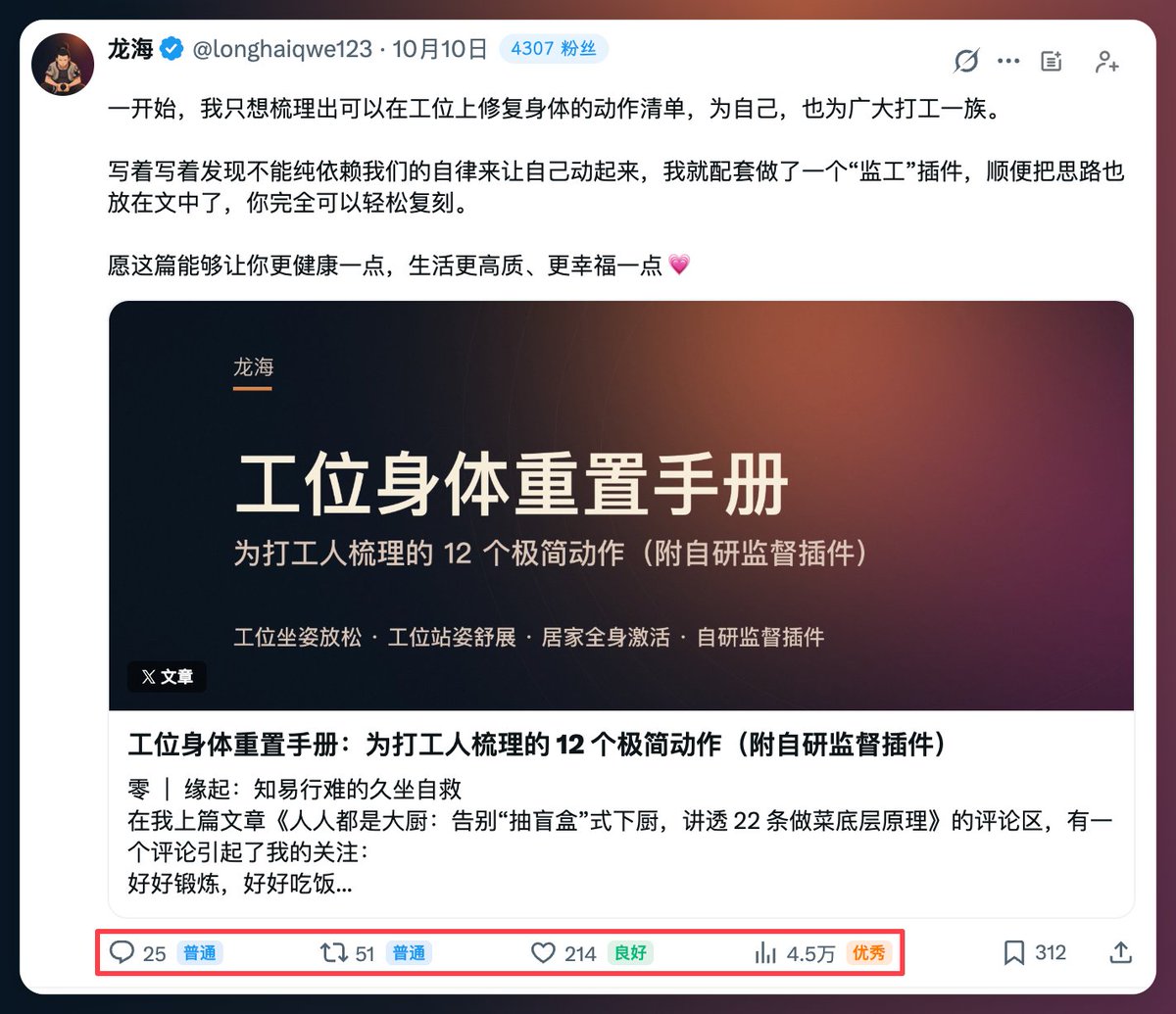
4)数据比例徽章
在浏览博主个人主页时,自动计算并展示推文的曝光比(浏览量与作者粉丝数的比值)和互动比(点赞、转推、回复与书签总量与作者粉丝数的比值)。
以此可以量化推文在其受众群体的传播深度。
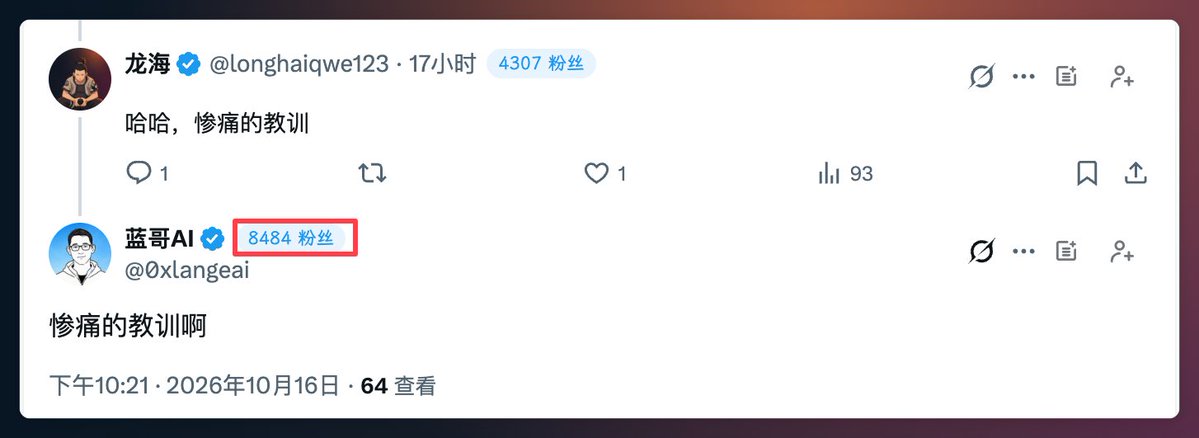
5)用户粉丝数标注
在信息流推文头部作者栏及各类用户列表卡片中,扩展直接标注博主的实际粉丝数,鼠标悬停可查看精确的粉丝与关注数值。
这里可能需要对「全部」和「仅列表」略作解释。
「仅列表」:仅在关注列表、粉丝列表、推荐关注及搜索列表等处出现粉丝数量。
「全部」:会同时处理用户卡片和所有推文头部;无论是主页时间线,还是推文下方的每一条回复者,昵称右侧都会显示其粉丝数徽章。
6)展示推文收藏量
现在 X 好像只在进入文章的瞬间展示一下推文的收藏量,然后就马上把这个数值收起来了。
我还是很在意文章收藏量的,毕竟还想看看自己能否在小航哥(@jedeeai)X 榜单的长文「热门贡献榜」上继续前进呢。
于是我在插件中做了获取推文的收藏数量、并将具体数值直接显示在推文底部的书签操作按钮旁的能力。

04 创作辅助
1)发帖时引用我的帖子
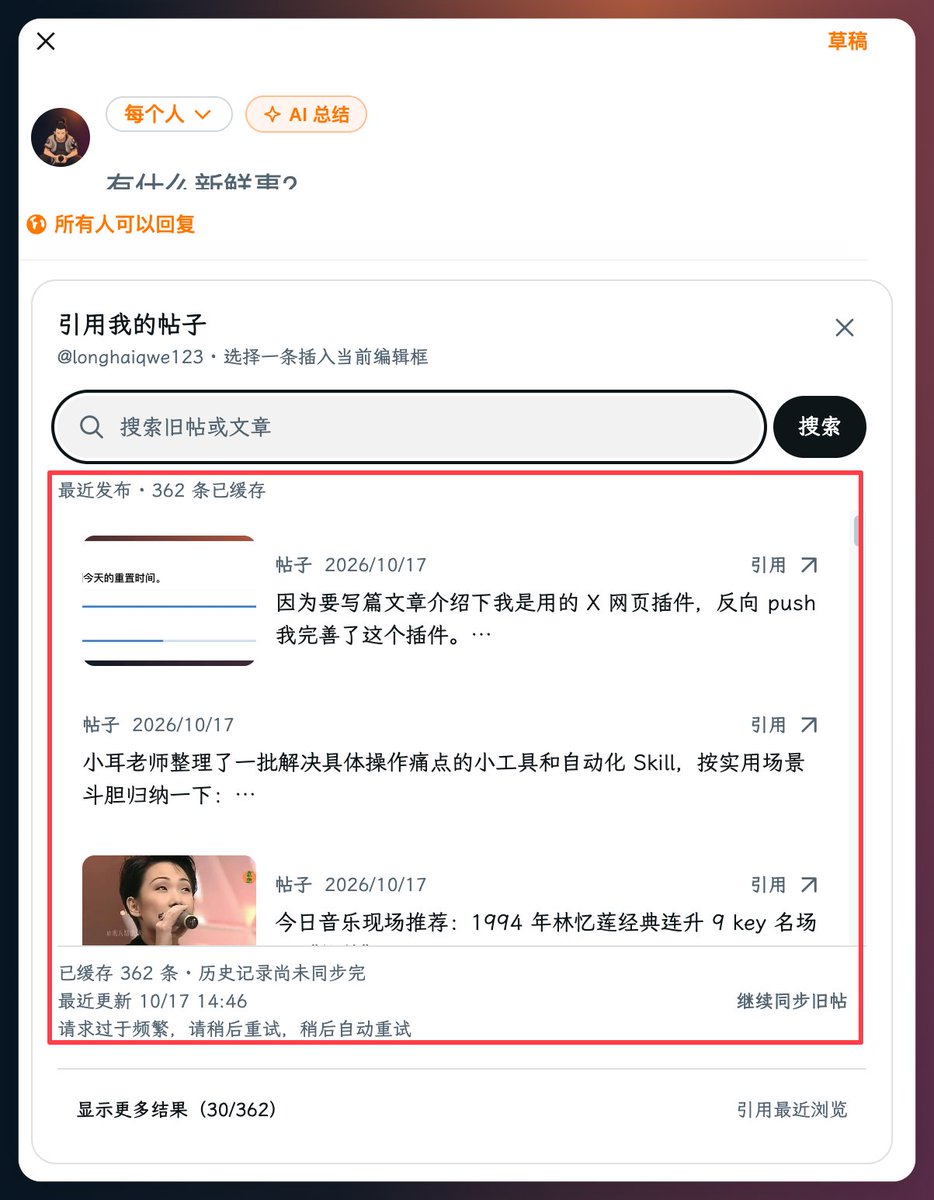
使用过程中还有一个痛点,是我要重点强调一下的。那就是每次当我发内容时,想引用我之前的帖子或者长文,都需要去「个人资料」中去找到这个链接,或者通过搜索我的帖子去获取,至少都需要再打开另一个 tab 页。
于是,我新增了在发帖编辑器中(不管是发帖、引用或者回复)提供快捷插入自己帖子或长文 URL 的功能,并且支持定时同步、快速搜索。
2)AI 总结转发
在用户进行引用转发操作时,可自动获取被引用推文的完整文本,调用模型提炼推文主旨。
一次生成两条转发草稿,选中一条即填充至编辑器中供二次编辑。
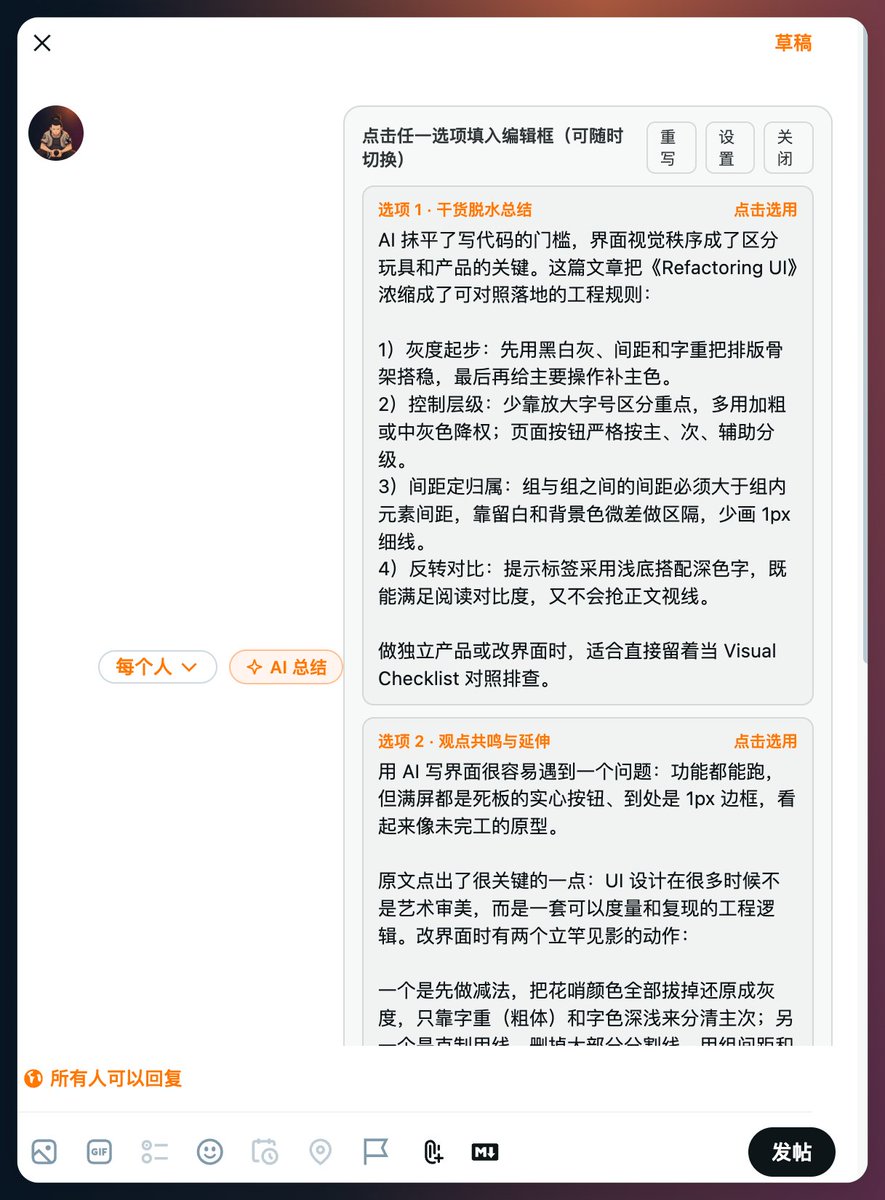
支持接入兼容 OpenAI 接口规范的大语言模型服务。
转发的语言风格可以自己设置:在插件「创作 → AI 总结转发」的「转发风格」里,「风格描述」写一段你想要的风格,「参考样本」贴 2 到 5 条自己写过的转发(每条之间用单独一行 --- 隔开)。两项都不填时,使用默认的平实风格。
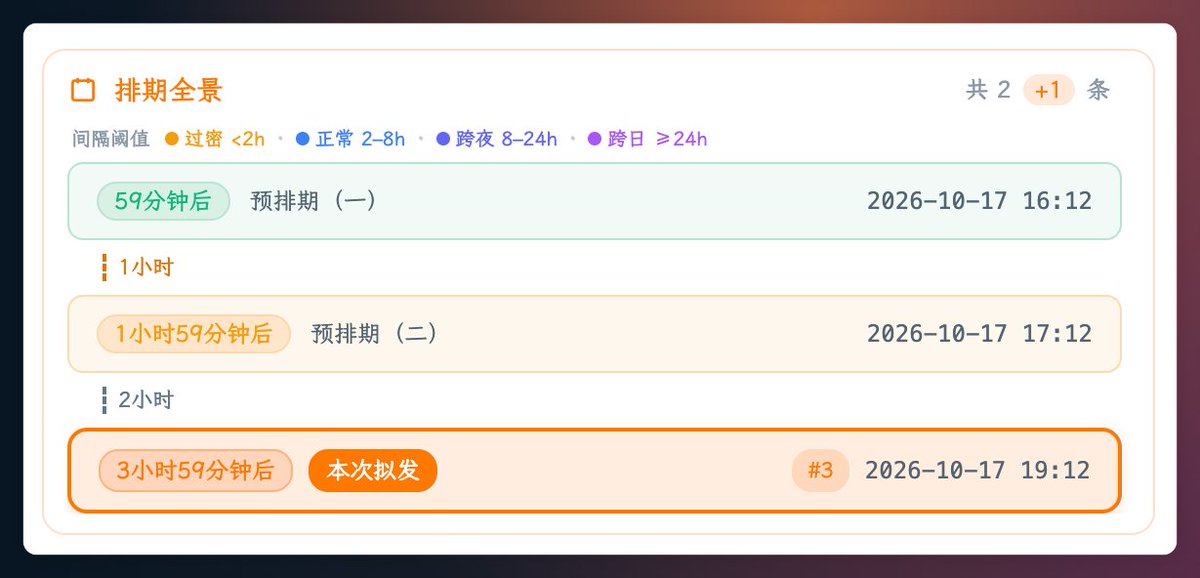
3)排期全景分布
支持定时设置弹窗与草稿箱中生成排期全景看板。看板将各个定时推文的时间点换算为相对时间倒计时,并自动计算相邻推文之间的时间间隔。针对小于 2 小时、2 至 8 小时、8 至 24 小时以及大于 24 小时等不同间距分别赋予对应的主题色,并对发帖间隔过密的情况进行提示。
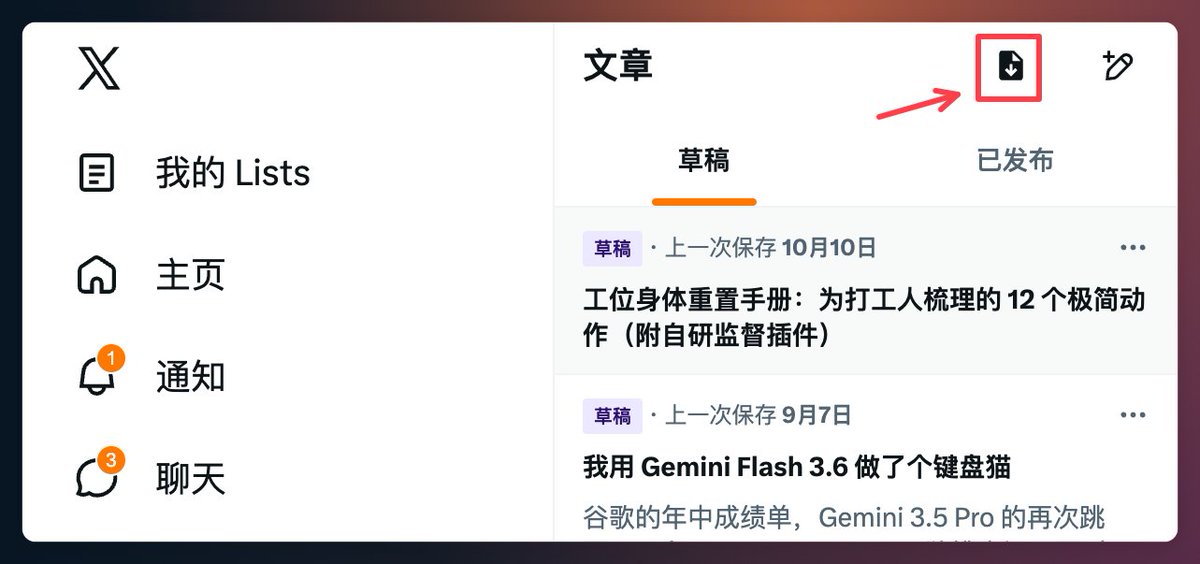
4)本地 markdown 导入文章(非本插件)
这个功能我暂时没有放到我的插件中,因为我使用的是冷酷小猫(@icycat)的X 长文 Markdown 导入器,效果实在很好,就没有动力再加个轮子。当然,这个插件需要付费,你完全可以在我的插件上自己新增这个功能。
05 互动增强
1)快捷互动与按键绑定
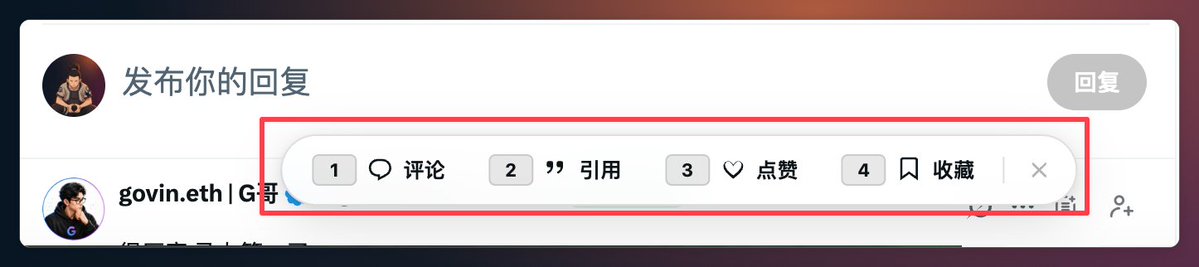
在回复区支持使用数字键直接触发互动动作:
-
1 聚焦回复输入框
-
2 触发引用转发
-
3 切换点赞状态
-
4 切换收藏状态
在推文详情页面底部提供悬浮交互工具条,支持显示或者隐藏。
2)直达回复区
这是在长文回复时发现的痛点问题,每次要去看下长文还有哪些评论没有回复,都需要拖动半天。所以在较长的推文或长文章页面右下角,新增了一个直达回复区的悬浮胶囊按钮。
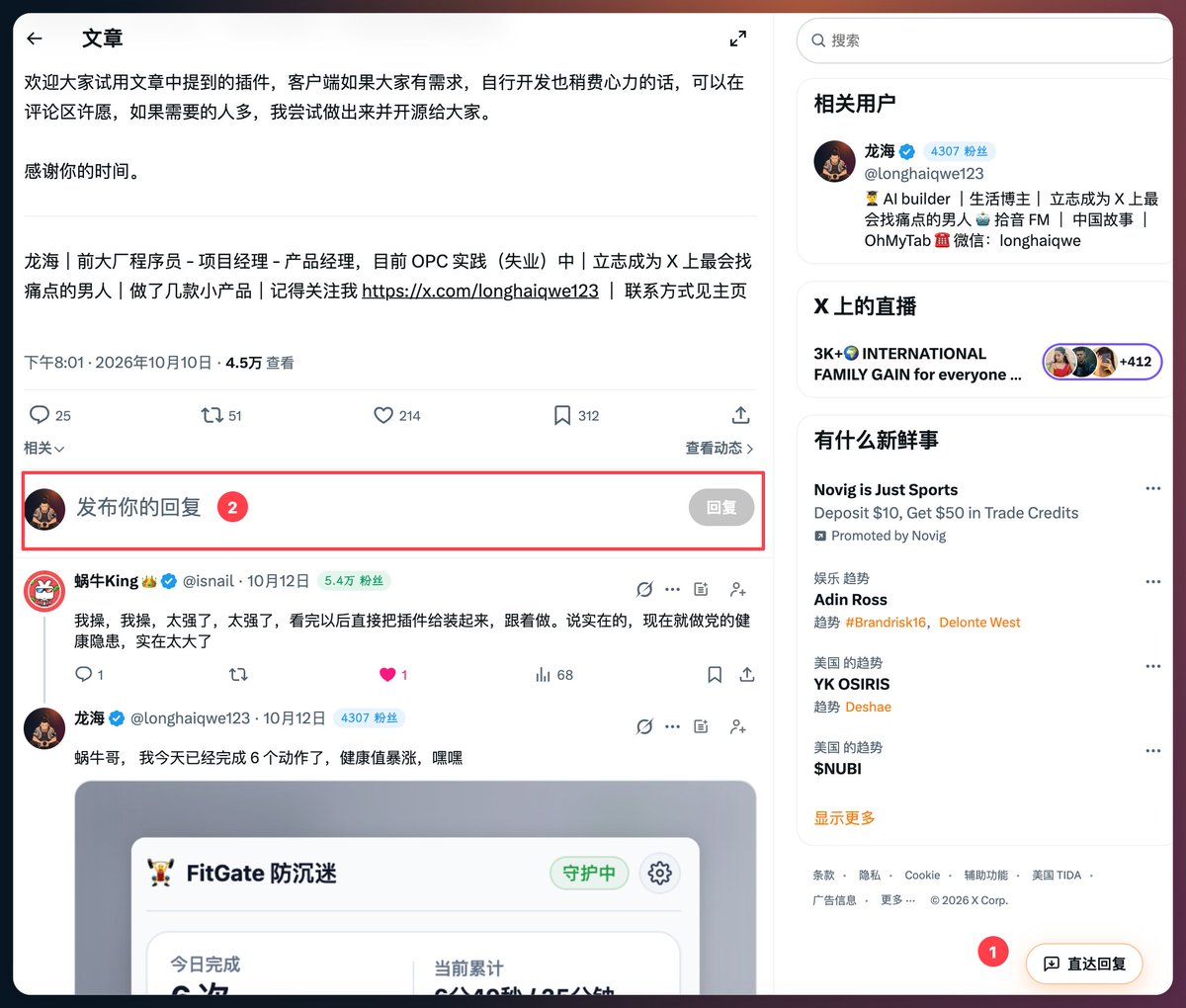
点击后,页面会自动平滑滚动穿过长文正文,直接到达评论区与回复输入框;当页面滚动到评论区时,按钮文字会自动切换为“回到正文”,再次点击即可回到顶部。
若胶囊按钮遮挡了正文内容,可以按住自由拖拽到屏幕任意位置,松开后会自动保存位置。
3)回复自动点赞
开启此项后,当用户在页面上回复他人推文或评论时,扩展在检测到回复提交动作后,会自动对目标推文触发点赞。

系统内置 300 至 700 毫秒的拟人化延迟,并具备点赞状态校验与账号比对逻辑,不会重复点击已赞推文,也不会对当前登录用户自身的内容点赞。
4)媒体资源本地下载
在推文分享菜单中补充媒体资源下载入口,支持将图片、GIF 或视频保存至本地。下载选项的样式和 X 菜单里的其他选项一致;如果是你自己发的视频,X 菜单里已经自带「下载视频」,插件就不再重复添加。

5)未互关标记
在「正在关注」列表页面中,扩展会自动检测并标注(红色加亮)未关注你的用户。

如图中的大佬们,就是我关注了,但是没有回关我的人。如果你在读这篇文章,刚好和这些大佬有链接,帮我引荐一下呀。
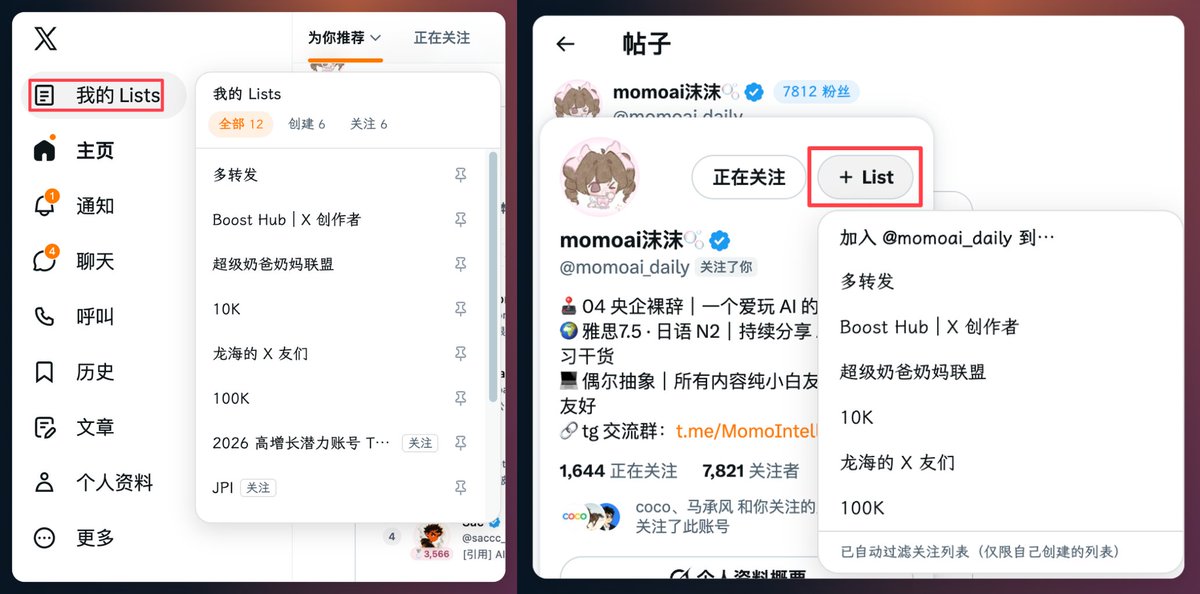
6)Lists 快捷管理
同时,如果打开了「资料卡加入列表」的功能,就能在用户头像悬浮卡片中直接将用户加入列表,无需点击进入用户主页再完成添加操作。
写在最后
工欲善其事,必先利其器。希望这篇文章可以让你的 X 创作之旅如虎添翼。
我在 X 上建了一个用户群,如果你懒得再造轮子,可以反馈使用建议,没啥大冲突的话,我都会实现并合入:https://x.com/i/chat/group_join/g2111364237507670445/ElRmy78U7D。
获取与安装方式
1)代码仓库:https://github.com/longhaiqwe/oh-my-x
2)方式一:通过发行包安装(推荐,无需开发环境)
-
前往 GitHub Releases 页面(https://github.com/longhaiqwe/oh-my-x/releases)下载最新版本的预构建压缩包(如oh-my-x-chrome-mv3.zip);
-
解压下载的压缩包,得到 chrome-mv3 文件夹;
-
打开 Chrome 或 Edge 浏览器的扩展管理页面(地址栏输入 chrome://extensions),开启右上角的「开发者模式」;
-
点击左上角的「加载已解压的扩展程序」,选择刚才解压出来的 chrome-mv3 文件夹即可完成安装。
3)方式二:从源码构建安装(适合开发者或需要二次修改代码)
-
安装 Node.js 24(自带 npm);
-
在终端里依次运行构建命令:
git clone https://github.com/longhaiqwe/oh-my-x.git cd oh-my-x npm install npm run build
- 同样在浏览器扩展管理页点击「加载已解压的扩展程序」,选择构建生成的 oh-my-x/build/chrome-mv3 文件夹。
4)方式三:Chrome 应用商店
- 商店版本计划提审,审核通过后将补充一键安装链接。
你在使用 X 的过程中还遇到了什么痛点吗?欢迎评论区讨论交流。
感谢你的时间。
龙海|前大厂程序员 - 项目经理 - 产品经理,目前 OPC 实践(失业)中|立志成为 X 上最会找痛点的男人|做了几款小产品|记得关注我 https://x.com/longhaiqwe123 | 联系方式见主页


