
甲骨文免费 VPS 注册 + 节点搭建教程

我两台甲骨文机器是怎么没有经历过一次ABC申请下来的?
我手里现在有两台甲骨文免费 VPS,一台东京、一台美西凤凰城,都是 A1(4 核 24G 永久免费),上面跑着 VLESS 和 Hysteria2 节点。分享一下申请和搭建的全流程以及怎么尽量避免ABC。**
一、注册账号**
准备:一个邮箱、一张 Visa/万事达卡(国内银行的就行)、真实地址。 参考:我两台机器分别使用两个Google邮箱+招商万事达借记卡、中银Bilibili联名万事达借记卡+国内ip直连
-
国家选中国
-
用英文写好你的姓名
-
填入你的邮箱,最好是用google(收到验证链接直接打开即可,跳转到验证页面,要注意我全程没有开VPN,国内ip直连!如果你不连VPN打不开Google邮箱,可以使用两台设备)
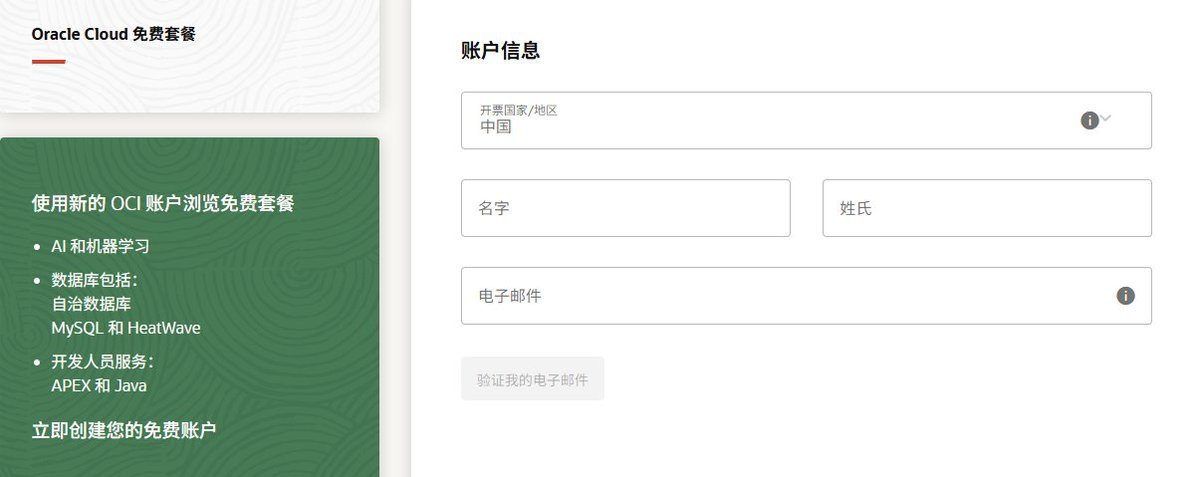
验证链接打开后接着进行:
5.备用姓名填上拼音的全名(不填没法下一步)
6.按要求设置好你的密码
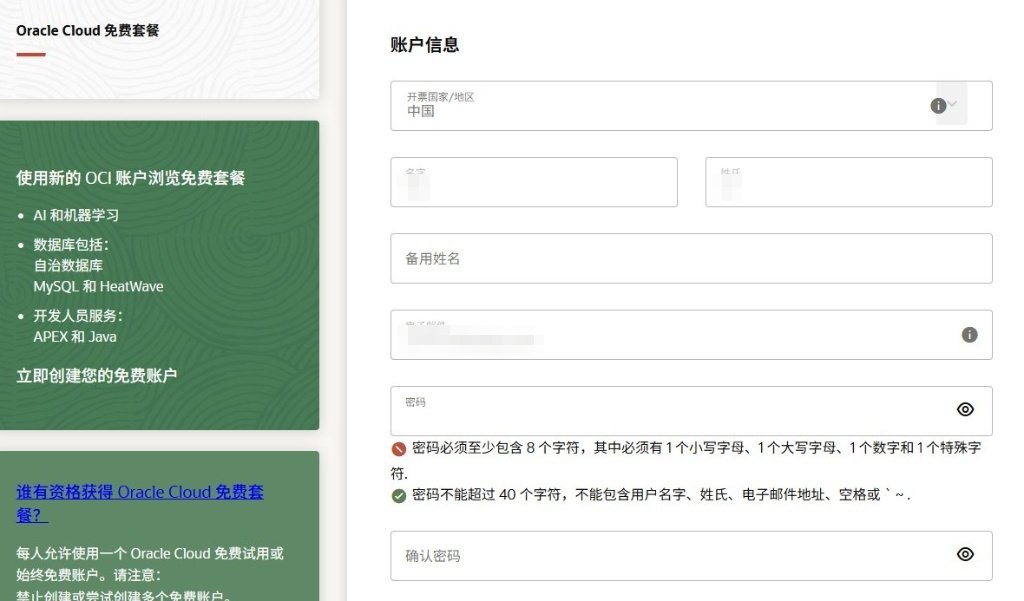
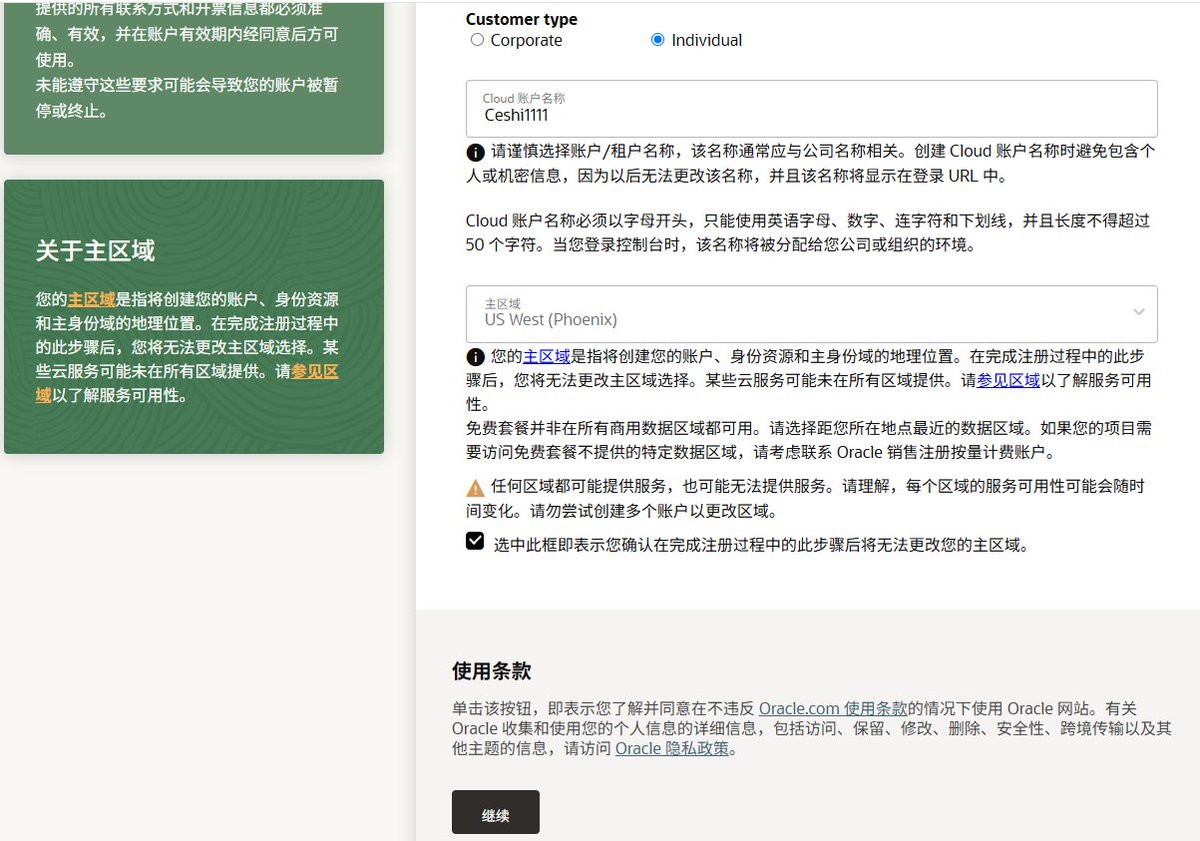
7.Customer type选择Individual即可(个人用户选这个,公司才选 Corporate)
8.设置好你的账户名称
9.选择主区域,想要哪里的节点,主区域就选哪里——想要东京节点就选东京,想要美国节点就选美西。但这一步选完改不了,想好再点。另外提一句:东京的 A1 免费机器常年没容量,着急的话直接选有容量的区开
10.都填好后点击继续即可
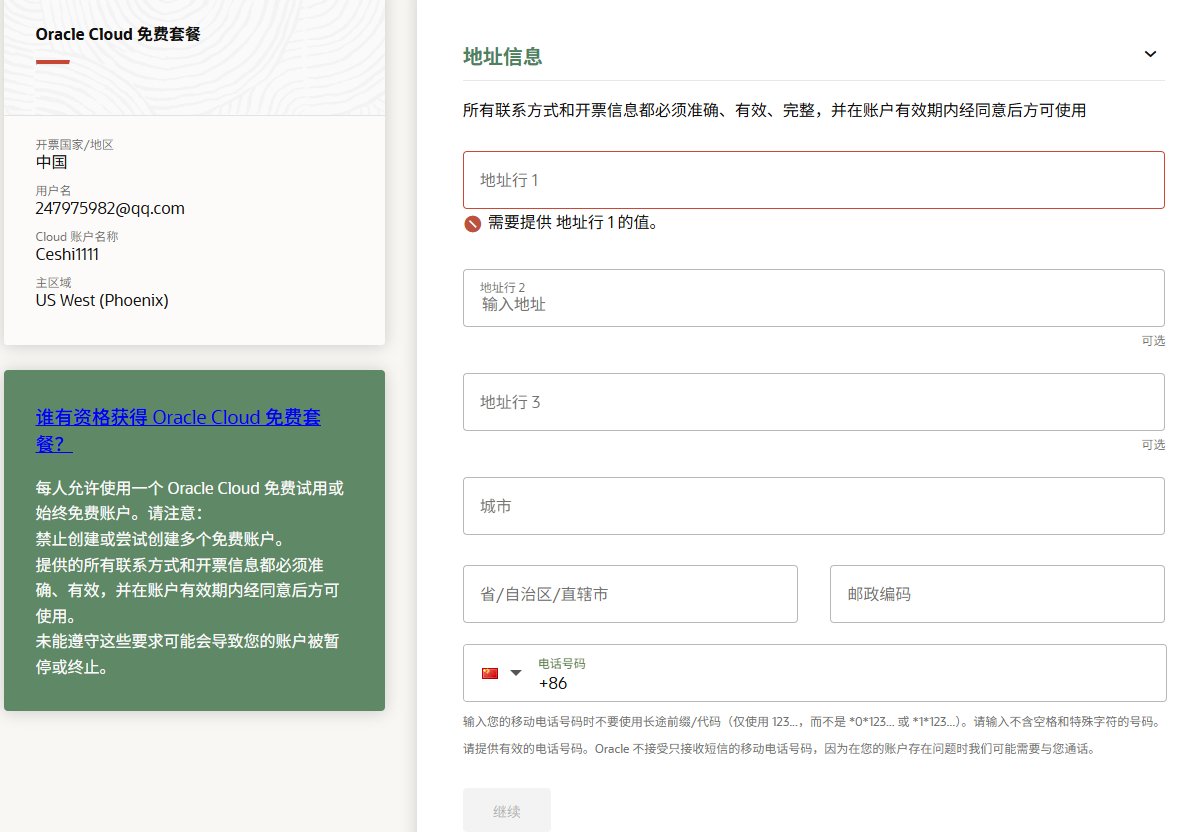
接下来进入到我们最关键的一步:
-
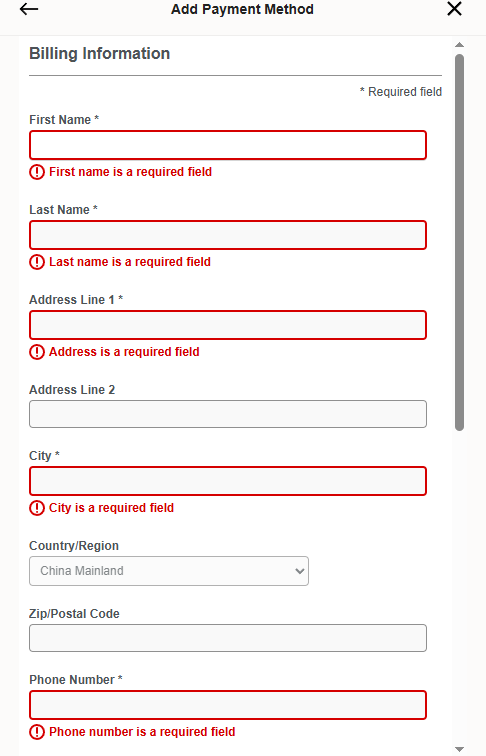
填地址信息:地址全部用拼音,别写中文(国际账单系统,中文可能乱码)。地址行 1 写详细门牌,行 2、行 3 可选填。城市、省份、邮编如实填
-
电话填真实手机号:写你国内的号码即可,选择中国后,电话号前面不需要写+86
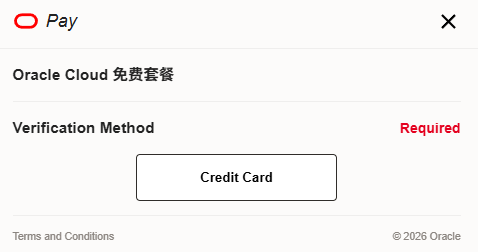
13.点击继续后提示下图,直接点击Credit Card
接下来输入你支付卡的信息:
14. 添加付款方式(账单信息):姓名填卡面持卡人拼音,和卡一致;地址和前面填的账户地址保持一致,国家选 China Mainland;电话填真实手机号
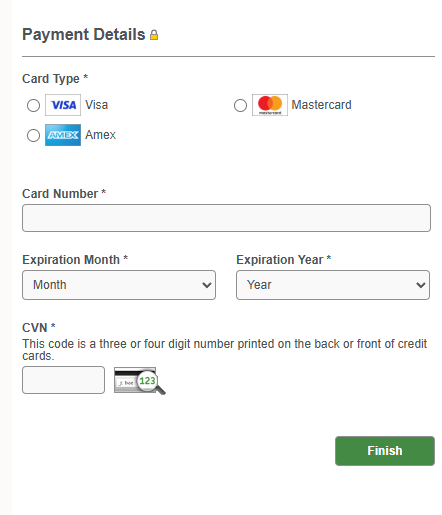
15. 绑卡验证:Visa/万事达借记卡就行,会扣 1 美元预授权(不真扣)。动手之前先去银行 App 把"境外无卡支付"打开,不然预授权刷不过——我们实测就是在这卡了一次,开了之后一次过
信息都填好,该页面就会给你审核结果的,祝各位好运!如果顺利的话就可以到下一步申请机器了!
二、开一台免费机器
-
控制台 Compute → Instances → Create instance
-
选 Ampere A1(ARM 架构,永久免费,4 核 24G 拉满)
-
系统选 Ubuntu 24.04
-
哪个区有 A1 容量开哪个,home 区优先,如果实在没有就只能蹲或者选低配
-
SSH 私钥下载保存好
-
安全列表加两条入站规则:TCP 443、UDP 8443,来源 0.0.0.0/0
三、搭节点
SSH 连上机器,然后:
-
装 xray,配 VLESS + REALITY,监听 443
-
装 Hysteria2,监听 8443/udp(备用协议,弱网下表现更好)
-
开 BBR 加速
-
两个服务设开机自启
-
生成客户端链接/二维码
-
去导入二维码使用即可
开机器和搭建这块,我直接Muse搞定的,或者Codex帮你搭建。
成本:全程 0 元(1 美元预授权不真扣)。
注意全程国内真实信息!快去尝试一下吧!


