
超详细 Chrome 教程,从浏览搜索到上架扩展,有人靠这个月入 2 万美元

文章目录
大家好,我是想风!
今天来看 Chrome (Google Chrome),本篇写给新手小白,新手也能学会!
它是全世界用得最多的浏览器,桌面端和移动端都是。
好用、免费、扩展生态最大——这些是明面上的。真正拉开差距的是两件事:
一是它有一堆没人告诉你的操作方式,学会了每天能省下十几分钟。
二是它允许你自己改它。写一个扩展装进去,浏览器就变成你自己的工具了。以前这需要会写代码,现在有 AI 代劳。
这篇分两半。
上篇讲第一个——把 Chrome 从「会点」练到「点得快」。全是能立刻用上的操作。
下篇讲第二个——用 Vibe Coding 从零做一个自己的扩展,再做上架 Chrome 应用商店。全程不用手写多少代码。
先把标题里那个数字交代清楚,免得读到后面觉得被钓了。
Superpower ChatGPT,一个 Chrome 扩展,一个人做的。下载量约 26 万,作者在访谈里说月收入 2 万美元上下。
这是他自己的说法,不是审计过的账面,也不代表普遍情况。
一个扩展、一个人、不融资,这条路是通的。但通的人不多——具体数字在第十二节。
这篇教你走到「上架」那一步。收钱是上架之后的事,放在第十二节。
友情提醒:本篇幅字数过多,读完费时较长,可以点赞先收藏,选择性阅读,用到再查阅!
目录
上篇·把浏览器用快
-
开始之前:把 Chrome 装上 —— 四种装法
-
一、先理清几个基本盘 —— 版本、账号、同步,以及为什么值得花时间学它
-
二、地址栏是最强入口 —— 搜索运算符 t b h @,比鼠标快十倍
-
三、标签页:别用眼睛找,用键盘找 —— 快捷键和标签页分组
-
四、书签·历史·下载 —— 三个面板的打开方式和批量操作
-
五、开发者工具 —— 不只是给程序员用的
-
六、
chrome://里的隐藏开关 —— 内存、实验功能、扩展管理
下篇·自己写一个扩展
-
七、扩展是什么·最小的一个长什么样 —— 目录结构和一个跑得起来的 hello world
-
八、MV3 的三块积木 —— 清单、后台、内容脚本、弹窗,各管什么
-
九、用 Vibe Coding 把第一个扩展写出来 —— 需求怎么描述,代码怎么验证
-
十、调试:三个入口,三种错 —— 扩展调试和网页调试不是一回事
-
十一、上架 Chrome 应用商店 —— 5 美元、一次审核、几个必填项
-
十二、上架之后:扩展怎么赚钱 —— 商店自己不管收钱,四条路,和两个真实案例
-
常见坑 —— 九个会卡住的地方
-
速查表 —— 快捷键和地址栏语法
-
最后 —— 从哪一步开始
上篇 把浏览器用快
开始之前:把 Chrome 装上
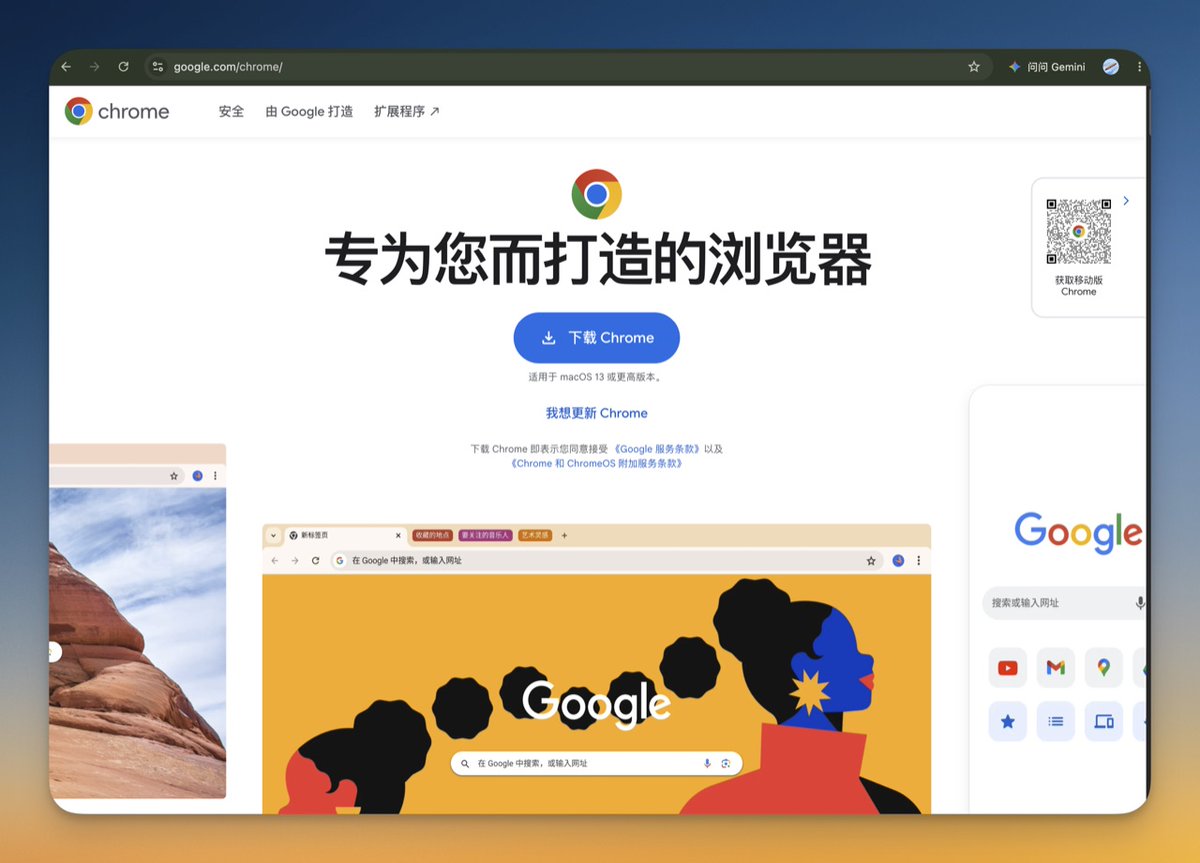
装过的跳过这一节,直接看第一节。
-
官网(首选):打开 google.com/chrome,页面自己认出你的系统,点下载,装完打开就是。
-
macOS:习惯命令行就一行 brew install --cask google-chrome。
-
Windows:Win10 1809 以后自带 winget,一行 winget install --id Google.Chrome -e。
-
Linux:官网给 deb 和 rpm 两种包,按自己的发行版挑一个。
两条提醒。 第一,认准 google.com/chrome 这个域名——第三方下载站的 Chrome 很多带捆绑,站名再像也别点。第二,官网打不开是网络的事,不是装的问题,这个前提第一节会说到。
一、先理清几个基本盘

Chrome 分桌面版和移动版,桌面版覆盖 Windows、macOS、Linux。这篇讲桌面版。
版本号现在是三位数,更新节奏大概每四周一个大版本。绝大多数更新是安全修复和性能,不用管。但有两种情况得留意:
一是大版本更新偶尔会改扩展的加载规则,自己写的扩展突然加载失败,先看一眼是不是这类问题。
二是**chrome://flags 里的实验功能**会随版本增删,今天能开的开关,三个月后可能没了。
账号和同步:登录 Google 账号之后,书签、密码、历史、已装的扩展会跟着账号走。换电脑登录一下,环境就回来了。
不用 Google 账号也能用,只是没有同步。国内网络环境下登录需要额外的网络条件,这是前提,不是这篇要解决的问题。
为什么值得花时间学? 因为浏览器是每天开得最久的软件。这里省下的每一分钟,是一天里重复次数最多的那一分钟。
二、地址栏是最强入口

地址栏(Omnibox)不只是输入网址的地方。它是整个浏览器的命令中心。
2.1 三个基础操作
| 操作 | 效果 |
|---|---|
输入网址主体 + Ctrl + Enter | 自动补全成 www.关键词.com |
输入站点简称 + Tab | 切进该站点的站内搜索 |
输入内容 + Alt + Enter | 在新标签页里打开 |
Ctrl + L、Alt + D 或 F6 都是「聚焦地址栏并全选」,方便直接重打。
2.2 本地搜索运算符:t b h @ tab
这五个语法是 Chrome 自己带的,搜的是本机数据,不联网。Chrome 131 之后索引更细了,标签页开得多的人收益最大。
| 语法 | 搜什么 | 最少打几个字 | 模糊拼音 |
|---|---|---|---|
t 关键词 | 已打开标签页的标题 | 2 | 支持 |
b 关键词 | 全部书签(含移动端书签栏) | 1 | 支持 |
h 关键词 | 最近 3 天的历史记录 | 3 | 不支持 |
@ 站点 | 站内搜索 | 1 | — |
tab 组名 | 标签页分组的标题 | 2 | 支持 |
t 是最常用的一个。 开三十个标签页,想回到刚才那个,不用一个个点——Ctrl + L,打 t,再打两个关键词,回车。
一个已知的小毛病:如果某个标签页被内存节省模式冻结了,而且标题是 JS 动态生成的,t 可能搜不到它。点开那个标签页等三秒,或者临时关掉内存节省模式,就能搜到了。
2.3 Google 搜索运算符
地址栏里可以直接用 Google 的搜索运算符,这是上篇唯一联网的部分:
filetype:pdf 出海营销方案
site:github.com chrome extension manifest v3
intitle:教程
filetype: 限定文件类型,site: 限定站点,intitle: 限定标题里含某个词。
一条经验:先想清楚要哪种资料,再决定用哪个运算符。 找白皮书加 filetype:pdf,找官方文档加 site:,比翻三页搜索结果快。
三、标签页:别用眼睛找,用键盘找

3.1 快捷键
| 快捷键 | 作用 |
|---|---|
Ctrl + T | 新建标签页 |
Ctrl + W | 关闭当前标签页 |
Ctrl + Shift + T | 重新打开刚关掉的标签页(通常能恢复最近 10 个) |
Ctrl + Tab / Ctrl + Shift + Tab | 下一个 / 上一个标签页 |
Ctrl + 1 到 Ctrl + 8 | 跳到第 1 到第 8 个 |
Ctrl + 9 | 跳到最后一个 |
Ctrl + Shift + PgUp / PgDn | 把当前标签往左 / 往右挪 |
Ctrl + N | 新窗口 |
Ctrl + Shift + N | 无痕窗口 |
Ctrl + Shift + W | 关掉当前窗口全部标签页 |
Ctrl + Shift + T 是救命键。 关错了,不用去历史记录里翻。
Ctrl + 1 到 Ctrl + 9 是定点跳。 常驻的几个网站固定在前几个标签位,用位置记,比用标题找快。
3.2 标签页分组
右键任意标签页,选「向新组添加标签页」,就能起一个组。点击组名旁的彩色圆圈可以改名、换色、收起。
收起的组只占一小条,点一下展开。一个窗口里塞五六个项目,靠分组能压成一排。
拖动组名能整组重排。地址栏里用 tab 组名 可以直接搜到分组的标题。
四、书签·历史·下载

| 快捷键 | 面板 |
|---|---|
Ctrl + D | 把当前页存为书签 |
Ctrl + Shift + D | 把当前窗口所有标签页一次性存成一个书签文件夹 |
Ctrl + Shift + B | 显示 / 隐藏书签栏 |
Ctrl + Shift + O | 打开书签管理器 |
Ctrl + H | 历史记录 |
Ctrl + J | 下载内容 |
Ctrl + Shift + Delete | 清除浏览数据 |
Ctrl + Shift + D 是里面最被低估的一个。
一次调研开了二十个标签页,与其一个个存,不如整批存成一个文件夹,命名成调研主题。下次打开这个文件夹,二十个页面一起回来。
书签管理器里能建文件夹、拖拽排序、批量导入导出。登录账号后自动同步。
五、开发者工具
| 快捷键 | 作用 |
|---|---|
F12 或 Ctrl + Shift + J | 打开开发者工具 |
Ctrl + Shift + C | 直接进「选取元素」模式 |
Shift + Esc | Chrome 任务管理器 |
开发者工具不只是给程序员用的。三个日常场景:
看某个元素为什么长这样。 Ctrl + Shift + C 点一下页面上的东西,右边直接显示它的 HTML 和 CSS。
模拟手机。 开发者工具左上角有个手机图标,点开就能切换到移动端视图,调好宽度再看自己的网页在手机上的样子。做网站的人天天用。
找出是哪个标签页在吃内存。 Shift + Esc 打开 Chrome 自己的任务管理器,跟 Windows 的任务管理器一样,按内存排序,揪出那个偷偷跑满 CPU 的页面。
六、chrome:// 里的隐藏开关
在地址栏输入 chrome:// 开头的地址,能进浏览器自己的内部页面。几个常用的:
chrome://settings/performance
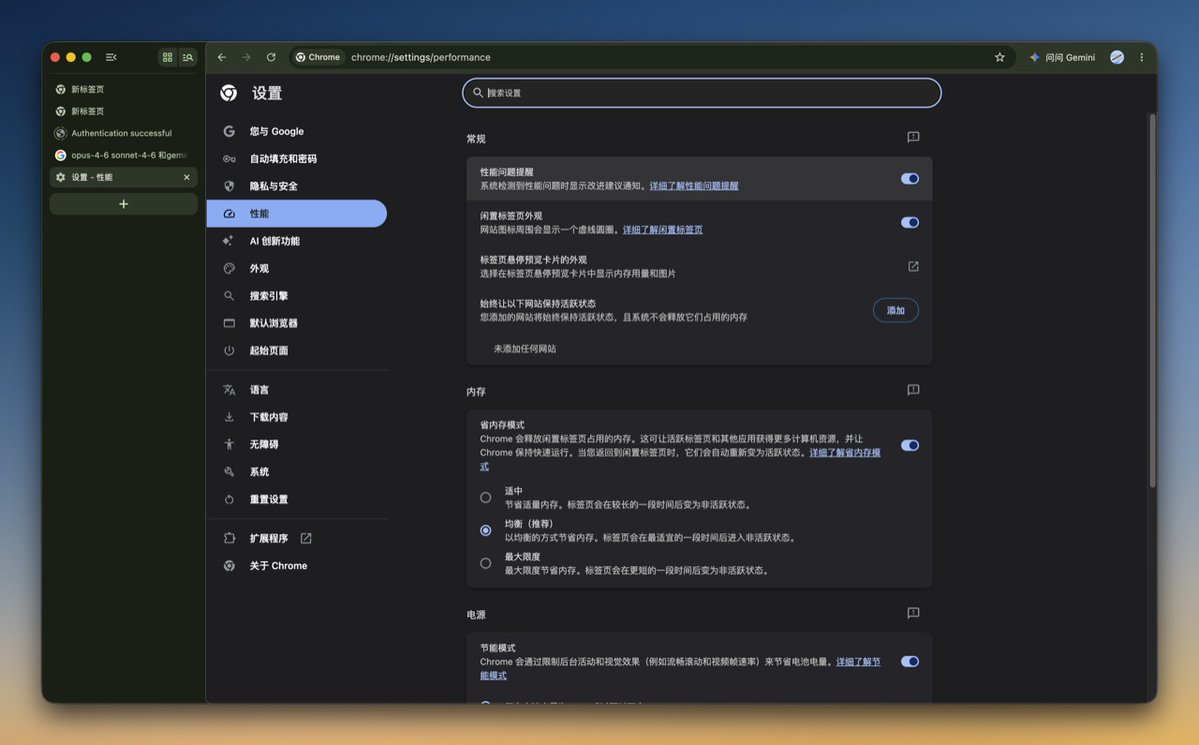
| 地址 | 干什么 |
|---|---|
chrome://extensions | 管理扩展,开发者模式也在这里开 |
chrome://flags | 实验性功能开关 |
chrome://discards | 看哪些标签页被内存节省模式冻结了 |
chrome://flags 要格外小心。 里面的开关是实验性的,随时可能消失或者引起异常。只开你明确知道用途的,开完出问题就点「重置为默认」。
chrome://discards 是个诊断工具。 标签页莫名其妙重载、切回去要重新加载,来这里看是不是被冻结了。
上篇到这里。接下来是下篇——不只被动地用,而是让浏览器干你想让它干的事。
下篇 用 Vibe Coding 写一个 Chrome 扩展
七、扩展是什么·最小的一个长什么样

一句话:扩展就是一个装在浏览器里的小程序,它能看到你打开的网页,也能改这些网页的样子。
Chrome 扩展的标准目录结构:
my-extension/
├── manifest.json          # 清单文件,扩展的身份证
├── background/
│   └── service-worker.js  # 后台脚本
├── content/
│   └── content-script.js  # 注入网页的脚本
├── popup/                 # 点图标弹出的界面
│   ├── popup.html
│   └── popup.js
├── options/               # 设置页(可选)
├── icons/                 # 图标,16 / 48 / 128 三种尺寸
└── _locales/              # 多语言(可选)
最小的扩展只要两个文件:manifest.json 加一个图标。
manifest.json 必须写 "manifest_version": 3。
V3 是现行标准,V2 的扩展在新版 Chrome 里已经加载不了。网上很多老教程写的是 V2,照着抄会直接报错——这是新手最容易踩的第一个坑。
八、MV3 的三块积木

V3 里有三块积木,各管一件事。分不清它们,后面每个 bug 都会找错地方。
8.1 manifest.json:清单
它声明这个扩展叫什么、要什么权限、有哪些组成部分。关键字段:
-
manifest_version:必填,填 3
-
name / version / description:名称、版本号、一句话说明
-
permissions:要哪些权限,比如 activeTab
-
action:点图标弹出来的那个界面
-
background:后台脚本
-
content_scripts:注入哪些网页、注入哪个脚本
-
icons:图标
完整的例子在 9.3,那份可以直接抄。
改了 manifest.json 之后,必须去 chrome://extensions 手动点那个扩展卡片上的刷新按钮。 按浏览器的 F5 没有用,重启浏览器也没有用——这是问得最多的一个问题。
8.2 Service Worker:后台
它是扩展的常驻逻辑,负责处理事件、调 API、做跨标签页的协调。
三条规矩记牢:
没有 DOM。 不能弹 alert,不能操作 localStorage,要存数据用 chrome.storage.local。
会被回收。 大约三十秒没活动就被终止,内存里的全局变量全丢。不要用全局变量当缓存,该存就存。
要定时,用 chrome.alarms。 不能靠 setInterval 撑着——后台都被关了,定时器自然也没了。
监听消息时要 return true 才能异步回应。忘了这行,消息通道会在 Promise 结束前就关掉。
8.3 Content Script:注入网页的脚本
它运行在网页里,能读写页面上的 DOM。
两个必须知道的限制:
matches 要写全协议和域名。 https://example.com/\* 匹配不到 http://example.com。写错一个字符就整个不生效,而且不报错。
它跑在隔离世界。 能改页面,但拿不到页面自己的 JS 变量和函数。需要调用页面的函数时,得往页面里插一个 <script> 标签,或者用 chrome.scripting.executeScript(),这条路要额外申请 scripting 权限。
前端路由切换页面时,content script 不会重新注入。 单页应用从 A 页跳到 B 页,脚本还是最初加载的那一份。要监听的话得自己处理。
8.4 Popup:点图标弹出来的那一小块
它就是一个普通网页,加一个 JS。有完整的 DOM,能写任意 HTML 和 CSS。
弹窗只在打开时存在。 关掉就销毁,里面的变量全部清空。要留状态,存到 chrome.storage。
九、用 Vibe Coding 把第一个扩展写出来

9.1 这一节要做什么
做一个扩展:点一下图标,把当前页面的标题和链接复制成 Markdown 格式。
为什么挑这个?三个原因。它有真实用途——写文章、发推特、整理资料的时候都要这个格式。它够短,三个文件搞定。它正好用上 activeTab 权限和剪贴板 API,是个完整的例子。
Vibe Coding 的意思是:把需求讲清楚,让 AI 把代码写出来,人负责验证和提修改意见。
9.2 需求怎么描述
对着 AI 编辑器(Claude Code、Cursor、Codex 都行)说清楚四件事:
帮我写一个 Chrome 扩展,Manifest V3。

功能:点击扩展图标弹出一个小窗,里面有一个按钮。点按钮后,把当前标签页的标题和网址复制成 Markdown 链接格式,就是 [标题](网址) 这种,复制到剪贴板,并在弹窗里显示「已复制」。

要求:
1. 权限只用 activeTab,不要用 tabs,避免安装时的隐私提示
2. 弹窗宽度 220 像素
3. 图标先留空,我自己放
4. 文件按标准结构放:manifest.json、popup/popup.html、popup/popup.js
描述需求的关键是把「不要什么」也写出来。 第 1 条就是——AI 默认可能给你加 tabs 权限,那会让安装页跳出一句吓人的「读取您的浏览记录」。
9.3 生成出来的东西长什么样
manifest.json:
{
  "manifest_version": 3,
  "name": "页面标题复制",
  "version": "1.0",
  "description": "把当前页面的标题和链接复制成 Markdown 格式",
  "permissions": ["activeTab"],
  "action": {
    "default_popup": "popup/popup.html"
  },
  "icons": {
    "128": "icons/icon128.png"
  }
}
popup/popup.html:
<!DOCTYPE html>
<html lang="zh-CN">
<head>
  <meta charset="UTF-8" />
  <style>
    body { width: 220px; font-family: system-ui, sans-serif; padding: 12px; margin: 0; }
    button { width: 100%; padding: 8px; cursor: pointer; }
    #out { margin-top: 8px; font-size: 12px; color: #666; word-break: break-all; }
  </style>
</head>
<body>
  <button id="copy">复制为 Markdown 链接</button>
  <div id="out"></div>
  <script src="popup.js"></script>
</body>
</html>
popup/popup.js:
// 点按钮 → 拿当前标签页 → 拼成 Markdown → 写剪贴板
document.getElementById('copy').addEventListener('click', async () => {
  const [tab] = await chrome.tabs.query({ active: true, currentWindow: true });
  const md = `[${tab.title}](${tab.url})`;

  await navigator.clipboard.writeText(md);

  document.getElementById('out').textContent = '已复制:' + md;
});
这里有个知识点值得停顿一下。 代码用的是 activeTab 权限,不是 tabs。
tabs 权限会让用户在安装时看到「读取您的浏览记录」这句提示,转化率直接掉一半。activeTab 是另一套模型:用户点击扩展图标的那一刻,这个标签页才对扩展临时开放。 点击之前读不到,点击之后能读到,用完失效。
这也是为什么 chrome.tabs.query 在没有 tabs 权限的情况下,依然能拿到 tab.title 和 tab.url——因为用户刚刚点了图标。
9.4 装进浏览器
-
打开 chrome://extensions
-
打开右上角的「开发者模式」
-
点「加载已解压的扩展程序」,选中扩展所在的文件夹
装好之后,工具栏上会出现图标(没放图标的话是一个灰色拼图块)。点一下,弹窗出来,点按钮,Markdown 链接就在剪贴板里了。
建议另建一个 Chrome 配置文件专门做开发。 开发中的扩展权限乱、会报错,混在日常浏览器里很烦。右上角头像 → 添加,建一个干净的配置文件。
9.5 接着改需求
第一版跑通之后,就是不断加需求。每加一条,回到 AI 那边说清楚,再验证一遍:
加一个「复制为纯链接」的按钮,只要网址不要标题。
弹窗里显示当前页面标题的前 30 个字符,超出的部分用省略号。
加一个快捷键 Ctrl + Shift + Y,不用点图标也能触发。
Vibe Coding 的节奏是一小步一验证。 一次改太多,出了问题分不清是哪一条引起的。
十、调试:三个入口,三种错

扩展的调试比网页麻烦,因为代码跑在三个不同的地方,各自有各自的检查方式。
| 部位 | 怎么打开控制台 |
|---|---|
| Service Worker | chrome://extensions 里点扩展卡片上的「Service Worker」链接 |
| Popup | 右键点扩展图标 → 「检查」 |
| Content Script | 在目标网页上按 F12,用 Console 顶部的下拉框切到扩展的上下文 |
三个最常见的报错:
Could not establish connection. Receiving end does not exist. 往一个没有监听者的地方发消息了。可能是 content script 没有注入成功(matches 写错了或者页面不匹配),也可能是页面还没加载完就发了。检查 matches,或者把发送时机往后挪。
Failed to fetch 跨域请求缺权限。这个报错最坑的地方是它不会告诉你缺哪个权限。对照 manifest.json 里的 host_permissions 和 permissions 一个个补,改完记得点刷新。
改了代码没生效 按顺序排查三件事:改的是不是 manifest.json(是的话要去 chrome://extensions 点刷新);改的是不是 content script(是的话要重新加载目标网页);改的是不是 popup(关掉弹窗再打开一次就行)。
十一、上架 Chrome 应用商店
自己用够了,下一步是让别人也能装。
11.1 注册开发者账号
入口是 Chrome 应用商店的开发者后台。用 Google 账号登录,交一次性 5 美元注册费。 https://chrome.google.com/webstore/devconsole/register
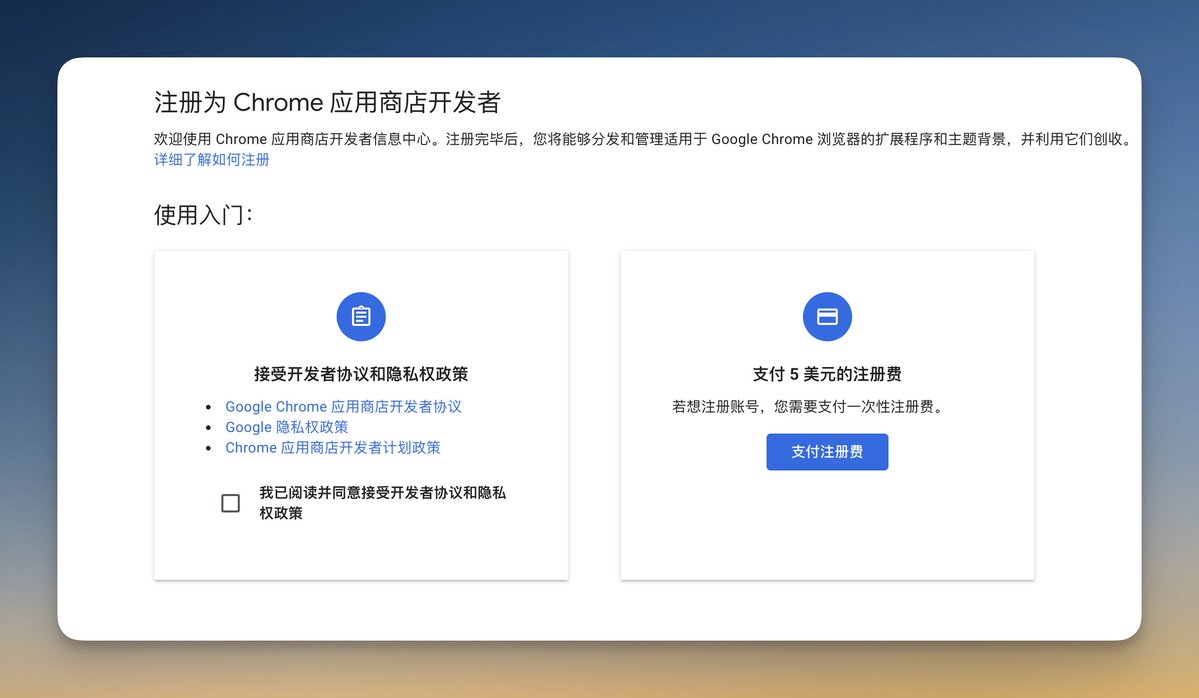
三点注意:
-
五美元是一次性的,之后上架和更新都不再收费,但不退款
-
交完要做身份验证,并设置发布者名称和联系邮箱——这两个会公开显示在商店页面上
-
中国大陆的银联卡不被接受,得用支持境外支付的信用卡
11.2 打包和上传
把扩展文件夹压成 .zip。
关键:manifest.json 必须在压缩包的根目录,不能包在一层文件夹里。 这一条不过,审核直接打回,而且新手很难意识到问题出在压缩层级上。
上传之后要填这些:
| 项目 | 要求 |
|---|---|
| 名称 | 不超过 45 字符 |
| 简短描述 | 不超过 80 字符 |
| 详细描述 | 说清功能和用法 |
| 图标 | 128×128 PNG |
| 截图 | 至少 1 张,1280×800 或 640×400,最多 5 张 |
| 小宣传图 | 440×280,想被商店精选才需要 |
| 隐私政策 URL | 必填,用 GitHub Pages 或 Gist 都能托管 |
11.3 权限说明是审核的重点
每一个申请的权限,都要单独写清楚为什么需要它。
写得敷衍是最常见的被拒原因。 activeTab 就写「用户点击扩展图标时,读取当前页面的标题和网址,用于生成 Markdown 链接」——把谁触发、读了什么、拿来干什么说全。
11.4 审核
提交后进入审核队列,常规审核时间一般为 1 到 5 天,大部分在 24 小时到 3 天左右完成。带 debugger 这类敏感权限的会转人工,更慢。
几个常见的被拒理由:
-
申请的权限和扩展的单一用途对不上
-
隐私政策 URL 打不开(GitHub Pages 首次部署可能短暂 404,等五到十分钟再试)
-
扩展必须能独立提供价值,不能强依赖某个外部程序
-
权限被判定过度
被拒不代表结束,改完可以重新提交。 首次通过后,商店会给扩展分配一个永久 ID。
十二、上架之后:扩展怎么赚钱

12.1 先说机制:商店自己不管收钱
Google 早年有一套自己的支付系统,2020 年关掉了。现在扩展里要收费,得接第三方——Paddle、ExtensionPay、DodoPayments、Fungies 这一类。
模式是:用户在你自己搭的网页上付款,扩展里拿一个许可码去校验,通过就解锁。
所以「上架」和「收钱」是两件事。上架 5 美元就够,收钱要另外搭一套。
12.2 四条路
| 方式 | 怎么收 | 适合什么 |
|---|---|---|
| 订阅 | 按月或按年,Pro 层解锁高级功能 | AI 类、写作类,有持续算力成本的 |
| 一次性买断 | 付一次,永久用 | 阅读、整理、小工具类 |
| 按量计费 | 按调用次数或额度扣 | 接大模型 API 的 |
| 广告与联盟 | 挂推广链接收佣金 | 购物比价、优惠券类 |
还有一条走 B 端的:白标或企业授权。收入上限最高,但要谈客户,不适合一个人起步。
12.3 AI 类的扩展为什么大多走订阅
因为它有持续成本。
一个月收 10 美元,用户调五百次模型,光 API 就吃掉了。一次性买断更麻烦——收一次钱,之后每次调用都是自己贴。
所以接大模型的扩展,常见做法是订阅包里含固定额度,超了再买加量包。
12.4 技术上怎么接
一条最小可用的链路:
-
用 chrome.storage.local 记免费额度,比如每天 5 次
-
到顶了,弹窗里出升级提示
-
点提示跳到你自己的网页,用第三方平台结账
-
结账后拿到一个许可码,让用户填进扩展
-
扩展拿这个码去平台校验,通过就解锁
第 3 步是跳到网页的,这条卡得比较死。 扩展里不能直接收钱。
12.5 卡哪个功能,比定多少钱重要
要卡的是「重度用户天天要用、免费用户偶尔用不到」的功能,不是「不付钱就没法用」的基础功能。
拿截图扩展举例:免费截无限张,录屏和云同步收费。基础功能一卡,用户直接卸载,连升级页都看不到。
还有一条经验:付费墙要反复试,不是定一次就不动。
这条是给已经有下载量的扩展的。新扩展先解决「有没有人装」。
12.6 两个真实的案例
Superpower ChatGPT。 就是前面提过的那个。值得再记一笔的是它的节奏:前九个月全免费,先把用户做起来,之后才加付费层——加的是新功能,不是把原来的免费功能收回去。
Circle 阅读助手。 中国开发者染河做的阅读模式扩展,2021 年上线。走的是另一条路:核心功能永久免费,高级功能一次性买断,不搞订阅。收入没有公开。 列在这儿是因为它说明买断制在中文用户里也走得通,不是因为有个数字可以抄。
12.7 泼一盆冷水
两组数字放一起看才完整。
一组:112 个「收入可核实」的扩展里,只有 6.3% 到过 1000 美元一个月。
另一组:一份支付服务商的报告说,付费扩展的中位月收入是 4830 美元。注意这份报告统计的是「已经在收钱的扩展」,卖不动的根本没进样本。它不是新手的预期值。
上过新闻的那 2 万美元,是幸存者。做出来、上架、有人装、有人付钱、付的钱盖过成本——中间隔着五道坎,一道一道在筛人。
12.8 平台风险
这一点最容易忽略:生意建在别人的地盘上。
Google 已经关过一次商店自己的支付系统。宿主平台改界面也一样——Superpower 是靠给 ChatGPT 补功能起来的,OpenAI 哪天自己做文件夹,它的核心价值就少一半。
能做的对冲是把账号、数据、账单放在自己的网站上,扩展只当客户端。浏览器那边真出事,丢的是入口,不是生意。
先做出来,先上架,先有下载量。收费是第五步,不是第一步。
常见坑

照着 V2 的教程写——manifest_version 必须写 3,V2 的写法加载不了,报错也不说版本不对。
改了 manifest 没刷新——要去 chrome://extensions 点卡片上的刷新按钮,按 F5 和重启浏览器都没用。
matches 写漏协议——必须写全 https://example.com/\*,写错不报错,只是整个不生效。
Service Worker 里存全局变量——三十秒空闲就被回收,要持久化用 chrome.storage。
消息监听忘了 return true——忘了通道提前关闭,前端一直收不到回应。
以为 popup 里能存状态——弹窗关闭即销毁,状态存 chrome.storage。
一个请求权限吓得用户不敢装——能用 activeTab 就别用 tabs,后者安装时会提示「读取您的浏览记录」。
打包时 manifest.json 埋进了一层文件夹——压缩包根目录就得是 manifest.json,压错层级是审核被打回的常见原因。
chrome://flags 随手开——实验性开关随时会崩,出问题先点「重置为默认」。
速查表

快捷键
| 快捷键 | 作用 |
|---|---|
Ctrl + T / Ctrl + W | 新建 / 关闭标签页 |
Ctrl + Shift + T | 恢复刚关掉的标签页 |
Ctrl + Tab | 切换标签页 |
Ctrl + 1 ~ Ctrl + 9 | 跳到第 1 ~ 9 个标签页 |
Ctrl + L | 聚焦地址栏 |
Ctrl + Shift + N | 无痕窗口 |
Ctrl + D / Ctrl + Shift + D | 存一个书签 / 存当前窗口全部标签 |
Ctrl + Shift + B | 显示隐藏书签栏 |
Ctrl + H / Ctrl + J | 历史 / 下载 |
Ctrl + Shift + Delete | 清除浏览数据 |
F12 / Ctrl + Shift + C | 开发者工具 / 选取元素 |
Shift + Esc | Chrome 任务管理器 |
地址栏语法
| 输入 | 搜什么 |
|---|---|
t 关键词 | 已打开的标签页 |
b 关键词 | 书签 |
h 关键词 | 最近 3 天历史 |
@ 站点 | 站内搜索 |
tab 组名 | 标签页分组 |
filetype:pdf 关键词 | 限定文件类型的网络搜索 |
site:域名 关键词 | 限定站点的网络搜索 |
扩展开发速查
| 要干什么 | 怎么做 |
|---|---|
| 新建扩展 | 建文件夹,写 manifest.json,manifest_version 填 3 |
| 装进浏览器 | chrome://extensions → 开发者模式 → 加载已解压的扩展程序 |
| 改完没生效 | manifest 改了就点卡片上的刷新;content script 改了就重载网页 |
| 调后台 | 卡片上的「Service Worker」链接 |
| 调弹窗 | 右键扩展图标 → 检查 |
| 调注入脚本 | 目标网页按 F12,Console 切上下文 |
| 持久化数据 | chrome.storage.local,不要用 localStorage |
| 上架 | 打包 zip(manifest.json 在根目录)→ 开发者后台 → 填表 → 交审核 |
最后

这篇的两个部分难度差得很远,别一起上。
先把上篇那五个地址栏语法用熟。 t、b、h 这三个,一天之内就能变成肌肉记忆,收益立刻兑现。这是投入产出比最高的一段。
下篇建议从第七、八节读完就动手。 不要等到把 MV3 的所有概念都搞清楚才开始——扩展开发里大部分知识是在改 bug 的过程中长出来的。先让那个复制链接的小扩展在浏览器里跑起来,再回头看第八节那三块积木,理解会完全不一样。
Vibe Coding 省掉的是写代码那一步,不是理解那一步。知道 manifest 里的权限在管什么、知道 service worker 为什么不能存全局变量——这些还得自己过一遍。 不然 AI 给你一段能跑但有坑的代码,你连它在哪埋雷都看不出来。
别冲着那 2 万美元来。冲着「做一个自己用得上的扩展」来——钱是后面的事。
我是想风@xaiwind,一个关注出海与 AI、AIGC 的创作者。
本文基于AI辅助与个人实践融合创作,如果文章对你有帮助,欢迎点赞、收藏、关注,
本人文章持续维护,欢迎联系或者评论区见,每天进步一点,我们终会到达目的地!

附录·本文参考
-
Chrome 官方快捷键说明与浏览提示
-
Chrome for Developers:Manifest V3 迁移指南、Service Worker 事件处理文档
-
Chrome 应用商店开发者后台的发布要求与审核说明
-
Chrome 131 地址栏本地搜索语法说明
-
扩展变现数据:crxpay 2026 State of Chrome Extensions 报告(统计口径为「已在收费的扩展」);BigIdeasDB 对 112 个收入可核实扩展的统计
-
案例:Superpower ChatGPT 作者的公开访谈;Circle 阅读助手作者染河的公开说明
-
Chrome 应用商店开发者支付系统的关停说明与第三方许可校验方案


