
一个假期,干掉了 Granola、Typeless、Things、CleanShot X、Notion Calendar、Craft ...
部分视频或图片暂未收录,已在正文保留提示;需要时可查看原文。查看原文 ↗
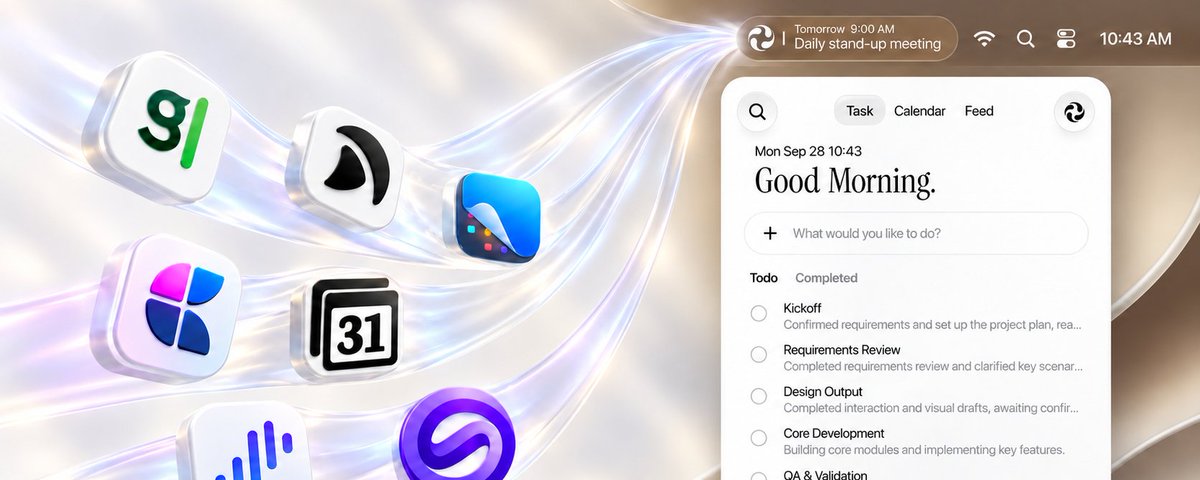
国庆长假,在家闲来无事,Astra 的 credits 不用白不用,想着自己每年给各种 App 花不少钱,为什么不自己 vibe 出一个全能 app 取而代之呢,说干就干,花了 3 天,和 Astra 疯狂聊,用了攒的五六个 Resets,做了这个 Telos,下面是实机录屏介绍:
Granola — $168/年 Things — $49.99 CleanShot X — $35 Typeless — $144/年
共省了差不多四五百刀。
1. 取代 Things
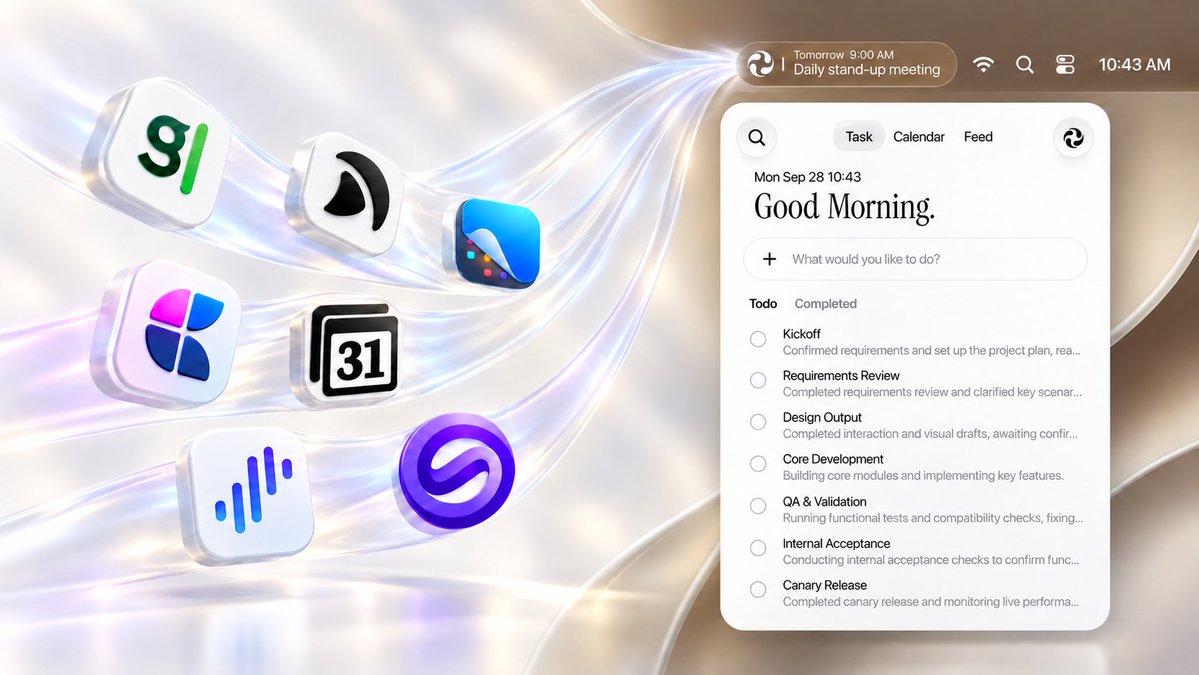
与 AI 聊天的界面发出消息后,这种产品形态总让人想要及时得到反馈,于是会有等待焦虑感。于是我想做一种发出任务指令后,AI 去做,我不用操心等待的形态。Todo list 是这种形态之一,我正好又是 Things 的用户,于是就做了个在 Mac 状态栏上的 todo list 工具。底层模型用的是 DeepSeek Flash,响应很快,Harness 用的是 Hermes,另外加了一个 macos-harness,方便它操作本地软件,基本任务都能 Work。我日常就把任务写在里面,要是它能做,就直接帮我做;不是它能做的,就会安安静静记在那里,我自己去做,自己去勾掉就好。每个任务详情页都是一个 AI 对话,可以接着让它做几乎任何事。
2. 取代 Granola
我是一个重度会议用户,每次都要点击记笔记,对我来说很麻烦。于是我就在 Telos 里内置了一个功能,能监控我电脑什么时候开始会议、什么时候结束会议。开始了就记录会议 transcript,然后帮我做总结和列出 Todo。会议检测与语音输入是 ScreenCaptureKit + AVFoundation,本地语音识别用 Qwen3-ASR,云端模型还是 DeepSeek。当进入视频会议,右上角状态栏里的 Telos 图标就会开始转圈,表示它正在努力 working,我就很安心。
3. 取代 CleanShot X
状态栏上的 App 图标越来越多,我就想看看能不能取代掉一些。映入眼帘的就是 CleanShot X 的状态栏图标。一个截图软件而已,截图与标注用 AppKit + PaperKit,分分钟就做完了。而且我还做了个更 AI 的交互:点住截图的某个位置,直接讲话,然后就会在对应地方生成箭头和气泡描述,这样向别人反馈产品 bug,实在太好用。
4. 取代 Typeless
我也算是 Typeless 早期的推广者吧,身边很多人因为我的推荐用上了 Typeless。但它的免费额度也是越来越抠搜,为了它的这点能力付钱不值当。于是用 macOS Accessibility + AppKit 监听鼠标在哪个输入框,按下触控板说话;AVFoundation 负责声音输入,Qwen3-ASR 0.6B 4-bit 将中英文语音转成文字,再用 DeepSeek 去口头语、整理标点、明确的语言问题更正… 比 Typeless 的交互还爽,指哪打哪。
…….
接下来,有精力的话,我还要把 Screen Studio 录屏以及翻墙用的 Surge 干掉。我只是需要一个稳定的翻墙工具。Surge 每隔一段时间出一个大版本,会改一些协议,导致旧版翻墙规则失效,某种意义上让你花钱更新新版本。CleanShot X 也是,一旦有了新的大版本,又是要重新付钱,不然就一直在顶部亮着更新提示。
这些 App,都打着买断制的旗号,干着订阅制的勾当。
虽然作为生产者能理解,作为消费者肯定不爽。
经济下行,软件生态也迎来了不一样的消费降级趋势:自产自用。
文章末尾,再次介绍下我自己用的全能 Telos App,依照个人使用习惯定制,目前已有下面这些能力:
-
Todo list 一句话交代任务:调研竞品、对比方案、整理文件、生成文档和 PPT。适合准备汇报、处理资料,也能继续追问和修改。
-
帮你操作 Mac:打开应用、查找信息、协助完成重复步骤。发送、删除等操作会先请你确认。
-
按住说话,松开成文:在支持的输入框里长按鼠标说话,把想法变成文字,适合写消息、记灵感、交代长任务。
-
截图后直接标注:截取区域或窗口,加箭头、文字和重点标记,适合反馈问题、说明设计。开发版还可尝试用文字指令进行 AI 改图。
5. 抬头就能看日程:菜单栏显示近期安排,点开查看未来七天的日程,方便直接。
-
持续 Feed 流:设定主题和来源,Telos 运行时定期整理相关动态,适合追踪竞品、行业新闻和产品更新。
-
把会议变成后续行动:转录 Zoom 会议,做会议总结以及整理待办建议,由你确认后加入任务列表,后续能自动的会自动帮你做掉。
-
演示时显示快捷键:投屏或录制教程时,让观众看清你按了什么。
-
有记忆,按自己的习惯工作,按要求保存工作偏好,设置常用流程,减少重复交代。
还有个英文版的录屏介绍:


