
Grok Bot 团队接入飞书保姆级教程(附飞书管家模板)

文章目录
我把 3 个 Grok Bot 分别配成了独立的飞书机器人,拉进同一个群里,直接 @ 谁谁干活。你照着这套方法做,也能把自己的 Bot 搬进飞书,手机电脑都能随时派活。
你可能会想:Grok Bot 自己明明有客户端和手机 App,为什么还要接飞书?以前用 Openclaw、Hermes,都得接飞书、Telegram、钉钉、企微这类渠道才能用。
现在 Grok Bot 自带 App,再接飞书看着有点重复,甚至像脱裤子放屁。如果你觉得 Grok Bot 好用,同时又深度用飞书,接进来就能把它放进你原来的工作方式里,这就是价值。
扫码建好第一个机器人:文章主编
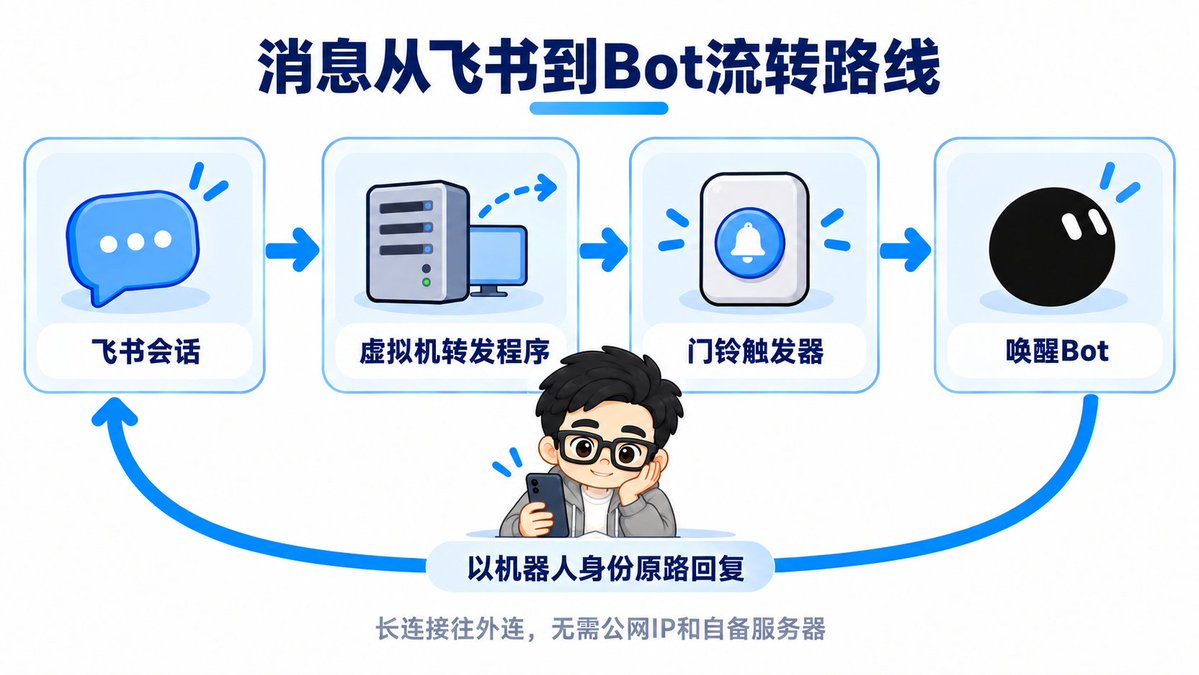
整套方案不需要公网 IP,也不用自备服务器,全走飞书长连接只往外连。每个 Bot 对应一个飞书应用、虚拟机上一个转发程序,以及一个专门接消息的触发器。
大白话讲,触发器就是 Bot 的门铃,飞书一来消息就按一下把 Bot 叫醒。Bot 醒来后,再用自己的机器人身份把话回复到会话里。
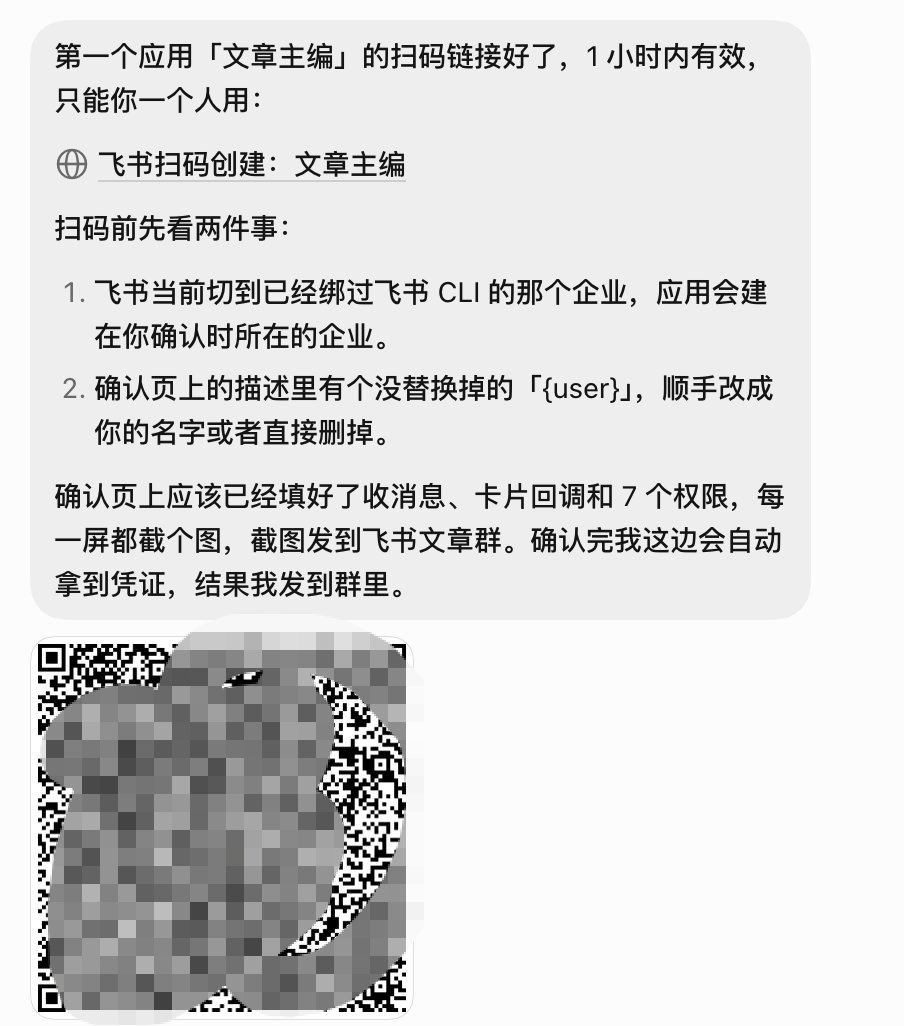
第一个机器人是文章主编。我让它自己去准备,它调用飞书官方 Python SDK 里的扫码建应用功能,在私聊里发来创建链接和二维码。链接是一次性的,只能一个人用。
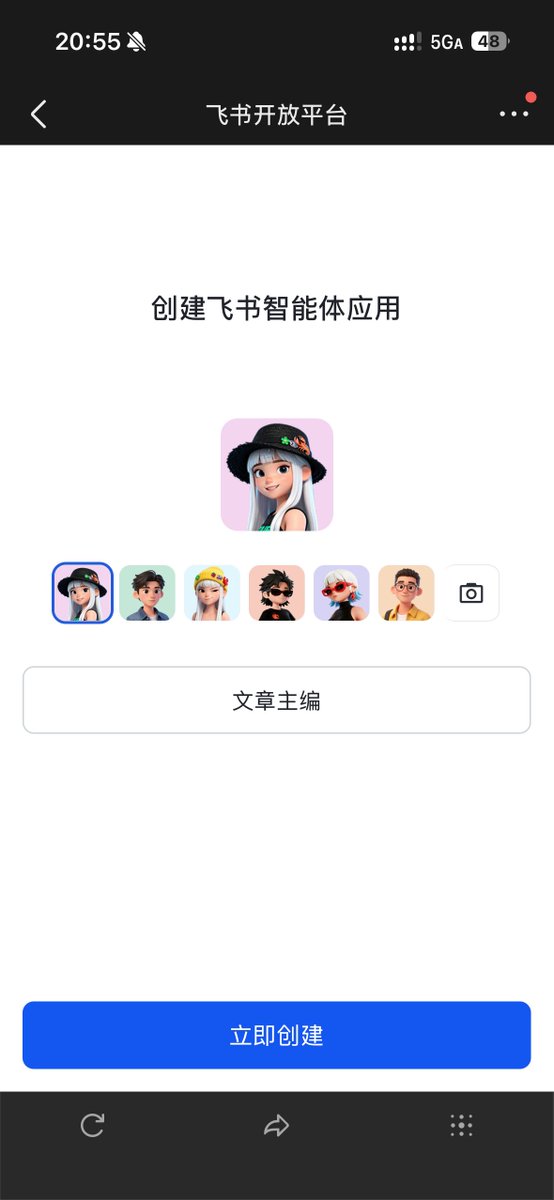
点开链接,名字和头像都提前填好了,直接点创建就行。
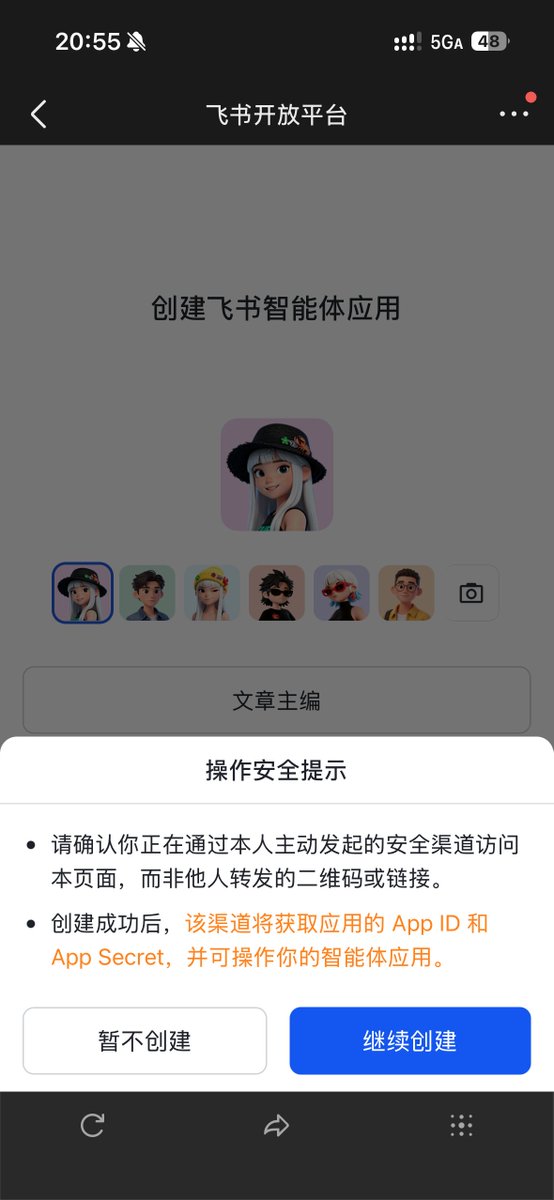
弹出安全提示时顺便提醒一句:发起链接的一方会拿到应用凭证,所以别人转来的链接千万别点,自己的链接也别乱发。
下一页要加的权限和事件也都提前配好了,我只用确认。确认完权限和事件直接建好。网页端的飞书开放平台我一步都没点过:没手动开机器人能力、没配权限、没选长连接,也没发版。
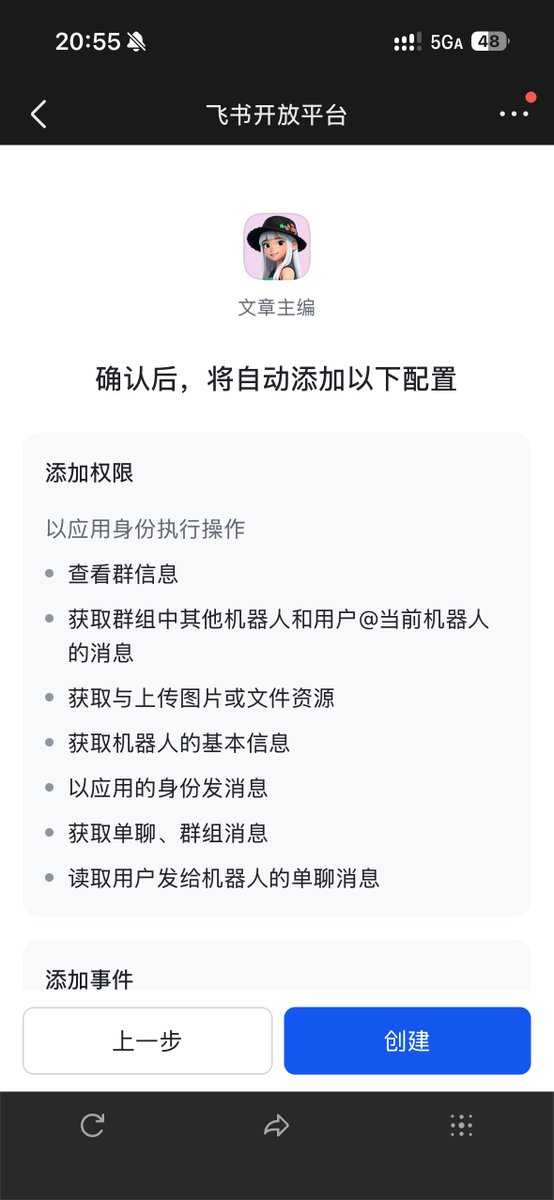
建好后,文章主编那边直接拿到了系统回传的应用凭证,我全程不用手动复制密钥。扫码建的应用建完就能直接用。
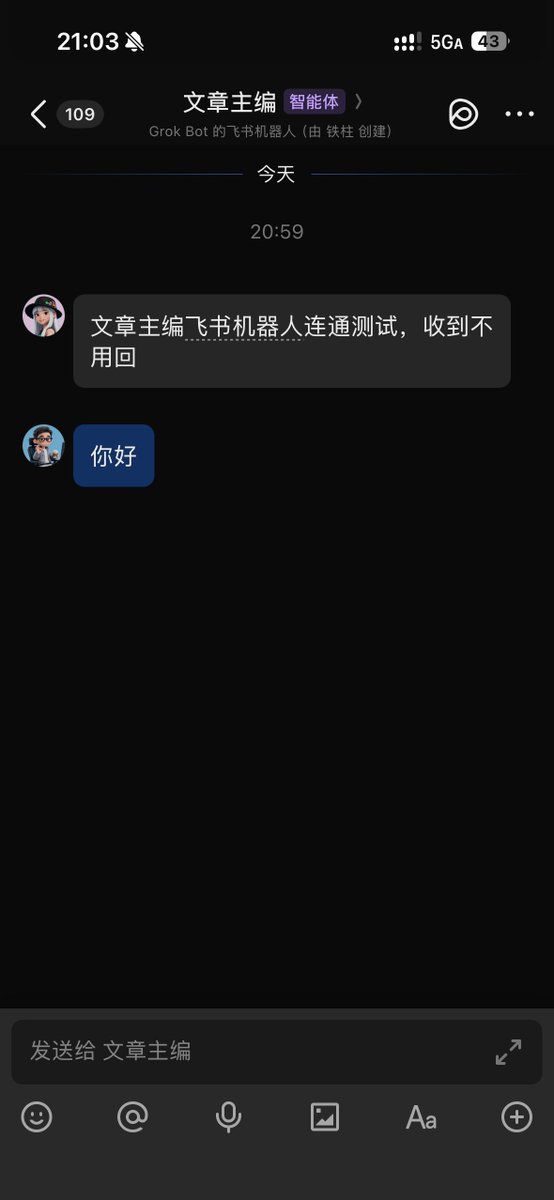
文章主编用新机器人的身份主动发来测试消息,飞书里直接多了单聊。我顺手回了一句,当时门铃触发器还没接好,它收不到也回不了,但正好借这条消息认出了我,把我加进白名单。
门铃触发器建好后,我把文章主编触发器的地址和密钥复制出来,填进加密输入框。Bot 自己看不到这两个安全值,必须由我手动交接。
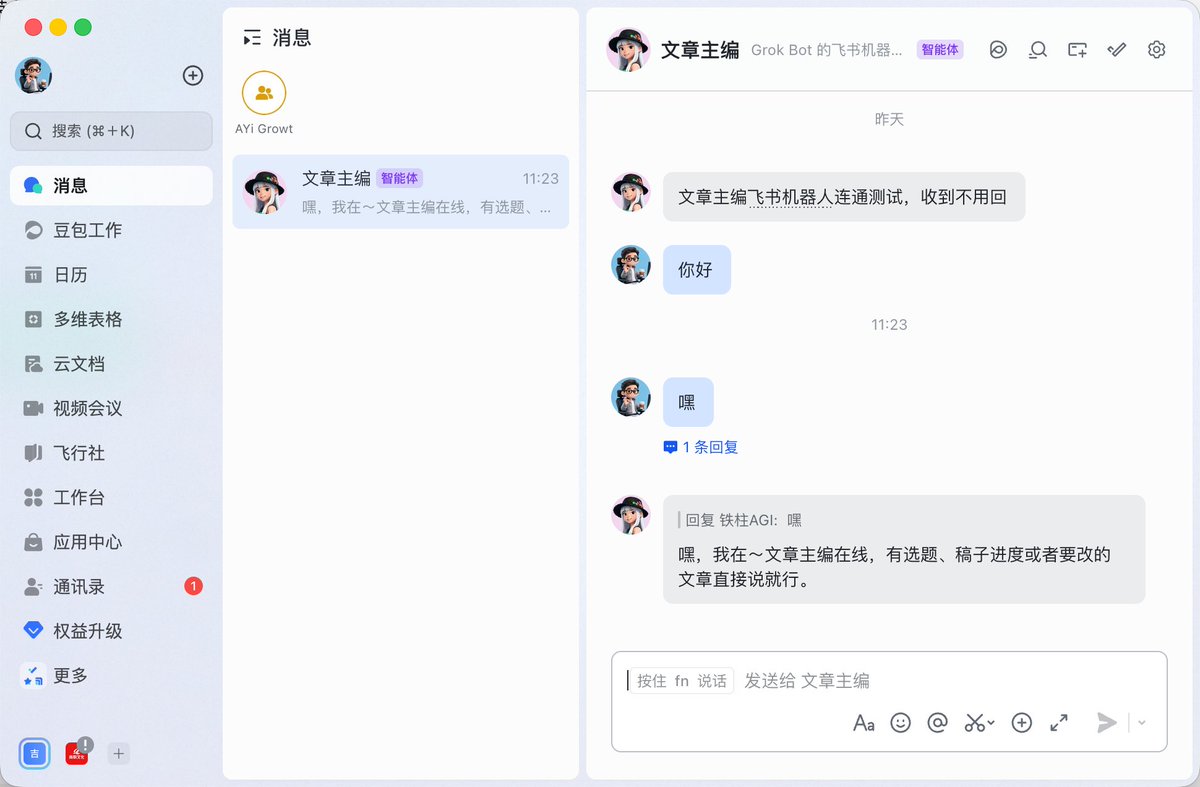
通道配好后,我在飞书里给文章主编发消息测试。后台不到一秒就转给了触发器,随后在会话里收到了回复,单聊双向通信顺利打通。
交给飞书应用管家批量建应用
文章主编跑通后,如果后面每个 Bot 都手动走一遍依然很繁琐。我专门建了一个新的 Bot,叫飞书应用管家,负责帮其他 Bot 建飞书应用。
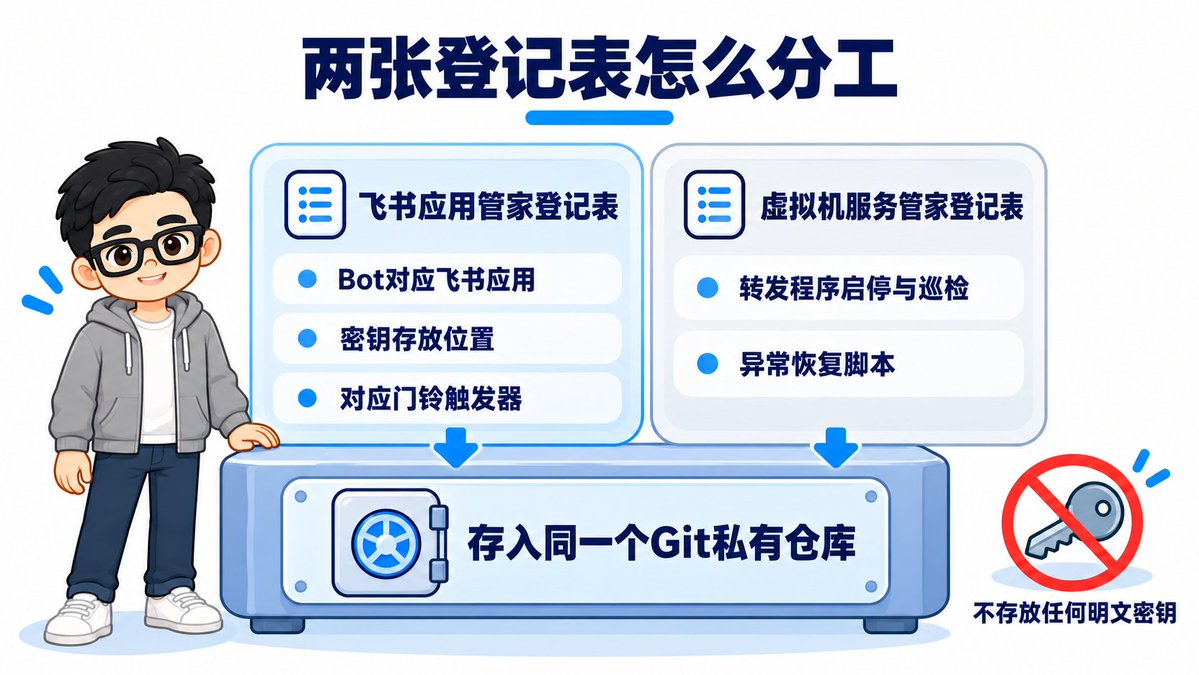
它还维护一张登记表:记录哪个 Bot 对应哪个应用、密钥放在哪、对应哪个门铃触发器。电脑更新后靠这张表恢复身份,转发程序的启停则归虚拟机服务管家管。
先登记、坏了按表恢复,和《Grok Bot 虚拟机重置后工具全没了?备份恢复教程(附提示词)》里的虚拟机服务管家是同一套思路。
登记表和恢复步骤不放明文密钥,跟 Bot 记忆存在同一个 Git 私有仓库里。记忆备份写在《Grok Bot 百万撤离:一套完善的 Agent 系统备份方案》。
我让飞书应用管家给记账管家和虚拟机服务管家也建好应用。它一次发来两个链接和二维码,提醒我确认飞书切到了绑了飞书 CLI 的企业。
这两个链接只能用一次、一小时内有效。同时它通知那两个 Bot 建好门铃触发器,并弹加密框让我填入地址和密钥,敏感信息不出现在普通聊天中。
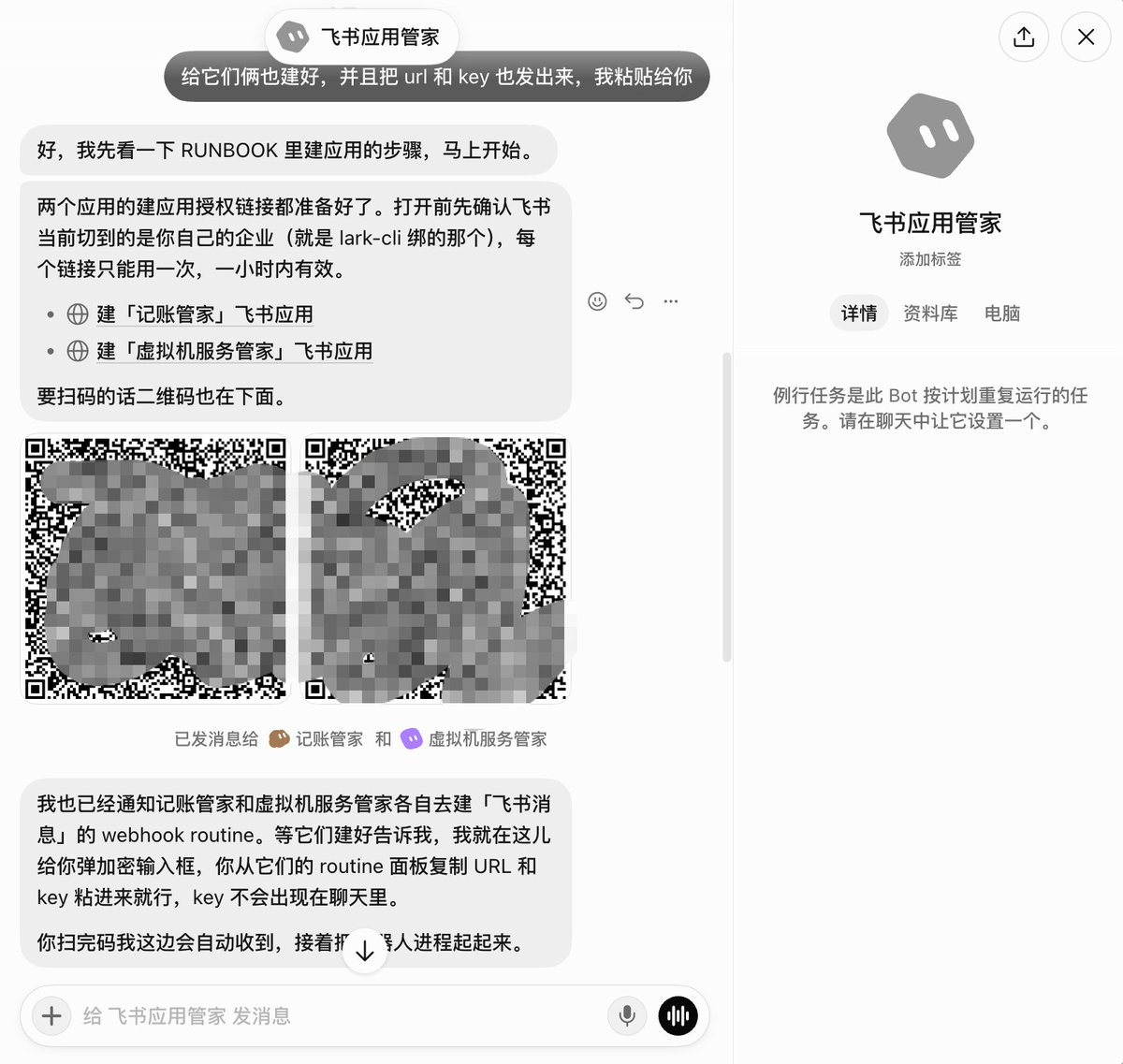
我扫了两个码,填好地址和密钥,管家自动拉起转发程序。新机器人的单聊随后全部打通,测试发消息都能正常应答。
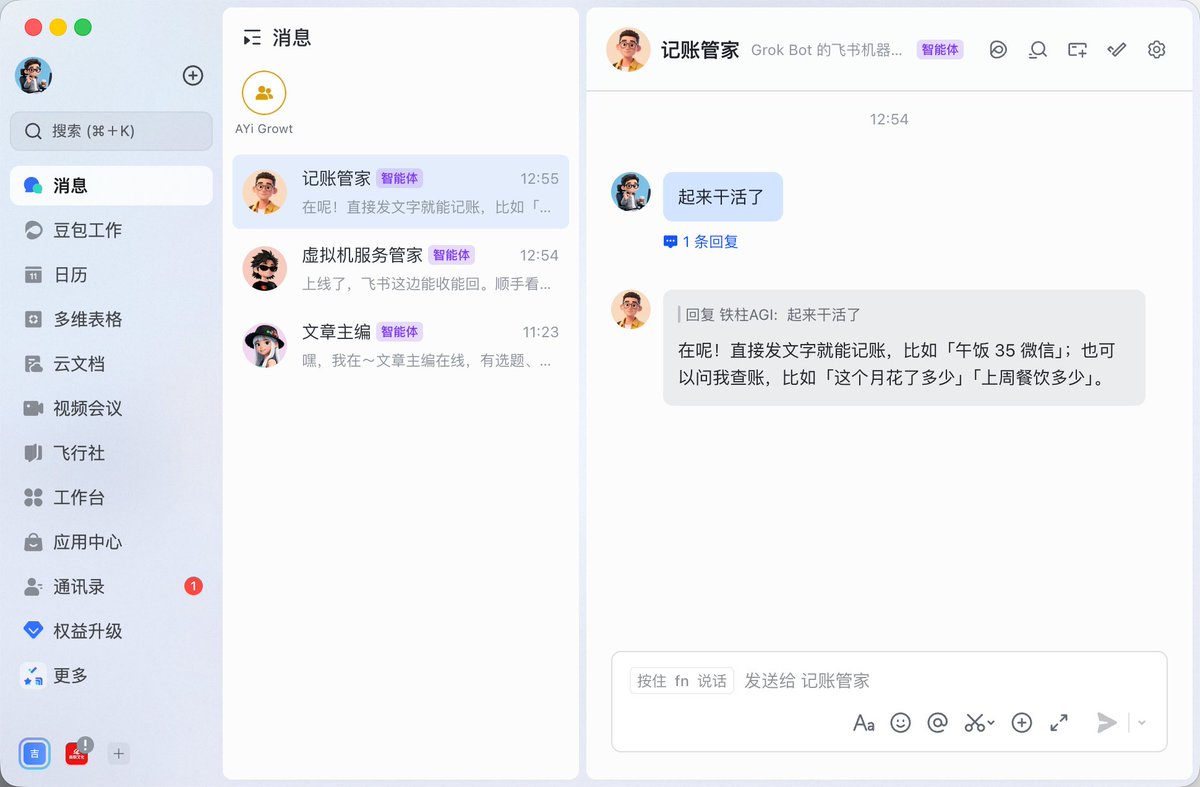
3 个 Bot 进同一个群协作
单聊能通只是基础,更有意思的是把它们拉进同一个群里协作。我在电脑端建了一个群叫「密谋起号小组」,把 3 个机器人全拉了进去。
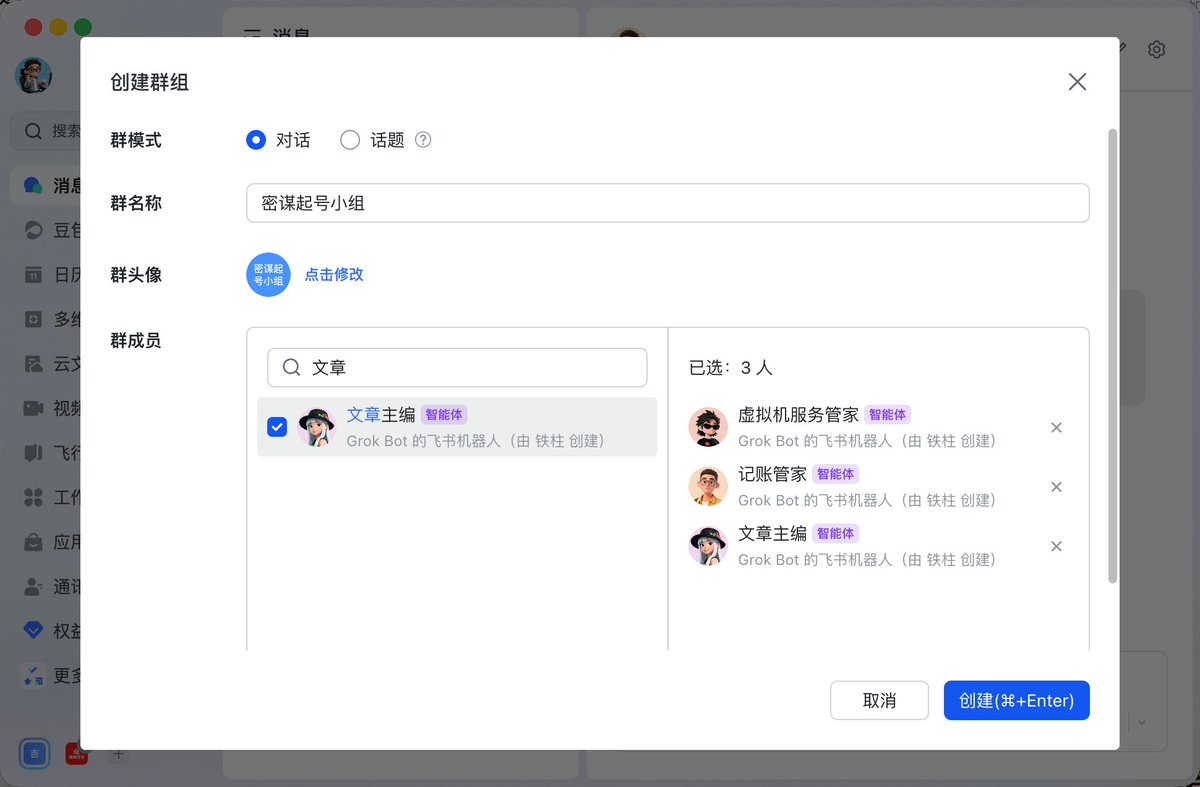
处理完群消息的几个坑之后,我在群里 @所有人 测试。3 个 Bot 都能在群里正常响应,各自认领自己的职责,各自说了自己管什么。
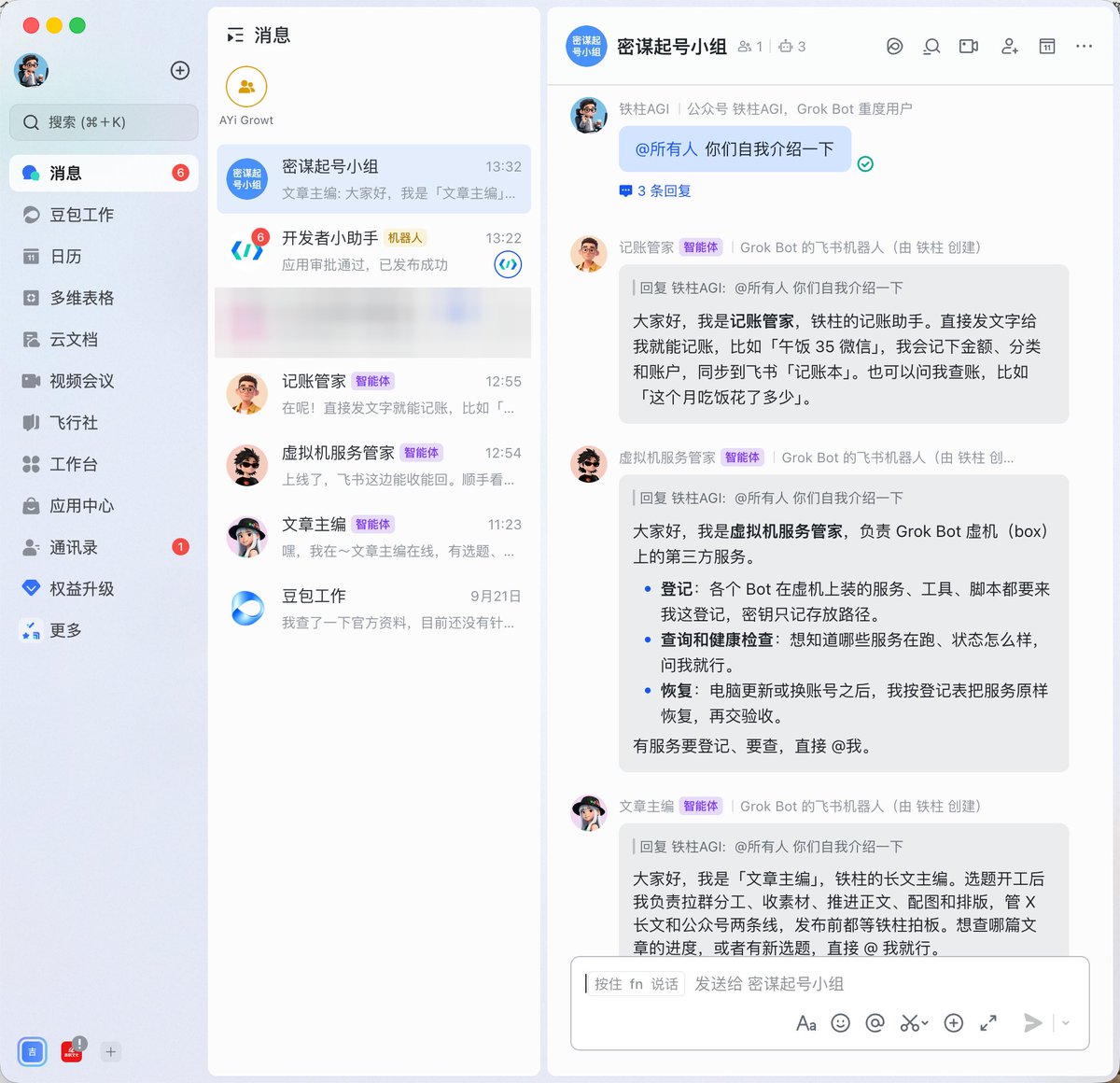
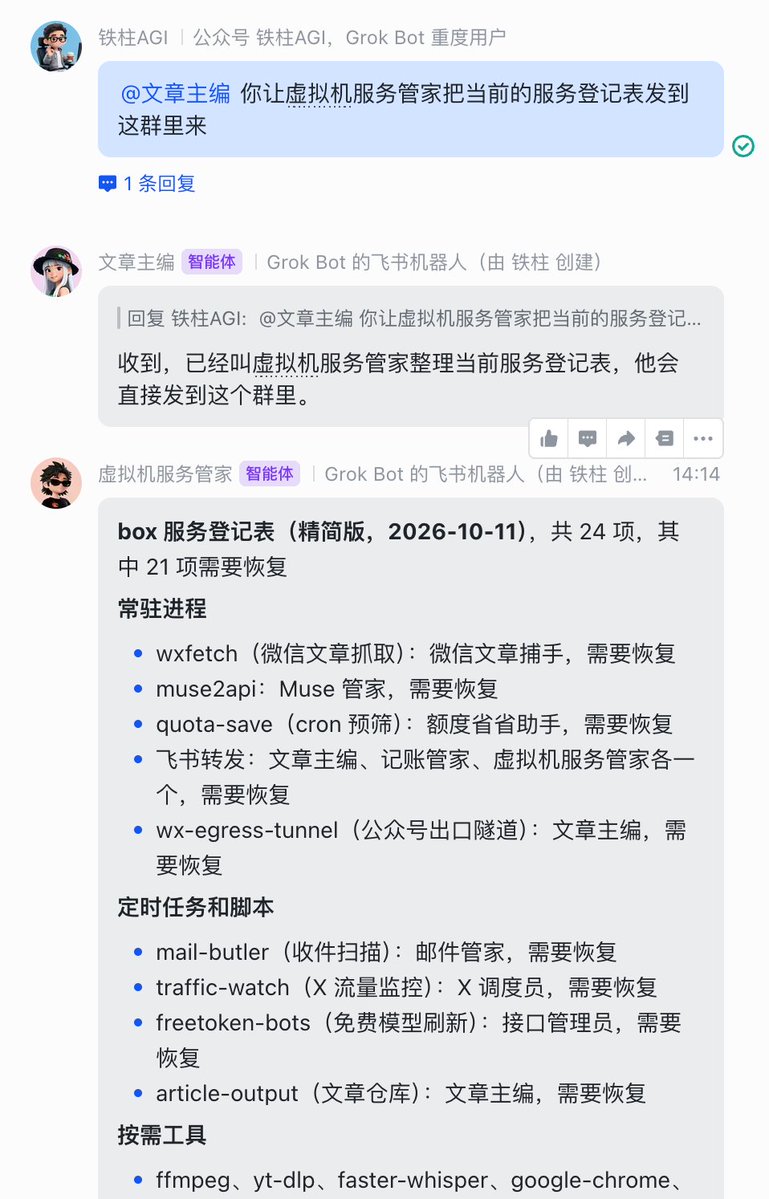
为了测试协作,我在群里 @文章主编,让它叫虚拟机服务管家把当前的服务登记表发出来。虚拟机服务管家后来把登记表发进了群(中间的确认插曲见第三个坑),证明群里不同 Bot 之间能互相叫动协作。
过程中踩过的几个关键坑
整个过程看起来一路很顺,但中间其实踩了挺多坑。这里我先说三个最关键的坑。
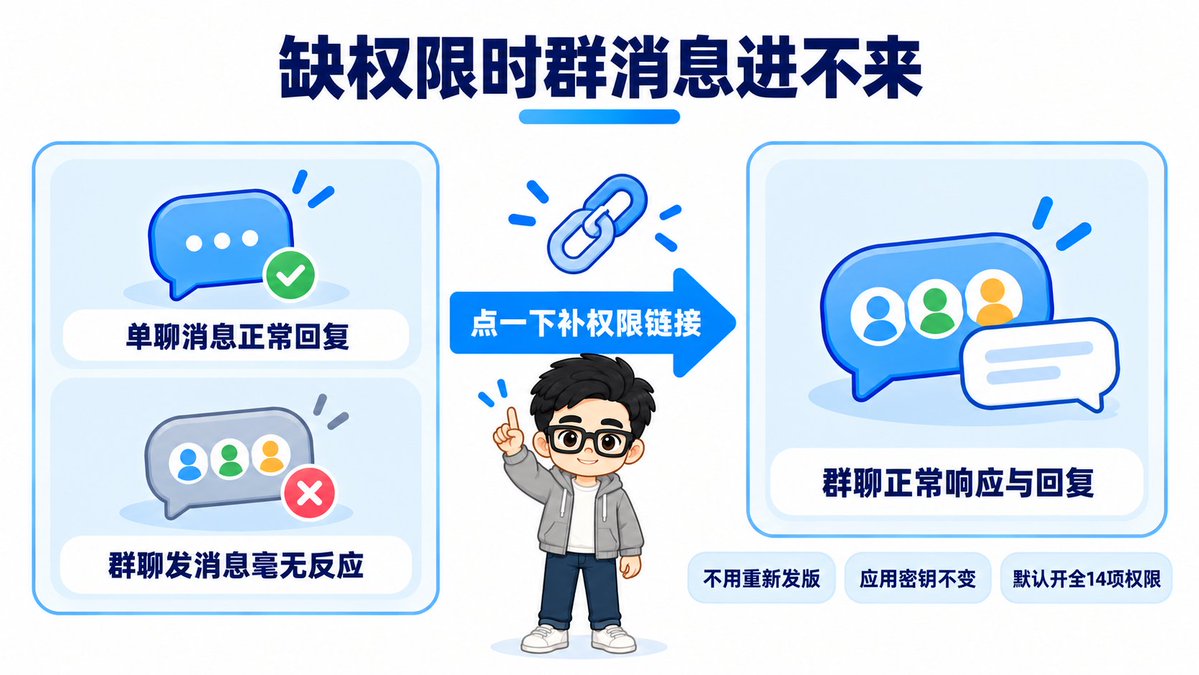
第一个坑,权限不够导致群消息推不过来。一开始建应用只预填了 7 项最小权限,漏了获取群组中所有 @机器人的消息这项权限,飞书就不往机器人推群消息。
当时单聊正常,拉进群里发什么都没反应。管家一开始让我去后台搜权限再发版,太繁琐。后来发现 SDK 扫码接口能直接追加权限,管家生成补权限链接,我点一下确认就生效了。
这个操作不用重新发版,密钥也没变。现在默认权限开全到了 14 项,新建好就能收群消息。
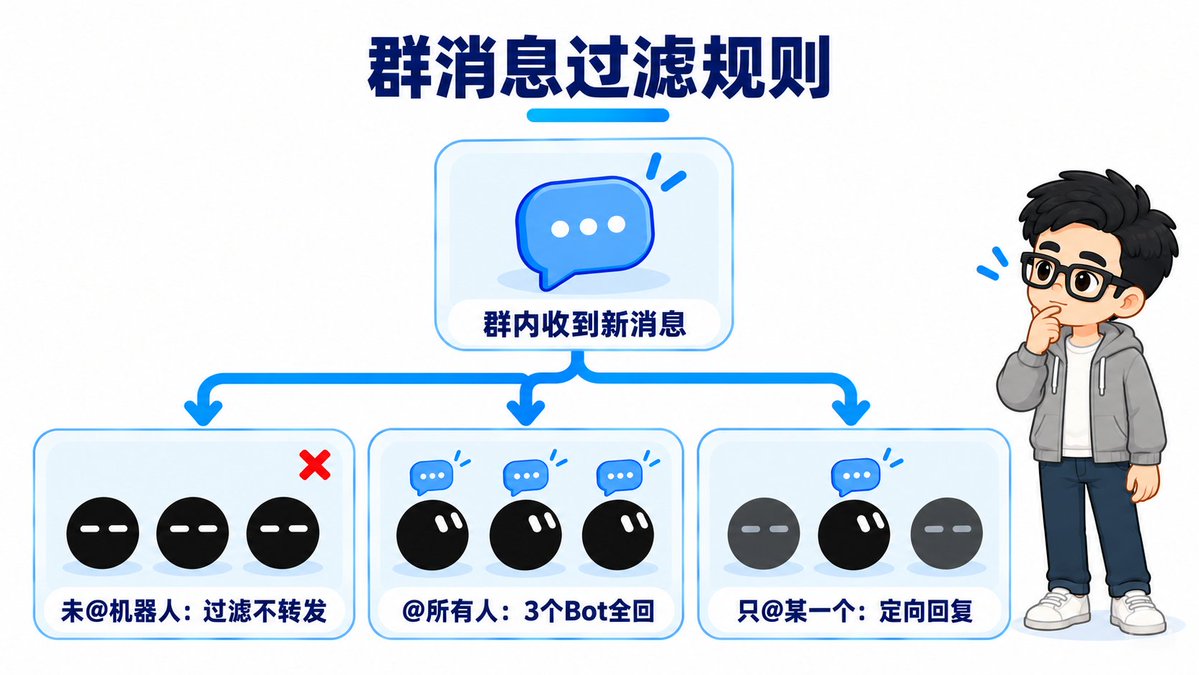
第二个坑,群里发消息没反应的多重原因。转发程序为了节省额度,设成了群里不 @ 机器人就不转发。但飞书里的 @所有人并不算 @ 机器人,一开始全被过滤了。
另外如果只判断有人被 @,群里单独 @记账管家时另外两个也会抢着回。后来改成只认 @自己或者 @所有人,群协作才分工明确。
中途还遇过一次网络静默断线,发了没动静,长连接重连后飞书自己把消息补推了过来。当时我们以为飞书不补发,手动补转了一次,导致文章主编回了两遍。断线只要等它重连就行。
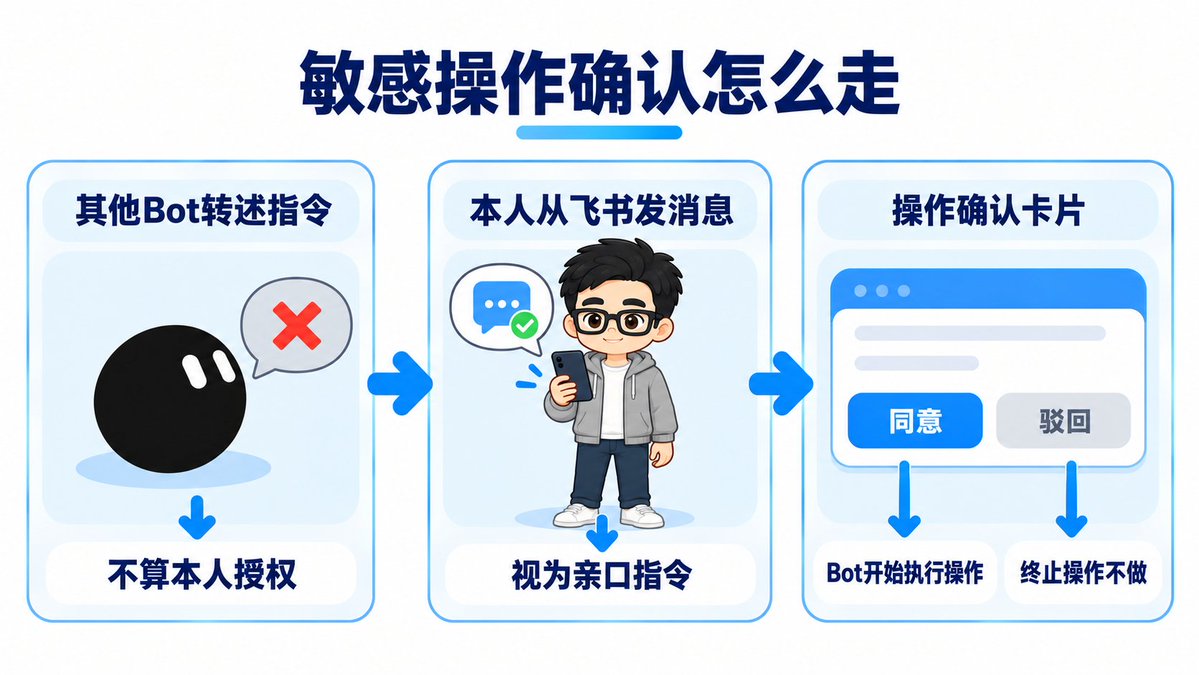
第三个坑,发消息前要先确认。图 10 那次叫虚拟机服务管家发登记表,它没有直接发,而是先回到 Grok Bot 私聊等我点了「发吧」才发。因为一个 Bot 转达的话,另一个 Bot 不会当成我本人的指令。
后来定下规矩:从飞书转进来的我本人的消息当作我亲自说的;确实需要确认的操作,直接在飞书里推一张带「同意」或「驳回」按钮的卡片,不用在飞书和客户端之间来回切。
除了这三个,还有几个细节坑大家要注意。回消息要用对 Python 路径:有个 Bot 第一次没发出来回复,查出来用的是系统自带的 python3,里面没有装飞书 SDK。
换成转发程序虚拟环境里的 Python 完整路径就正常了。以后写配置,都要用虚拟环境里的绝对路径。
已经有其他触发器的 Bot 要单独建门铃。记账管家原来就有记账触发器,收到什么都当账记。接飞书必须新起一个专门的「飞书消息」触发器,不然日常闲聊全给记成了账。
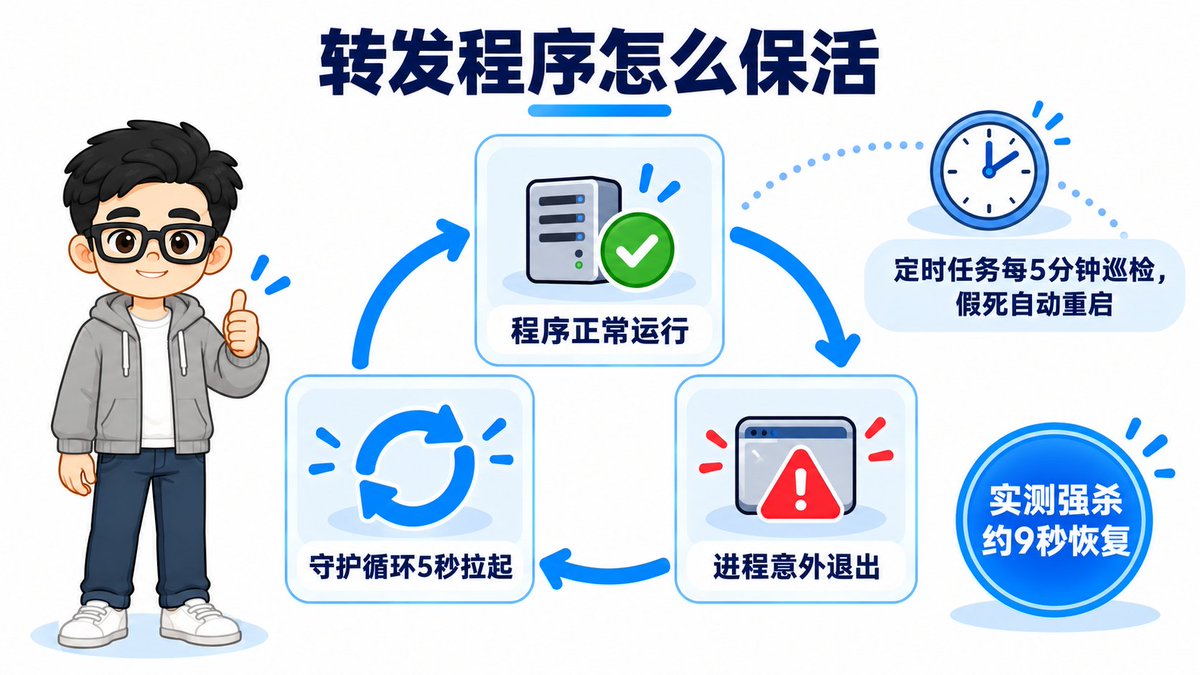
连接断了怎么处理。转发程序自带守护循环,退出 5 秒后自动拉起;定时任务每 5 分钟巡检一次,假死就重启。我强杀过一次文章主编的转发程序,前后约 9 秒就自己恢复连上,中间不用人动手。
这些坑已经教给飞书应用管家
这些坑都已经教给飞书应用管家了。模板链接:https://x.ai/bot/AJpUlCwa8tyMX7L5UHnuY
它把这些经验全部写进了规则和流程:新权限清单默认 14 项、群里精准识别 @、命令用虚拟环境路径、每个 Bot 独立门铃、需要确认时发卡片。以后建 Bot 会带着这些经验,不会再踩。
我把飞书应用管家做成了模板,去掉了密钥、个人和企业信息以及我的 Bot 名单,保留了整套规则与踩坑经验。
因为虚拟机上的脚本带不进模板,模板里自带了一个从零搭建的技能,导入后会在你自己的虚拟机上重新搭一遍。
打通机器人通道只是第一步。下一篇我会分享怎么让 Bot 和飞书多维表格协作。大家可以先去导入模板试试。
开源 Grok App 作者(GitHub 1400+ Star),正在驻场给企业落地百万级 AI 项目。
持续更新 Grok Bot 实操教程和可复制的提示词,关注 @cgnot996,我踩过的坑你就不用再踩了。

沿着这个主题继续读
从一篇文章,找到相关的教程、经验和阅读路径。


