
我用 Claude 站在大佬的肩膀上改了个 Obsidian 插件!
文章目录
部分视频或图片暂未收录,已在正文保留提示;需要时可查看原文。查看原文 ↗
Hello 朋友们,我是 Serena 木瓜。
站在大佬的肩膀上,我和 Claude 改了一个 Obsidian 插件,叫 SerenaPost。文章在 Obsidian 里写完,点一下就能同时推到公众号草稿箱和 X 文章草稿。
10 月 5 号动手,10 月 6 号出了第一个正式版。上一篇 Claude Code 教程,我就是用它同时推到公众号和 X 的。插件开源免费, 希望能够帮助到大家!
插件能干什么?
-
markedown 排版
-
公众号 & X 排版
-
公众号 & X 草稿箱推送
一、写完以后,分发才是最麻烦的
现在写一篇长文,我一般先口喷一段,再让 AI 整理成初稿。
写完以后的分发,一直是我的一个大痛点。同一篇文章,我要发到 X,也要发到公众号,两边都得重新排一遍版。
两个平台的格式限制还不一样。表格、图片、代码块,还有标题、加粗、引用这些排版细节,每个平台的处理方式都不同。
公众号只收 JPG 和 PNG 图片,单张还不能超过 1MB。X 文章收到 GIF 动图,整篇草稿都会建不成。
我的文章基本都放在 Obsidian 里。如果能在 Obsidian 里写完、排好,一次推到两个平台,会省事很多。
二、SerenaPost 是怎么来的
这个插件其实是借花献佛。
以前我发一篇文章,要用到三个地方:
-
zhouxing 老师(@xilo2991)的 WeChatPB:一个 Obsidian 插件,负责公众号排版、多个公众号、推送到草稿箱
-
Kaitox 老师(@kaitoxhacker)的 Kaitox:也是一个 Obsidian 插件,把笔记推成 X 文章草稿,配合一个 Chrome 扩展用
-
Punk 老师(@AdrianPunk115)的 Punk 微排:一个公众号排版网站,我很喜欢它的排版布局
两个插件加一个网页,分散在三个地址、三个位置。用起来要在它们之间来回切。
所以我就想把它们做成一个插件,这样对我来说会实用很多。
我把两个插件合到了一起,又参考 Punk 微排的章节标题,做了 9 种章节样式放进去。功能基本都是这几位大佬做好的,我只是用 Claude 把它们合并起来,让一篇笔记在 Obsidian 里就能排好版、同时推到两边。
真的很谢谢三位大佬愿意分享!两个原插件都是 MIT 开源协议,SerenaPost 也一样免费开源。
希望这个插件能帮到做内容的朋友。觉得有用的话,欢迎到 GitHub 点个 star 或者提 PR。用着有问题也可以提 issue,我们一起改。
GitHub 地址放在文末。
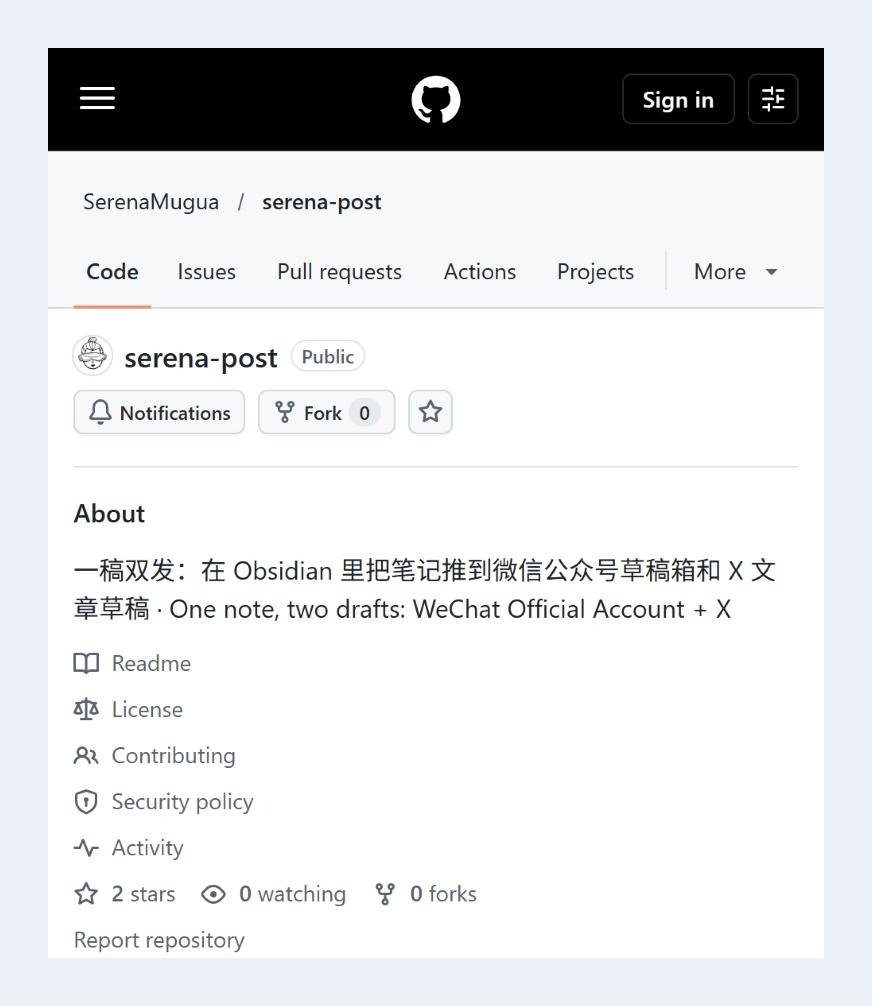
配图 01|SerenaPost 的 GitHub 仓库
三、怎么安装
SerenaPost 还没上架 Obsidian 的社区插件市场,现在要手动装。
它只支持电脑版 Obsidian(Windows、macOS、Linux 都行),版本要 1.11.4 以上。
第一次装第三方插件的朋友,要先到 设置 → 第三方插件,把「安全模式」关掉。
方法一:用 BRAT 装(推荐)
BRAT 是一个专门用来装测试版插件的 Obsidian 插件。用它装,SerenaPost 以后出新版本会自动更新。
-
Obsidian → 设置 → 第三方插件 → 浏览,搜索 BRAT,安装并启用
-
设置 → BRAT,点「Beta 插件列表」右边的 +(英文界面叫 Add Beta plugin),在「仓库」里填入 SerenaMugua/serena-post,点 添加插件
-
回到 设置 → 第三方插件,把 SerenaPost 打开
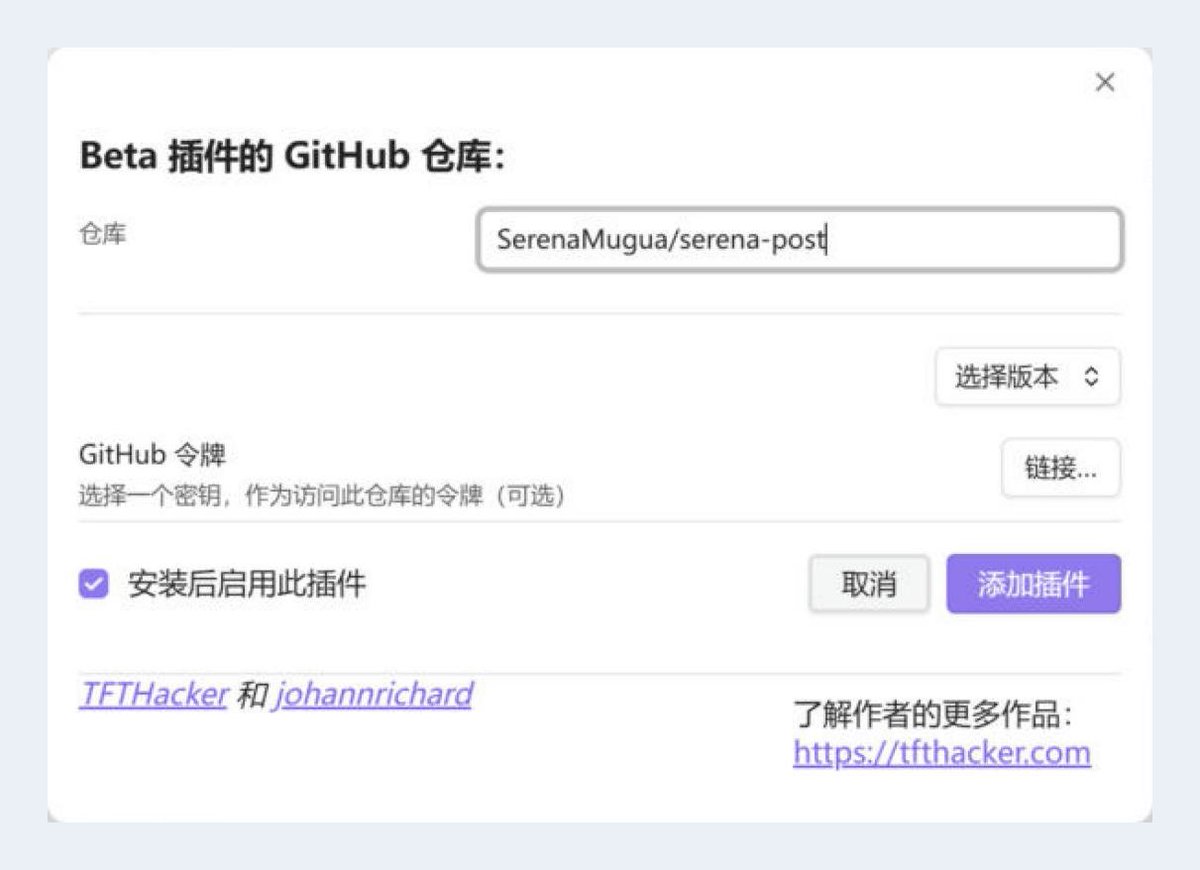
配图 02|在 BRAT 的仓库一栏填 SerenaMugua/serena-post,再点添加插件
方法二:下载压缩包手动装
-
打开 GitHub 的 Releases 页面,下载 serena-post-版本号.zip
-
Obsidian → 设置 → 第三方插件,点「已安装插件」右边的文件夹图标,会打开 .obsidian/plugins 文件夹
-
把压缩包解压到这个文件夹里,得到一个 serena-post 文件夹,里面有 main.js、manifest.json、styles.css 三个文件
-
回到 Obsidian,点「已安装插件」旁边的刷新按钮,把 SerenaPost 打开
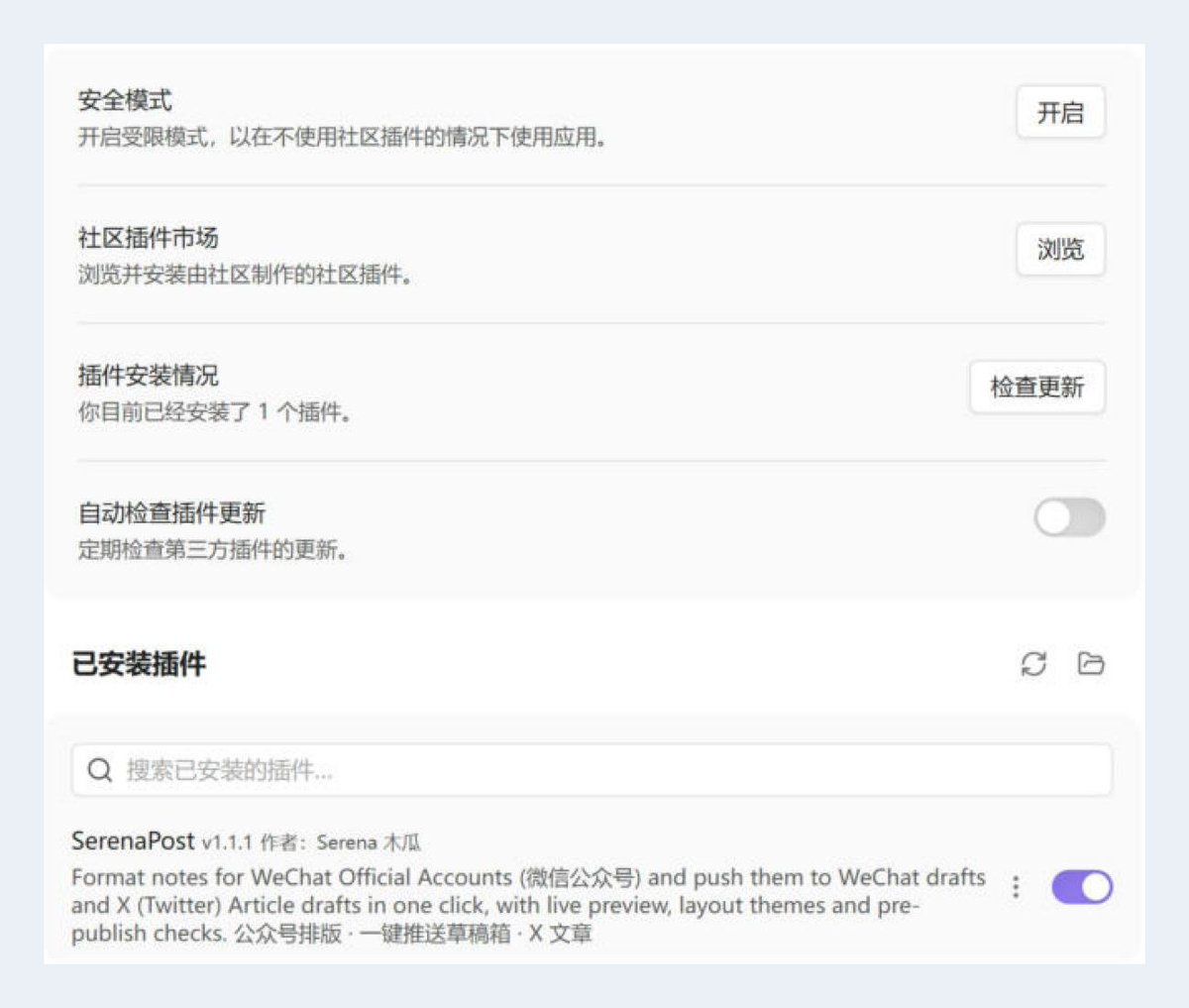
配图 03|装好以后,在「已安装插件」里把 SerenaPost 打开
四、第一次设置
装好以后,左边栏会多一个我的头像图标。点它就能打开发布面板。
第一次打开会自动弹出新手引导,跟着一步步填。
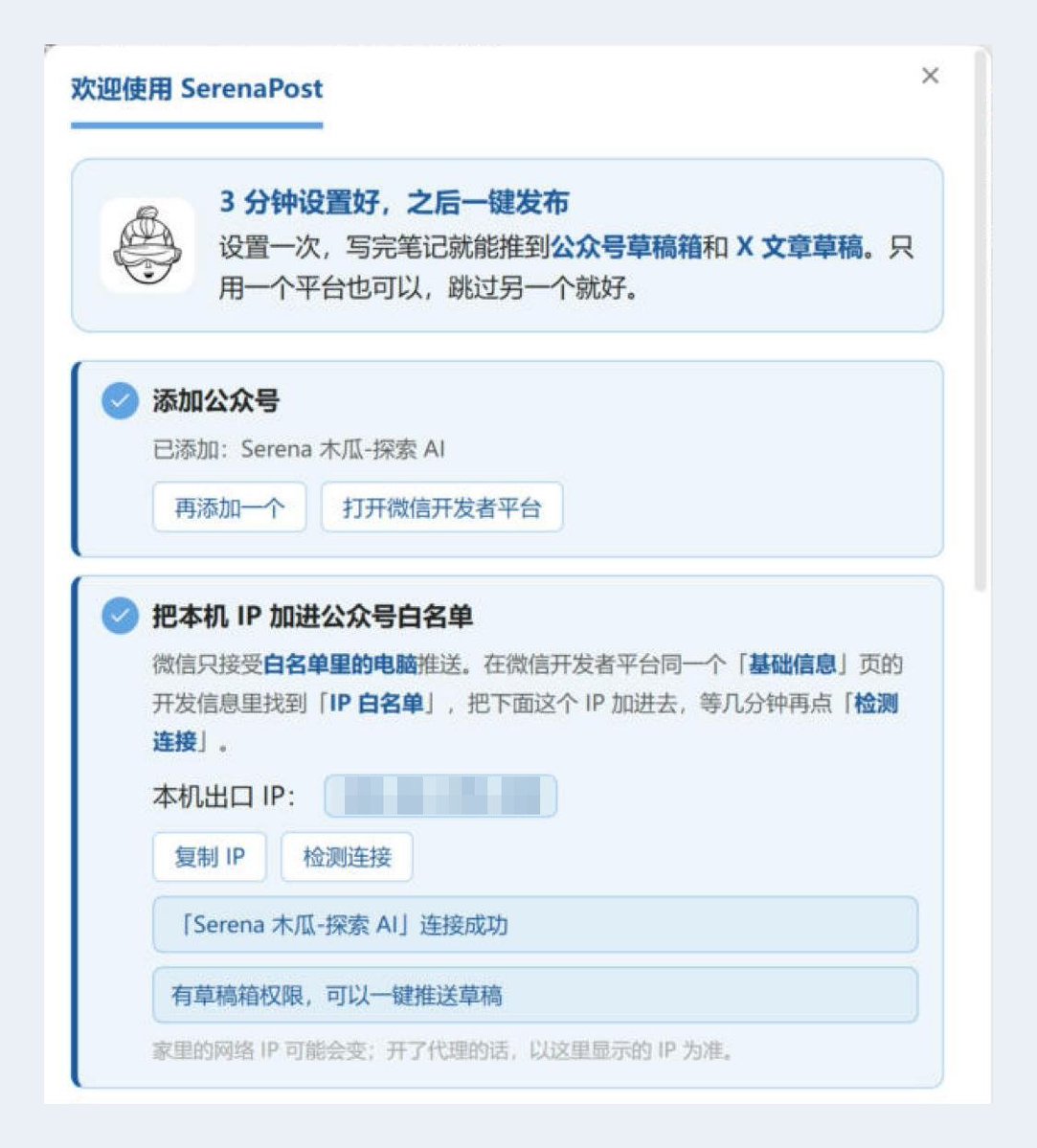
配图 04|第一次打开发布面板,会自动弹出新手引导
公众号
公众号走的是微信官方接口,要准备 AppID、AppSecret,再加一个 IP 白名单。
-
找 AppID 和 AppSecret:打开微信开发者平台(developers.weixin.qq.com/console/product/mp),进「我的业务与服务 → 公众号 → 基础信息」,把 AppID 和 AppSecret 复制到新手引导里
-
加 IP 白名单:微信只接受白名单里的电脑来推送。新手引导会显示你这台电脑的出口 IP,复制下来,加到同一页开发信息里的「IP 白名单」
-
检测连接:回到新手引导点「检测连接」。它会顺便告诉你,这个号有没有草稿箱的接口权限
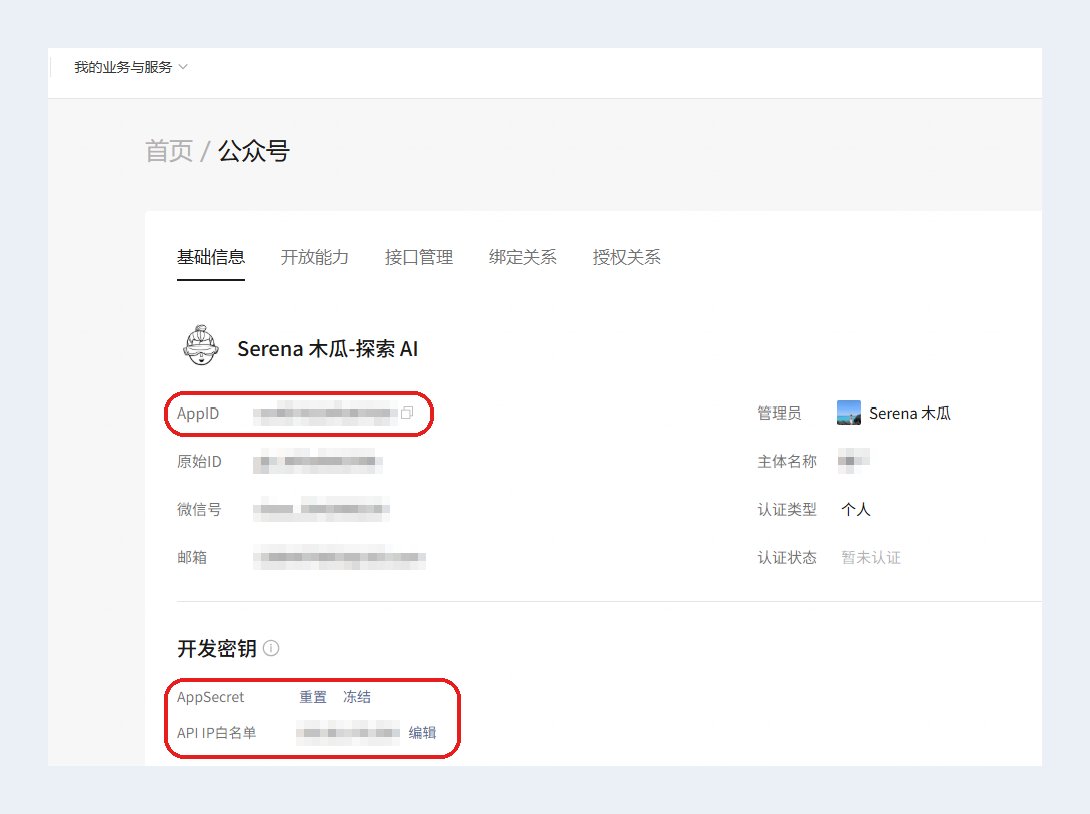
配图 05|AppID 和 AppSecret 要填进插件,插件显示的 IP 要加到下面的 IP 白名单里
几个容易踩的坑:
-
开着代理的话,白名单里填插件显示的那个 IP。代理换了线路,IP 会变,要重新加一次
-
没认证的个人号,常常没有草稿箱接口权限。这种情况可以用预览顶部的「复制到公众号」,到公众号编辑器里粘贴,排版会保留
-
AppSecret 存在 Obsidian 自带的密钥存储里,不会写进插件的配置文件
X
X 没有发文章的官方接口。SerenaPost 的做法是借 Chrome 里的 Kaitox 扩展,在你已经登录的 X 里帮你建好文章草稿。
所以 X 这边要额外装一个浏览器扩展:
-
到 Chrome 应用商店搜 Kaitox,安装扩展
-
在 Chrome 里登录你的 X 账号
插件和扩展之间传文章,要靠一个本地的中转程序。这个中转 SerenaPost 已经内置了,不用另外装。
如果你以前装过 Kaitox 的 Obsidian 插件,SerenaPost 会提示你关掉旧插件,点「一键关闭」。Chrome 里的 Kaitox 扩展要留着。
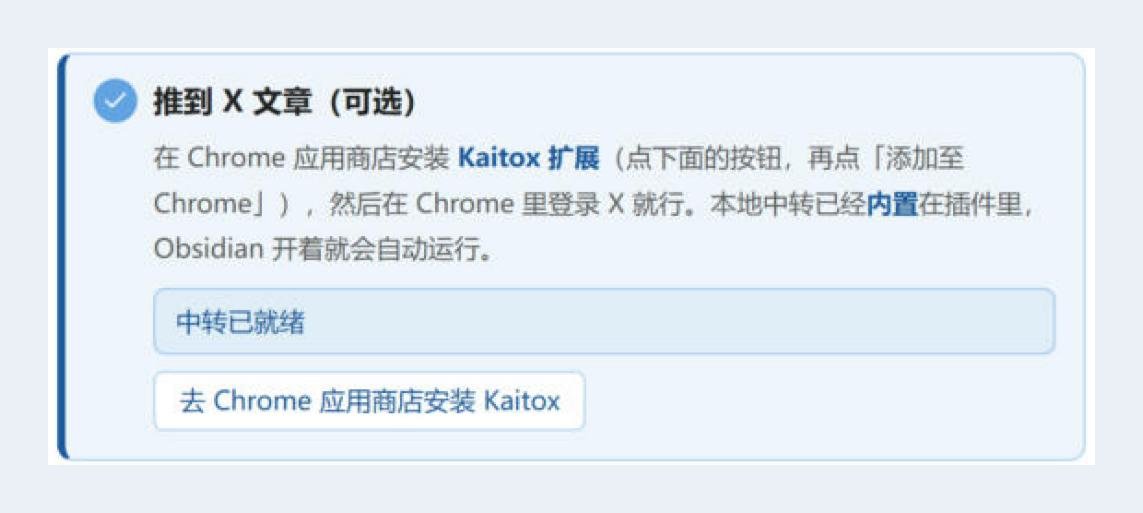
配图 06|新手引导里 X 这一步,显示「中转已就绪」说明插件这边已经准备好了
换上你自己的头像(可选)
新手引导最后一步,可以上传你的头像,再写一句文末的结束标记,默认是 END。
上传以后,公众号文章每个章节标题前面都会带上你的头像。
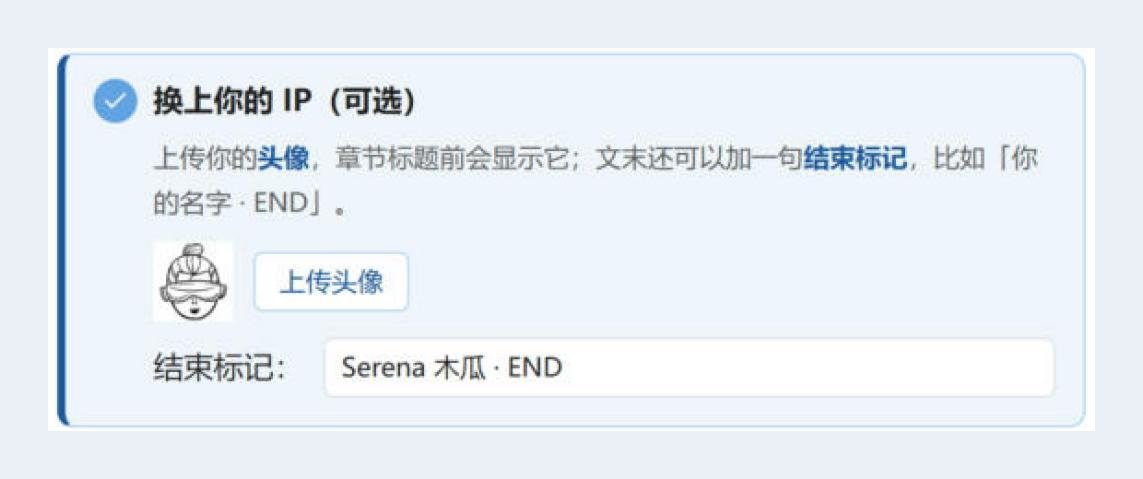
配图 07|新手引导最后一步,上传头像、写结束标记
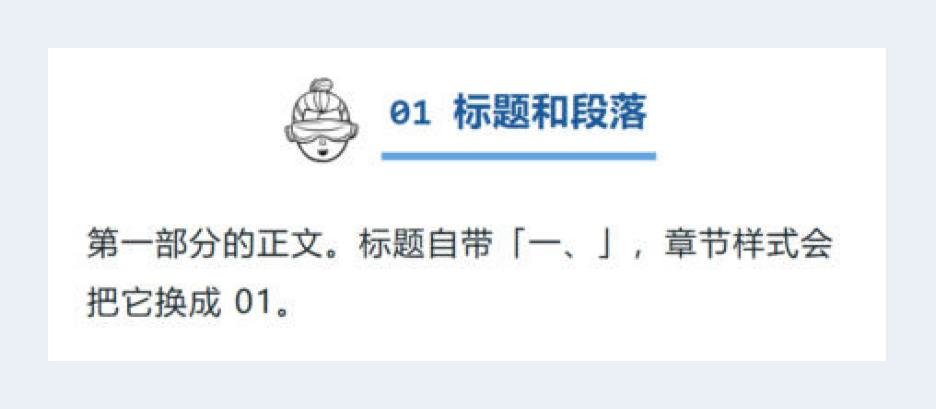
配图 08|章节标题前面放上自己的头像
五、我平时怎么用它发文章
1. 初稿放进 Obsidian,调结构
我会把口喷整理出来的初稿,或者 AI 写好的文章放进 Obsidian,先把层级和逻辑调顺。
2. 不会 Markdown 也能排版
很多小白朋友知道 Markdown 文件,但不太清楚具体怎么用符号排版。我自己到现在也主要靠 AI 排。
但写完以后顺手加个粗、把一句话改成标题,这种小改动很常见。每次都去查 Markdown 语法,太麻烦了。
所以我做了一个可视化的快捷格式工具栏。选中一段文字,点「章节标题」,它就变成标题。点「加粗」「高亮」也一样,表格、链接、插入图片都在这一排里。
还有一个「整理全文」按钮。文章里写着「一、二、三」的段落,它会自动设成章节标题,再把多余的空行去掉。
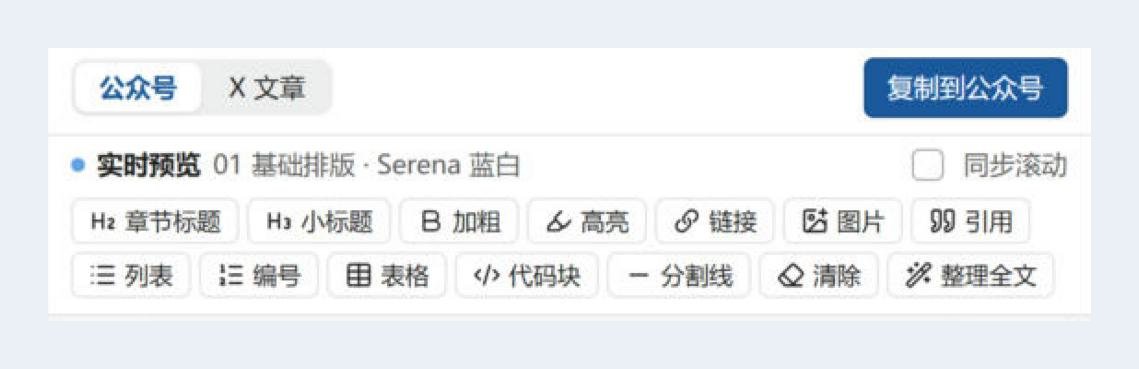
配图 09|选中文字,点一下就能设成标题、加粗、高亮
工具栏在预览窗格的顶部。在笔记里选中文字点右键,也能找到「SerenaPost 快捷格式」。
3. 双平台预览,选排版
笔记旁边可以打开「SerenaPost 预览」,有公众号和 X 文章两个标签,边改边看两边的效果。
点预览里的某一段,笔记会跳到对应的位置。
公众号这边,在发布面板的「长什么样」里能选排版。内置 15 套排版和 9 种章节样式,可以随意搭配。我自己一般用 Serena 蓝白。
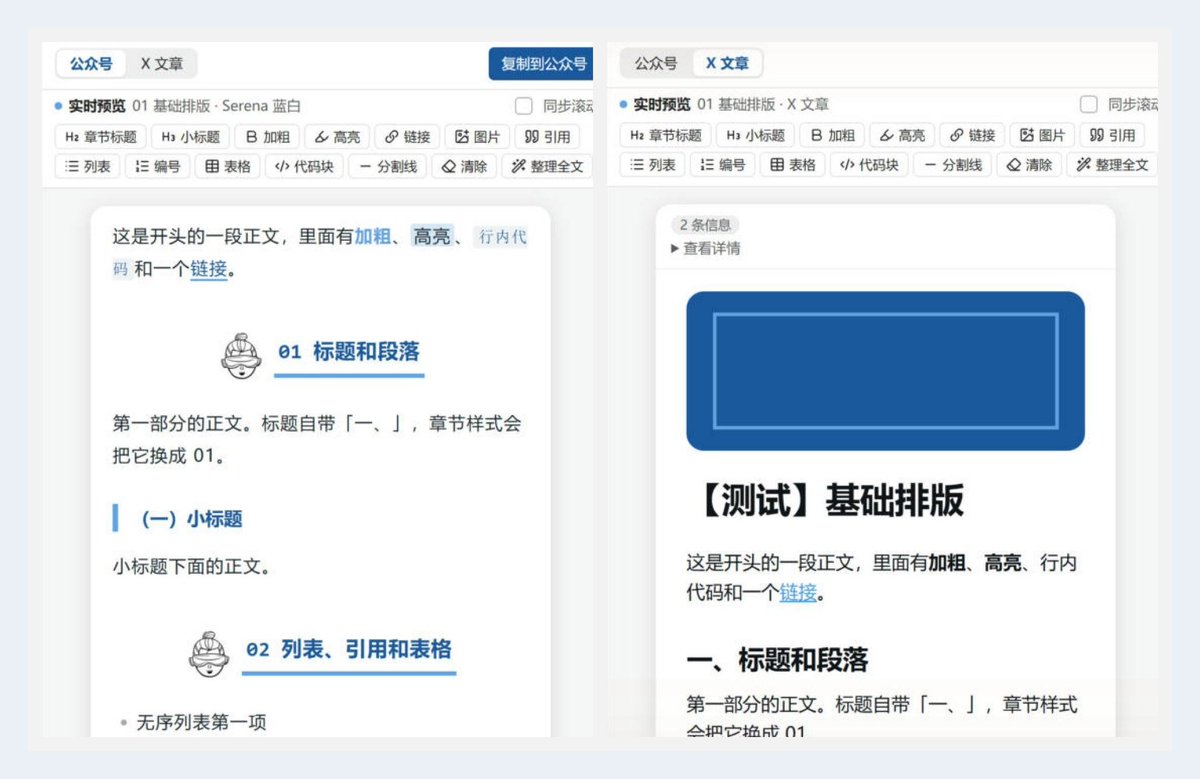
配图 10|同一篇文章,在公众号和 X 里分别长什么样
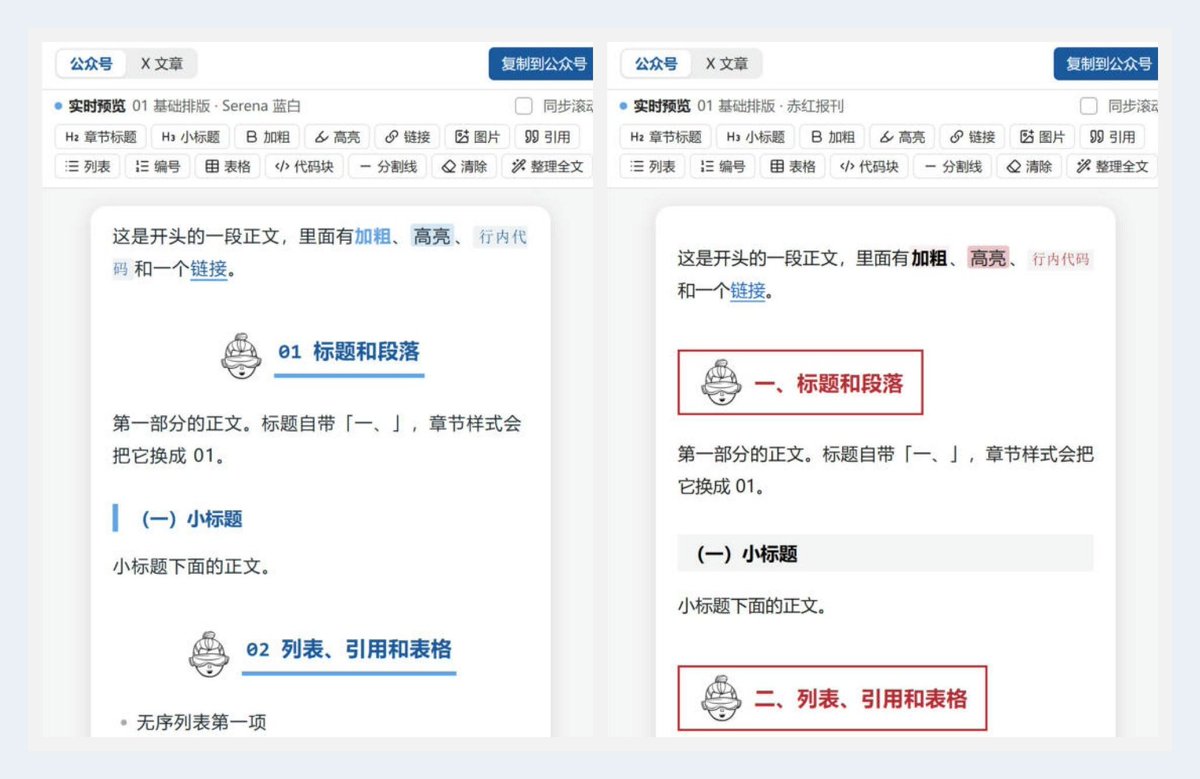
配图 11|左边是 Serena 蓝白配粗下划线,右边换成赤红报刊配方框,预览马上跟着变
4. 勾选平台,一键推送
排版确认好以后,在发布面板的「发到哪」里勾选公众号和 X。我一般两个都勾,文章会同时出现在两个平台的草稿箱里。
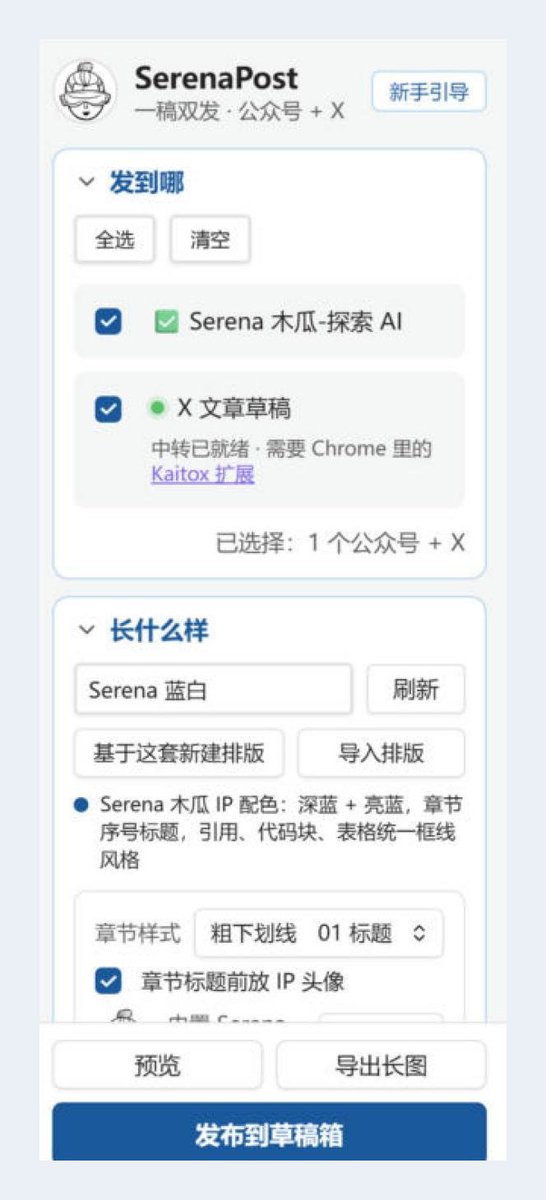
配图 12|在「发到哪」里勾选公众号和 X,再点底部的发布到草稿箱
点底部的「发布到草稿箱」,会先弹出一个确认窗口,里面有发布前检查。
标题或摘要太长、封面比例不对、图片太大、找不到的图片、动图和视频,它都会提前列出来。能一键修好的问题旁边有按钮。比如封面比例不对,点「居中裁成 2.35:1」就裁好了。
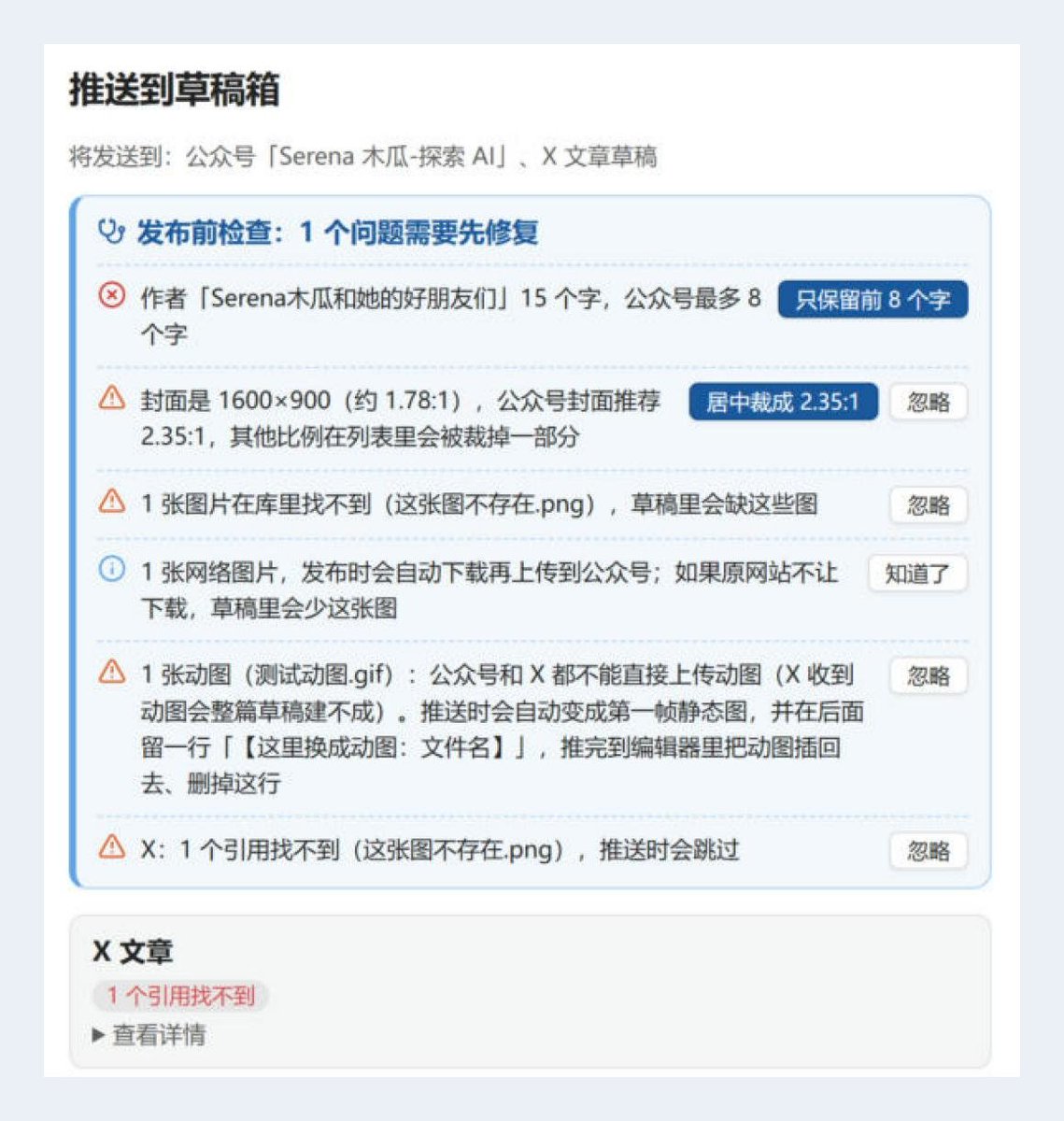
配图 13|推送前先检查一遍,能修的问题点一下就修好
动图和视频要特别说一下,目前插件还不能把动图和视频上传到公众号和 X。
这是我自己踩坑踩出来的。10 月 9 号我推一篇带动图的文章到 X,Kaitox 扩展提示「已创建草稿,但未取到 rest_id」,X 草稿箱里怎么都找不到这篇。后来才发现,X 文章收到 GIF 动图,整篇草稿都建不成。
所以现在推送的时候,动图会自动换成第一帧的静态图,后面留一行「【这里换成动图:文件名】」。视频会换成一行「【这里插入视频:文件名】」。
推完以后,到公众号或 X 的编辑器里手动把动图和视频补上,再把这行提示删掉。
5. 去草稿箱看一眼,再发出去
推送成功以后,侧栏会出现「打开公众号草稿箱」和「打开 X 草稿」两个按钮。
我故意让它只推到草稿箱,不直接发出去。我会在两个平台各看一眼,没问题再手动点发布。
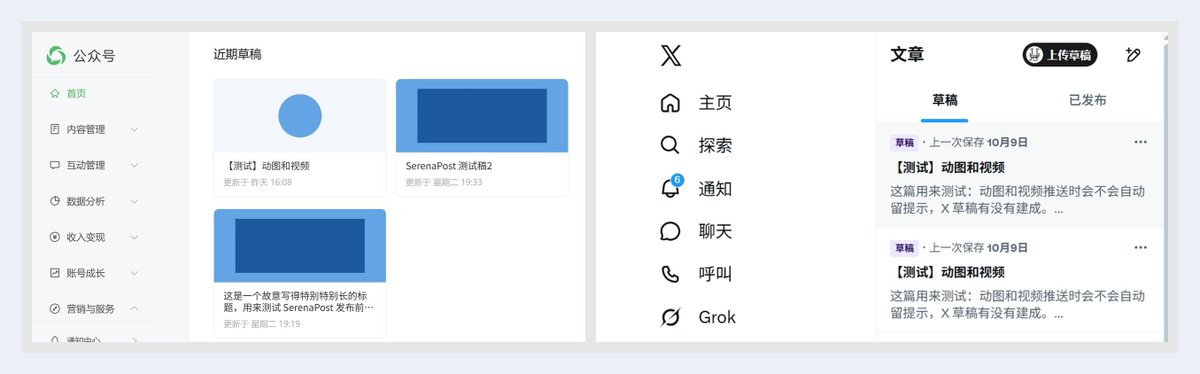
配图 14|同一篇「【测试】动图和视频」,左边在公众号草稿箱,右边在 X 文章草稿里
推送以后,这篇文章用的封面、摘要和排版会记在笔记的属性里。下次再推同一篇,会沿用上次的设置。
写在最后
SerenaPost 现在是 1.1.1 版本。我自己再用一段时间,没什么问题的话,就去申请上架 Obsidian 的社区插件市场。
用着遇到问题或者有想加的功能,欢迎到 GitHub 提 issue。
GitHub 地址: https://github.com/SerenaMugua/serena-post
我是 Serena 木瓜,希望 SerenaPost 能帮你把排版的时间省下来!祝你自由!
沿着这个主题继续读
从一篇文章,找到相关的教程、经验和阅读路径。


