
Claude Code 超保姆级入门教程
文章目录
Hello 朋友们,我是 Serena 木瓜。
Opus 5.5 更新以后,我几乎每天都在用 Claude Code。我一个编程小白,用它半天做出了自己的 Obsidian 插件,40 分钟做完一条社群宣传片,还把写口播文案和做视频串成了一个 Skill。
我刚开始连 Chat 和 Code 怎么分都没搞清楚,所以这篇完全按小白的顺序来写,从安装讲到我自己的三个案例。希望对你有帮助!
先看一张路线图
用 Claude 大概可以分成六级。先在图里找到自己在哪一级,跳到对应的章节看。读完一节就去做一次,不用一口气学完。
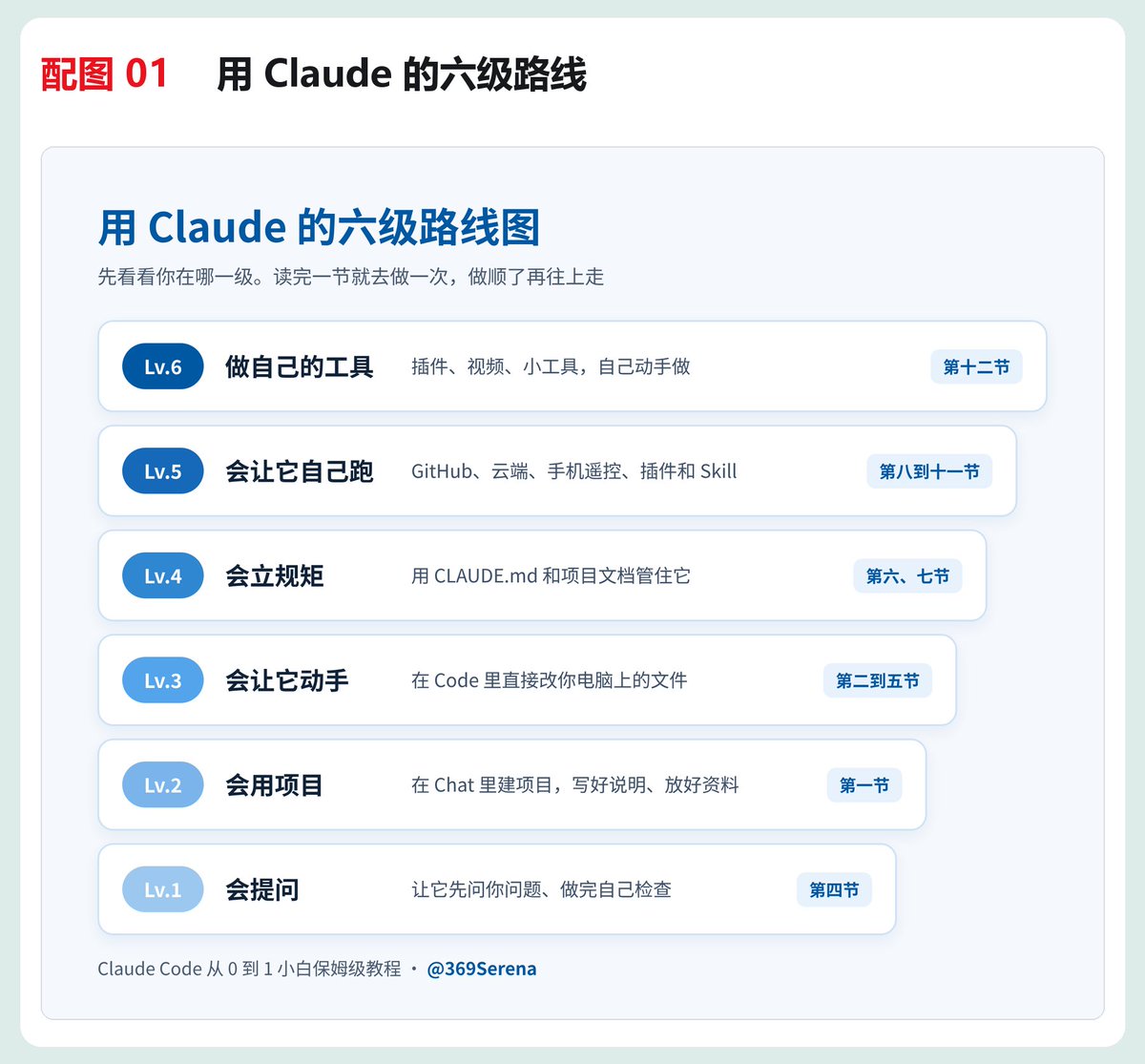
配图 01|用 Claude 的六级路线图
一、先搞懂 Chat 和 Code
桌面 App 里有什么
打开 Claude 桌面 App,左上角能看到聊天和 Code 两个切换入口。以前聊天这边还分 Chat 和 Cowork,现在官方已经把它们合并成一个了。
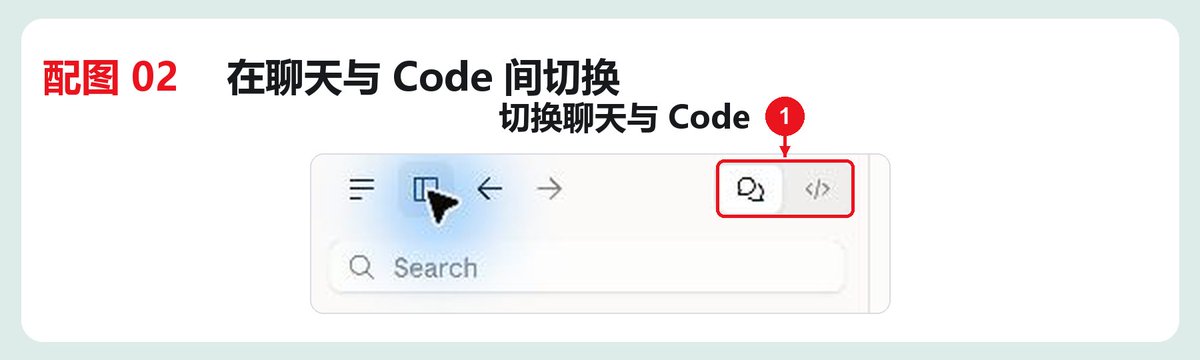
配图 02|桌面 App 左上角,在聊天和 Code 之间切换
合并以后,Chat 能做什么
你只要说清楚想要什么结果,它会自己决定用什么工具。做 Word、Excel、PPT 文件,连 Gmail、Google Drive 这些应用,读写你授权的电脑文件夹,开浏览器填表单,设一个定时任务让它每天早上整理一份 AI 资讯简报,这些都能在 Chat 里做。
输入框下面还有一个权限开关,Manual(默认)是每做一步都先问你,Auto 是让它自己干,遇到看起来不安全的再停下来问你。
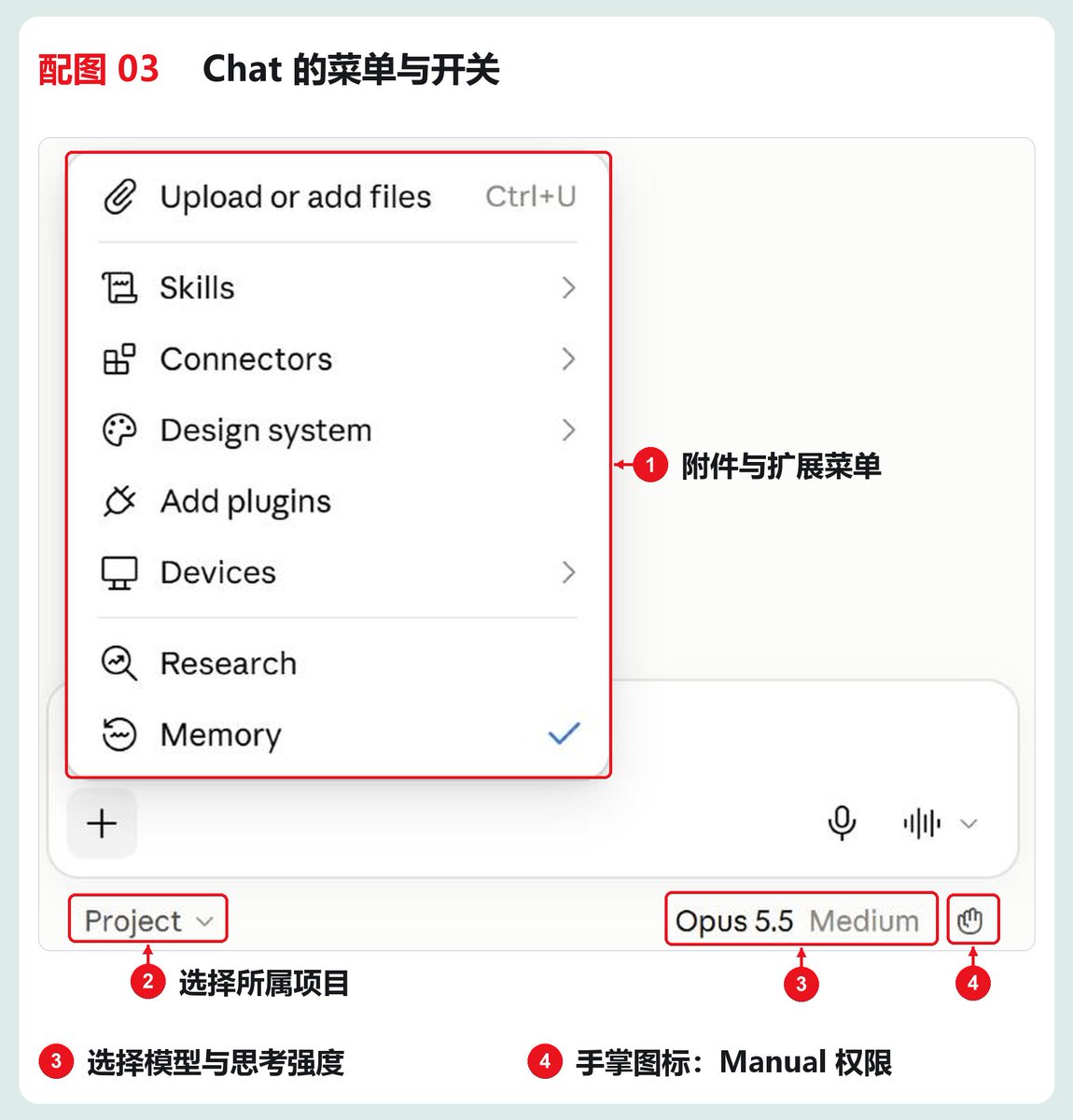
配图 03|Chat 输入框的 + 号菜单,下面一排是 Project、模型和权限开关,手掌图标就是 Manual
那 Code 是干什么的
Code 是专门围着「一个项目文件夹」干活的工作台。你选一个电脑上的文件夹,它就在里面读文件、改文件。它改了哪几行你都看得到,改错了还能让它撤回。
Chat 改文件,你看到的是结果。Code 能让你看到它每一步改了什么,所以更适合要反复改的项目。
我是这么分的:
-
一次性的事、主要靠聊天和资料的项目,用 Chat
-
要长期围着一个文件夹反复改、想留版本的项目,用 Code
两边也可以配合着用。我在 Chat 里给 SerenaPost 插件建了一个项目,项目说明只写了一句「规则和进度都在桌面 SerenaPost 文件夹的 CLAUDE.md 和项目文档里」。规矩和进度放在电脑的文件夹里,Chat 和 Code 打开这个文件夹都能读到。CLAUDE.md 就是写给它看的规矩文件,第六节细讲。
二、下载安装
-
去 Claude 官网下载桌面 App,Windows 和 macOS 都有
-
装好以后用你的 Claude 账号登录
-
点左上角的 Code,就进来了
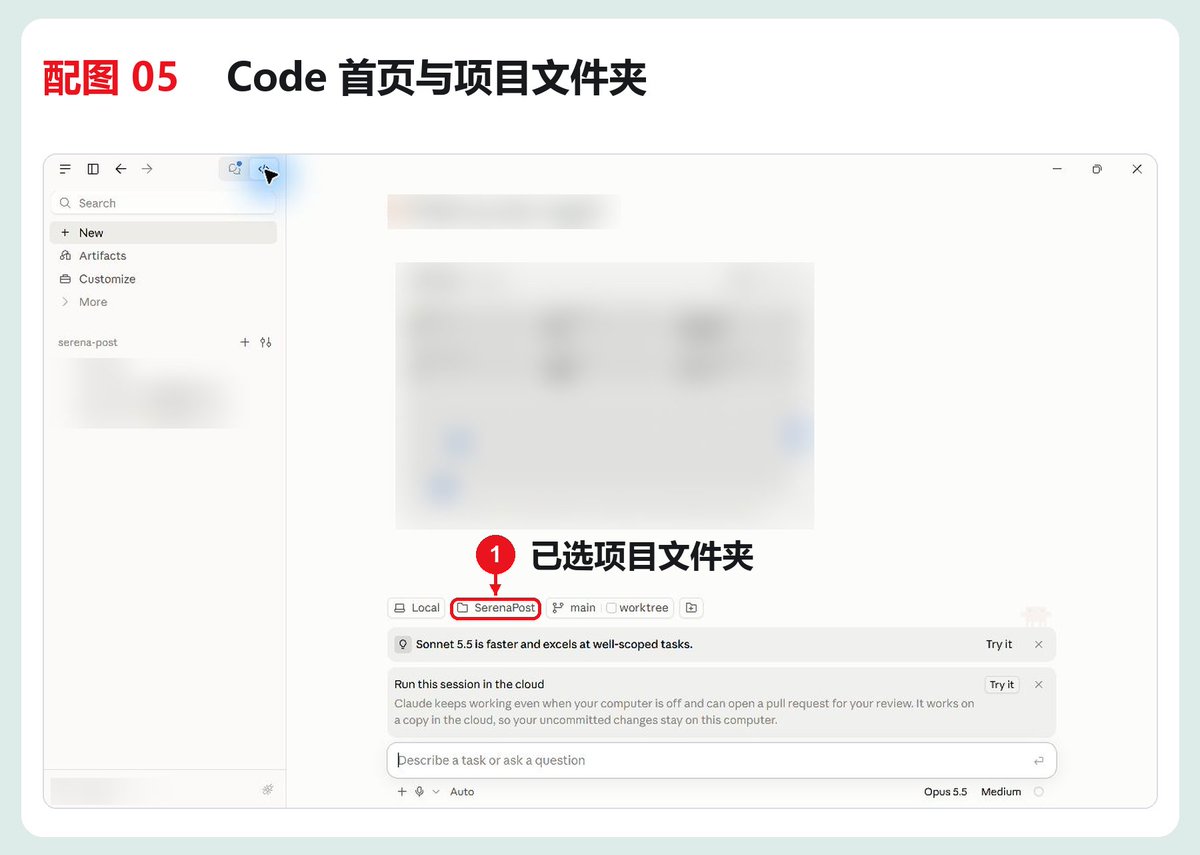
配图 04|Code 首页,选过项目文件夹以后,这里会显示文件夹的名字
Code 要 Pro、Max、Team 或 Enterprise 套餐才能用。点 Code 的时候弹出升级提示,就说明你现在的套餐不包含。
桌面 App 里已经自带 Claude Code,不用另外装 Node.js 或者命令行工具。
三、Code 界面一图看懂
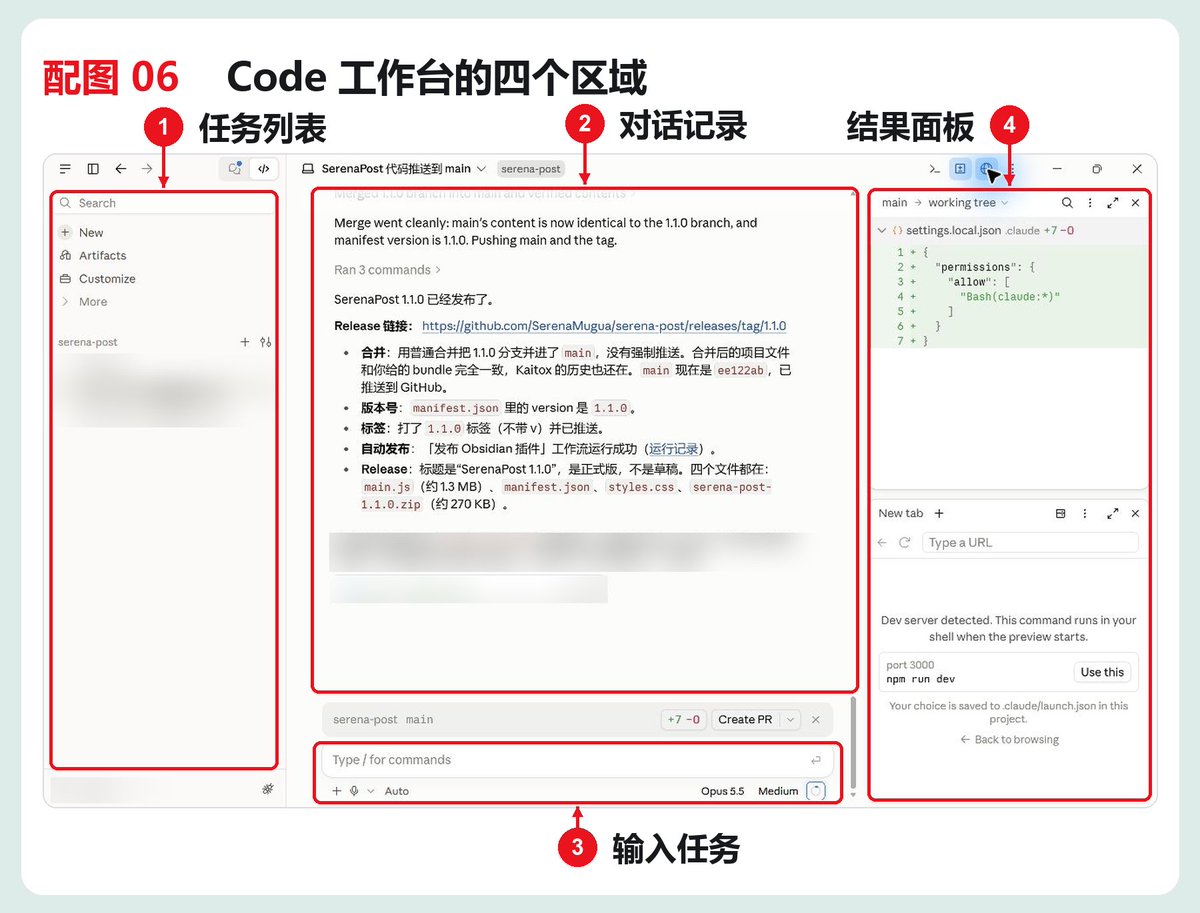
配图 05|左边是任务列表,中间是对话区,下面是输入栏,右边是结果面板
① 左边栏,管理所有任务
-
+ New session:新开一个任务,Claude Code 里叫 session。每个 session 的聊天记录和文件夹都是分开的
-
session 列表:可以同时跑好几个,做完了会弹系统通知
-
Customize:插件、Skills、Connectors 统一在这里开关,第十、十一节细讲
② 中间对话区,看它干活
它读了哪些文件、改了什么、跑了什么命令,都会在这里实时显示。
它干活的时候你也能插话。输入修改意见按回车,它做完手上这一步就会照着改。想让它马上停,点停止按钮。
③ 输入框一圈,开工前要设好的东西
| 位置 | 是什么 | 小白怎么用 |
|---|---|---|
| 环境 | 它在哪里干活,Local 是你的电脑,Cloud 是云端 | 先选 Local |
| Select folder | 它在哪个文件夹里干活 | 第六节细讲 |
| 模型 | 用哪个模型,在发送按钮旁边 | 保持默认 |
| 权限模式 | 动手之前要不要先问你 | 第一次用选 Manual |
| 圆环 | 这个对话用掉了多少空间,还有你套餐的用量 | 第七节细讲 |
| + | 附件、斜杠命令、Connectors、插件都从这里进 | 常用 |
| 麦克风 | 用语音说需求 | 习惯口喷的朋友会很喜欢 |
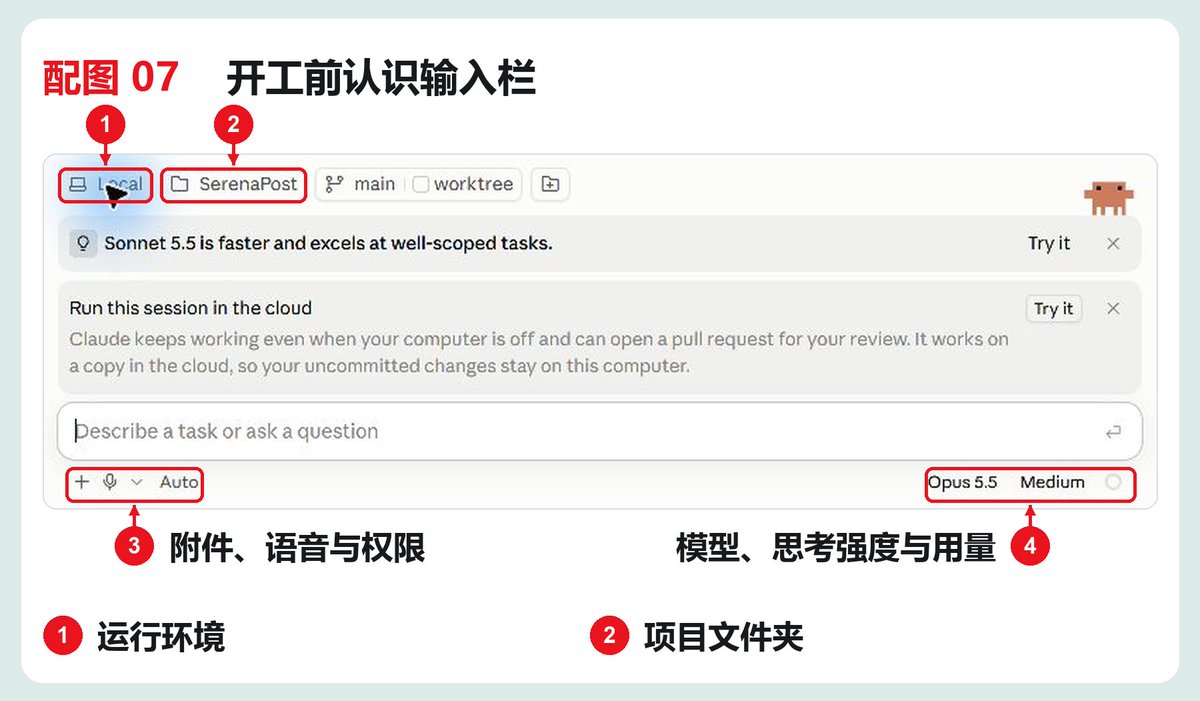
配图 06|输入栏左边是运行环境、项目文件夹、附件、语音和权限模式,右边是模型、思考强度和用量圆环。图里显示的是 Auto,练手时记得切到 Manual
在输入框里打 /,会弹出斜杠命令列表,装了 Skill 和插件以后,它们的命令也在这里。现在不用记这些命令,用到的时候我会在那一节讲。另外打 @ 加文件名,能把某个文件单独点名给它看。
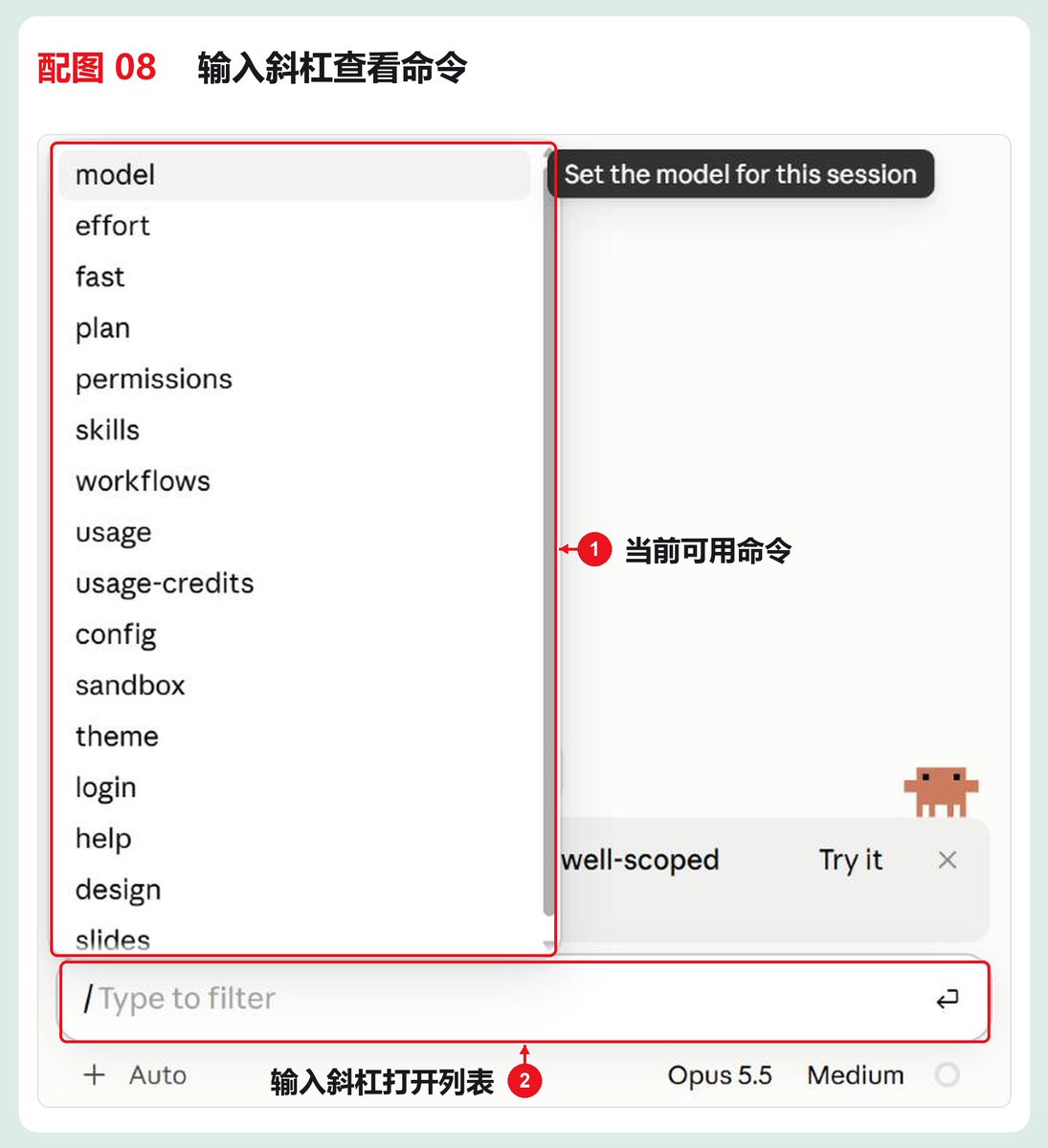
配图 07|打 / 弹出的斜杠命令列表,桌面 App 的本地 session 里还会多出 /init、/compact 这些
④ 右侧面板,看结果
session 工具栏里的 Views 菜单可以打开几个面板,拖动就能摆位置。
-
改动对比:它改了哪些文件、改了哪几行
-
浏览器:预览它做出来的网页、图片、视频、PDF
-
终端:跑命令的地方,小白基本用不上
-
文件:点对话里的文件名就能打开,还能自己改一两处再保存
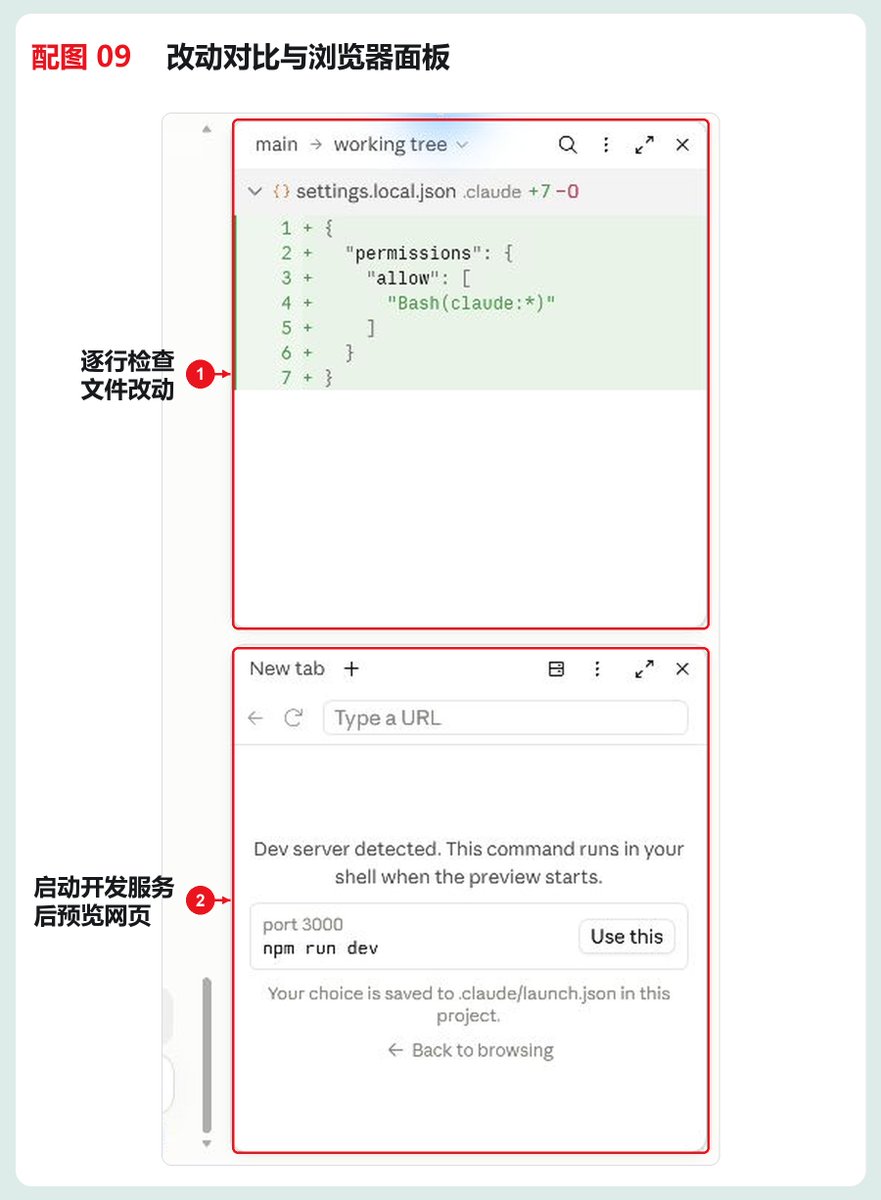
配图 08|右侧同时打开改动对比和浏览器两个面板
最常用的快捷键有两个。Ctrl+N 新开一个 session,Ctrl+; 在旁边开一个小对话问问题。Mac 把 Ctrl 换成 Cmd,想看全部快捷键按 Ctrl+/。
四、跑通第一个任务
1. 准备一个练手的文件夹
找几张图片和文档,复制一份放进一个叫「练手」的新文件夹。第一次用,别拿重要文件试。
2. 选好三样东西
-
环境选 Local
-
点 Select folder,选中「练手」文件夹
-
权限模式选 Manual
权限模式决定它动手之前要不要先问你:
-
Manual:每改一个文件、每跑一个命令都先问你。第一次用选这个,能看清它每一步在干嘛
-
Accept edits:改文件不再问你,跑其他命令还是会问
-
Plan:只看不改,先给你一份方案。复杂任务先用这个,看完方案没问题再让它动手。也可以在输入框打 /plan
-
Auto:它自己干,后台的安全检查会拦下看起来有风险的操作。新版 Claude Code 默认就是 Auto,第一次用记得手动切到 Manual
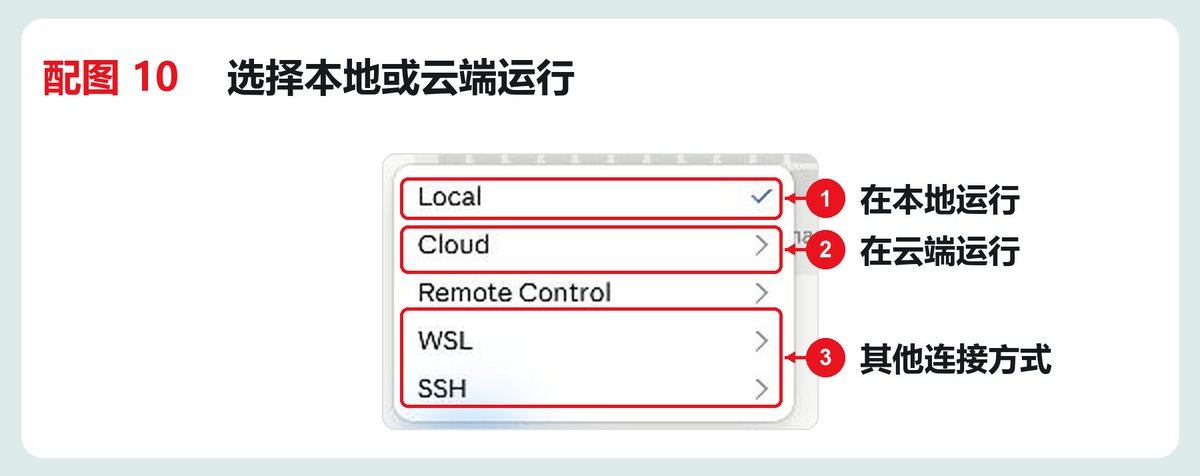
配图 09|点开环境菜单,能看到 Local、Cloud、Remote Control 这些选项
3. 发第一句话
看一下这个文件夹里有哪些文件,按类型分到不同的子文件夹里,文件名统一改成「日期-内容」的格式。最后生成一个「目录.md」,列出每个文件是干嘛的
4. 它问你的时候怎么点
因为选了 Manual,它每改一处都会停下来,给你看它准备改什么,下面有 Accept 和 Reject 两个按钮。
-
看一眼没问题,点 Accept
-
觉得不对,点 Reject,它会问你想怎么改
你点 Accept 之前,文件不会被动。
【配图 10 待截:Manual 模式下的确认界面,标出 Accept 和 Reject】
5. 看它改了什么
改完以后会出现一个类似 +12 -0 的数字,意思是加了 12 行、删了 0 行。点开就是改动对比。左边列出改过的文件,右边能看到具体是哪几行。
哪一行不满意,点那一行写上意见发给它。它会照着你的批注再改一版。
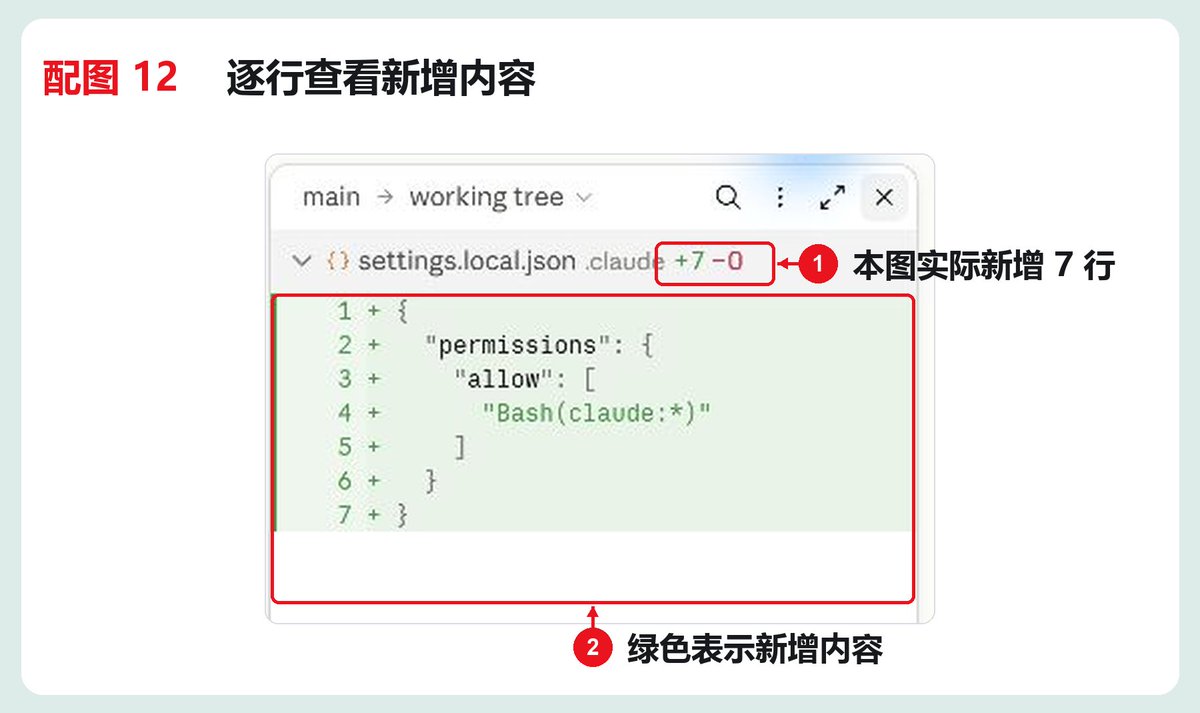
配图 11|点开改动数字,绿色的是新加的行。这张图来自另一个任务,数字和练手任务不一样
整体不满意也不用新开 session。在当前对话里接着说,比如「目录里每个文件再加一句用途说明」。
回到你的「练手」文件夹看一眼,文件真的被分好了。
6. 最后让它自己检查一遍
它有时候做完就停了,漏掉的地方自己不知道。加一句让它自查,能补上不少它自己漏掉的地方:
检查一遍你刚才做的:文件是不是都分好了、有没有漏掉的、目录.md 里写的和文件夹里实际的对不对得上。有问题直接改,改完告诉我改了什么
以后做任何任务,最后都可以加这一句。
什么时候该先用 Plan
这次的任务很简单,可以直接做。但如果你要做的事比较大,比如做一个小工具、改一整个文件夹的笔记,先切到 Plan 模式,或者在输入框打 /plan,把你的想法一股脑说给它。
它会先问你几个问题,再写一份完整的方案给你看。你确认方案没问题了,它才开始动手。
这一步看着慢,但最费时间、也最费额度的,是做到一半才发现方向不对,只能推倒重来。
五、改坏了怎么办
小白最怕的就是这个,其实有三道保险。
第一道,Manual 模式。 每改一处都先问你,你点 Accept 之前文件不会被改。
第二道,让它撤回。 Claude Code 每次改文件之前,都会先给这个文件存一份快照。改完发现不对,跟它说:
把刚才的改动撤回
这个快照只管它用编辑功能改的文件。但它帮你发出去的邮件、调用过的外部服务,是撤不回来的。所以这类操作,最好在 Manual 模式下自己看一眼再点同意。
第三道,连 GitHub 存版本。 每改一次都存一个版本,想退回哪个都行。怎么连,第八节细讲。
六、项目文件夹,和几个容易搞混的概念
跑通以后,就可以给正式的项目建文件夹了。它只在你选的这个文件夹里干活,你放进去的东西就是它的全部背景资料。
先分清四个概念
刚开始用最容易搞混这几个词。我拿开一家店来打个比方。
| 概念 | 大白话 | 在 Code 里是什么 | 在 Chat 项目里是什么 |
|---|---|---|---|
| 规矩 | 店里的员工守则,每天上班先看一遍 | CLAUDE.md | Instructions |
| 进度 | 交接本,今天做到哪、明天做什么 | 一份你自己建的项目文档,比如「项目文档.md」 | 一般写进 Context 的资料里 |
| 资料 | 仓库里的货 | 项目文件夹里的文件 | Context 里上传的文件 |
| 记忆 | 员工自己记的小本子 | 自动记忆 MEMORY.md,它自己写 | 项目的 Memory,它自己写 |
规矩、资料、记忆这三样两边的项目都有,只是放的地方不一样。Code 多出来的是改动记录,每一处改动都能逐行看、能撤回。连上 GitHub 以后,还能存版本。
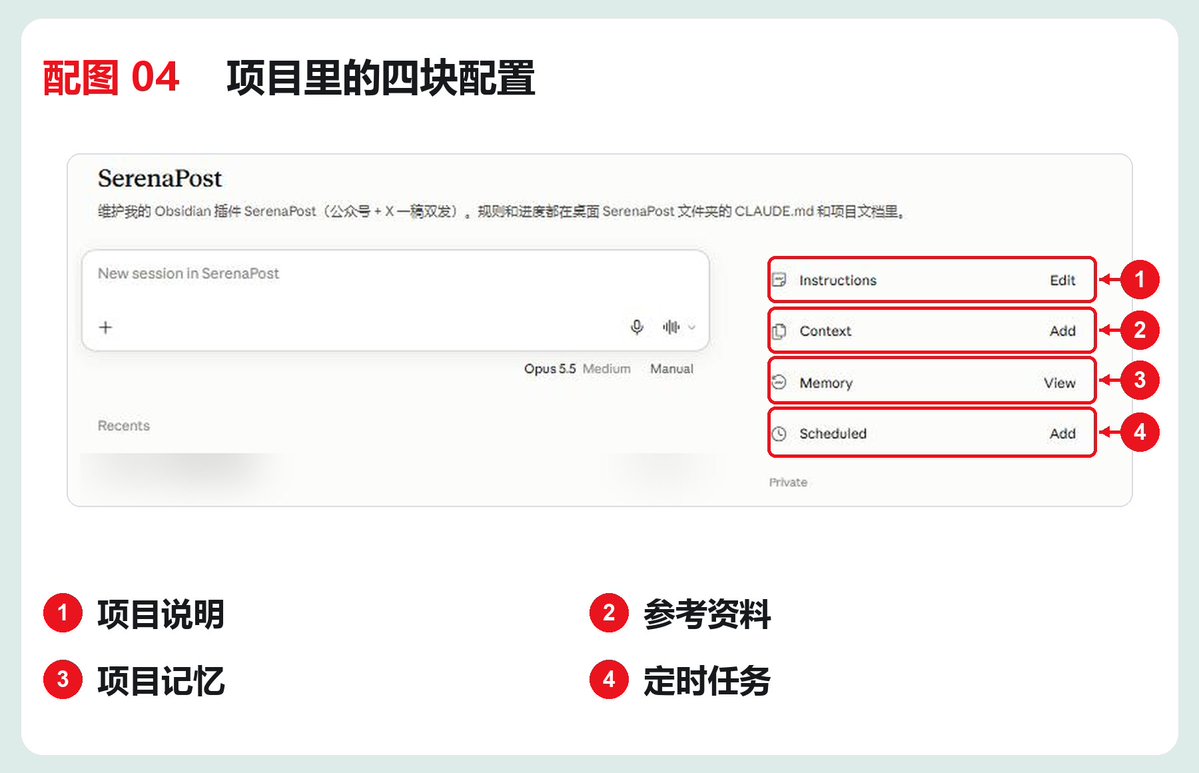
配图 12|Chat 项目页,右边的 Instructions、Context、Memory,对应表里的规矩、资料和记忆
这里面最容易踩坑的,是把进度也写进 CLAUDE.md。规矩和进度要分开放。
CLAUDE.md 每次开工都要整篇读一遍,所以只放不变的规矩。进度每天都在变,单独放进一份项目文档。再在 CLAUDE.md 里写上一句「开工前先读项目文档」。
文件夹里放什么
拿一个小工具项目举例,文件夹可以这样放:
我的项目/
├── CLAUDE.md          ← 规矩:每次开工它都会先读
├── _项目/
│   └── 项目文档.md     ← 进度:做到哪了、待办、踩过的坑、更新记录
├── 资料/              ← 需求、参考文章、截图
├── assets/            ← Logo、图片、音乐这些素材
└── .claude/           ← 它自己的设置和这个项目专用的 Skill,不用管
-
资料和素材:丢进去以后,跟它说「看一下资料文件夹」就行
-
API Key 这类密码:别写进 CLAUDE.md,也别写进项目文档。本地要用的话,打开环境下拉,把鼠标放到 Local 上,点齿轮,存成环境变量,它会加密保存在你电脑上
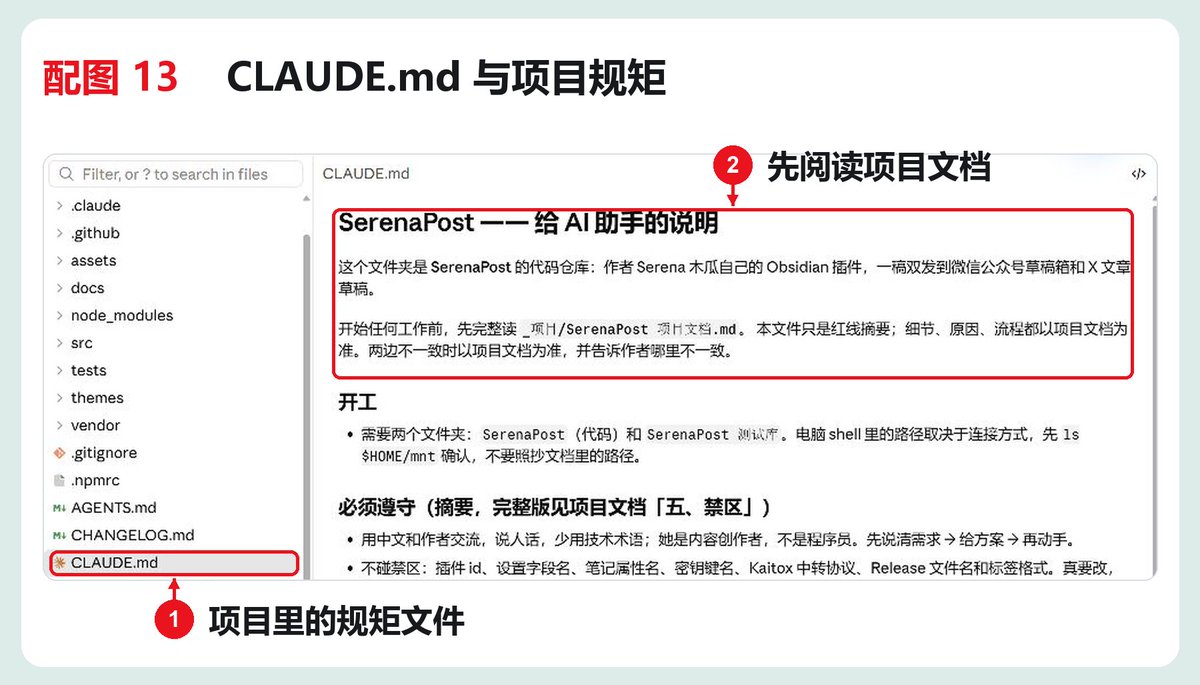
配图 13|SerenaPost 的文件夹和 CLAUDE.md,规矩文件里写着先去读项目文档
CLAUDE.md 怎么写
官方给的判断标准就一句,每写一行都问自己,删掉这一行,它会不会犯错? 不会,就删掉。
| 该写 | 不该写 |
|---|---|
| 它自己猜不到的规矩,比如称呼读者用什么、文件存到哪 | 它看文件就能知道的东西 |
| 你的特殊习惯,比如「改之前先问我」 | 「写得好一点」这种空话 |
| 踩过的坑,比如「这个文件夹不要动」 | 经常变的东西,比如今天的进度 |
| 做完之后要干什么,比如「更新项目文档」 | 长篇的教程和背景介绍 |
另外记住几条:
-
控制在 200 行以内。太长的话,重要的规矩会被淹没
-
它老是忘的那一两条,前面加上「重要:」。每条都加就等于没加
-
同一个错误它犯了第二次,就写进去
-
「先写文案、确认后再做视频」这种多步骤的流程,别写进 CLAUDE.md,做成 Skill,第十一节会讲
不想自己写,有两个办法
一是输入 /init,它会把整个文件夹扫一遍,生成一份初稿,你再往上改。
二是让它来采访你:
我想给这个项目文件夹写一份 CLAUDE.md。先看一下文件夹里有什么,然后一个一个问我问题:这个项目是干什么的、我希望你怎么跟我说话、哪些东西不能动、做完以后要干什么。问完帮我写一份 CLAUDE.md,控制在 50 行以内,写好先给我看,我确认了再保存
你只管回答问题,问完它会写好给你。觉得哪条不对,跟它说「把第几条改成 XX」。
两份拿来就能用的 CLAUDE.md
模板一,写作 / 内容创作文件夹
复制下去,把方括号里的换成你自己的:
# [我的写作文件夹] 给 AI 助手的说明

这个文件夹是我写 X 长文和公众号文章的地方。我是内容创作者,不是程序员,跟我说话请用大白话。

## 开工前
- 写任何文章之前,先读 00_系统 里的《写作风格档案》和《写作禁令》
- 不确定我要什么的时候,先问,不要猜

## 必须遵守
- 重要:经历、日期、数字只能用我说过的,没有的就留【待补】,不要编
- 称呼读者用「朋友们」或者「你」
- 草稿存进 04_草稿箱,文件名用「月.日-标题」
- 05_已发布 里的文章只读不改
- 引用别人的内容要写明出处

## 做完以后
- 告诉我改了哪些文件、还有哪些【待补】
- 压缩对话的时候,保留我定下的规矩和还没补完的【待补】清单
模板二,小工具 / 插件项目
这份是照着我 SerenaPost 插件的 CLAUDE.md 改的。规矩只写红线,细节都放在项目文档里:
# [项目名] 给 AI 助手的说明

这个文件夹是 [项目名] 的代码:[一句话说清楚它是干什么的]。

重要:开始任何工作前,先完整读 `_项目/项目文档.md`。本文件只是红线摘要,细节、原因、流程都以项目文档为准。两边不一致时以项目文档为准,并告诉我哪里不一致。

## 必须遵守
- 用中文和我交流,少用技术术语。先说清需求,再给方案,我同意了再动手
- 不碰禁区:[列出不能改的东西,比如插件 id、设置字段名、文件名格式]。真要改,先停下来问我
- 改完要实际测试:[测试步骤,比如 npm test → npm run build → 装进测试库],测过才算做完
- 没有我同意,不推送到 GitHub、不发版本
- 密码、Token、AppSecret 不写进代码、文档和截图

## 结束时
1. 把这一轮做了什么、现在的状态、新的待办,更新到项目文档的「当前状态」「待办」「更新记录」
2. 有新的坑或新定下的规矩,补进项目文档的「禁区」
3. 只有最高级别的红线,才同步到本文件
项目文档的结构,可以参考我的 SerenaPost,分成项目是什么、来龙去脉、重要链接、功能清单、禁区、当前状态、待办、怎么干活、更新记录这几块。
用过 Codex 的朋友,项目里已经有 AGENTS.md 的话,Claude Code 也能读,不用重写一份。
想让它记住一件事,有两种说法:
-
说「记住,以后都用 XX」,它会存进自动记忆 MEMORY.md
-
说「把这条加进 CLAUDE.md」,它才会写进 CLAUDE.md
输入 /memory 能看到所有记忆文件,也能开关自动记忆。
七、对话太长了怎么办
聊久了,它会开始忘掉你一开始提的要求,反应也变慢。这是因为每个对话能装的内容是有上限的,这些内容叫上下文。你可以把它想成员工这会儿脑子里记着的东西。装得越满越容易出错,新开一个对话就清空了。
先看圆环。 模型选择旁边的小圆环,点开能看到这个对话用掉了多少空间。想知道空间被什么占了,输入 /context。
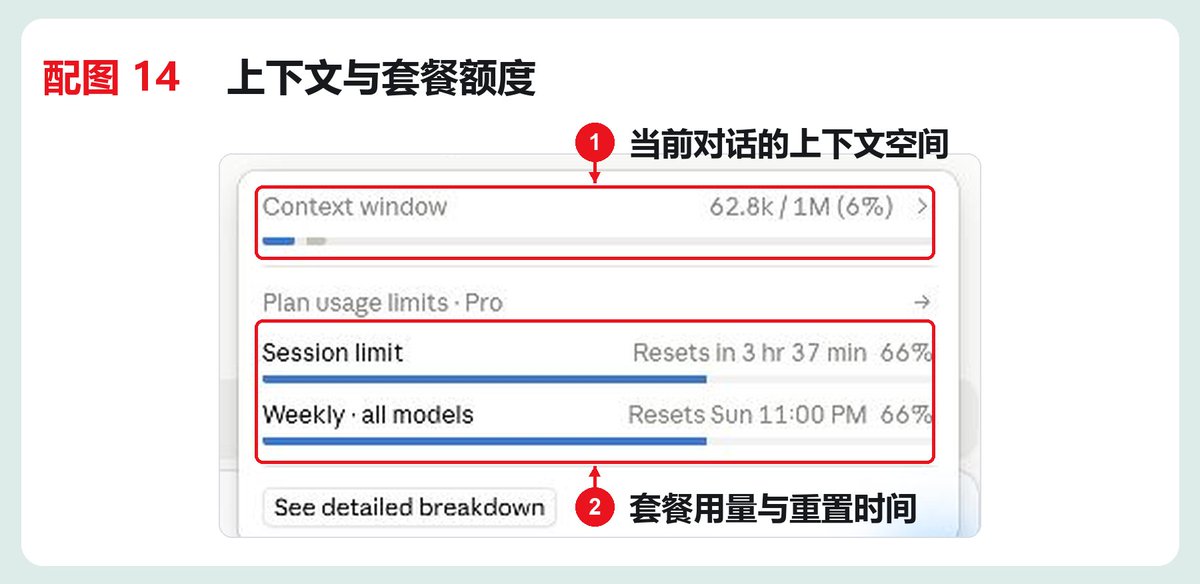
配图 14|Context window 是这个对话用掉的空间,Session limit 和 Weekly 是套餐用量,右边是重置时间
快满的时候,有这几个办法:
-
压缩:输入 /compact 以后前面的对话会被压成一份摘要,空间就腾出来了。还可以告诉它压缩时保留什么,比如 /compact 保留选题列表和我定的规矩。不管它的话,快满的时候它也会自己压缩
-
存成文件再新开:让它把目前的结论和进度写进项目文档,然后新开一个 session,跟它说「先读项目文档,接着做」
-
规矩写进 CLAUDE.md:每次都要交代的要求写进去,新开 session 也不会丢
-
一件事一个 session:写完文案要做视频了,就新开一个 session
-
临时问题用小对话:只是想问一句「这个文件是干嘛的」,就输入 /btw 或者按 Ctrl+;。问完不会占主任务的空间
-
同一个问题纠正两次还不对,就新开:官方的建议也是这样。别在越聊越乱的对话里反复纠正。新开一个 session,把刚才学到的写进第一句话里重新说
八、连接 GitHub
先认识几个词
| 词 | 用大白话说 |
|---|---|
| Git | 一个存版本的工具,装在你电脑上。每改一次都能存一个版本,随时退回去 |
| GitHub | 一个网站,把你的项目连同所有版本存到网上 |
| 仓库 | 放到 GitHub 上的一个项目文件夹 |
| 提交 | 存一个版本,就像游戏存档 |
| 分支 | 项目的一份副本,在副本上随便改,不影响原版,改好了再合回去 |
| PR | 「请把这个分支的改动合进原版」的申请,你自己的项目,自己点同意就行 |
为什么要连
-
做错了能退回去:每一次改动都存成一个版本
-
云端和手机能接着做:云端的 session 是从 GitHub 上把项目拉下来干活的,不连 GitHub 用不了云端
没有 GitHub 账号的话,先去 github.com 注册一个。
给云端用,授权 Claude 的 GitHub App
在网页 claude.ai/code 上连最直观:
-
打开 claude.ai/code,用 Claude 账号登录
-
按提示连接 GitHub,跳到 GitHub 的授权页,点同意
-
第一次连完,会自动建一个叫 Default 的云端环境,保持默认就行
-
点输入框上方的 Select repository,就能看到你的仓库
如果你的私有仓库没出现在列表里,列表下方会提示 Install the Claude GitHub App。点进去给这个仓库装上 Claude 的 GitHub App,再点 Refresh list 就有了。
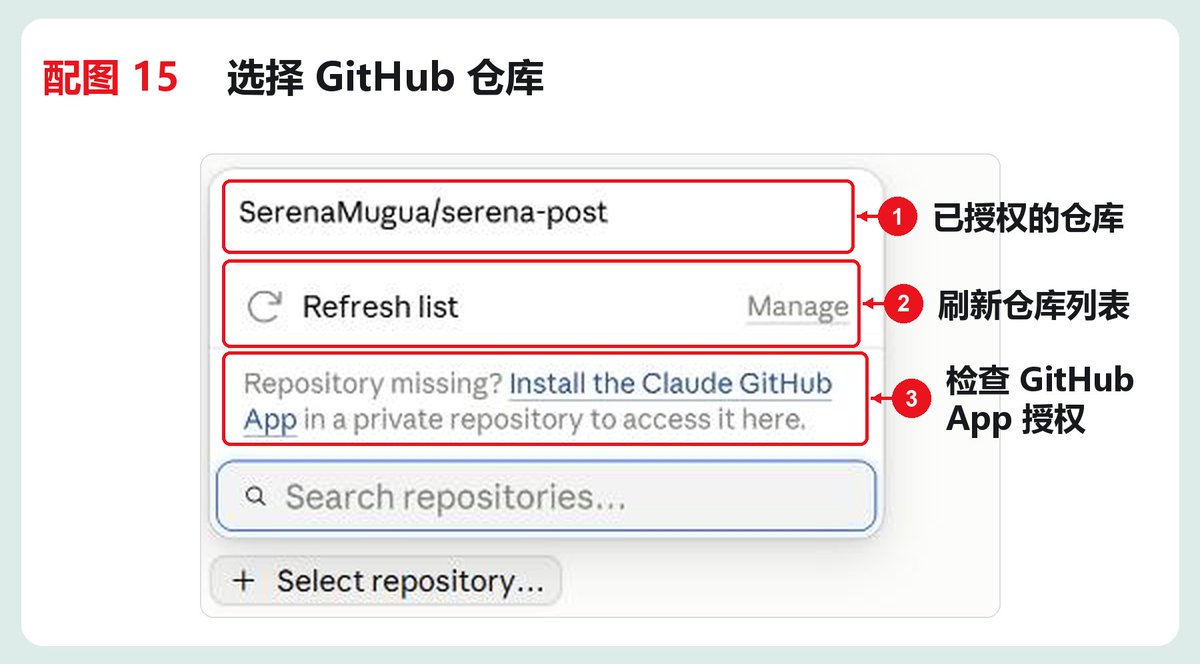
配图 15|Select repository 里能看到自己的仓库,私有仓库没出现就点 Install the Claude GitHub App
还没有仓库的话,先在 GitHub 上新建一个空仓库。云端只能在已有的仓库里干活。
给本地用,两种方式选一种
方式一,装 GitHub Desktop,用鼠标点。 这是 GitHub 官方出的软件。提交、推送、看历史版本都是点按钮,不用碰命令行。我自己的 SerenaPost 就是在 GitHub Desktop 里提交和推送的。
方式二,让 Claude 带你装 Git 和 gh。 跟它说:
我是编程小白,帮我检查电脑上有没有装 Git 和 gh(GitHub 的命令行工具),没有的话一步步带我装好、登录 GitHub,再把这个文件夹建成一个 GitHub 私有仓库推上去
以后想存版本,就说「帮我提交一下,说明写今天改了什么」。想退回去,就说「退回到昨天那个版本」。
九、本地、云端、手机,任务交给谁
三种跑法
| 跑法 | 在哪里干活 | 关了电脑还跑不跑 | 适合 |
|---|---|---|---|
| Local | 你的电脑 | 不跑 | 用你电脑上的文件、素材,比如整理笔记、做视频 |
| Cloud | Anthropic 的服务器 | 照样跑 | 已经在 GitHub 上的项目,要跑很久的任务 |
| Remote Control | 你的电脑,但用手机遥控 | 电脑睡眠会断,醒了自动连回 | 要用本地文件,但人要离开电脑 |
什么时候交给云端
我就看一条,这件事要不要用到只在我电脑上的东西?
-
要用本地素材、本地软件,用 Local
-
项目已经在 GitHub 上、任务很明确、要跑很久,交给 Cloud。比如「把这个插件的说明文档全部补齐」,丢给云端以后你就可以去做别的事
云端用的是你订阅里的同一份额度,不另外收钱。
把本地任务送上云端
-
先跟它说「帮我把改动都提交了」
-
点 session 标题旁的下拉菜单,选 Open in
-
在子菜单的 Continue In 区域选 Cloud
接下来它会自己把分支推到 GitHub、写好对话摘要,再到云端开一个新的 session 接着干。
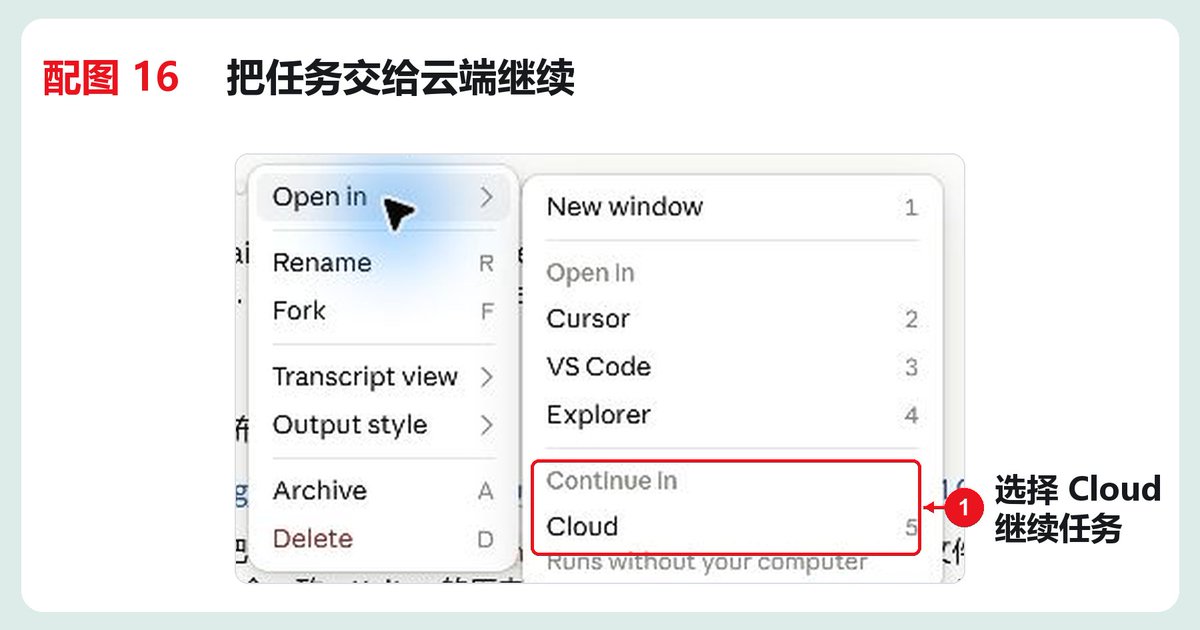
配图 16|session 标题旁的菜单里,Open in 下面选 Cloud,就交给云端接着跑
用手机盯着云端
-
手机装 Claude App,用同一个账号登录
-
点 Code,就能看到云端的 session
-
点进去能看进度、回答它的问题、给它新指令
手机上也能直接开新的云端任务。选好仓库和分支,写下需求发出去。
【配图 17 待截:手机 Claude App 的 Code 页面】
本地的任务也能用手机遥控
有时候任务必须用本地文件,但你要出门。这时候在本地 session 里输入 /remote-control(或者 /rc)。手机 Claude App 的 Code 页面里就会出现这个 session,你可以接着在手机上操作。
前提是电脑要开着、Claude App 不能关。
想让每个本地 session 都自动打开遥控,就去 Settings > Claude Code 里打开 Connect new sessions to Remote Control。
什么时候把云端任务拉回本地
云端做完了,但接下来要用本地的素材或软件,比如要在你电脑上预览、要接着用本地文件改,就该拉回来了。
云端每完成一段,都会把改动推到 GitHub 的一个分支上。分支就是一份单独的副本。拉回本地最简单的办法:
-
在桌面 App 新开一个 Local session,项目文件夹选这个仓库在你电脑上的那个文件夹
-
跟它说「把云端那个分支拉下来,切换过去,我要接着做」
十、插件,装哪些、怎么管
插件就是一个打包好的工具箱,里面可以有几个 Skill(一套套固定做法,第十一节细讲),还有几个 Connector(连接 Gmail、Notion 这类外部服务的通道),装一次全都有了。
怎么安装
-
点输入框的 +,选 Add plugins,打开 Plugins 页。左边栏 Customize > Plugins 打开的也是这个页面
-
切到 Discover,在搜索框里输入插件名
-
找到以后点 Add
-
装好的插件都在 Yours 标签里,用不上的可以在这里关掉
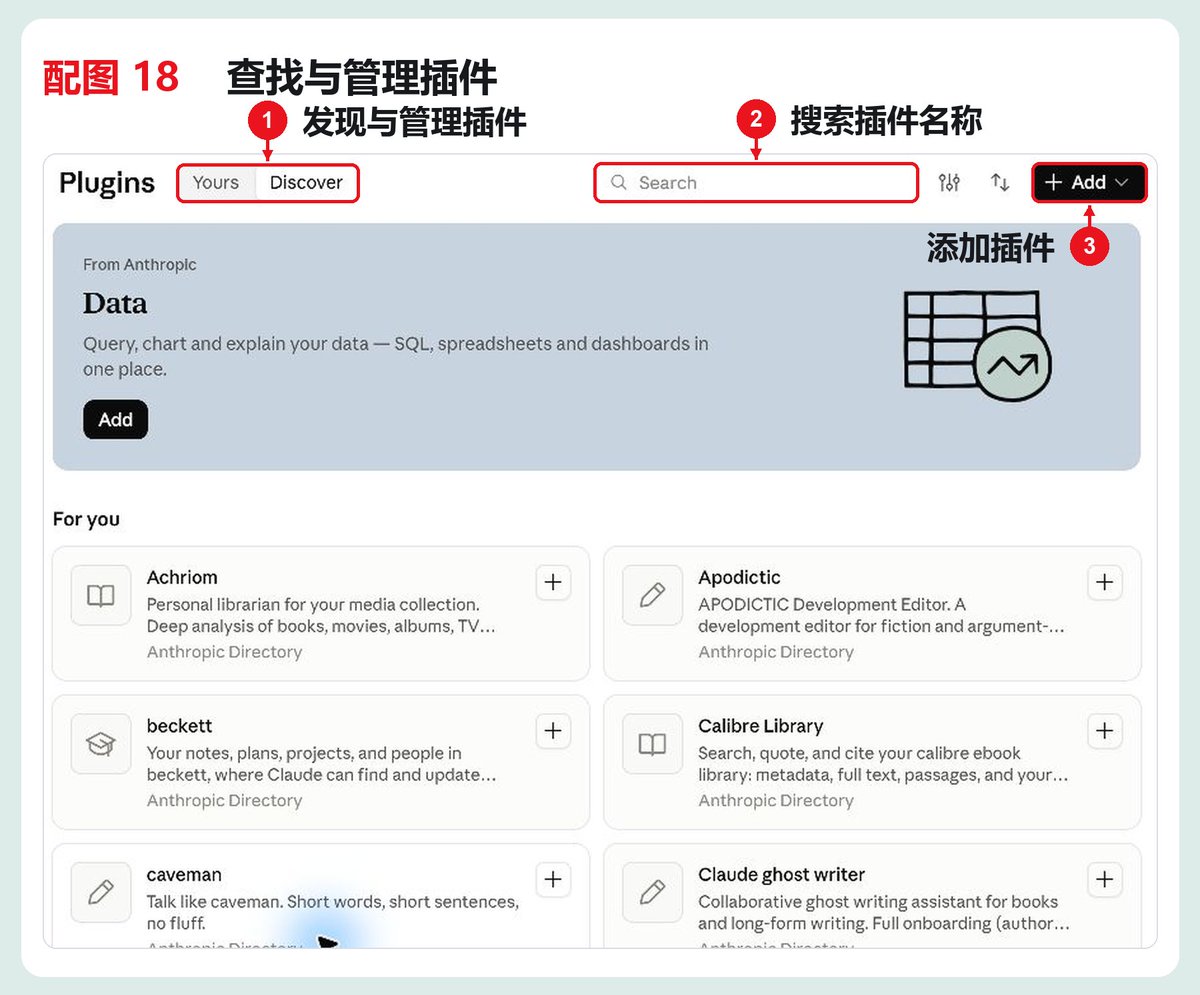
配图 18|Plugins 页,Discover 里搜名字添加,装好的在 Yours 里
装好以后打 / 就能看到插件带进来的命令,名字是「插件名:命令名」的格式。
推荐装哪些
下面这几个都是官方插件市场里的,搜名字就能找到:
| 插件 | 干什么 | 适合谁 |
|---|---|---|
| claude-code-setup | 分析你的项目,推荐该配哪些 Skill、连接和自动化 | 刚开始用,不知道该装什么 |
| claude-md-management | 检查 CLAUDE.md 写得好不好,把这次对话学到的东西补进去 | 想把 CLAUDE.md 维护好 |
| superpowers | 一套头脑风暴、写计划、排查问题的工作流 | 想让它做事更有章法 |
| frontend-design | 让做出来的网页和界面不那么千篇一律 | 做落地页、小工具界面 |
| HyperFrames | HeyGen 出的,用 HTML 做视频,带字幕、配音、动画 | 做动效视频、数据视频 |
做视频的朋友,还可以装 Remotion 官方的 Skill。跟它说「帮我运行 npx skills add remotion-dev/skills,装上 Remotion 的 Skill」。装好以后能用 /remotion-create 这些命令做视频。
两个提醒:
-
别一次装太多:每个开着的插件都会占用对话空间,用不上的关掉
-
第三方插件先看清楚:插件能在你电脑上跑命令。带 Community 标的是第三方做的,装之前先看看作者和介绍
有一个设置别打开
Claude App 的 Settings > Claude Code 里,有一个 Allow bypass permissions mode。这个开关打开以后,它干什么都不会再问你,小白千万别开。
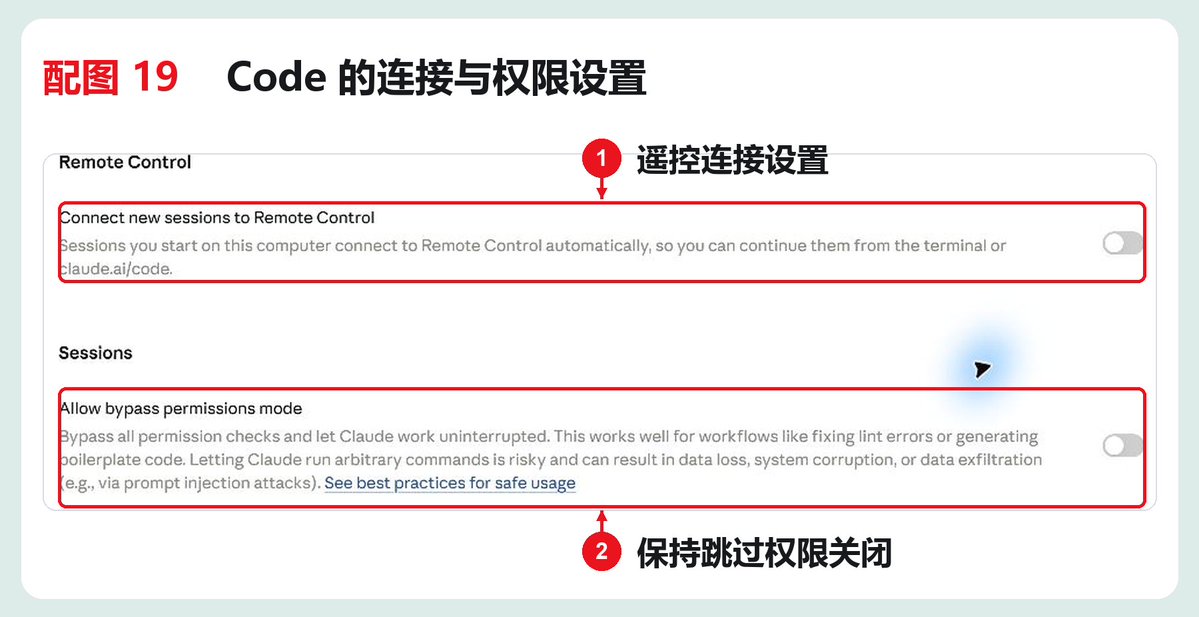
配图 19|Settings > Claude Code,Allow bypass permissions mode 这个开关别打开
十一、Skills,开哪些、怎么做自己的
Skill 是什么
Skill 是把你反复交代的一套做法存下来,下次一句话就能调用。比如我写口播文案,每次都要交代先问我的真实经历、按视频类型选开头、最后出配音稿。存成 Skill 以后,我只要说一句「写个口播」它就照这套来。
它本身是一个文件夹,里面有一个 SKILL.md 写着这套流程。平时它只看一眼描述,需求对上了才读全文。所以多装几个也不怎么占空间。
用法有两种:
-
它自己判断:你说的需求对上了某个 Skill 的描述,它会自动用上
-
你点名:输入 /技能名
去哪里开
点左边栏的 Customize,再点 Skills。上面有两个标签:
-
Yours:已经加了的。上面一栏是你自己做的,下面一栏是 Anthropic 和合作方提供的
-
Discover:还没加的,看到想要的点 + 就加上了
这里加的 Skill 跟着你的账号走,Chat、Code、云端都能用。
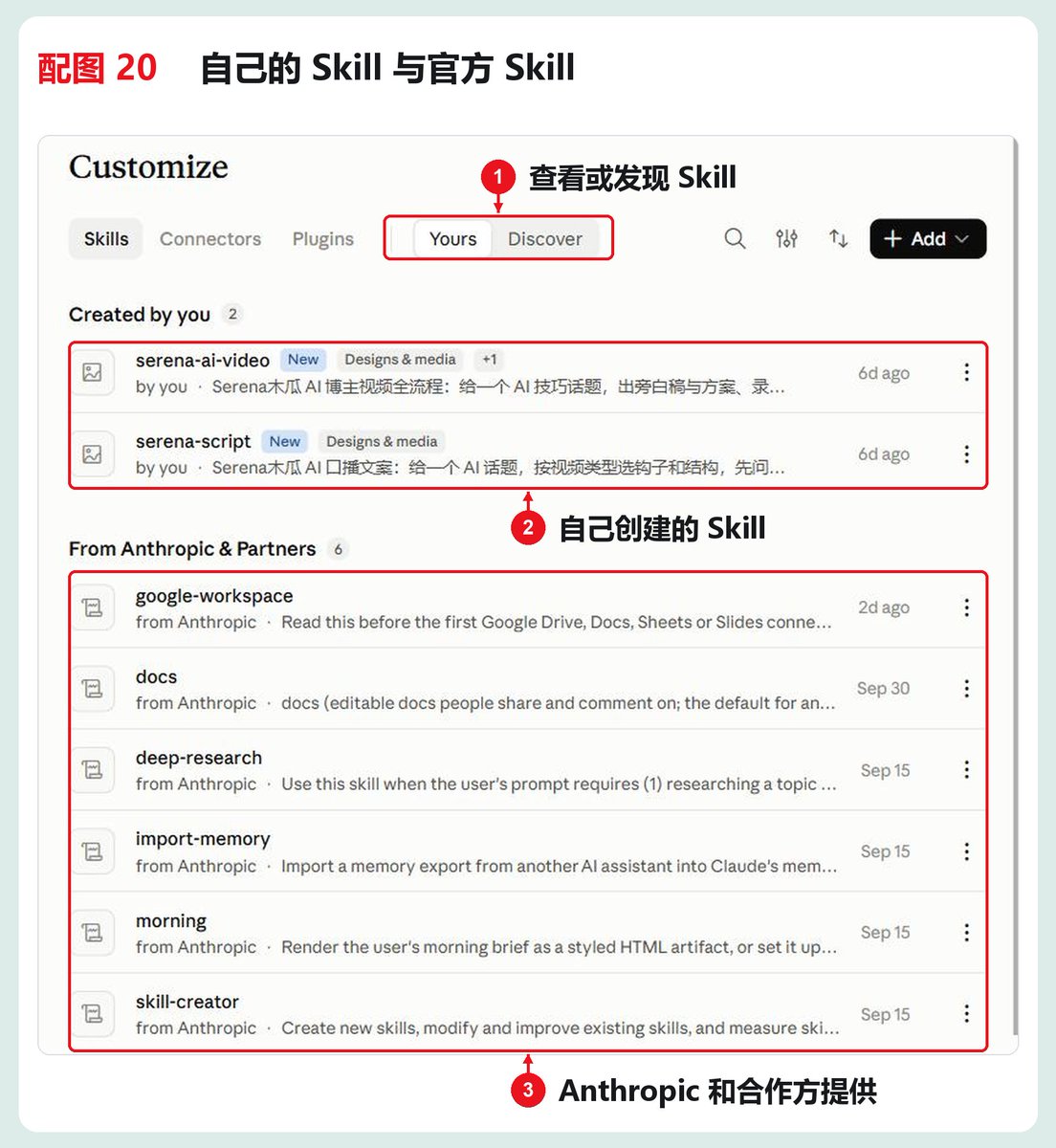
配图 20|Customize 里的 Skills,上面两个是我自己做的口播 Skill,下面是 Anthropic 和合作方提供的
小白先加这几个:
| Skill | 干什么 |
|---|---|
| skill-creator | 帮你做自己的 Skill,还能测试效果 |
| deep-research | 帮你查资料、写调研报告 |
| docs | 做能分享、能评论的在线文档 |
做 Word、Excel、PPT、PDF 这些,Claude 本身就会,不用另外加 Skill。跟它说你要什么文件,它就会做出来。
最值得用的,是你自己做的 Skill
别人的 Skill 再好,也不知道你的习惯。
同一件事一周要做 3 次以上,就值得做成 Skill。做完一次以后跟它说「把我们刚才的流程做成一个 Skill」,skill-creator 就会帮你写好。以后打 /技能名 就能一键跑这套流程。
Skill 还能串起来用
一个 Skill 里,可以调用另一个 Skill。先把每一小步各做成一个 Skill,再用一个大的把它们串起来。这样每个小 Skill 单独也能用,改起来只改一个地方。第十二节我的口播视频 Skill 就是这么串起来的。
Skill 里的规矩别写太多。我一开始给 Skill 加了一大堆限制,结果它反而做得没那么好,后来只留最必要的那几条,效果好了很多。
还有一个坑。放在电脑 .claude\skills 文件夹里的 Skill,云端 session 用不了。想在云端用,要去 Customize 里把它加到你的账号上。
十二、我自己用 Claude 做的三件事
1. 把口播视频做成一个 Skill
我做 AI 口播视频,以前是先写文案、再单独做视频。
后来我就在想,能不能合成一步?
于是我把写文案和做视频各做成一个 Skill,再用一个大的 Skill 把它们串起来。它先跑写文案的流程,等我确认文案没问题了再接着做成视频。
到现在已经用它跑了两条视频。效果还可以。但离我想要的还有一段距离,我还在接着调。我也在看别人是怎么做的,为什么人家能做得那么好。
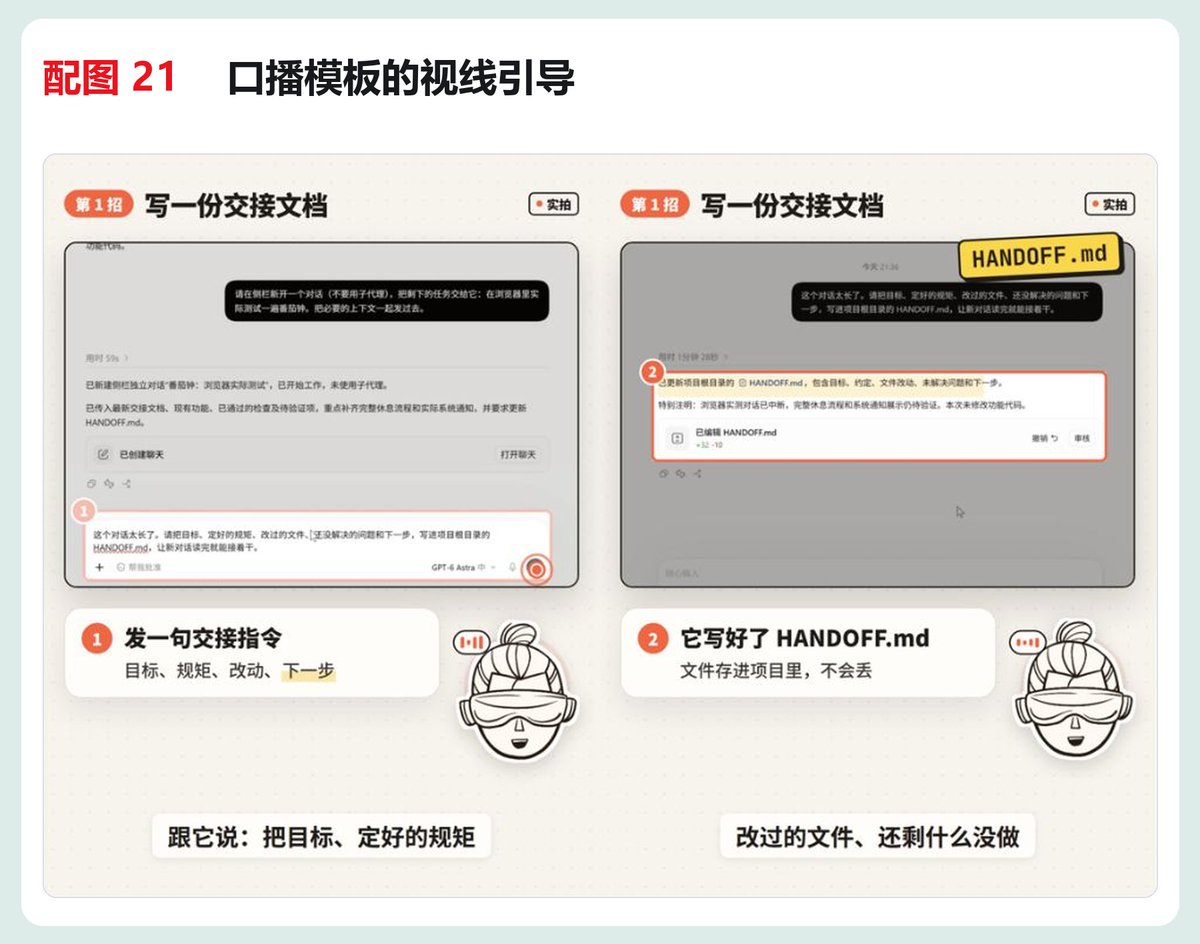
配图 21|口播 Skill 里的视线引导模板,有点击标记、聚光和关键词贴纸
2. 半天做出自己的 Obsidian 插件
我平时在 Obsidian 里写东西,写完要发到 X 和公众号两个地方。以前要用两个插件:
-
一个能把 Obsidian 里的文章一键传到 Twitter 草稿箱
-
另一个是公众号排版插件 WeChat Public Platform,能在 Obsidian 里排好版,再同步到公众号草稿箱
很多写长文的朋友都想把同一篇内容同时发到这两个地方。所以我就在想,能不能把这两个合成一个?
我跟 Claude Code 说想把这两个插件的功能合在一起,它就自己做完了。从开发到能用,大概花了半天。这就是现在的 SerenaPost。
整个过程很丝滑,我说的需求它完全能听懂。
后来维护这个插件,我用的就是第六节说的那套办法。CLAUDE.md 只写红线。进度、待办、踩过的坑都写进项目文档,每次结束让它自己更新。
这件事对我来说挺重要的。以前用着不顺手的工具,我只能忍着。现在我可以参考别人做好的东西,让 Claude Code 帮我改成自己顺手的样子。我一个编程小白,就这么有了自己做小工具、小插件的能力。
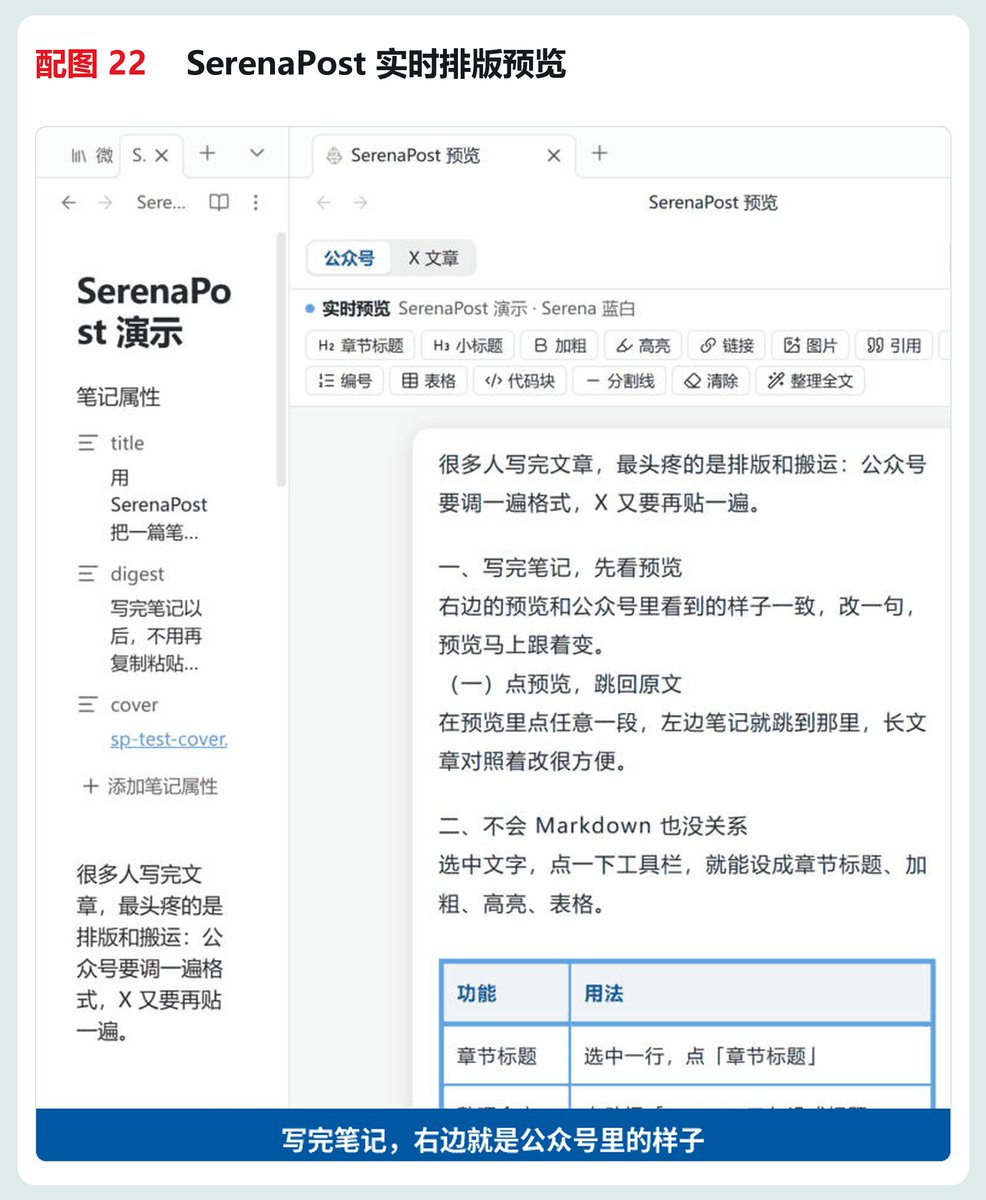
配图 22|SerenaPost 的实时预览,左边写笔记,右边能切换公众号和 X 文章两种排版
3. 40 分钟做一条动效宣传片
口播视频和动效视频是两回事。口播是有人在讲、配上画面,动效是文字、图形、Logo 自己动起来的那种视频。
我自己 9 月 27 号也做了一条。KOSX(kosx.ai)是一个创作者社群,我想给它做一条宣传片。
这条视频是抄作业抄出来的。我先在 X 上刷到 twoclipping 分享的一份动效提示词,就把链接丢给 Claude,问它这份提示词妙在哪,能不能拿来介绍 KOSX 社群。
接下来我只做了三件事:
-
让它自己去 KOSX 官网找品牌色和 Logo
-
让它挑几首合适的背景音乐发给我选,我选了第 2 首
-
把官方 Logo 文件发给它
它很快就出了一版 14 秒的无声预览。加上音乐以后,我又提了四次修改:
-
Logo 要用图标加 KOSX 文字的完整版
-
把社群的影响力计划加进去,它直接去官网抓了真实数据
-
点击音效有一个「哇」的尾音,听着不对,让它换掉
-
结尾除了 Logo,再放一句社群的 slogan
从发 Logo 给它到定稿,大概 40 分钟。第二天发到 X 上,我写的是「Claude Opus 5.5 做视频上瘾了。。。」,是真的上瘾。
这条视频我是在 Chat 里做的。Chat 连着我电脑上的视频文件夹,做好的视频就存进去了。换到 Code 里做,流程也一样。
配图 23|KOSX 宣传片的结尾,Logo 加上社群的 slogan
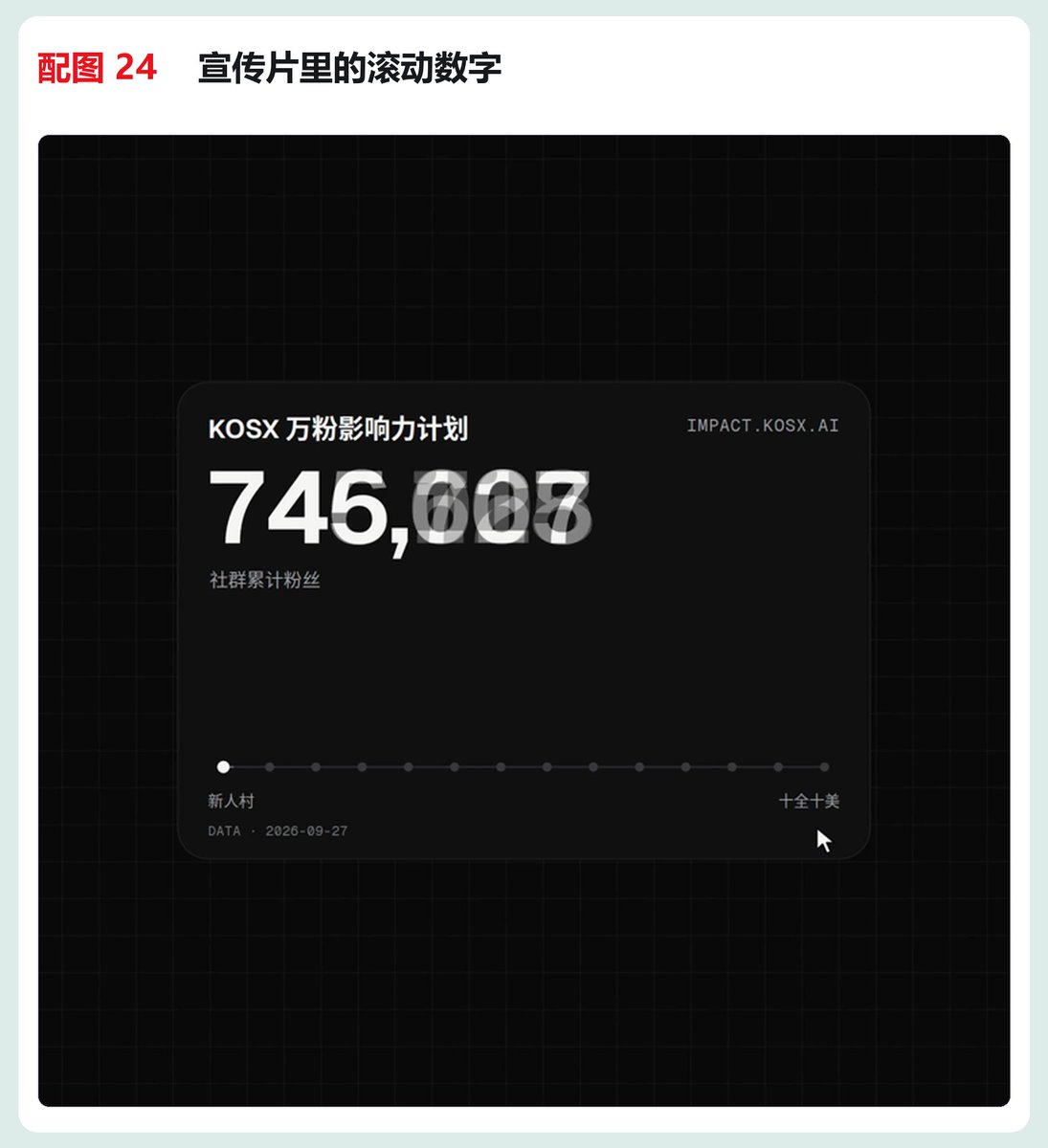
配图 24|宣传片第 8 秒,影响力计划的数字正在滚动,数据是它自己去官网抓的
想试动效视频的话,推荐先去 p4n(@p4nthera_)整理的案例库 Prompt Motion(prompt-motion.com)看看。里面收了两百多个用 Claude Opus 5.5 做的动效视频,每个视频旁边都放着做出它的提示词或者 Skill,也都标了原作者,可以按「Prompt」「Skill」「Popular」筛选。我抄作业的那位 twoclipping,他的作品这里也收了。
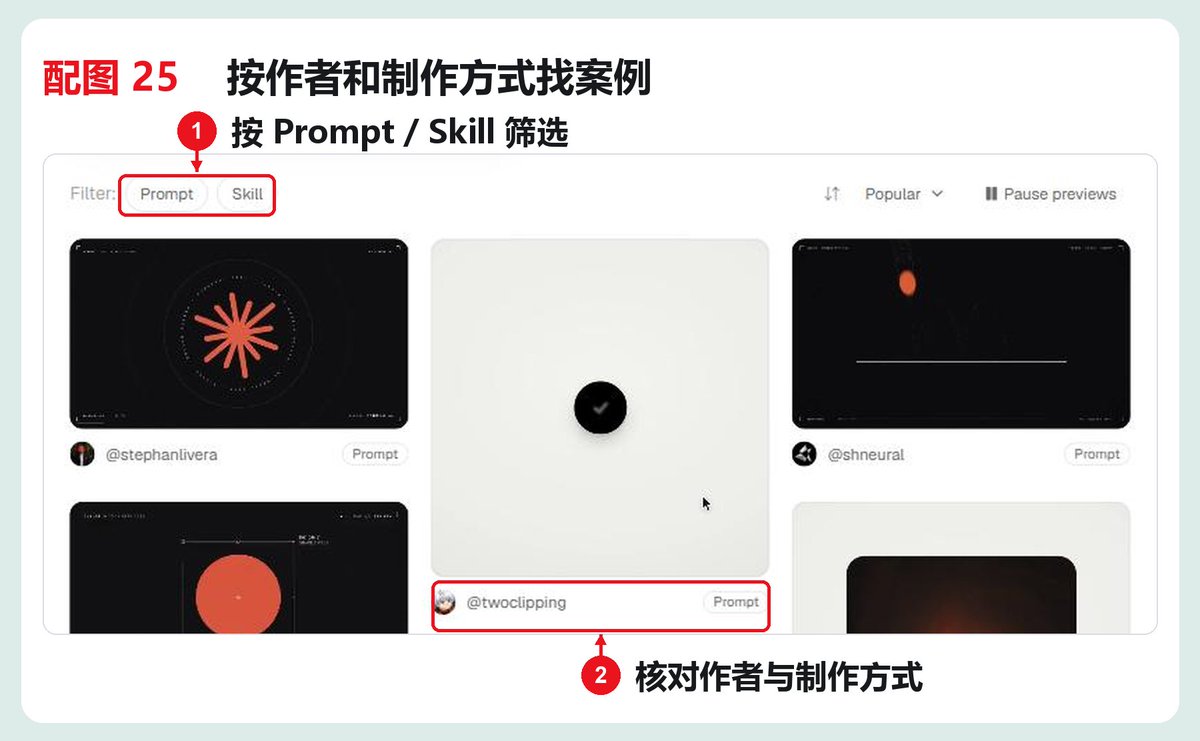
配图 25|Prompt Motion 首页,每个视频下面都标了作者,以及它是用 Prompt 还是 Skill 做的
挑一个喜欢的,复制它的提示词,在 Code 里新开一个 session,选 Local 和一个空文件夹,然后跟它说:
下面是我从 Prompt Motion 复制的一份动效提示词。先告诉我它妙在哪,再照着它的做法,给我的 [品牌或账号] 做一条 15 秒的动效视频。品牌色和 Logo 去 assets 文件夹里找,背景音乐先挑几首发给我选
(这里粘贴提示词)
十三、新手最该记住的三条
-
一次性的事用 Chat,要反复改的项目用 Code
-
第一次用选 Manual。大任务先用 Plan 出方案,做完再让它自己检查一遍
-
规矩写 CLAUDE.md,进度写项目文档,对话太长就 /compact,或者存进项目文档再新开
写在最后
我强烈建议做内容的朋友用 Claude Code。
对我来说,用 Claude Code 以后最大的变化,是以前那些用着不顺手的东西,现在我可以自己动手改了。
最后回到开头那张路线图,挑一级你还没用过的,接下来 30 天,每天都用它做一件事。
评论区告诉我你选了哪一级吧。用的时候遇到问题,也可以直接问我。
我是 Serena 木瓜,希望这篇能帮你用起来 Claude Code!祝你自由!
沿着这个主题继续读
从一篇文章,找到相关的教程、经验和阅读路径。


