
Muse帮我注册甲骨文Oracle教程,成功率高,全程AI操作

文章目录
背景:跨国出海或者云居民,拥有一台甲骨文免费服务器是非常喜悦的事情。现在使用Muse来注册甲骨文服务器,注册的难度会降低一半以上。
网上哪些老的教程,以及“4核24G 永久白嫖甲骨文服务器”说法已经过时,大量充斥过期的教程,注册成功率也底,所以更新了这个版本,通过Muse来协助注册甲骨文,让繁琐的事情简单化,同时提高注册成功率
准备资料: 1.信用卡/储蓄卡:VISA 信用卡、万事达信用卡、万事达储蓄卡、visa储蓄卡 这个帖子有详细介绍,(推荐用储蓄卡0年费0手费) https://x.com/yedabinbinah/status/2096871142917349731 2.账单地址如实填写,与银行信用卡账单预留地址保持完全一致 3.一个邮箱推荐Google谷歌邮箱或者微软邮箱
常见问题:填写支付信息之后,如果出现 ABC 之类的情况,不用太紧张,这是正常现象,有一定概率会遇到。可以隔一天再试,多注册几次,有机会就能跳过去。甲骨文注册本身就有一定概率性,大家耐心一点,多试几次。
实战教程提示词:根据这个skill:https://szb123.com/files/oracle-cloud-signup/SKILL.md 帮助我注册甲骨文Oracle服务器
重要说明:Grok 的 Bot 、ChatGPT 的Dot 、Meta的Muse 、Manus 的 Cue 、腾讯的LightVela;Google的spark;Hark等都可以使用这套提示词教程注册甲骨文
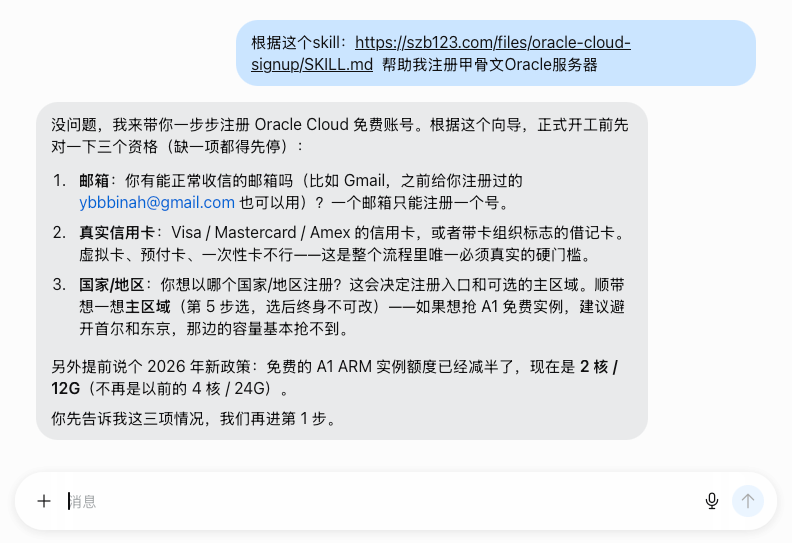
Muse注册甲骨文
下面是具体的操作流程,大概看一下即可,已集成到skills中(新手教程:图文并茂)
2026 年10月的重大变化:免费额度已砍半
甲骨文在 2026 年年中把 Arm(A1)实例的永久免费额度砍半了,网上旧教程的「4核24G 永久白嫖」说法已经过时,所以重新更新了一版教程
-
旧额度:每月 3,000 OCPU 小时 ≈ 4核 / 24G 内存全天候跑一个月
-
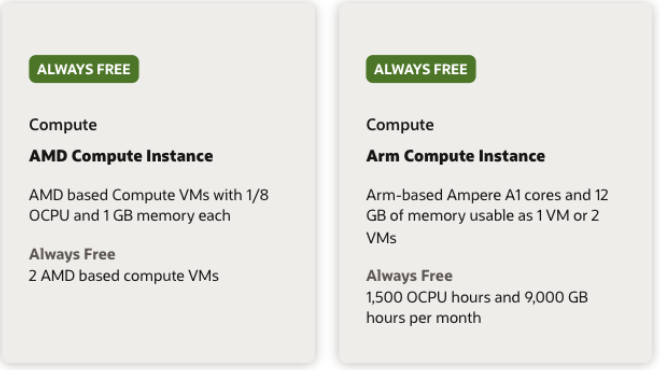
新额度(现在):每月 1,500 OCPU 小时 / 9,000 GB 小时 ≈ 2核 / 12G 内存全天候跑一个月
-
换个开法:开 4核24G 的话,一个月只能跑约 15 天
官网当前页面:A1 每月 1,500 OCPU 小时 / 9,000 GB 小时
⚠️ 超出免费小时数后实例会被停止(已有用户实测被强制停机),注册后开实例建议直接按 2核/12G 配置。同时记住:每人只能有一个免费账号、注册资料必须真实有效、连续 30 天闲置的账号可能被回收。
一、开始前的准备
-
📧 邮箱:能正常收信的邮箱(Gmail 等),每个邮箱只能注册一个账号
-
💳 信用卡:真实的 Visa / Mastercard / Amex;带卡组织标志且无需 PIN 的借记卡也可以。虚拟卡、预付卡、一次性卡一律不行
-
🌞 网络:能正常访问 Oracle 官网即可
-
🧠 心态:全程 10 分钟;资料如实填写,注册成功后不要升级套餐
二、能白嫖到什么
-
Arm 计算(Ampere A1):每月 1,500 OCPU 小时 + 9,000 GB 小时(≈ 2核/12G 全天候,或 4核24G 跑半个月),可拆 1~2 台
-
AMD 计算(E2.1.Micro):1/8 OCPU + 1G 内存,最多 2 台
-
新用户试用金:$300,30 天内有效,期间可体验所有 OCI 服务
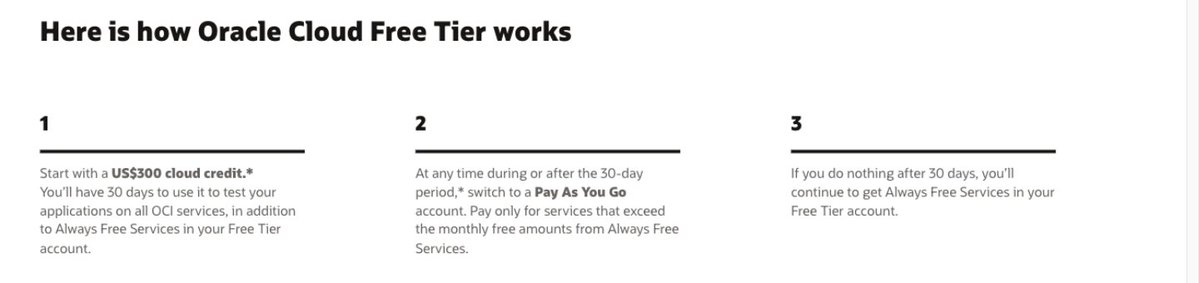
官网:$300 / 30 天试用 + Always Free
💡 30 天后什么都不做,账号自动转入 Always Free(永久免费)状态,不升级就不会扣费。
三、注册流程(10 步)
Step 1:进入官网,点击 Start for free
打开 oracle.com/cloud/free,点击页面上的 Start for free 按钮,进入注册页。
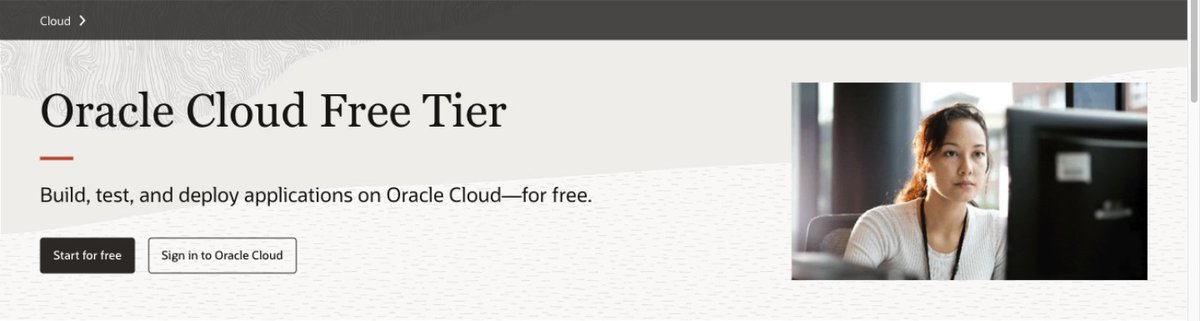
官网免费套餐页,Start for free 就是入口
Step 2:填写账户信息(国家 / 姓名 / 邮箱)
-
Billing Country/Territory:如实选择你所在的国家/地区
-
First Name / Last Name:真实姓名拼音。资料必须真实有效,一人一号,以前注册过的话旧资料不能复用
-
Email:能正常收信的邮箱,这就是以后的登录账号
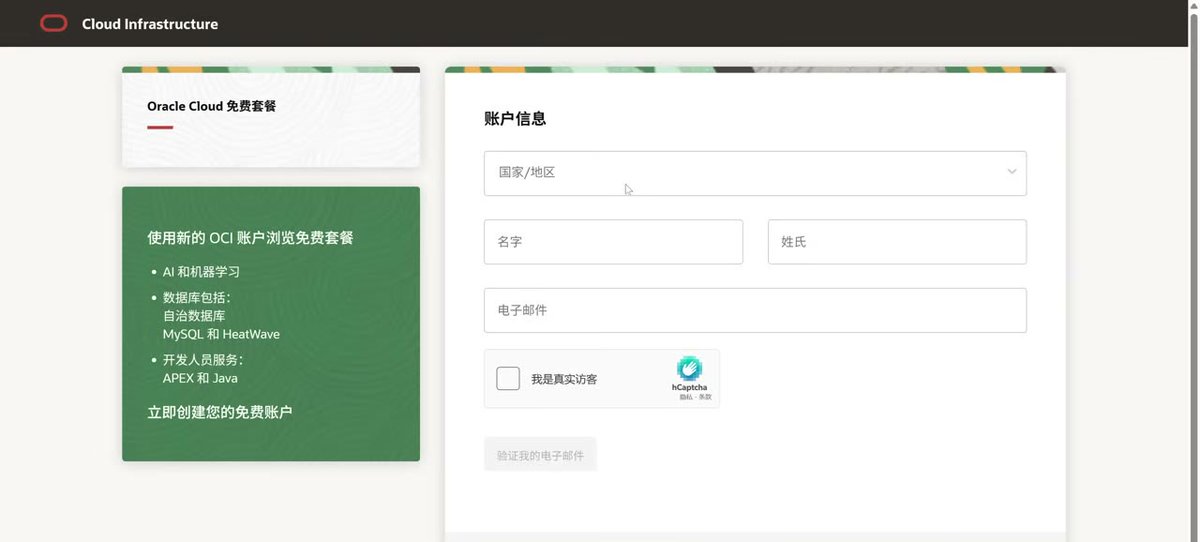
注册表单(中文界面)
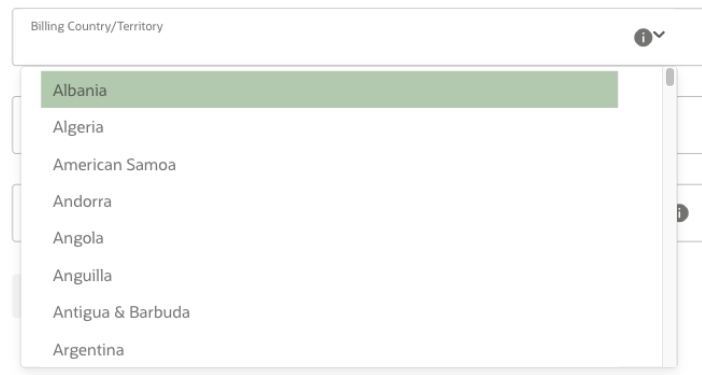
国家下拉列表,可敲首字母快速定位
填写示例
Step 3:人机验证 + 邮箱验证
勾选「我是真实访客」完成 hCaptcha → 点「验证我的电子邮件」→ 去邮箱找主题 Verify your email address 的邮件,点击验证按钮。
⏰ 验证链接只有 30 分钟有效期,点完立刻去邮箱收信——这是最常见的卡点。
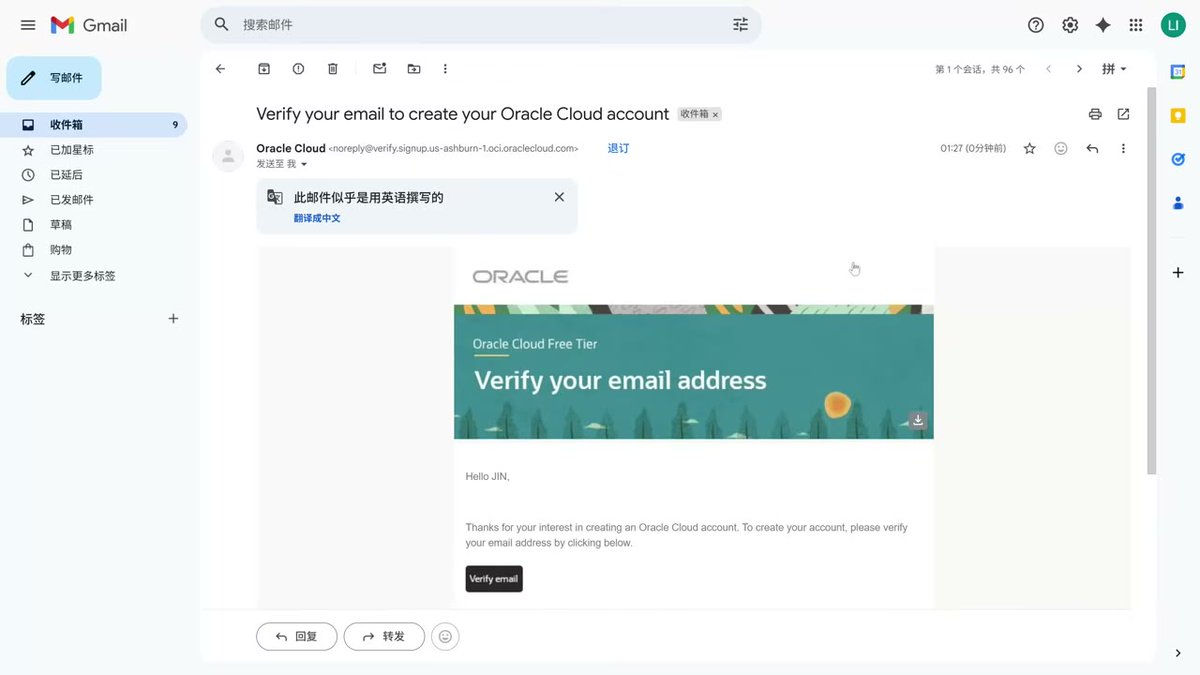
邮箱里的验证邮件
Step 4:设置密码、选择账户类型
-
密码:8~40 位,必须同时含大写字母 + 小写字母 + 数字 + 特殊符号,不能包含用户名、姓名、邮箱
-
Customer type:个人选 Individual
-
Cloud 账户名称:保持默认即可,这是以后的租户名,登录控制台要用,记下来
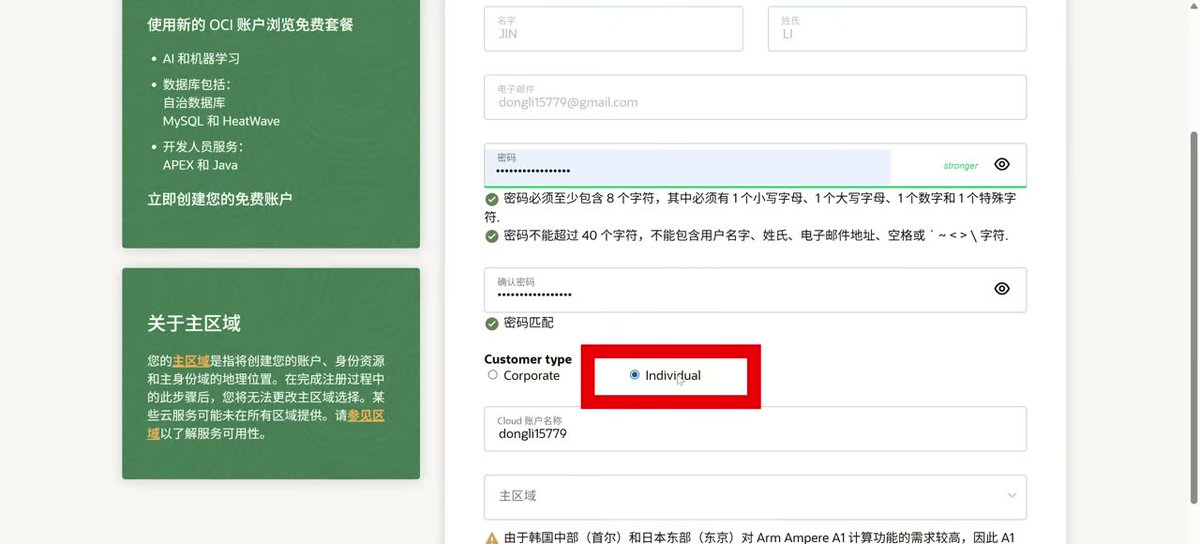
密码规则实时校验,全绿勾即可
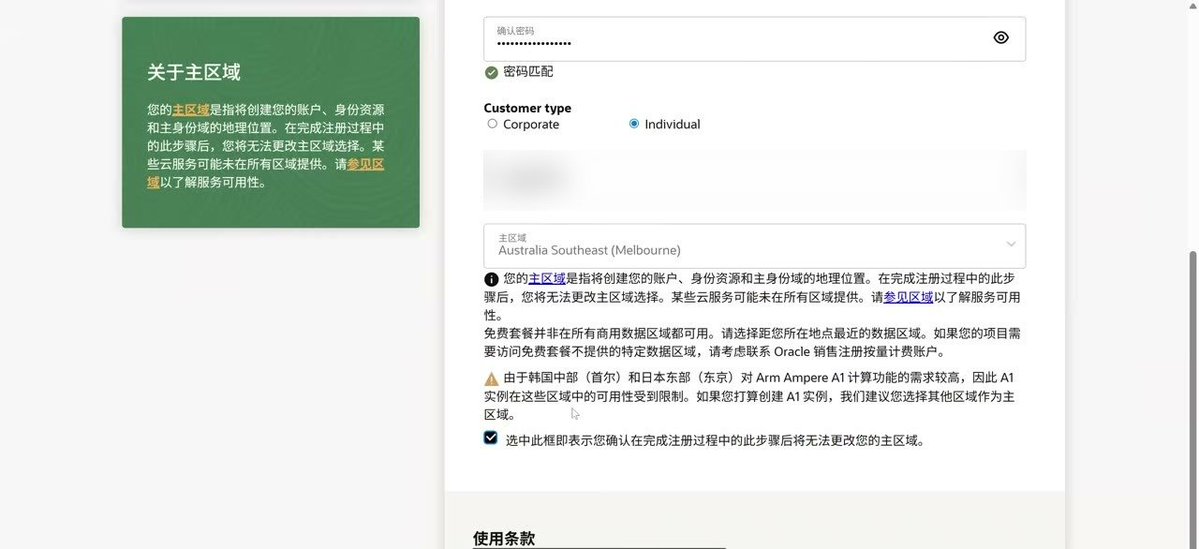
Step 5:选择主区域(⚠️ 全程最关键)
主区域(Home Region)一旦选定,注册完成后永远无法更改。
⚠️ 避开首尔和东京——A1 免费算力在这两个区域基本抢不到(官网注册页自己都会提示)。可选大阪、春川、新加坡、悉尼、墨尔本等,选离自己近的。
勾选「我确认主区域之后无法更改」→ 点「继续」。
黄色警告就是官网对首尔/东京容量的提示
Step 6:填写地址信息和手机号
地址如实填写通信地址(地址行 2/3 可选);电话按页面格式填,不要多加长途前缀 0。部分国家无强制短信验证,但信息必须真实——这是账号出问题时唯一的身份凭证。
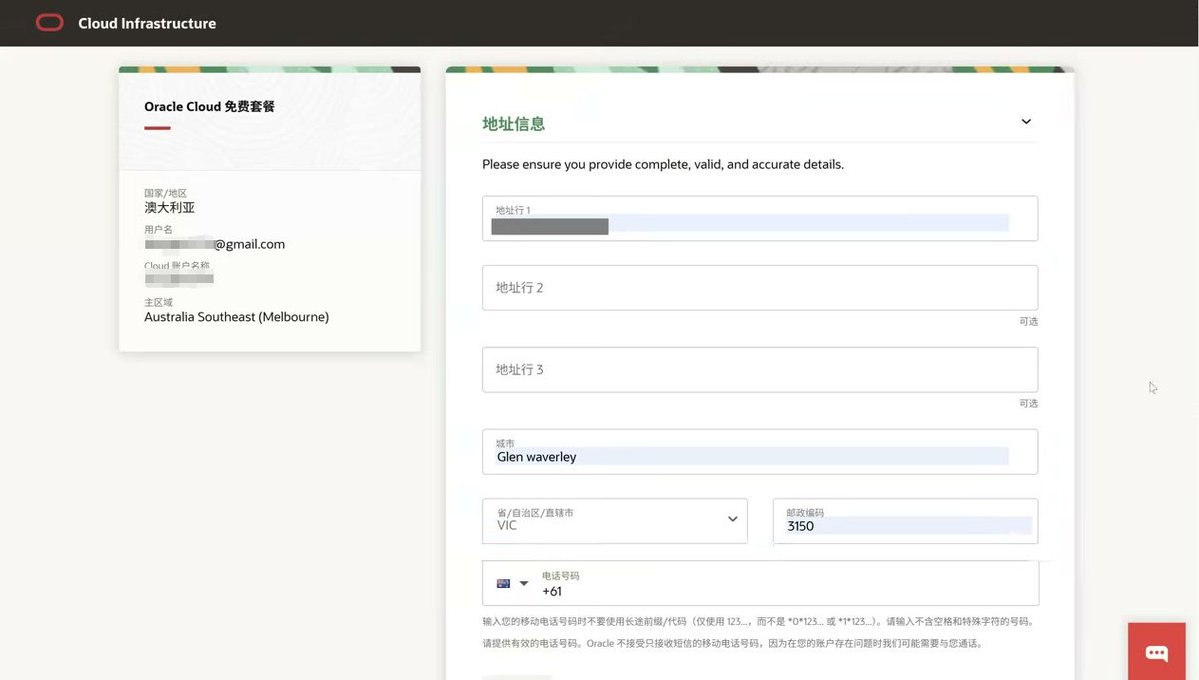
地址信息表单
Step 7:付款 / 身份验证(不会扣费)
官方规则:免费套餐不收费;验证时可能出现小额临时预授权,几天内自动撤销;虚拟卡、预付卡、一次性卡不行。
点「添加付款验证方式」→ Credit Card → 确认邮编、电话、邮箱 → 选卡类型 → 填卡号、有效期、CVN → Finish → 等待验证出现绿勾。
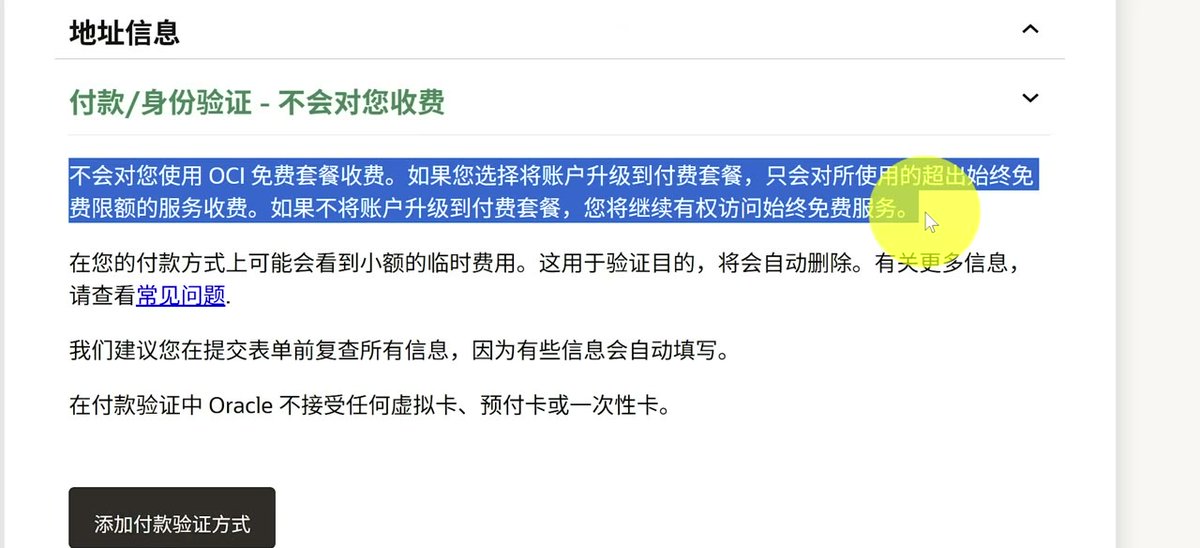
官方说明:不会对免费套餐收费
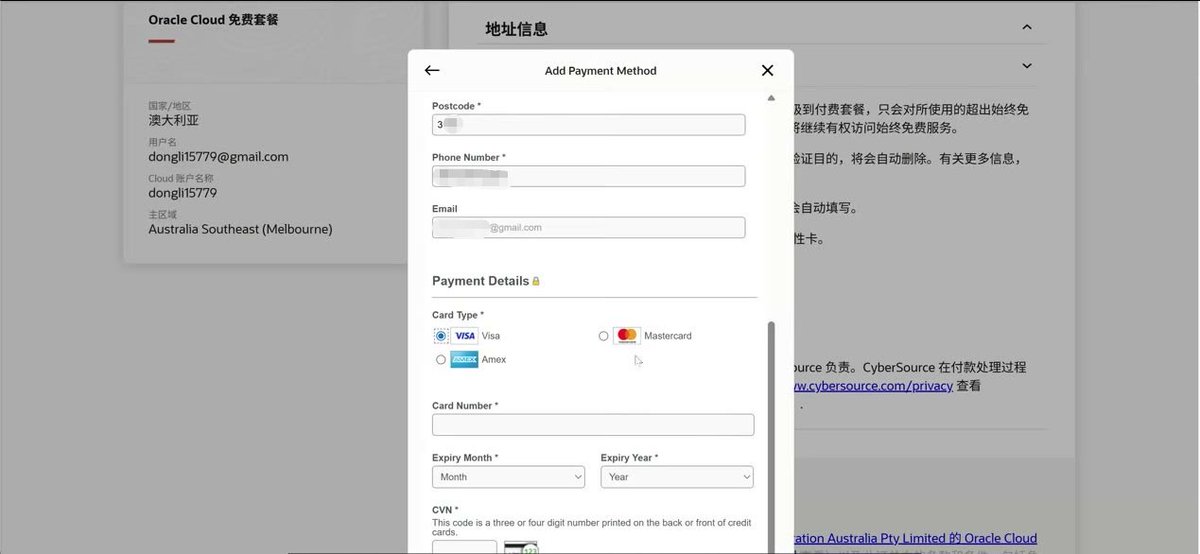
添加付款方式弹窗
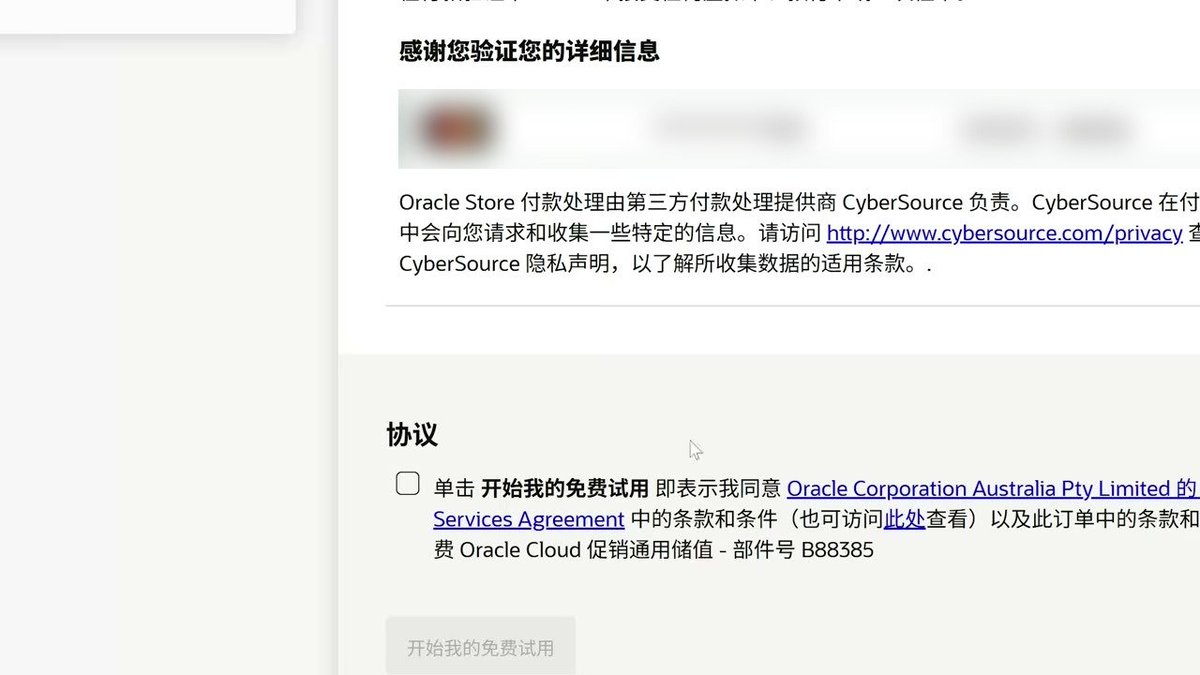
卡片验证通过后出现「协议」部分
Step 8:勾选协议,提交申请
勾选同意条款 → 点「开始我的免费试用」→ 页面提示"正在创建账户,最多需要 15 分钟",开通后会收到邮件通知。
⚠️ 很多人卡死在这一步。提交前自查:卡是真实的吗?资料没和旧账号重复吧?主区域避开首尔/东京了吧?
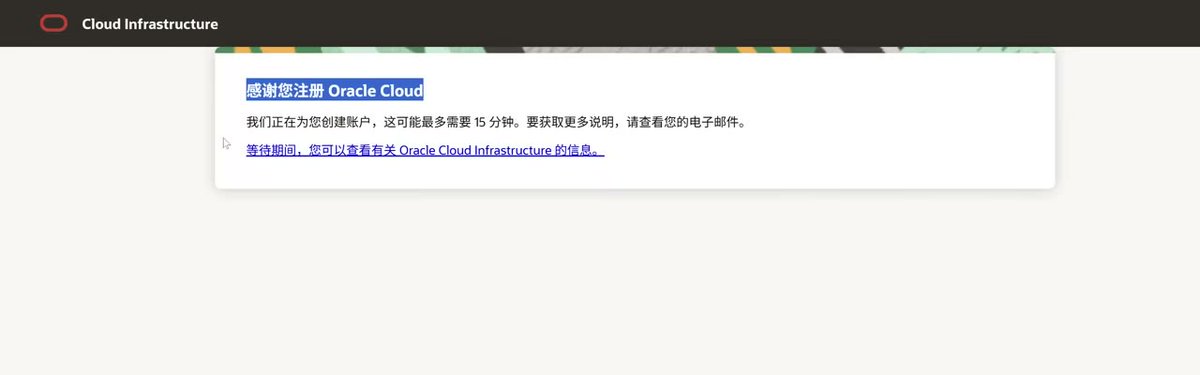
提交成功后的等待提示
Step 9:首次登录,设置两步验证
点开通邮件里的 Sign in 登录。首次登录会要求设置 MFA:手机装 Oracle Mobile Authenticator → 接受条款 → 允许通知 → 「添加账户」→ 扫网页二维码 → 回网页点「完成」。
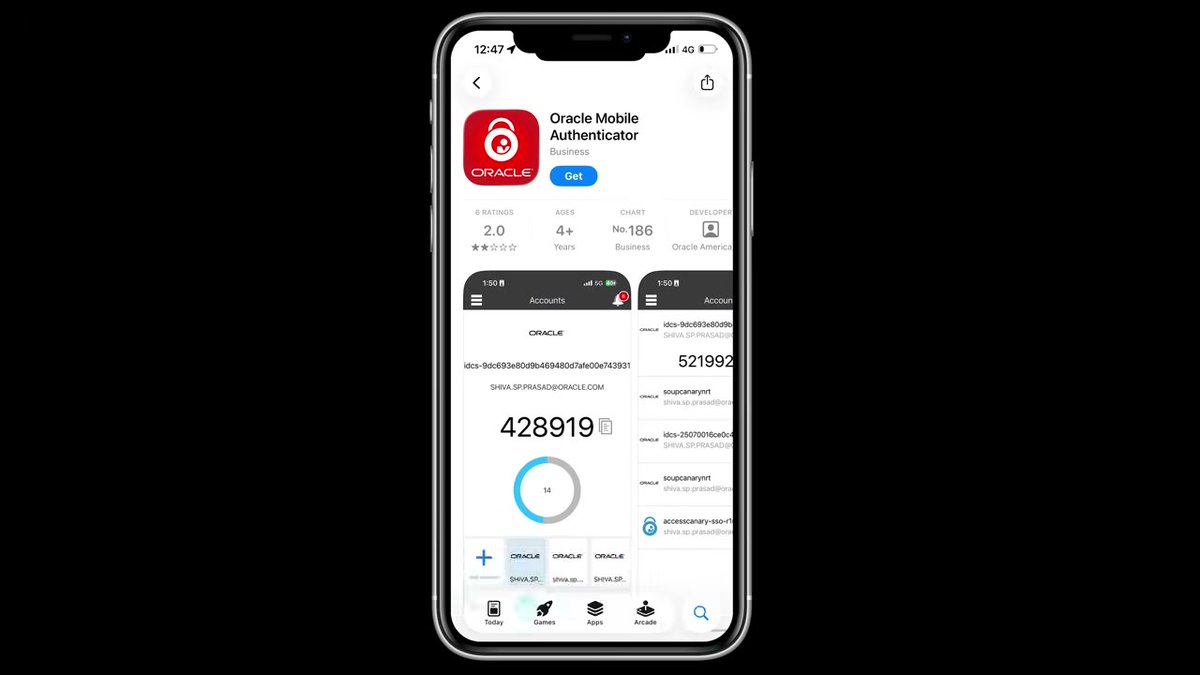
认准红色 ORACLE 图标的 Oracle Mobile Authenticator
Step 10:进入控制台,注册完成 ✅
左上角账户信息显示 Free Tier(免费套餐)——不要点升级,不升级就一直免费;建议先在设置里把界面切成熟悉的语言。接下来去「计算 → 实例 → 创建实例」,按 2核/12G 配置开出第一台永久免费服务器。
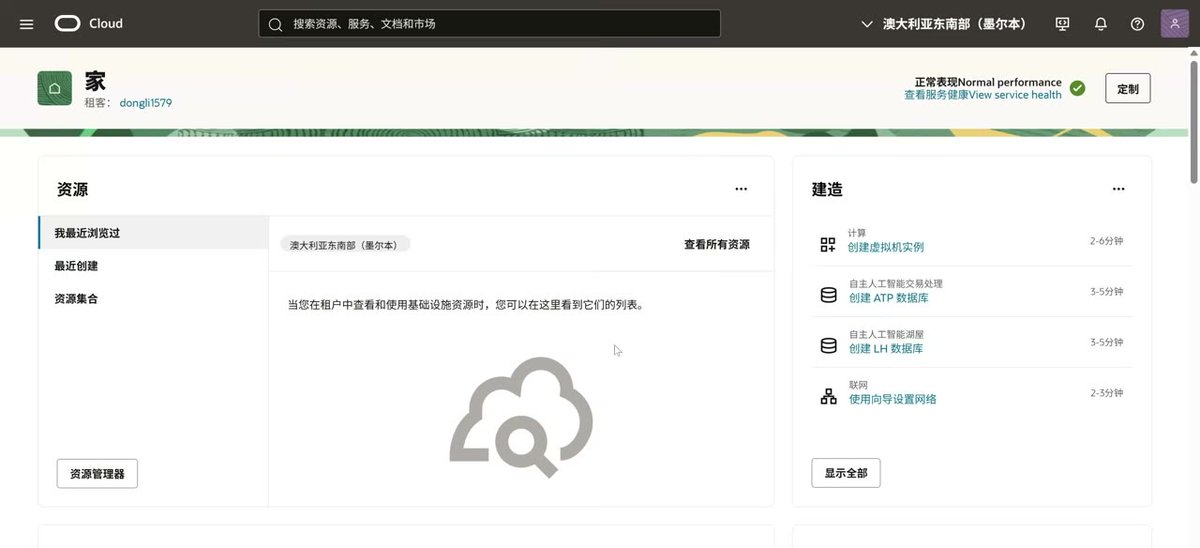
OCI 控制台首页(中文界面)
四、避坑清单
-
看旧教程以为能白嫖 4核24G:2026 年中起 A1 额度减半,2核12G 才能全天候跑,超出会被停机
-
主区域选错:选定后永久不可更改;想开 A1 避开首尔、东京
-
用虚拟卡/预付卡绑卡:必须是真实的 Visa / Mastercard / Amex(带标志的借记卡也可以)
-
担心被扣费:不升级套餐就永久免费;验证用的小额预授权会自动退还
-
邮箱验证链接过期:链接只有 30 分钟有效,点了 Verify 后马上去邮箱
-
密码设不合格:8~40 位,含大小写+数字+特殊符号,不能含用户名/邮箱
-
资料乱填 / 想多开:官方要求资料真实有效,一人一号,重复资料会被拒甚至封号
-
账号长期闲置:连续 30 天闲置可能被停号,记得偶尔登录用一用
-
提交后没动静:创建账号最多 15 分钟,等邮件;一直卡着多半是卡或资料问题
沿着这个主题继续读
从一篇文章,找到相关的教程、经验和阅读路径。


