
两块钱一小时,我把刚开源的生图怪兽 Ming-Image-0.1,跑在了破笔记本上

文章目录
部分视频或图片暂未收录,已在正文保留提示;需要时可查看原文。查看原文 ↗
每次我想尝试最新开源的生图模型和视频模型
官方给出的完整推理方案,要 60G 显存,80G 的 A100 才算稳妥。而我手头用来码字的电脑,是台用了好几年的老笔记本,显存只有可怜的几个 G
买卡是不可能的。一张专业显卡动辄一两万,我还没开始用呢,先得搭进去半年的工资
所以我干了件很多人没想到的事
我用两块钱一个小时的云端 GPU,把这套看似高不可攀的东西,彻彻底底跑通了
这篇教程从创建机器,一直讲到浏览器里如何出图,保存工作流和关机
手把手教你从零搞定云端部署,即使你现在用的是十几年的破旧笔记本,无论是 文字、图像、视频的开源模型,全都手拿把掐
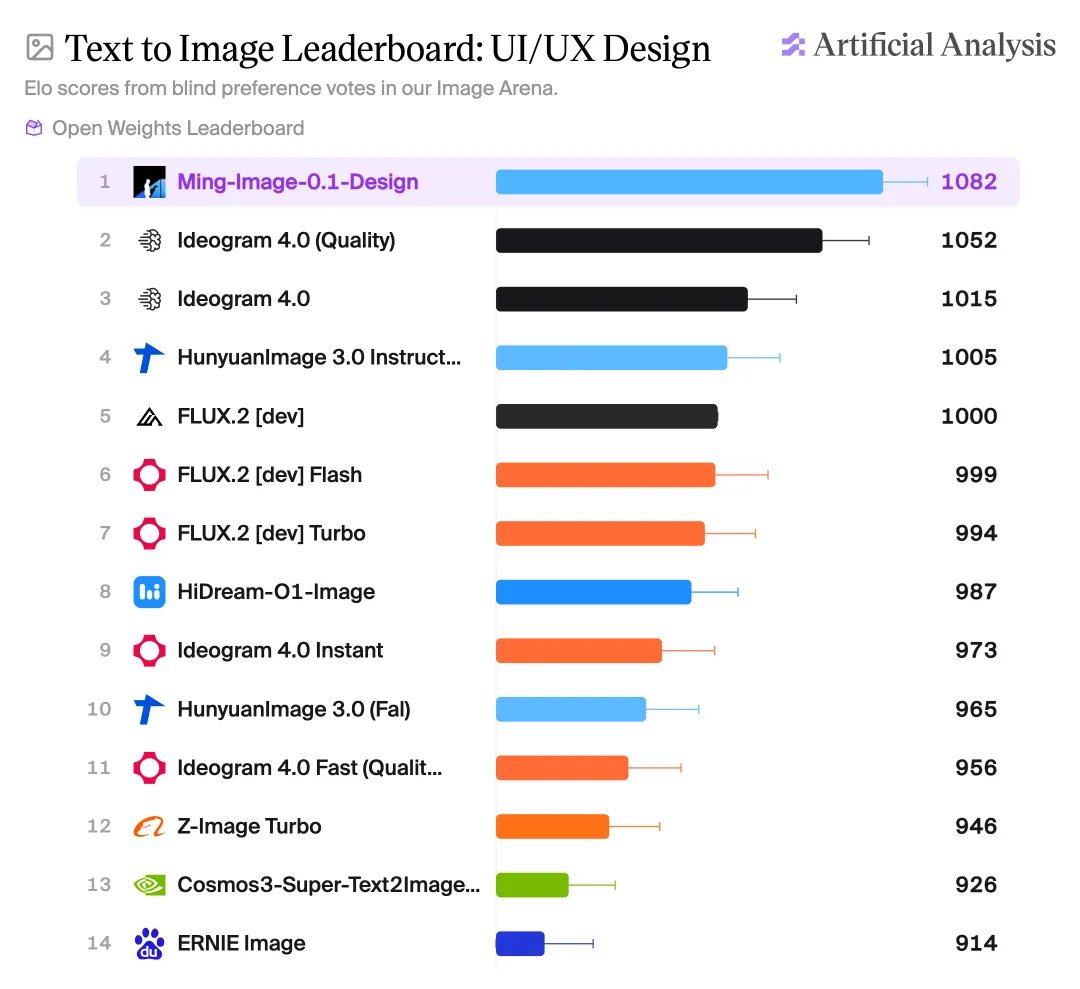
本次我们实测的,是蚂蚁百灵刚开源的 Ming-Image-0.1-Design 系列。这个模型在权威的 Artificial Analysis UI/UX Design 榜单上直接拿下了开源第一,核心主打就是商业海报、UI 界面和信息图的高精度文字渲染与版式稳定
用最顶尖的开源模型,不浪费你租借的一丝算力
先弄明白,谁在本地,谁在云端?
整套流程可以这样看
自己的电脑 浏览器填写提示词、点击运行 ↓ 云端 GPU 机器 ComfyUI 调用模型,生成图片并保存 ↓ 自己的电脑 下载图片、图层和工作流
你的电脑浏览器只是一个遥控器,根本不需要把庞大的模型下载到自己的硬盘里,所有压力全给到了远端那台每小时只要两三块钱的机器
教程里会遇到几个词,先认一下,后面就容易看懂了
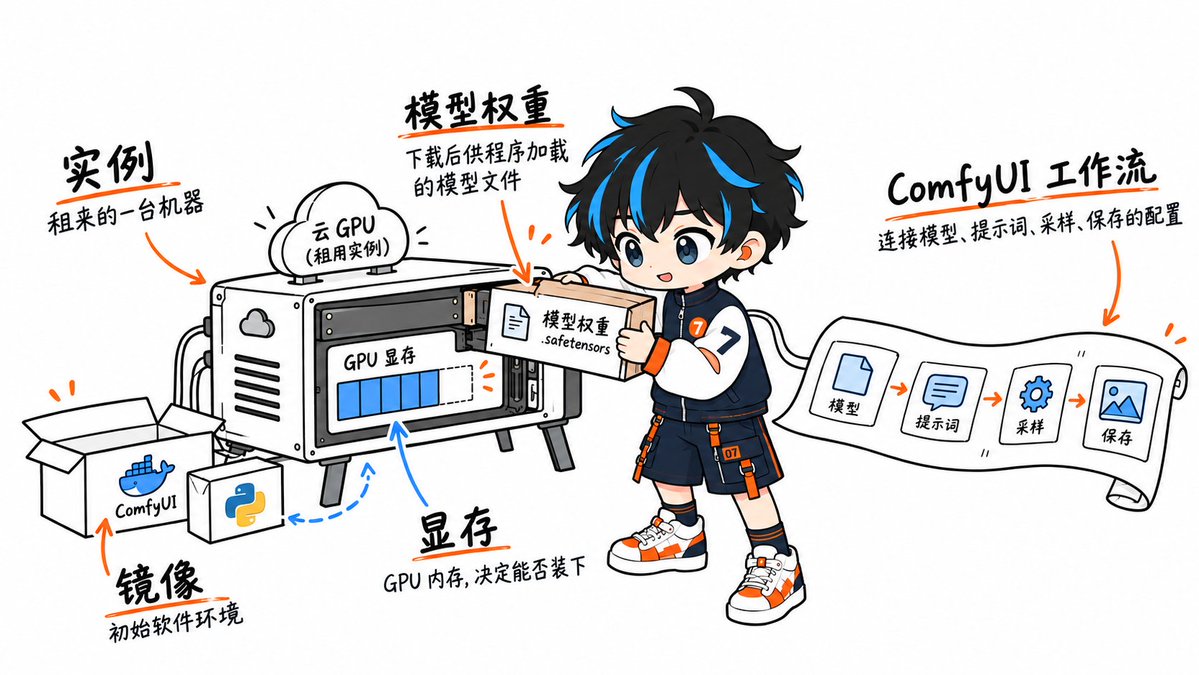
这里先打个预防针:云端部署是按量计费的,只要机器开着就会扣钱。所以学会快速搭建、跑通、下载成果并及时关机,是玩转云端算力的核心基本
准备账号,选择云端机器
先说明哈,云平台这块我不做任何特定推荐。不管是 AutoDL、还是腾讯云、阿里云的按量 GPU 实例,选哪个全看你自己顺手或者谁家有优惠券
按量计费算下来,租一张顶级的专业 GPU,一个小时也就2-6块钱。用几块钱的成本,把前沿大厂刚开源的顶级能力彻底摸透,这种杠杆收益太高了
只要能租到对应显存的卡,底层的 Linux、CUDA、ComfyUI 环境和命令全部都是 100% 通用的。我这里只是顺手开了一个平时常用的测试环境给大家打个样
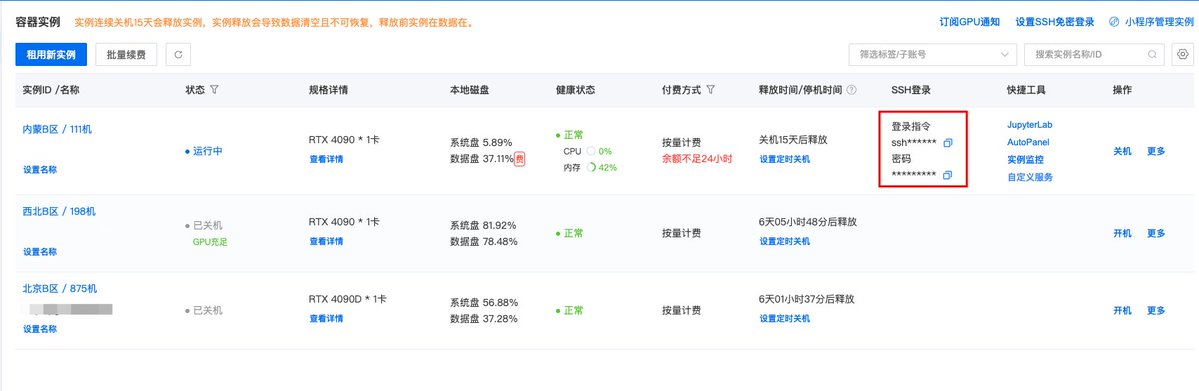
这些登录后,一般都是要实名认证的,按照要求完成认证,准备一定的金额进入实例创建页面,租用新实例
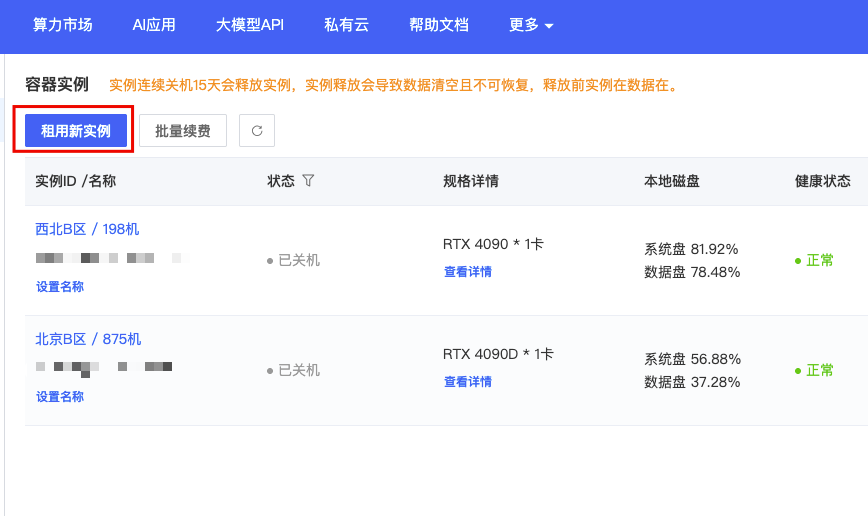
显卡先看显存,再看型号与价格
这一步要围绕准备运行的模型来选,通常官方会推荐一个配置,比如 百灵官方完整推理方案验证的是单张 80 GiB 显存 GPU、BF16 精度。有钞能力的同学,可以优先按这个级别选择兼容的 CUDA 显卡,比如 A100 80G。不过它是已验证配置,不是说低于这个容量一定跑不了
不过在租机器之前,有几个核心参数必须提前看清楚,不然钱花了机器还跑不起来
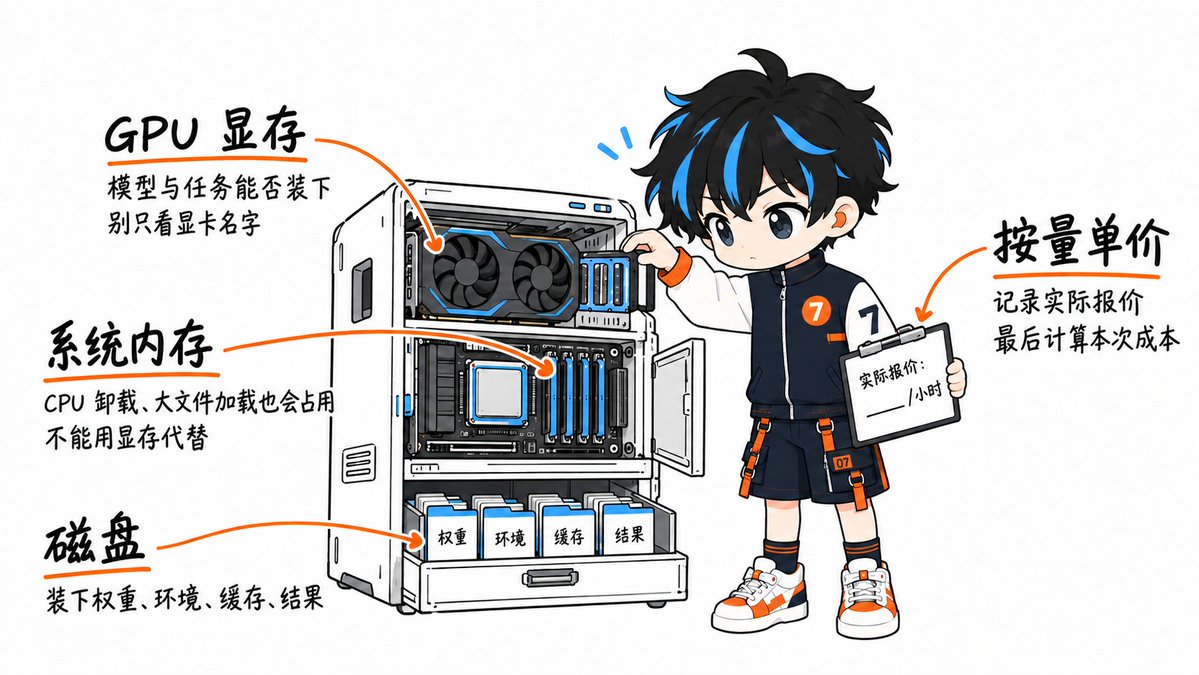
一个是系统内存
显卡显存 24G 够用了,但机器的系统内存,也就是 RAM,千万不能抠门
有条件可以选 96G 甚至 128G 的超大内存配置。因为跑量化和分阶段加载的时候,很多大权重需要在 CPU 和 GPU 之间搬运,显存压力是小了,内存压力直接拉满。如果系统内存只有二三十个 G,系统会直接触发内存溢出
另一个是数据盘空间
很多模型权重、量化文件、依赖环境再加上生图缓存,体积非常可观。创建实例的时候,数据盘建议直接分个 100G 到 200G
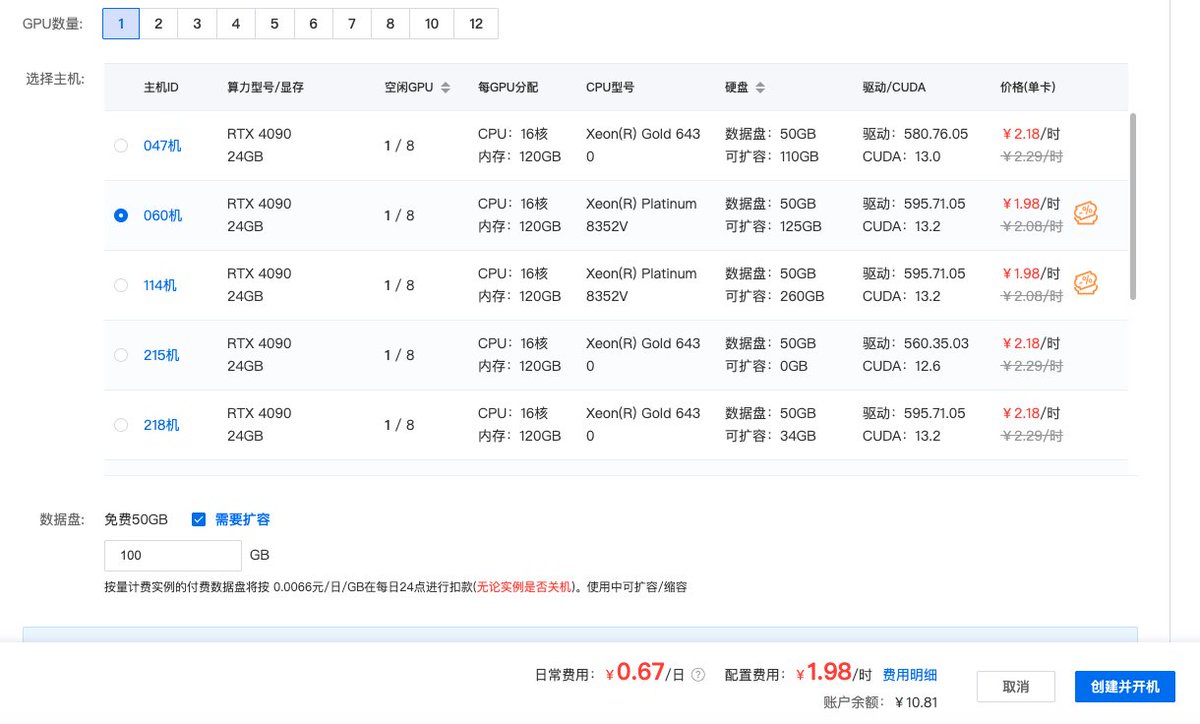
本次实测配置:
单张 RTX 4090 24GB,系统内存 120G,系统盘 30G,数据盘扩容至 130G。性价比极高,完全能满足日常绝大多数生图和生视频需求
镜像怎么选
平台一般会提供维护比较新的社区ComfyUI镜像,可以省去一部分安装的工作
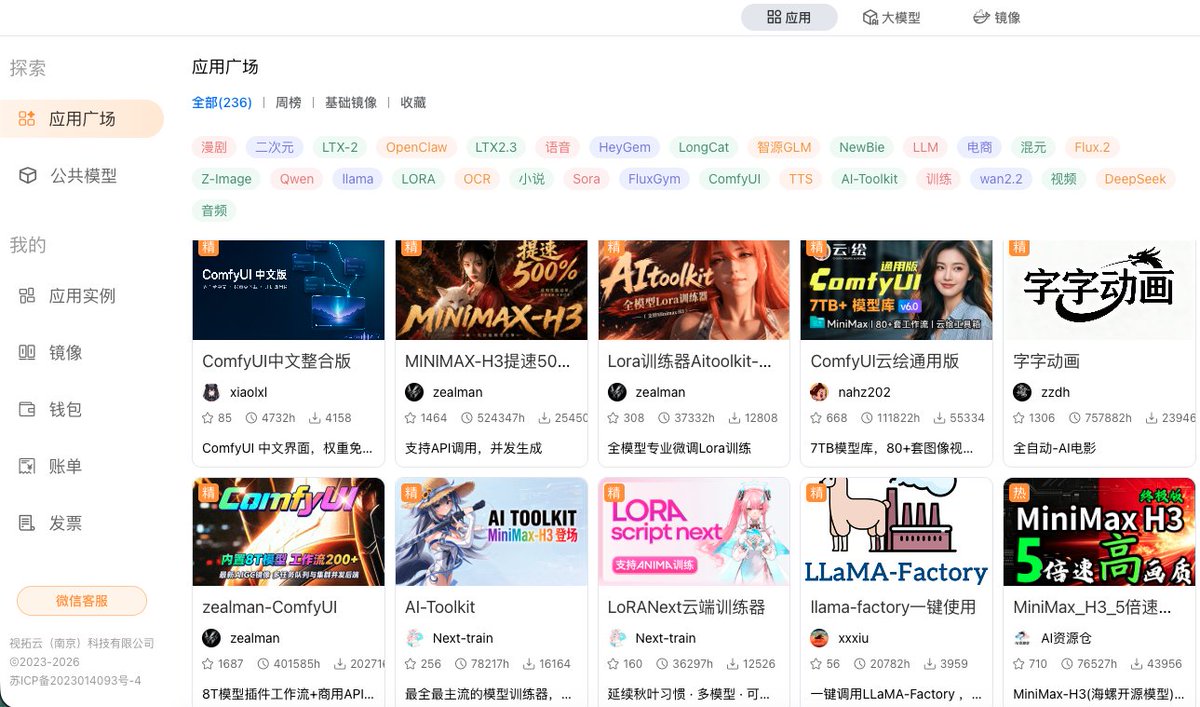
平台一般会提供维护比较新的社区 ComfyUI 镜像,但如果你想体验的是刚开源几天的全新模型,社区镜像往往并不合适:
-
版本滞后:百灵是刚开源的,很多预装镜像里的 ComfyUI 根本认不出 Ming 节点;
-
依赖冲突:社区镜像魔改了许多第三方库,一旦升级很容易引发报错
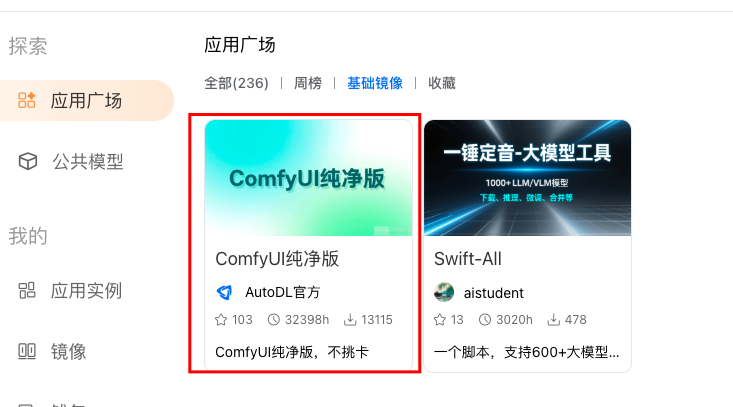
因此,建议直接选 ComfyUI 纯净版镜像,或者直接基于干净的 Python 基础镜像拉取最新代码
百灵模型的接入
百灵开源的所有权重均已同步上线 Hugging Face 和 ModelScope:
-
Design(生图):inclusionAI/Ming-Image-0.1-Design
-
Design-Layer(拆层):inclusionAI/Ming-Image-0.1-Design-Layer
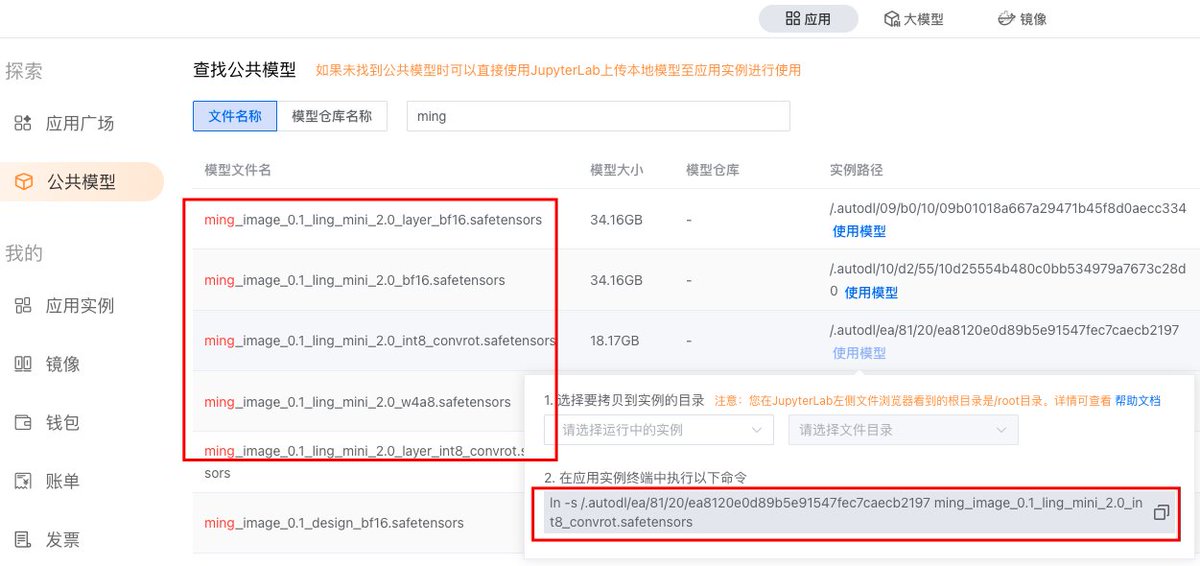
在很多云平台内部,公共模型库里往往已经有了软链接。如果没有,通过脚本定向下载量化版(INT8 扩散模型 + 量化文本编码器 + BF16 VAE),十几分钟就能下完
用 SSH 连接云服务器
-
复制 SSH 登录命令
-
Mac 打开“终端”,Windows 打开 PowerShell,粘贴命令并回车
-
首次连接核对主机信息后输入 yes,再输入密码并回车。**密码不显示字符是正常的
登录成功后,就能执行云端命令。输入 exit 退出;用完还要去控制台关机
另外一种简单的方法,通过JupyterLab,再打开其中的 Terminal终端也可以
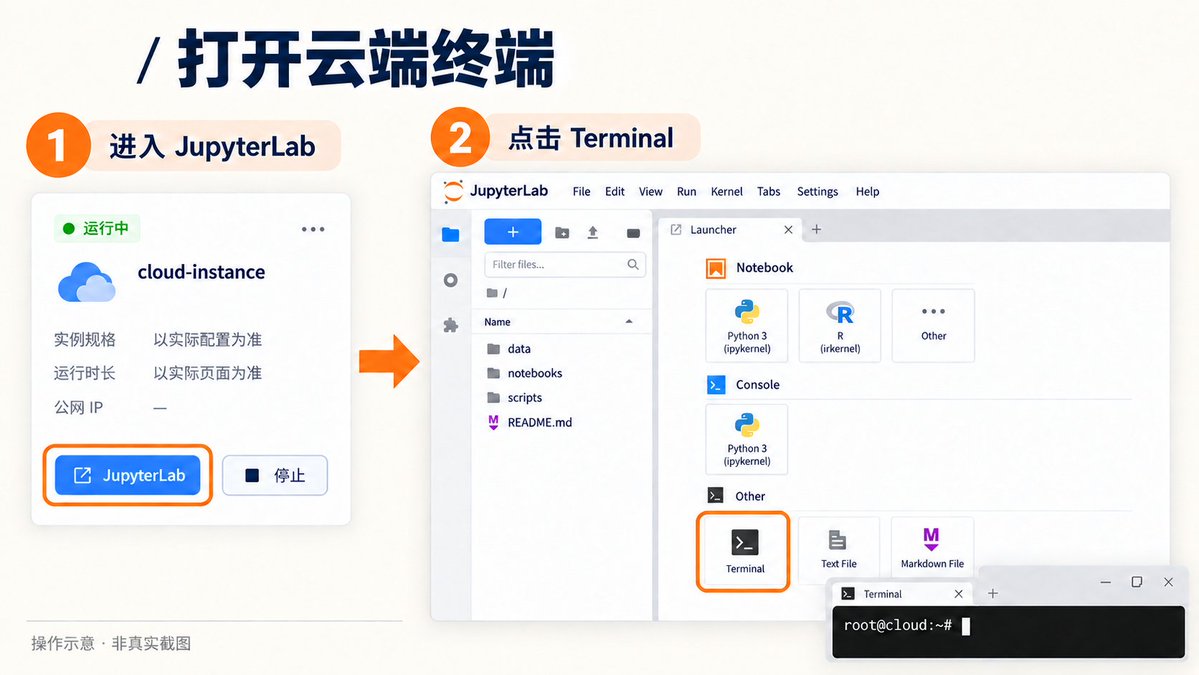
在云端终端运行
conda activate comfy-ming
cd /root/autodl-tmp/ComfyUI
python main.py --listen 127.0.0.1 --port 8188
看到服务开始监听端口后,先让这个终端保持运行
搞不明白终端指令的小伙伴,可以直接使用更简单的焚决,创建好实后例让Codex Computer use接管你的浏览器,帮你配置,并用SSH连接云服务器
请接管操作并帮我配置好云服务器上的百灵 ComfyUI 生图环境,具体要求如下:
- 获取当前页面的 SSH 登录信息并连接服务器。
- 检查云平台公共盘(如 /root/autodl-pub-data 等共享目录)中是否存在百灵(Ming-Image)相关模型。如果存在,直接建立软链接到 ComfyUI/models 对应目录中,避免重复下载。
- 如果没有检测到现成模型,请将 Hugging Face 缓存路径设置到大容量数据盘,并通过 Python 脚本仅定向下载 Comfy-Org/Ming-Image 中的三个必要文件(Design INT8 扩散模型、文本编码器量化版、BF16 VAE),严禁完整克隆大仓库。
- 使用 tmux 在后台启动 ComfyUI,监听 127.0.0.1:8188。
- 建立本地到云端的 SSH 端口隧道,并在本地浏览器中自动打开 http://127.0.0.1:8188,确认能够正常访问 ComfyUI 画布。
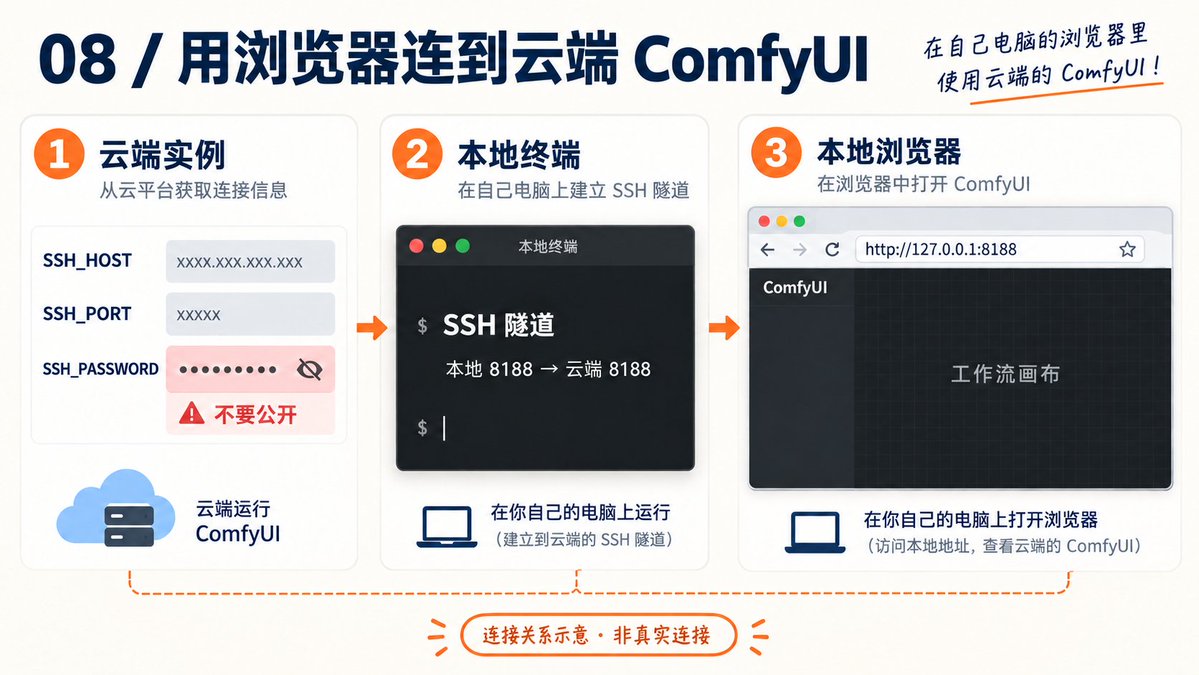
如果顺利的话,你的agent会帮你搞定一切
黑色的 ComfyUI 画布,就这么自然地展现在了你的屏幕中央。这才是 AI 时代真正该有的部署姿态,优雅、省心、零门槛
ComfyUI 里的线条看起来多,第一次可以直接使用官方工作流
下载 Ming Design 官方工作流 JSON,保存到自己电脑,再拖进 ComfyUI 画布
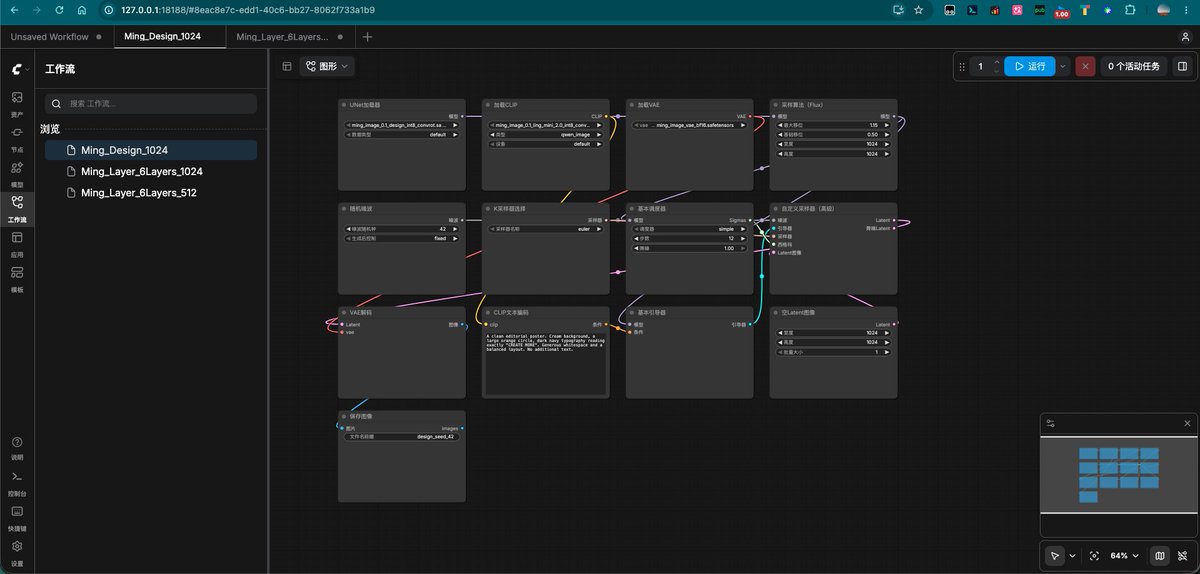
看上去一堆线和一堆方块,很复杂,但是其实大多数都是不需要动的,基本上只要了解提示词区域,输入图片取书,以及输出设置就差不多了
不过我也把所有的模块的作用给讲解一遍
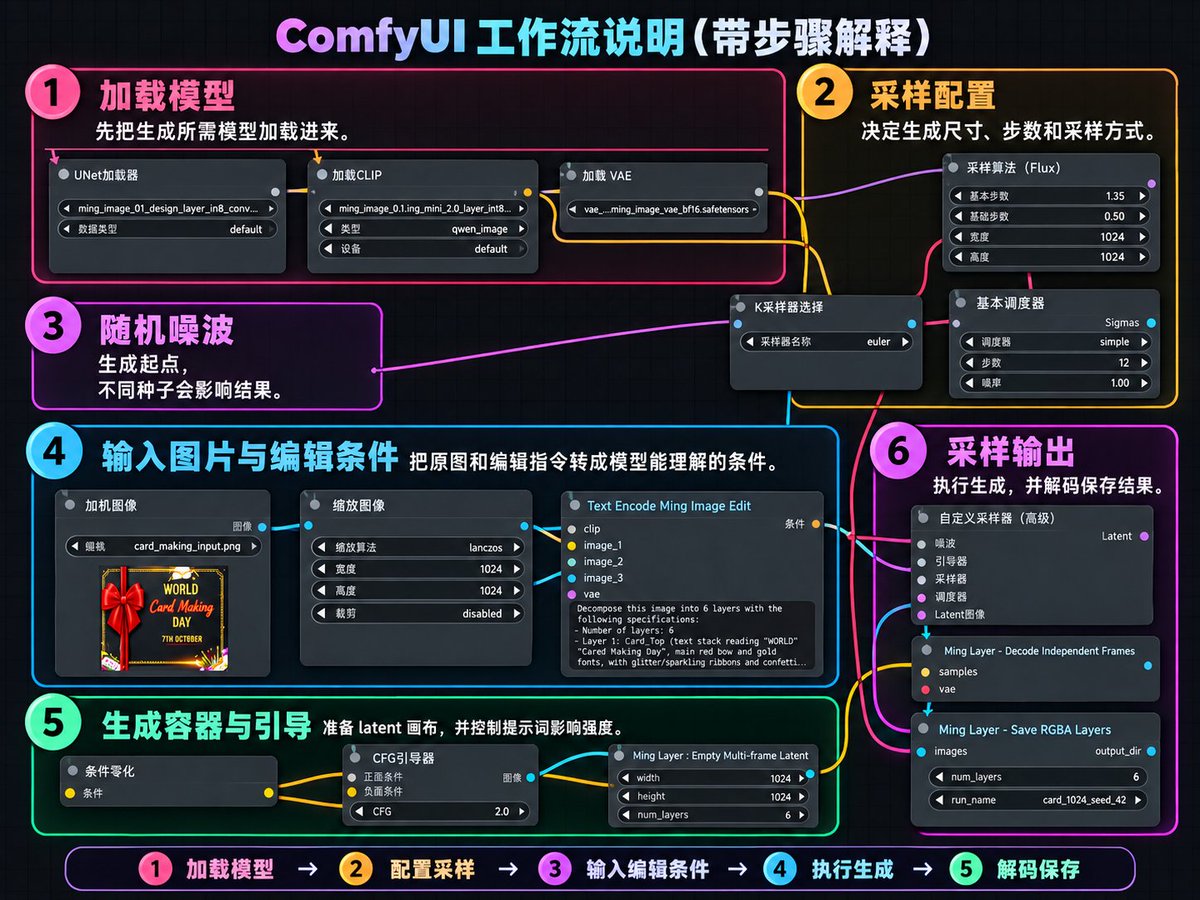
Ming-Image-0.1-Design 文生商业海报
百灵这次开源的是双子星架构:一个负责生图(Design),另一个负责拆层(Design-Layer)。
我们先测第一个:Ming-Image-0.1-Design 文生图
下载官方 Design 文生图工作流拖入画布。模型分别挂载 Design 的扩散模型、文本编码器与 VAE。采样器选择 Euler + simple,步数设为 12 步,CFG 设为 1.0,固定 seed 42
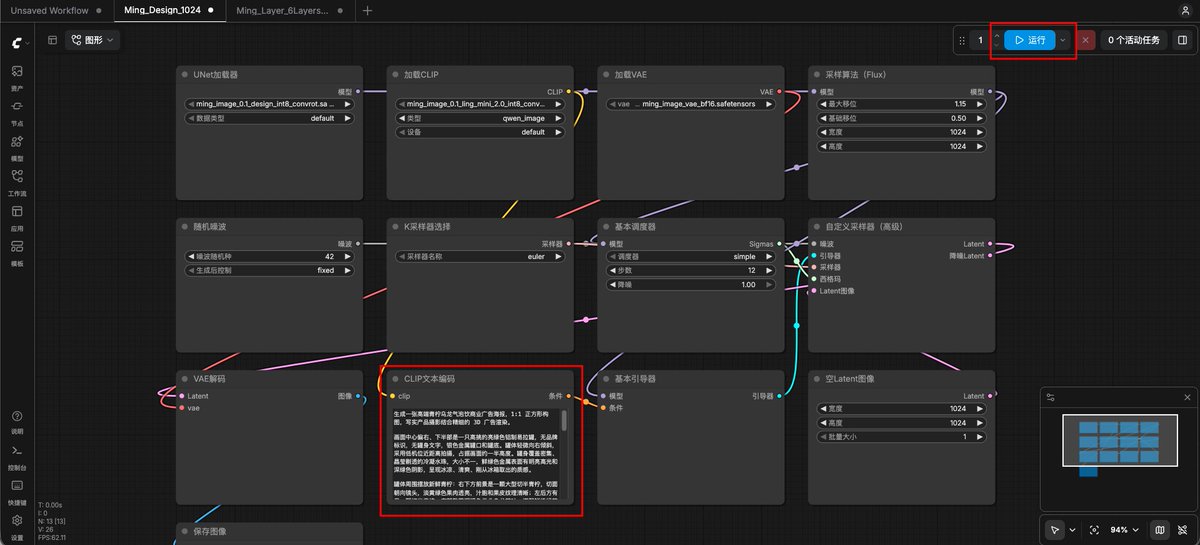
为了不给百灵放水,我给了一个非常严苛的真实商业海报需求——给虚构饮品「山野气泡」做一张青柠乌龙气泡水海报,并在提示词里严格限定了中文文案与版式:
提示词:生成一张高端青柠乌龙气泡饮商业广告海报,1:1 正方形构图,写实产品摄影结合精细的 3D 广告渲染。 画面中心偏右、下半部是一只高挑的亮绿色铝制易拉罐,无品牌标识,无罐身文字,银色金属罐口和罐底。罐体轻微向右倾斜,采用低机位近距离拍摄,占据画面约一半高度。罐身覆盖密集、晶莹剔透的冷凝水珠,大小不一,鲜绿色金属表面有明亮高光和深绿色阴影,呈现冰凉、清爽、刚从冰箱取出的质感。 罐体周围摆放新鲜青柠:右下方前景是一颗大型切半青柠,切面朝向镜头,淡黄绿色果肉透亮,汁胞和果皮纹理清晰;左后方有另一颗切半青柠。底部散落深褐色卷曲乌龙茶叶,搭配鲜嫩绿茶叶。几片带露珠的绿叶悬浮在罐体左右和上方。 透明水花从罐体后方朝两侧飞溅,形成有张力的弧形水幕,空中散布晶莹的水滴和圆形气泡,使用高速摄影凝固瞬间,水滴折射真实。底部是浅奶油色湿润台面,有薄薄积水、细微涟漪和柔和倒影。 背景为明亮的奶白色与浅黄绿色,阳光穿过树叶形成柔和斑驳光影。画面边缘有虚化的绿叶,浅景深,背景散景,营造自然山野、夏日清凉的氛围。光线从左上方照入,通透柔和,产品边缘清晰,青柠、水珠和叶片细节锐利。 上半部偏左放置超大深墨绿色中文毛笔书法标题: 第一行“山野气泡” 第二行“青柠乌龙” 字形粗犷有力,带自然飞白、干刷纹理和不规则边缘,略微倾斜,形成强烈视觉冲击。第二行下方加一道深绿色毛笔横向扫笔线。 右上角是一块亮黄色、不规则干刷笔触色块,上面用黑色毛笔字分两行写“上新”“尝鲜”,色块上方搭配三条黑色短线,形成醒目的新品提示。 左下角留白区域放置黑色手写毛笔文案: “一口山野” “清爽有气泡” 下方添加两条细长绿色扫笔装饰线。 整体配色以鲜绿、深墨绿、奶油白和青柠黄为主,清新明亮、充满水汽与生命力。产品主体突出,文字与实物层次清晰,高端饮品广告质感,超精细材质,真实光影,高清细节
在文字输入框中输入prompt,点击右上角的运行,就可以生图了 在 4090 上,1024 级别的分辨率出图仅耗时约 16 秒,显存稳定在 21.2 GiB 左右

大家看这张成图:完美符合要求。所有中文字符全部正确,笔画交代得极其干净,没有任何乱码!而且整体版式、留白和阴影完全符合专业平面设计规范
实测二:Ming-Image-0.1-Design-Layer 智能拆层(真正的核武器)
然而,光能生成一张好看的图,在真实生产环境里依然是不够的。
为什么?因为以往 AI 生成的图片全都是死图。 背景、主体、文字、投影全都死死焊在同一张位图里。如果客户说:“把易拉罐往右移两公分”、“把标题换成另一句话”、“背景换成夏日浅绿”,传统生图方案除了重抽别无选择
而百灵真正颠覆行业的王炸,正是这个 Ming-Image-0.1-Design-Layer
它能把一张现成设计图,直接拆解成 2 到 9 个独立的带透明通道(RGBA PNG)的可编辑图层,而且会自动把被遮挡的背景平滑补全!
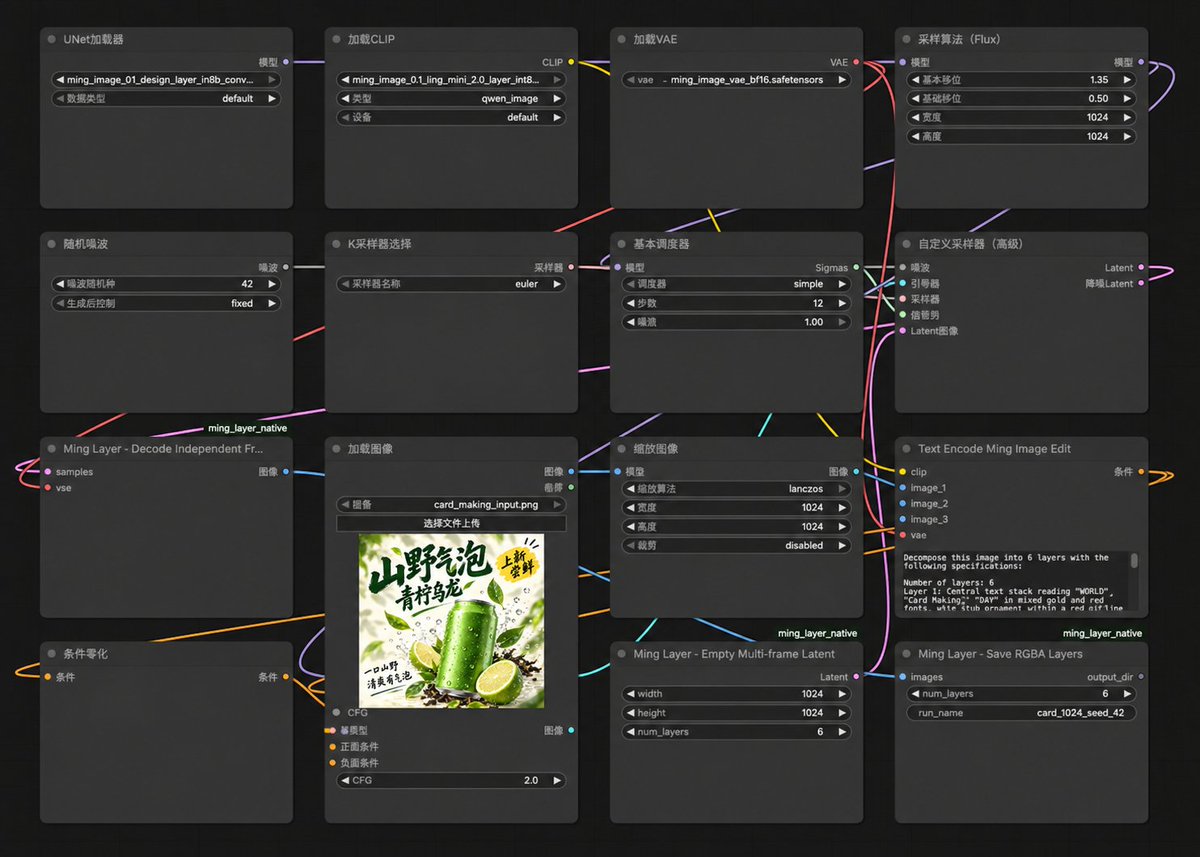
我们直接把刚才生成的「山野气泡」海报喂给 Layer 模型,并在提示词中给它规划 7 个图层:
将这张图片拆分为 7 个图层,具体要求如下:
- 图层 1:左上角主副标题文字「山野气泡」与「青柠乌龙」(透明背景);
- 图层 2:促销标签文字「上新尝鲜」;
- 图层 3:黄色圆角促销底板(自动抹除文字并修复底板);
- 图层 4:绿色易拉罐产品主体;
- 图层 5:前青柠切片;
- 图层 6:后柠切片与茶叶装饰元素;
- 图层 7:完整的奶油白背景与接触阴影(自动补全被前景遮挡的区域)。
实测参数与踩坑分享:
-
512 分辨率:12 步,CFG 2.0,耗时约 60 秒,显存占用约 21.8 GiB。拆出来的 6 个图层边缘极其清晰,背景补全自然
-
1024 分辨率:耗时约 4 分钟,显存飙升到 23 GiB 逼近极限
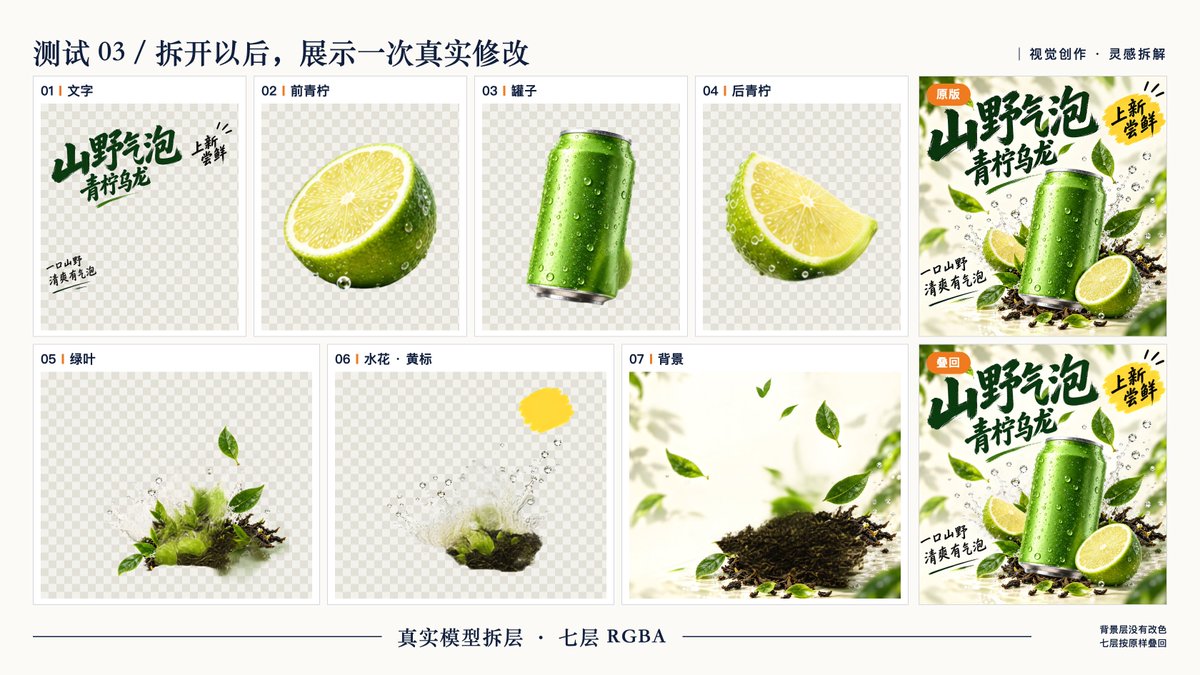
在消费级显卡上,日常优先推荐 512 预览,兼顾速度与质量
看上面拆出来的结果,文字、主体、装饰、底板完全分离开来,连易拉罐背后原本被挡住的背景,都被模型无缝补齐了!
有了这 7 个图层,整张图瞬间变成了可以随意拼搭的乐高积木。这才叫真正能融入现代设计生产线的工作流
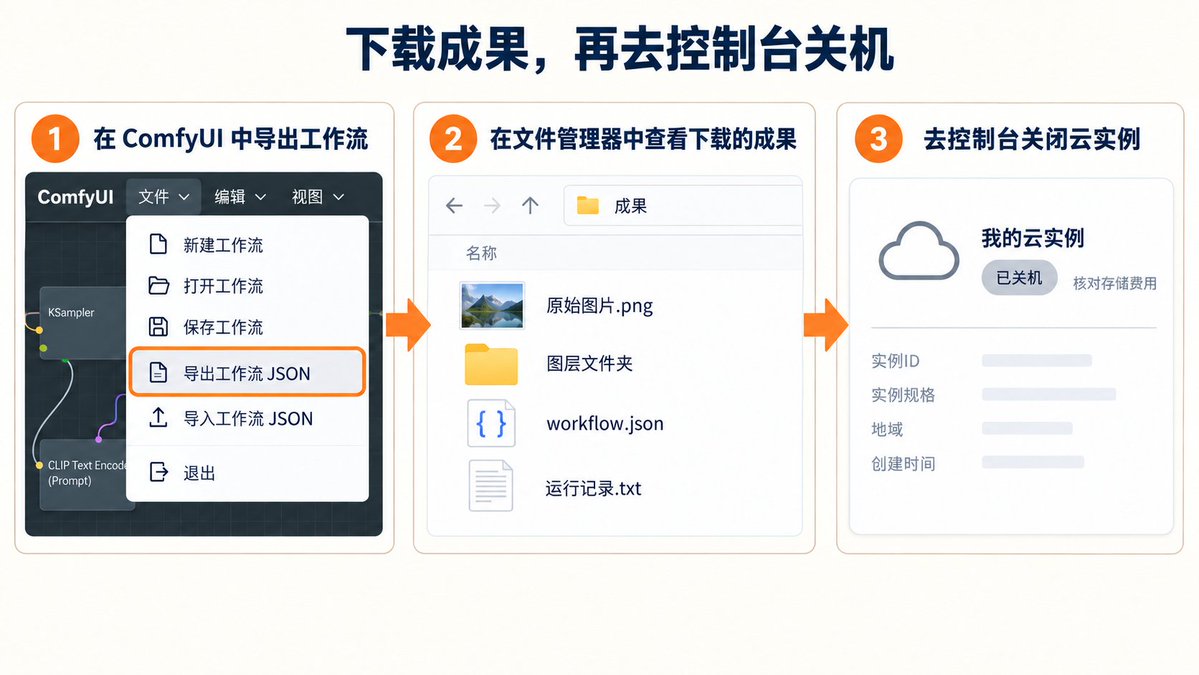
保存资产与关机(别让钱白烧)
玩爽之后,千万别直接把网页一关了之
-
下载成果:把生成的原始海报、拆解出的透明 PNG 图层全部打包下载到本地电脑;
-
导出工作流:在 ComfyUI 里把工作流 JSON 导出保存,下次直接拖拽复用,免去重新连线的麻烦;
-
及时关机:回到云平台控制台,点击关机。按量计费的机器只要处于运行状态就会持续计费,别让它在云端白白空转一整夜
总结
学会这一遍之后,下次看到开源模型,可以先看它的官方部署说明,再决定租什么机器
创建实例、进入终端、管理文件、启动服务、下载结果,这些操作都能继续用。需要重新核对的是模型本身
| 你想换的内容 | 需要重新看什么 |
|---|---|
| 另一个生图模型 | 是否支持 ComfyUI、需要哪些编码器与 VAE、工作流和显存需求 |
| 视频模型 | 显存需求、帧数与时长、分辨率,以及是否需要额外的视频处理依赖 |
| 文字模型 | 官方推荐的推理框架、权重格式、显存与上下文长度,不一定使用 ComfyUI |
| 换到其他云平台 | 数据盘路径、远程访问方式、计费和数据保留规则 |
模型的运行方式不会完全一样,也不能把任意权重拖进 ComfyUI 就使用。但你已经知道如何拿到一张远程显卡,在哪里装软件、模型放哪里,以及怎样把服务连回自己的电脑
这套保姆级教程我已经毫无保留地交给你了,剩下的,就看你们能在这个新框架里,玩出什么更有意思的脑洞了
行动起来吧,去租个几块钱的机器试一把,那种把画面亲手拆开重构的快感,真的只有试过的人才懂
以上,既然看到这里了,如果觉得不错,随手点个赞、转发、收藏
谢谢你看我的文章,我是睿奇,我们下次再见
相关资源入口:
-
Hugging Face(Design):https://huggingface.co/inclusionAI/Ming-Image-0.1-Design
-
Hugging Face(Layer 拆层):https://huggingface.co/inclusionAI/Ming-Image-0.1-Design-Layer
-
OpenRouter 体验:https://openrouter.ai/inclusionai/ming-image-0.1-design(限时两周免费体验)


