
白嫖 4C24G 云服务器!甲骨文注册、升级 PAYG、创建实例完整教程

文章目录
最近甲骨文服务器好像一直在放水,有不少朋友都成功注册了。当然也包括我,经历了十几次 ABC 之后,账号终于开通。
今天分享一下我注册与开通实例的完整过程,供大家参考。
本教程不会一次用完 4C24G 的 A1 免费额度,而是先创建一台 1C2G 实例,后续用来部署个人备用代理。剩余的 3C22G 留给网站服务器,这样两台机器的用途互不影响。
第 0 步:注册 Oracle Cloud 账户
打开 Oracle 官方的 Free Tier 注册页面。
注册时建议关闭代理,使用稳定的本地网络,建议使用手机流量进行注册。网络出口国家最好与账单资料一致。注册过程中不要频繁切换代理、设备和国家,也不要用不同邮箱反复尝试多开免费账户。
提前准备好:
-
一个长期使用、能正常收信的邮箱
-
一个能接收短信验证码的手机号,大陆手机号也可以
-
一张支持境外线上验证的 Visa、Mastercard信用卡
-
与银行卡账单资料一致的真实姓名、地址和邮编
0.1 填写基本资料
第一页依次填写:
-
开票国家/地区:银行卡账单所在国家或地区
-
名字、姓氏:真实姓名
-
电子邮件:长期可用的邮箱
-
我是真实访客:完成人机验证
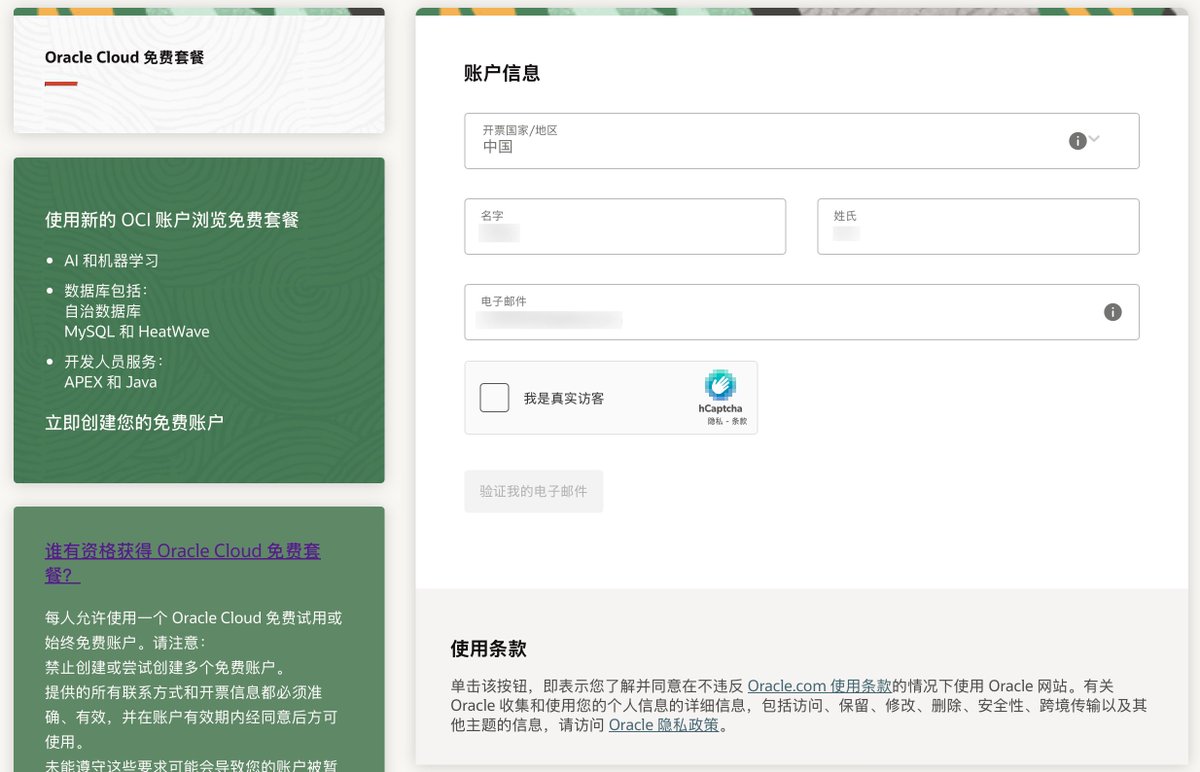
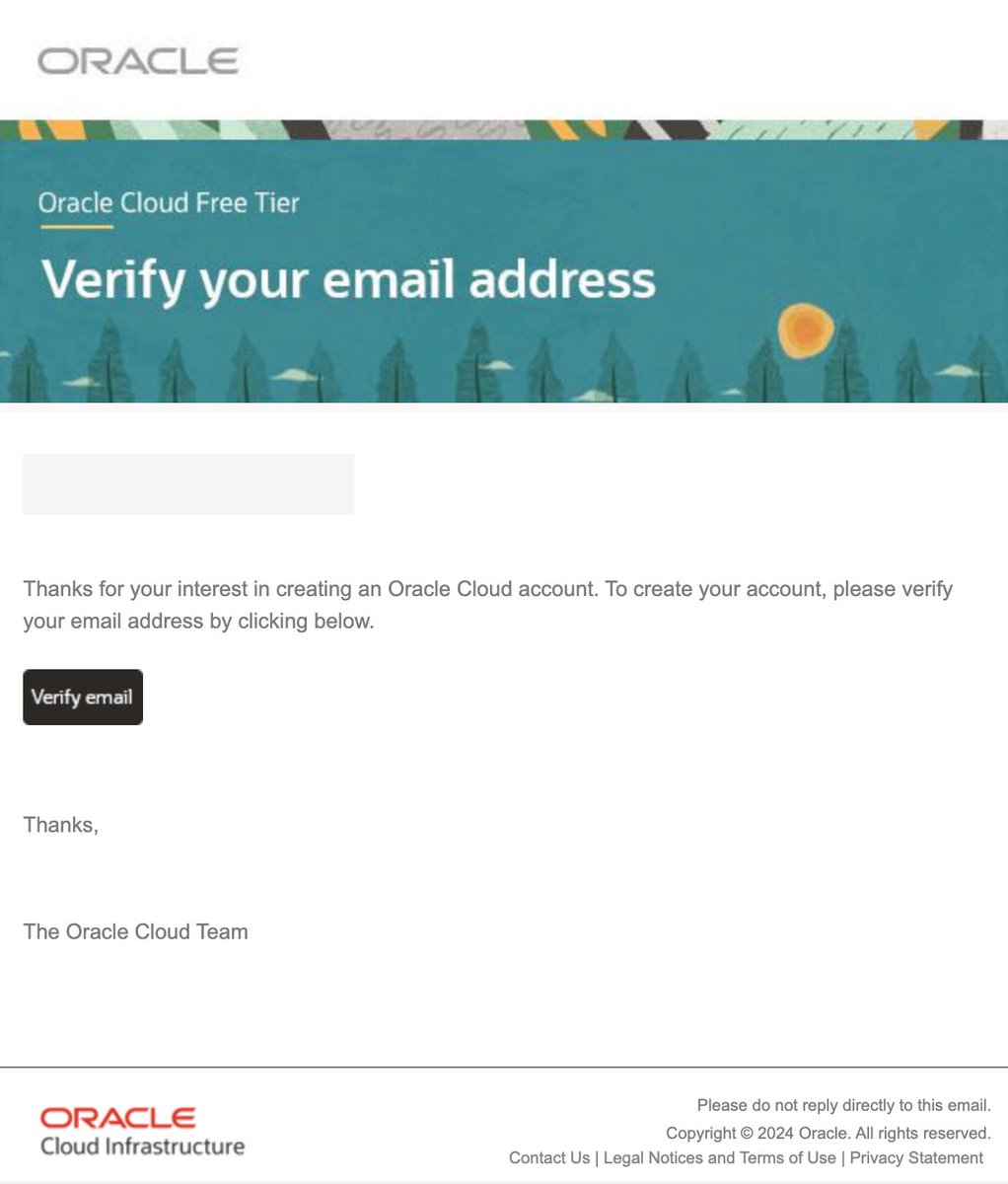
点击 验证我的电子邮件 后,到邮箱里打开 Oracle 发来的验证邮件。链接通常只在 30 分钟内有效,过期就回到注册页重新发送。
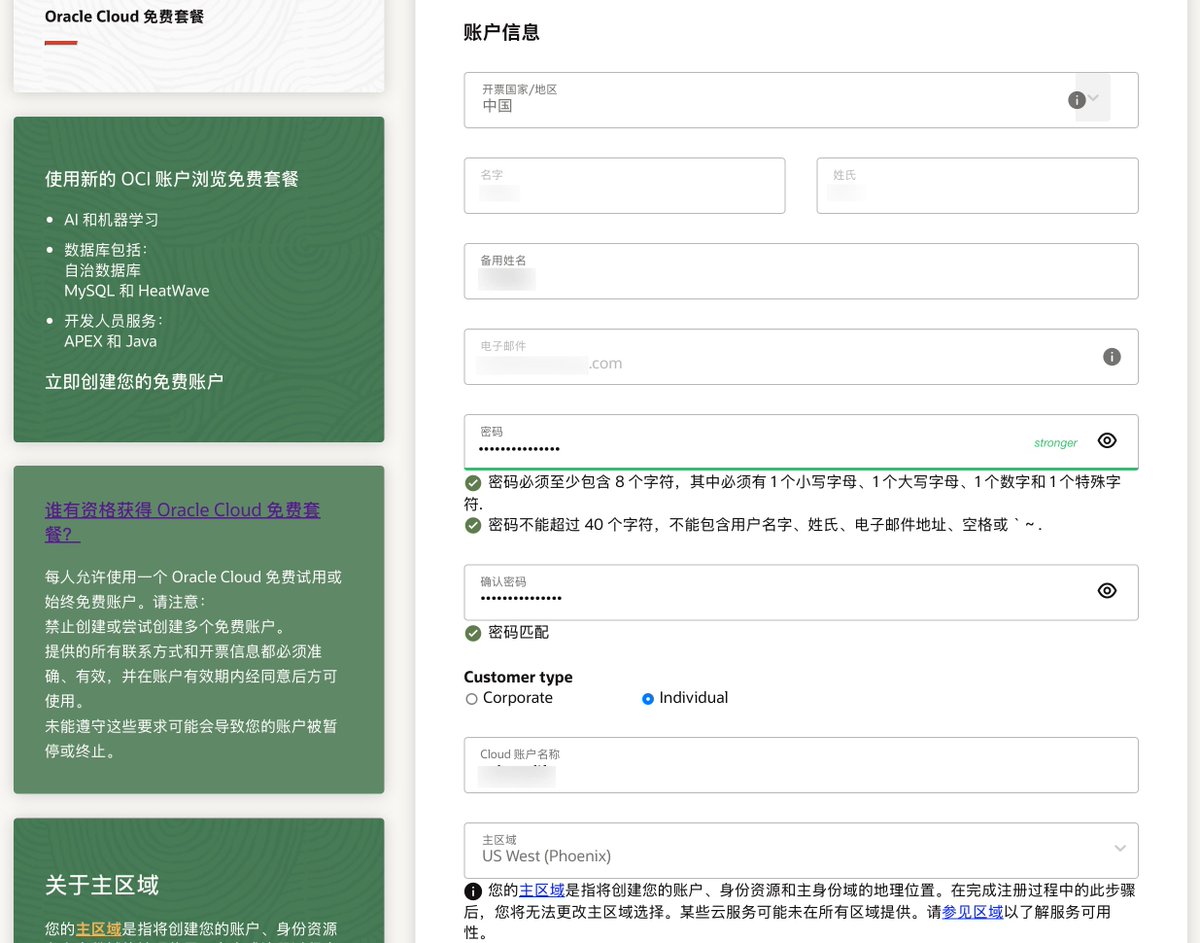
0.2 设置密码、云账户名和主区域
验证邮箱后,继续填写密码和云账户信息:
-
密码:按页面规则设置,并保存到密码管理器
-
Customer type:个人使用选择 Individual
-
Cloud账户名称:自己容易辨认的英文名称
-
主区域:以后创建 Always Free 计算实例的主区域
注意:主区域创建后不能修改
主区域会影响访问延迟、A1 库存和以后资源所在位置。亚洲热门区域的 A1 库存通常更紧张,想提高开机成功率,可以优先考虑美西地区。
0.3 填写地址和手机号
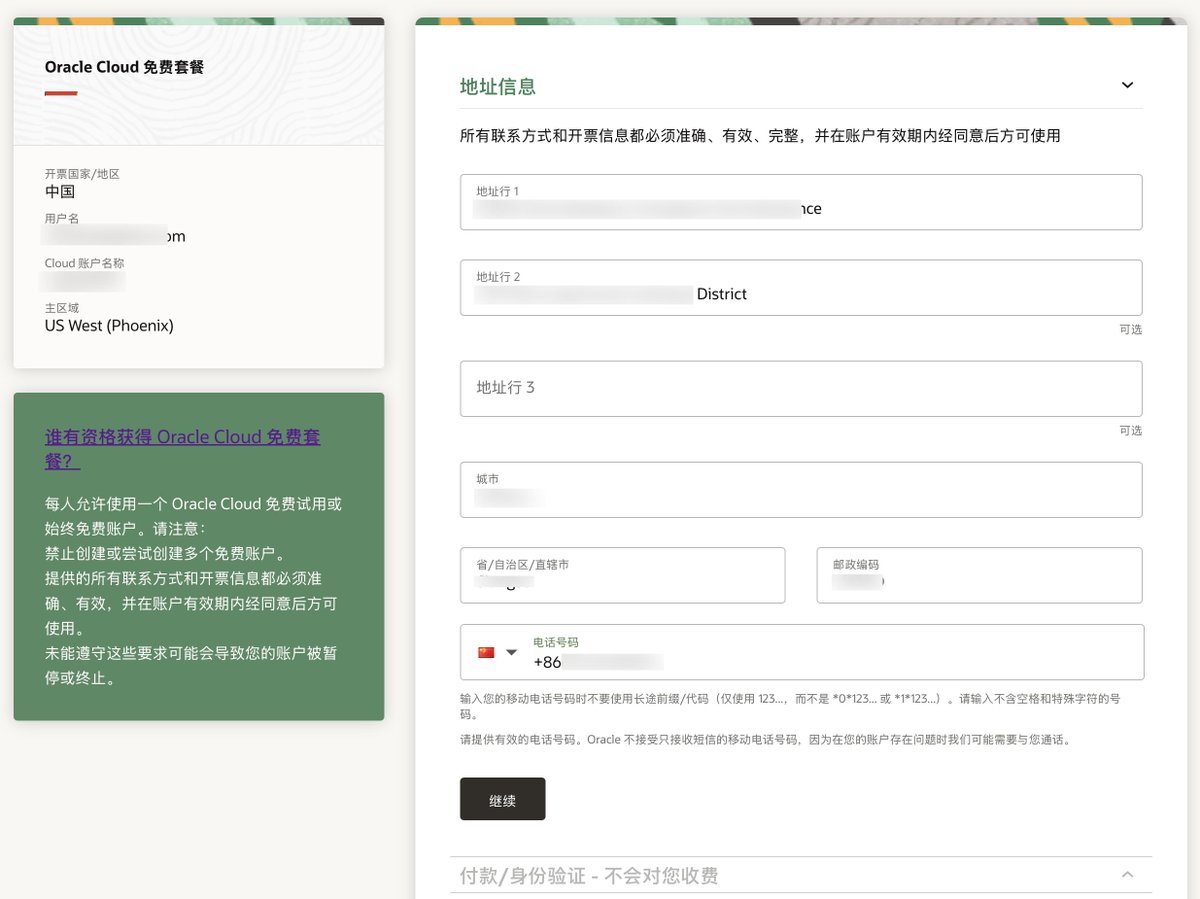
接着使用英文填写联系地址和手机号。地址、城市、省份和邮编尽量与银行卡账单资料保持一致,手机号选择正确的国家区号。
0.4 完成银行卡验证
继续添加银行卡进行身份验证。页面明确说明,虚拟卡、预付卡和一次性卡通常不能用于验证;部分带 Visa、Mastercard 等标识、且不需要 PIN 的借记卡也可能支持。
绑卡时可能出现一笔 1.38 新加坡元的小额临时预授权。这笔钱只用于验证卡片,银行通常会自动撤销。注册免费账户不会因为绑卡就开始按量扣费;主动升级 PAYG 后,超出免费额度的资源才会产生账单。
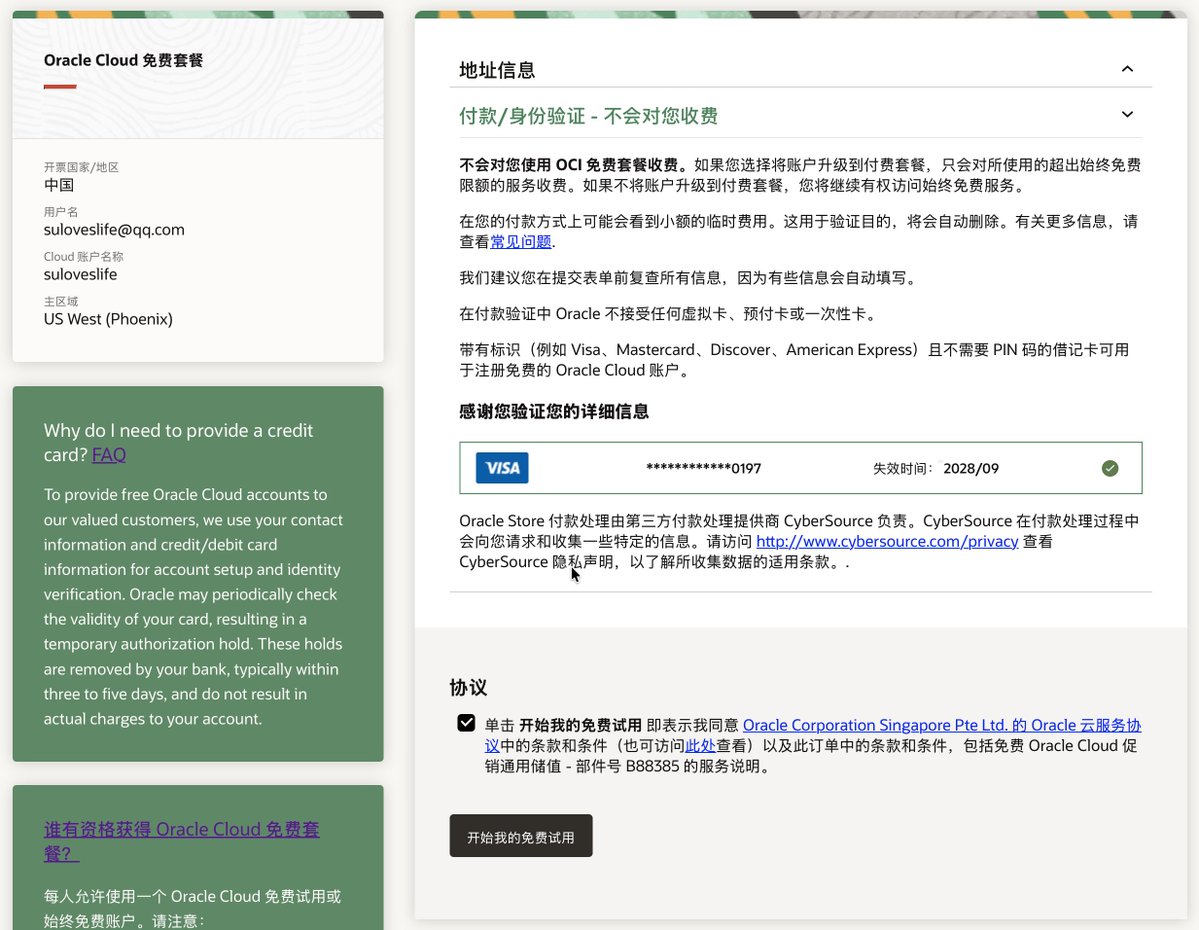
确认卡片验证通过后,勾选协议,点击开始免费试用。
如果出现下面这张图,就是大家常说的 ABC,代表注册没有完成。
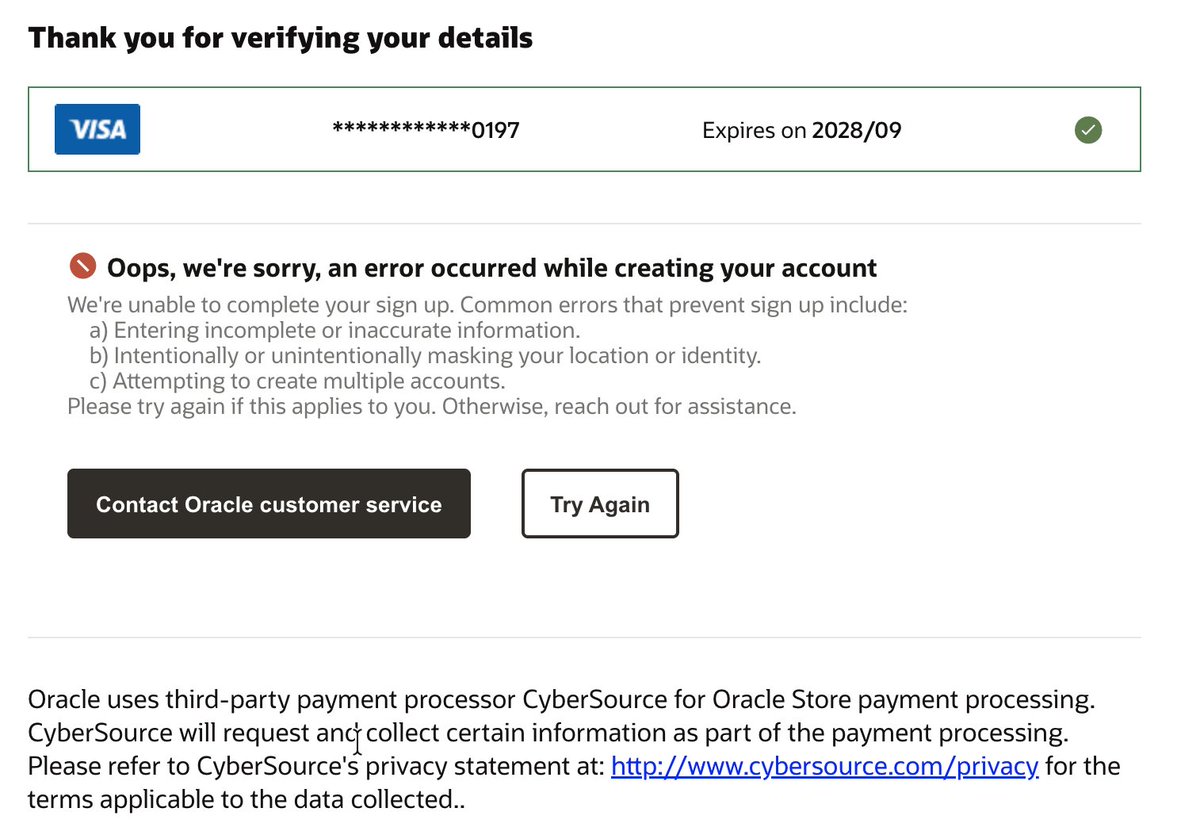
另一种错误对于第一次注册的朋友来说不会遇到,通常表示这套身份、手机号或付款方式已经申请过 Free Tier,不能再次获得免费账户资格。

注册失败后不要连续换资料反复提交。先检查姓名、国家、地址、手机号和银行卡资料是否一致,修正后隔一段时间再试。
如果页面显示“我们正在为您设置账户”,说明申请已经提交,继续等待即可。收到 Oracle 欢迎邮件并且能够登录 OCI 控制台,才算正式注册成功。

收到欢迎邮件并进入 OCI 控制台后,就可以开始创建网络和计算实例。
注册细节可以继续参考 Oracle 官方的 注册说明 和 Free Tier 说明。
下面我们开始创建实例创建实例前,建议大家先升级账号
为什么建议优先升级 PAYG
注册成功后,账户默认是 Free Tier。理论上可以直接创建 Always Free 实例,但热门区域的 A1 库存经常不足,很多人都会卡在这里。
升级 PAYG 后,原来的 Always Free 权益仍然保留,同时也能使用超出免费范围的资源。最实际的变化就是更容易把机器开出来,不用继续反复刷新碰运气。
建议很明确:
-
只是想看看控制台,可以先用免费账户
-
真准备建站或长期使用,优先升级 PAYG
-
注册、升级和创建实例尽量使用同一设备与网络,减少触发风控的概率(建议升级和开通使用同一个网络环境,否则会有很大概率升级失败)
-
升级后立刻设置预算提醒
再简单介绍一下 Oracle 的免费额度。未升级的 Free Tier 账户,每月包含 1500 OCPU 小时和 9000 GB 内存小时,约等于一台 2C12G 的 A1 实例整月运行。升级 PAYG 后,每月前 3000 OCPU 小时和 18000 GB 内存小时免费,可以覆盖 4C24G 整月运行。具体额度可以查看 Oracle 的 Always Free 说明 和 A1 Compute 说明。
这里的 4C24G 是整个账户共享的 A1 免费池,不必全部分配给同一台机器。本文先创建一台 1C2G 代理机,剩余 3C22G 再创建网站服务器;只要没有其他 A1 虚拟机、裸金属或容器实例共同占用额度,两台机器整月运行不会产生 A1 计算费用。
账户还包含合计 200GB 的免费引导卷与块存储空间,以及每月 10TB 公网出站流量。第一台机器使用默认约 50GB 的引导卷后,存储池还剩约 150GB,可以继续分配给网站服务器。
下面正式开始创建实例。
第 1 步:创建 VCN
进入 Oracle Cloud 控制台,打开:
网络 → 虚拟云网络 → 创建 VCN
填写:
-
名称:vcn-suversal
-
IPv4 CIDR:10.0.0.0/16
-
DNS 解析:开启
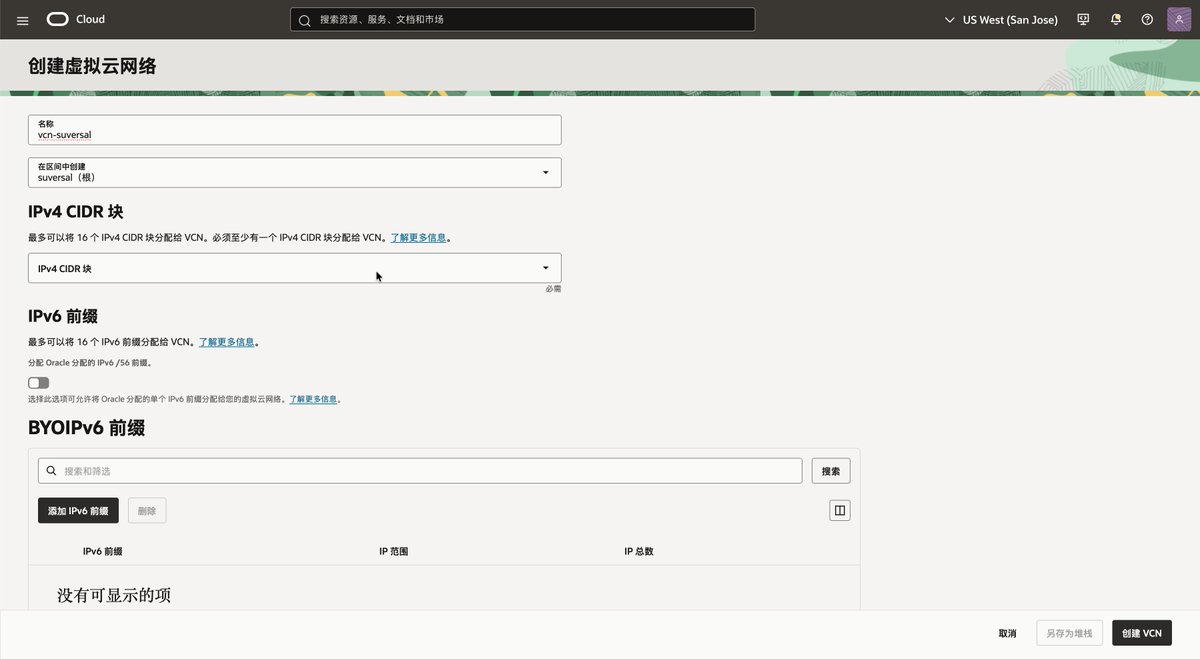
这一屏只需要确认 VCN 名称、CIDR 和 DNS。IPv6 暂时保持关闭。
第 2 步:创建 Internet Gateway 和默认路由
进入刚创建的 vcn-suversal,打开:
网关 → Internet 网关 → 创建 Internet 网关
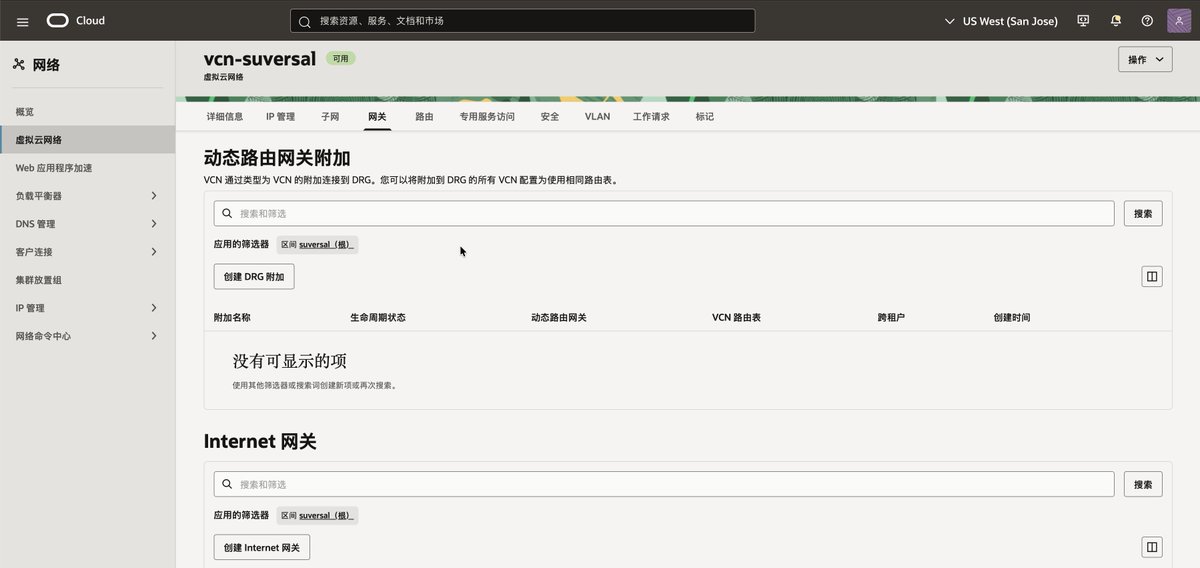
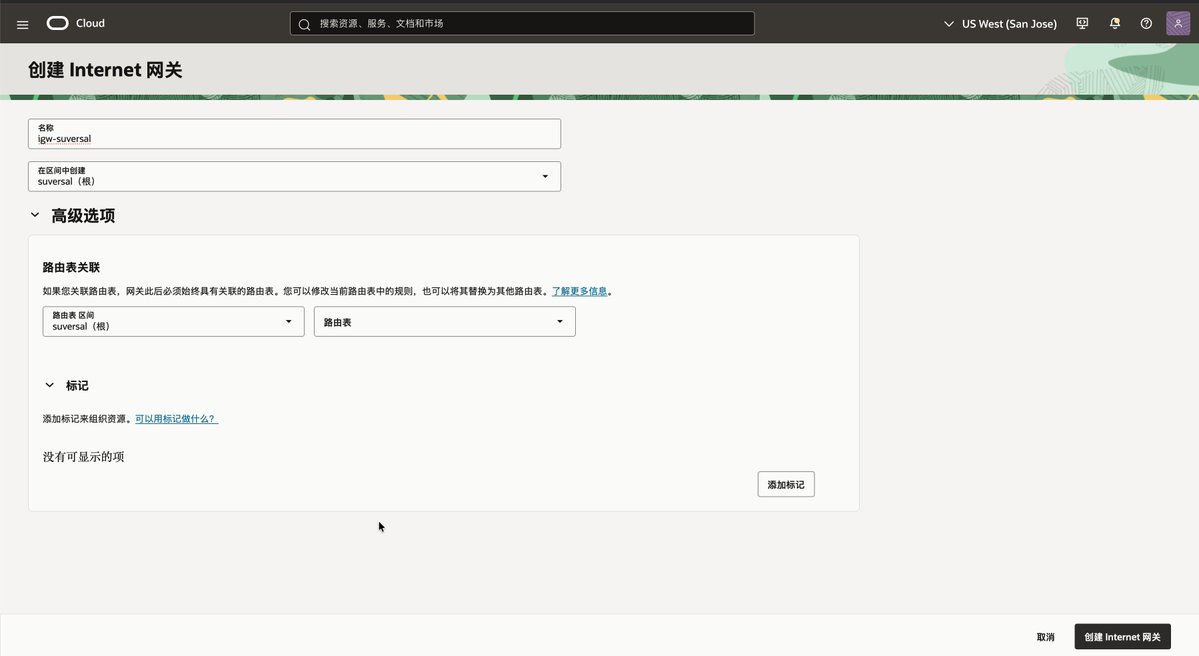
保存后进入:
vcn-suversal → 路由 → 创建路由表
填写:
-
目标类型:Internet Gateway
-
目标 CIDR:0.0.0.0/0
-
目标:igw-suversal
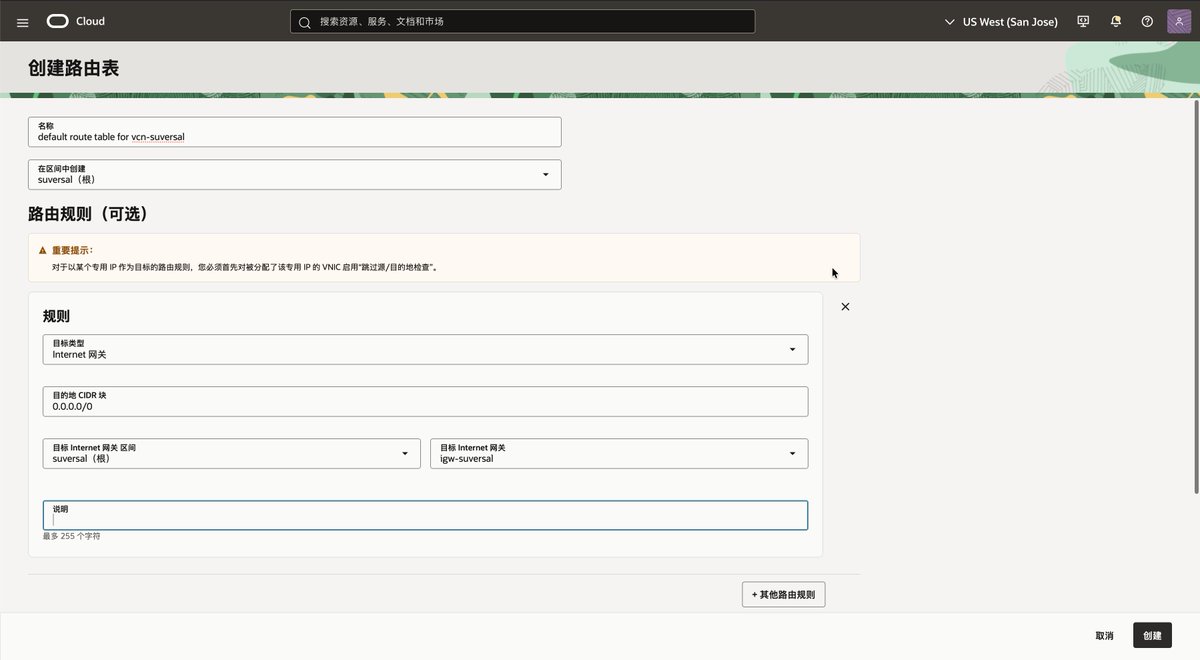
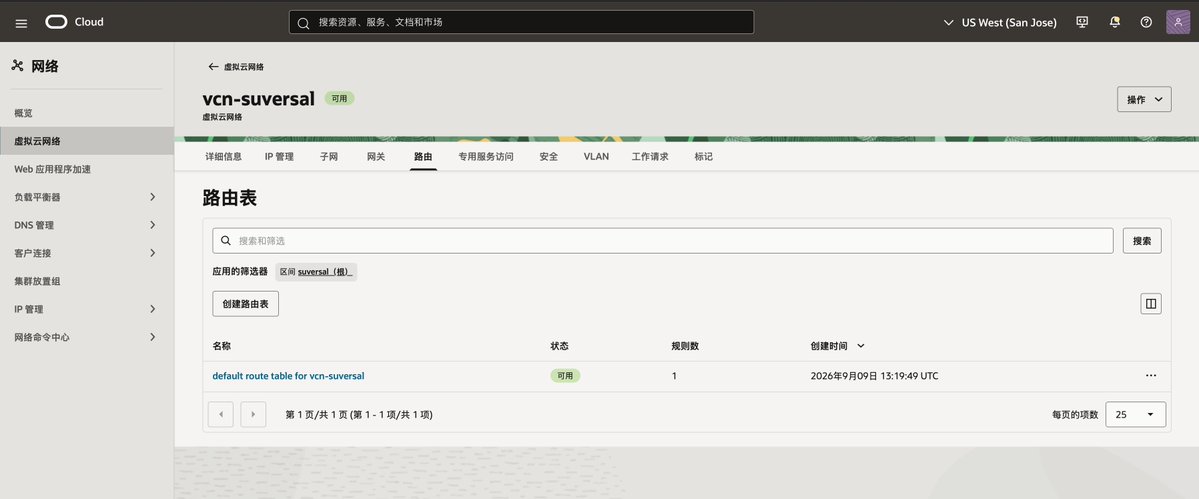
这条路由负责把子网的公网流量送到 Internet Gateway。没有它,即使实例拿到了公网 IP,也无法正常访问互联网。创建子网时要选择这里配置好的路由表。
第 3 步:创建公共子网
进入 vcn-suversal 的子网页面,点击“创建子网”:
-
名称:subnet-public
-
子网类型:区域性
-
IPv4 CIDR:10.0.0.0/24
-
路由表:default route table for vcn-suversal
-
子网访问:公共子网
-
DHCP:默认 DHCP Options
-
安全列表:Default Security List
-
DNS 主机名:开启
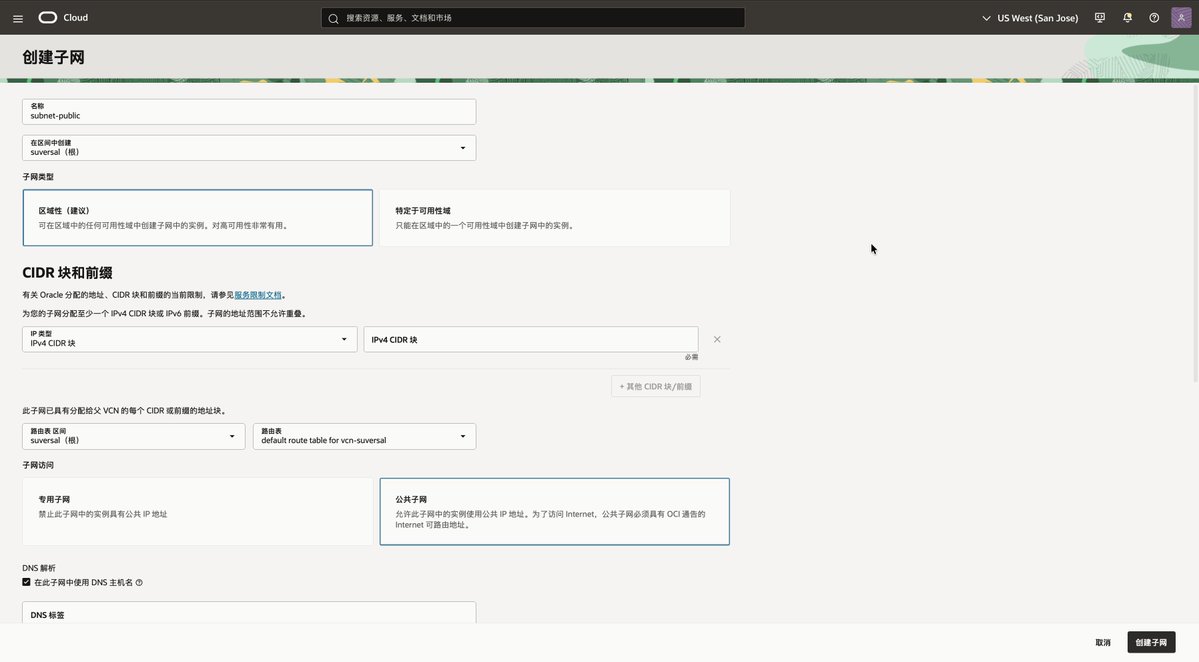
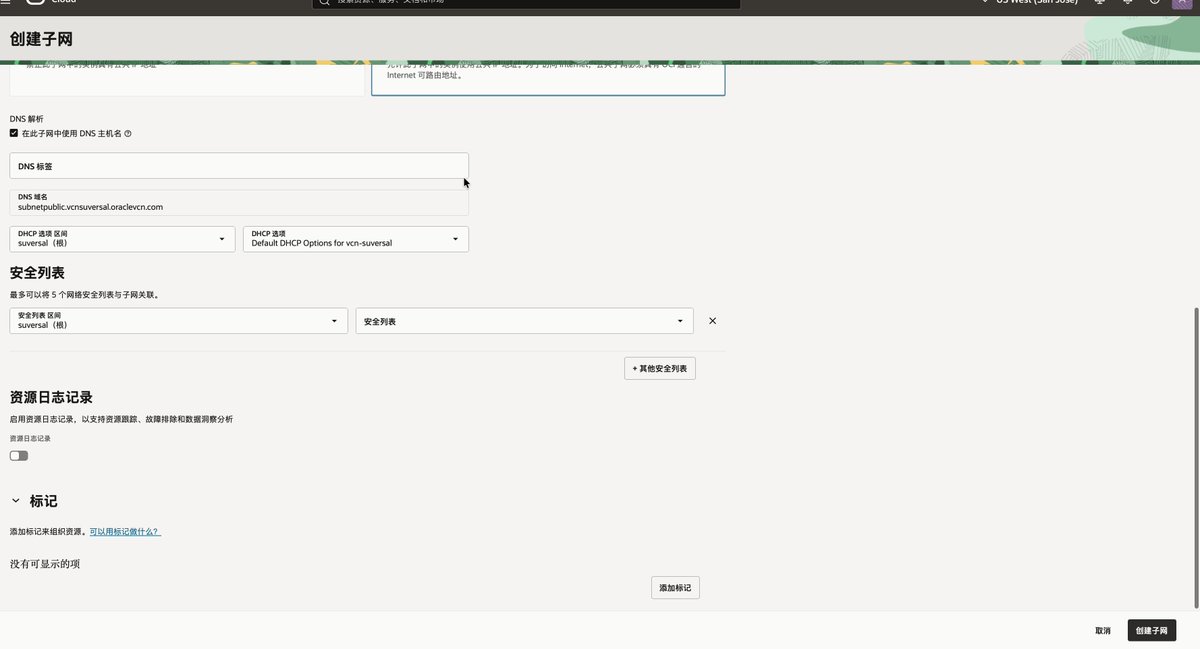
这里重点看三处:公共子网、默认路由表、默认安全列表。
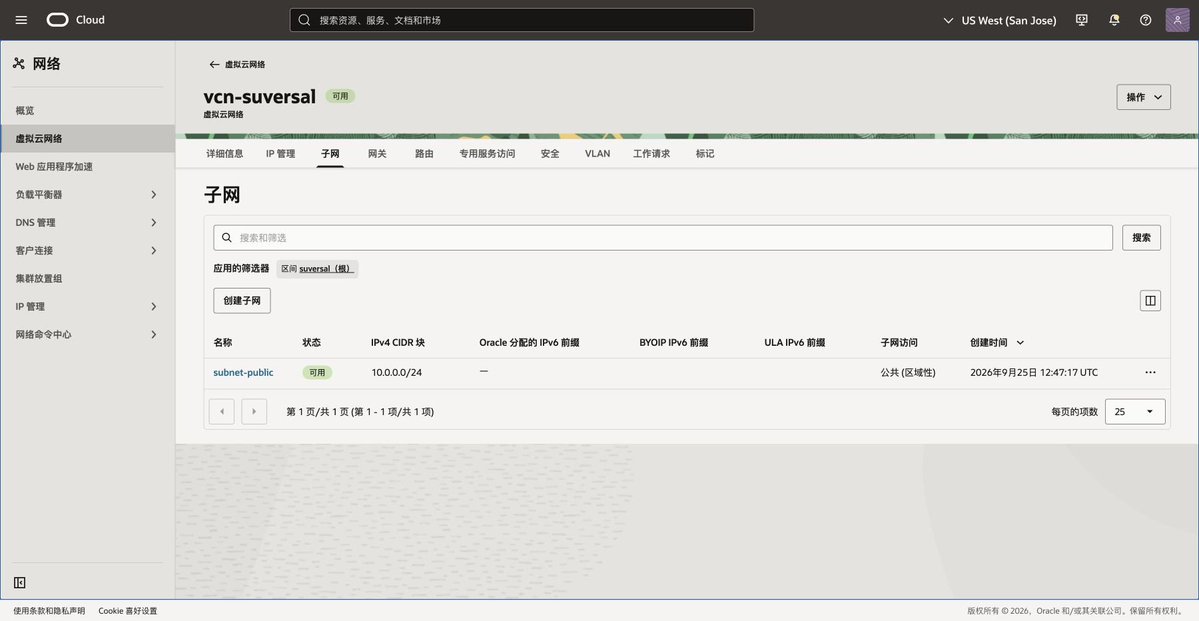
如果页面出现“禁止在此子网上的 VNIC 上分配公共 IPv4 地址”,不要勾选。保存后确认子网状态为“可用”,访问类型显示“公共(区域性)”。
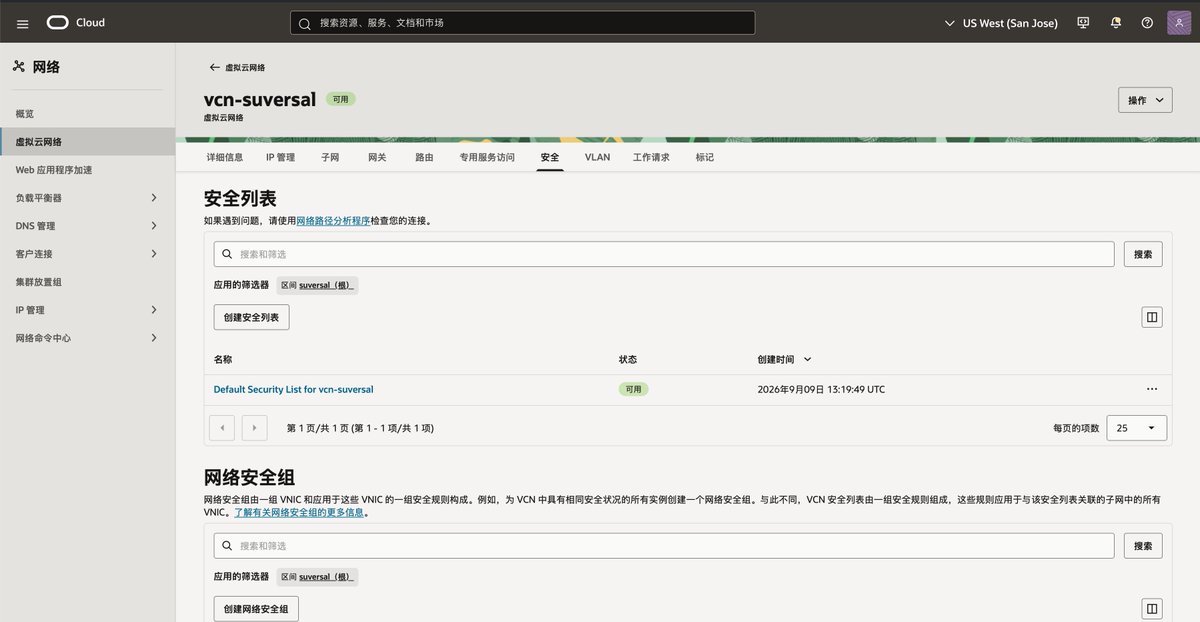
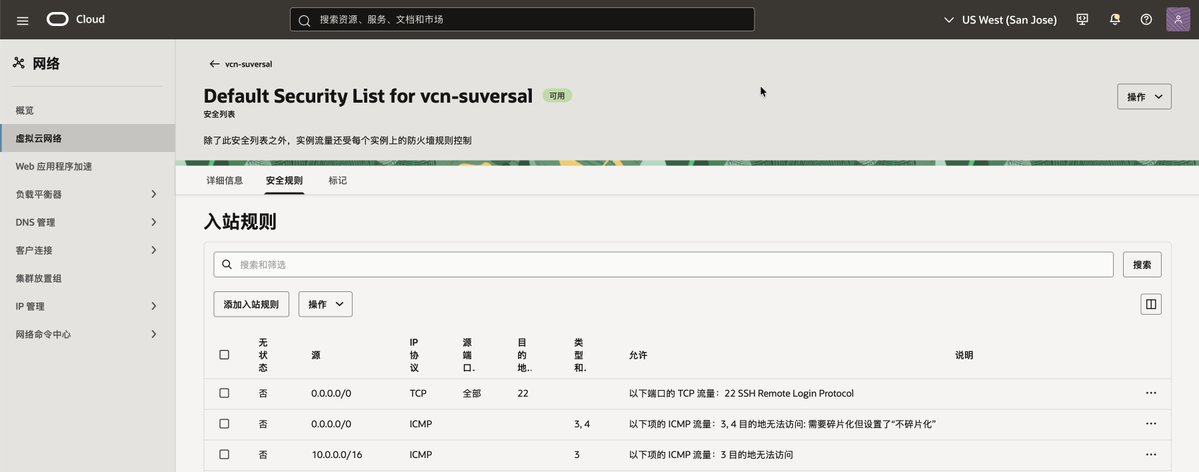
随后进入安全菜单,配置安全列表,确认入站规则允许 TCP 22,用于 SSH。暂时不要把所有端口一次性开放。以后部署网站时再增加 80 和 443,其他服务也只开放实际使用的端口。
第 4 步:创建 1C2G 的 A1 实例
进入:
计算 → 实例 → 创建计算实例
基本信息填写:
-
名称:instance-edge
-
可用性域:先使用页面默认值
-
容错域:不指定
-
映像:Canonical Ubuntu 24.04
不要主动锁定容错域,否则会进一步缩小可用容量范围。
4.1 选择 A1 Flex
点击“更改配置”,依次选择:
-
实例类型:虚拟机
-
配置系列:Ampere
-
配置:VM.Standard.A1.Flex
-
OCPU:1
-
内存:2GB
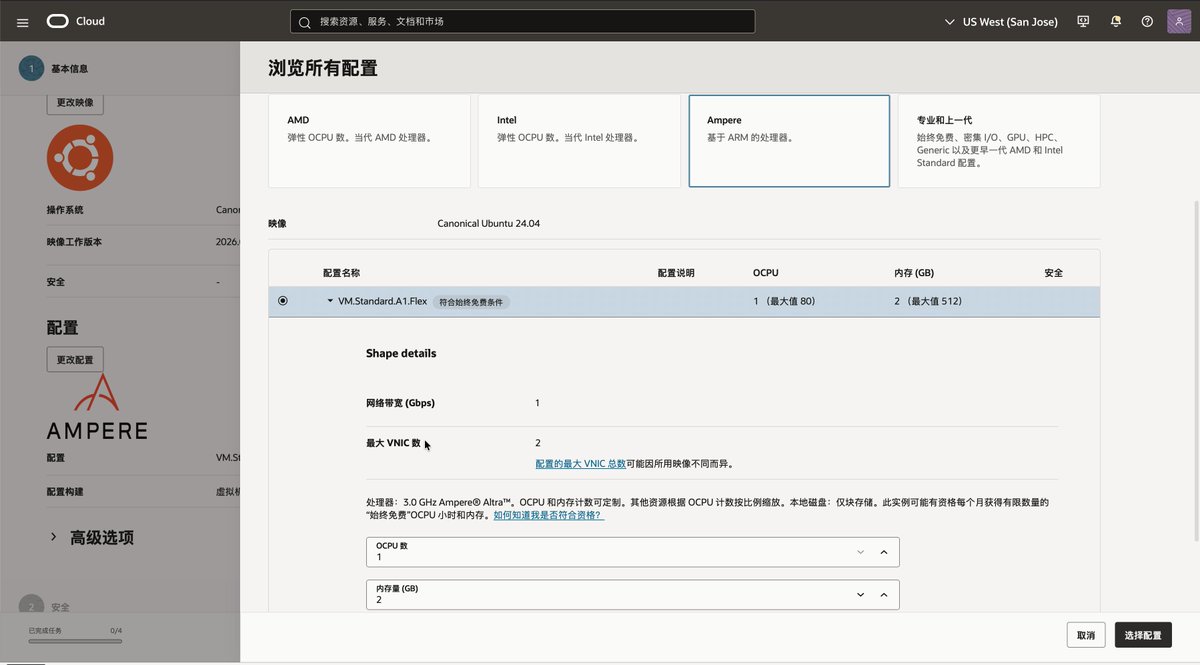
上图用来确认选择的是 VM.Standard.A1.Flex。本文实际填写 1 OCPU、2GB 内存。
A1 使用 ARM64 架构。后面部署网站、Docker 镜像或网络服务时,确认软件提供 arm64 / aarch64 版本即可。
第 5 步:选择刚创建的网络
网络部分选择:
-
选择现有虚拟云网络
-
VCN:vcn-suversal
-
子网:subnet-public(区域)
-
专用 IPv4:自动分配
-
自动分配公共 IPv4:开启
-
IPv6:暂不开启
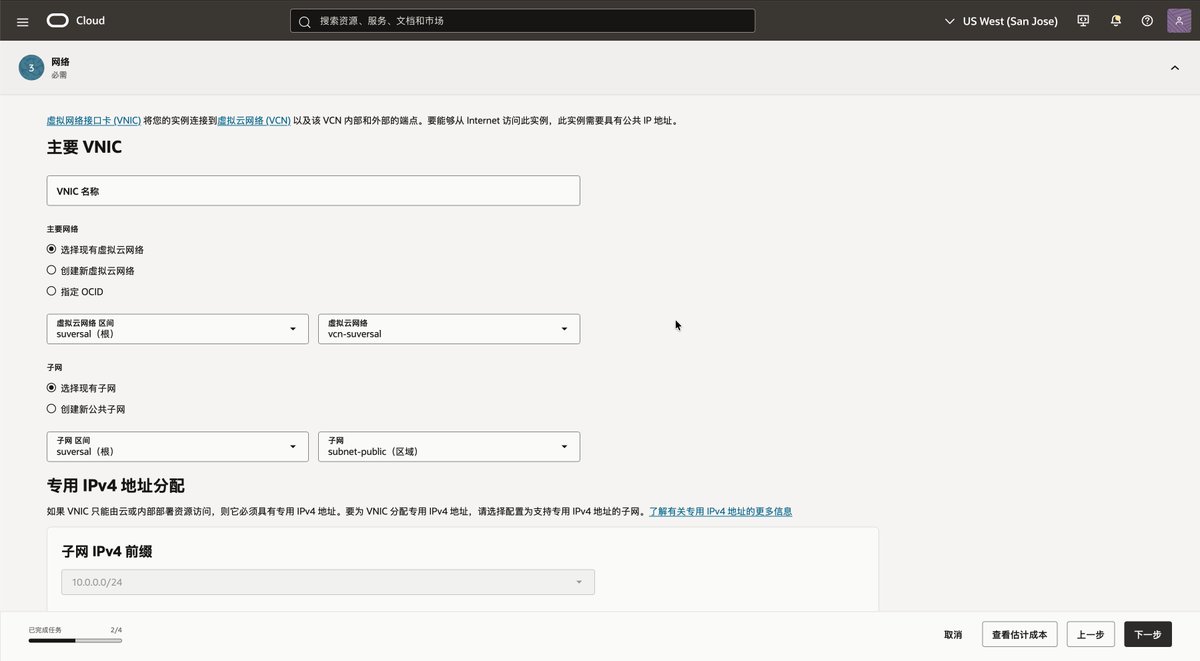
如果“自动分配公共 IPv4”是灰色,通常是因为选到了私有子网,或者公共子网还没有创建完成。回到第 3 步检查子网类型。
第 6 步:新建一套 Oracle 专用 SSH 密钥
SSH 密钥分为公钥和私钥。公钥交给 Oracle,私钥只保存在自己的电脑上。
macOS 或 Linux 打开终端,执行:
ssh-keygen -t ed25519 -f ~/.ssh/id_ed25519_oracle -C "oracle-edge" chmod 600 ~/.ssh/id_ed25519_oracle
系统会询问是否设置密钥密码。个人电脑建议设置,并交给系统钥匙串或密码管理器保存。
查看公钥:
cat ~/.ssh/id_ed25519_oracle.pub
复制终端显示的完整一行,它通常以 ssh-ed25519 开头。
没有 .pub 后缀的是私钥,不能上传、截图或发给别人。如果电脑里已经存在同名文件,换一个新文件名,不要覆盖原密钥。
也可以在创建实例时选择“为我生成密钥对”,但 Oracle 只会提供一次私钥下载机会。下载后应立刻移动到 ~/.ssh/,修改权限并做好加密备份。相比之下,本地生成一套专用密钥更容易长期管理。
第 7 步:粘贴 SSH 公钥
在“添加 SSH 密钥”中选择“粘贴公共密钥”,将第 6 步复制的 .pub 文件内容完整粘贴进去。
如果不想手动生成,也可以跳过第 6 步,直接在此处生成新的 SSH 密钥。生成后请立即下载并妥善保存私钥,后续连接服务器时需要使用。
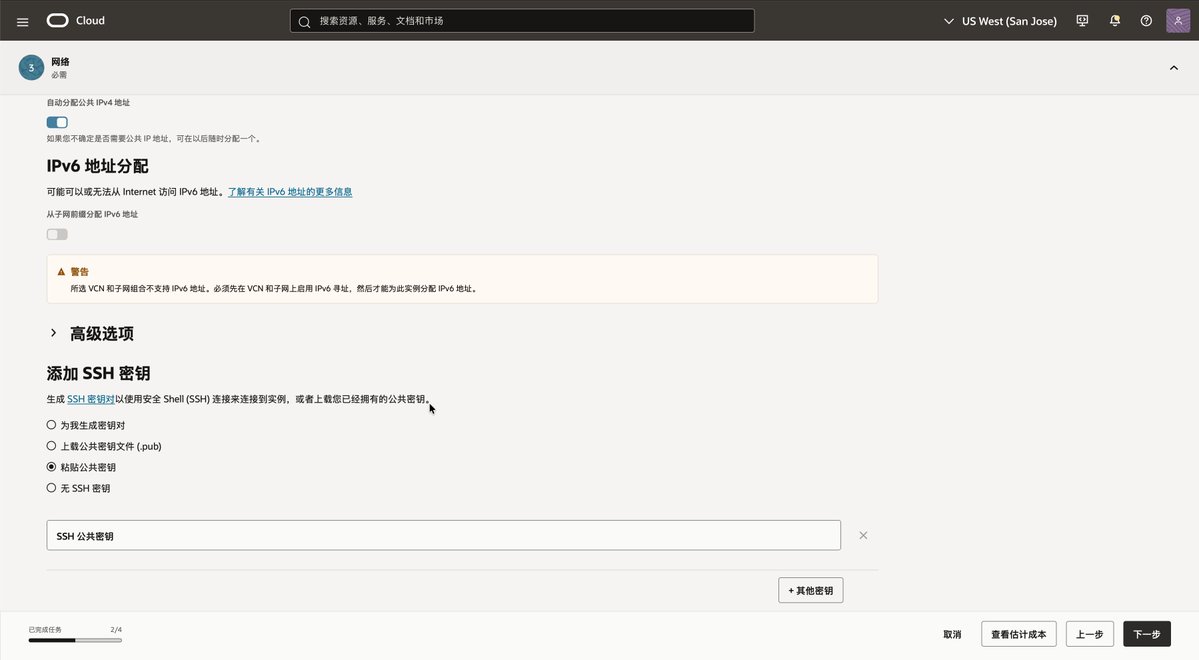
私钥丢失后,Oracle 无法替你恢复。你只能通过串行控制台、挂载救援盘等方式添加新公钥,或者重建实例。所以创建完成后,要把私钥备份到自己的密码管理器或加密存储中。
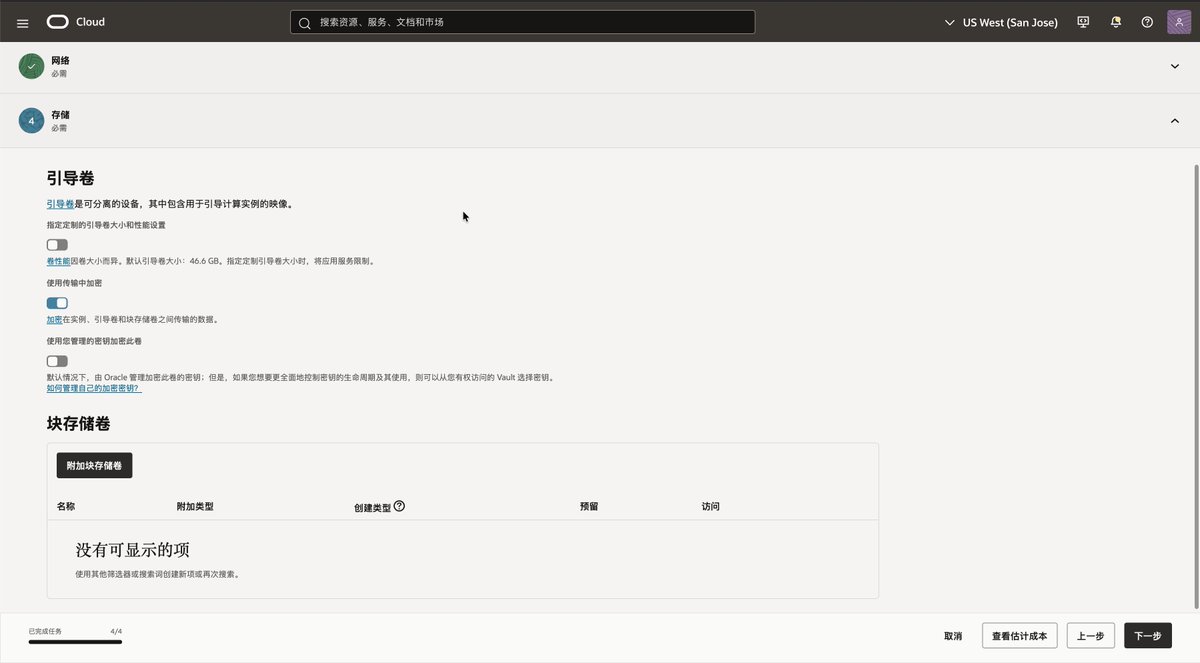
第 8 步:保留默认引导卷
如果使用默认约 50GB 的引导卷,无需修改任何设置。
如果希望创建 100GB 引导卷:
-
开启“指定定制引导卷大小和性能设置”。
-
将引导卷大小填写为 100GB。
-
性能等级保持默认,不要改成高性能。
-
不需要另外附加块存储卷。
100GB 会计入账户的免费块存储额度。Oracle 当前免费额度为引导卷与块存储卷合计 200GB。该免费额度要求资源位于账户的主区域。Oracle Always Free 官方说明
第 9 步:复查并创建
提交前逐项确认:
-
映像:Ubuntu 24.04
-
配置:VM.Standard.A1.Flex
-
资源:1 OCPU / 2GB
-
VCN:vcn-suversal
-
子网:subnet-public
-
公共 IPv4:开启
-
SSH:已经粘贴公钥
-
存储:默认引导卷,没有额外块存储卷
点击“创建”,等待实例状态变成“正在运行”。
第 10 步:连接服务器
打开实例详情页,复制公网 IPv4。Ubuntu 映像的默认用户名是 ubuntu。
首次连接:
ssh -i ~/.ssh/id_ed25519_oracle ubuntu@<公网IP>
第一次连接会询问是否信任主机指纹。确认公网 IP 与控制台一致后输入 yes。
为了以后少输参数,可以编辑 ~/.ssh/config:
Host oracle-edge
    HostName <公网IP>
    User ubuntu
    Port 22
    IdentityFile ~/.ssh/id_ed25519_oracle
    IdentitiesOnly yes
    ServerAliveInterval 15
    ServerAliveCountMax 6
保存后执行:
chmod 600 ~/.ssh/config
ssh oracle-edge
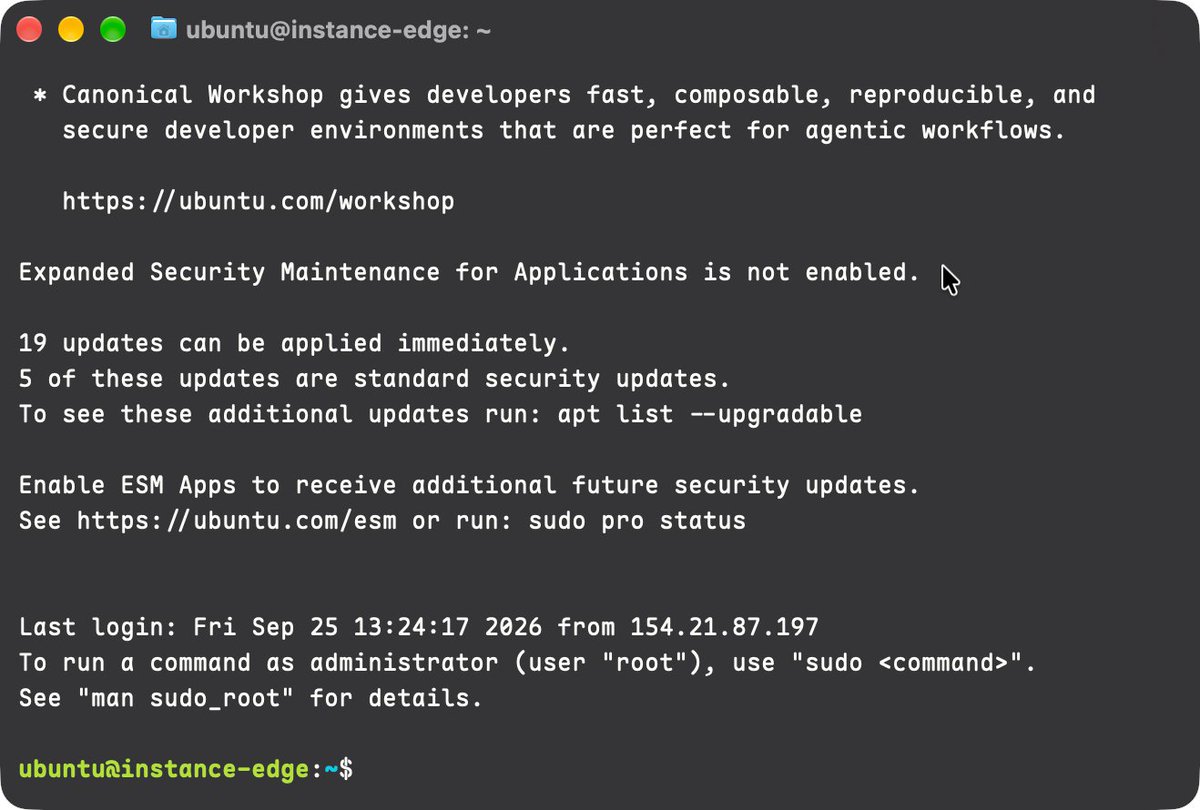
登录成功后检查:
hostname
uname -m
free -h
df -h /
预期能看到:
-
主机名:instance-edge
-
架构:aarch64
-
可见内存:约 1.8-1.9GiB
-
系统盘:约 47-50GB
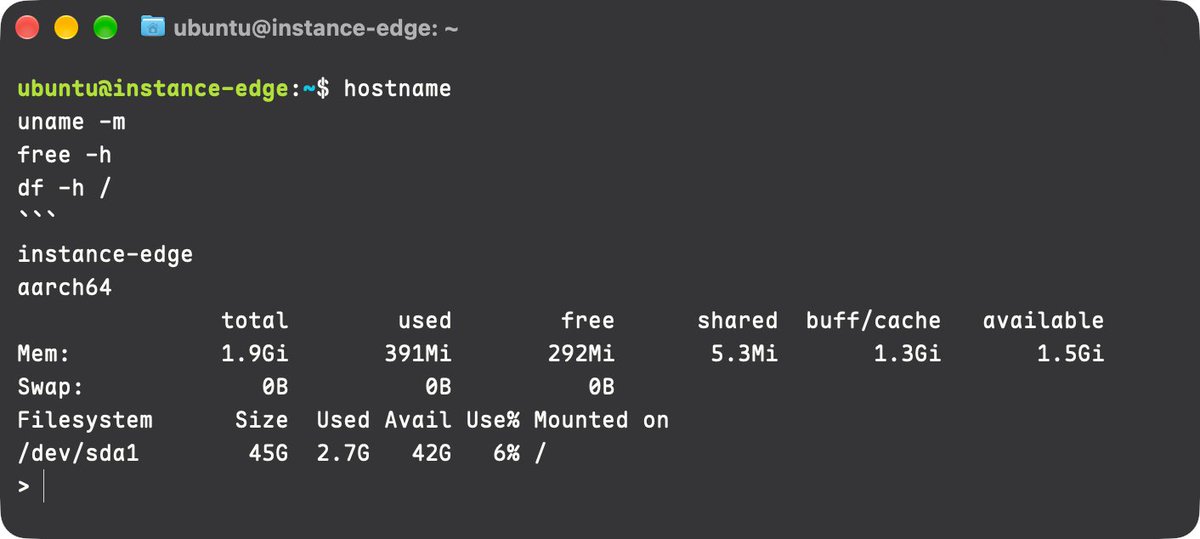
能完成这一步,才代表实例、网络、路由、公网 IPv4 和 SSH 密钥全部可用。
第 11 步:马上设置费用提醒
PAYG 账户创建完实例后,立刻设置预算。
控制台路径是:
导航菜单 → 计费和成本管理 → 成本管理 → 预算
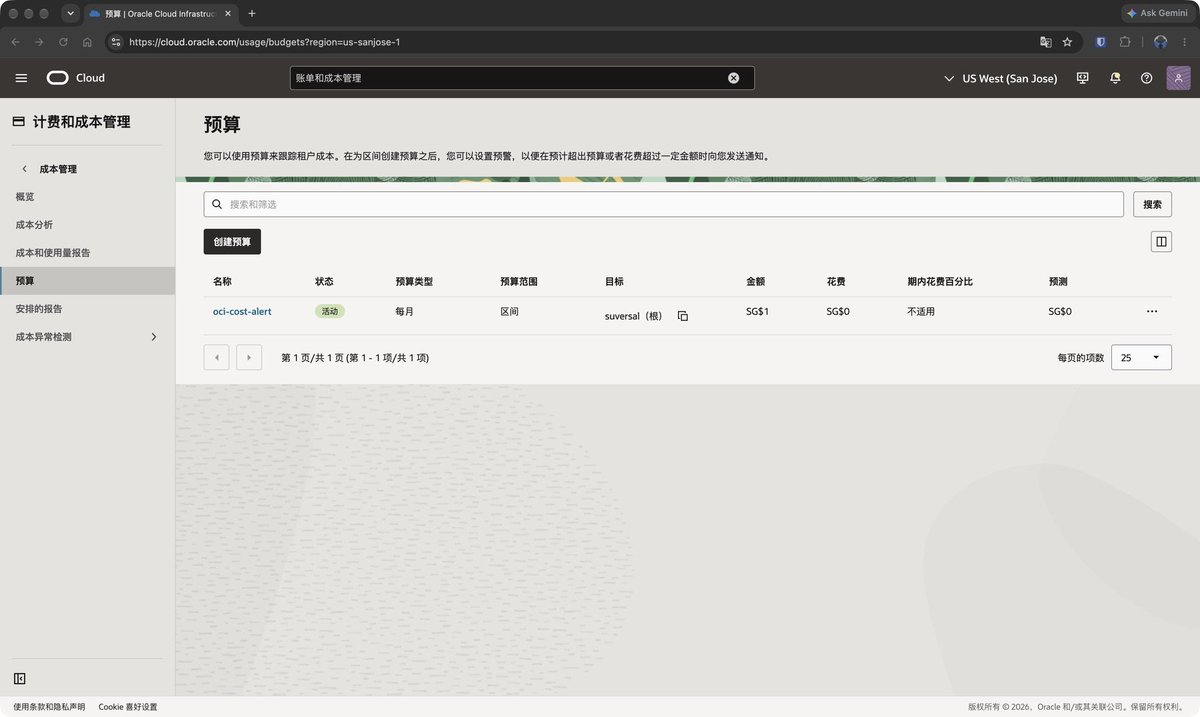
新建预算时:
-
目标选择根区间
-
月预算先设为 1 美元
-
添加 50%、80%、100% 的实际支出告警
-
填写自己常用的提醒邮箱
-
第二天打开成本分析,确认没有意外费用
刚创建预算时,“花费”和“预测”显示“不适用”很正常,通常只是还没有生成足够的成本数据。
常见的费用来源包括:
-
A1 超过 PAYG 账户每月 3000 OCPU 小时或 18000 GB 内存小时
-
引导卷和块存储合计超过 200GB
-
在主区域之外创建块存储
-
创建 NAT Gateway
-
使用超出免费数量或规格的负载均衡器
-
创建没有 Always Free 标记的计算、数据库或其他资源
预算不会自动停止收费资源。收到告警后,要进入“成本分析”查看具体服务,再删除或缩容。
最后
以上就是从注册到开通实例再通过SSH连接的完整流程。
后续我将继续分享在这台免费服务器上搭建代理的详细步骤。感兴趣的朋友欢迎点赞收藏,等我下次更新。
整个过程真正卡人的地方只有两个:注册风控和 A1 库存。注册资料按真实信息填写;免费号开不出来就别一直浪费时间刷新,直接升级 PAYG 更省事。
本文先创建一台 1C2G 实例,作为个人备用代理已经够用,同时把 3C22G 留给后面的网站服务器。相比把 4C24G 全部塞进一台机器,这种分配更符合实际用途。
后续创建网站实例时,可以继续复用同一个 VCN 和公共子网,但最好使用独立的实例名称和 SSH 密钥,方便单独撤销和更换。
感谢看到这里。如果你在注册、升级 PAYG 或创建实例时遇到问题,欢迎在评论区留言交流。也欢迎分享你的区域、配置和开通结果,给后面的朋友多一份参考。


