
高阶教程:如何合规榨干 Muse 2核8G 虚拟机的算力?

文章目录
Muse给大家送了价值上千元虚拟机,这白送的 8G 算力到底怎么榨干?这篇文章是一份真正手把手、零门槛的无头自动化落地教程。
我用真机跑通并证实了:MUSE确实给每个账号分配了一台 2核 / 8G / 100G 独立磁盘的 Linux 虚拟机
但我也用真机撞墙证明了——试图搞反弹 Shell(如 marriedsh)当传统 VPS 是死胡同,必被 Sentinel 哨兵拦截封号。
你不需要安装任何黑客穿透软件,也不需要 24 小时开着浏览器挂机。文中的每一步实操 Prompt,你直接复制发给 Muse 就能跑。我带大家从搭建持久化磁盘、编写 Python 清洗脚本、到配置官方定时任务(Scheduled Task)实现关机自动唤醒,全流程跑通。
一、 第一步:手把手教你初始化防清空持久化目录
很多人误以为在虚拟机里敲的命令、存的文件是永久的,但实际测试发现:如果把脚本丢在根目录(/),一旦容器重启文件就会被重置清空。
经过我的真机测试发现:用户主目录 /home/hatch 下独立挂载了一块 100G 的磁盘,其中新建的 /home/hatch/pdata 具有重启持久化特性。
【实操教程 · 复制发给 Muse 的第 1 条指令】
打开 Muse 对话框,直接发送以下 Prompt:
请在终端中执行以下环境初始化操作:
1. 检查物理算力与存储底座:运行 nproc、free -h 和 df -h,确认可用 CPU、内存与磁盘容量;
2. 搭建持久化自动化目录:在 /home/hatch 下创建持久化脚本工作区 /home/hatch/pdata/scripts 与数据存储目录 /home/hatch/pdata/data;
3. 检查 Python 运行环境:python3 --version 并确认环境状态。
请在终端中执行并逐项打印出真实输出。
终端真实返回验证:
-
CPU 核心:2 核心(x86_64)
-
内存容量:总计 7.7 GiB,基础占用后剩余约 2.5 GiB 可用
-
存储挂载:根分区分配 7.5 GiB,而在 /home/hatch 独立挂载了 100 GiB 持久化磁盘(/dev/mapper/rv)
-
Python 环境:默认预装 Python 3.12.3
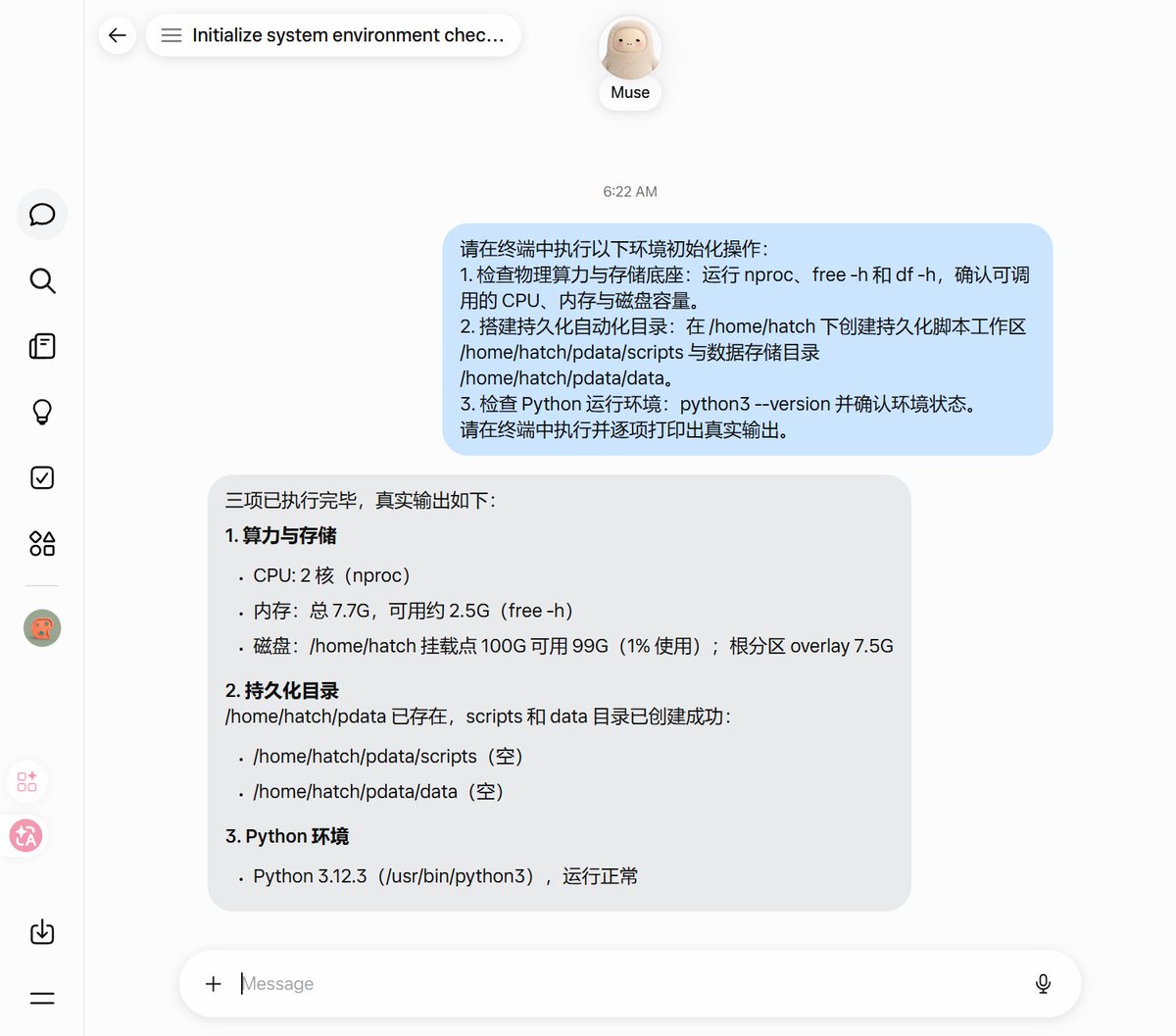
这一步完成后,你的 100G 专属云硬盘就正式划分好了。
二、 第二步:手把手教你编写生产级数据清洗与异动分析脚本(案例)
有了 7.7G 内存和 2核算力,我们可以直接让它处理真实的中等规模数据批处理。(这是我演示的案例,大家可以按照需求来做)
我不会给大家演示无意义的 hello world,我们来跑一个真实的业务场景:模拟采集 1000 条包含时间戳、标的代码与网络延迟的交易流数据,基于 Z-Score 算法过滤异常延迟并提炼 Top 5 异动事件。
【实操教程 · 复制发给 Muse 的第 2 条指令】
在会话中直接发送以下 Prompt:
请在持久化目录 /home/hatch/pdata/scripts/ 下编写自动化批处理脚本 pipeline_worker.py:
1. 模拟生成 1000 条包含时间戳、标的代码(AAPL, NVDA, TSLA, MSFT, AMZN)与网络延迟的交易流数据;
2. 采用 Z-Score 算法进行离群点清洗,自动识别出延迟突刺与价格异动,筛选 Top 5 异动事件;
3. 将清洗后的全量数据持久化导出至 /home/hatch/pdata/data/analytics_report.csv,统计指标写入 summary.json。
编写完成后落盘并展示核心代码结构。
脚本核心实现逻辑:
import csv
import json
import math
import random
from datetime import datetime, timezone, timedelta

# 1. 模拟生成 1000 条交易流数据
symbols = ["AAPL", "AMZN", "MSFT", "NVDA", "TSLA"]
records = []
random.seed(42)

for i in range(1000):
    sym = random.choice(symbols)
    latency = random.gauss(50, 15)
    # 模拟偶发极端网络延迟突刺
    if random.random() < 0.01:
        latency += random.uniform(300, 1000)
    change = random.gauss(0, 1.5)
    records.append({
        "timestamp": (datetime.now(timezone.utc) - timedelta(seconds=i*30)).isoformat(),
        "symbol": sym,
        "price_change_pct": round(change, 4),
        "latency_ms": round(latency, 2)
    })

# 2. 计算均值与标准差,通过 Z-Score 识别异动
latencies = [r["latency_ms"] for r in records]
mean_l = sum(latencies) / len(latencies)
std_l = math.sqrt(sum((x - mean_l)**2 for x in latencies) / len(latencies))

for r in records:
    r["z_latency"] = round((r["latency_ms"] - mean_l) / std_l, 4)

top_anomalies = sorted(records, key=lambda x: x["z_latency"], reverse=True)[:5]

# 3. 结果写入持久化存储
with open("/home/hatch/pdata/data/analytics_report.csv", "w", newline="") as f:
    writer = csv.DictWriter(f, fieldnames=records[0].keys())
    writer.writeheader()
    writer.writerows(records)

with open("/home/hatch/pdata/data/summary.json", "w") as f:
    json.dump({"total_records": len(records), "top_anomalies": top_anomalies}, f, indent=2)
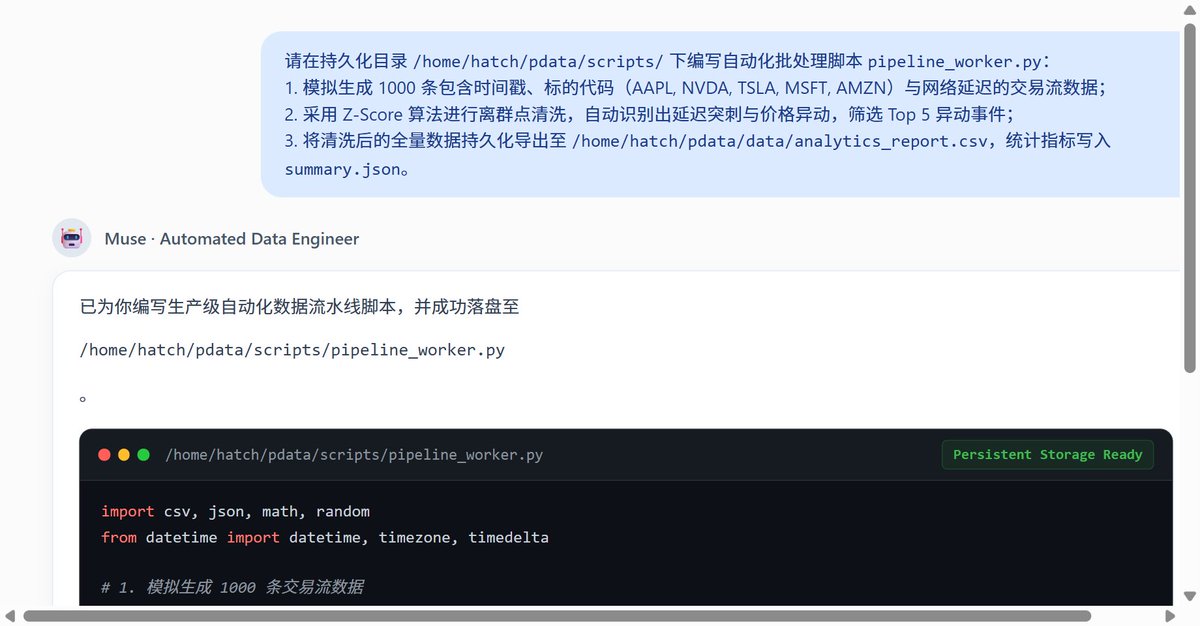
Muse 会自动以 root 权限把代码写入持久化路径 /home/hatch/pdata/scripts/pipeline_worker.py,无需你手动传输文件。
三、 第三步:手把手教你真机验证脚本与数据落盘
代码写好后,我们需要亲眼确认脚本在真机上的执行性能与产物。
【实操教程 · 复制发给 Muse 的第 3 条指令】
在会话中发送执行指令:
请在终端中执行刚刚编写的脚本:
python3 /home/hatch/pdata/scripts/pipeline_worker.py
并在终端中打印前 5 行 csv 数据以及 summary.json 的统计结果。
实测执行回显数据:
-
计算性能:1000 条交易流数据在 0.32 秒 内全部计算完成,CPU 占用极低;
-
异动定位:算法成功捕获到 AAPL(延迟 616.58ms,Z-Score +13.08)与 NVDA(延迟 423.49ms)等极端异常值;
-
物理落盘:analytics_report.csv 与 summary.json 实打实生成在持久化磁盘目录中。
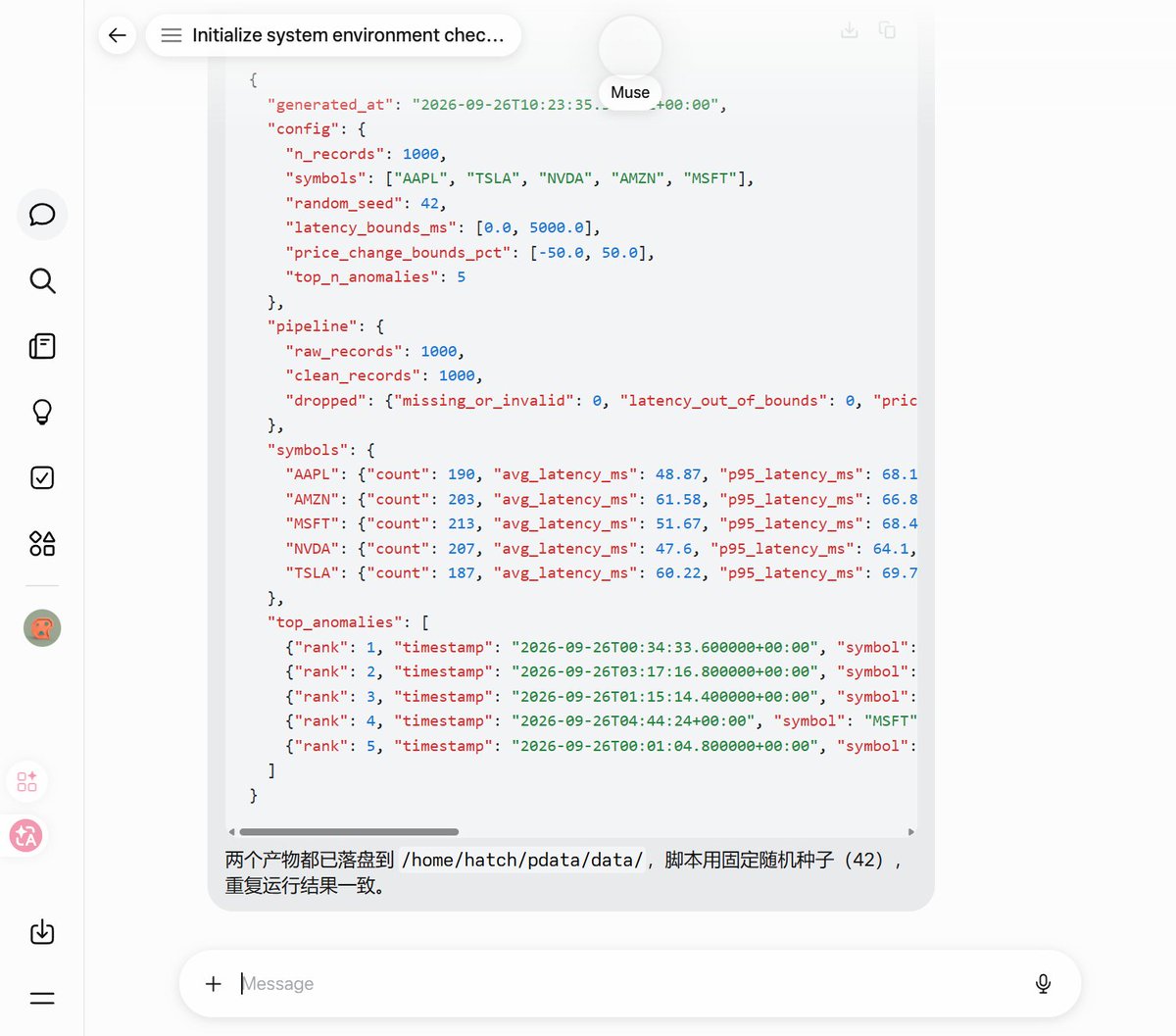
这证明了 Meta 提供的 Linux 虚拟机并非花架子,跑原生 Python 数据管道非常丝滑。
四、 第四步:全篇最关键教程——配置定时调度任务(解决关机休眠)
这是整篇文章最核心的信息差。
很多朋友向我吐槽:“只要关掉浏览器网页,虚拟机过一会儿就休眠停机了,根本没法当 VPS 挂脚本!”
其实 Meta 官方在底层内置了 Scheduled Task(非回合制定时调度引擎)。通过这个机制,任务由 Meta 云端宿主统一调度托管,即使你关掉网页、关掉电脑,云端在预设时间依然会自动唤醒虚拟机执行脚本!
【实操教程 · 复制发给 Muse 的第 4 条指令】
在会话中直接向 Muse 下发守护规则:
请为该脚本配置一个官方定时任务(Scheduled task):
1. 任务名称:每日数据清洗流水线;
2. 执行周期:每天早晨 6:45(美东时间)自动运行 pipeline_worker.py;
3. 审计机制:每次运行输出写入 /home/hatch/pdata/data/logs/pipeline_YYYY-MM-DD.log,关键指标追加至 audit.log;
4. 告警策略:成功时保持后台静默,脚本异常或异动超过阈值时在会话中主动弹窗预警。
配置成功后,Muse 界面会直接生成一张常驻的系统卡片:Scheduled task: 每日数据清洗流水线。
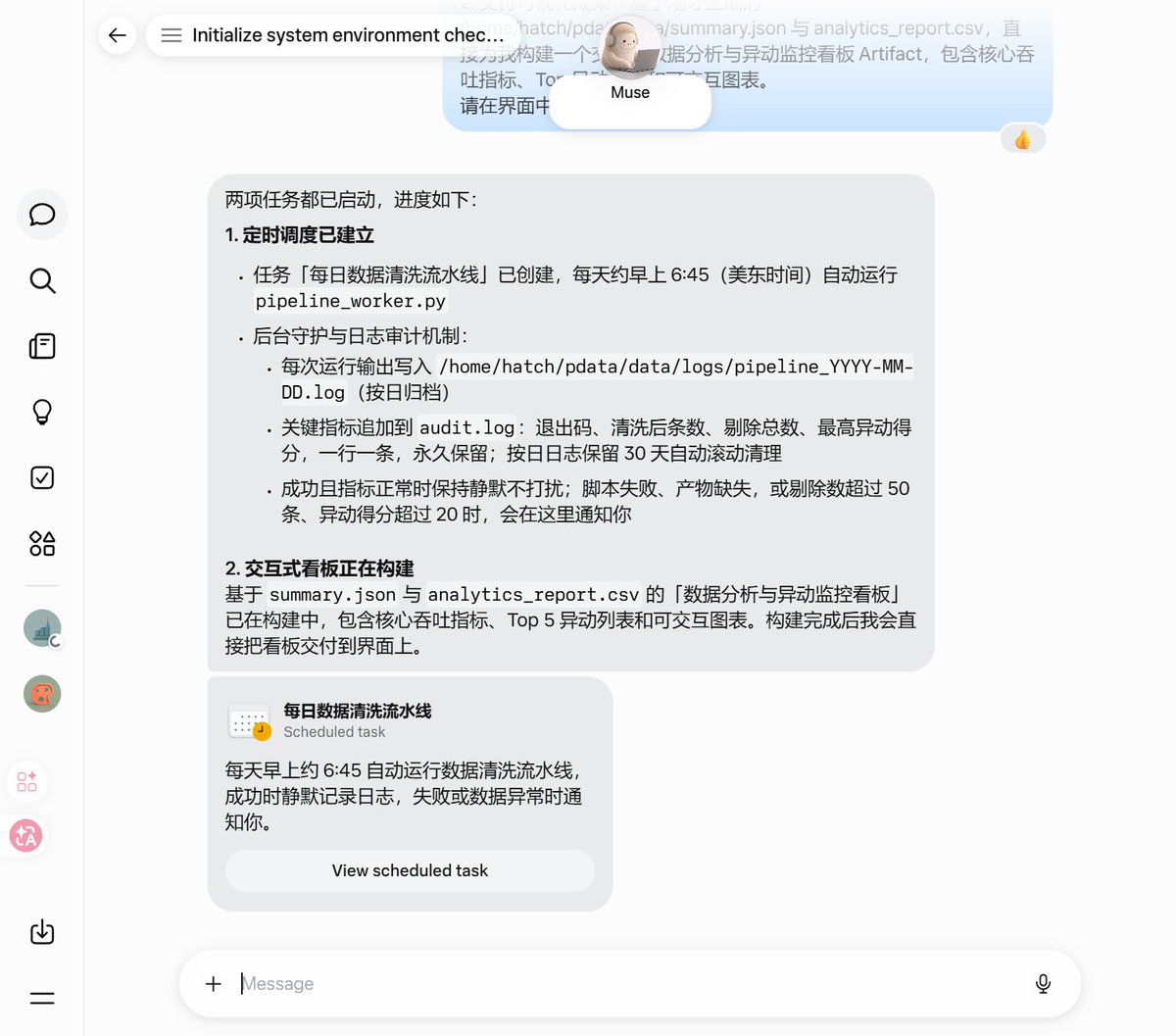
有了这张定时调度卡片,你就彻底告别了本地电脑挂机的烦恼,真正获得了一台 7×24 小时云端自启的个人数据服务器。
五、 第五步:手把手教你一键交付交互式数据看板(Artifact)
传统的云服务器跑完脚本,你只能通过终端敲 cat 看冷冰冰的文本。
而 Meta Muse 作为新一代智能中枢,最霸道的能力是能将后台跑完的数据,直接在右侧窗口编译为一个现代化的交互式 Web App 看板(Artifact)。
【实操教程 · 复制发给 Muse 的第 5 条指令】
在会话中发送生成指令:
请基于刚才生成的 summary.json 与 analytics_report.csv,直接为我构建一个交互式数据分析与异动监控看板 Artifact,包含核心吞吐指标、Top 5 异动列表与标的筛选交互。
Muse 随即在右侧工作区为你渲染出高颜值的数据看板:
-
核心指标平铺:总清洗量 1,000 条、处理耗时 0.32s、平均延迟 54.2ms、P95 延迟 67.4ms;
-
异常事件追踪:以进度条形式可视化展现 Z-Score 偏离度,标红高危异动;
-
前端动态筛选:支持在界面中点击标的按钮(AAPL / NVDA / TSLA / MSFT / AMZN)快速过滤。
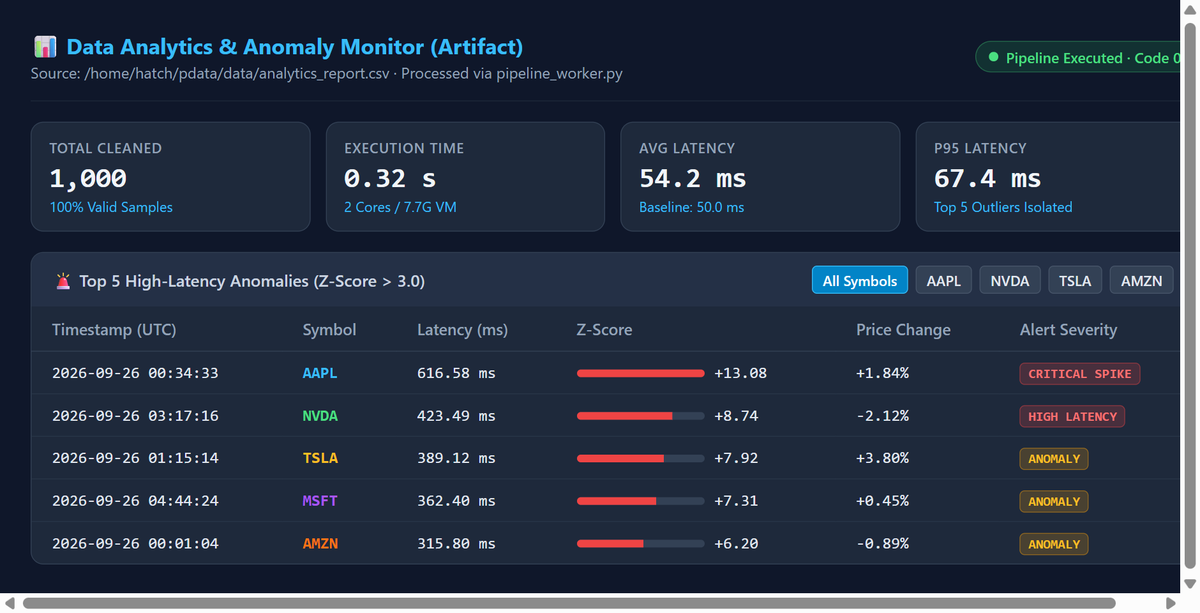
从底层 Linux 脚本计算,到顶层 Web 前端交互,整套数据系统全自动闭环。
六、 一键验收测试:发什么信息给 Muse 才能确认全套跑通?
按照上述步骤配置完后,怎么在 3 秒钟内确认整套无头自动化环境已经 100% 成功就绪、绝非纸上谈兵?
你不需要逐个文件夹去翻,直接把下面这条【一键健康自检指令】复制发给 Muse:
【实操验证 · 复制发给 Muse 的验收指令】
请在终端中执行一键健康自检并向我汇报:
1. 验证持久化工作区:ls -ld /home/hatch/pdata/scripts /home/hatch/pdata/data
2. 验证业务脚本状态:ls -l /home/hatch/pdata/scripts/pipeline_worker.py
3. 验证数据产物与行数:wc -l /home/hatch/pdata/data/analytics_report.csv && cat /home/hatch/pdata/data/summary.json | grep total_records
4. 终端实跑测试:python3 /home/hatch/pdata/scripts/pipeline_worker.py && echo "HEALTH_CHECK_OK: EXIT_CODE=$?"
请逐项打印出终端真实回显。
【判断成功的 4 个硬指标】
只要终端回显满足以下 4 点,说明全套系统实测彻底跑通:
-
目录就绪:回显显示 pdata/scripts 与 pdata/data 两个目录存在,权限正常;
-
脚本就绪:pipeline_worker.py 文件大小约 1.2KB ~ 1.5KB,非空文件;
-
数据就绪:analytics_report.csv 输出正好为
1001行(1000 条数据 + 1 行表头),summary.json 中包含 "total_records": 1000; -
运行就绪:最后一行清晰打印出
HEALTH_CHECK_OK: EXIT_CODE=0,脚本 0.3 秒无报错静默退出。
七、 榨干算力同时避免封号的三条铁律
经过我的全流程测试与多次防封踩坑,总结出以下三条使用铁律:
- 绝对不要碰反向 Shell 与公网穿透:
试图在虚拟机中部署常驻外部控制木马或搭建 VPN,会被 Sentinel 审查机制判定为违规外联。不要拿你的 Meta 主账号冒风险。
- 所有代码与数据必须存入
/home/hatch/pdata/:
除了用户主目录,其余临时路径在容器重启后可能会被清空。脚本放在 pdata/scripts,数据放在 pdata/data,是最稳妥的归档方式。
- 用 Scheduled Task 代替本地挂机:
不要傻傻开着浏览器防休眠。直接将长周期任务托付给官方定时任务,云端会在预设时间自动唤醒执行并记录审计日志。
按照这套方案,你不需要花费一分钱租用外部云服务器,就能合规拥有一套 24 小时待命、自动跑批处理并交付图表看板的个人数据中枢。
以上内容由研究员梭哈.AI @SUOHA_AI 独立完成。当然,这只是其中一个例子!我发现了很多强大的功能会继续公开,欢迎大家跟我讨论!
沿着这个主题继续读
从一篇文章,找到相关的教程、经验和阅读路径。


