
不用写代码,小白也能照着搭出个人网站
文章目录
部分视频或图片暂未收录,已在正文保留提示;需要时可查看原文。查看原文 ↗
我的个人网站上线了:imsongsong.com。先给大家看看效果。
一行代码不用写,全程交给你的智能体-电子牛马。一下子就能搞出来。
这篇我就带着你从0开始到部署上线。
拢共分四步:先在本地做好你的网站,再买一个你心仪域名,再找一个可以部署你网站地方,最后把域名和部署的内容连接在一起。
话不多说,开整。
1. 找心仪的网站模板
首先,个人网站的风格,如果你自己有想法,或者之前就心仪的网站风格,直接找出来,然后发给你的智能体,直接跟他说:
请根据这个网站构建一个一样的:[参考站URL,只给一个]
用途:[个人品牌主页 / 作品集 / 求职简历 / 博客 / 其他]
风格要求:[照抄这个站的视觉风格,只替换内容 / 保留风格但XX部分改成XX]
我的内容:
姓名/称呼:
身份定位(一句话):
个人简介:
联系邮箱:
社交账号:[平台 + 链接,可多个]
栏目/作品分类:[没有就写"你帮我拟几个"]
[可选]我上传的素材:头像/照片、作品图、手写素材等
[可选]文案语言:中文 / 英文 / 中英双语
这样你马上会有个大差不差的同样的网站立刻呈现出来。
如果你没有什么想法,没关系,可以从下面找一个你觉得合眼缘的。 https://onepagelove.com/genre/portfolio
找到后同样通过上面的操作,你可以马上获得一个本地版的个人网站的初版。 然后你就可以,这修修,那补补,雕琢成自己的成品网站了,具体内容你可以把你的生活照片,生活经历,各种业务,各种联系方式,各种社交媒体号都放上,主打一个就是展示自我,吹牛逼,扩大影响力。
装修自己的网站时,你可以直接哪里不满意截图哪里,然后发给智能体,说出你想要的效果,这样改个几次,就会达到你满意的效果了
2. 整域名
我的域名是在 Spaceship 买的,叫 imsongsong.com。
域名和网站可以不在同一家平台。这里 Spaceship 负责域名注册、续费。
进来之后 直接输入你想要起名的域名,然后选择一个没有被买走的,然后加入购物车,最后支付完成,你就拥有了你自己的域名了。

接下来要找一个地方部署你的网站内容。
2. 部署到 Cloudflare
我是直接部署到 Cloudflare上的
所以本地页面满意后,打开 Cloudflare 控制台,注册或登录自己的账号。
然后跟你的智能体说
这个网站已经在本地确认好了,请帮我部署到 Cloudflare Pages。

Pages 项目名:[你准备使用的英文项目名]
采用直接上传方式,先上线到 Cloudflare 默认提供的网址。

请先按当前项目实际情况完成构建,检查首页、文章正文、图片和手机布局。
只上传构建后的公开网站文件,不要上传整个项目文件夹、原始材料、
登录凭据、环境变量文件或开发记录。

使用 Cloudflare 官方 Wrangler 完成部署;需要登录时,打开官方授权页,
明确告诉我需要在哪一步操作。登录失败要读取具体报错,
不要反复创建项目,也不要让我把密码或登录令牌贴到聊天里。

这是第一次部署就创建项目;项目已存在则发布到同一个项目。
部署完成后打开实际网址,检查首页、文章、图片和不存在页面的返回结果。
告诉我部署是否成功,以及最终可公开访问的网址。

最后在项目里留一份“以后如何更新”的说明,记录项目名、
发布目录和发布方法。也准备一个根目录直接包含 index.html 的发布 ZIP,
方便需要时在 Cloudflare 控制台手动上传。
上传的是构建结果,不能把整个“个人网站”文件夹拖上去。
然后过程中 你的智能体会需要你在 Cloudflare 官方页面确认授权。
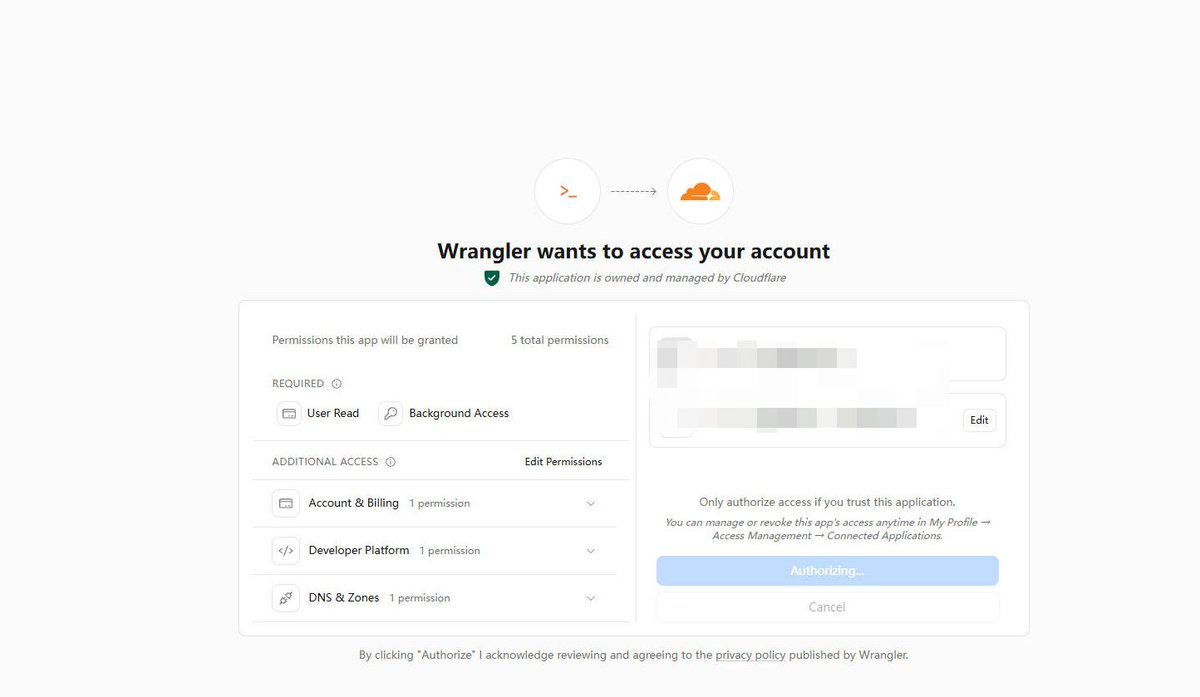
然后点击授权后,再和你的智能体说,已经授权了,它就继续往下走。
上传完成后,我拿到的地址是:imsongsong.pages.dev。
pages.dev 是可以公开访问的默认网址,不是失败提示。
先打开它,点一篇文章,看看图片能否加载。没有自己的域名,到这里也已经能把网站分享出去了。 但它只是一个临时的网站。 还要把你部署的网站,安上你之前买的域名。
3.给你部署的网站安上你自己的域名
把域名和网站分别比喻成插头和插座。
先找到插座的地方
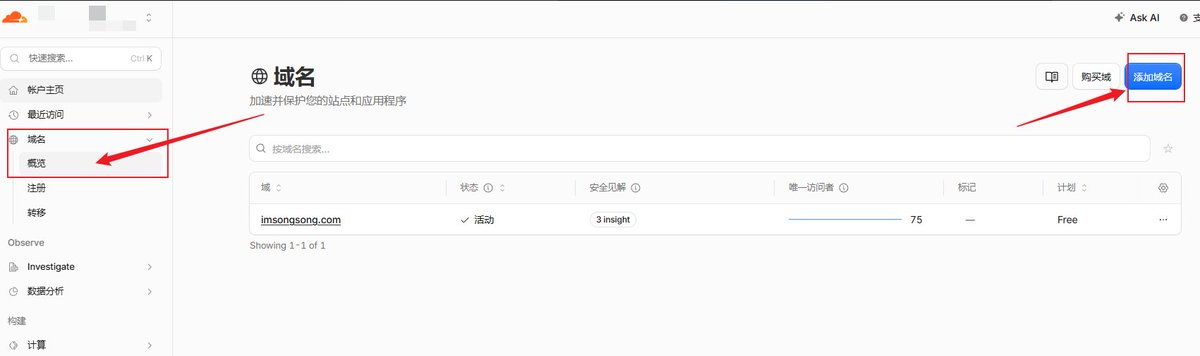
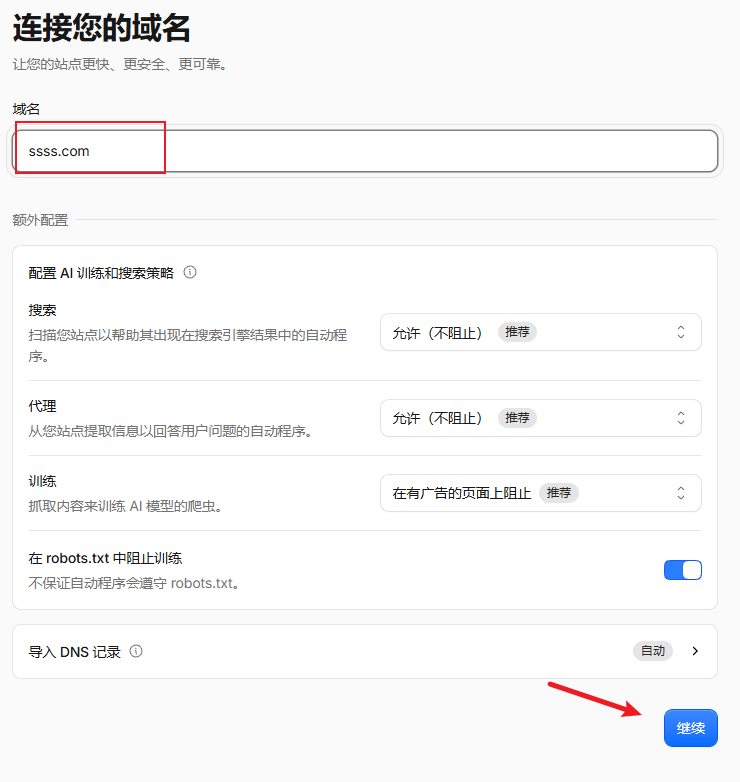
进入Cloudflare 控制台,然后点击左边菜单中的域名-概览标签,页面就来到了域名页面,然后在右上角的添加域名。
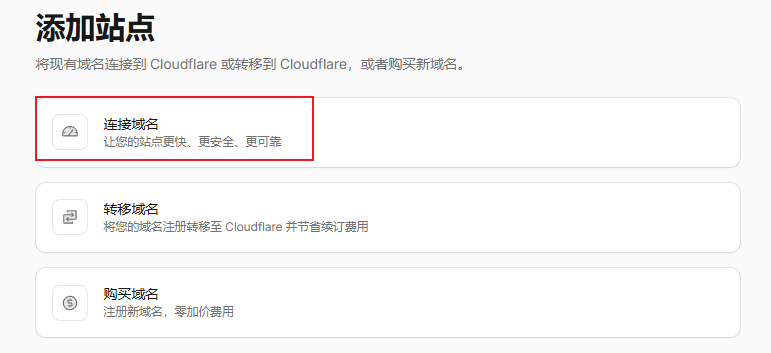
然后连接域名。
随便写一个,这个是个临时的。点击继续。
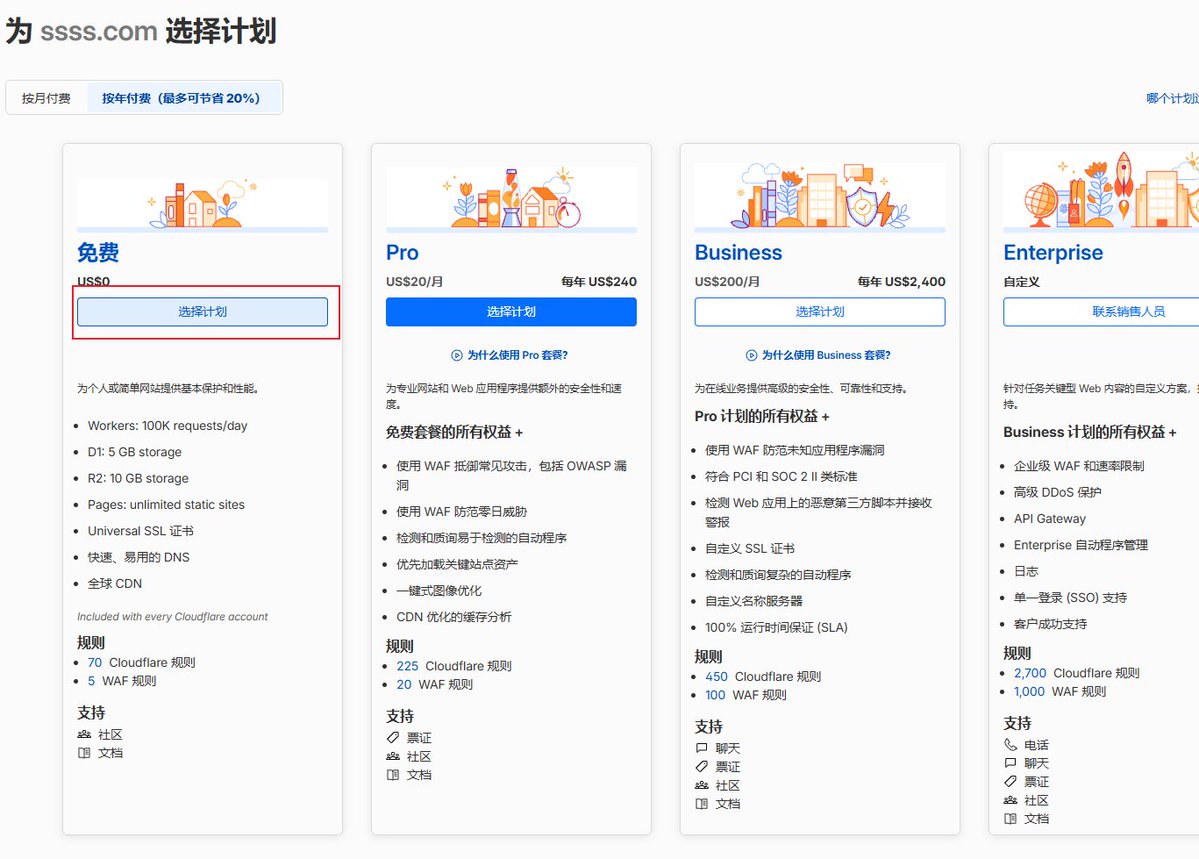
Pages 有免费套餐;我这类文字和图片为主的静态站,可以先按免费额度使用。但是它仍有文件数量和大小限制,例如单个文件不能超过 25 MiB,超大的原图应先压缩。 选择免费的选择计划。
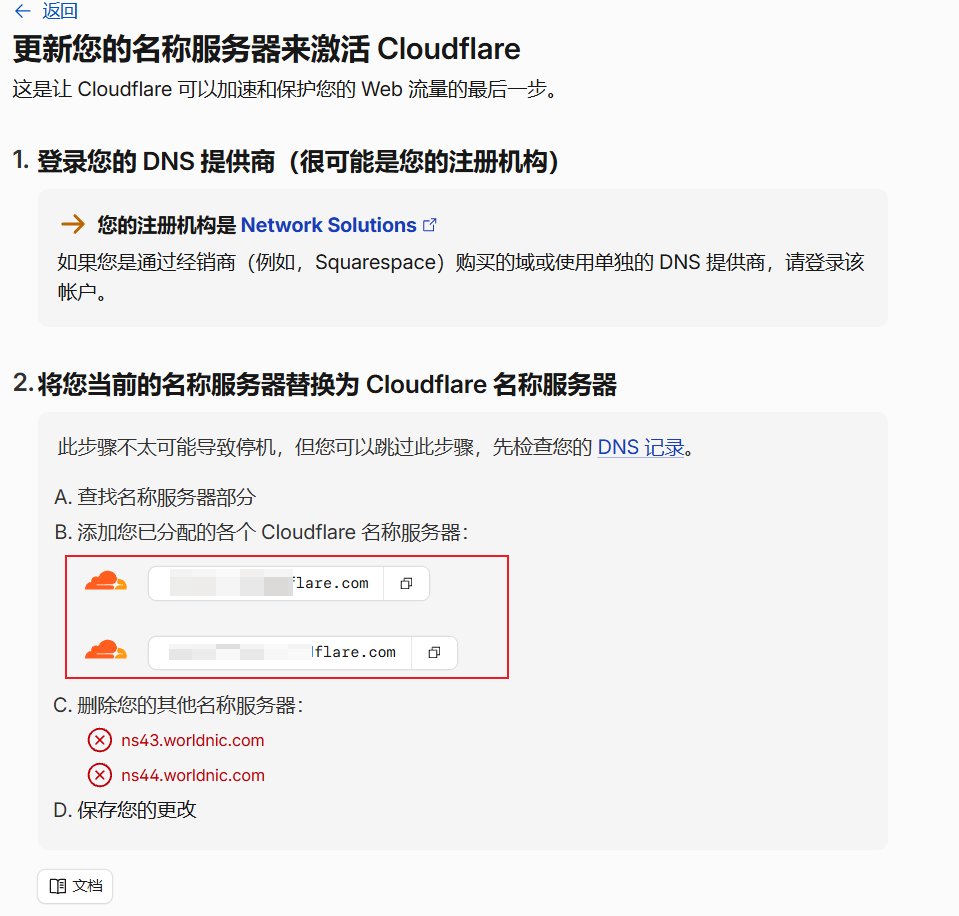
来到这里,这个页面很重要,是作为插头的关键。
图中给你分配的两个名称服务器网址要重点关注,一会需要。
再找插头的地方,也就是域名
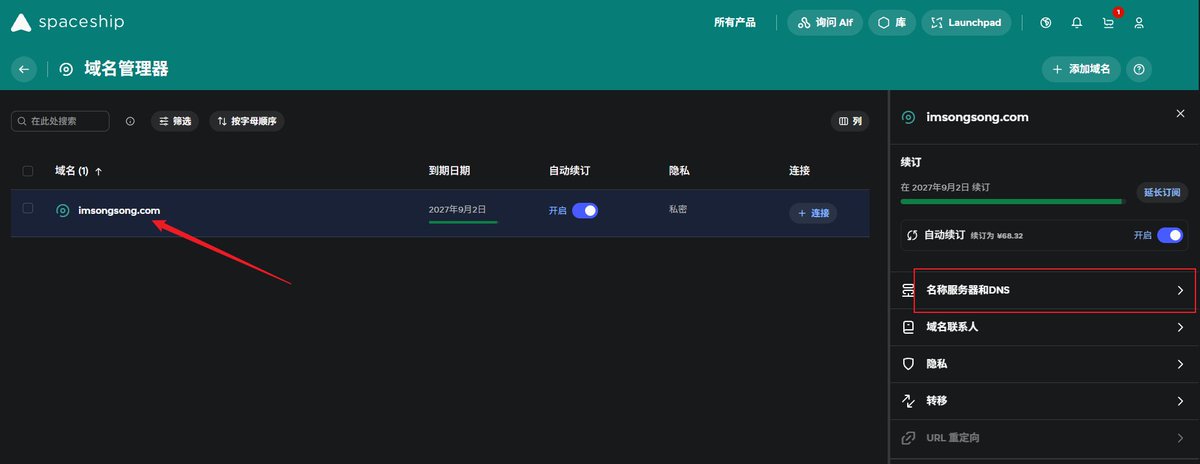
去Spaceship 刚才你获得域名的地方 ,点击所有产品,然后点击左边域名,再点击右边域名管理器。
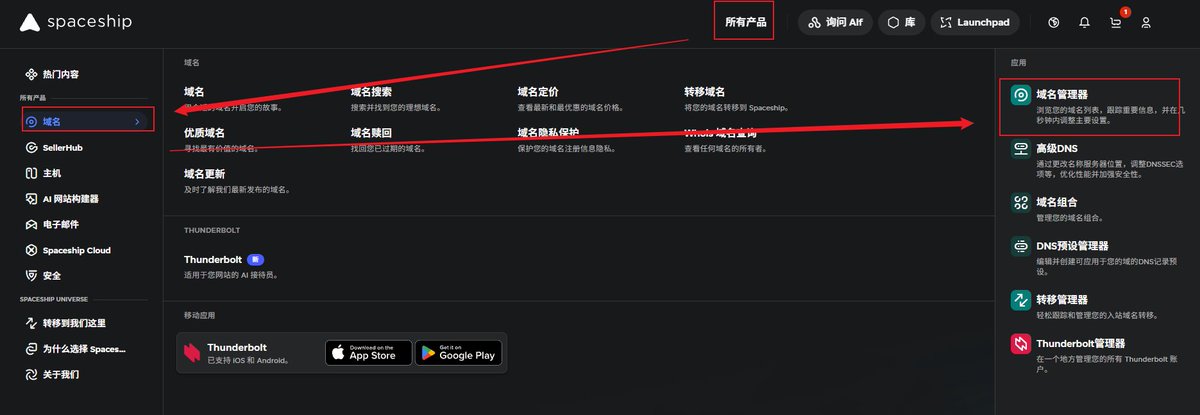
就能看到你的域名了。然后点击你的域名,点击右边名称服务器和DNS
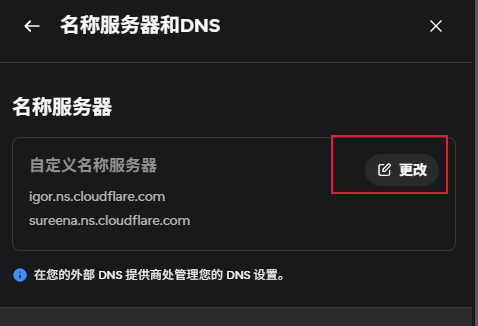
然后 选择更改。
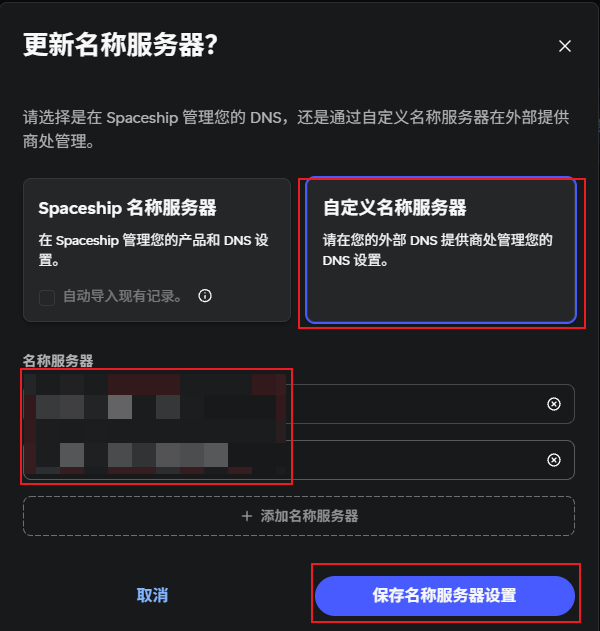
选择自定义名称服务器,这个地方就是插头,然后把之前 在cloudfare要关注那两个网址粘贴到这里,保存。
保存后,回到Cloudflare 页面中 ,点击我已更新名称服务器。
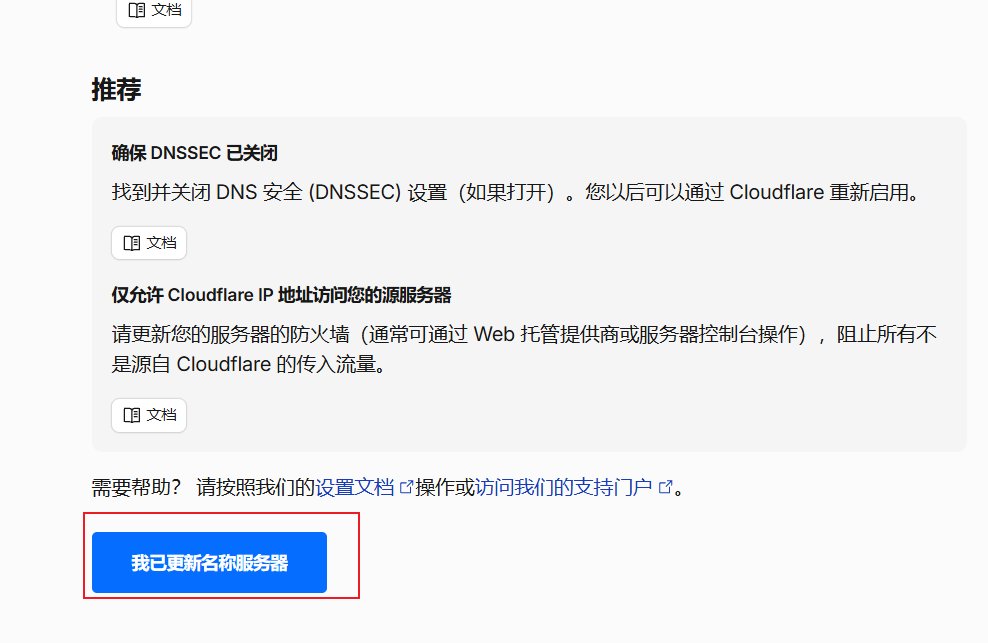
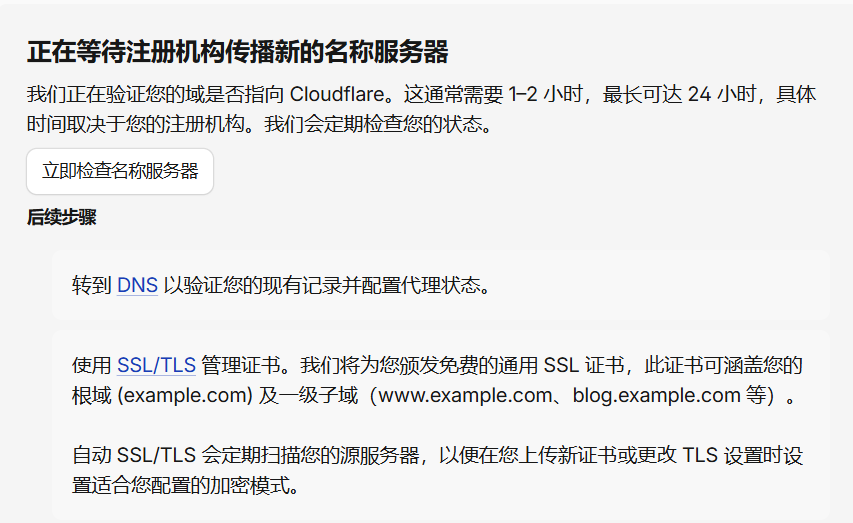
这样插头和插座就怼上了。 这个时候 就完成了99%。
然后美美的睡上一觉,等他验证完,起来就可以用你的域名打开你的个人网站了。
4. 上线后,再补上图标和以后更新的方法
网站能访问后,我还发现浏览器标签页左边是一个小地球。
这个位置叫 favicon,也就是网站图标。它跟着网页文件发布,不是在购买域名的地方上传头像。
我最后用了网站里原来的小机器人,让首页、文章页和找不到页面时的 404 页都显示同一个图标。你可以用自己的头像、名字首字母,或已经在网站里出现的小图案,缩到很小时还能认出来就行。
同样跟你的智能体直接说这个问题,让他给你解决。
至于后面如果有更好的想法要不要把整个网站重做?
这套网站需要重新发布,但不用重新设计,也不用重新绑定域名。
单独修改电脑里的文件,不会自动改变线上网站。目前这套是直接上传,也没有“登录后台”的管理页面。如果以后更新频率很高,可以再接内容管理后台。
我的网站就是这样,有了一个想法,然后咔咔就整出来了。
期待你的个人网站是啥样,动起你的小手吧。
我是宋宋,持续分享干货。X:@songsong


