Museに無料GPUで環境構築!筆者おすすめ画像生成モデル「Krea 2」を導入してみた
文章目录
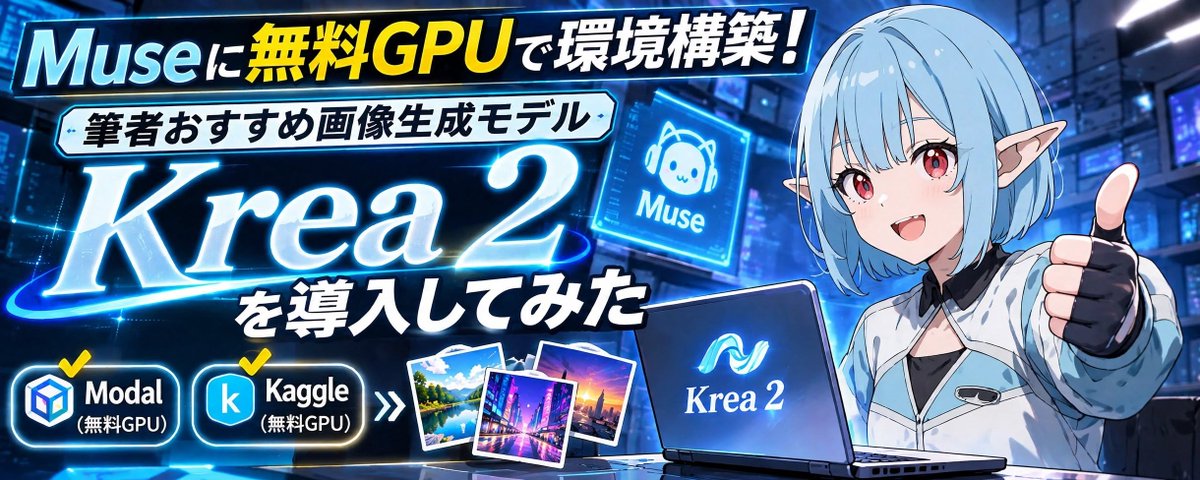
今回も、Museに画像生成環境を作ってもらいました。
使ったのは、筆者が今おすすめしている画像生成モデル「Krea 2」です。
これが、なかなかすごい。
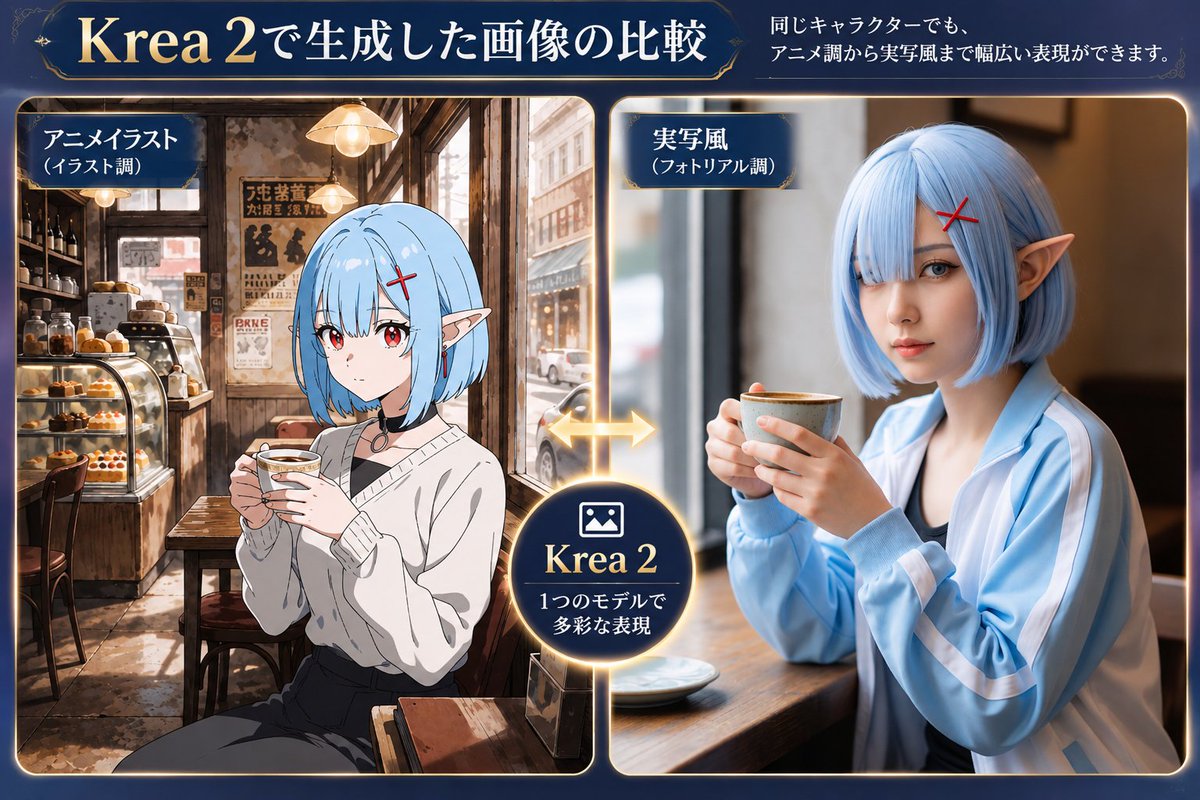
アニメイラストから実写風の画像まで、幅広い表現ができるんです。
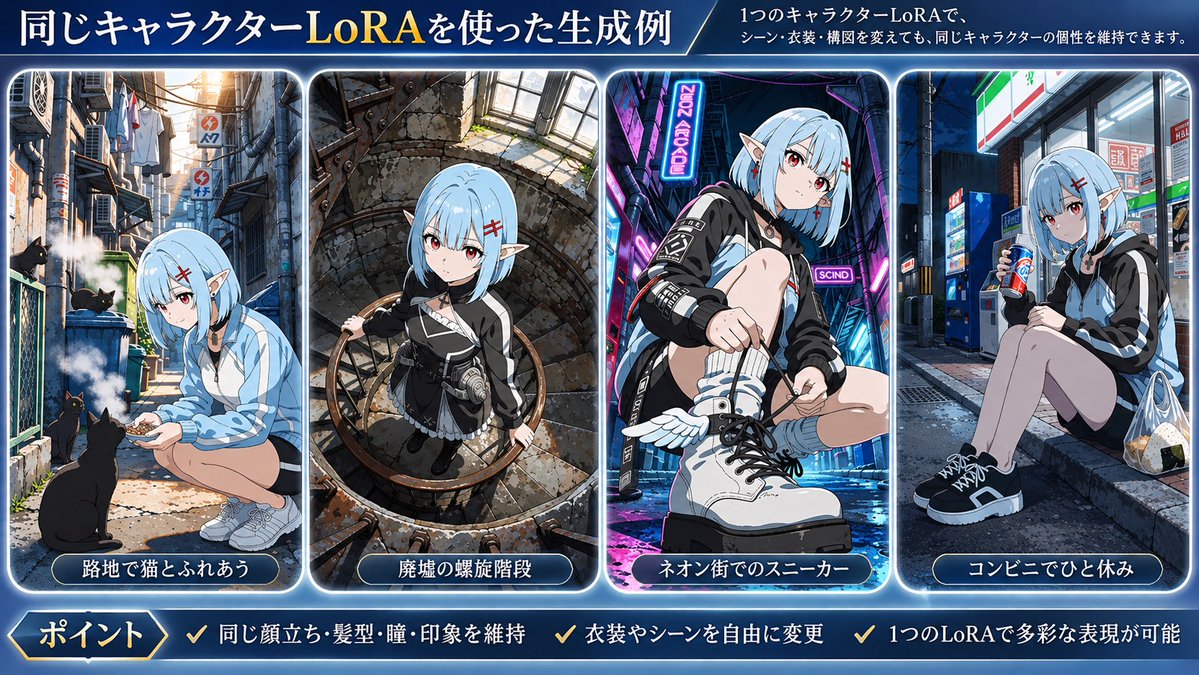
さらに、自作キャラクターのLoRAも使えるので、同じキャラクターで衣装や背景を変えながら、いろいろなイラストを作れます。
日本語でそのまま画像生成をお願いできるのもうれしいところ。
そして何より驚いたのが、
こんなモデルを、無料GPUで動かせること。
高性能なパソコンを新しく買う必要はありません。
スマホ1台あればいい。
環境構築は、もちろんMuseにお任せ。
こちらはMuseと相談しながら、できあがった画像を確認するだけです(笑)
今回も、記事全文を人間が理解する必要はありません。
ショートカットしたい方は、この記事を丸ごとMuseに読ませてください。記事のURLを渡してもOKです。
後半には、相談から始められるコピペ用プロンプトも用意しています。
※この記事は2026年11月の筆者環境での検証結果です。無料GPUの利用条件や割り当ては変更される場合があります。
1.Krea 2って、どんな画像生成AI?
Krea 2は、モデルのデータが公開されている画像生成AIです。
普段使っている画像生成サービスとは違い、自分で用意したGPU環境にモデルを導入して動かせます。
筆者が気に入っているのは、表現の幅広さです。
アニメ調のキャラクターイラストはもちろん、実写写真のような画像も生成できます。
さらに、キャラクターはアニメ調、背景は実写風といった組み合わせも可能です。
自分のキャラクターも使える
Krea 2は、LoRA(Low-Rank Adaptation)にも対応しています。
LoRAは、特定のキャラクターや画風などの特徴をモデルに覚えさせるための仕組みです。
筆者の環境では、自作キャラクターのLoRAを使い、顔や髪型、瞳の色を維持しながら画像を生成できました。
お気に入りのキャラクターで、いろいろな作品を作りたい人にはうれしい機能です。
日本語でそのまま画像生成できる
Krea 2は、日本語の自然言語プロンプトにも対応しています。
英語に翻訳しなくても、日本語でそのまま画像生成を指示できます。
普段Museと会話している感覚で、作りたい画像を伝えられるのが便利です。
なぜKrea 2をおすすめするのか?
実は、優秀な画像生成モデルはほかにもあります。
例えば「Qwen-Image 2.1」。
こちらもMuseに環境を作ってもらい、日本語の文字生成や、元の画像を維持したまま一部分だけ変更する編集能力を検証しました。
特に画像編集の性能には驚かされました。
ただし、気になるのがライセンスです。
Qwen-Image 2.1は研究・評価目的での利用が基本で、商用利用には別途許可が必要です。
一方、Krea 2はCommunity Licenseの条件を満たせば商用利用も認められています。
※Krea 2にも年間収益などの利用条件があります。商用利用する場合は、最新のライセンスを確認してください。
アニメも実写も作れて、自作キャラクターのLoRAも使える。さらに、条件を満たせば作品制作にも活用できる。
これが、筆者がKrea 2をおすすめする理由です。
2.無料GPUでKrea 2を動かしてみた
今回使ったのは、以前の記事でも紹介した「Modal」と「Kaggle」です。
どちらも、無料で利用できるGPU枠があります。
ただし、Krea 2はかなり大きなモデルです。
そこでMuseに、2つの環境を用意してもらいました。
Modal:高性能GPUで、そのまま動かす
まずはModal。
こちらでは、Krea 2 Turboのフル精度版を動かすことに成功しました。
使用したGPUはNVIDIA L40S。
画像生成にかかった時間は、1枚約10〜40秒。
大きなモデルなので、もっと苦労するかと思っていましたが、予想以上に快適でした。
Kaggle:軽量化したモデルでも動いた!
続いてKaggle。
こちらはModalよりGPUメモリが少ないため、モデルを軽量化して動かしています。
この軽量化を「量子化」と呼びます。
結果は、こちらも成功!
1024×1024の画像を約70秒で生成でき、1536×1536の生成も確認できました。
そして、特にうれしかったのが……
軽量化したKrea 2でも、キャラクターLoRAが使えたこと。
これなら、無料GPUの選択肢がぐっと広がります。
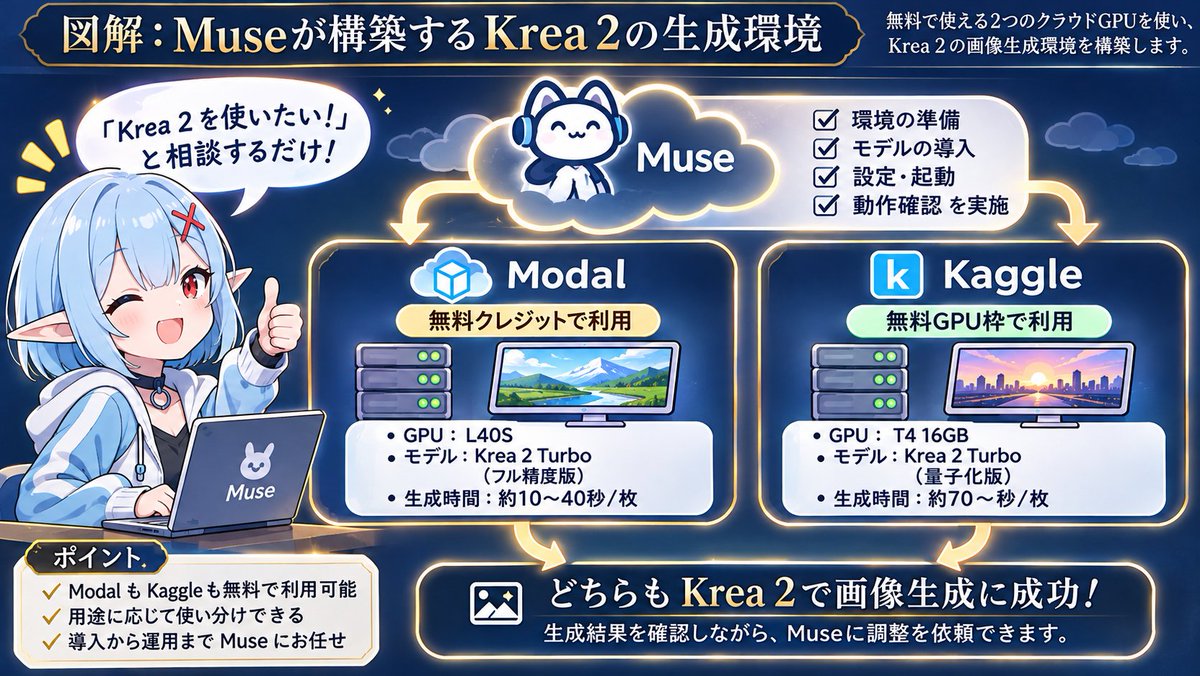
※Kaggleの生成時間は1024×1024での実測値です。GPUの割り当てや設定によって結果は変わります。
3.さらに、LoRAを4種類重ねてみた
キャラクターLoRAとは別に、画像の描写を強化するLoRAも試しました。
今回使ったのは、次の4種類です。
-
Detail Slider:質感を強化
-
Micro Detail Booster:細かな描写を追加
-
Background Detail Enhancer:背景の描き込みを強化
-
Scenery Enhancer:風景の表現を強化
この4種類を組み合わせたところ、背景や質感の情報量が目に見えて増えました。
もちろん、すべての画像で4種類を使う必要はありません。
作りたい絵に合わせて、Museと相談しながら調整できます。
画像の編集や、構図を維持した描き直しも!
Krea 2には、画像編集に使えるLoRAもあります。
今回、Museに環境を追加してもらい、3種類を試しました。
-
General Edit:キャラクターや背景を維持したまま、衣装の色などを変更する。
-
Identity Edit:キャラクターの顔立ちを保ちながら、別の場所や場面に登場させる。
-
Depth Control:元画像の奥行きや構図を維持しながら、画像を描き直す。
いずれも実際に動作を確認できました。
もちろん、元画像の小物が残ったり、構図に引っ張られたりと、まだ苦手な部分もあります。
それでも、画像生成だけでなく、編集まで同じ環境でできるのは便利ですね。
※今回検証した編集系LoRAの最新版(v2)は個人利用・非商用限定です。商用作品への利用には別途ライセンス確認が必要です。
4.環境構築は、今回もMuseにお任せ
ここまで読んで、
「難しそう……」
と思った方もいるかもしれません。
でも、難しい作業をするのはMuseです。
今回も、モデルの準備からGPU環境の構築、動作確認まで担当してもらいました。
人間側がやることは、基本的に次の4つです。
① Museに、Krea 2を使いたいと相談する
② 必要なサービスの登録や本人確認を行う
③ 使いたいキャラクターLoRAがあれば渡す
④ 生成された画像を確認して、Museに希望を伝える
最初から全部のサービスに登録する必要はありません。
クレジットカードを登録できるか、無料枠をどう使いたいかなども、Museと相談しながら決めれば大丈夫です。
なお、Krea 2はSDXLとは別のモデルです。
SDXL用LoRAを、そのままKrea 2で使うことはできません。
Krea 2用のLoRAが必要な場合は、対応するLoRAの用意や学習方法についてMuseに相談してください。
また、Modalでは無料クレジットを超えると料金が発生する可能性があります。
筆者は、無料クレジット適用後の自己負担額に対する支出上限を0ドルに設定しています。
費用が発生する操作は、必ず本人が確認してから進めましょう。
5.Museに貼るコピペ用プロンプト
ここからは、実際にあなたのMuseへ渡すためのプロンプトです。
専門知識がなくても、相談から始められるようにしています。
以下をそのままコピーして使ってください。
Muse用:Krea 2画像生成環境の構築相談
あなたに、無料枠のあるクラウドGPUを使って、画像生成モデル「Krea 2」の環境を構築してもらいたいです。

環境構築から初回の画像生成、次回以降の運用まで担当してください。

私は専門知識がありません。難しい作業はできる限りあなたが担当し、必要な判断や本人操作だけを案内してください。

いきなり構築を始めず、まずは相談から進めてください。

【やりたいこと】

● Krea 2でアニメイラストや実写風の画像を生成する
● 日本語の自然言語プロンプトで画像生成を依頼できるようにする
● 希望する場合は、Krea 2対応のキャラクターLoRAを使う
● できるだけ無料GPUの範囲内で運用する

【最初に相談すること】

次の項目を一つずつ確認してください。

① ModalやKaggleのアカウントを持っているか
② クレジットカード登録を伴うサービスを利用できるか
③ 通常の画像生成から始めるか、キャラクターLoRAも使いたいか
④ どんな画像を生成したいか
⑤ 無料枠の利用条件や費用について希望があるか

専門用語には短い説明を添え、迷った場合はおすすめを提示してください。

【構築方針】

● Krea 2の公式配布元、ライセンス、必要なファイル、現在の対応ツールを確認する
● ModalとKaggleを候補とし、現在利用できるGPUと無料枠を調べる
● Modalでは、GPU容量に余裕があればKrea 2 Turboのフル精度版を検討する
● Kaggleでは、16GB GPUで動作可能な量子化版を検討する
● モデルの構成や起動方法は、最新の情報に基づいて選ぶ
● LoRAを使う場合は、Krea 2との互換性と利用条件を確認する
● SDXL用など、互換性のないLoRAをそのまま使用しない
● キャラクターLoRAの新規学習を希望する場合は、Krea 2 Rawを使う方法と必要なGPU資源を別途調査する

【費用と安全性】

● 無料枠での運用を優先する
● 有料プラン、追加課金、クレジットカード登録が必要な場合は、必ず事前に説明して確認を取る
● Modalでは、利用可能なら無料クレジット適用後の自己負担額に対する支出上限を0ドルに設定する方法を案内する
● ログイン、本人確認、決済情報の入力は私が行う
● 利用規約やGPUサービスの制限を守る
● 無料枠で実行できない場合は、勝手に課金せず代替案を提示する

【構築後にしてほしいこと】

① まず日本語のプロンプトで画像を1枚生成する
② 結果を私に見せて、改善したい点を確認する
③ 希望があればキャラクターLoRAや描写強化LoRAを追加する
④ 編集系LoRAを使う場合は、個別のライセンスと商用利用条件を確認する
⑤ 次回も使えるように、起動方法と必要な設定を保存する
⑥ GPUの停止方法、費用の確認方法も案内する

作業中にエラーが出た場合は、原因を調査して対応してください。

解決できない場合は、状況と次の選択肢をわかりやすく説明してください。

それでは、まずセットアップ相談から始めてください。
筆者はKaggleへのKrea2実装は以下の設定で入れてもらっています。 Museに伝えると実装がスムーズかもしれません (Modalは余裕で実装可なので省略)
・実行環境: Kaggle Notebook、GPU は NVIDIA T4(VRAM 16GB)、ComfyUI を使用
・追加ノード: ComfyUI-GGUF(city96 作)— GGUF 形式のモデルを読み込むために必要
・ベースモデル: Krea 2 Turbo の GGUF 量子化版「Krea-2-Turbo-Q5_K_M.gguf」(約8.9GB、Hugging Face の Abiray/Krea-2-Turbo-GGUF で配布)
・テキストエンコーダ: qwen3vl_4b_fp8_scaled.safetensors(約5.2GB、Comfy-Org/Krea-2 で配布)、読み込みタイプは krea2
・VAE(変分オートエンコーダ): qwen_image_vae.safetensors(約0.25GB)
・サンプラー設定: ステップ 8、CFG(Classifier-Free Guidance)1.0、サンプラー Euler、スケジューラ Simple(Turbo の公式推奨設定)
・ネガティブプロンプト: 使用しない(ConditioningZeroOut で無効化)
・生成時間の目安: 1024×1024 で1枚約70秒(T4 実測)。1536×1536 まで生成可能で、VRAM 使用量のピークは約14.4GB
・LoRA(Low-Rank Adaptation): 通常の safetensors 形式の LoRA を LoraLoaderModelOnly でそのまま適用できる(GGUF 版ベースモデルでも可)
6.最後に
ちなみに、次に気になっているモデルは……
実は、もう一つ試しているモデルがあります。
それが「H3-Image」。
画像生成AIの評価サイト「Artificial Analysis」で、公開モデルの中でも高く評価されているモデルです。
しかも、キャラクターLoRAの学習にも対応し始めているとのこと。
これはまた別の機会に紹介したい……!
ただし、モデルが非常に大きいため、無料GPUでキャラクターLoRAの学習まで扱えるかは未知数。
今月のModalの無料クレジットも残りわずかなので、挑戦は来月に持ち越しです(笑)
また面白い結果が出たら紹介したいと思います。
それでは、よいMuseライフを!
沿着这个主题继续读
从一篇文章,找到相关的教程、经验和阅读路径。