Vibe Coding网页:必备鼠标指针词典
文章目录
最近在重构社群网站的 UI,Jo 爹给我科普了不少前端设计师常用的术语。比如鼠标放上去变成“小手”,这个就叫 cursor: pointer。我发现,掌握点常用的术语,确实可以更加指哪打哪。
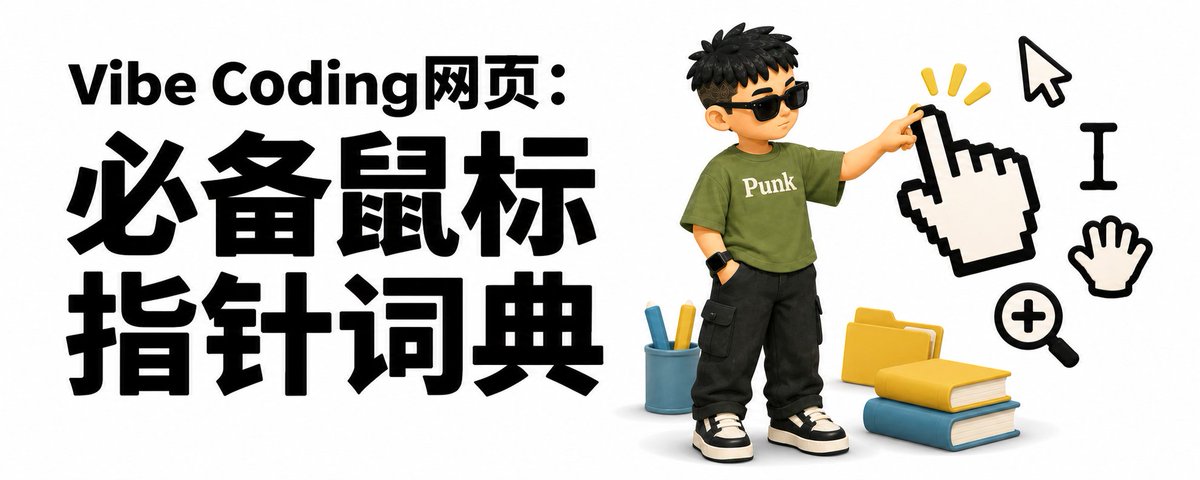
平时浏览网站,你会发现鼠标指针不止是箭头。放到链接上会变成小手,放到文字或输入框里可能变成细长的 I,拖东西时会变成抓手,查看图片时还可能变成带加号的放大镜。这些样子都在告诉你:这里可以做什么。
这些细节的鼠标转换,都有特定的名称,可以增加网页的可读性。cursor 指鼠标指针,冒号后面是样式名称;换指针只改变操作提示,点击、拖动、缩放这些功能仍需要做好。
01|cursor: pointer:鼠标放上去变成“小手”
鼠标移到链接上,变成一只伸出食指的小手,提示这里可以点击,这就是 cursor: pointer。常用在“查看项目”“加入社群”这类入口。
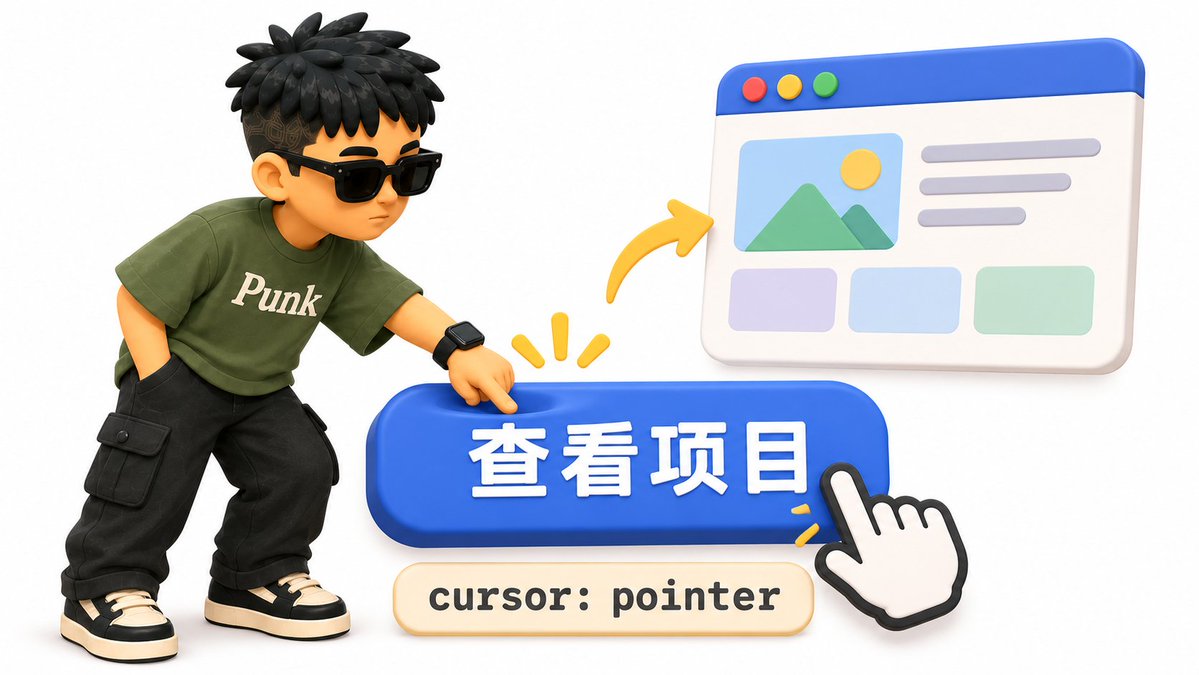
小手只是一种提示,不会自动添加点击功能。有些系统里的原生按钮默认仍是箭头,也不代表按钮坏了。
给 AI 的提示词:
鼠标移到可点击的元素上时,使用 cursor: pointer,显示小手指针。
02|cursor: default:普通展示内容,保持“箭头”
cursor: default 最常用的箭头模式。
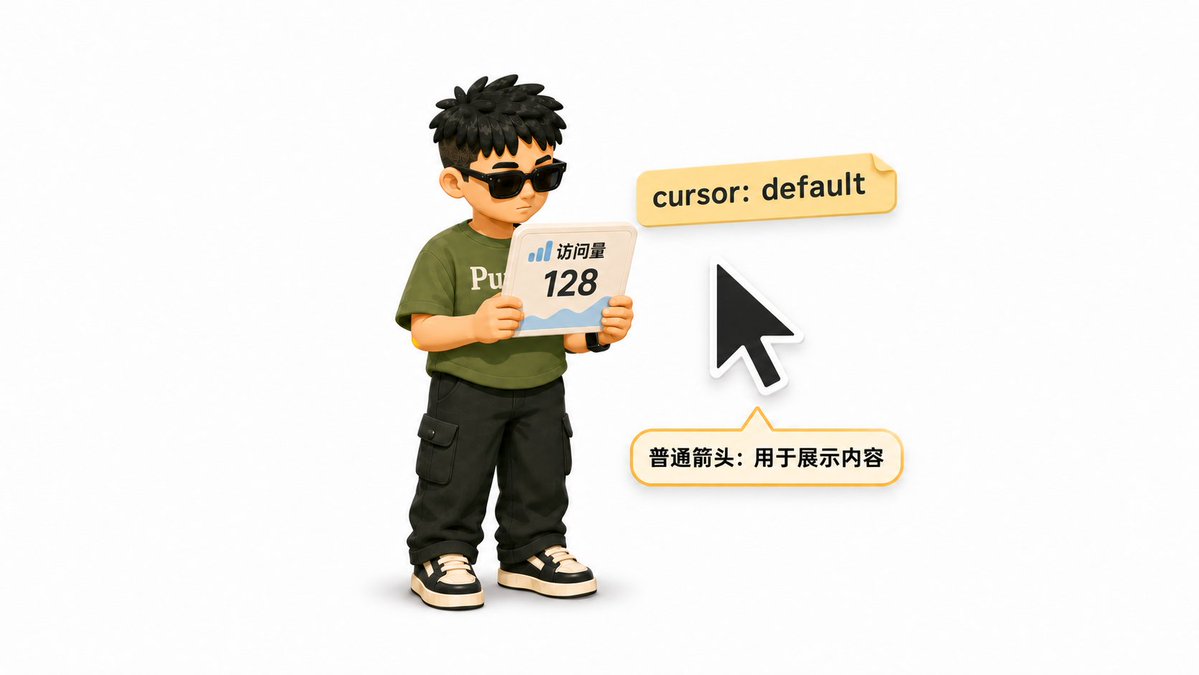
适合静态介绍、装饰图案和没有点击用途的数据卡片。它只决定鼠标样子:如果原来的内容带着链接,改成箭头以后链接仍可能能点。
03|cursor: auto:拿不准该用什么,先让浏览器判断
算是一种懒人模式。cursor: auto 的意思是:让浏览器根据当前位置判断鼠标该长什么样。经过普通区域、文字、链接时,看到的指针可能不同;你不用给网页上的每一块都指定一个样式。
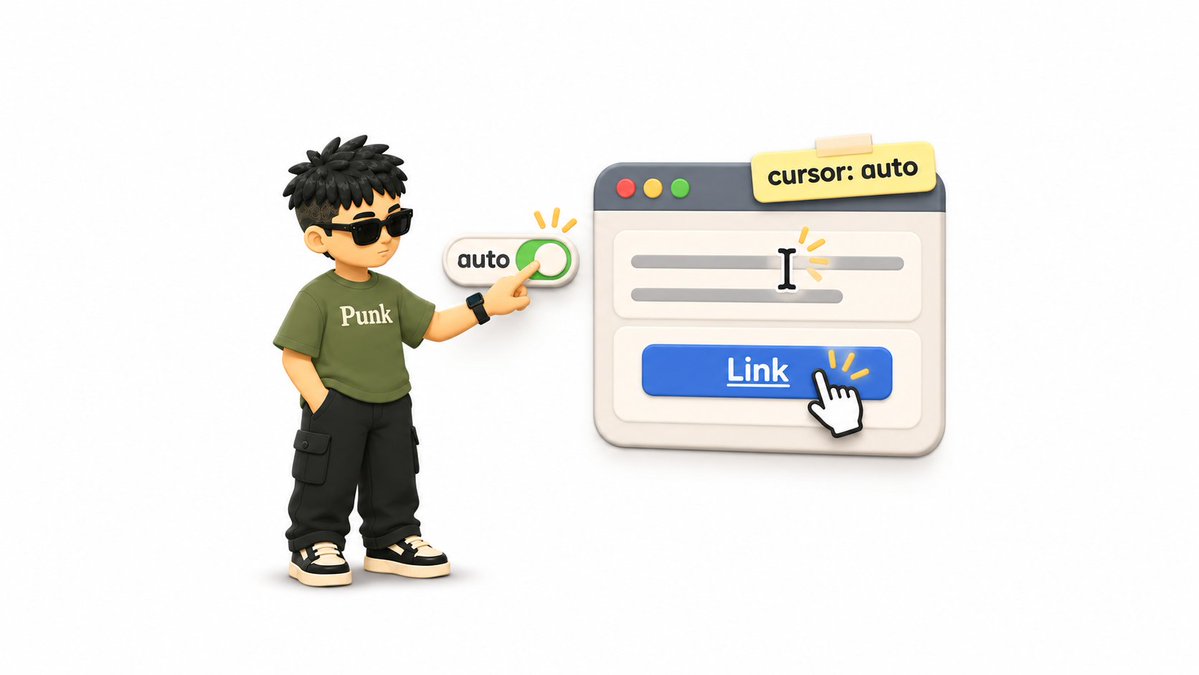
auto 和 default 的区别:auto 交给浏览器判断,default 通常明确要求箭头。网页已有的样式也会影响最终显示。
给 AI 的提示词:
将鼠标指针设置为 cursor: auto,让浏览器根据当前位置自动决定指针样式。
04|cursor: text:鼠标变成“I”,提示这里可以选文字
在一段文字上移动鼠标,你可能会看到一个像大写 I 的细长符号,这就是 cursor: text。比如网站上的联系邮箱,用户可以按住鼠标拖过去,选中以后复制。
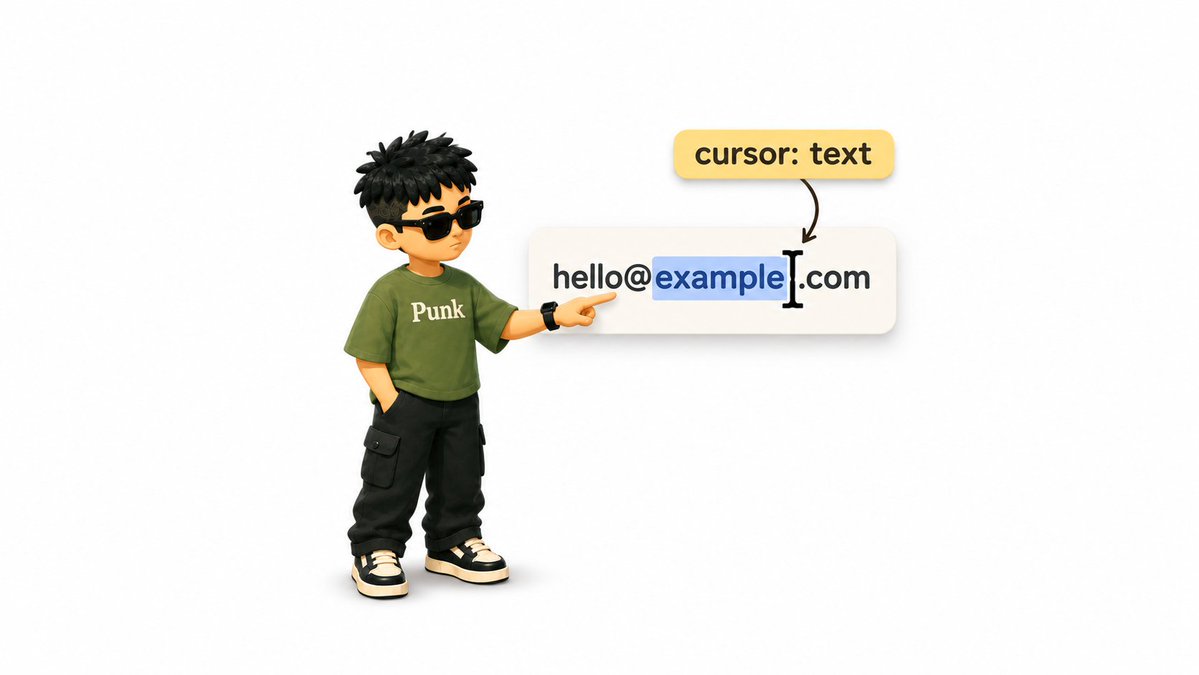
正文和输入框都可能出现 I 形指针,但用途不同:正文通常只能选择复制,输入框才允许打字。给一段文字换成 I 形指针,不会让它自动变成输入框。
给 AI 的提示词:
鼠标移到可选择的文字或文本输入区域时,使用 cursor: text,显示 I 形文本指针。
05|cursor: grab:张开的手:这里可以抓住拖动
如果你做了一个能拖动排序的卡片列表,可以在卡片的小手柄上显示张开的手。这叫 cursor: grab,意思是“这里可以抓住”,发生在你按下鼠标之前。
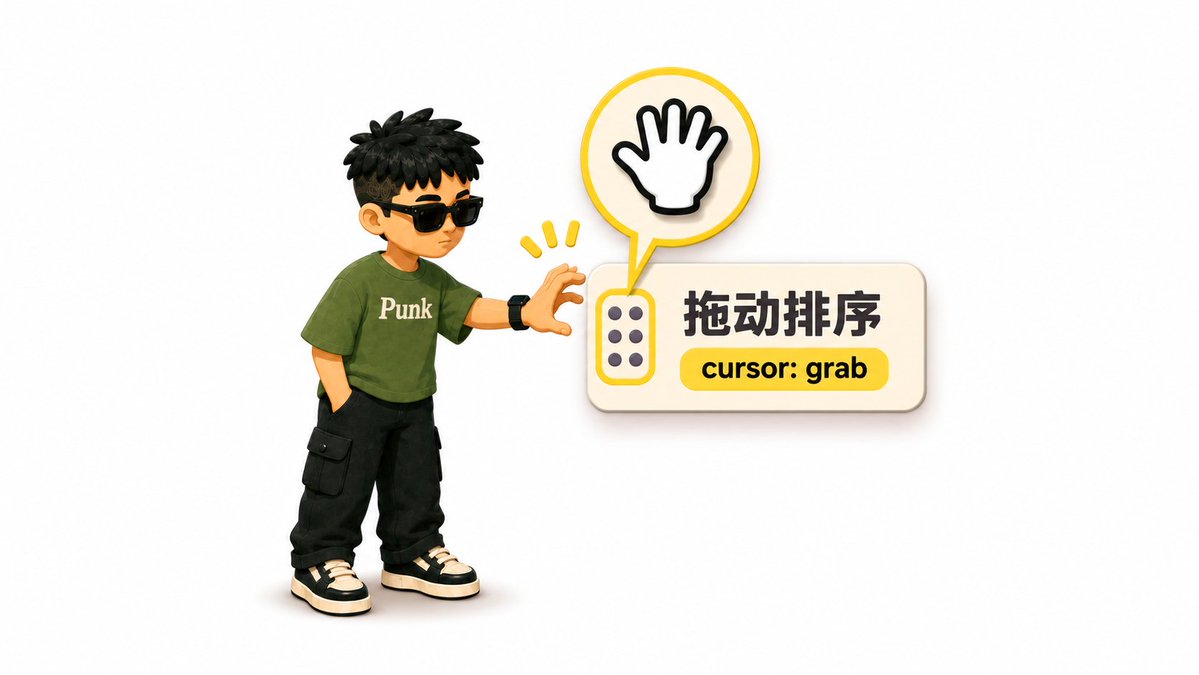
手柄就是专门供人拖动的小区域,比如卡片旁边的六个点。只在确实能拖的位置用 grab;普通介绍卡片拖不动,就不用加这个提示。
给 AI 的提示词:
鼠标移到可拖动区域时,使用 cursor: grab,显示张开的手,提示这里可以抓住拖动。
06|cursor: grabbing:握紧的手:你已经抓住它了
grab 后面常常会接着用 cursor: grabbing。前者是张开的手,表示“可以抓”;后者是握紧的手,表示“正在抓着拖”。这两个词放在一起,操作过程就更容易看明白。
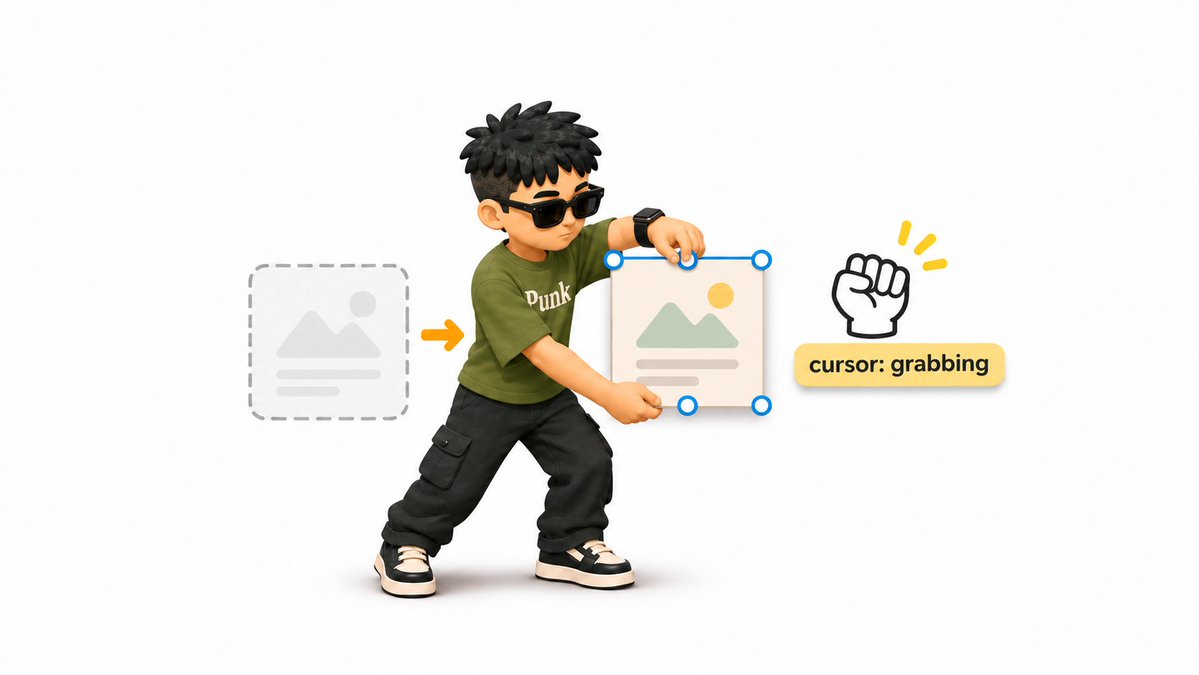
指针应当跟着真实拖动过程变化。尤其要检查鼠标拖出卡片后再松手的情况,不能手已经松开了,网页还一直显示握紧的手。
给 AI 的提示词:
正在拖动时使用 cursor: grabbing,显示握紧的手;松开或取消拖动后恢复 cursor: grab。
07|cursor: move:四向箭头:这个东西可以挪位置
在海报编辑器里,你抓住一张图片,往左、往右、往上、往下挪,常会看到多方向箭头。这个叫 cursor: move,重点是告诉你“可以移动这个对象”。
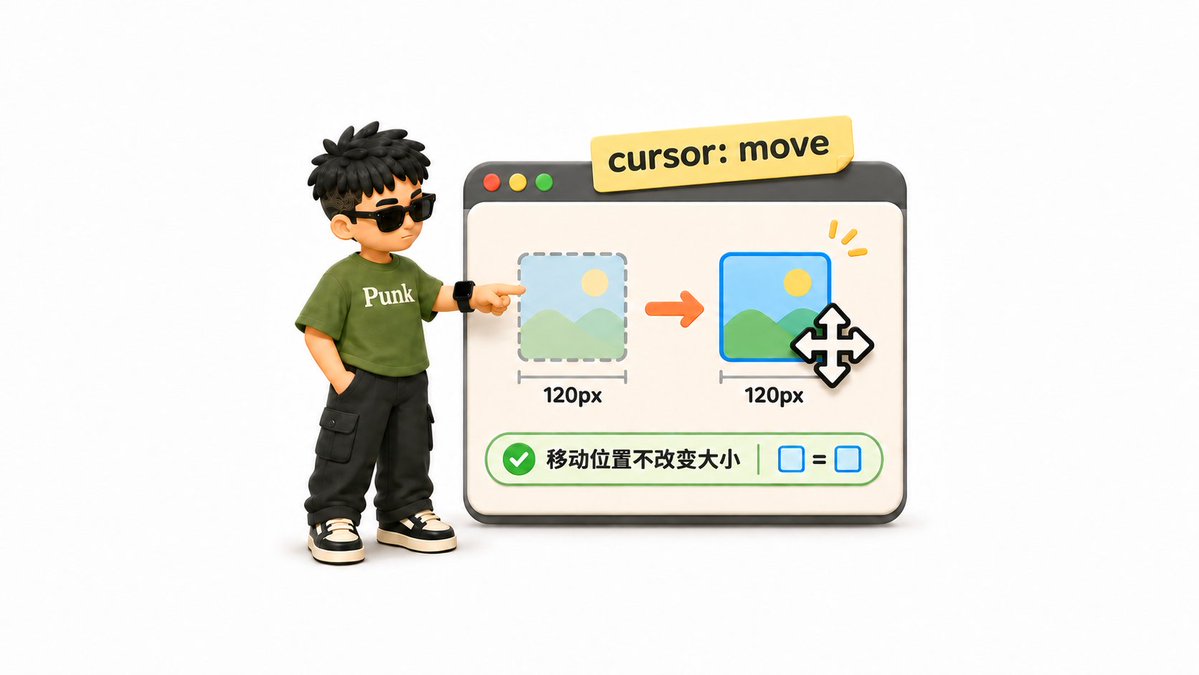
move 通常适合画布里的图片块、可移动的小窗口。它和抓手都能提示拖动,具体选择看界面用途;普通网站的阅读页面不需要为了用上这个词而增加拖动功能。
给 AI 的提示词:
鼠标移到可以移动的对象上时,使用 cursor: move,提示该对象可以改变位置。
08|cursor: not-allowed:禁止符号:现在不能进行这一步
cursor: not-allowed 通常显示一个禁止符号,意思是“这项操作当前不允许”。比如活动名额已满,可以在不可用操作附近补上这个提示,同时直接写清“名额已满”。
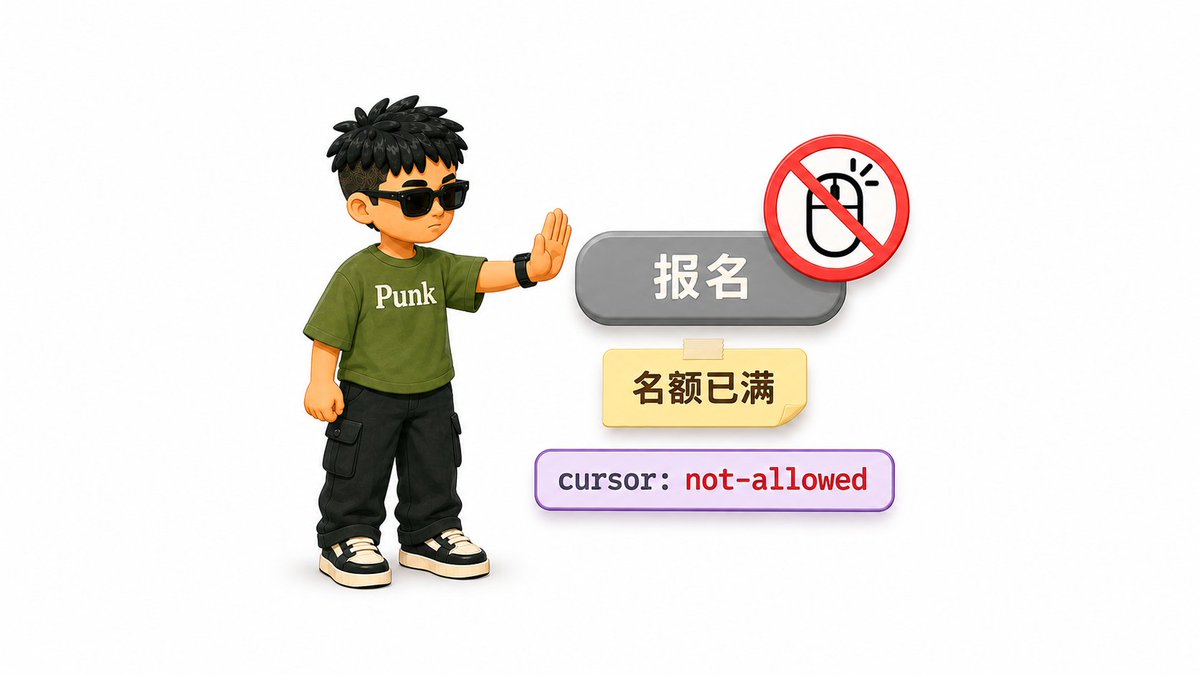
这个词只负责鼠标图标,不会真的拦住点击。不能让按钮只是变成禁止符号,却还能报名;需要同时让 AI 实现对应的不可用状态。
给 AI 的提示词:
当前操作不可用时,使用 cursor: not-allowed,显示禁止指针;恢复可用后恢复正常指针。
09|cursor: progress:正在处理,但你还可以做别的事
文章后台正在保存,你还可以浏览页面其他内容,这种情况可以用 cursor: progress。它常表现为箭头旁带一个忙碌标记,传达“有事情正在处理,你还可以继续操作”。
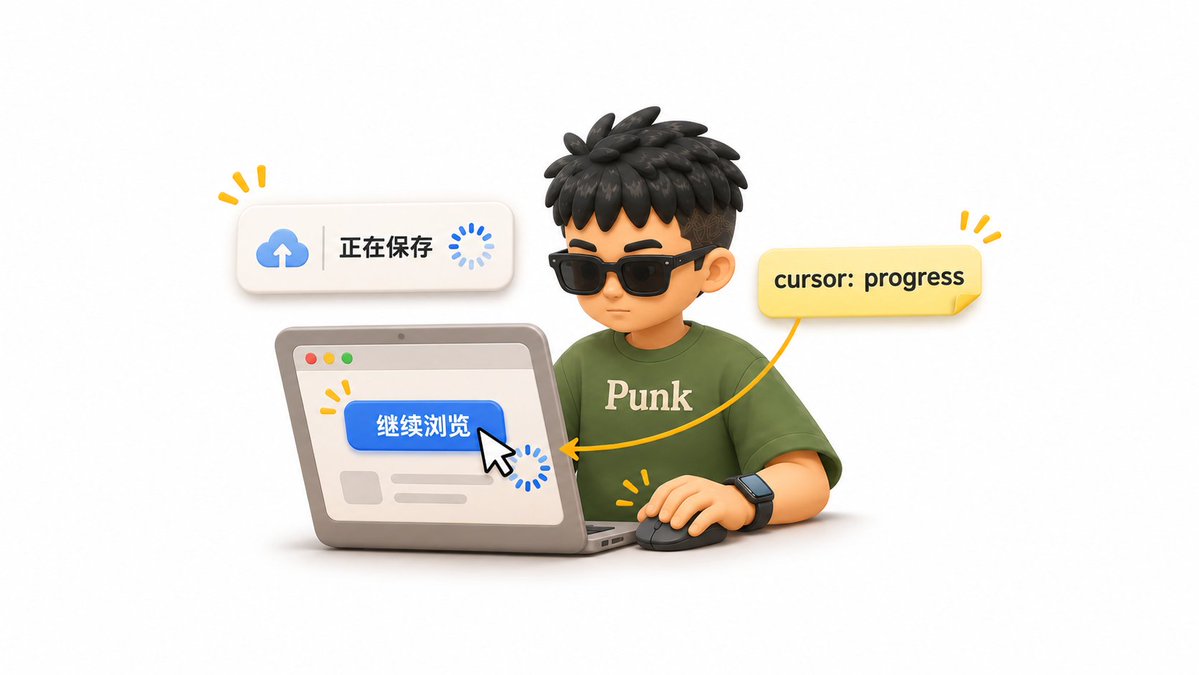
最好同时出现“正在保存”等文字,因为不同设备上的鼠标图形可能不同。progress 也不表示已经完成了百分之多少,完成和失败都需要单独告诉用户。
给 AI 的提示词:
正在处理任务、但仍允许继续操作时,使用 cursor: progress;处理结束后恢复正常指针。
10|cursor: wait:这项操作还没好,需要等一下
cursor: wait 也是忙碌提示,语气更接近“这一步先等一等”。比如导出文件时,要等文件准备好才能下载,就适合在导出区域使用,并写上“正在生成文件”。
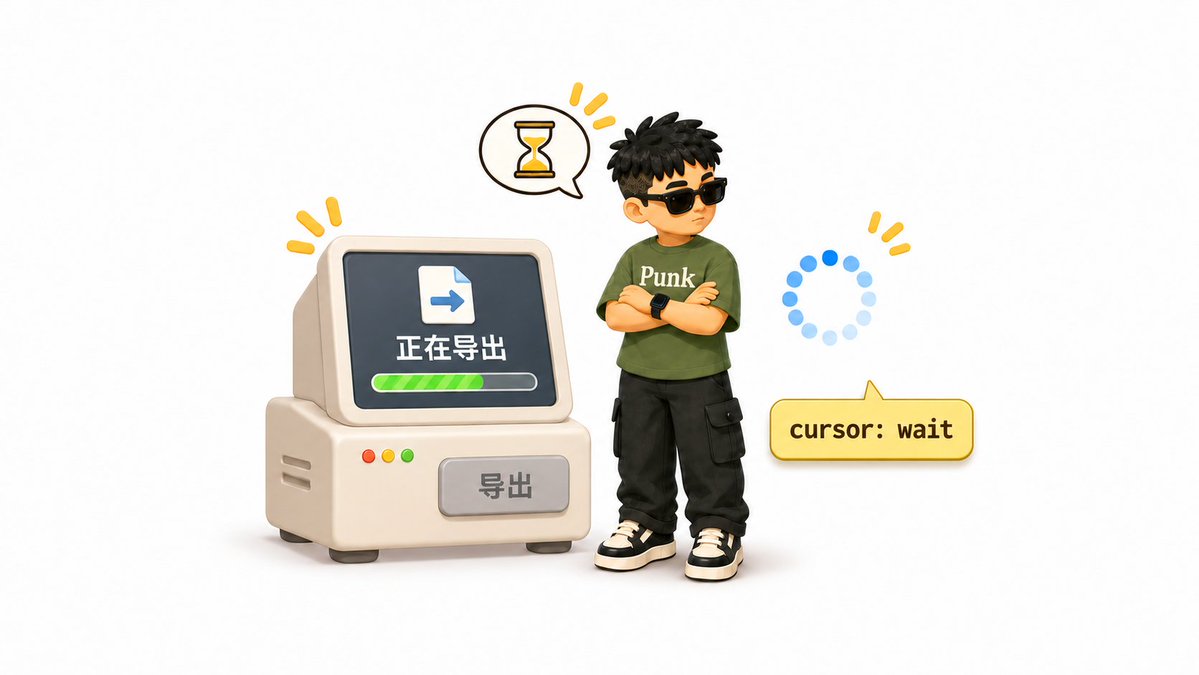
progress 更强调忙着处理时还能继续操作,wait 更强调等待;两者都不会自动阻止点击。防止反复点击创建一堆导出任务,需要 AI 另外实现。
给 AI 的提示词:
当前操作需要等待时,使用 cursor: wait,显示等待指针;等待结束后恢复正常指针。
11|cursor: zoom-in:带加号的放大镜:点这里看大图
鼠标移到作品图上,变成一个带加号的放大镜,意思就是“可以放大看”。这个词叫 cursor: zoom-in,适合图片细节多、需要打开大图查看的地方。
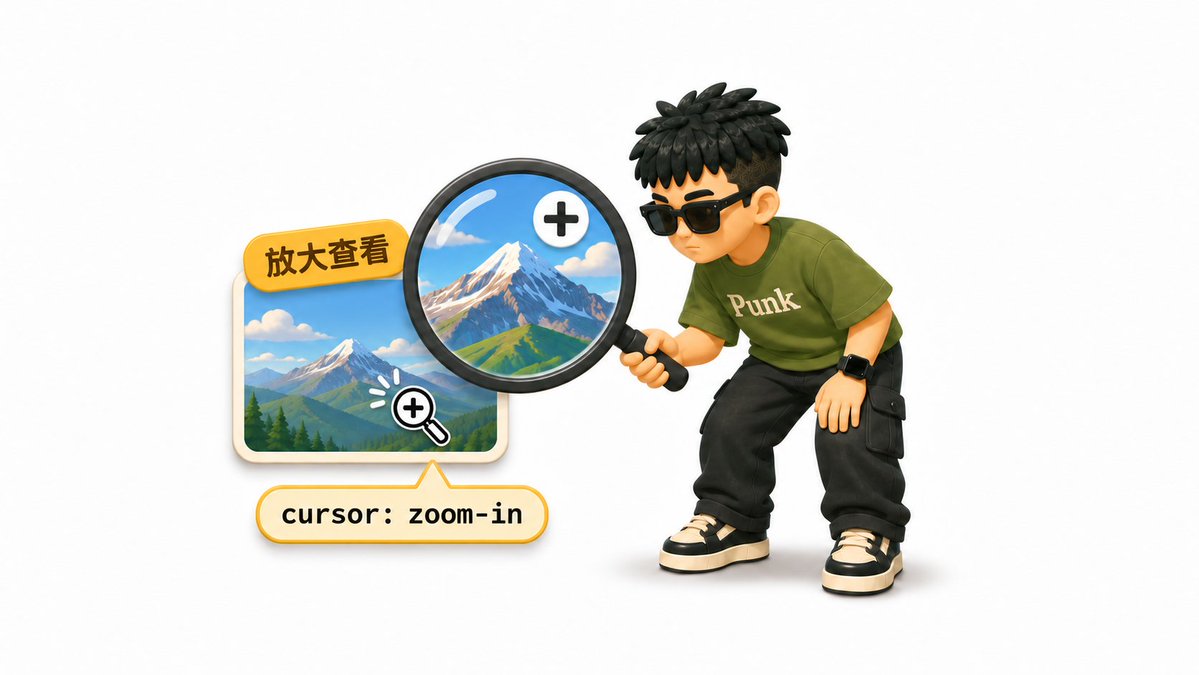
加号只是提示,真正把图片放大还需要有对应功能。如果点击图片会去另一个普通页面,用小手提示链接通常更合适。
给 AI 的提示词:
鼠标移到可以放大的内容上时,使用 cursor: zoom-in,显示带加号的放大镜指针。
12|cursor: zoom-out:带减号的放大镜:把大图缩回去
图已经放大了,下一步想缩回去,就可以换成 cursor: zoom-out,通常是带减号的放大镜。它告诉读者下一次操作会缩小当前图片。
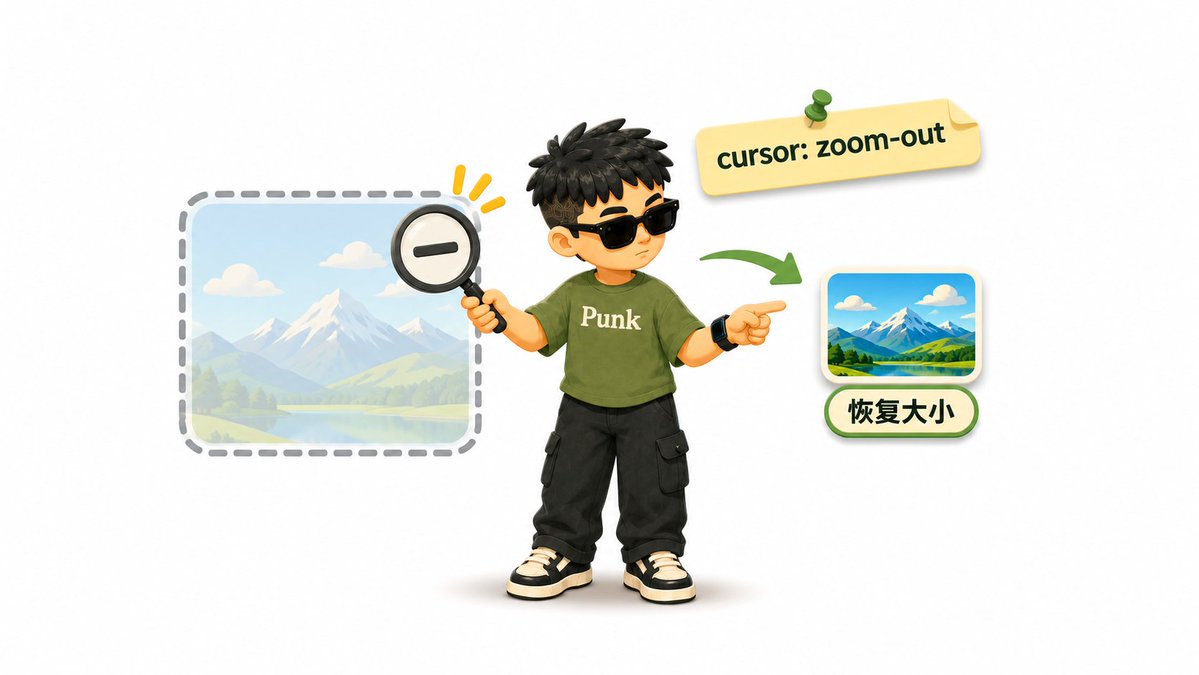
缩小和关闭是两个动作。你可以要求点击后恢复原尺寸,也可以要求逐次缩小,但要把预期说清楚;关闭查看器仍然可以使用单独的关闭按钮。
给 AI 的提示词:
鼠标移到可以缩小的内容上时,使用 cursor: zoom-out,显示带减号的放大镜指针。
13|cursor: col-resize:调整栏宽
编辑器左边是目录,右边是正文,鼠标移到中间的竖直分隔线上,出现左右调整的指针,表示可以拖动改变栏宽。这叫 cursor: col-resize,col 对应“列、栏”。
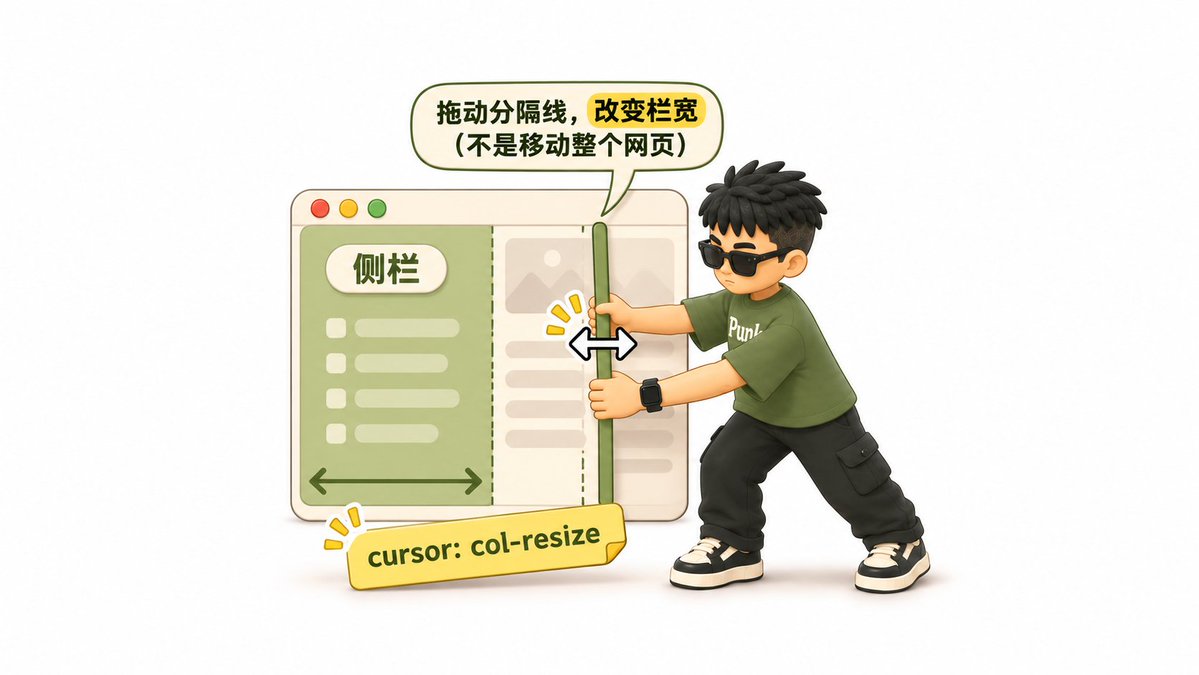
常见于编辑器侧栏、左右分栏和表格列边界。它提示调整分隔线两侧的宽度,具体的拖动功能和最小宽度仍需另外设置。
给 AI 的提示词:
鼠标移到可调整栏宽的竖直分隔线上时,使用 cursor: col-resize,提示可以左右拖动调整栏宽。
14|cursor: ew-resize:左右调整宽度
cursor: ew-resize 通常是左右双向箭头,提示可以横向拉宽或缩窄一个区域。ew 来自 east 和 west,也就是东、西两个方向,对应屏幕上的右、左。
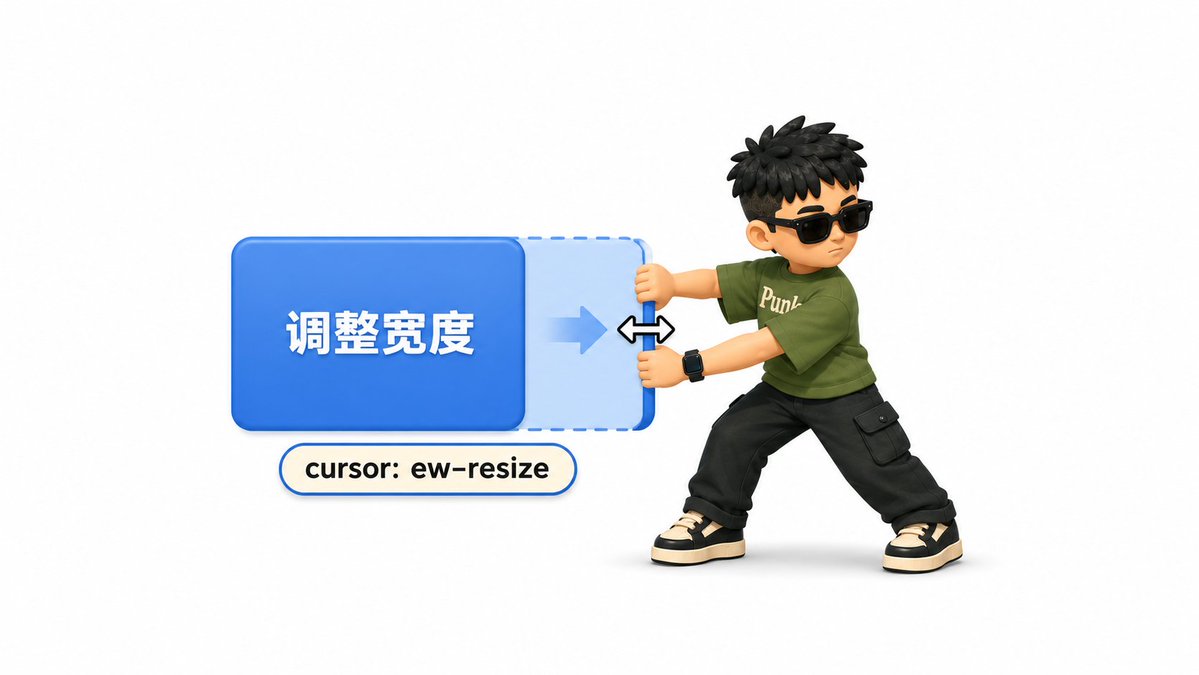
适合可调整宽度的面板、图片框等对象的左右边缘。它和 col-resize 的图形可能很接近:ew-resize 强调左右调整,col-resize 更具体地指向栏与栏之间的边界。
给 AI 的提示词:
鼠标移到可左右调整宽度的边缘时,使用 cursor: ew-resize,显示左右双向箭头。
15|cursor: ns-resize:上下调整高度
cursor: ns-resize 通常是上下双向箭头,表示可以竖向拉高或压低一个区域。ns 来自 north 和 south,即北、南两个方向,对应屏幕上的上、下。
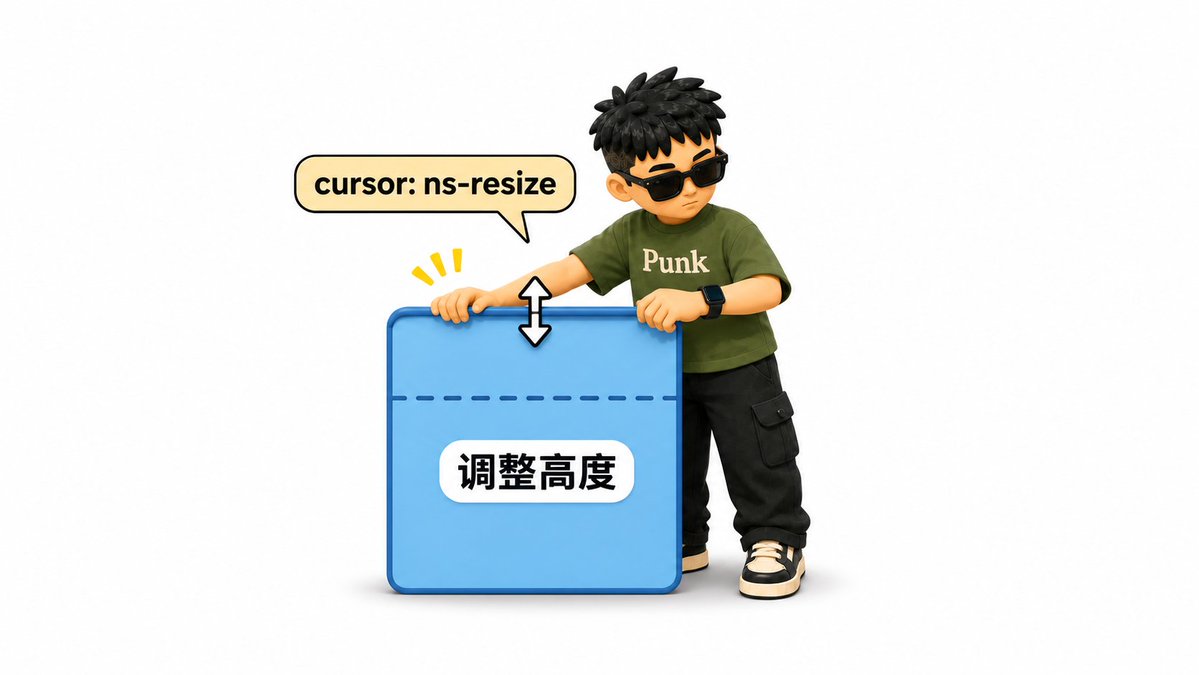
适合可调整高度的预览面板、编辑区域等对象的上下边缘。它与 ew-resize 的区别就是方向:一个改高度,一个改宽度。
给 AI 的提示词:
鼠标移到可上下调整高度的边缘时,使用 cursor: ns-resize,显示上下双向箭头。
16|cursor: row-resize:调整行高
表格的一行太矮,想往下拉高一些,可以在行与行的水平分隔线上使用 cursor: row-resize。row 就是“行”,这个指针告诉用户可以调整行的边界。
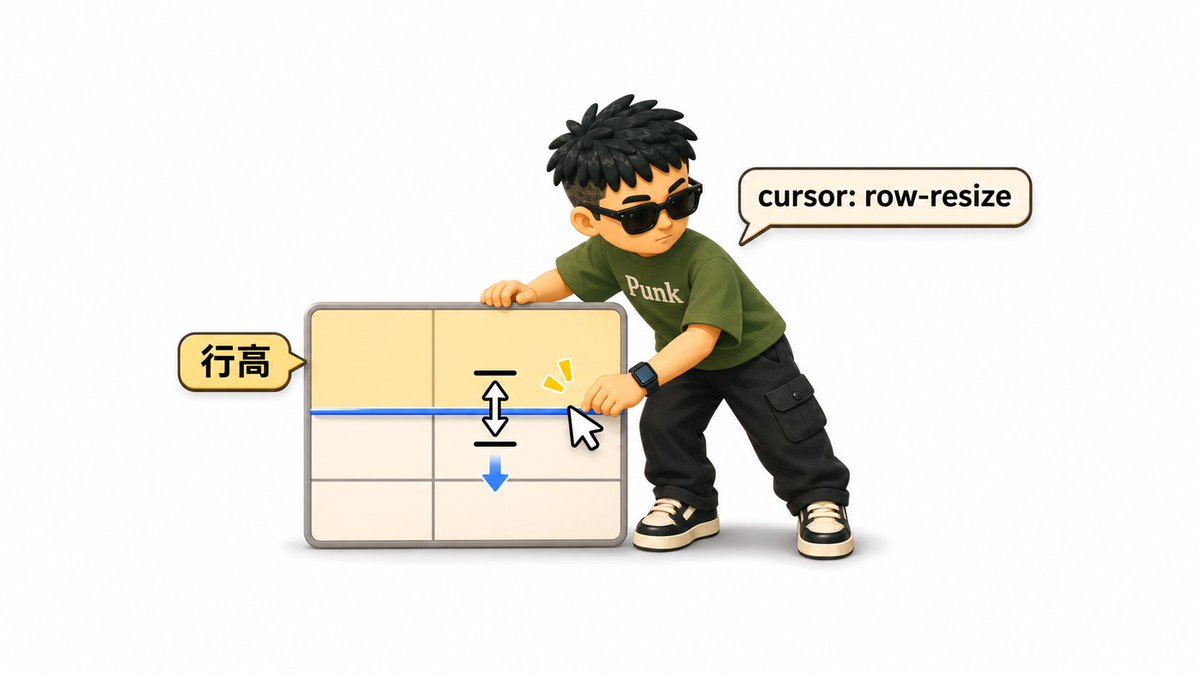
它和 ns-resize 都表达上下调整,图形有时也很像。row-resize 更适合表格行边界、上下分区的分隔线;ns-resize 则用于一般对象的高度调整。
给 AI 的提示词:
鼠标移到可调整行高的水平分隔线上时,使用 cursor: row-resize,提示可以上下拖动调整行高。
认识这些名字,改网页就更好说了
如果想要设计一个用户体验感更好的网页,这些大家常用能表达各种不同功能提示的鼠标形式就显得尤为重要。虽然这都是非常小的细节,但能在用户动手之前,先告诉他这里能做什么。
这些词肯定不需要背下来,只是有意识在网页不同状态下,可以选择对应的一些鼠标指针的表达。下次让 AI 改网页,你就能直接说“这里用 pointer”“拖动时切换成 grabbing”,再补上你想要的操作结果。知道它叫什么,确实就能更加指哪打哪。
关于作者
Punk|中科大管理学硕士|AI提示词、AI小白教程|Punk系列Skills作者|3个月赚了8位数|Learn in Public|FDE文章浏览量240w|@AdrianPunk115