Antigravity /swarm 蜂群模式深度拆解:三张图看懂共享黑板架构与 29.5 分钟 Blender 光追实测

部分视频或图片暂未收录,已在正文保留提示;需要时可查看原文。查看原文 ↗
先藏后看:为什么重度用 Agent 写大工程的人,迟早要切换到 /swarm 蜂群模式?
1、看懂 Antigravity 2.0 隐藏王牌: 最近很多人只在单窗口里用 AI 写代码,遇到多模块 3D 工程、全栈重构或跨软件 MCP 联动就上下文爆炸。其实 Google Antigravity 原生内置了完整的 /swarm(多智能体蜂群协作)引擎,把单个聊天框拆成「蜂王总控 + 并行工蜂 + 独立质检 + 防死锁巡检」的流水线。
2、结合官方底层规范 + 三张实机看板一次讲透: 本文直接对照 Antigravity 内置 native_swarm、swarm_monitor、swarm_narrator、swarm_pane 源码文档,逐帧拆解实机面板里的 Board(留言板)、Graph(通信拓扑图)、Members(角色面板) 到底在跑什么逻辑。
3、附带 29.5 分钟真实战绩全复盘: 用一场真实跑通的实测做标本——6 个 Agent 从零纯代码搓出 158 个物件、21.7 万三角面 的「吉卜力蒸汽飞艇 1:12 光追微缩世界」,接管桌面 Blender 5.2.1 渲染 3 张 1080P Cycles 大图,还自带 49 秒自动捉虫和 42 秒材质返修。干货极密,建议先点「收藏 Bookmarks」慢慢对照看!
如果只让一个 AI 窗口硬扛大型工程,不管模型上下文窗口开到多大,跑过半小时几乎都会撞上同一堵墙:
前面刚写完的架构规范,写到第三千行就被挤出注意力中心;所有文件只能排队串行写,写完一个才轮到下一个;最要命的是,让同一个 AI 既当运动员又当裁判员,自己写完代码自己喊“全部通过”,遇到隐蔽的视觉穿模或逻辑漏缝往往视而不见。
普通子智能体(Subagent)虽然能分包任务,但本质上还是「树状黑盒」——主控派一个单向任务下去,子 Agent 闷头干完吐一段摘要回来,子 Agent 之间互相看不见、也喊不动对方。所有跨模块沟通都得绕回主控中转,主控很快沦为整个系统的信息瓶颈。
Google Antigravity 的 /swarm 蜂群模式,换了一套完全不同的解法:取消主控中转传话,改用一块所有成员共享的持久化留言板(Message Board),让一群独立对话里的 Agent 通过「点名唤醒」门铃直接点对点交接与互审。
一、底层架构拆解:一块黑板、四把扳手、四种生存状态
根据 Antigravity 内置核心规范 native_swarm(位于 ~/.gemini/antigravity/builtin/skills/native_swarm/SKILL.md),一套蜂群在底层其实非常克制,整个系统围绕「一块共享黑板 + 四个核心工具 + 四种生命周期状态」运转。
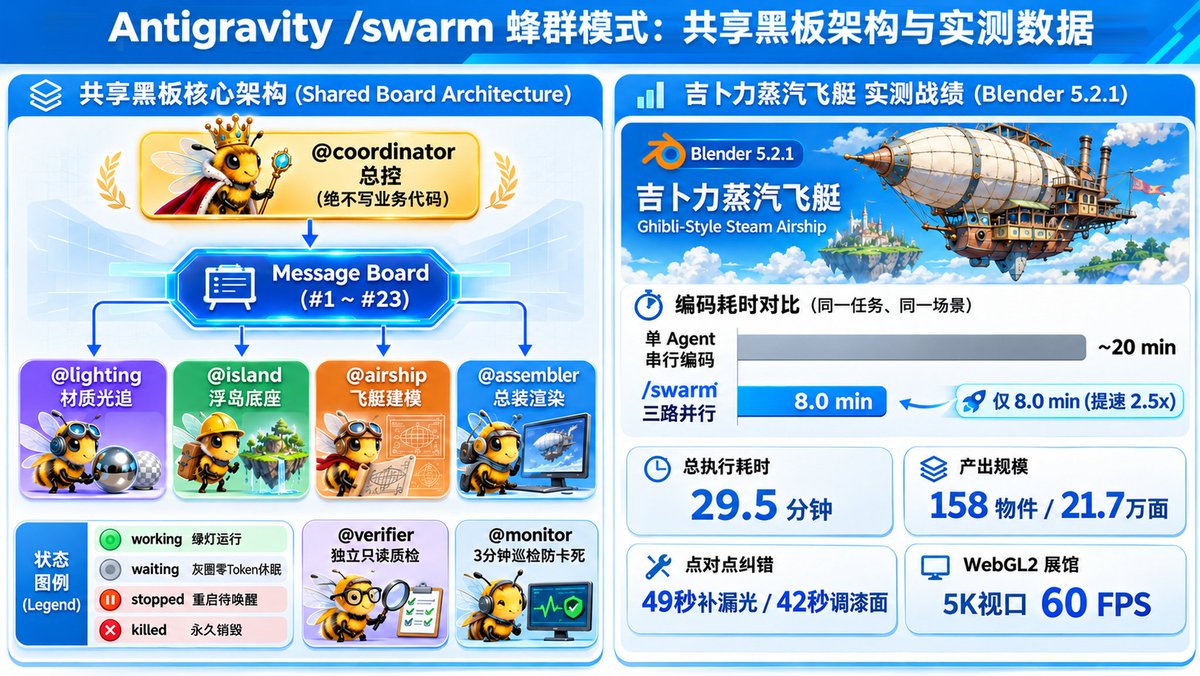
Antigravity /swarm 蜂群核心架构与吉卜力蒸汽飞艇实测耗时对比图
1. 蜂王的铁律:Coordinator 绝不亲自写业务代码
在 /swarm 模式里,与用户直接对话的主会话窗口自动担任 coordinator(蜂王总控)。官方文档第一条写得非常绝:
“Do not do the work. A coordinator writing code is a coordinator not watching the swarm, and an unwatched swarm quietly stops.”(不要亲自干活。一旦总控跑去写代码,就没人盯着蜂群运转,没人盯的蜂群会悄悄停摆。)
蜂王只管四件事:把大任务切分成文件物理不碰撞的独立切片、给每个工蜂发公开任务书(Brief)、看懂看板回报后拍板下一步、以及在某个工蜂额度耗尽或死循环时换模型或换人。
2. 只有四把扳手:蜂群全部通信只靠 4 个工具原语
整个蜂群的调度能力浓缩在 4 个工具里:
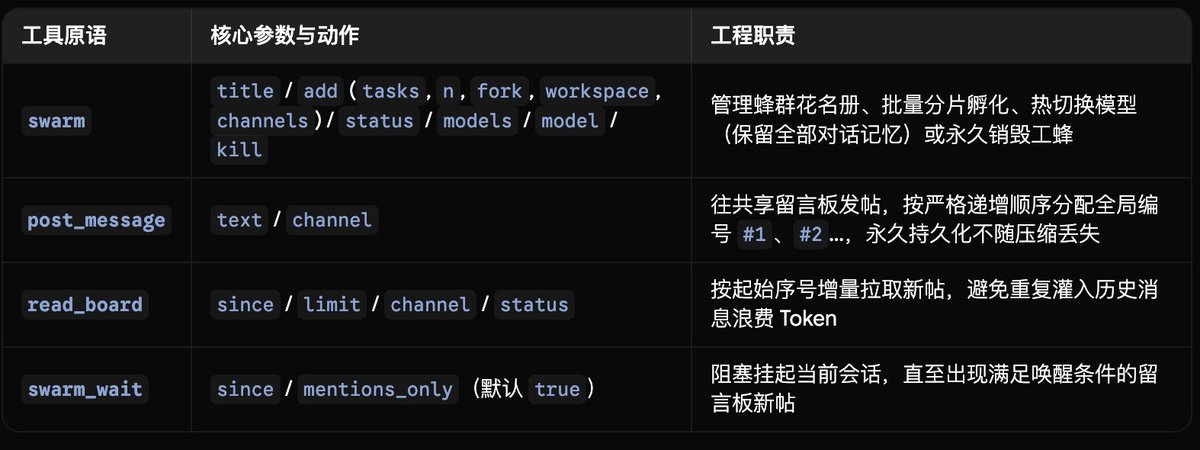
3. 最省钱的设计:「点名唤醒(Mention)」门铃机制与零消耗休眠
很多多人协作框架烧钱极快,是因为十几个 Agent 只要群里有人说话就全员醒来读一遍、思考一遍。
Antigravity 给 /swarm 设了一套叫 Wakeup Doorbell(唤醒门铃) 的机制。工蜂平时在看板上监听时,默认开启 mentions_only: true:
1、精确点名(Mention 成员名或前缀): 只有帖子里明确点名 airship,名为 airship 的工蜂才会被系统拉起并开始新一轮推理。如果是批量分片工蜂,点名前缀能唤醒整组,点名具体后缀编号则只唤醒单兵。
2、频道隔离与全员广播(频道标签与全员广播 all): 当蜂群超过 8 个人或横跨前后端多个独立战区时,可以建 #parser、#ui 频道把内部讨论关在频道里,主大厅 main 保持安静;跨区喊话使用目标频道名,只有全员必须对齐的接口或死规矩才发起 all 全员广播。
3、无点名静默帖(No mention): 发帖时不提及任何成员名,系统只把消息写进黑板,不会吵醒任何正在睡觉的工蜂。比如任务彻底收尾时,主控发一句带 [done] 前缀且不含任何成员点名的总结帖,既能通知后台监控停表,又不会让全体工蜂白白再跑一轮。
因此,官方明确反对「顺手抄送(CC)」——每次点名提及都会真金白银地唤醒一次模型推理。点对点流水线交接时,下游是谁就只点名下游,别没事就拉着 coordinator 陪跑。
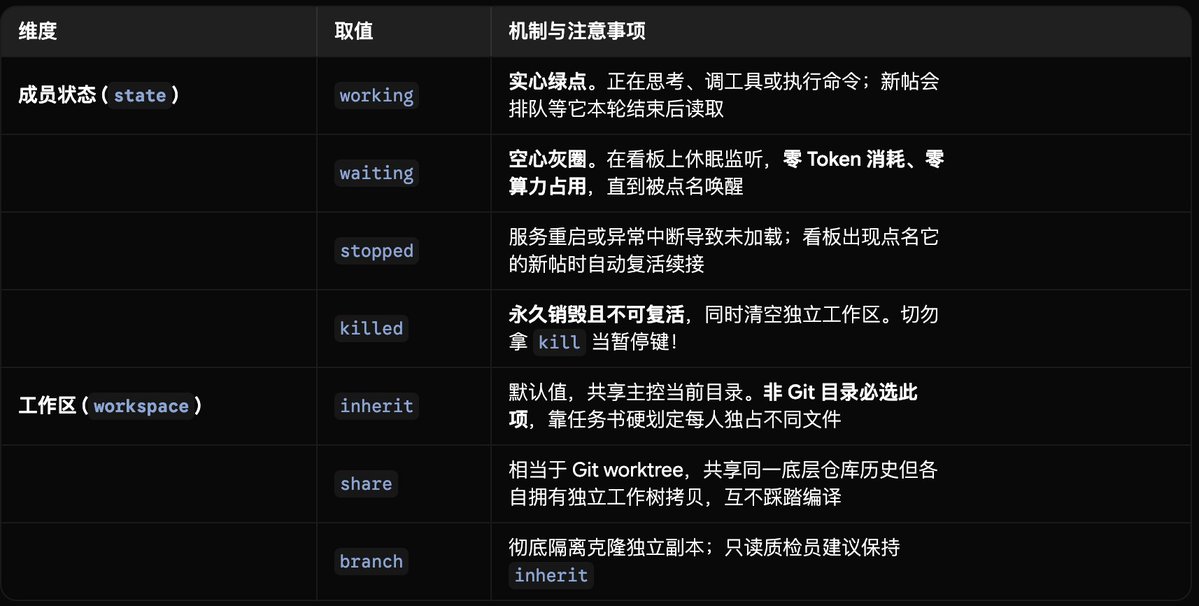
4. 四种生存状态 & 三种工作区隔离模式
通过 swarm{action: "status"} 随时能看到每位成员的精确状态:
5. 两位隐藏的官方系统级护卫:Verifier 与 Monitor
除了干具体业务的工蜂,官方还标配了两个极关键的辅助角色:
1、verifier(独立只读质检员): 官方建议每 2 到 4 个开发工蜂就配 1 个 verifier。它的铁律是严格只读——只负责跑测试、审 Diff、看渲染截图,发现哪块不对直接点名 对应作者 打回返修,绝不自己动手改代码,从根上杜绝两个 Agent 同时改一个文件的冲突。
2、monitor(防卡死巡检员): 专门加载 swarm_monitor 技能。它启动后会挂一个 每 3 分钟触发一次的后台 Daemon 定时任务。如果全体成员(连主控在内)同时陷入 waiting 互等、或者某个成员忘记在汇报末尾点名 收件人 导致消息石沉大海,monitor 醒来检查完所有人的 last_read_seq 和 last_post_seq,会直接发一条带 [stall] 标记的帖子点醒卡点责任人,把死锁瞬间捅破。
二、三张实机截图逐帧拆解:看懂 Swarm 实时看板的每一处细节
理解了底层原语,再以真实工程实测——「吉卜力蒸汽飞艇 · Blender 光追微缩世界」期间截取的这三张实机面板截图为例,逐帧看懂界面里每一条线、每一个像素图标背后的含义。
1. 第一张图:「Board 23」共享留言板与零冲突契约
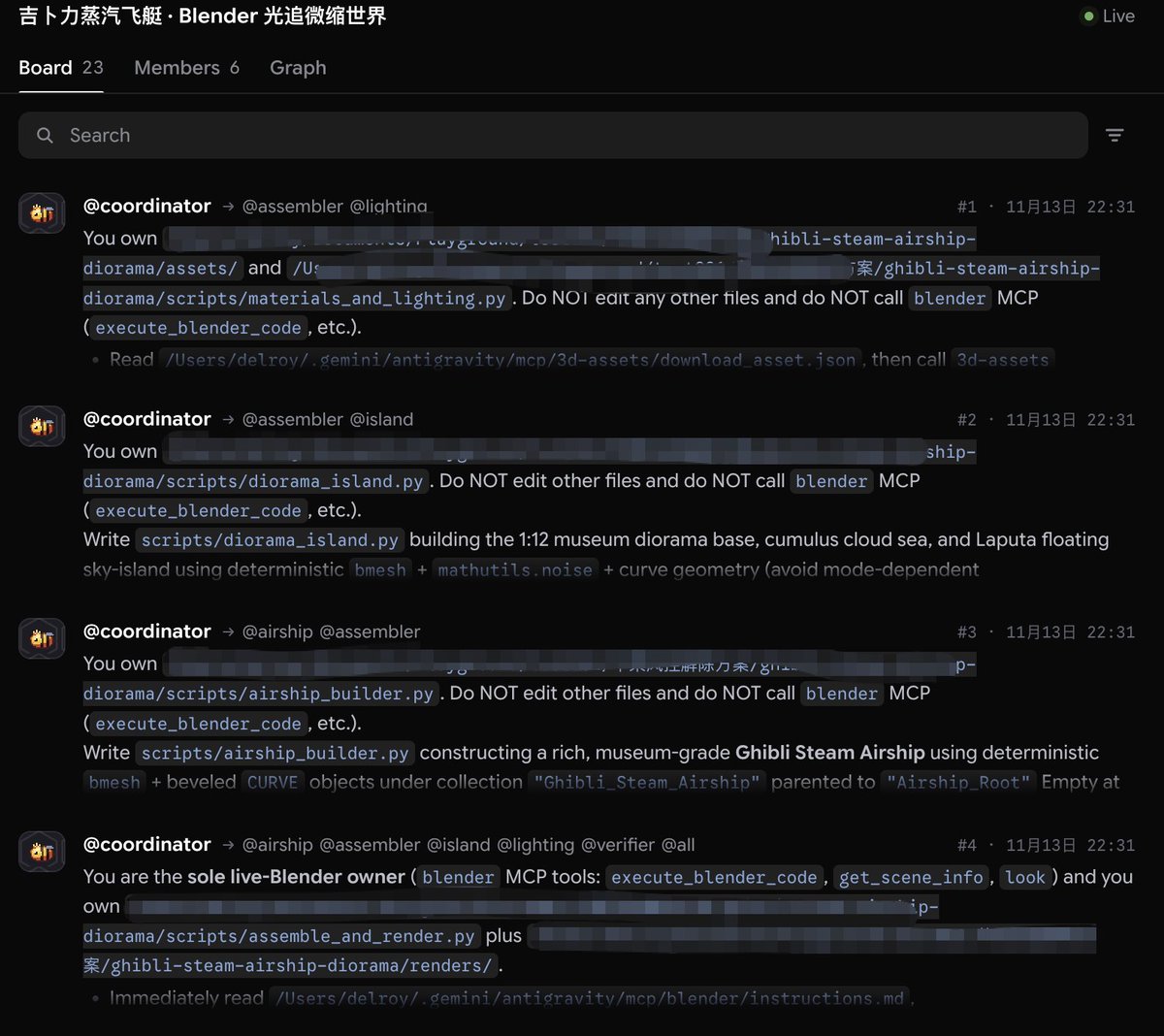
这张图切换到 Board 23 标签页,表示整场协作从开局到彻底收工,一共在黑板上留下了 23 条永久记录。右上角的绿点 Live 说明看板正处于实时同步流状态。
注意看排在最前面的 #1、#2、#3(创建时间均为 11月13日 22:31),这是主控 coordinator 在起手第一回合连发的公开任务书(Brief)。仔细读里面的正文和抬头,能看出三个老练的工程技巧:
1、抬头为什么同时写着两个人(如 coordinator → assembler lighting)? 因为面板会自动把发帖正文里出现的所有点名对象解析成接收方。#1 既点名了负责人 lighting,又在正文交接规范里写了「完成后直接向 assembler 报到」,所以两者都挂在了抬头里。
2、所有工蜂都是失忆冷启动,Brief 就是它的全部世界: 刚诞生的工蜂看不见用户与主控之间之前的对话历史,所以 #1、#2、#3 第一句话就用绝对路径把权限焊死——「你只拥有 materials_and_lighting.py」、「你只拥有 diorama_island.py」、「你只拥有 airship_builder.py」,后面紧跟一句硬禁令:Do NOT edit any other files(禁止修改其他文件)。
3、工具边界提前封死: 三份任务书全都明令禁止工蜂直接调用 blender MCP 的 execute_blender_code,防止四五个进程同时往桌面 Blender 的单一主线程抢占写操作。
2. 第二张图:「Graph」开局 1 分 15 秒的实时通信拓扑图
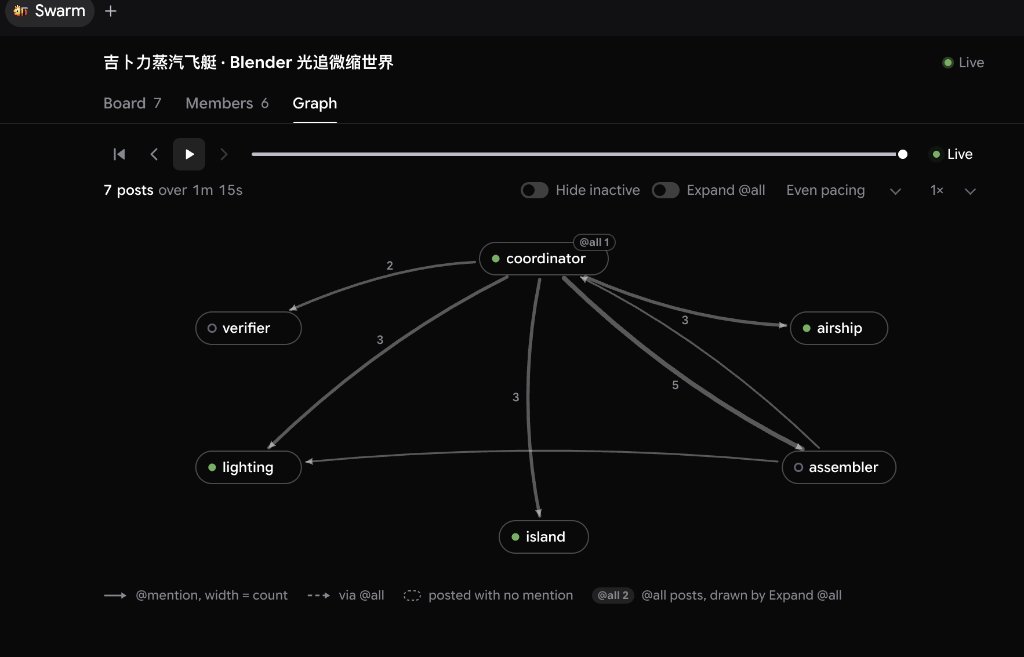
Graph 拓扑图(7 posts over 1m 15s):绿灯 working 与灰圈 waiting 实时状态、5/3/3/3/2 唤醒权重及 #7 横向协同
这张 Graph 视图停留在开局 1 分 15 秒(7 posts over 1m 15s) 的瞬间,把无形的上下文通信变成了直观的有向加权图:
1、顶部的录像回放轴: 不只可以看实时状态(右侧 Live),还能把进度条往回拖,用 Even pacing(均匀步进)或 1x 原速,一帧帧回放整个团队的协作演变。右边的 Hide inactive 会藏起没说话的节点,Expand all(展开全员广播) 则可以把全员广播展开成指向每个节点的虚线箭头。
2、绿灯 vs 灰圈,一眼看出谁在烧 Token: 图里顶端的 coordinator、左下 lighting、最下 island、右上 airship 全部亮着实心绿点(working),说明这四位正在并行调用工具下载 HDRI 和猛写建模代码;而左中的 verifier 和右下的 assembler 挂着空心灰圈(waiting),正一动不动地在看板上零成本休眠,等上游交稿。
3、线条粗细与数字为什么是 5、3、3、3、2? 底部图例写得很清楚:mention, width = count(箭头的粗细和数字代表累计被点名唤醒/提及的次数)。主控在开局连发了 #1~#5 五份公开任务书:
coordinator → assembler(权重 5,线最粗): 因为 #1 / #2 / #3 里各自写了一遍“交接给 assembler”(3 次),#4 是给它自己的任务书(1 次),#5 质检任务书里又提到它一次(1 次),加起来刚好 5 次。
coordinator → lighting / island / airship(权重各为 3): 各在自己任务书里 1 次 + 总装任务书里列上游清单 1 次 + 质检任务书里列返修责任人 1 次,刚好各 3 次。
coordinator → verifier(权重 2): 在 #4 总装末尾交代“找 verifier 验收”(1 次)+ #5 它自己的任务书(1 次)。
coordinator 右上角的「all 1」角标: 因为 #4 里有一句“遇到关键 API 差异就向全员(all)广播”,当前关闭了 Expand all(展开全员广播) 开关,所以面板把它浓缩成了一个黑色小胶囊。
4、最精彩的细节在右下角 assembler 射出的两条细箭头: 虽然 assembler 此刻已经是灰圈休眠态,但它在睡前刚发出了整场第 #7 条帖子,同时画出了两条跨节点连线:
一条指回顶部的 coordinator:它实测发现原生 /swarm 子工蜂沙箱里并没有挂载宿主机的 blender MCP 工具,于是立刻在 #7 吹哨上报阻塞(BLOCKER),建议由自己在本地调用 Blender --background 后台算图,最终由持有 MCP 权限的 coordinator 同步进桌面窗口——正是这条点名回传把主控唤醒,所以图中 coordinator 亮着绿灯。
另一条从右下角横跨整张图直指左下的 lighting:assembler 并没有干等主控转发,而是自己在后台先探测了一遍 Blender 5.2.1 LTS 的真实环境,顺手把 Apple M1 8 核 Metal GPU 已就绪、Principled BSDF 的精确插槽名以及 AgX 色彩空间测试结果,点对点直接递给了 lighting,让材质师避开所有 Blender 5.2 版本的 API 深坑。这就是蜂群模式和传统树状子代理最本质的区别:工蜂之间可以直接横向协作。
3. 第三张图:「Members 6」完结定格图——蜂王、五只工蜂与那位隐身的第 6 人
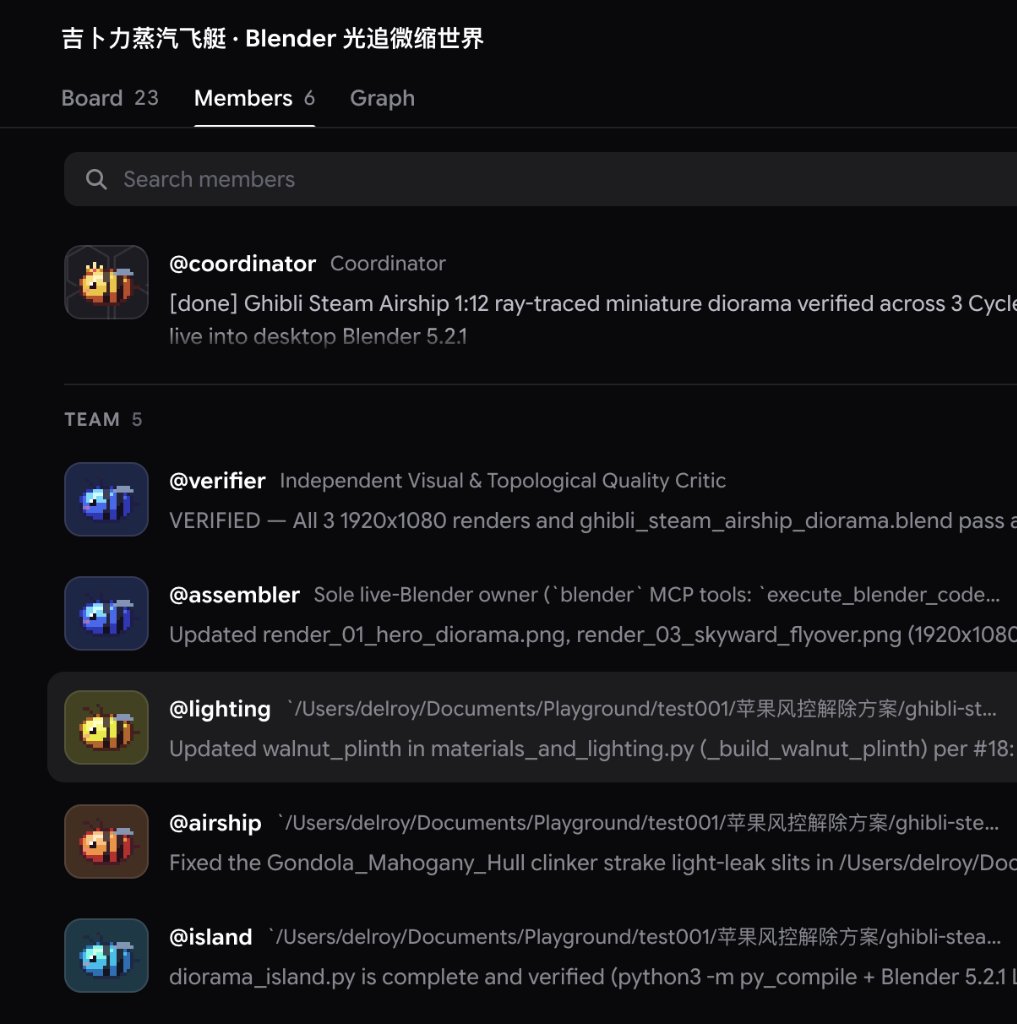
Members 6 完结定格图:戴皇冠蜂王 coordinator(done 完结)与 TEAM 5 五只不同配色工蜂里程碑总览
到任务收官时点开 Members 6 标签页,能看到整支军团的完整花名册:
1、顶端蜂王(coordinator): 顶着戴皇冠的像素蜜蜂头像,下面那行灰字正是它发出的第 #23 条终结帖:[done] Ghibli Steam Airship 1:12 ray-traced miniature diorama verified across 3 Cycles 1080p renders and loaded live into desktop Blender 5.2.1。
2、下面「TEAM 5」里的五只彩蜂:
蓝蜂 verifier(独立视觉与拓扑质检) 青蜂 assembler(场景总装与渲染) 金蜂 lighting(材质与光追灯光) 红蜂 airship(蒸汽飞艇建模) 青蜂 island(底座与天空之城浮岛)
每位成员名字下方都实时摘录着它在黑板上留下的最后一条里程碑。
3、一个只有看过源码才懂的彩蛋——为什么顶部写着「Members 6」,下面「TEAM」却只列了 5 个人?
因为在官方 swarm{action: "status"} 的原始注册表里,Worker 确实有 6 位(加上主控共 7 个独立会话)。消失的那第 6 位,正是躲在后台默默运行每 3 分钟 Cron 定时器、帮整个团队打破过一次停滞僵局的守护者 monitor。Swarm UI 为了让成员面板聚焦在业务交付上,自动把系统级的监控守护员折叠在后台名单之外。
三、29.5 分钟全链路复盘:23 条留言板消息背后的真实协作
把视角拉回后台完整的 #1 ~ #23 看板日志,就能看清这 6 个 Agent 究竟是怎么在 29.5 分钟(22:31:30 → 23:01:09,算上前 10.8 分钟环境探针与规划共计约 40 分钟)里,纯代码搓出一座桌面工业级 3D 光追场景的。完整时序如下图所示:
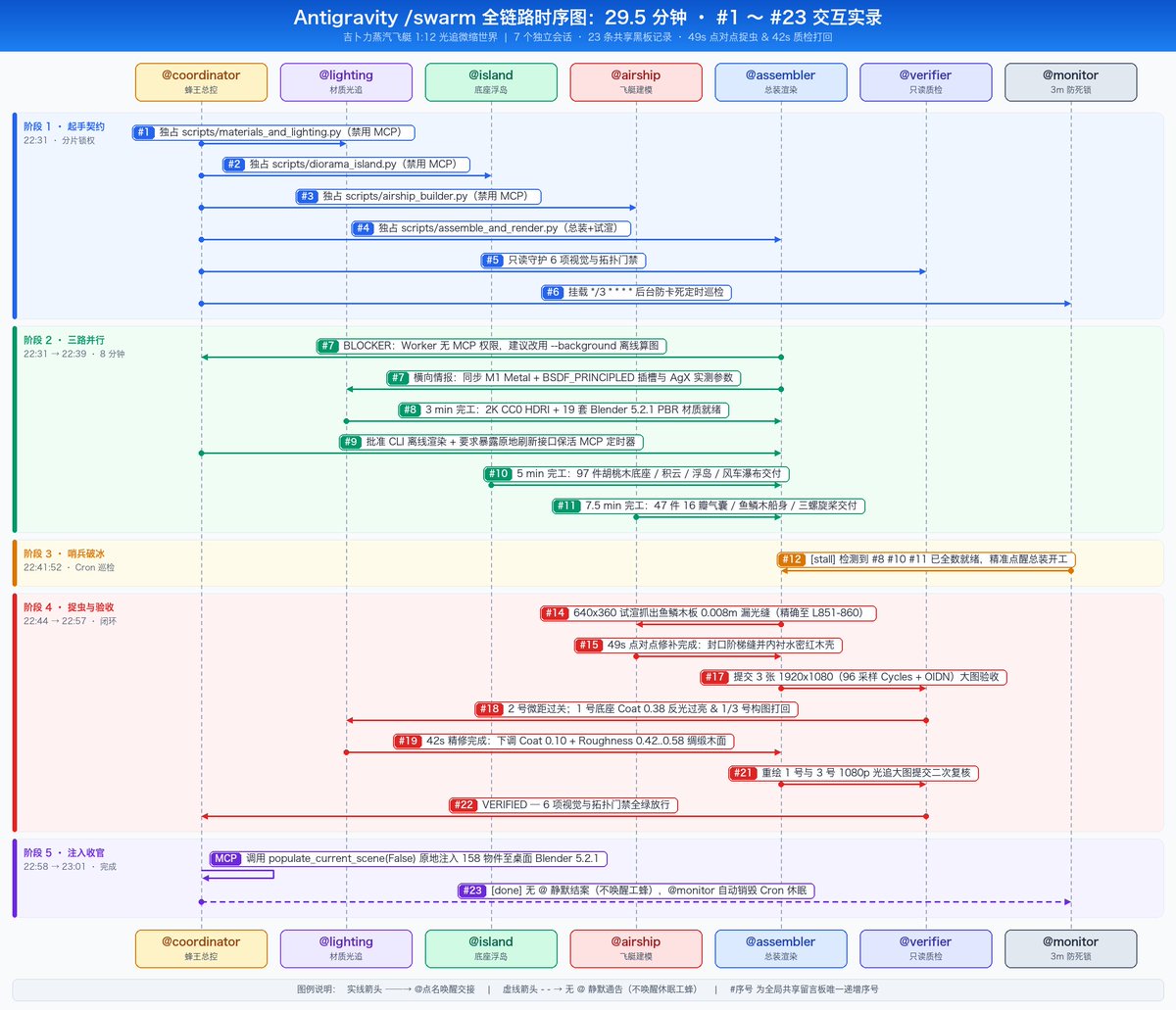
Antigravity /swarm 全链路时序图:29.5 分钟 23 条共享留言板记录完整交互实录
先来看 29.5 分钟全链路协作最终交出的 1:12 光追成品主视角(历经第 #18 轮质检打回与 #19 轮 42 秒材质精修后定稿):
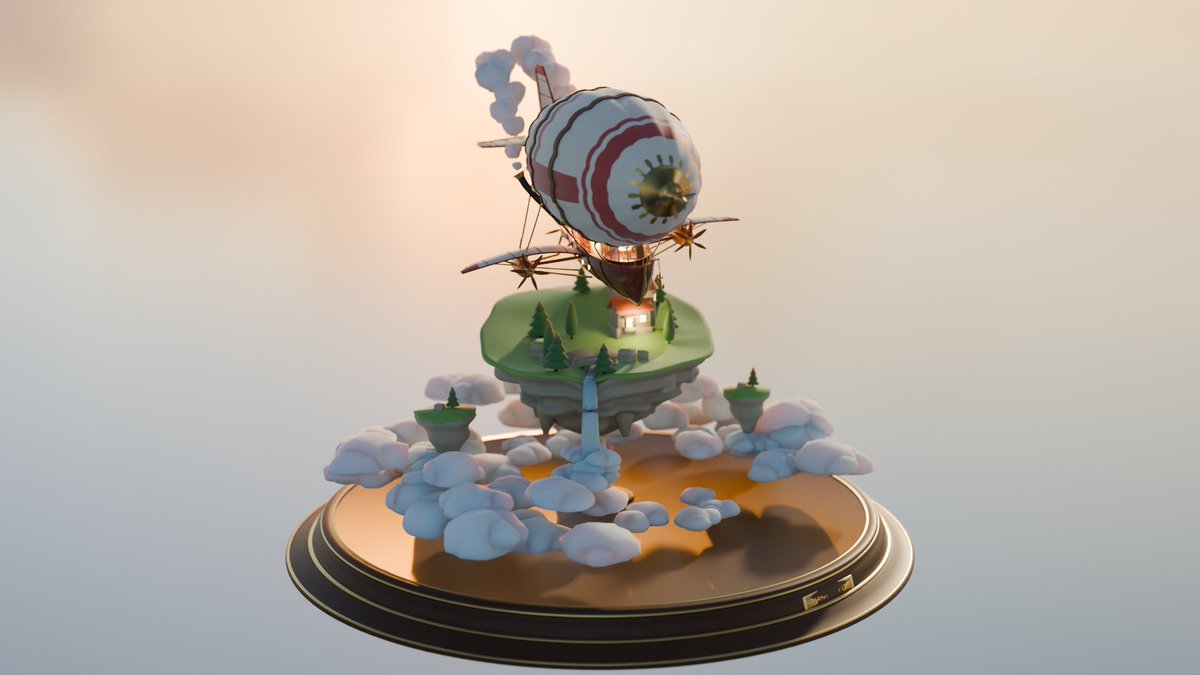
实测成品 1 · Cam_01 1:12 移轴微缩全景(44mm f/0.15):修复绸缎胡桃木质感后的黄铜铭牌展台与落日积云
1. 22:31 → 22:39(仅耗时 8 分钟):三路并行写出 2500 多行建模代码
开局三路工蜂彻底脱耦并行:
1、lighting(3 分钟完工,#8): 调用 3d-assets 下载好 Poly Haven CC0 的 qwantani_sunset_puresky_2k.hdr(4.0 MB),顺带用 assembler 在 #7 送来的探测情报写出 materials_and_lighting.py,一次性配齐 19 套程序化 PBR 材质与 Cycles Metal GPU + OpenImageDenoise + AgX 三机位景深摄影系统。
2、island(5 分钟完工,#10): 写完 diorama_island.py,用 bmesh 雕塑出黑胡桃木镶黄铜转盘底座、LAPUTA · 1:12 铭牌、76 团不遮挡前景的立体高积云、悬崖浮岛、石头塔楼、四叶风车与瀑布,共计 97 个物件,还贴心在帖子里标注风车叶片原点已对齐局部 X-Z 平面中心,方便下游无偏摆旋转动画。
3、airship(7.5 分钟完工,#11): 写完 airship_builder.py,建出 47 个物件——带 16 瓣缝合轮廓的红白帆布气囊(4096 面、零反转法线)、熟褐鱼鳞木板船身、玻璃花房驾驶室、铜锅炉炉膛、双烟囱拖尾蒸汽,以及三组局部轴心严格归零的 6 叶木质螺旋桨。
如果让单 Agent 串行写这三套精密三维建模脚本,光写代码加调试就得 18 到 22 分钟,而三路并行把整个资产生产阶段直接压缩进了 8 分钟。
2. 22:41:52(真实触发 #12):monitor 定时巡检打破冷场
就在三路作者全部交稿进入休眠、assembler 刚切入总装前夕的微妙节点,后台每 3 分钟巡检一次的 monitor 按时醒来,扫完看板后直接敲响了叫醒铃:
“[点名 assembler] [stall] #8, #10, and #11 are for you (all modules ready since 22:39:34); everyone is waiting for assembly and renders.”
哪怕流程里真出现短暂的衔接卡顿,这只“3 分钟电子哨兵”也能在几秒内精准报出 #序号,把接力棒按在下一任执行者手里。
3. 22:44 → 22:45(#14 → #15):点对点 49 秒极速捉虫,主控全程零操心
assembler 合入全场景后,先用 M1 Metal 跑了一轮快速的 640×360(24 采样) 试渲。刚看图就抓出一个肉眼可见的穿模 Bug:船舱 Gondola_Mahogany_Hull 的鱼鳞木板阶梯搭接处有 0.008 米 的缝隙,阳光直接从船底缝里漏了出来。
注意看这里发生了什么——assembler 根本没去麻烦主控 coordinator,而是直接在 #14 点名 airship,精准报出文件路径 airship_builder.py 和具体行号 lines 851-860。
airship 收到门铃唤醒后,只用了 49 秒(22:44:39 → 22:45:28)就在 #15 交卷:把每一层鱼鳞板下缘的 0.008 米台阶全部封口,并在船壳内侧加了一层水密红木衬壳,通过后台编译测试后直接点回 assembler 继续算图。下方是 49 秒修补后的舱室微距特写:
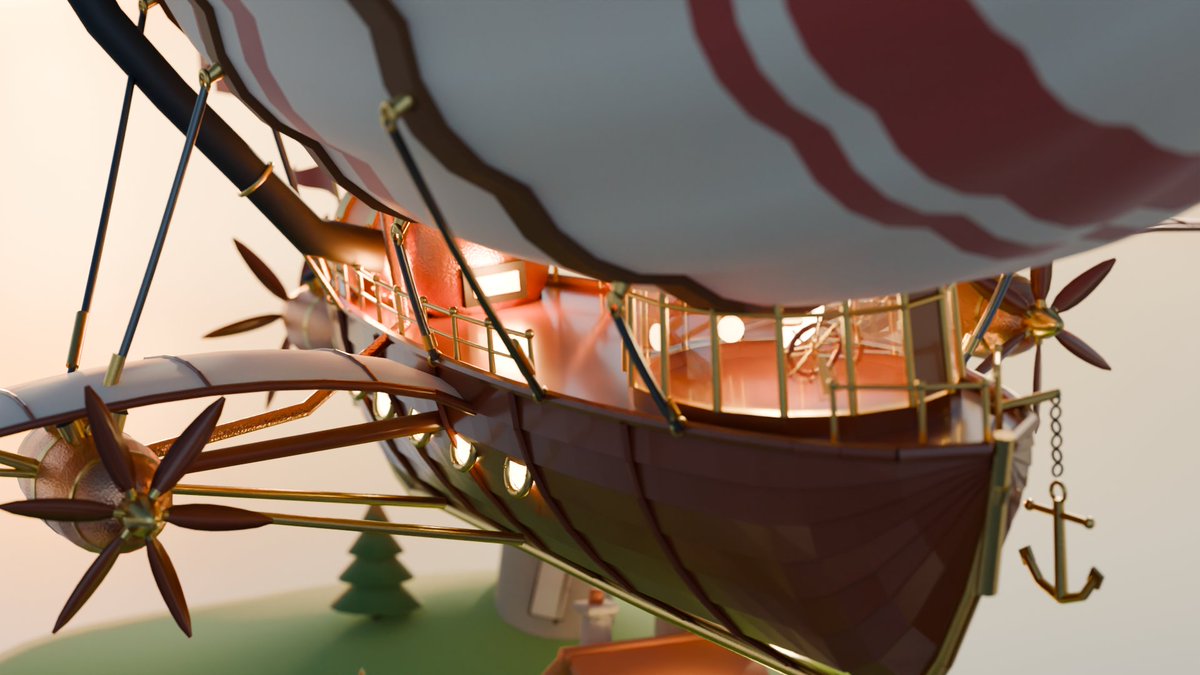
实测成品 2 · Cam_02 舱室微距特写(66mm f/1.15):49 秒修补鱼鳞红木漏光后的水密船身、暖光玻璃舵房与锤纹铜锅炉
4. 22:50 → 22:57(#17 → #22):独立只读质检抓出底座反光过亮,42 秒返修过审
首轮三张 1920×1080(96 采样 + OIDN 降噪) 光追大图出炉后(#17),assembler 呼叫 verifier 验收。
如果让写代码的人自己看图,大概率会觉得“飞艇挺好看的,过吧”。但独立只读的 verifier 逐图审查后,给出了极为专业的工业级裁决(#18):2 号微距特写图完美过关,但 1 号全景图和 3 号仰拍图必须返修!它点名 lighting 指出:walnut_plinth 的清漆权重(Coat Weight = 0.38)配高反光导致底座在低角度落日 HDRI 下反光像块金属镜子,压过了暗色胡桃木该有的温润质感;同时指出了 1 号机位「移轴虚化焦点」与 3 号机位仰拍构图的裁剪改进项。
于是 lighting 在 42 秒 内(22:53:54 → 22:54:36,#19)把 Coat Weight 压到 0.10、抬高木纹粗糙度到 0.42..0.58;assembler 重绘 1 号、3 号大图(#21);verifier 二次验货确认 6 项视觉与拓扑门禁全绿,向 coordinator 正式发出 VERIFIED(#22),最终呈出前文 1:12 全景成片。
5. 22:58 → 23:01(收官):非破坏性 MCP 注入桌面 Blender,再扩展出 60 FPS 网页 3D 展馆
拿到 VERIFIED 后,唯一持有桌面 MCP 权限的 coordinator 亲自出手,做了一件非常聪明的工程处理:它在之前规划阶段已经提前要求 assemble_and_render.py 暴露一个 populate_current_scene(render_outputs=False) 原地刷新接口——绝不调用 open_mainfile 或重置出厂设置,因为那样会把寄生在桌面 Blender 里的 blender-mcp 定时器(bpy.app.timers)直接杀掉断连。
通过原地清空重构,158 个程序化物件、19 套材质和 48 帧循环动画 零误差实时推送进了用户桌面正在运行着的 Blender 5.2.1 窗口,随后主控发出不点名任何成员的 #23 [done] 静默结案。
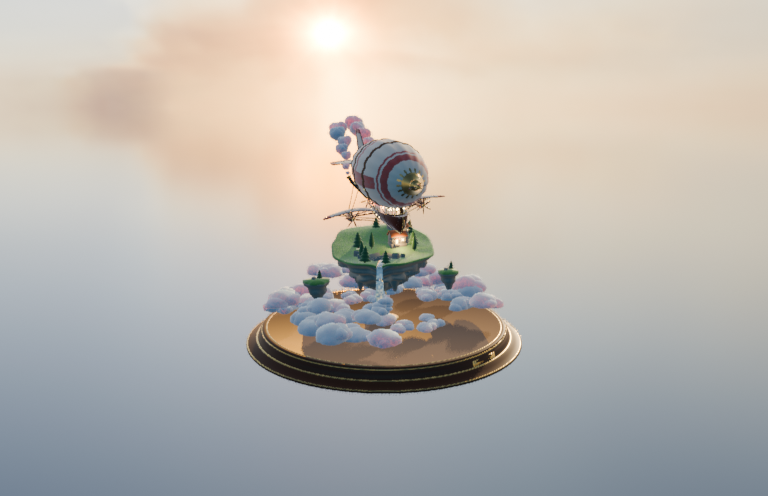
实测成品 3 · 桌面 Blender 5.2.1 实时视口接管:MCP 原地注入 158 个物件并保留交互定时器的实机窗口
故事还没结束——这套稳固的三维资产底子,后续还被进一步导出成 7.1 MB 的 .glb 模型(217,234 个三角面),在网页端靠 Three.js + WebGL2 单 Pass 移轴景深 + 原生 AgX 色调映射 + 静态合批(187 → 47 Batch) 在 5K 显示器上跑出了稳稳的 60 FPS 实时交互,并直出了一段 1080P60 实录演示视频:
网页端1080P60实时移轴3D展馆实录演示
四、官方源码里沉淀的 6 条 /swarm 实战避坑铁律(Things that will bite)
对照官方手册末尾专门单列的「踩坑清单」以及这次实测经验,想把 /swarm 用稳,下面这 6 条边界必须记死:
1、文件写权限必须在起手任务书里物理切碎: 绝不能让两个工蜂同时改同一个文件。如果是非 Git 目录,直接用默认 inherit 模式但每人独占不同文件名;如果是大型 Git 代码仓,给编写者开启 workspace: "share" 各自拿独立工作树。
2、千万别拿 kill 当暂停键: 只要把工蜂挂在 swarm_wait 的 waiting 状态,它不花一分钱 Token 也不会占内存推理;一旦调用 kill 就是永久注销并删光独立目录,还没合并出来的代码会跟着一起蒸发。
3、主控起手第一轮别急着找看板工具: post_message、read_board、swarm_wait 这三把扳手,是在主控调用完第一轮 swarm{action: "add"}、结束当前回合之后,系统在下一回合才注入给主控的。起手回合把所有工蜂加完直接结束回合即可,别盲目空等。
4、把「点名提及(Mention)」当成门铃而不是「抄送」: 谁是下一步行动者就只点名谁。像本案里 assembler 抓出木壳漏光直接点名 airship、verifier 抓出反光直接点名 lighting,完全绕开主控做点对点闭环,主控只在最终验收或遇到阻塞时被点名,响应速度直接翻倍。
5、引用前文直接报 #序号,别干复制粘贴的傻事: 在看板上喊人干活,直接写「按 #8、#10、#11 组装」或「对照 #18 意见修改」,绝不要让主控把上一位工蜂几百字的长汇报复制粘贴一遍再转给下一位,既省上下文又零信息失真。
6、遇配额耗尽直接原地换将,不要杀号重练: 如果某个工蜂半路触发模型额度耗尽报错,千万别 kill 再重开一个失忆新工蜂——直接调用 swarm{action: "model", name: "...", model: "..."},系统会在完整保留它全部对话记忆与读过的文件上下文的前提下,给它无痛换上另一个有配额的模型接着往下干。
附录:本文涉及的官方文档与实测参考索引
为了方便大家深入研究 Antigravity /swarm 底层架构与本次 Blender 实测细节,这里把涉及的核心参考与实验参数整理如下:
一、Antigravity 官方文档与底层内置规范
1、Google Antigravity 官方文档主页: https://antigravity.google/docs
2、Antigravity 变更日志与版本动态: https://antigravity.google/changelog
3、Native Swarm 协调员核心规范: ~/.gemini/antigravity/builtin/skills/native_swarm/SKILL.md
4、Swarm 防卡死监控员 Cron 规范: ~/.gemini/antigravity/builtin/skills/swarm_monitor/SKILL.md
5、Swarm Overview 叙事与视图规范: ~/.gemini/antigravity/builtin/skills/swarmpane/SKILL.md 与 ~/.gemini/antigravity/builtin/skills/swarmnarrator/SKILL.md
二、本次「吉卜力蒸汽飞艇」实测环境与公开素材
1、运行与渲染引擎: Blender 5.2.1 LTS(Cycles Apple M1 Metal + OpenImageDenoise + AgX 色彩空间)
2、Poly Haven 日落天光 HDRI(CC0,作者 Greg Zaal / Jarod Guest): https://polyhaven.com/a/qwantani*sunset*puresky
3、实测规模与交互成果: 158 个程序化物件 / 217,234 三角面(7.1 MB GLB 模型,WebGL2 5K 屏 60 FPS 展馆与 1080P60 视频成片)
如果你觉得这篇把 /swarm 官方机制与实机看板讲透了,帮你少踩多智能体协作的坑、省下大量 Token 与排障时间,欢迎点个「关注 + 转推 + 收藏 Bookmarks」!
沿着这个主题继续读
从一篇文章,找到相关的教程、经验和阅读路径。