全部公开!Codex+Ego lite 精美公众号自动化排版全流程教程
文章目录
部分视频或图片暂未收录,已在正文保留提示;需要时可查看原文。查看原文 ↗
兄弟姐妹们,我想说句实话,之前看了好多所谓的公众号排版自动化,弄出来的效果,啧啧..
前两天开始深度玩起来 EGO Lite,发现很多之前想达到的公众号排版都可以全部交给 AI 了
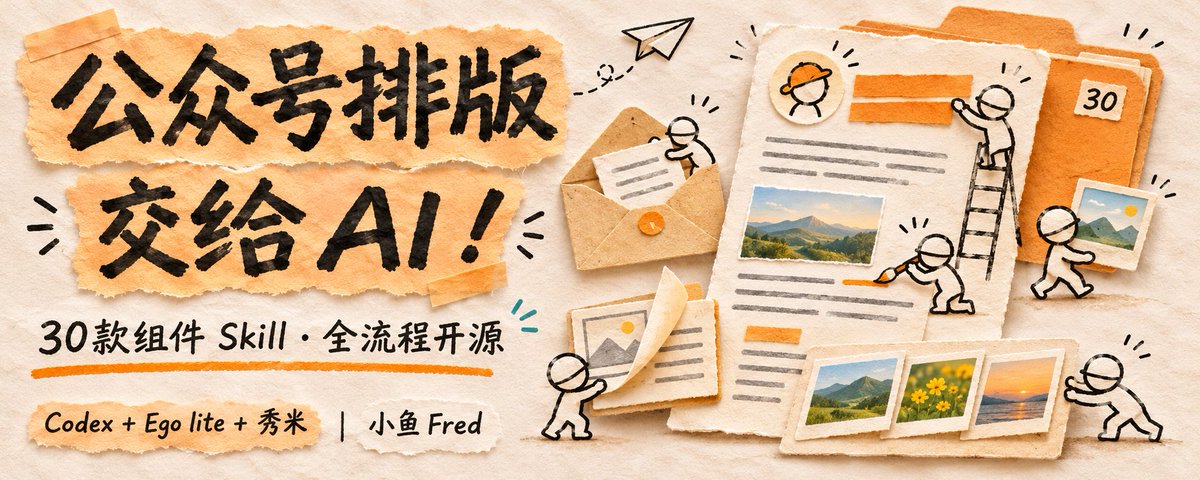
用 Codex+Ego lite+秀米,让 AI 学习我喜欢的版式,再完成排版、组件制作和微调,这一套完整流程我都做成了新人配置 Skill,以及完整的 30 个 AI 可以一键理解的组件!全部公开!
我知道你急,但你先别急。下面的头像跳转、互动组件和整篇排版效果,都是我用 Codex+Ego lite+秀米做出来的。先看实录,再来判断小弟有没有吹牛,嘻嘻。
跑通的方法已经整理成 「小鱼 Fred 的公众号排版外挂 Skill 包」,30 个组件入口,连预览和示例一起开源。这次还加了一个上手配置 Skill,专门带第一次接触的朋友检查环境、补素材、调风格。
所有正在做公众号、或者想开始做公众号的朋友们,建议把这篇看完,再拿自己的文章跟着跑一遍。
让排版上一个 level,再把满意的效果沉淀成自己的 Skill。以后每次交正文和本篇图片,AI 就按你固定的流程完成排版、组件制作和微调。遇到扫码、素材缺失或效果需要确认时,你接一下,AI 再继续做。
先看这篇会做哪四件事
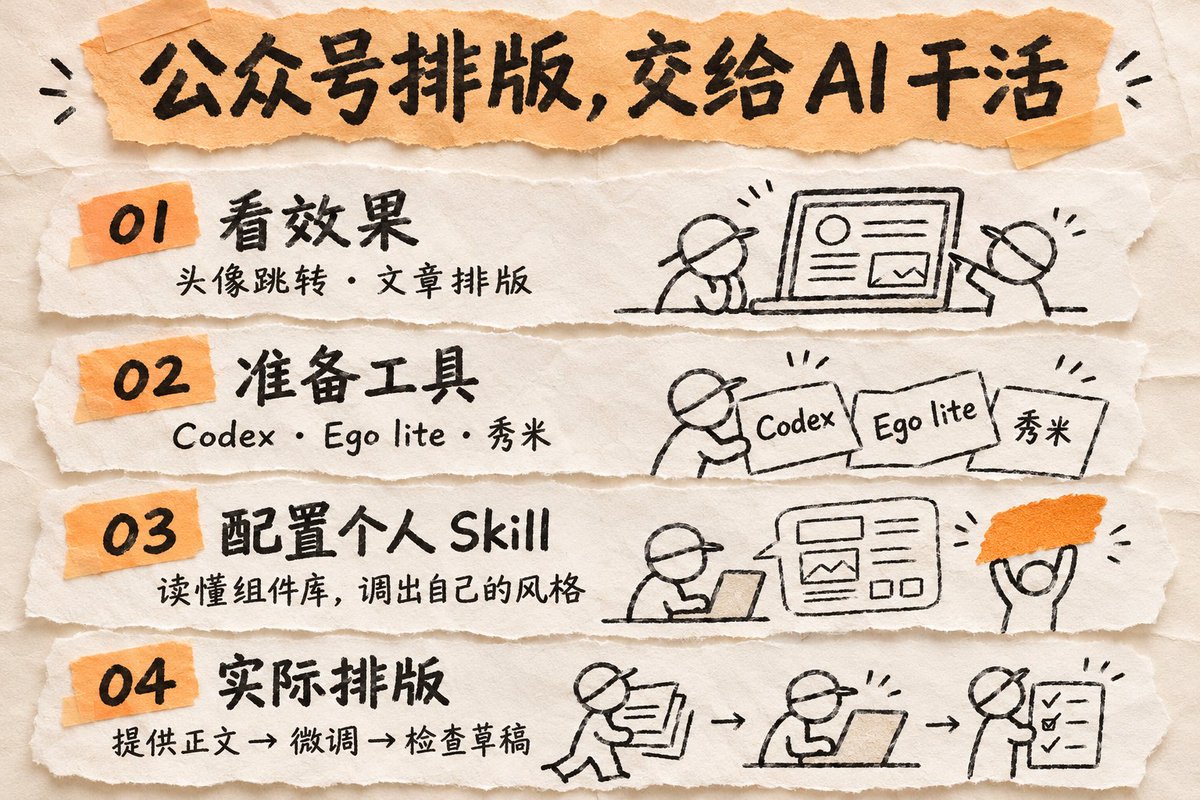
一、先看效果,从头像跳转到整篇排版
我最开始想做头像跳转,是为了让读者更方便找到我的公众号,喜欢就顺手关注。
下面是手机实录。点击头像,在微信弹窗里点「允许」,就能进入「小鱼FRED」主页。
约 4 秒,文章头像 → 微信确认 → 公众号主页。
下面这张图,把 30 款组件都放在一起了。拆信、翻牌、图集横滑、点击揭秘……先挑你想用的效果。
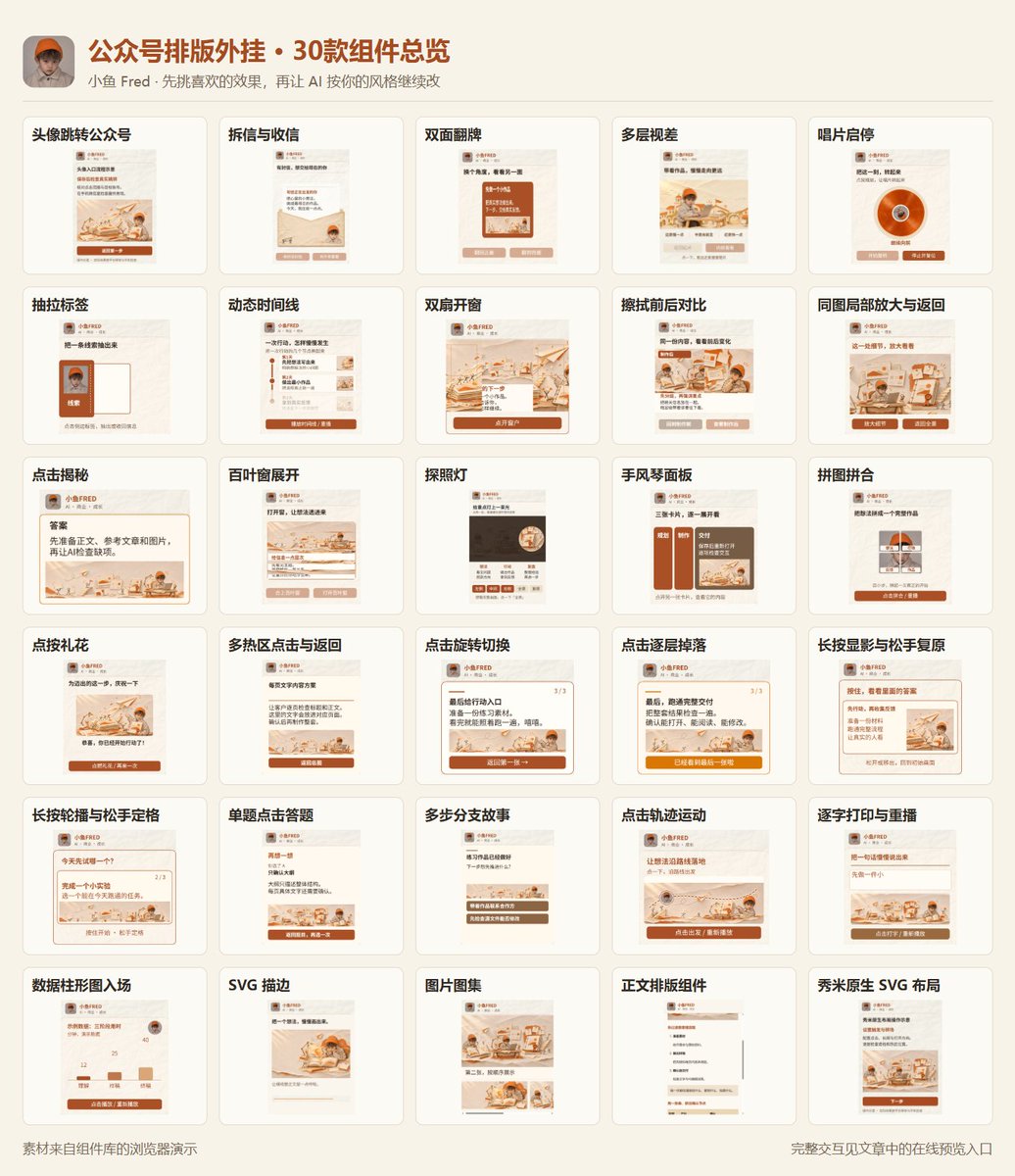
组件库的 30 款浏览器演示总览。完整交互可以点开试用。打开在线预览
再看看其中 6 款怎么动起来。
我把这些组件的方法、示例和素材一并收进了 Skill 包。下面是仓库里的首次配置入口。*
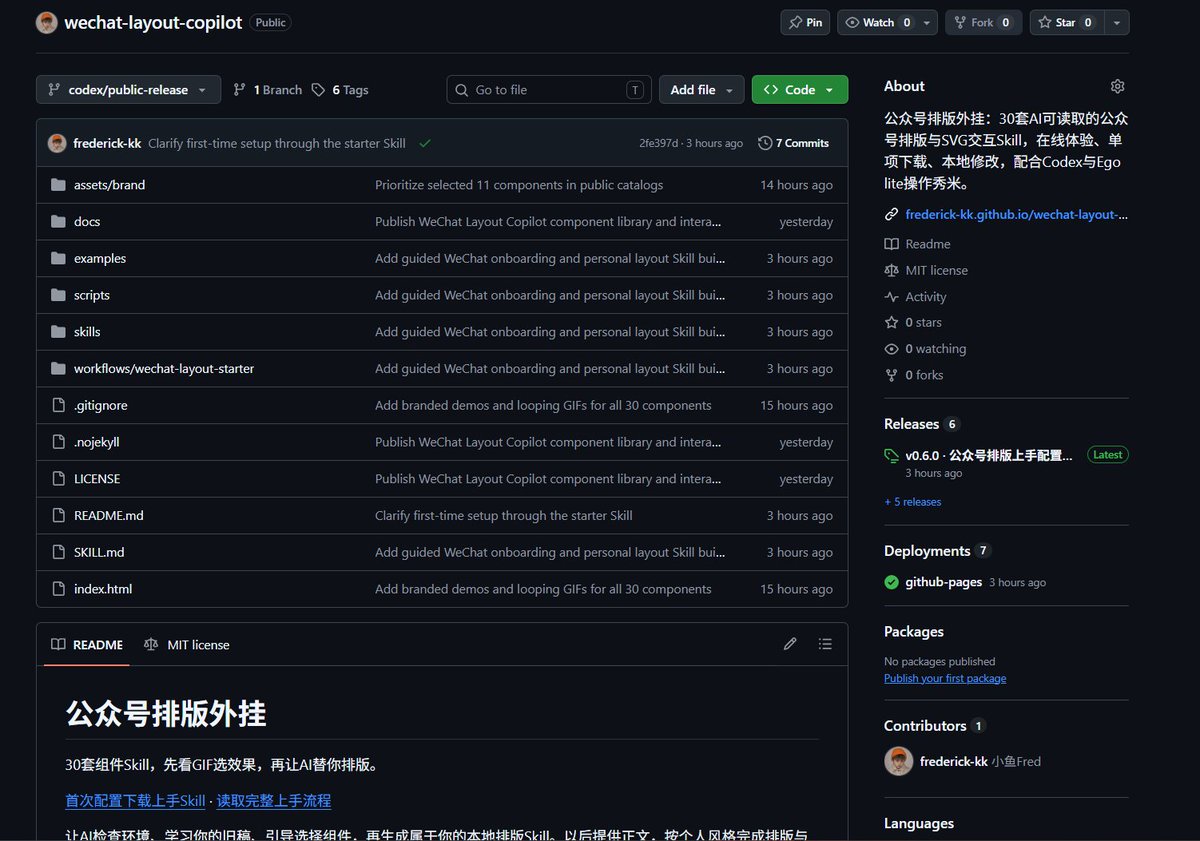
*新版仓库首页。README 里的「首次配置下载上手 Skill」,就是这次新增的小白入口。 * 你可以让 AI 替换头像、配图和组件文字,按自己的公众号风格调整。
我之前试过 WorkBuddy 的公众号运营专家,按当时的测试,头像入口和排版效果一直没达到我的预期。后来就沿着 Codex+Ego lite 这条路线继续做了下去。
头像入口需要真实的公众号名片。提供自己的账号资料并完成登录后,让 AI 按 Skill 处理,最后用手机核对跳转账号。
先看 GIF,再点「打开可操作演示」,挑适合自己文章的效果。GitHub 仓库 · 组件预览
二、准备工具,用上手 Skill 带你配置
这篇以同一台电脑上的 Codex 为例。后面会用到这些东西,缺哪项,让上手 Skill 带着补齐。
| 工具或材料 | 用来做什么 |
|---|---|
| Codex | 读取本地 Skill、执行排版任务 |
| Ego lite | 让 AI 操作公众号和秀米网页 |
| 微信公众平台、秀米 | 编辑图文、处理组件、保存草稿 |
| 上手配置 Skill(ZIP) | 带你检查环境、选择组件,生成个人排版 Skill |
| Python 运行环境(3.10+) | 运行组件脚本,由上手 Skill 检查并引导安装 |
| 正文、参考文章和本人图片 | 确定你的内容、风格与账号身份 |
2.1 下载上手 Skill,完整解压
-
打开 GitHub 仓库首页,点击 「首次配置下载上手 Skill」,取得 wechat-layout-starter.zip。
-
完整解压到自己的公众号项目文件夹,打开 wechat-layout-starter 文件夹,找到里面的 SKILL.md。
-
把这份文件的完整路径发给 Codex,让它读取。
上手包里配套的说明和脚本要一起保留。选好效果后,AI 会下载对应组件,已有整库也可以直接复用。下载上手 Skill
顺手点个 Star,方便以后回来找,嘻嘻。
2.2 发一段提示词,让 AI 开始带你走
下面的方括号换成自己的路径或资料。暂时缺少的材料,直接告诉 AI。
发送给 AI|开始上手配置
请读取 [解压目标目录]/wechat-layout-starter/SKILL.md,按 wechat-layout-starter 的流程带我配置公众号排版。先检查本机环境和 Ego lite 连接,集中说明缺少什么、怎么补。已有配置请接着继续。我使用 [操作系统+AI 工具],公众号是 [名称或文章链接],风格参考在 [旧文章链接、HTML 或截图路径],希望最后保存到公众号草稿箱。带我选组件、补本人素材,先用一小段真实正文做小样。等我确认后,生成包含所选组件和素材的个人排版 Skill,提供完整文件夹、ZIP、实际路径和下次调用方式。
需要首次接通 Ego lite 时,按引导完成安装和首次设置,再重开同机 Codex,输入 /ego 选择 Ego Browser。AI 要能实际打开网页、读到标题和网址,才算接通。官方接入说明 · 我之前的 Ego lite 教程
三、配置自己的风格,生成个人 Skill
上手 Skill 带你完成配置,个人 Skill 则把你的风格、组件和操作流程保存下来。
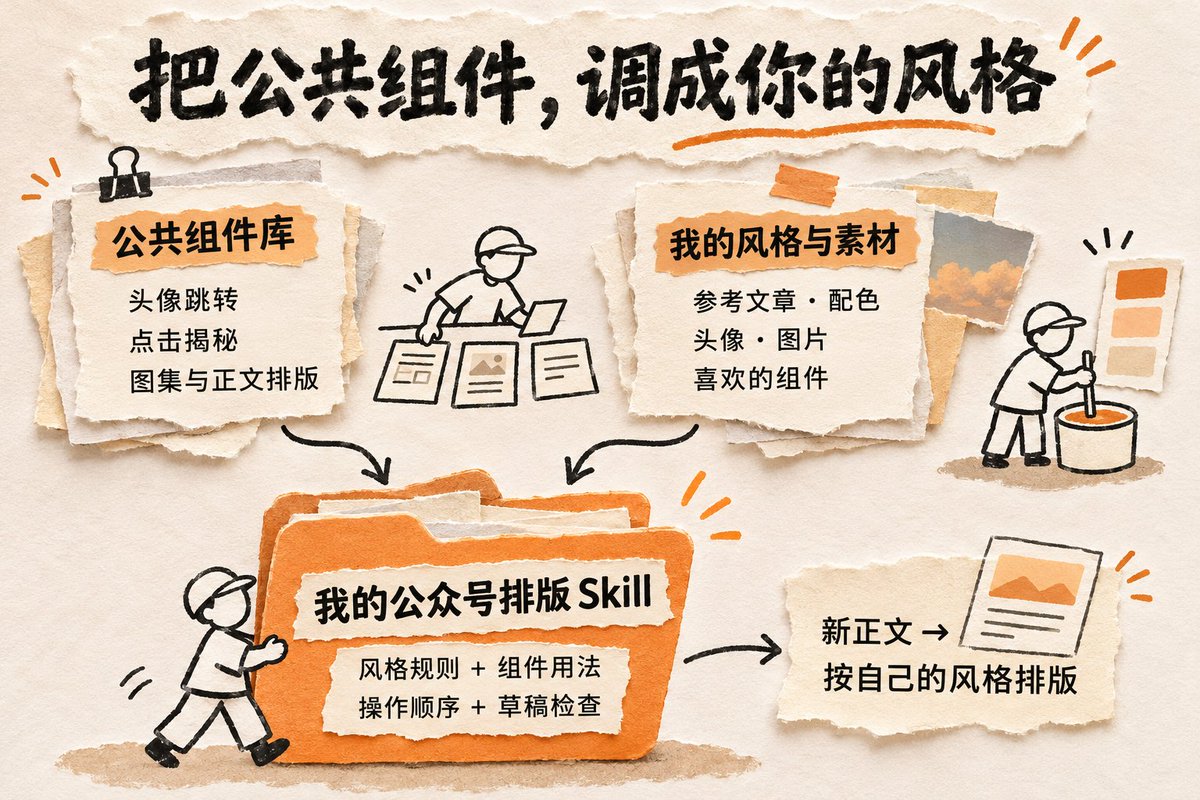
上手 Skill 会带着你把组件方法、个人风格和本人素材组合起来,生成图中这份个人 Skill。
3.1 AI 会带着你完成这五步
| 步骤 | 你会看到什么、需要做什么 |
|---|---|
| ① 接通环境 | 沿用已接通的环境,补齐缺项,需要登录时扫码,完成后回复「可以继续」 |
| ② 学习风格 | 提供自己的旧文章,AI 提取配色、字级、间距和图文关系 |
| ③ 选择组件 | 看预览报组件名或页面序号,AI 下载所选组件,说明放在哪、还缺什么素材 |
| ④ 试排微调 | 用一小段真实正文看效果,直接指出颜色、间距、头像和组件位置怎么改 |
| ⑤ 生成个人 Skill | 小样确认后,AI 打包风格配置、所选组件、本人素材和日常排版流程 |
旧文章先给一篇完整的就能开始。链接打不开,再补 HTML 或完整截图。新公众号可以先给喜欢的参考文章,或者说出偏好,让 AI 做小样供你选。
比如我喜欢白色折痕纸纹、暖橙和黑色手绘,前后放自己的头像入口。你也可以调出完全属于自己的那一套。
3.2 直接看效果选,哪里不顺眼就改哪里
让 AI 打开组件预览,看动图、试交互,再把想用的组件名称告诉它。打开在线预览
想加点击揭秘、拆信或图集,直接说。AI 会结合正文安排位置,列出需要的图片、文字或真实账号名片。
小样出来后,可以这样提意见。「第二节底色再浅一点,标题上下多留一点空隙,头像放到结尾也来一次。」
你负责看效果、说偏好、补素材,AI 负责把这些要求整理成可复用的规则。
3.3 最后拿到一份完整的个人 Skill
让 AI 给出 个人 Skill 文件夹、ZIP 和 SKILL.md 的完整路径,确认里面已经带上所选组件与本人素材。
以后想固定下来的微调,直接让它更新这份个人 Skill。通过名称调用时,按所用 AI 工具的方式安装;直接提供完整路径让它读取,也能继续用。
四、实际排一篇,最后检查公众号草稿
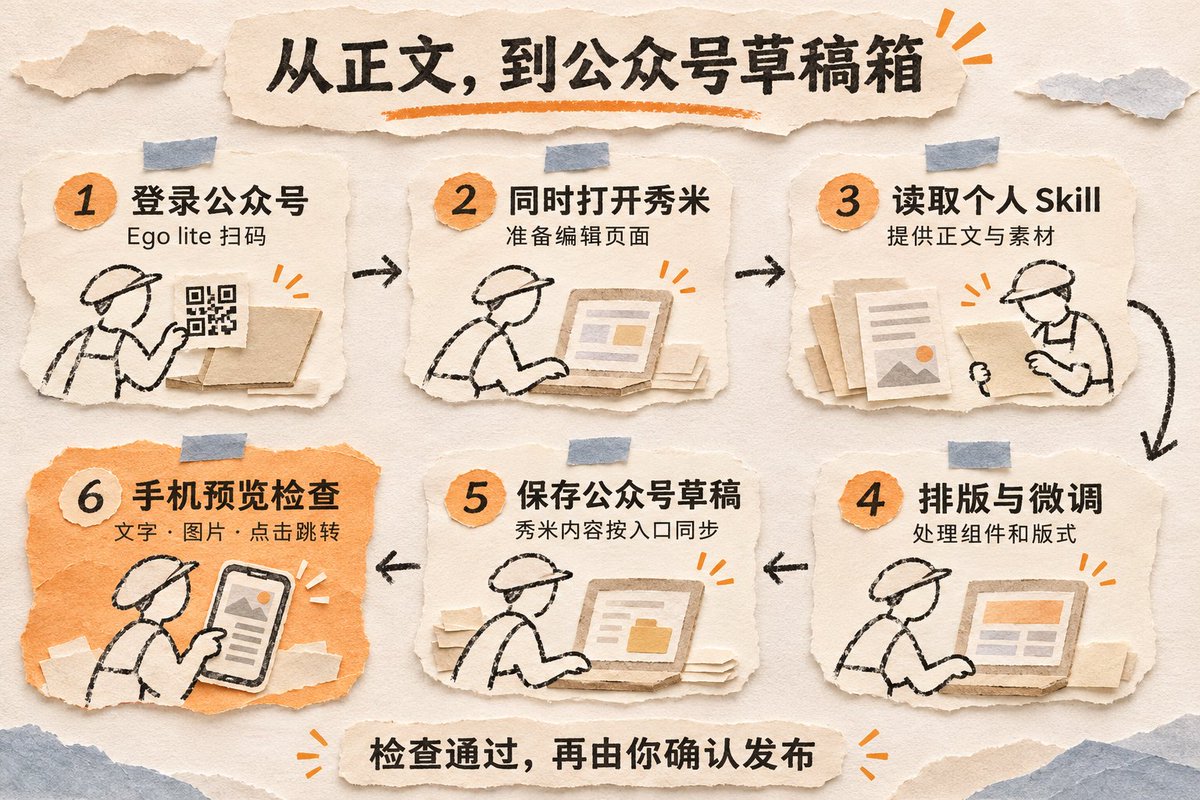
4.1 提供正文,调用自己的 Skill
配置完成后,把个人 Skill 路径、完整正文和本篇图片交给 AI,日常就从这里开始。
发送给 AI|开始本篇排版
请读取 [个人 Skill 文件夹]/SKILL.md,正文为 [正文路径或粘贴内容],图片在 [素材目录],目标公众号是 [名称或文章链接]。沿用我的个人配置,保留原文措辞和顺序,缺少素材集中说明。通过 Ego lite 检查公众号和秀米的登录状态,核对目标账号。已有稿件 [链接或 ID] 时继续编辑本篇,新正文新建独立图文。按组件 Skill 完成排版与微调,保存到配置中的目标草稿,需要秀米同步时按对应入口处理。保存后重新打开检查,返回最终草稿的标题、链接或 ID,列出本篇使用的组件及对应段落,最后停在草稿检查环节。
遇到扫码、授权或登录过期,你接一下,完成后明确回复 「已登录,可以继续」,AI 再接着操作。
好了,先去喝口水,等 AI 给你看第一版。
4.2 公众号已有草稿,怎么拉到秀米继续改
需要在两端编辑时,让 AI 在同一个 Ego lite 任务里同时打开公众号和秀米。首次使用,通过秀米右上角 「授权设置」 绑定自己的公众号。
从公众号草稿箱导入秀米,按这四步。
-
在秀米新建空白图文。
-
点击 「更多 → 导入公众号文章」。
-
切到 「从授权公众号导入」,选择自己的公众号。
-
在 「草稿箱」 选中图文,点击 「导入」,核对文字和图片后继续编辑。
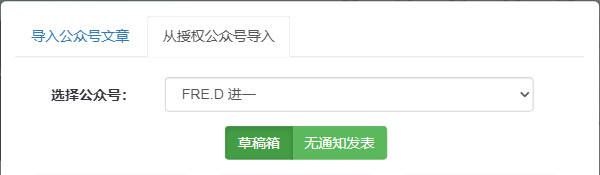
授权导入窗口。选择账号后,从草稿箱找到目标图文。
已发表文章可在「导入公众号文章」标签里粘贴阅读页链接。当前页面标注,链接导入对等级 VIP 开放。
改完送回公众号,点击「保存 → 导出 → 同步到公众号」。核对目标账号,完成后按标题找到最终草稿。特殊组件的同步方式按对应 Skill 处理。
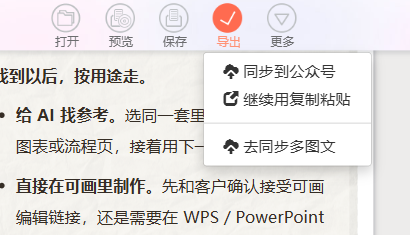
秀米顶部「导出」里的同步入口。
4.3 需要调整,指清位置和变化
发送给 AI|定点微调示例
请把第二节标题下的卡片底色调浅,增加上下留白,放大按钮文字。保留正文,保存后重新打开检查显示和点击效果。
4.4 保存重开,核对四项
| 核对项 | 看什么 |
|---|---|
| ① 文字 | 标题、正文、顺序、图注是否完整 |
| ② 版面 | 图片、纸纹、字号、间距、换行是否正常 |
| ③ 组件 | 保存重开后能否操作,头像是否跳到自己的账号 |
| ④ 手机 | 图片加载、实际点击、浅色与深色显示是否正常 |
所选组件按实际草稿逐项检查,库内也保留了各自的测试范围。查看组件检查说明
拿到个人 Skill 后,下一篇就是同一个入口,换上新的正文和图片继续排。
写在最后
现在看到好玩的组件,我就想让 AI 去研究一下。跑通后收进 Skill 包,下一篇又能接着用。
这次连第一次配置的路也整理进去了。先让 AI 带着你跑通一篇,再慢慢调出自己的风格。
你用出更好看的效果,也欢迎拿来交流,我继续学。小鱼 Fred 的公众号排版外挂 Skill 包
沿着这个主题继续读
从一篇文章,找到相关的教程、经验和阅读路径。