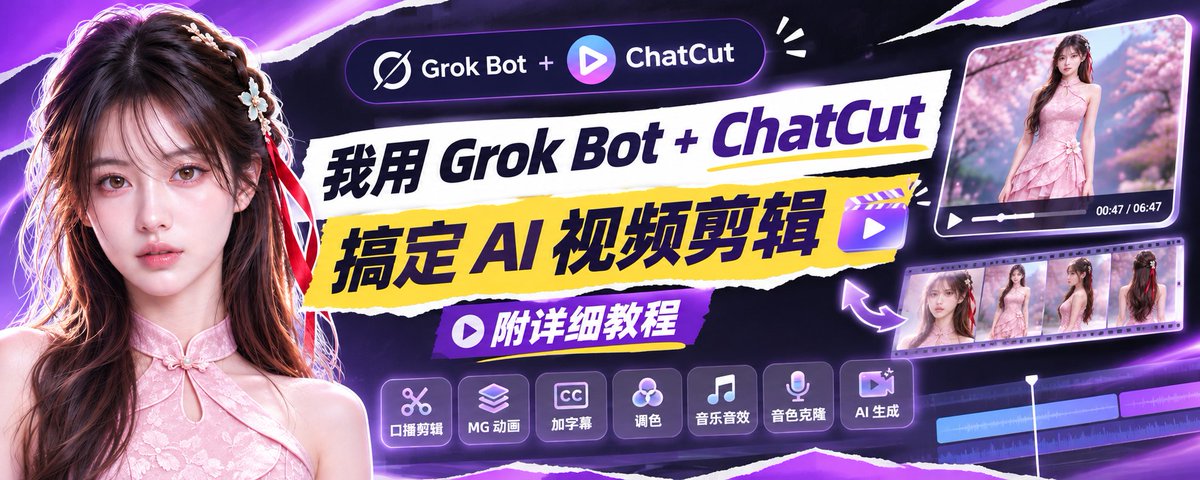
我用 Grok Bot + ChatCut 搞定 AI 视频剪辑,附详细教程
文章目录
部分视频或图片暂未收录,已在正文保留提示;需要时可查看原文。查看原文 ↗
大家好,我是李岳
做自媒体的或多或少都有制作视频的时候,特别是录制一些视频教程之类的,很早之前都是手工一点一点的剪辑。
诸如一些口语化的内容,停顿词,说错的内容等等,还需要加一些特性等等,硬生生把我从一个小白炼成了一个剪辑达人。
但手工剪辑就是一个苦力活,作为一个AI博主,我已经进化了,现在剪辑相关的内容都丢给AI自动取剪辑了。
这里就不得不推荐一下我常用的剪辑工具:ChatCut。
配合老马的Grok Bot简直如虎添翼,下面给兄弟们分享一下我平时是怎么用ChatCut来剪辑视频的。
一、Grok Bot安装ChatCut
老马的Grok Bot在Personal Agent方面还是很能打的,不仅操作方便而且能力也不弱。 直接一句话就可以让Grok Bot自动安装好ChatCut。 把这段提示词发给Grok Bot:
Read ChatCut.io/grok to connect the ChatCut app
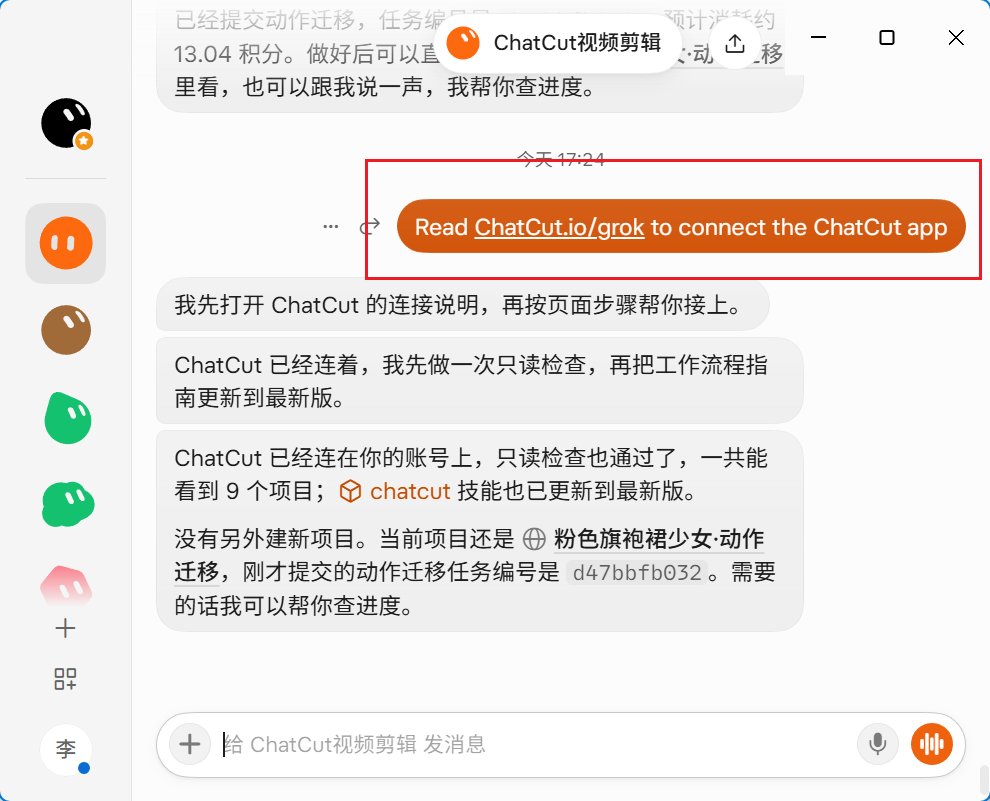
直接在Grok Bot中安装好ChatCut,享受用Grok Bot剪辑视频
安装过程中如有弹窗授权一下,并且用连接器连接一下就可以通过Grok Bot操控ChatCut了。
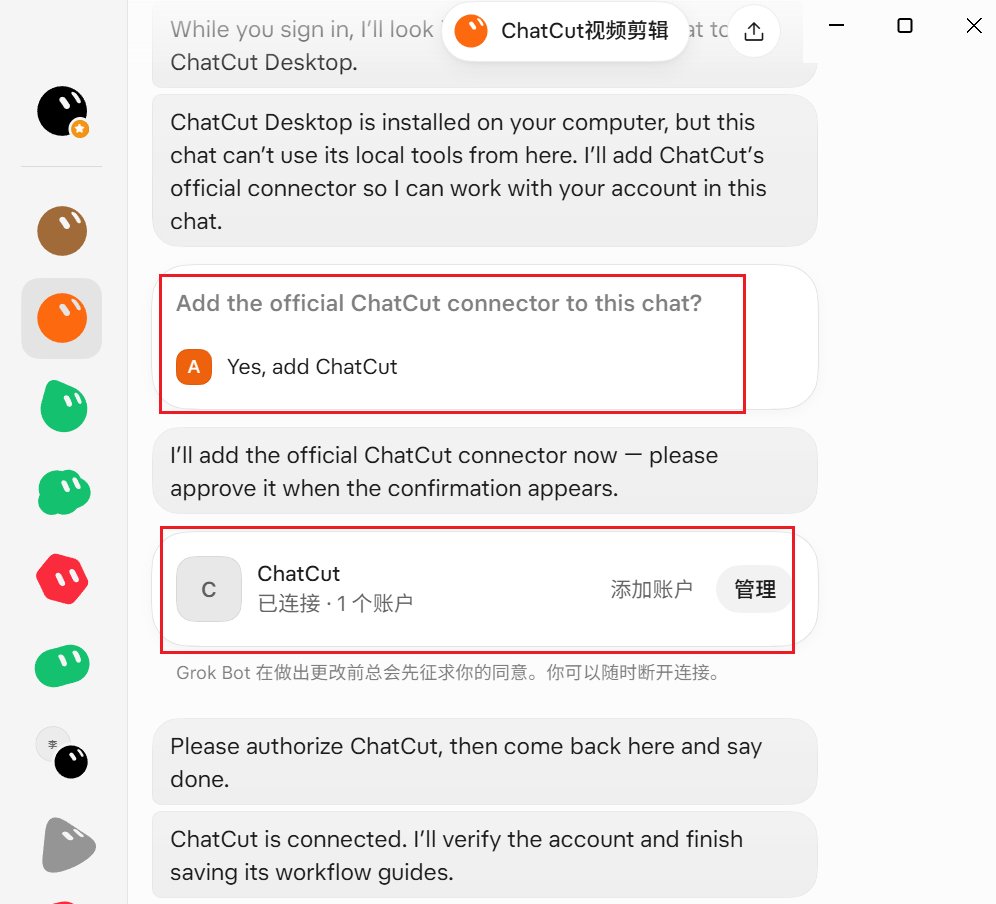
二、口播剪辑
上次分享Workbuddy的相关干货的时候顺便录了一个简单的视频教程,正好拿来试试刀,帮忙剪辑一下。 直接先给Grok Bot发个提示词指令:
帮我剪一个口播视频,去掉口误和停顿,加个字幕
这里不要急着发视频附件,目前Grok Bot有个读不到视频文件的bug,并且通过VPN传视频给Grok Bot有可能会非常慢。
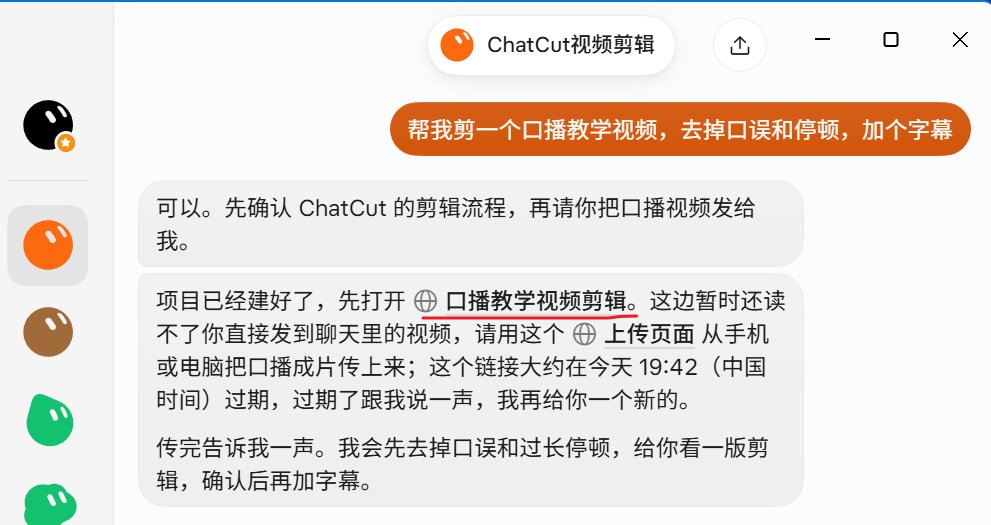
然后再打开的页面中上传你的视频附件就可以了,Grok Bot会直接去读取的。
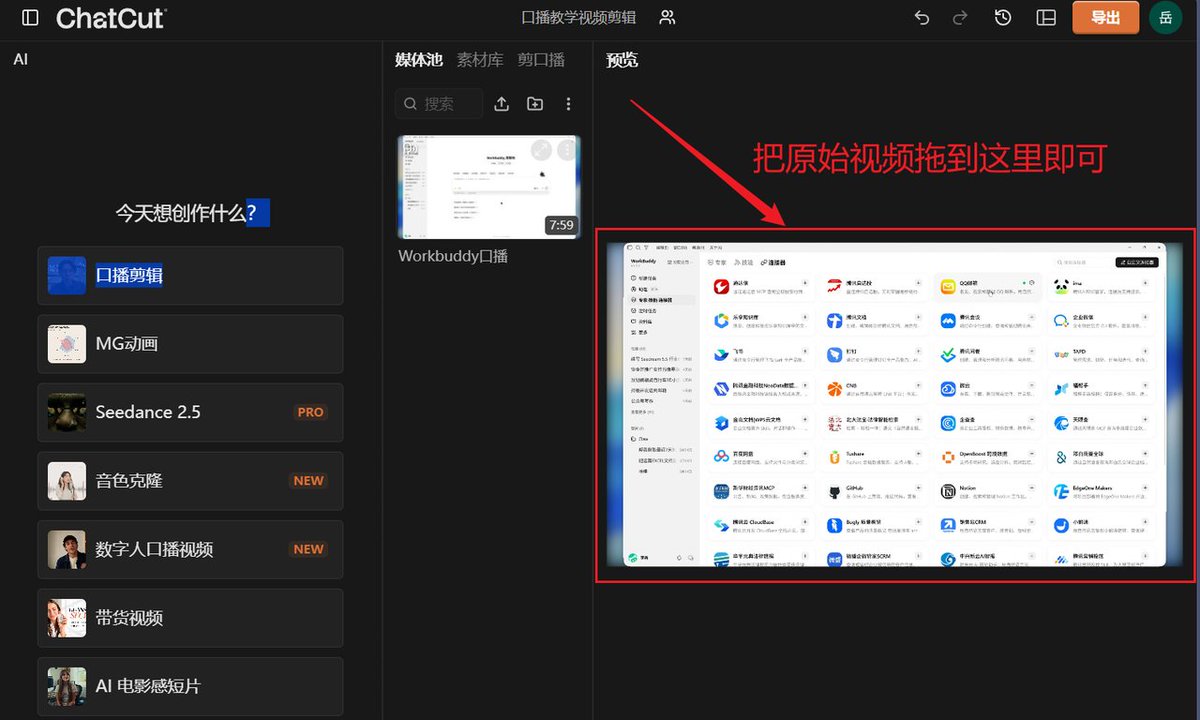
接着再回到Grok Bot继续对话说传完了,让它接着干活就可以了,一开始可能是视频太大没上传完,它没读取到。
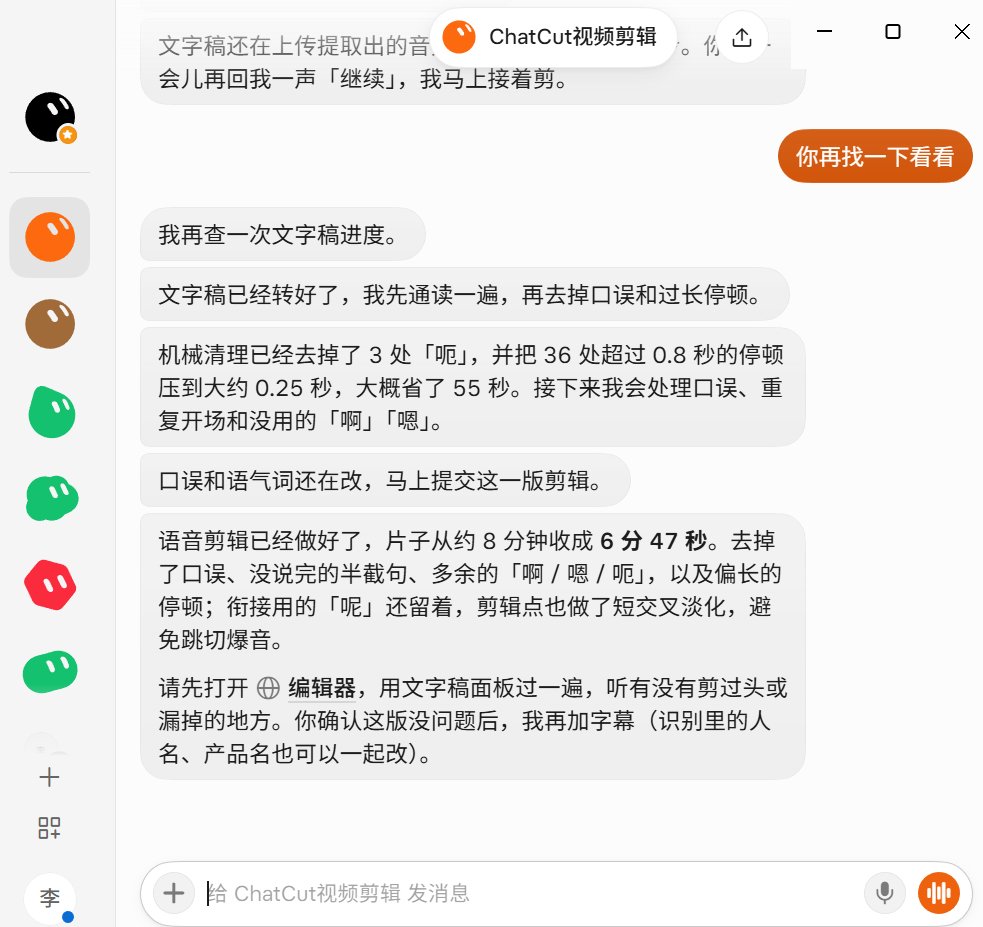
我这个视频原本由8分钟,里面有不少口语化或者停顿方面的内容,它给我一通剪辑还剩6分47秒,我听了一下非常丝滑。
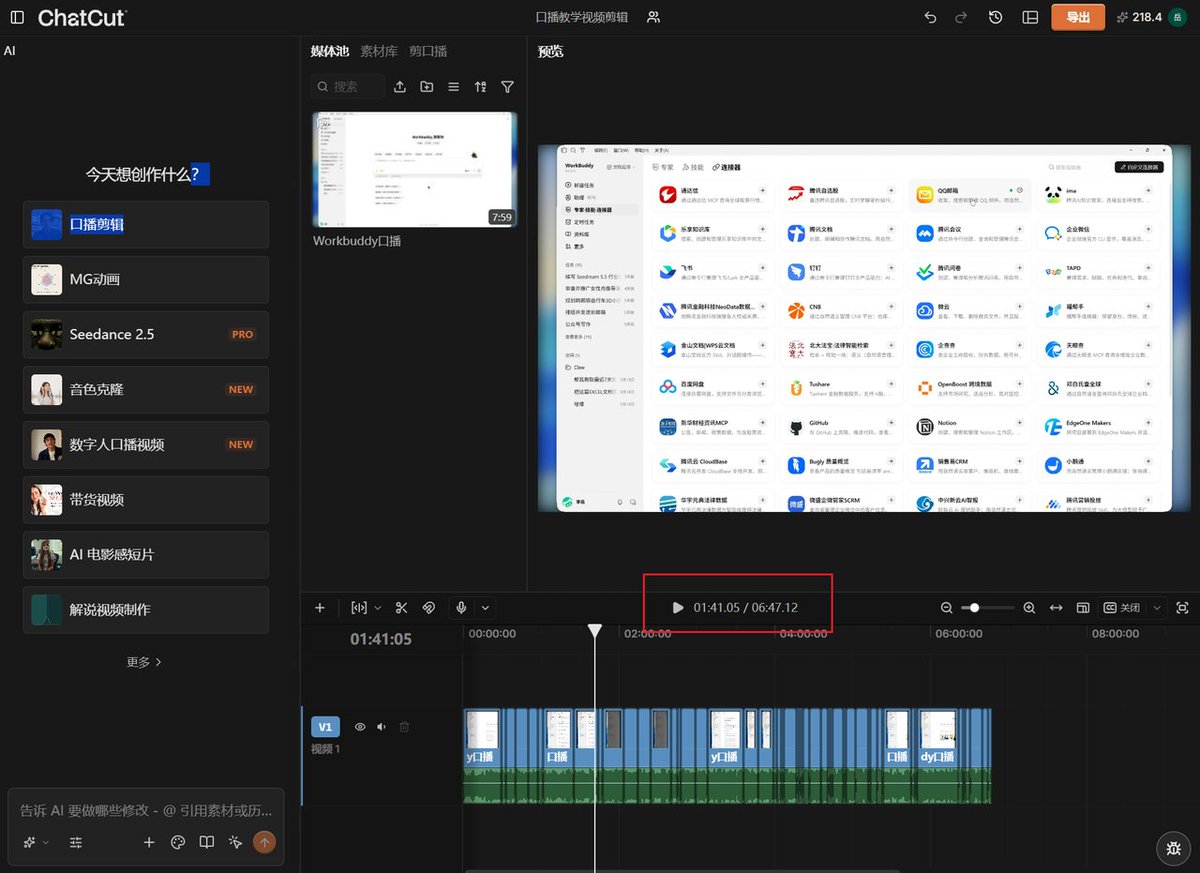
Grok Bot干活是一步一步来的,干完一件等你确认没问题了,它才会继续干第二件,比如我这里剪辑口语化是第一步,加字幕就是第二步。 上面的剪辑完成了,然后再给Grok Bot说,让它继续添加字幕。
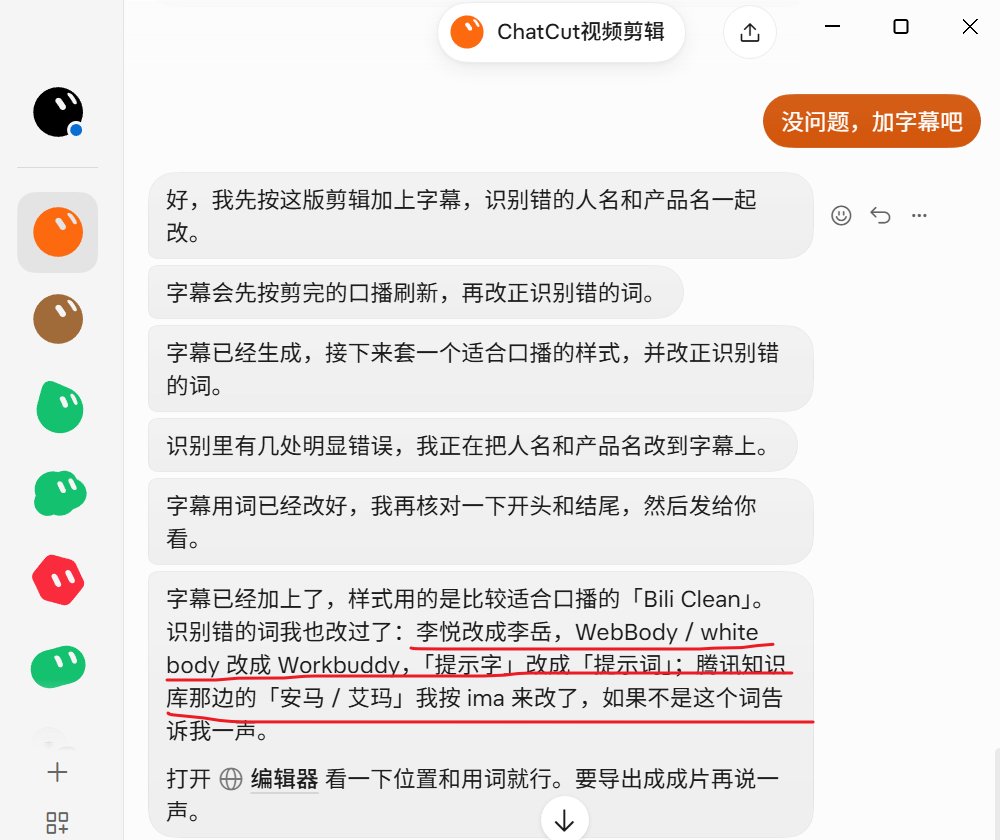
让我惊讶的是Grok Bot居然能自动识别一些错的字幕并调整,下面是剪辑完后的视频。
三、爆款复刻
这个也是真不错,我只需要提供一个参考视频和替换的人物三视图,ChatCut就自动帮我复刻成功了,一个提示词都没有写。 过程虽然很简单,还是给大家演示一下。
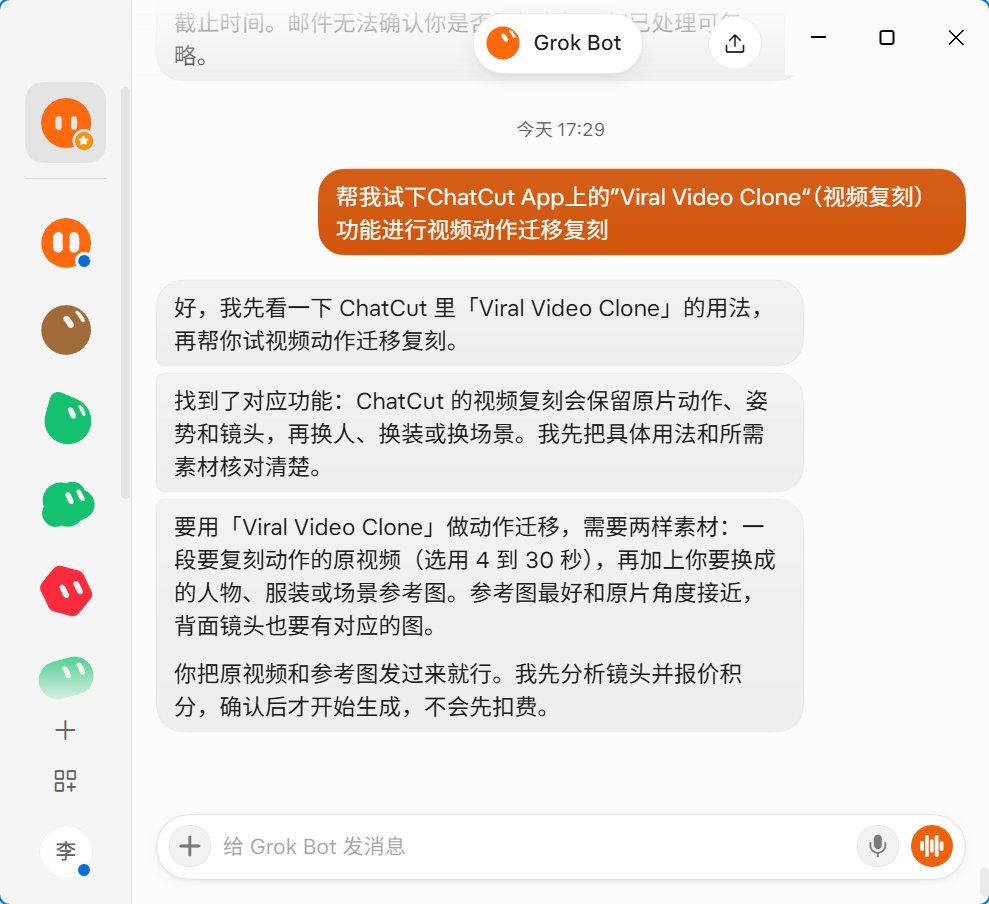
它这里有个自带的“Viral Video Clone”Skill,只要提示词里面调用它,然后把图片和引导视频上传到ChatCut编辑界面就不用管了。 直接给Grok Bot发这条指令:
帮我试下ChatCut App上的”Viral Video Clone“(视频复刻)功能进行视频动作迁移复刻
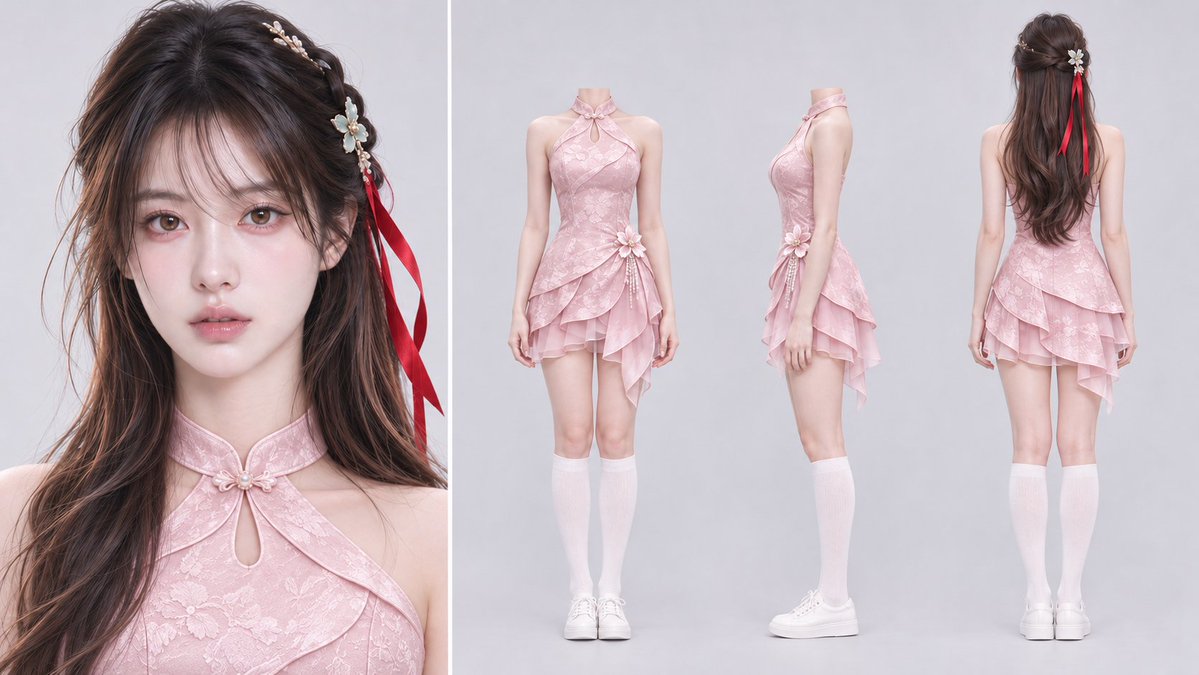
然后再给Grok Bot发一张参考图。
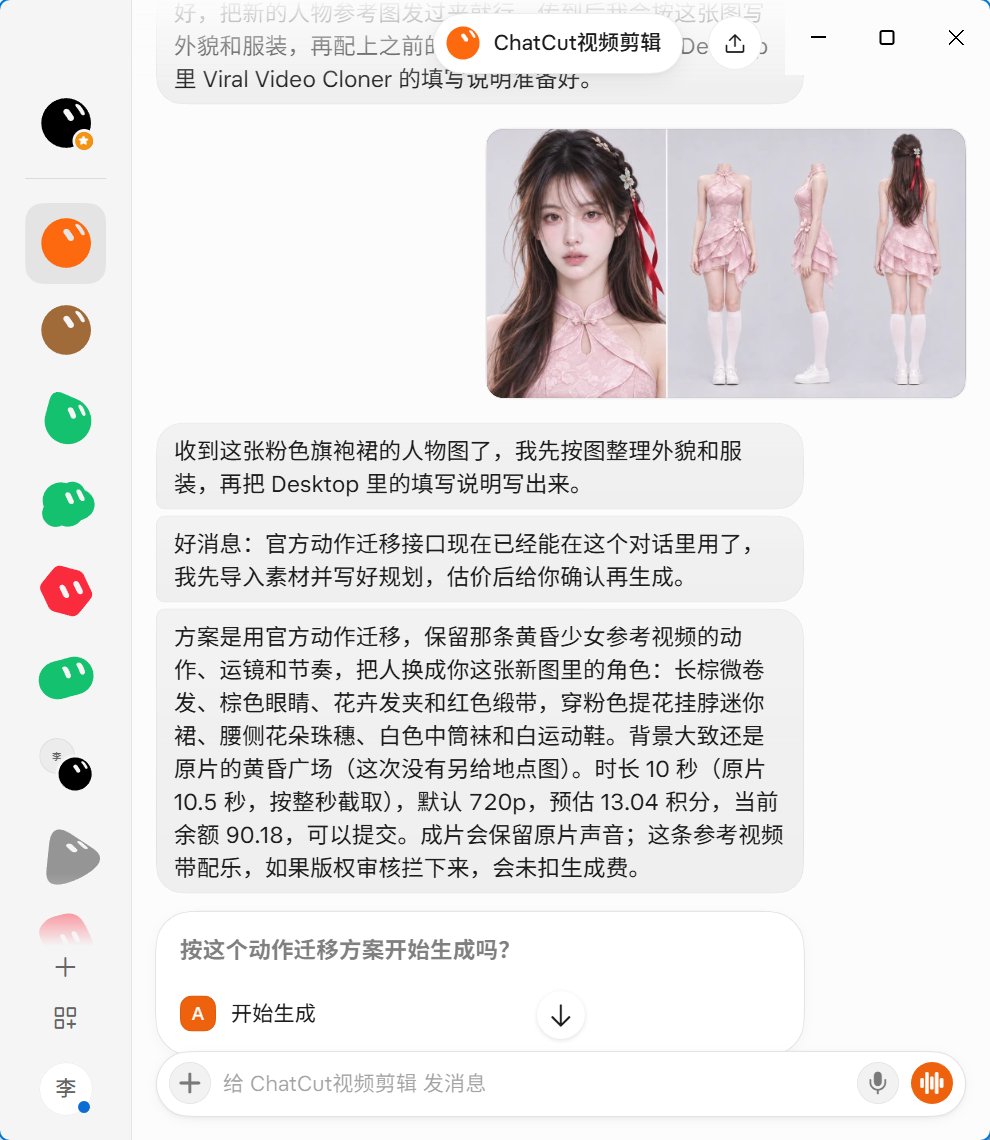
参考图原图
再把引导视频上传到ChatCut后台后,我们就不用管了。
原视频
这是上传视频的界面,包括参考图和服装也一起上传后的效果。
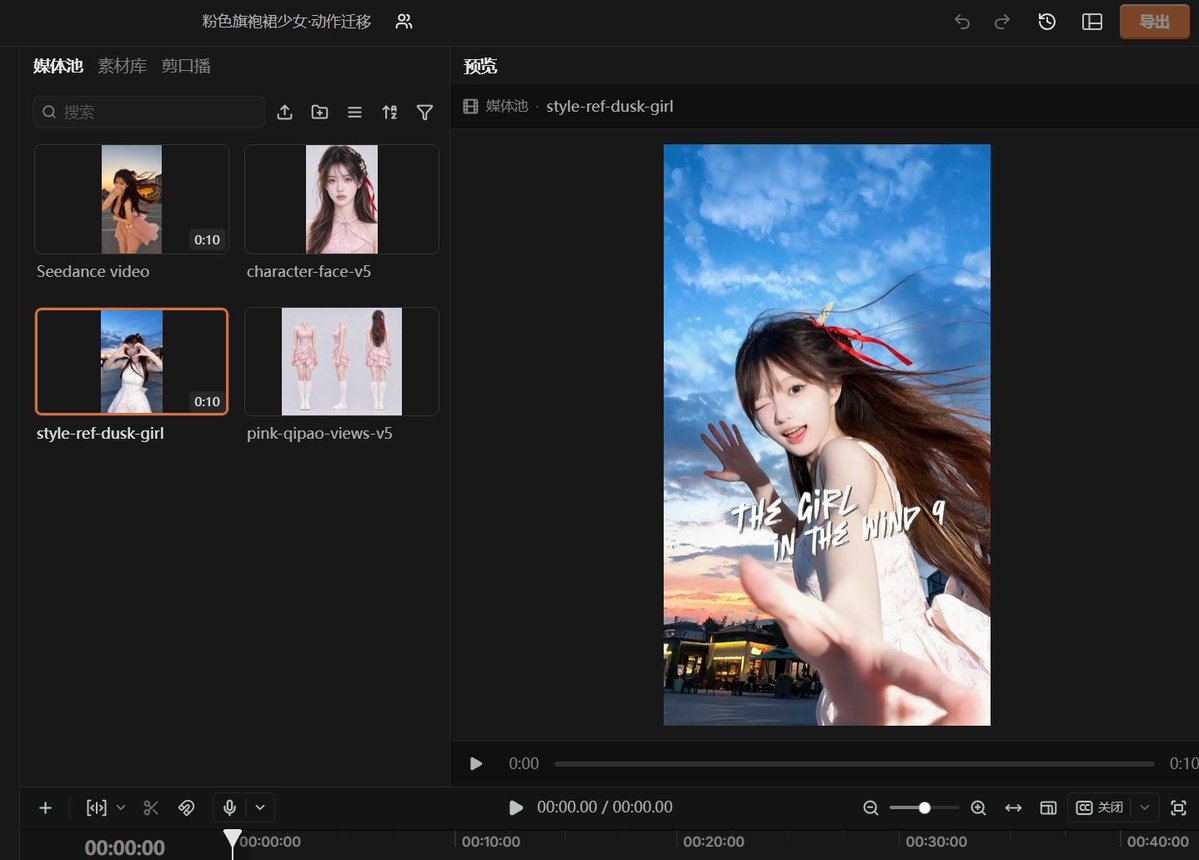
然后等待一会儿后,就得到了生成后的视频,除了发布任务和上传视频和参考图,没有进行其它操作。
看下复刻视频的效果。
用一个字形容就是赞,两个字形容就是超赞。这以后复刻视频完全不需要花太多时间了。
四、ChatCut 还有哪些实用场景?
除了上面分享的口播剪辑和爆款复刻,ChatCut 其实还有不少值得尝试的功能。
特别是对于经常制作视频的AI博主来说,很多以前需要手动操作的事情,现在都可以尝试交给 Grok Bot 来处理。
这里简单介绍几个我觉得比较实用的场景。
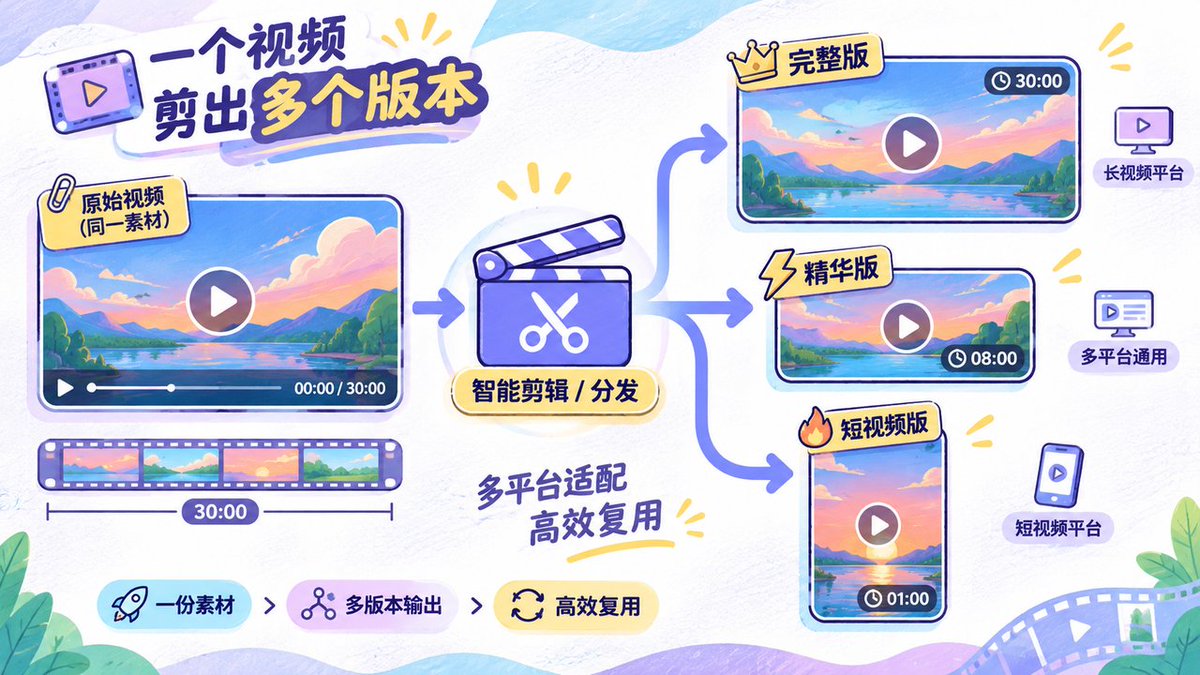
- 一条视频剪出多个版本
做自媒体的兄弟应该都有这样的经历,辛辛苦苦录了一条十几分钟的教程,最后只发布一次,感觉多少有点浪费。
其实完全可以让 ChatCut 把长视频拆成多个版本。
比如保留完整教学内容的长视频、突出核心功能的精华版,以及适合短视频平台传播的几十秒短视频。
同一份素材可以反复利用,不用每次都从头剪辑。
对于经常发布 AI 工具教程、产品测评或者录屏演示的博主来说,这个场景还是挺实用的。
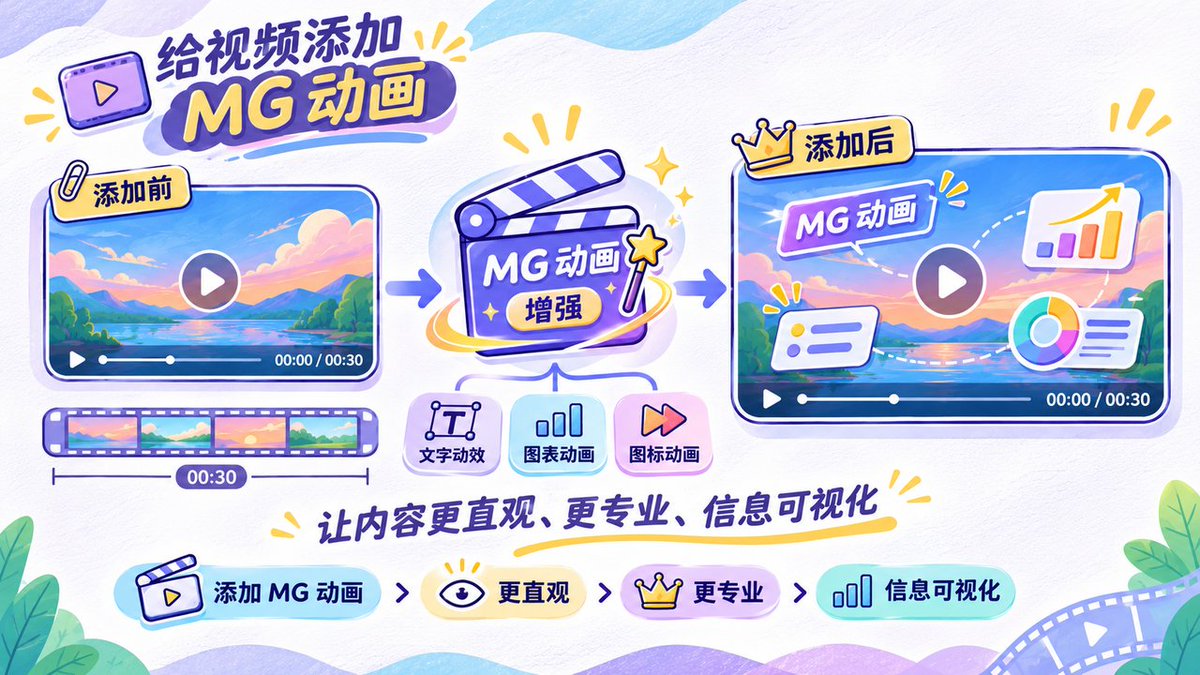
- 给视频添加 MG 动画
这个功能也比较有意思,而且目前还是免费的。
比如我们在介绍某个 AI 工具的工作流程时,单纯依靠口播和录屏,有时候会显得比较枯燥。
这时候就可以让 ChatCut 添加一些 MG 动画,比如动态文字、数据展示、流程图、信息卡片等。
不仅能让视频看起来更专业,也能让观众更容易理解一些复杂的内容。
最重要的是,不需要自己去研究那些复杂的动画关键帧,直接通过对话描述需求就行。
- 从几张图片生成 AI 带货广告
这个场景对于做电商或者产品推广的兄弟来说,应该会比较感兴趣。
传统的带货短视频,需要准备脚本、拍摄产品、剪辑素材、添加配音和背景音乐。
现在可以尝试把这些流程交给 Grok Bot + ChatCut。
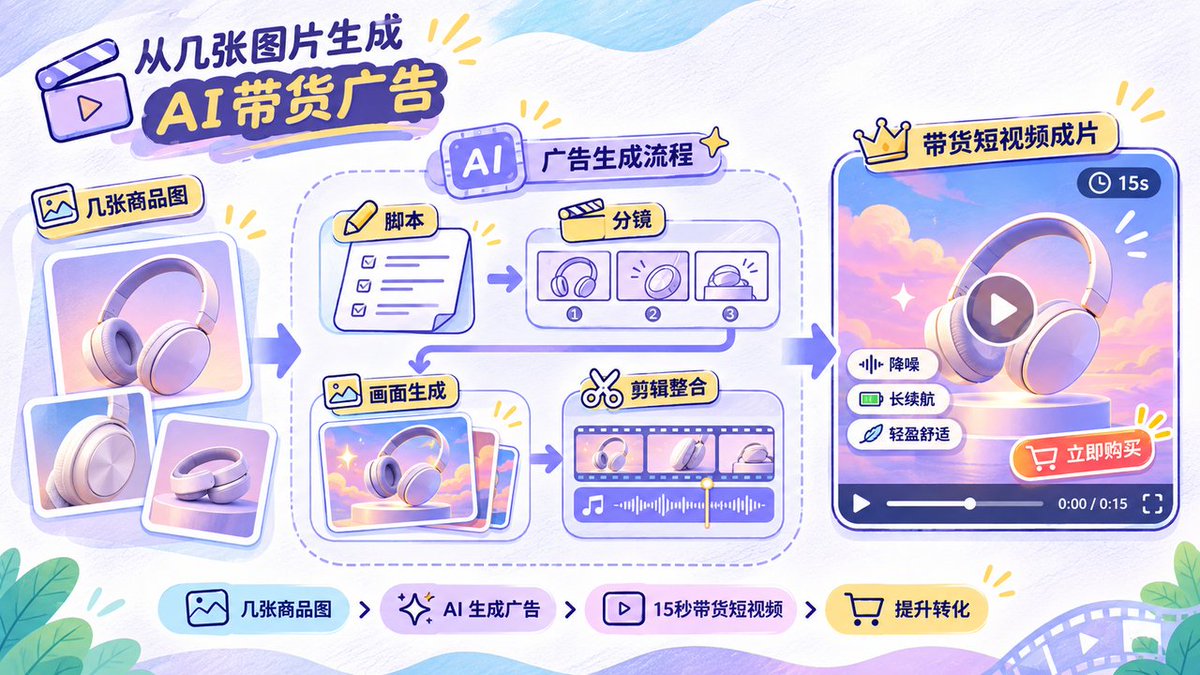
只需要提供几张商品的不同角度照片,再告诉 AI 产品的核心卖点、目标用户和视频风格,就可以让它协助完成脚本、分镜、画面生成以及后期剪辑。
ChatCut 还支持调用一些 AI 图片和视频生成模型,可以用于补充缺少的画面素材。
当然,生成的商品细节和宣传内容还是需要人工核对,不能让 AI 随便编造。
这类涉及 AI 生成的功能主要属于 PRO 能力。
- 手机拍完,直接让 Grok Bot 剪辑
还有一点我觉得值得单独说一下。
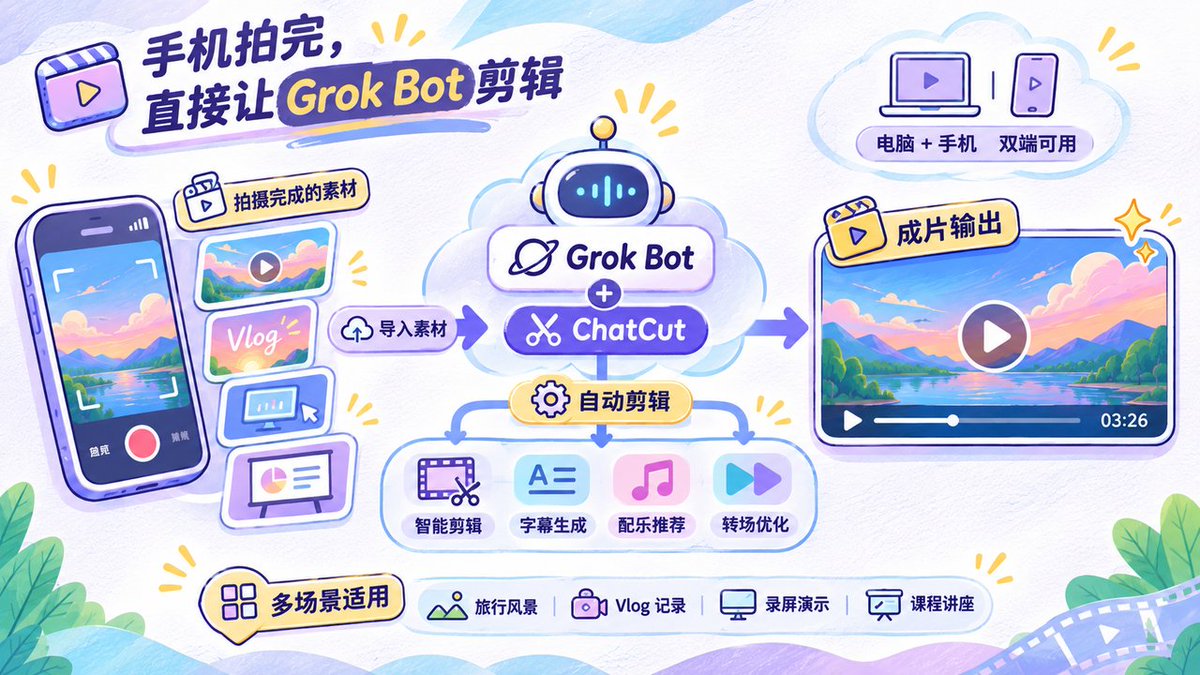
ChatCut 现在已经支持通过 Grok Bot 在手机和电脑双端使用。
这意味着不一定非要坐在电脑面前,才能完成视频剪辑。
比如在手机上录制一段 AI 工具的操作教程,拍完就可以交给 Grok Bot 处理。
参加活动时录制的现场演讲、产品发布会,也可以让它帮忙清理停顿、添加字幕、提取精彩片段。
甚至出去旅游,手机里拍了一堆照片和视频,也可以让它整理成一条 Vlog。
对于经常需要随时随地更新内容的博主来说,这种使用方式确实方便不少。
而且手机端和电脑端使用的连接指令是一样的:
Read https://chatcut.io/grok to connect the ChatCut app
把这句话发送给 Grok Bot,再按照提示完成连接就可以了。
五、写到最后
体验完 ChatCut 的口播剪辑和视频复刻,再看看它支持的这些功能,我最大的感受就是:
AI 正在把视频剪辑这件事,从手动操作软件,变成直接用自然语言描述需求。
以前剪视频,需要自己研究时间轴、切片段、加字幕、找配乐、做转场,一套流程下来还挺折腾的。
现在配合 Grok Bot + ChatCut,很多事情直接告诉 AI 想要什么,它就可以帮忙处理。
而且不只是简单的口播剪辑,从 MG 动画、字幕翻译、调色配乐,到 AI 视频生成、商品广告制作,都可以在同一套工作流里完成。
当然,目前还不能指望 AI 一句话就能把所有视频剪得完美无缺,复杂的创意和最终效果还是需要自己把关。
但对于那些重复、繁琐的剪辑工作,确实能省下不少精力。
我觉得这也是 AI Agent 比较有意思的地方。
它不再只是告诉你一件事应该怎么做,而是真的可以调用工具,替你把事情做了。
对于我这种经常制作 AI 教程、产品测评和 AI 视频内容的人来说,与其把大量时间花在重复剪辑上,不如把更多精力放在选题、创意和内容本身。
最后,如果你也想体验一下,可以先从 ChatCut 的免费功能开始,口播剪辑、字幕、MG 动画和基础调色都可以试试。
安装也不复杂,无论电脑端还是手机端,直接把下面这句专属口令发给 Grok Bot:
Read https://chatcut.io/grok to connect the ChatCut app
然后按照提示完成连接即可。
好了,今天就分享到这里,感兴趣的兄弟可以自己去折腾一下。
以后视频怎么剪,或许真的只需要动动嘴了。
推荐阅读
沿着这个主题继续读
从一篇文章,找到相关的教程、经验和阅读路径。