我用 0 元抢到了甲骨文 4 核 24G 服务器:升级 PAYG 是关键
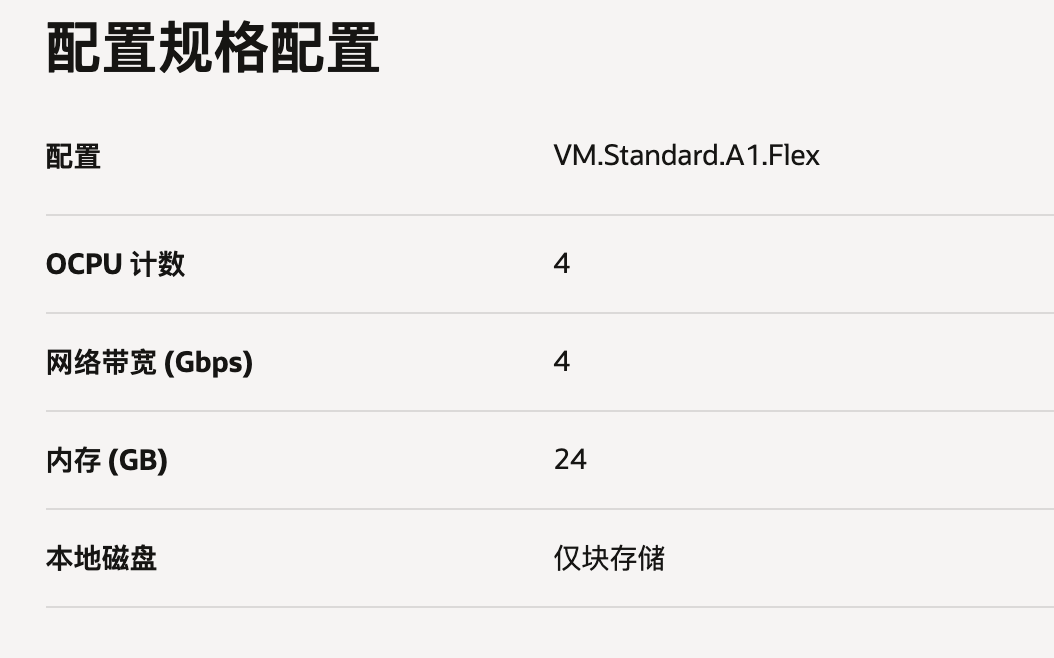
先说结果:一台 4 核 CPU、24G 内存、200G 硬盘、4Gbps 带宽的服务器,人在新加坡,账单 0 元。不是三个月试用那种,是甲骨文 Always Free 永久免费层里的 ARM 机型,免费额度直接吃满。
但这台机器我差点就没抢到。卡得最久的一步就是抢机子本身,纯免费账号蹲了几个星期,每天去刷都是 Out of host capacity(没有容量)。转机是升级成 Pay As You Go 之后,当天就开出来了。这篇就是完整记录:升级到底升了什么、每一步怎么点、以及我踩的那个差点让我连不上机器的坑。
一、免费层到底给了什么
甲骨文免费账号本身就有不少东西:
-
2 台 AMD 实例(VM.Standard.E2.1.Micro,1 核 1G)
-
1 台 ARM 实例(VM.Standard.A1.Flex)
-
200GB 免费块存储
-
每月 10TB 出站流量
二、这台服务器能干什么
4 核 24G 不是玩具配置,24 小时在线、200G 硬盘、每月 10TB 流量,能做的事不少:
-
个人网站和博客:WordPress、Hugo、Hexo,绑上自己的域名就是独立博客;静态落地页、作品集也都能放
-
部署自己的项目:后端 API、数据库、定时任务都放上去,等于一台 7×24 小时的免费后端,自己的小工具、小程序接口不用再租服务器
-
跑小 AI 模型:24G 内存够用 llama.cpp / Ollama 跑 7B~14B 的量化模型,搭个私人聊天接口、做翻译和摘要,不用再按量付 API 的钱;大模型就别想了,4 核 CPU 推理速度有限
-
自建服务:Nextcloud 私有网盘、Vaultwarden 密码库、RSS 阅读器、导航页,把原来按月付费的服务换成自己的
-
游戏服务器:Minecraft、Terraria,几个人联机够用了
-
学习和实验:Docker、单节点 K8s、CI 流水线,折腾坏了删掉重建就行,反正不要钱
-
自己的节点:搭代理 / 中转,配合域名做分流,出门在外也有稳定的网络入口
三、为什么 Free Tier 抢不到 ARM
免费的 ARM 就那么多,抢的人太多。甲骨文会优先把稀缺的 ARM 资源分配给 PAYG 账户,原因有两点:
-
PAYG 账户验证过支付方式,甲骨文觉得你更真实,不容易是批量注册的薅羊毛号
-
万一超了免费额度,PAYG 账号是可以直接扣费的,甲骨文的风险更小
所以社区里的反馈很一致:纯 Free Tier 抢几个星期抢不到,升级 PAYG 后当天或几天内就开出来了。
四、升级 PAYG:不是让你花钱
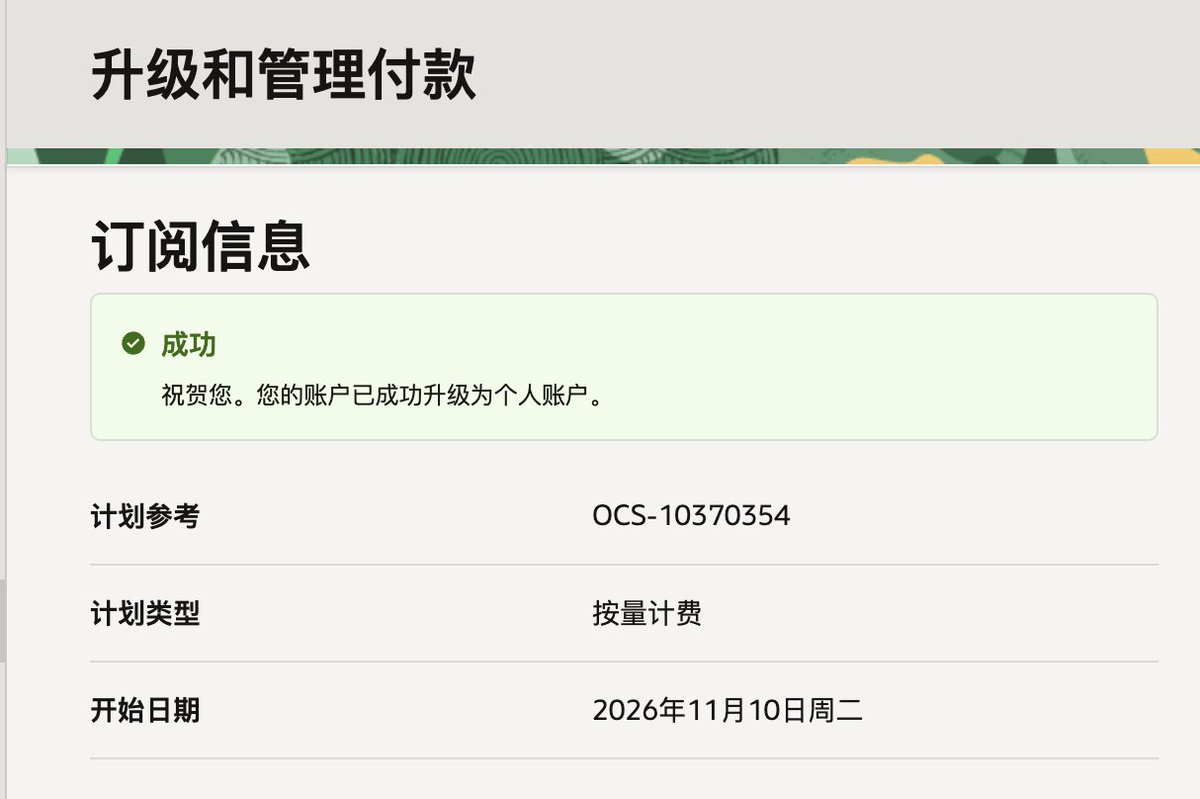
在控制台右上角头像那里点 Upgrade to PAYG,绑一张 Visa 或 Mastercard 信用卡、借记卡都行。升级本身免费,免费额度一分不少,只是账号从最普通的免费层,变成了一个“验证过支付方式”的账号。
绑卡时会有一笔临时预授权,我实际被扣了 £79.87,约 $106.43,验证通过后退回,不是真扣费。不同地区金额不一样,大概在 $100 上下浮动。
升级不是为了花钱,是为了解决“抢不到”这个痛点。
五、开机器,六步
-
控制台左上角菜单 → Compute → Instances → Create instance
-
选镜像:优先 Ubuntu 22.04 或 24.04,社区教程最多、软件最好装;如果列表里只有 Oracle Linux,选 8 或 9 都行;别选 Autonomous Linux 或 Minimal,除非你明确知道要精简版
-
选 Shape:点 Change shape,这个界面一开始全是 AMD 的 E2、E3,别慌,往下翻找到 Ampere 系列,或者直接搜 A1,选 VM.Standard.A1.Flex,这就是免费的 ARM 机器
-
填规格:我最后开出来就是 4 OCPU / 24GB。这里要说清楚,官方免费额度现在写的是 2 核 12G(2026 年 6 月调整过),但我实测 PAYG 账号开到了 4 核 24G,费用预估 $0。开的时候只认两个标记:Always Free-eligible 和费用预估 $0,两个都对再点
-
Networking:没有 VCN 就让系统新建,勾选分配公网 IP,这一步后面单独说;网络带宽拉到 4Gbps,把免费额度吃满
-
SSH keys 上传公钥或下载系统生成的私钥,务必保存好;Boot volume 控制在 200GB 免费总量内,我直接用了 200GB
点 Create 之前再看一眼费用预估,确认是 $0。
六、你可能会遇到的困难:Public IPv4 显示 No
机器创建中,状态是 Provisioning,配置都对:Oracle Linux 9、4 核、200GB 硬盘、新加坡 AD-1。唯独 Public IPv4 address 那一栏显示 No。
意思是这台实例没有分配公网 IP。跑起来之后,你从外网是连不上它的,SSH 也连不上。
解决办法:等状态变成 Running,进实例详情页 → Networking 或 Attached VNICs,编辑 VNIC,把 Public IPv4 address 改成 Yes,或者重新分配一个公网 IP。如果已经创建完成还改不了,那就只能终止重建,重建时一定勾选分配公网 IP。
七、还是抢不到怎么办
新加坡是热门地区,经常没库存,我的经验是这几招:
-
凌晨 2–5 点最好抢,这是我试下来成功率最高的窗口
-
换 Availability Domain,AD-1、AD-2、AD-3 轮着试
-
过几个小时或换个时间段再试,PAYG 账号成功率会明显高一些
-
规格先开小一点,比如 1 核 6G,抢到后再调整
-
别用脚本疯狂刷 API,容易被限流
八、开完之后立刻做的三件事
-
去 Billing 设 Budget Alert,预算告警,每月消费超 $1 就提醒你
-
定期看一下 Cost Analysis,确认账单确实是 0
-
硬盘总量别超 200GB,流量别超每月 10TB;别拿免费机跑视频下载、挖矿这类高流量业务,会被封号
这台机器能干的事不少:搭博客、部署个人项目、测试环境、Minecraft 服务器,或者就当一台备用机学习云计算。只要不超免费额度,账单就是 0。
by @Deepchiil