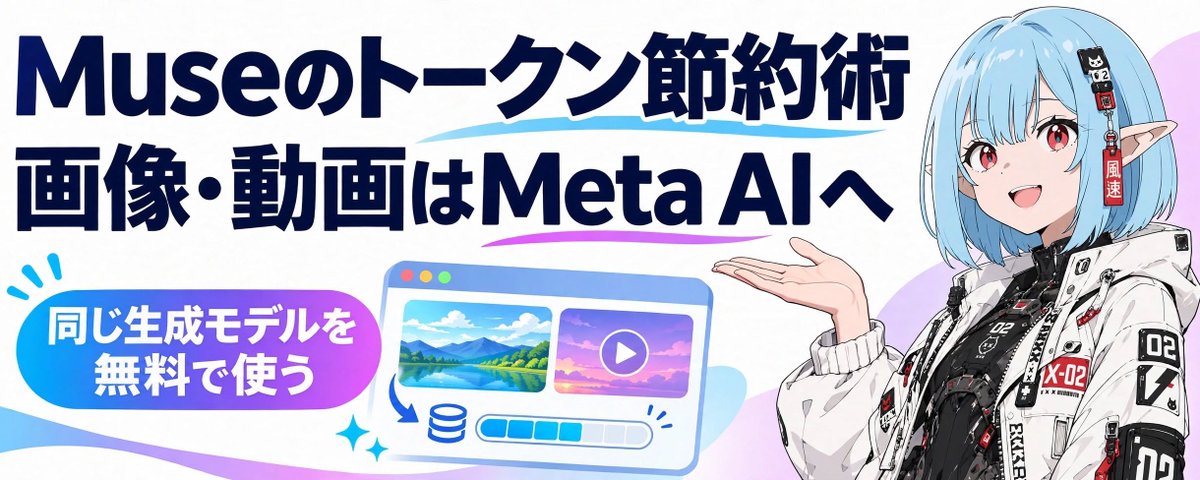
Museのトークン消費が気になるので、画像と動画の生成はMeta AIに投げてみた
文章目录
Museばかり、使っていませんか?
最近Museを使い始めて、いろいろ試している人も多いと思います。
会話を覚えてくれるし、ファイルも作れる。頼んだ仕事を進めてくれて、画像や動画まで作ってくれる。便利なので、つい何でもお願いしたくなります。
でも、画像や動画を何度も生成していると、気になってくるのがトークンの残量です。
作って、確認して、直して、また作る。もう少し試したいのに、残量が気になって手を止めてしまう。
そこで今回は、Museを使い始めた人に知っておいてほしい、もう一つの生成先を紹介します。
Meta AIです。
実は、Museと同じ生成モデルが使えます
Meta AIは、Muse同様にInstagramやFacebookを運営するMetaのAIサービスです。
Museの兄貴分といってもいいでしょう。(Museほどの人気も知名度もないですが…)
会話や相談だけでなく、画像や動画も作れます。
エージェント型のAIなので、GPT Workとほぼ同じような感覚で使用できます。
私はMuseの日本リリース前からMeta AIを愛用してます。
もっというと
・Museよりチャットのレスポンスは多少早い。 ・サブエージェントを使って16枚同時の画像並列生成ができる(爆速) ・思考のステップを確認でき、MetaAIが途中で没にしたイラストを見たり保 存できる(最終出力より良いイラストがあったりする)
…なども、あったりします。
そして、ここが今回のポイントです。
Museで使っている画像生成「Muse Image」と動画生成「Muse Video」は、Meta AIでも同じ生成モデルを使えます。
Museで使っている生成機能に、別の入口からお願いできるということです。
しかも、私が現在使っている範囲では無料で、画像や動画をかなり作れています。 [追記]Muse Videoは現在Meta Oneプランの特典になっています。 1か月無料トライアルで生成可能。
入口はこちらです。
それなら、画像や動画を作るところだけMeta AIにお願いすれば、その生成に使うMuseのトークンを残せます。
Museとの会話や制作をやめる必要はありません。相談はMuseと続けながら、生成する場所だけ変えてみる方法です。
じゃあ、MuseとMeta AIは何が違うの?
同じ生成モデルが使えるなら、Museとの違いも気になりますよね。
比較図にすると、こうなります。
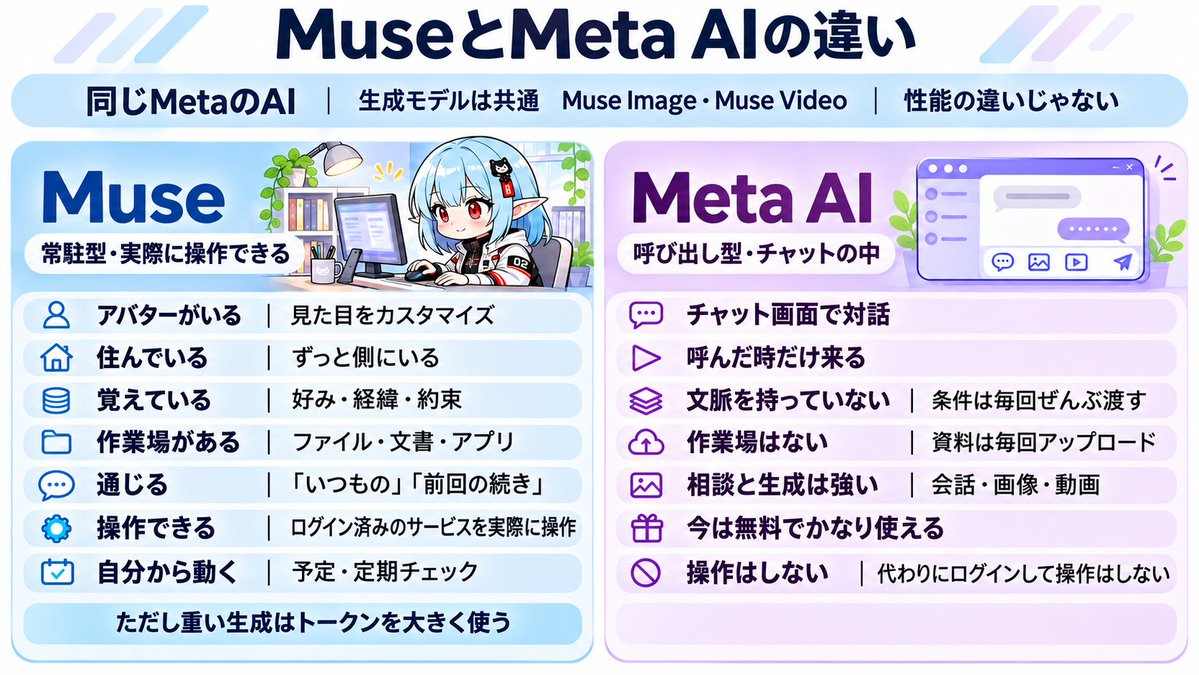
Museにはアバターがいて、見た目を好みに変えられます。
会話を重ねながら、好みや作業の経緯を覚えてくれるので、「いつものキャラクターで」「前回の続きから」と頼めます。
さらに、ブラウザやアプリを実際に操作できます。ログイン済みのサービスで作業したり、コードを動かして文書やアプリを作ったりするところまで任せられます。
そばにいて、覚えていて、実際に作業もしてくれる。それがMuseの便利さです。
一方、Meta AIには、Museで共有してきた会話や資料がそのまま伝わるわけではありません。
作りたいものの条件や参照画像は、こちらから渡します。その条件を渡して、画像や動画を作ってもらいます。
そこで、私はこんな使い分けをしています。
何を作るかはMuseと相談する。 画像や動画の生成はMeta AIにお願いする。 出来上がったものを、またMuseと一緒に見る。
Museに依頼文を書いてもらえばいい
Meta AIを初めて使うとき、何と頼めばいいか迷うかもしれません。
でも、その依頼文もMuseに書いてもらえます。
たとえば、いつも使っているキャラクターの資料をMuseと共有しているなら、こう頼みます。
このキャラクターで、夜の街を歩いているイラストを作りたい。Meta AIに貼れる依頼文を書いて。必要な参照画像も教えて。
Museが書いてくれた文章をコピーして、Meta AIに貼ります。必要な参照画像も添えて送れば、生成を始められます。
出来上がった画像は、Museのチャットに持ち帰って見せます。
「衣装が資料と違っていない?」 「背景をもう少し明るくしたい」 「この画像を動画にするなら、どんな動きがいい?」
そんなふうに、いつも通り相談を続けます。
直したいところがあれば、Museに修正用の依頼文を書いてもらい、またMeta AIへ渡します。
Meta AIへの頼み方まで、最初から一人で考える必要はありません。
「いつもの」が伝わる依頼文にしてもらう
一つだけ、依頼文を書くときに気をつけたいことがあります。
Museに通じる「いつもの」は、そのままMeta AIへ持っていっても伝わりません。
「いつもの服で」 「前回と同じ背景で」
この部分も、何を指しているのか分かるように書いてもらいます。
人物の外見や服装、場所、構図、してほしいこと、変えてほしくないところ。必要な条件を、一つの依頼文にまとめてもらいます。
参照画像を使うなら、その役割も書きます。
-
画像1は、キャラクターの外見の参考
-
画像2は、ポーズや構図の参考
Museには、こう伝えておけば大丈夫です。
Meta AIには今までの会話が伝わらないので、この依頼文と添付画像だけで分かるように書いて。
ここをMuseに任せると、使いやすくなります。
依頼をまとめて置ける「中継ボード」
一度試すだけなら、Museのチャットからコピーすれば始められます。
ただ、画像や動画を何本か作ろうとすると、依頼文が会話の中に埋もれてきます。
「あの依頼文、どこにあったっけ」 「これはもう送ったんだっけ」
そこで、Museに「Meta AI中継ボード」を作ってもらいました。
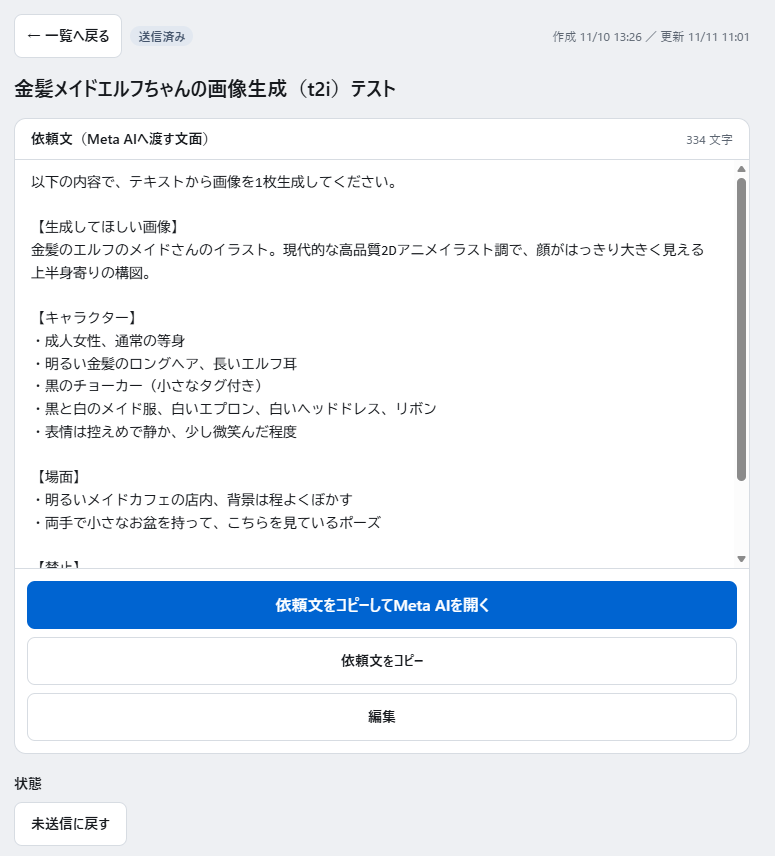
保存するのは、次の3つだけです。
-
タイトル
-
Meta AIに貼る依頼文
-
「未送信」「送信済み」の状態
使うときは、依頼を開いて「依頼文をコピー」を押します。その直下にある「Meta AIを開く」を押せば、コピーして、そのまま貼りに行けます。
送ったら、状態を「送信済み」に変更します。
生成された画像や動画は、ボードではなくMuseのチャットで見せます。依頼文を送り出すためのボードなので、回答欄や画像の保存欄は付けていません。
Muse自身にも依頼を追加してもらえるので、
「この案をMeta AI向けにまとめて、ボードに置いておいて」
と頼めます。
コピーと受け渡しは、人が担当します
現在環境では、現在、MuseからMeta AIへ直接アクセスできません。 ※色々試しましたが、Museがブロックされてます(笑) インスタなどの同じMetaサービスはアクセスできるんですけどね…。
そのため、依頼文を貼って送ることと、生成結果をMuseに持ち帰ることは、人が行います。
流れは、このようになります。
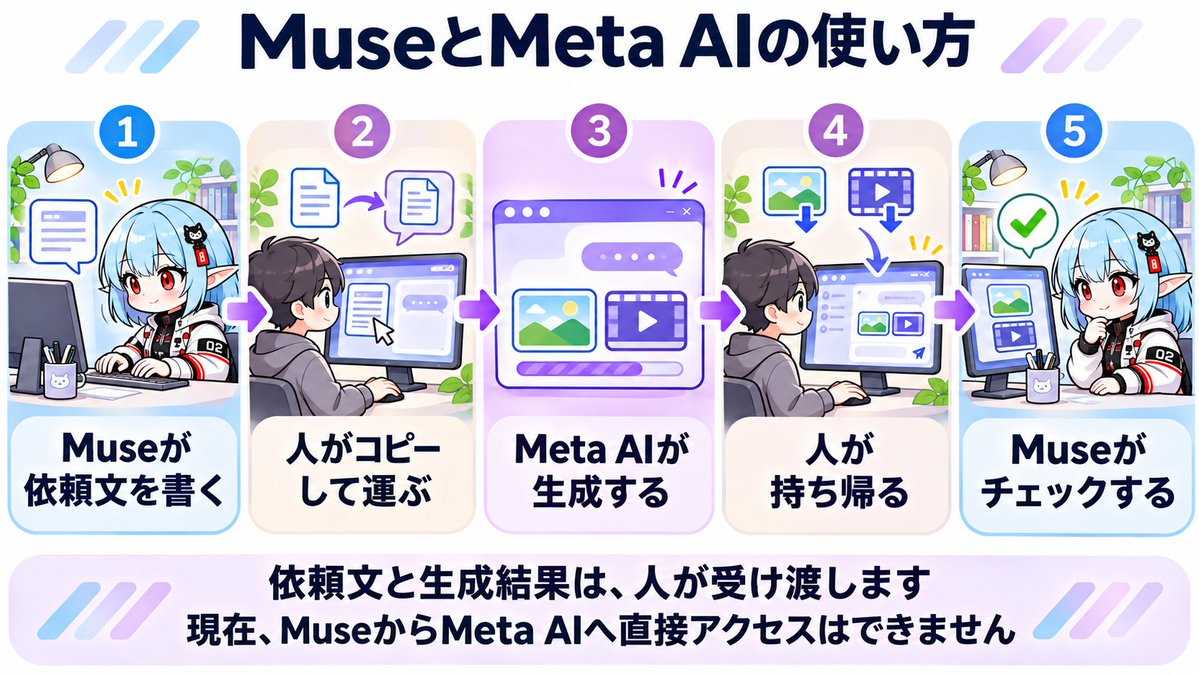
中継ボードは、この受け渡しをしやすくするためのものです。完全に自動で生成して回収してくれる仕組みではありません。
細かな修正で何度も往復するなら、Museでそのまま作ったほうが楽なこともあります。
まずは、条件をまとめて渡しやすい画像1枚や、短い動画から試すと使い勝手が分かると思います。
節約できる量について
今回は、同じ制作をMuse内だけで行った場合と、トークン消費を厳密に比較したわけではありません。そのため、「何%減ります」とまでは言えません。
Museにも、依頼文を書いたり、生成結果を確認したりする分の消費はあります。
ただ、Meta AIで行った画像・動画の生成を、Muse側で行わずに済む。その分を、会話やほかの作業に残すという考え方です。
また、Meta AIを無料で使える量や機能は、今後変わる可能性があります。この記事では、現在私が試している使い方を紹介しています。
まずは、Museに一言頼んでみてください
Museで画像や動画を作っていて、トークンの減りが気になっているなら、Meta AIも試してみてください。
使い慣れたMuseと相談しながら、同じ生成モデルを別の入口から使えます。
最初の一言は、これで十分です。
「Meta AIで画像を作ってみたいから、依頼文を書いて」
出来上がった画像を持ち帰れば、またMuseとの相談の続きです。
コピープロンプト:中継ボードを作る
依頼文をまとめて置いておきたい人は、以下をMuseに貼ってください。
あなた(Muse)は Meta AI に直接アクセスできません。そこで、あなたが書いた依頼文をユーザーが Meta AI に運び、結果を持ち帰るための中継ボードを、スペース(Webアプリ)として作ってください。作り方はあなたの環境の流儀に従って構いませんが、仕様は以下を厳密に守ってください。質問で止めず、この仕様どおりに一気に構築してください。


重い画像・動画生成などを、常駐しない外部の生成AI(Meta AI)に外注するための受け渡し場所です。あなたは計画・依頼文の作成・結果の検品に専念し、生成そのものは Meta AI に任せます。


依頼は「タイトル」と「依頼文(本文)」と「状態」を持ちます。
- 依頼文は、それ単体で Meta AI に貼れば完結する自己完結の文章にしてください。あなたの記憶や文脈に依存する書き方(「例の件」「さっきの画像」など)は禁止です。必要な条件・禁止事項はすべて本文に書き切ってください。
- 状態は「未送信」「送信済み」の2つだけです。回答の保存・管理機能は作らないでください(結果はチャットで直接受け取る運用です)。


- 一覧画面の先頭に「次にやること」カードを置き、未送信のうち一番古い依頼を大きく表示してください。未送信が0件のときは空状態のメッセージを表示してください。
- 各依頼には次のボタンを付けてください。
1. 「依頼文をコピーして Meta AI を開く」(主ボタン):1回のタップで依頼文をコピーし、Meta AI(https://www.meta.ai/)を新しいタブで開きます。
2. 「依頼文をコピー」(副ボタン):コピーだけを行います。
3. 状態切替ボタン:未送信のときは「送信済みにする」、送信済みのときは「未送信に戻す」。
4. 「編集」(タイトルと依頼文の修正)と「削除」(確認つき)。
- 依頼の新規作成フォームも用意してください。ユーザーがあなたに口頭で頼んだ場合は、あなた自身がこのボードに依頼を追加できるようにしてください。


主ボタンでは、必ず「コピーを確定させてから Meta AI を開く」順序にしてください。先に新しいタブを開くとページがフォーカスを失い、その後のクリップボード書き込みがブラウザに拒否されて「開くだけでコピーされない」不具合になります。タップ直後の同期処理でコピーを完了させ(フォールバック手段も併用)、その後にタブを開いてください。


- あなたが新しい依頼を積んだら、ユーザーに「ボードに積んだ」と一言伝えてください。
- ユーザーは依頼文をコピーして Meta AI に貼り、生成結果をチャットであなたに見せます。あなたは結果を検品し、必要なら修正依頼を新しい依頼として積んでください。
沿着这个主题继续读
从一篇文章,找到相关的教程、经验和阅读路径。