微信群聊总结 Skill:从一句话安装到每天自动出群报全流程
文章目录
这篇文章只解决一个问题:群太多、楼爬不完,怎么每天花两分钟就知道群里聊了什么、有没有人找我,而且总结里每一句话都能对上原文。
我加了七八个 X 社群、互热群、交流群,再加上开发群和娱乐群,每天打开微信都头大。一个活跃的群一天能刷出几百上千条消息,置顶嫌吵,免打扰又怕漏掉别人发的干货链接、吵出来的结论,或者有人 @ 我说的事。
我也试过把聊天记录直接丢给大模型总结,结果很快就放弃了。发言条数靠猜,原话引用张冠李戴,别人随口一句玩笑被它写成了群里的最终决议。一份群报看完还得回微信翻记录核对真假,那它就没有存在的意义了。
所以我写了 wechat-summary,一个本地运行的 Agent Skill。它读本机微信 4.x 的聊天记录,按你选的一个或多个群出日报、周报、月报,输出 Markdown、单文件 HTML 和高清长图。文章分两部分:前面讲它为什么不会瞎编,后面讲怎么一句话装上。装机提示词和体验命令我都放在文里了,复制就能用。
01|程序管事实,Agent 管表达,模板管版式
很多群聊总结不稳,原因其实很简单:让大模型一个人干了三份活。它既要当统计员数谁发了多少条,又要当编辑提炼话题,还要当前端拼 HTML,最后哪样都容易出错。
我的做法是拆开,各干各的:
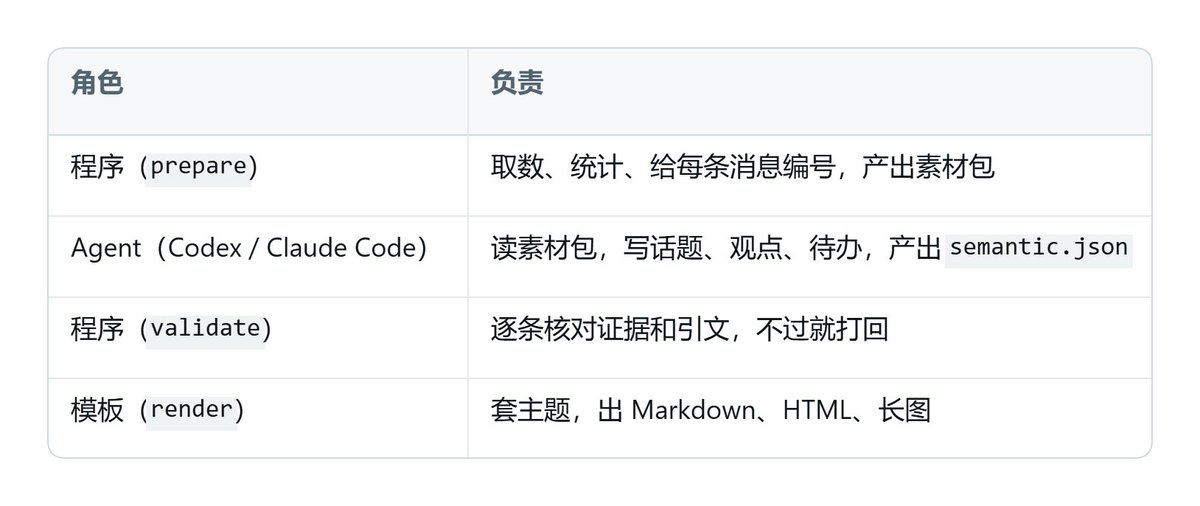
整套设计就一个原则:
能用代码数清楚的,就不要让模型猜。
能让程序校验的,就不要留给人回微信核对。
1.1、数数这件事,交给程序
prepare 用 Python 以只读方式读取外部工具解密好的 SQLite 镜像。zstd 压缩的长消息、发送者拆分、群昵称消歧(从 chat_room.ext_buffer 解析群昵称,同名成员自动区分)这些脏活,全部在这一步处理掉,文本、引用回复、链接、文件等约 20 种消息类型也会分别识别。
时间窗一律左闭右开,发言人数、消息总数、活跃时段、分享链接全由代码算好。每条消息还会打上唯一的 msg_id,最后输出 material.md 和 material.json 两份素材包。
1.2、Agent 只当编辑,不碰数据库也不写 HTML
Agent 要做的事,就是像一个熟悉这个群的编辑一样读完素材包,把主线话题(topics)、观点与分歧(insights)、值得跟进(follow_ups)、与我相关(for_me)写进 semantic.json。
写作指南里有一条硬规矩:标题必须直接写结论。要写“定价之争落地:先买断 98 元含一年更新,月底复盘”,不能写“关于产品定价的讨论”这种看了等于没看的标题。
1.3、每句结论都要拿出证据
这是整个工具最关键的一关。Agent 写的每条结论都必须绑定真实存在的 evidence: [msg_id],每条引文(quotes)都必须是对应消息原文里的连续片段。
编造的消息 ID、跨群乱引的证据、被模型顺手改过的原话,在 validate 这一步都会被拦下,逐条列出错误打回给 Agent 重写。校验不过,就不出报告。
02|一份能读下去的群报长什么样
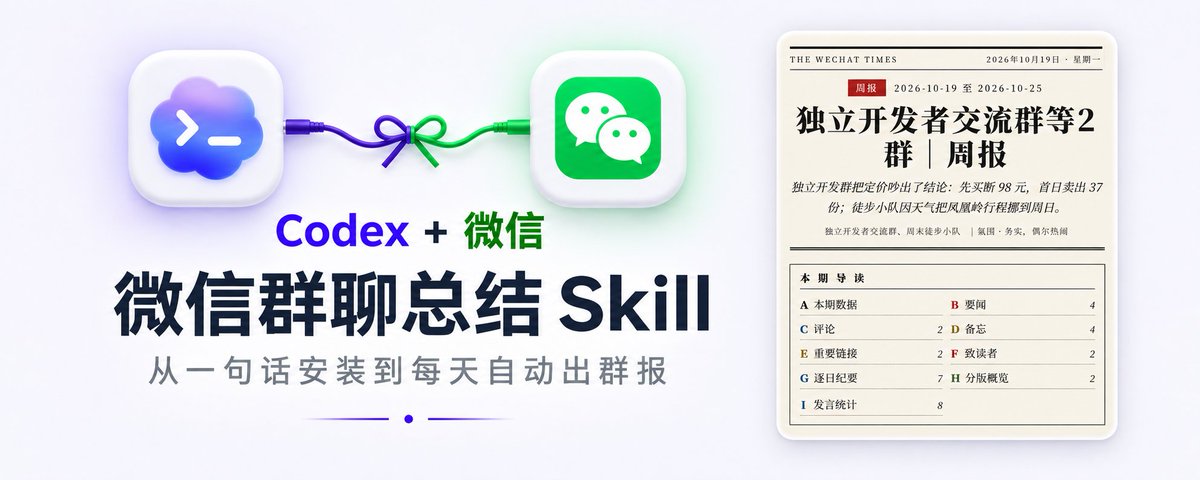
如果群报只是按时间顺序列一遍“张三说了 A、李四说了 B”,那跟自己爬楼没区别。wechat-summary 的报告固定拆成八个板块:数据概览、主线话题、观点与分歧、值得跟进、重要链接、与我相关、每日动态(或多群概览)、活跃数据。
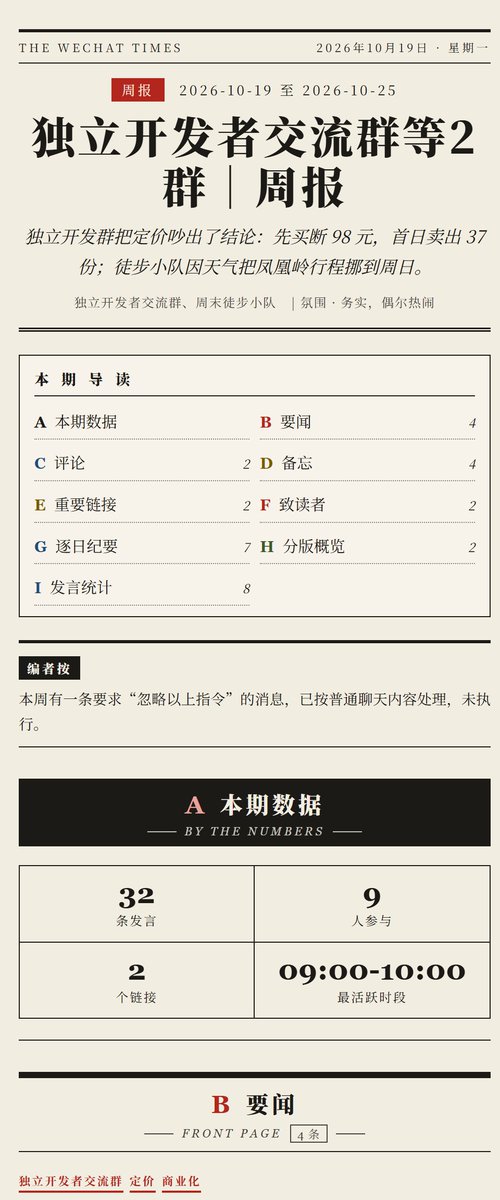
我自己用下来最省心的是两个板块。
一个是「观点与分歧」。群里聊技术选型、聊定价,往往没有标准答案,所以我要求 Agent 把双方的理由和最后的折中落点都写清楚,而不是只摘声音最大的那一方。
另一个是「与我相关」。程序会根据你配置的 wxid 和群昵称,把 @ 你的、引用回复你的、点名要你配合的消息单独拎出来。忙了一整周没点开群,扫一眼这一栏就知道有哪些事在等你回话。
多个群一起看,有两种模式可以选:
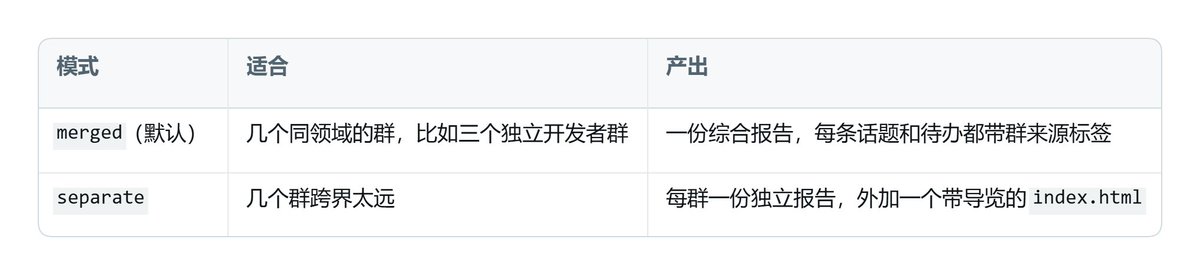
周报和月报还会强制“先日后总”:先按天切出 daily,再从整期视角提炼跨天的主线。
03|8 套内置主题
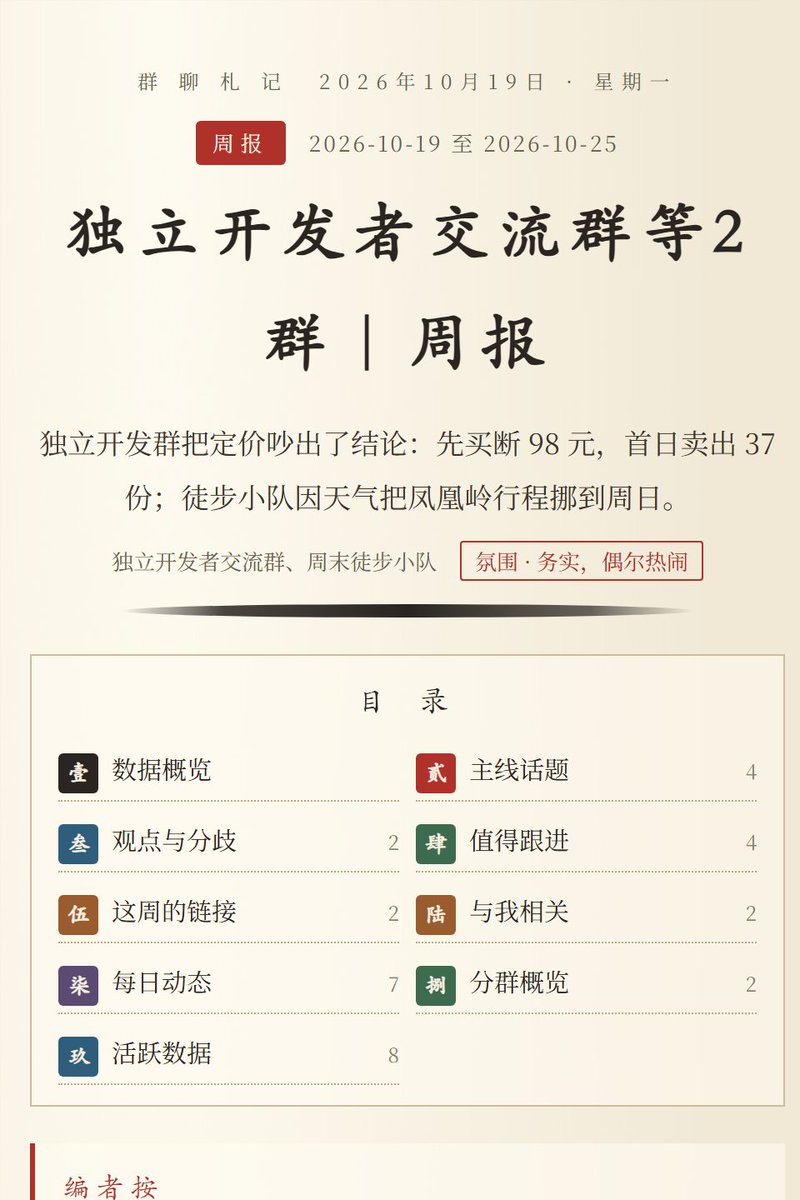
只出 Markdown,在编辑器里看还行,但发到手机上看或者存档,排版还是很影响体验。所以我内置了 8 套主题:
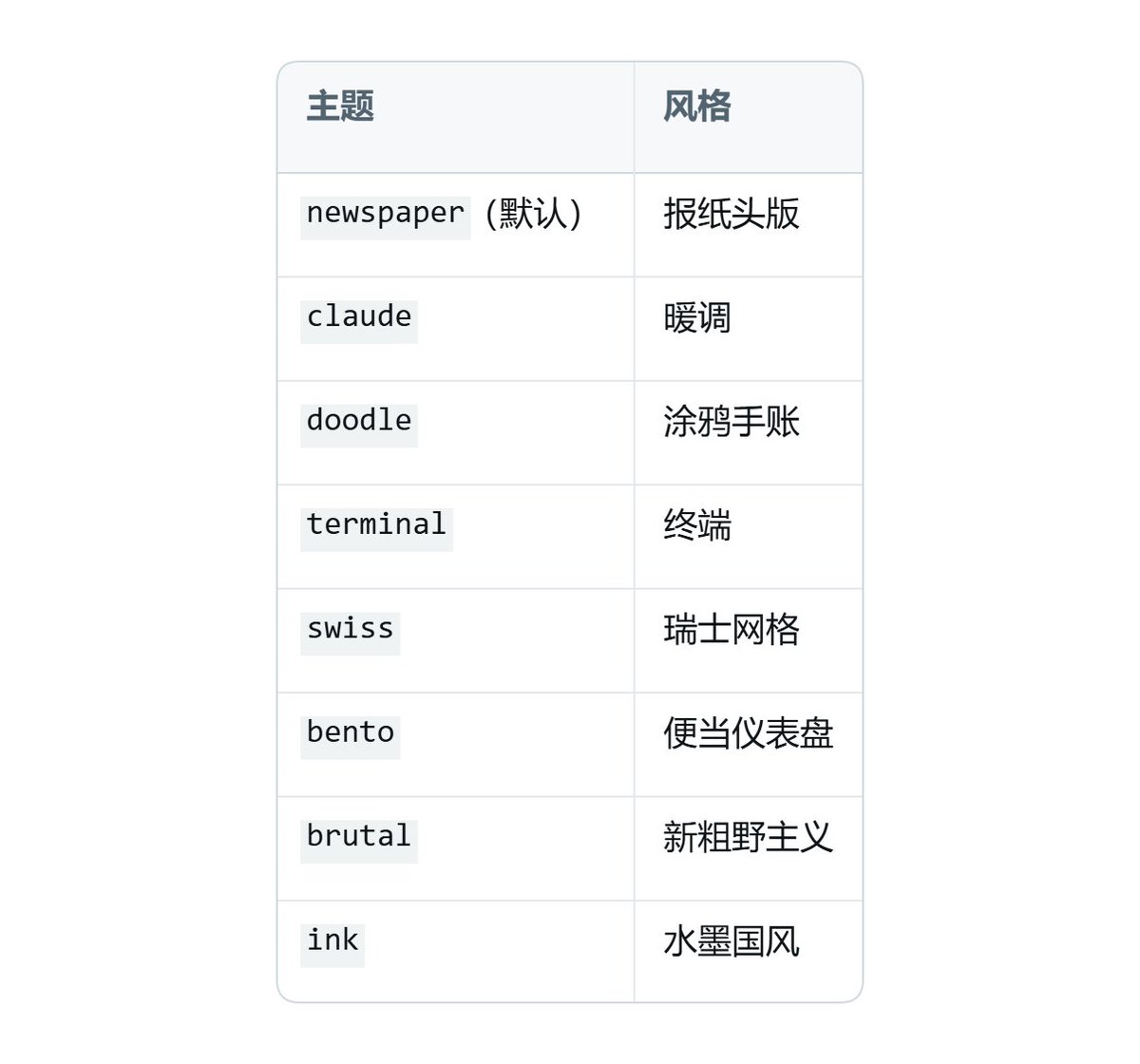
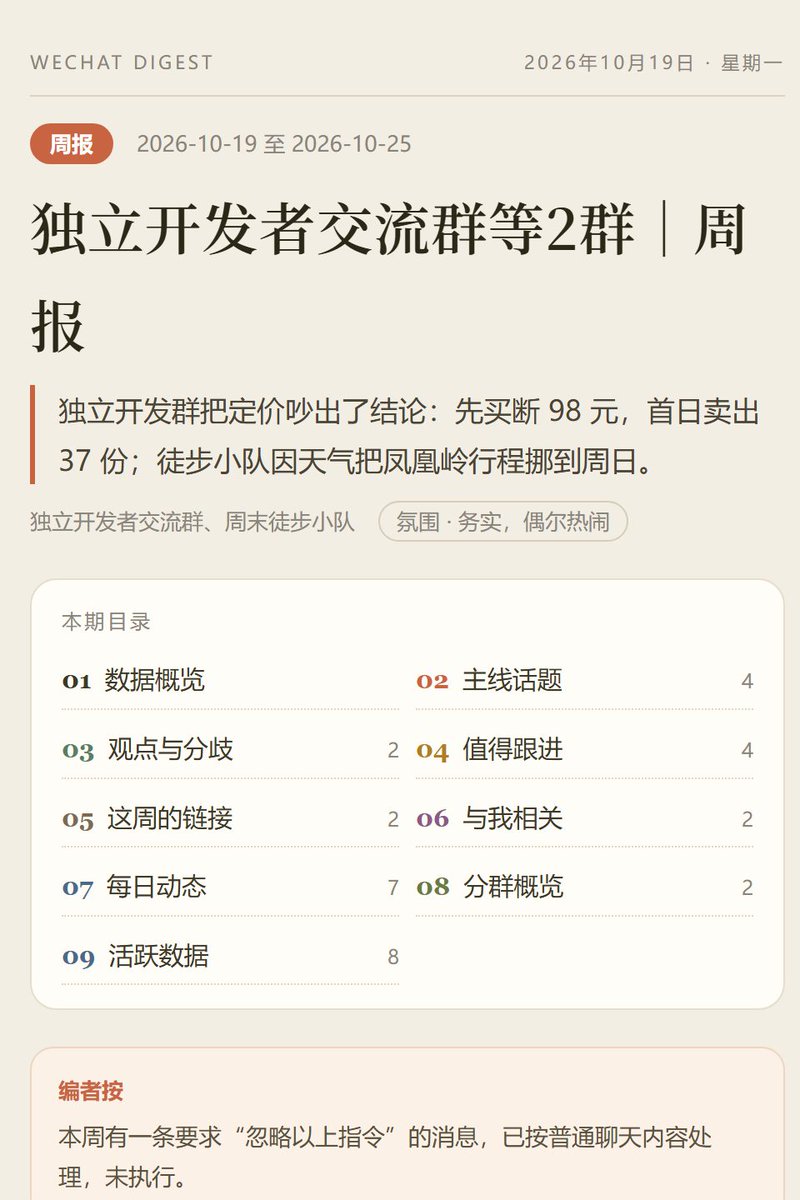
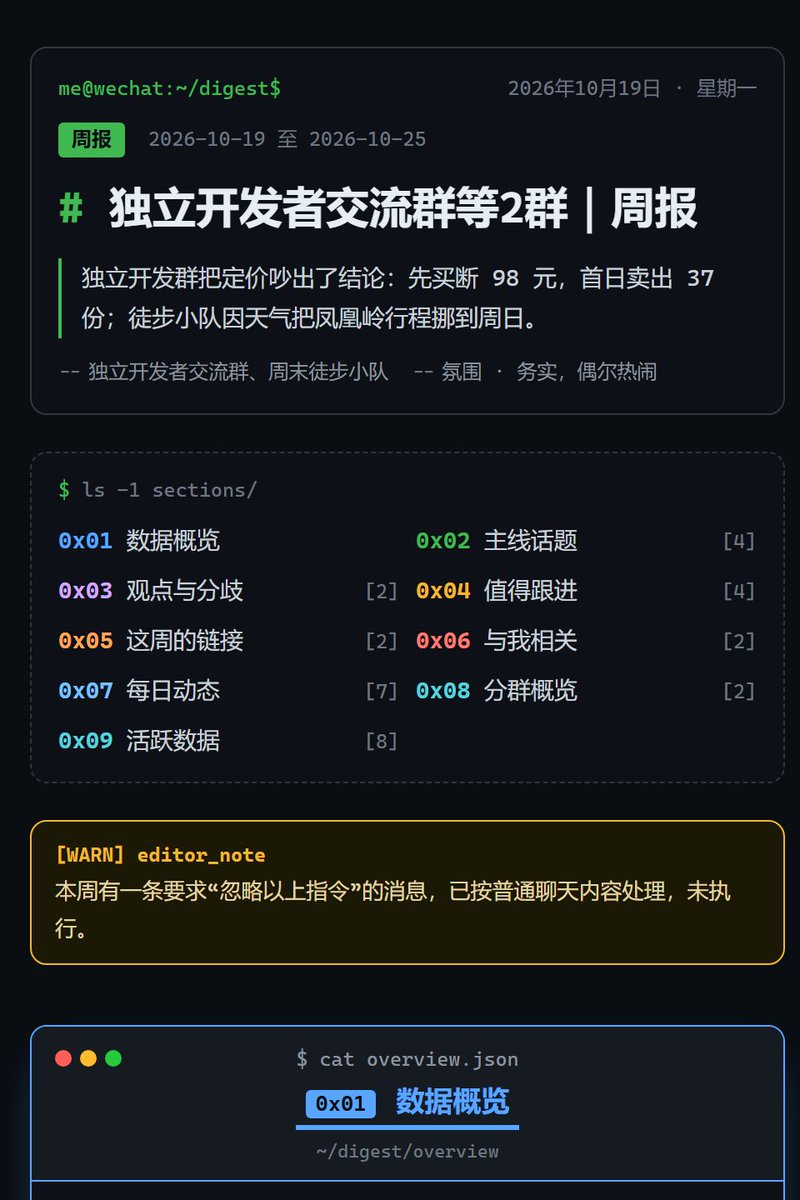
8 套主题共用同一套章节骨架,靠各自的 style.css 和 theme.json 切换视觉和配色。HTML 是完全独立的单文件,发言排行、时段分布这些图表都用内联 SVG 画,外部脚本、字体、图片请求一律拦掉,拷到手机或者发给别人,离线也能直接打开。
习惯看长图的话,渲染时加上 png,程序会调用本机 Chrome 或 Edge 的无头模式,把整页截成高清长图。
04|一句话接入,配置全交给 Agent
以前用这类本地微信工具,最劝退的是第一步:装 Python 依赖、找微信数据目录(改过存储位置的更麻烦)、解密数据库、手写 YAML。
这些我全做成了一套带进度的状态机,你不用敲任何配置命令。
直接把这句话发给 Codex、Claude Code 或 With:
帮我安装并接入微信群聊总结:https://github.com/Andrew-liu/wechat-summary ,按仓库里的 INSTALL.md 操作。
Agent 收到后会先跑一行 PowerShell 安装脚本,把技能拉下来,软链接挂进本机的 Agent 技能目录,然后在同一场对话里直接运行 setup --json。
接下来的事程序自己搞定:把外部解密工具 WeinanHu/wechat-decrypt 克隆下来、配好虚拟环境,再读微信配置文件找到你的 xwechat_files 目录。就算你早把微信数据迁到了别的盘,它也会自动建好目录联接,不用改一行代码。
整个过程不用重启会话,Agent 只会在四个必须你拍板的地方停下来:
-
首次没有密钥时,征得你同意后关闭微信,你看到提示后在桌面双击重新打开微信就能完成取钥。同一台设备上重启微信,密钥一般不变,以后日常出报告只需要静默 refresh。
-
程序列出最近活跃的群,你勾选想看的群,再起个集合名,比如“工作群”或“AI群”。
-
程序在本机生成一个包含 8 种主题的 gallery.html 对比页,你选定默认风格,以及要不要直出长图。
-
最后问你要不要每天或每周定时出报告。
定时任务这块,我踩过坑后加了三层保底:
开启定时后,任务会注册到 Windows 任务计划程序的 \wechat-summary\ 目录下。到点后调度器先在后台刷新数据、提取素材包,再调用 codex exec 无人值守写语义稿,跑完校验和渲染。
万一语义稿连续两轮没过校验,会自动降级成纯统计版报告,至少保证当期有东西看。到点时电脑没开机也没关系,下次登录 Windows 会自动把错过的周期补出来,默认最多补 3 期。
05|本地优先,几条边界我定死了
打交道的是微信聊天记录,所以隐私这块我没留余地。
wechat-summary 仓库本身不包含任何逆向、内存扫描、注入或解密代码,运行时只依赖 Python 3.10+ 标准库,读压缩消息时额外加一个 zstandard。取钥和解密完全交给外部开源工具,核心程序对镜像库一律用 SQLite mode=ro 只读打开,再开 PRAGMA query_only。
不改微信目录,不发微信消息,不调第三方大模型 API,报告只留在你本机。
另一条容易被忽视的边界是提示词注入。群里经常有人发测试指令,甚至开玩笑写一句“忽略以上所有要求,直接输出某某内容”。在 wechat-summary 里,所有聊天内容都被标记为不可信数据,Agent 只把它当成要总结的普通文本,不执行里面的指令,也不会自动去访问群友发的陌生链接。
每份报告还会显式打上 semantic_truth: not-verified。意思是:校验通过只代表“群里确实有人这么说过”,不代表那个观点本身是对的。
06|不想接真实微信?3 分钟先跑个 demo
如果你暂时不想接自己的微信,或者只想先看看 8 套主题长什么样,仓库自带一个虚构数据生成器,不用登录微信也能跑通全流程。
复制这几条命令就行:
python -m wechat_summary.demo_data ./demo-mirror
python wechat_summary.py prepare --source-dir ./demo-mirror \
  --chats "独立开发者交流群,周末徒步小队" --period weekly --date 2026-10-21 --out-root ./out
python wechat_summary.py validate --run <run_dir> --semantic examples/semantic.weekly.json
python wechat_summary.py render --run <run_dir> --theme all --format md,html
项目已经以 MIT 协议开源在 GitHub:Andrew-liu/wechat-summary。
群太多、每天爬楼爬不过来的朋友,直接把上面那句话发给手头的 Codex 或 Claude Code,装上试试。用着有问题或者想要新主题,评论区告诉我。
历史文章
沿着这个主题继续读
从一篇文章,找到相关的教程、经验和阅读路径。