0 基础30min 用 workbuddy 做个人网页
文章目录
朋友最近来找我倒苦水,说公司已经把智能体使用纳入考核了。部门在做内训,还准备采购、开发类似 WorkBuddy 的智能体,供公司内部使用。
后来 coffee chat,我简单教了她一下 WorkBuddy 怎么用。聊着聊着,她说准备换新工作了,新领导问她:“AI 用得咋样?”她说:“会用 DeepSeek 和豆包。”
我听完直接翻白眼,这显然不是老板想要的答案!
我说:“这样吧,我教你做个网页版简历,跟新领导秀秀肌肉,证明一下你的 AI 能力!”
所以,直接给大家分享一个不用爬梯子,用 WorkBuddy 就能做网页的方法,适合所有零基础小白。不懂 AI、不会写代码也没关系,下面跟着做。
WorkBuddy 最基础的用法,之前已经讲过了,还没用过的朋友可以先看这篇入门讲解。这里直接从做网页开始。
关于网页的基础,想进一步了解的话,可以先看这篇网页基础讲解。小白不用先急着把理论学完,跟着做,遇到不懂的再回去查就行。
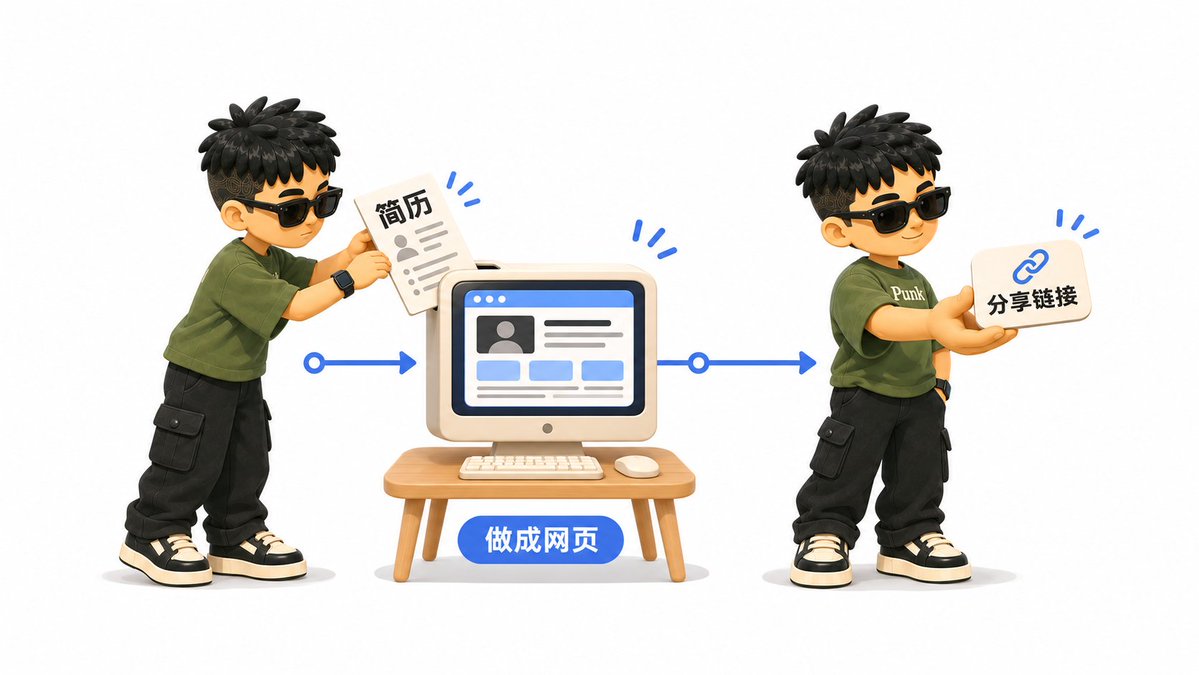
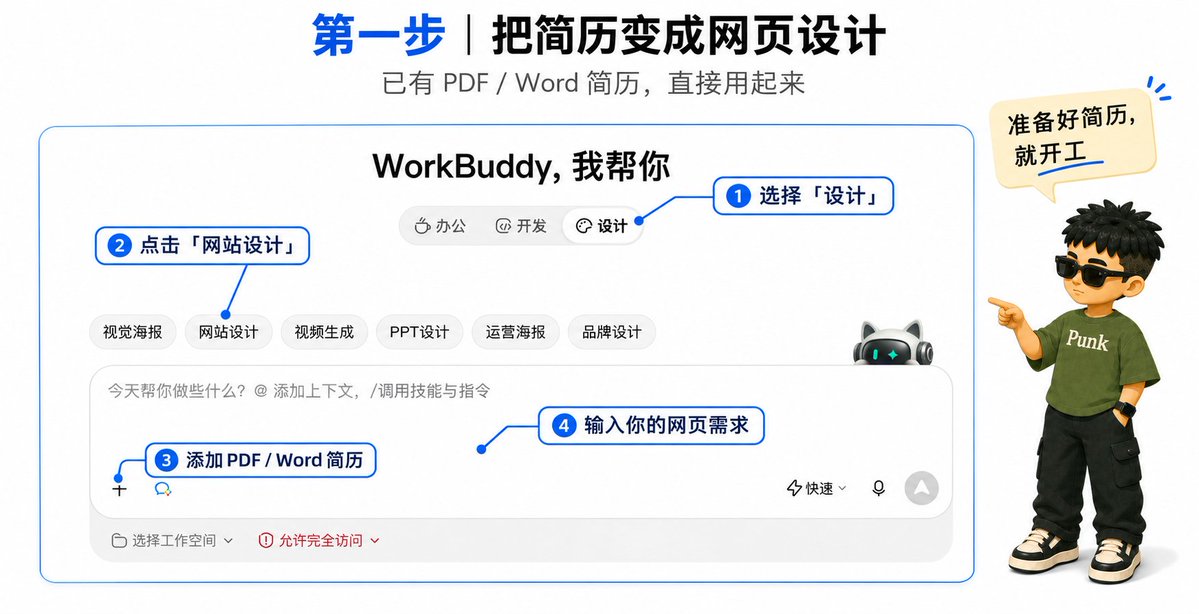
第一步:把简历交给 WorkBuddy,先做页面设计
如果已经有电子版 PDF/Word 简历,最好,直接拿来用,不用重新打一遍。先准备一份副本,删掉不想公开的电话、住址和客户信息;有想用的照片,也一起准备好。没有现成简历,就用一段自我介绍和项目经历代替。
先选「设计」,再点「网站设计」。通过输入框左下角的「+」添加简历,再写网页需求。先别急着发送,下面还有两个可以选的设置。 添加资料、写需求和调整这两个设置,不必机械地按固定先后操作,发送前确认好就行。
先看图片素材怎么处理。 点击输入框下方的「色块占位」,就能在两种方式之间切换。
-
色块占位:缺图片的地方先留位置,后面再换。做网页版简历,我建议先选这个,把布局做好,再补自己的真实照片和作品。
-
AI 生图:缺少配图时,让它生成图片。如果你想要装饰插画,可以选这个;个人照片和真实项目作品最好还是自己提供。
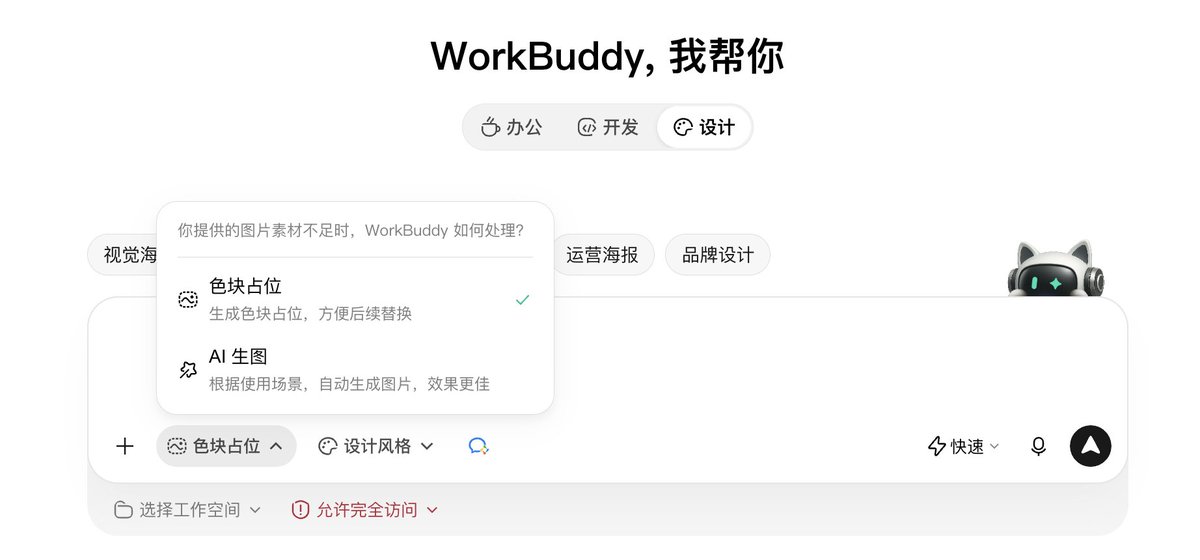
如果你对设计毫无思路,可以 点开「设计风格」,选择推荐的风格和设计。如果你很清晰自己想要的效果,直接在需求里写清楚想要的配色和排版。
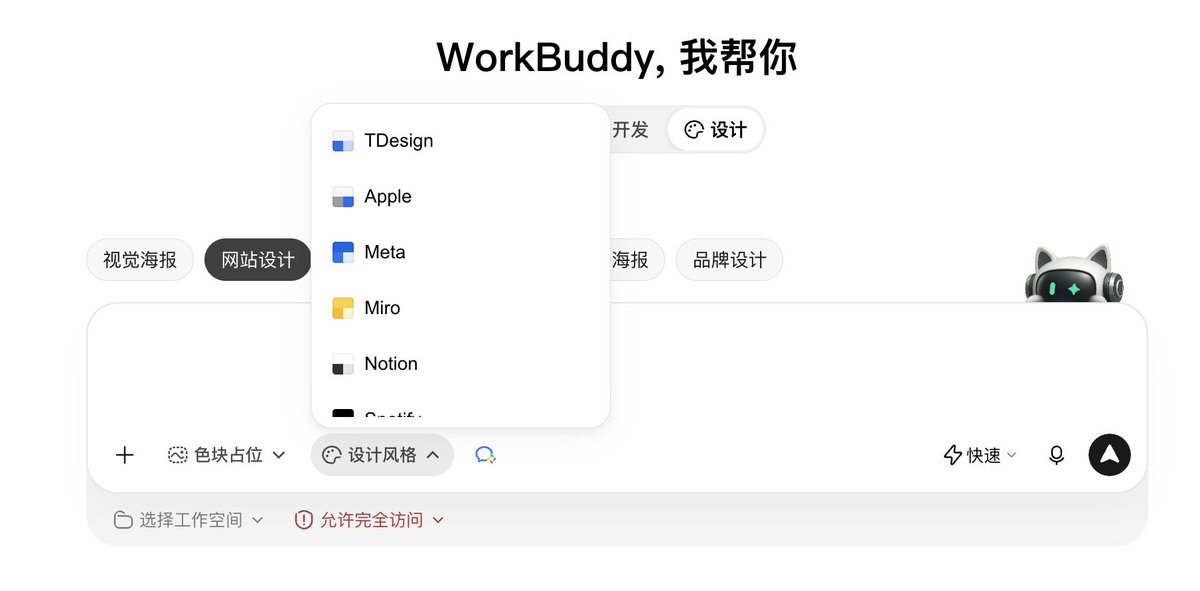
本次我帮朋友做的网页,选择了「色彩占位」,风格不选模板。我按照最基础的黑白蓝风格以及偏商务的感觉给workbuddy下达指令。最好检查简历已添加、两项设置已确定,再把下面这段发出去:
用这份简历帮我设计一个中文个人主页。
包含自我介绍、代表项目、工作经历、教育经历和联系方式。
黑白蓝配色,标题醒目,留白多,排版整齐,有个人照片。
先给我看设计,内容用我的资料,不要编造经历和数字。
缺少的信息先问我。
它如果问你页面给谁看,就回答求职;问你要不要某个板块,按自己的需要选。拿到设计后,先检查名字、经历和数字,再看排版喜不喜欢。
第二步:让设计变成网页
生成后的设计稿会出现在画布里,顶部有画布工具栏,可以对内容进行手动编辑,类似于制作幻灯片。
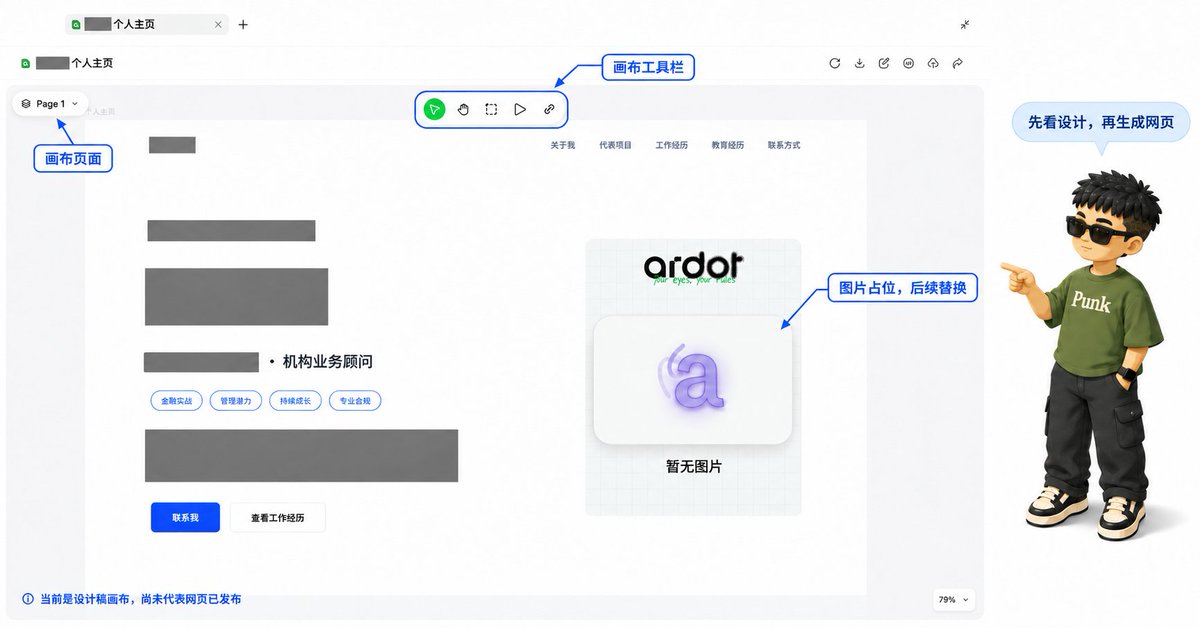
先在画布里看设计:布局不合适可以继续对话修改,也可以框选局部再提要求。想手动调整时,可以用画布顶部的「用浏览器打开进行编辑」进入 Ardot;不需要手动精修,就继续用对话改。
如果觉得画布里的排版不好看,却不知道怎么跟 AI 说,可以翻翻这两篇视觉词典,挑一个你喜欢的布局或风格,再让它照着调整:
- 视觉词典上篇:布局、页面结构、导航与常用组件:讲卡片、分屏、网格、首屏、时间线、固定导航等,帮你说清楚“页面怎么摆”。
- 视觉词典下篇:滚动动作、提示加载、视觉风格与高级效果:讲滚动出现、跑马灯、极简与瑞士风、悬停效果等,帮你描述“想要什么感觉”。
设计满意后,可以点画布顶部的「生成应用」,也可以直接在同一任务里要求生成。 本文为了沿用后面的 HTML 轻量发布路径,建议发下面这段,明确要求交付 HTML 页面;不要把设计预览当成已经能分享的网站。
这里如果你不熟悉网页的排版,以及各个分区的名称,可以看我之前的文章。
根据当前画布的设计稿,生成用于个人展示的静态 HTML 网页,提供 index.html 和必要的图片文件。
保存到当前工作空间的 site 子文件夹;若尚未选择工作空间,先提示我选择。
不需要登录、注册、数据库。
电脑和手机上都要好看,手机上不要出现文字挤在一起或左右滑动的问题。
导航点一下能跳到对应板块,照片使用彩色原图。
只使用我确认可以公开的联系方式。
完成后告诉我网页文件在哪里,怎么打开预览。
按它给的方法打开预览,已经能上下滑动、查看导航栏的每一个模块了。先点一下导航,再把窗口缩窄,看文字和照片会不会挤在一起。发现问题直接告诉它,比如「手机上名字被截断了,帮我调整」。
这时打开的是电脑里的 index.html 文件。地址栏以 file:/// 开头,说明它还是本地文件,暂时没有能发给别人的在线网址。
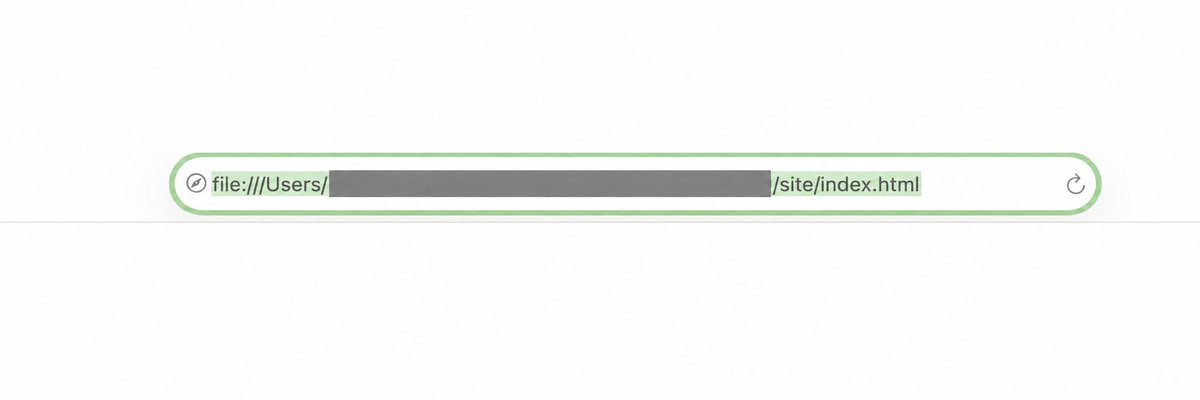
到这里,一个基础的静态个人主页就做好了。想让它更有看头,接下来就加上动效。
第三步:加上动效,让它好看起来
第一版如果太平,像一张放大的 PDF,就继续让它改。这次最终生成的 HTML 里,做了黑底开场、标题逐行出现、蓝色关键词轮播,往下滑还有数字计数、专业词条跑马灯和逐段点亮的履历时间线。
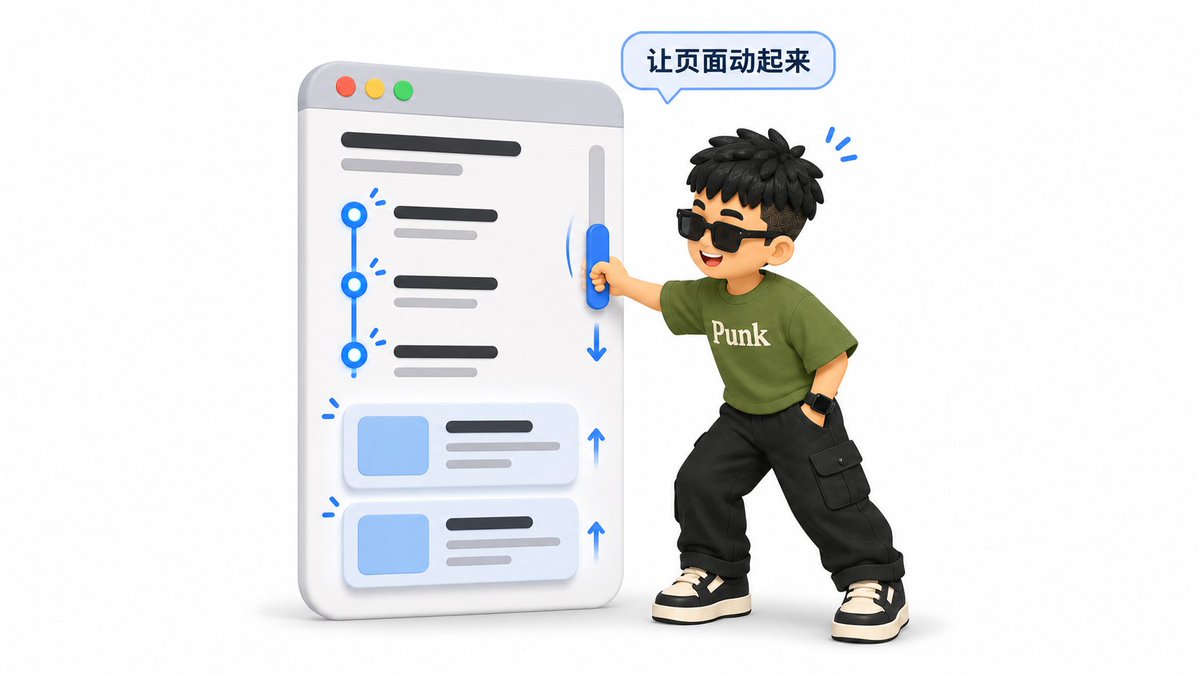
想深入了解各种动效,可以接着看这三篇。它们覆盖了从“什么时候动”“怎么进入画面”,到滚动、鼠标交互、组件反馈和页面转场的不同做法:
- 网页动效词典(上篇):触发方式、缓动、时长、错峰,以及淡入、滑入和文字逐行显现。
- 网页动效词典(中篇):进阶文字、视差滚动、滚动进度、磁吸按钮和鼠标跟随。
- 网页动效词典(下篇):组件展开与切换、数字计数、加载反馈、布局过渡和页面转场,也讲减少动态与不同操作方式的适配。
下面这段按本次成品 HTML 中的效果整理。你不用记住术语,复制给 WorkBuddy,再按喜好增减即可。
请在现有个人主页上补齐下面这套动效,保持黑白蓝配色、大标题、细分隔线和干净留白。
只修改呈现方式,不改动我的姓名、经历、项目、联系方式和真实数字,不新增虚构业绩。

1. 开场与首屏
打开页面时,短暂出现黑底开场,姓名逐字向上出现,下方一条蓝色细进度线展开,随后整个开场向上退出。
不要让人一直等待,设置约2.6秒的超时放行;开场结束后恢复页面滚动。
首屏大标题按行从下方揭示,照片、介绍和资料区域稍晚依次出现,相邻元素错开约0.1—0.2秒。

2. 标题关键词轮播
从我的实际专业方向里选几个短词,在标题的固定位置上下切换,约每2.6秒换一个词,切换约0.6秒。
关键词用蓝色,旁边加轻微闪烁的光标;预留足够宽度,切换时别让整行文字跳动。

3. 滚动入场与分隔线
各板块第一次进入屏幕时,从下方约36像素的位置轻轻上移并淡入,持续约0.9秒。
同组卡片依次出现,标题逐行揭示,分隔线从左向右展开。
入场完成后保持可见,不要每次来回滚动都重复播放。

4. 专业词条跑马灯
用现有专业关键词做一条横向循环滚动带,匀速、无缝衔接,一轮约26秒。
鼠标放上去时暂停,移开再继续。不要增加资料里没有的资质或标签。

5. 关键数据
在黑底数据区域,数字首次进入画面时从0增加到真实值,约1.4秒完成,先快后慢。
保留单位、千位分隔和必要的小数,最后停在准确数字,只播放一次。
鼠标移到某个数据块时,整个块轻微上移约8像素,上方细线变蓝。

6. 履历时间线
左侧保留竖向时间轴,蓝色进度线随滚动向下延伸,经过的节点变蓝并出现淡蓝色光圈。
当前职位与时间用蓝色突出,圆点严格对齐轴线,手机上也不歪。
鼠标移到某段经历时,单位标题变蓝,要点向右轻移约4像素。
末端不用额外加长横线年份刻度,避免溢出。

7. 照片、卡片和链接反馈
照片保持彩色和3:4比例,悬停时在框内轻微放大到约1.04倍,边框尺寸不变;照片加载失败时显示占位内容。
专业卡片悬停时标题变蓝,顶部细线展开,右上角小箭头出现。
个人资料行悬停时轻微右移;导航和证书文字的下划线平滑展开。
反馈保持克制,不要把所有卡片都做成大幅翻转或弹跳。

8. 导航与阅读进度
顶部导航固定,点击后平滑滚动到对应板块,标题不要被导航遮住。
导航底部放一条蓝色阅读进度线,随页面滚动从左到右增长。
下滑一段距离后显示“回到顶部”按钮,点击后回到页面顶部。

9. 手机、键盘与减少动态
手机上调整成适合窄屏的布局,照片、文字和时间线不横向溢出;信息不能依赖鼠标悬停才看得到。
键盘操作可点击控件时要有清楚的焦点反馈。
系统开启“减少动态效果”时,跳过开场,停止关键词自动轮播、跑马灯和闪烁,数字直接显示最终值,正文直接可见。
动画加载失败或脚本出错时,也不能把正文一直藏起来或锁住滚动。

完成后说明实际做了哪些效果,并检查桌面、手机布局和减少动态模式。
改完以后,先从顶部慢慢滑到底,看看开场能不能退出、数字最后对不对、时间线能不能对齐,再用手机打开一次。想更快、更慢或更克制,直接指出具体效果让它改,不用把整页推倒重来。
第四步:发布,拿到自己的网页链接
发布前,最后看一遍内容。真实经历有没有写错,哪些联系方式要保留,客户和公司的内部资料有没有混进去。只是练习的话,可以让它另做一个匿名演示副本,原版保留。
这次得到的是本地 index.html 文件,按下面三张图走完,才能拿到公开访问的网站链接。
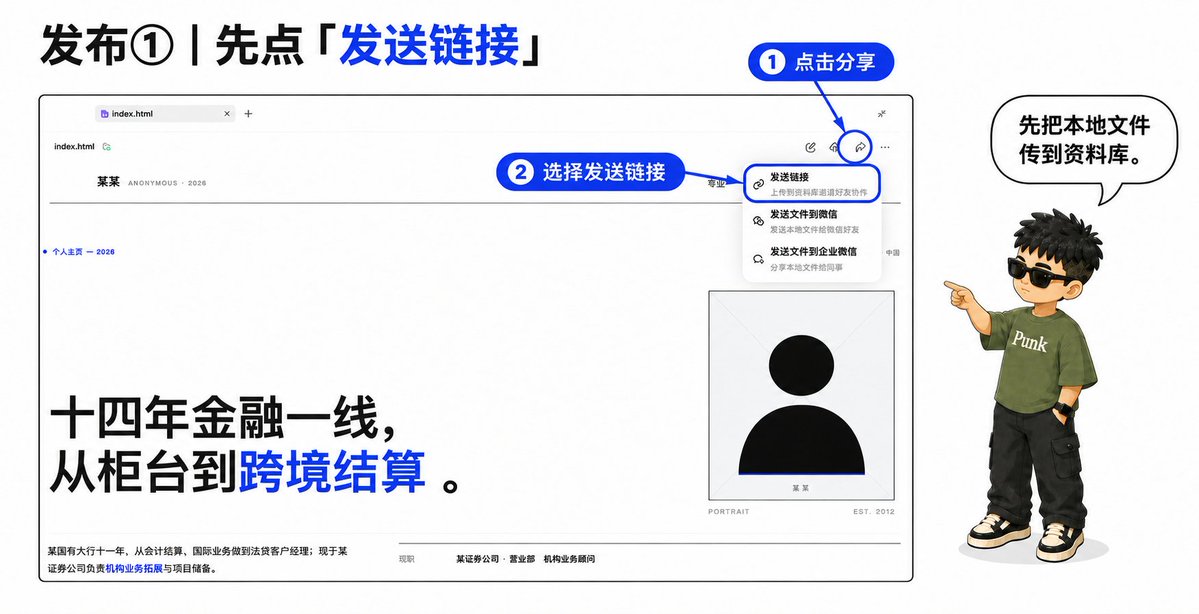
1. 在本地预览里,选择“发送链接”
在 WorkBuddy 中打开 index.html,点右上角的分享箭头,再选菜单第一项「发送链接」。这一步会进入上传到资料库的分享流程,不要点成下面的“发送文件到微信”。
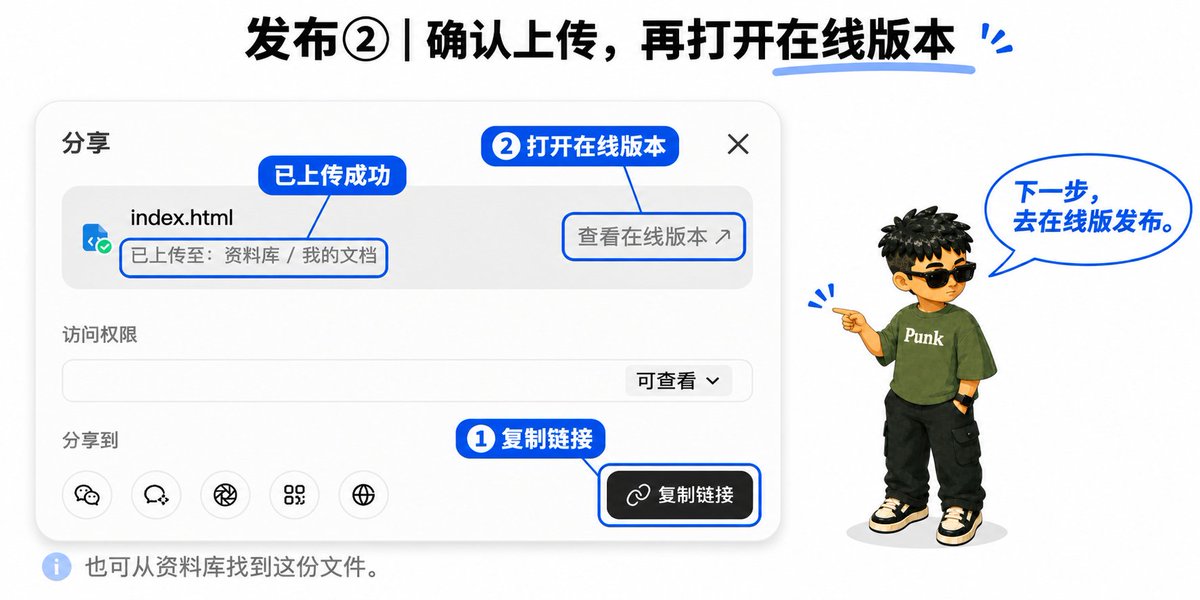
2. 确认上传成功,打开在线版本
弹窗显示「已上传至:资料库 / 我的文档」后,说明文件已经上传成功。你可以点击右下角「复制链接」,再打开复制的链接;也可以直接点上方「查看在线版本」,或去资料库找到这份文件。
注意,截图里在点击复制之前已经显示“已上传”,复制链接是获取访问地址。此时先进入在线版本,接着完成下一步的网站发布。
3. 在资料库在线版本里,开启“发布为网站”
进入在线版本后,再点右上角的分享。在新的弹窗里选择「发布」页签,打开「发布为网站」,然后复制这里生成的链接。你要发给别人浏览个人主页的,就是这一步取得的网站链接。
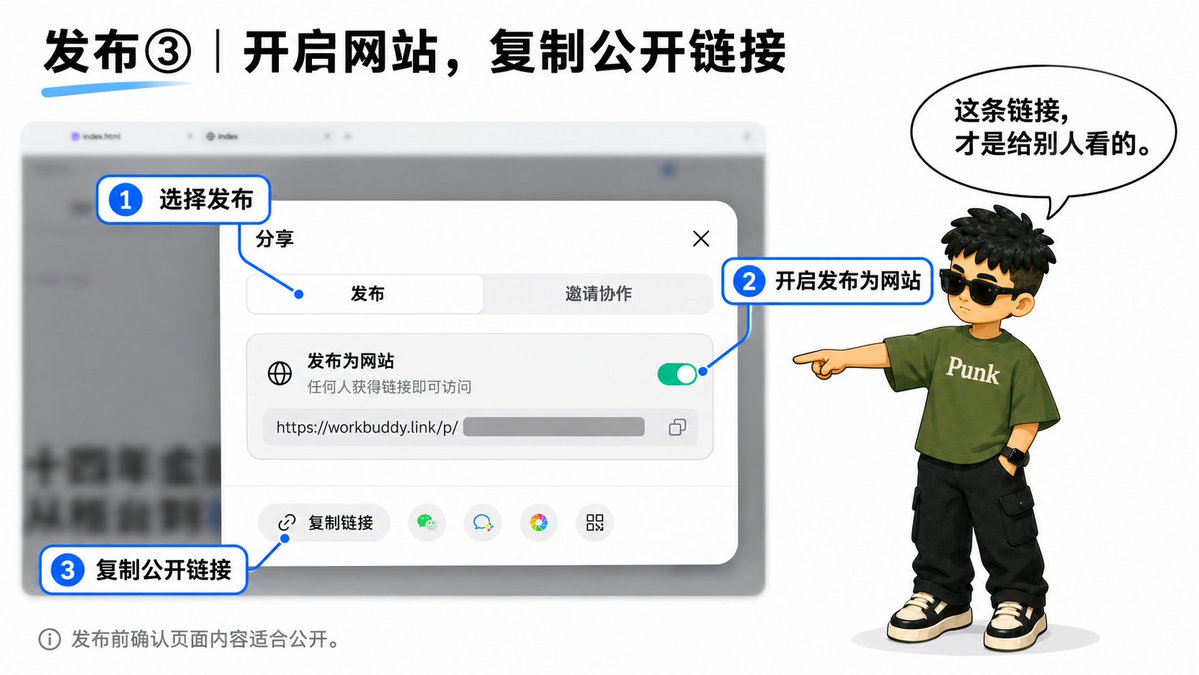
图中开关已经开启,旁边写着“任何人获得链接即可访问”。确认页面适合公开后再开启;企业账号若限制了对外发布,则以管理员设置为准。
使用平台提供的发布链接,不用先买域名,也不用自己折腾服务器。拿到链接后,再检查三件事:
-
用手机打开,照片完整、文字清楚,页面不会左右乱滑。
-
用未登录的浏览器打开,确认别人也能访问。
-
点一下导航、作品链接和联系方式,确认跳转正确。
如果照片没显示,就让它检查图片路径和发布文件;如果别人打不开,先检查发出去的是不是在线链接、发布开关有没有打开。
OK,那最后你就会得到一个个人网页:https://workbuddy.link/p/6mgYATTDJJvhdrB6dYeCEB?source=2
网页全部做完之后,如果你还想拥有一个简短、好记的专属网址,让别人点一下就能进入你的主页,可以接着看这篇域名与部署教程。按照里面的方法,购买自己的域名,再把刚刚做好的网页部署上线,就有了属于你自己的网址。
到这里,你就有了一个能发给别人的个人主页。以后有新项目、新作品,再回来让 WorkBuddy 更新就行。下次被问「AI 用得怎么样」,直接递链接:来,给你看个我做的东西。
关于作者
Punk|中科大管理学硕士|AI提示词、AI小白教程|Punk系列Skills作者|3个月赚了8位数|Learn in Public|FDE文章浏览量240w|@AdrianPunk115