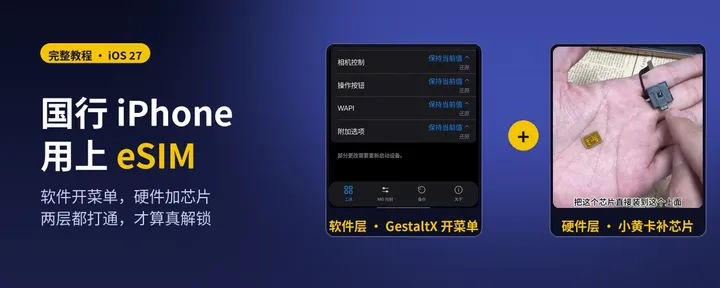
一文教你解锁国行 iPhone:国内直接加香港、海外 eSIM,打破 2 张 eSIM 上限!
文章目录
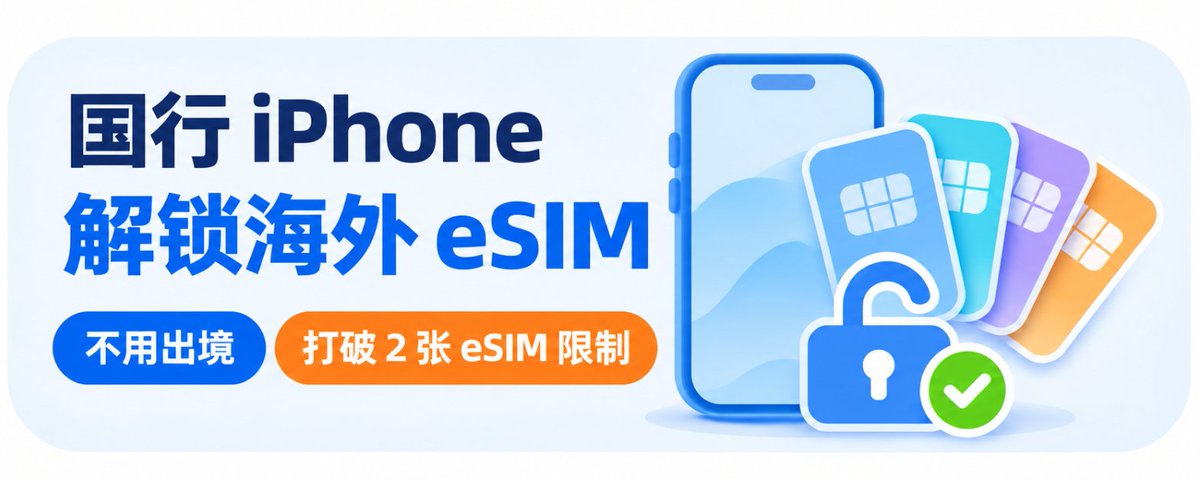
国行 iPhone 一直加不了境外运营商的 eSIM。苹果的规定是在中国大陆境内不能装,要人到了境外、开着定位才能加,而且一台手机最多存两张。
用 GestaltX 打开一个隐藏开关,这几条限制就都没了:人在国内、连着国内的网络,直接扫运营商的二维码就能加上,销售地区也不用改。国行最多只能存 2 张 eSIM 的限制也一起解除了,香港号、旅行流量卡想加几张加几张,可以一起存着。没有付费证书也不要紧,用免费 Apple ID 在电脑上用 iloader 签一下就能装。
解锁以后的国行 iPhone 18 Pro Max,2 张实体卡加 eSIM 一起用,可以说是全球最强的版本!
一、哪些手机能弄
国行支持 eSIM 的 iPhone,比如 iPhone Air、iPhone 18 系列,都可以照着下面的步骤来。系统要 iOS 27.x,iOS 26.x 用不了。
二、下载 GestaltX
到 GitHub 发布页下载 GestaltX 1.0.3,在 Assets 里找 GestaltX_1.0.3.ipa,存到 iPhone 的「文件」里。下面那两个 Source code 是源码,自己编译的时候才用得上。
https://github.com/huamidev/GestaltX/releases/tag/v1.0.3
这个 IPA 没有签名,要签好才能装。GestaltX 里除了主 App,还带了一个分享扩展 GestaltXShare,两个都要签上,而且要用同一个 App Group。
三、用 iloader 签名安装
亲测在 SideStore 里装的 GestaltX 用不了,一定要用电脑上的 iloader 直接签名安装,免费的 Apple ID 就行。
-
电脑上到 iloader.app 下载 iloader,Windows、Mac、Linux 都有,Windows 电脑要先装好 iTunes。
-
用数据线连上 iPhone,手机上点信任这台电脑,输入锁屏密码。
-
打开 iloader,在左边登录 Apple ID,在「设备」里选中你的 iPhone。
-
在「安装器」里点「导入 IPA」,选 GestaltX_1.0.3.ipa,等弹窗显示“操作完成”,“签名并安装应用”前面打上绿勾,就装好了。
-
手机上进「设置 → 通用 → VPN与设备管理」,在开发者 App 里点你的 Apple ID,点信任。再到「设置 → 隐私与安全性 → 开发者模式」把它打开,手机会重启,解锁后确认一下。
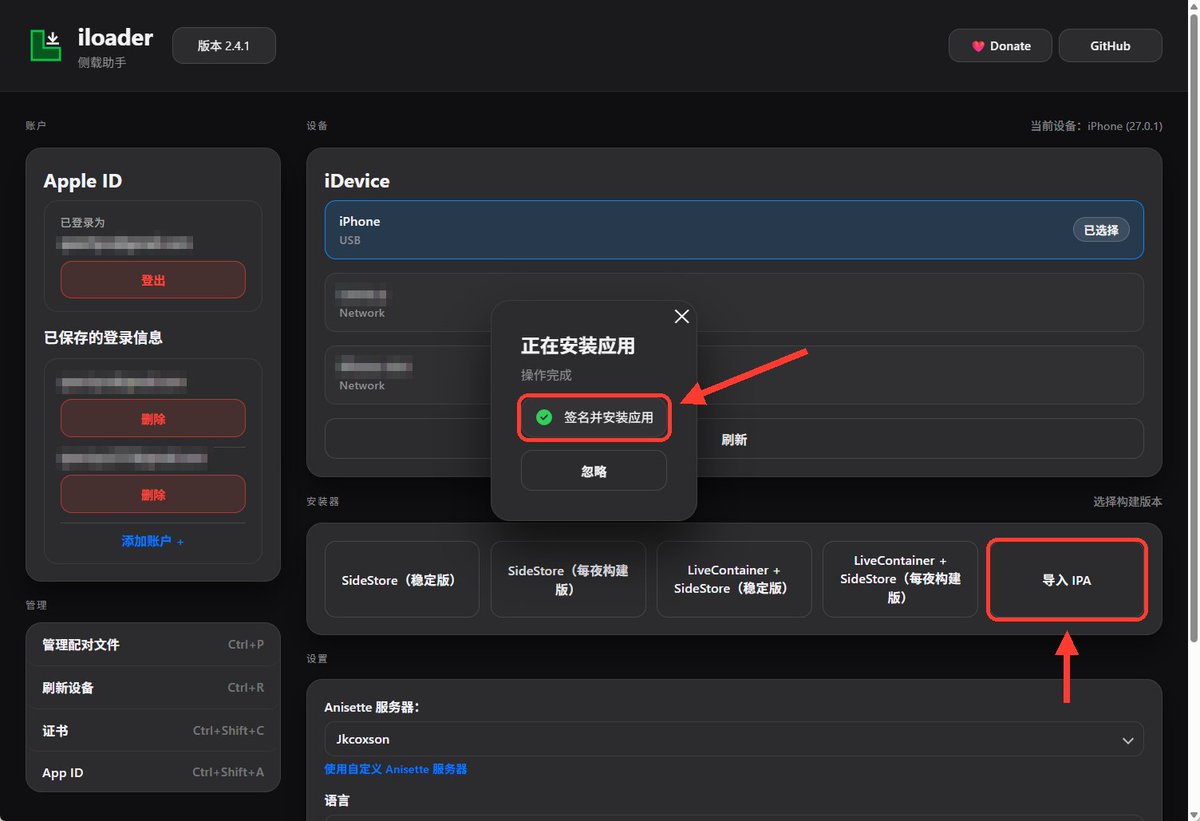
登录 Apple ID 时报 -80045 的话,看一下 iloader 设置里的「Anisette 服务器」,选 Jkcoxson。
免费 Apple ID 签的 App 7 天到期,到期后连上电脑,用 iloader 再装一次就行。
已经有证书,或者有 Mac
手上有自己的 .p12 证书和描述文件的,在支持 App Group 的签名工具里导入 IPA,主 App 和 GestaltXShare 都选同一个 App Group,签好安装。签名工具里找不到 App Group 设置的,换一个能设置的。
有 Mac 的也可以从源码装:下载源码,用 Xcode 打开 GestaltX.xcodeproj,在 GestaltX 和 GestaltXShare 两个 Target 的 Signing & Capabilities 里选同一个 Team、同一个 App Group,接上手机点 Run。这两种方式装完,也要到「设置 → 隐私与安全性」把开发者模式打开。
装好以后先看一眼
打开 GestaltX,在「工具」里能看到本机设备,就是装好了。如果只显示「本地文件」,或者提示“MobileGestalt 访问被拒绝”,回去看看主 App 和扩展签的是不是同一个 App Group,系统是不是 27.x。
四、先备份
第一次打开时,GestaltX 会自动备份一次。再到底部的「备份」页,把原始的 plist 导出来,存到「文件」里,以后想恢复就用得上。备份只用自己手机的,不要拿别人的 plist 往自己手机上恢复。
五、连点 10 下,打开隐藏选项
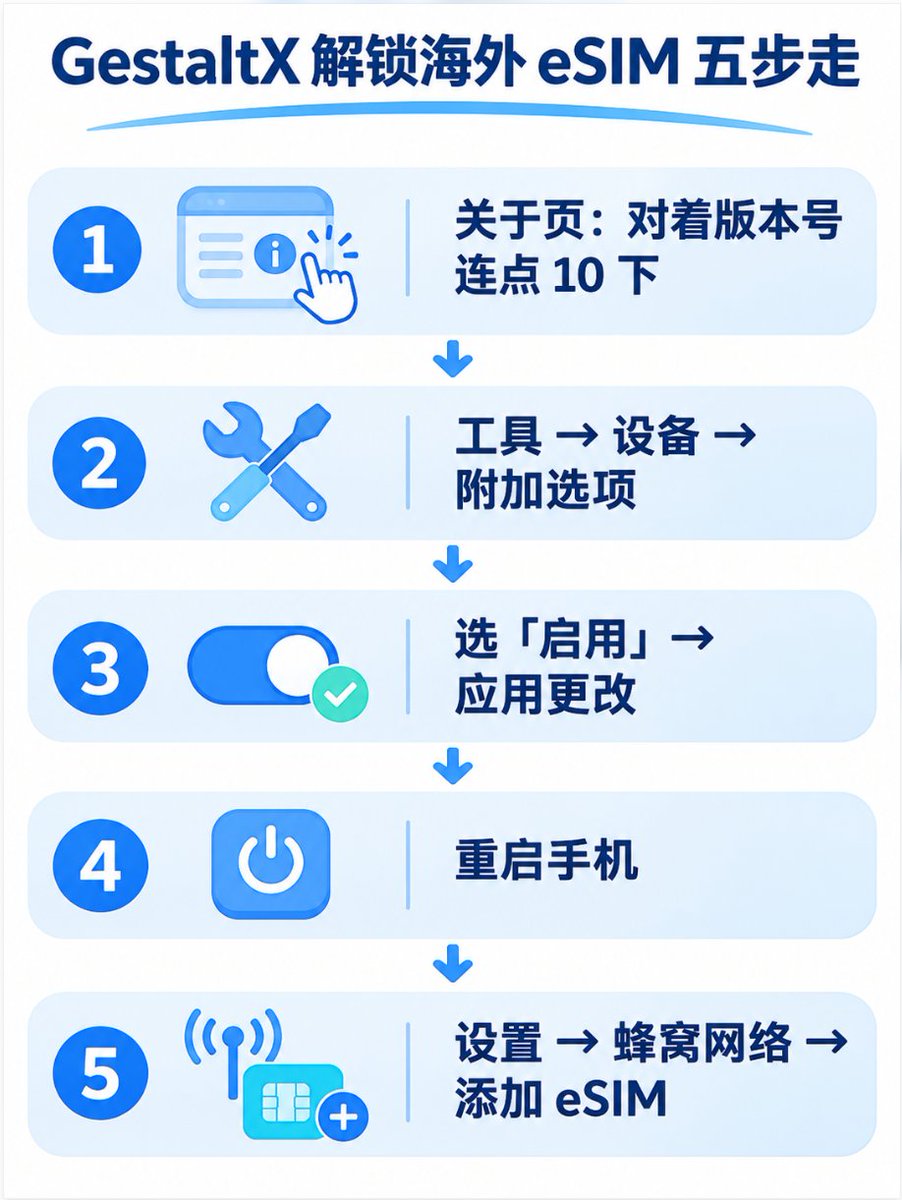
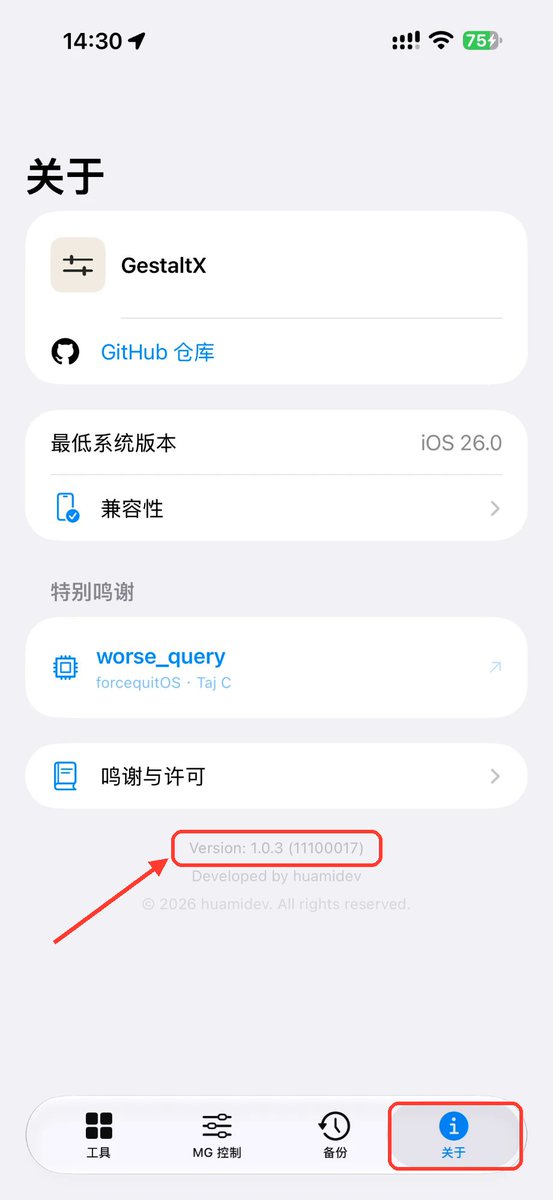
点底部的「关于」,拉到最下面,对着“Version: 1.0.3 (11100017)”这一行连点 10 下。点的时候别离开这个页面,离开了就要从头数。点满 10 下手机会震动一下,隐藏选项就出来了。
这个只对当次打开的 App 有效,把 App 彻底关掉再进来,要重新点 10 下。
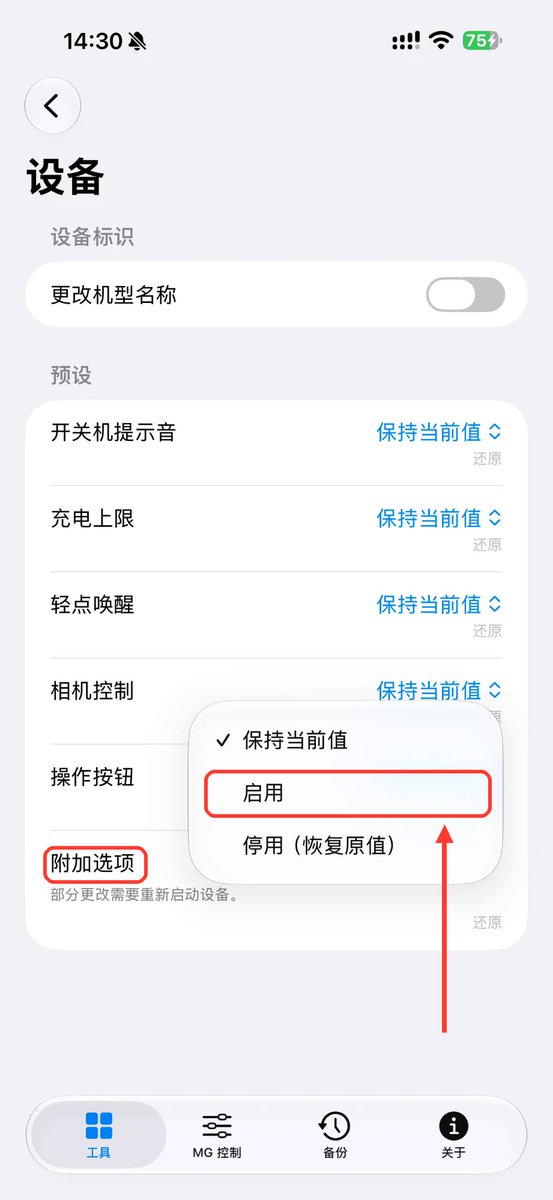
六、启用「附加选项」,然后重启
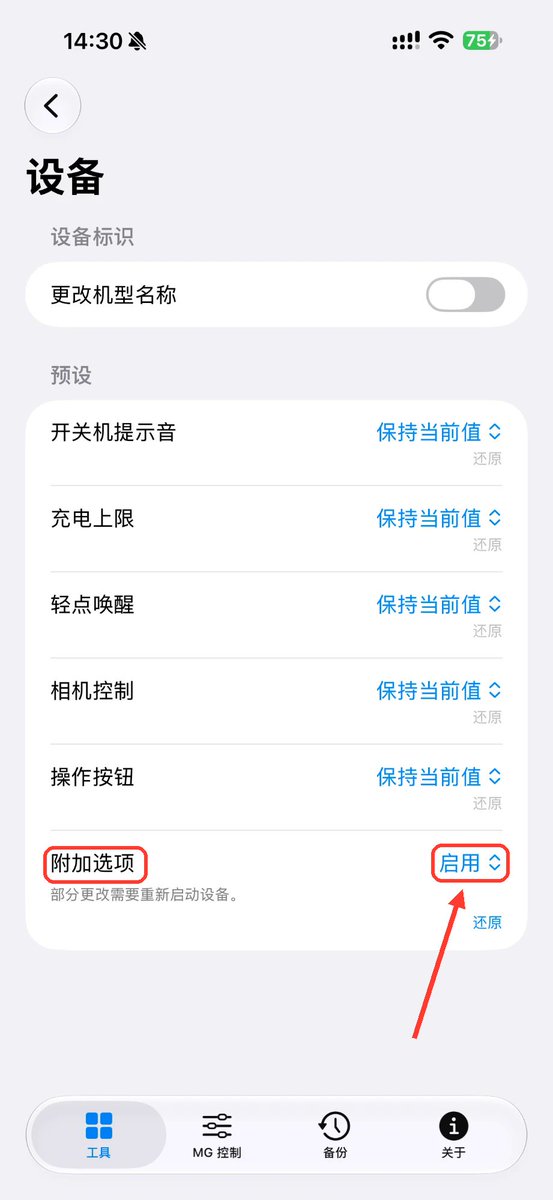
回到「工具 → 设备」,把「预设」那一栏拉到最底下,会多出一项「附加选项」。选「启用」,再点「查看更改」「应用更改」,提示写入成功以后重启手机。
七、加海外 eSIM
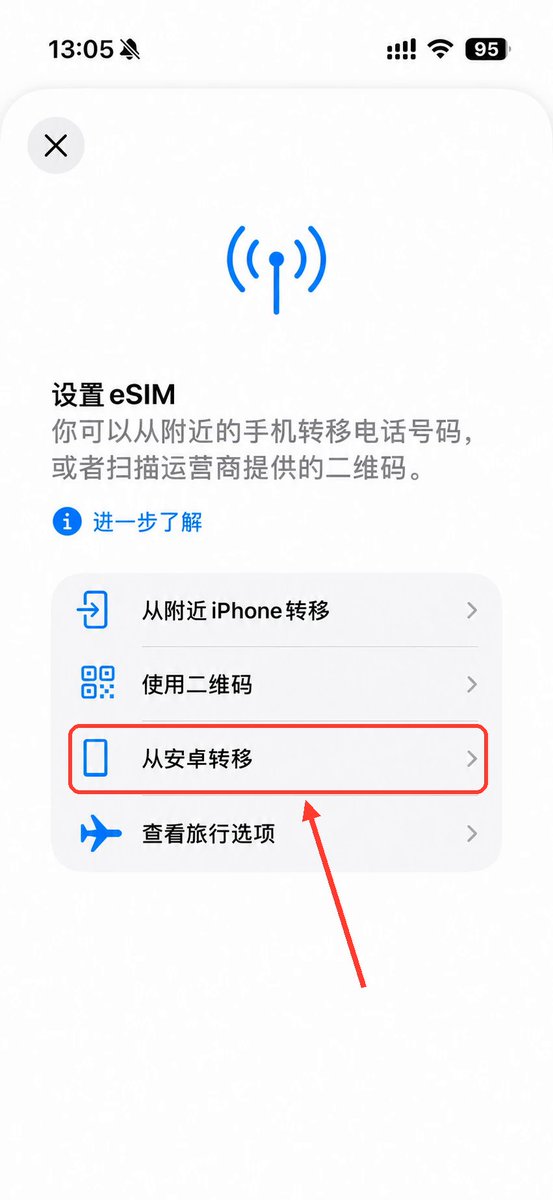
重启以后,进「设置 → 蜂窝网络 → 添加 eSIM」,在国内网络下直接扫运营商给的二维码就行。
添加页面里多出一项“从安卓转移”,就说明已经改成功了。加完一张还能接着加,不会再卡在 2 张。
加好以后,可以关掉 Wi-Fi,把蜂窝数据切到新加的这张卡,打开个网页看看能不能上网。数据漫游要不要开,按运营商的说明来。
八、想改回去
还是先在「关于」里连点 10 下,然后在「附加选项」里选「停用(恢复原值)」,应用更改,再重启。
恢复原值不会删掉已经装好的 eSIM。升级 iOS 以后改动可能会被覆盖,到时候按第五、六步再弄一遍就行。
抹掉手机的时候,系统会问你保留还是删除 eSIM,想留着卡就选保留。eSIM 要是手动删了,可能得找运营商重新发,原来的二维码不一定还能用。
九、为什么只改地区代码不够
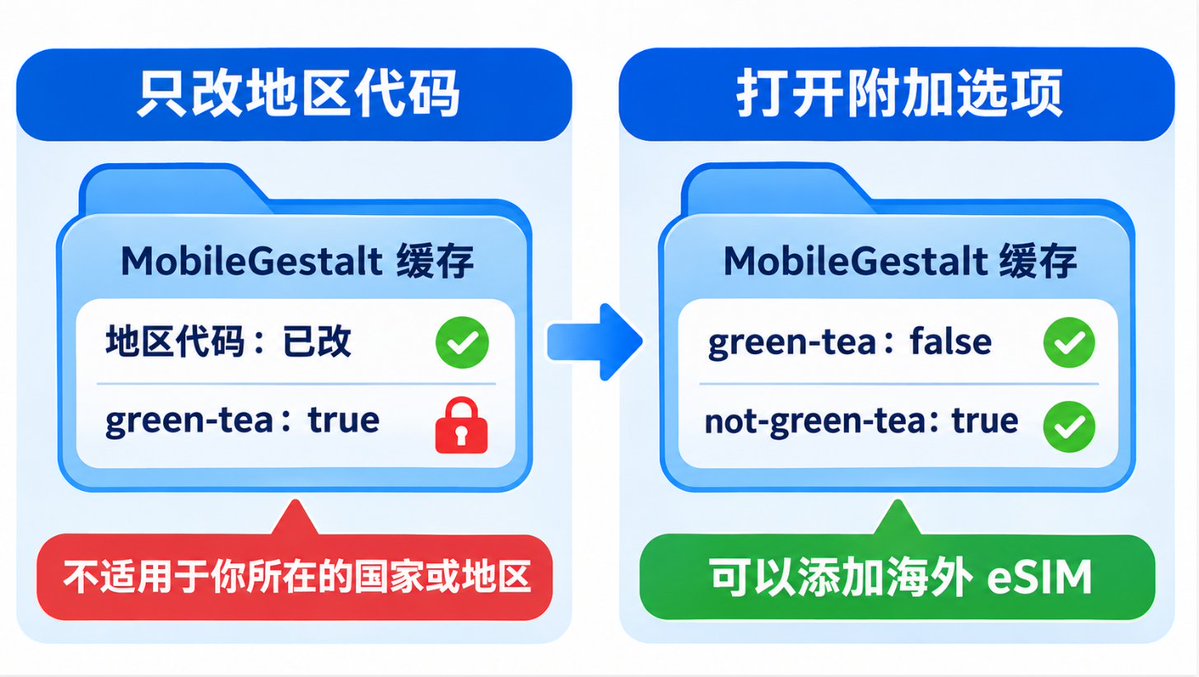
GestaltX 改的是 iOS 里一份叫 MobileGestalt 的缓存,系统靠它判断这台手机是哪个地区的、有哪些功能。
只改里面的地区代码,添加海外 eSIM 时还是会提示“不适用于你所在的国家或地区”。真正拦着的是缓存里另一个地区限制标志 green-tea。「附加选项」选启用,就是把 green-tea 改成 false、not-green-tea 改成 true,地区代码和销售地区都不用动。写入之前 GestaltX 会先备份,写完还会再读一遍确认。
沿着这个主题继续读
从一篇文章,找到相关的教程、经验和阅读路径。